[Motherboard] Kompatibilitas bifurkasi PCIE antara Hyper M.2 series Cards dan Add-On Graphic Cards
Dukungan maksimum M.2 SSD akan berbeda tergantung pada CPU yang berbeda.
Pembatasan dan Konfigurasi untuk pemasangan M.2 SSD
Pembatasan
1. Perbarui ke BIOS terbaru sebelum menggunakan fungsi RAID pada CPU.
2. Untuk motherboard seri Z590, Z490, Z390 dan Z370, instal IRST versi 16 atau di atasnya untuk menggunakan fungsi RAID pada CPU. Hanya SSD Intel yang dapat mengaktifkan fungsi Intel RAID pada CPU di platform Intel.
3. Untuk motherboard seri X299, instal firmware VROC untuk menggunakan fungsi VROC. Hanya SSD Intel yang dapat mengaktifkan fungsi Intel VROC di platform Intel.
(Silakan merujuk pada Q&A ke-4 di bagian FAQ di bawah ini untuk mengunduh firmware)
4. Untuk ROG STRIX Z590-I GAMING WIFI, pastikan untuk menggunakan iGPU (Unit Pemrosesan Grafis Terintegrasi) jika Anda akan menggunakan kartu Hyper M.2 series di motherboard Anda.
Konfigurasi
Dukungan maksimum M.2 SSD akan berbeda tergantung pada CPU dan motherboard yang berbeda. Ikuti petunjuk untuk memasang M.2 SSD Anda.
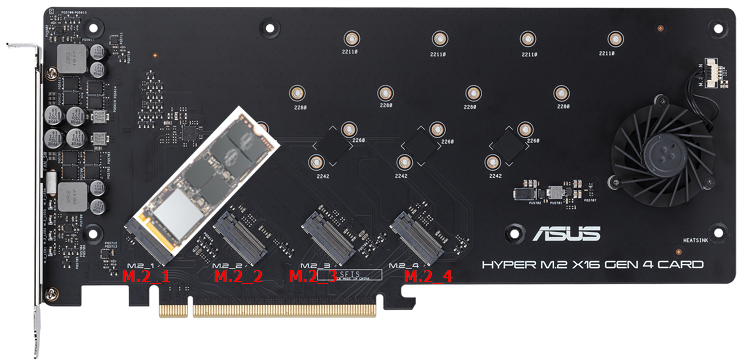
Satu M.2 SSD
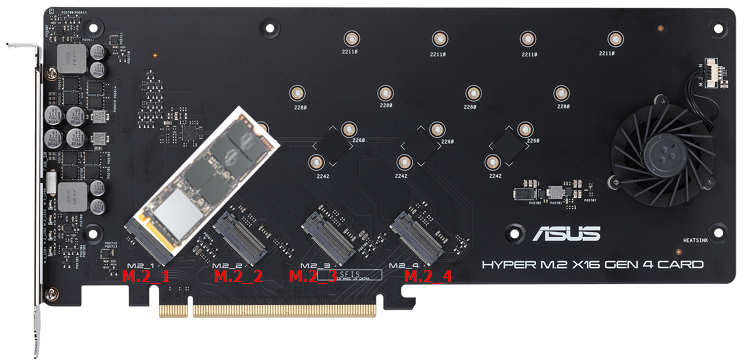
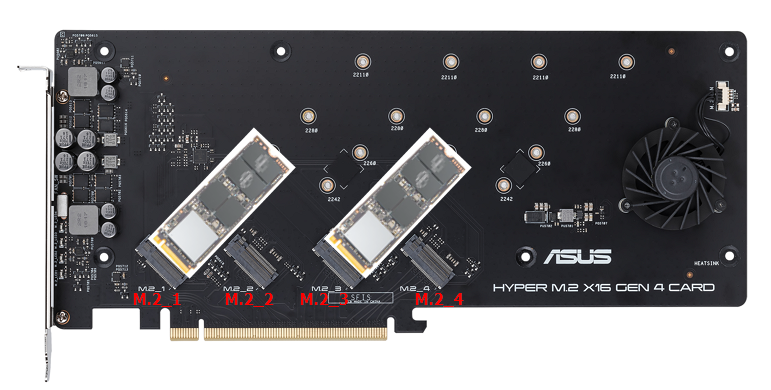
Dua M.2 SSD
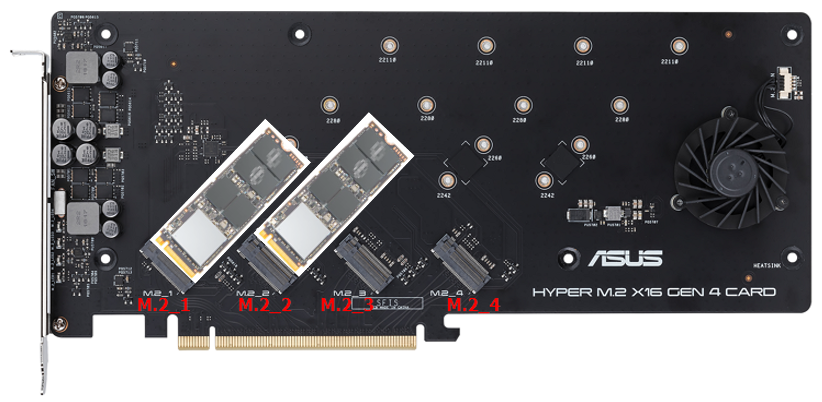
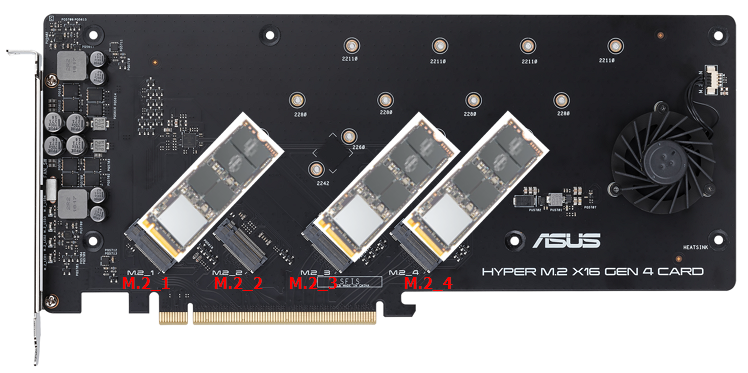
Tiga M.2 SSD (Ikuti gambar di bawah untuk memasang SSD jika Anda akan memasang hanya tiga SSD pada slot PCIe yang dapat membaca hingga empat SSD)
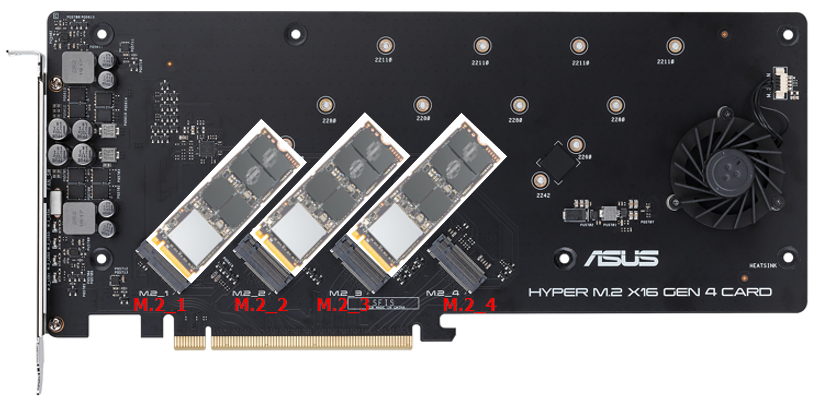
Empat M.2 SSD
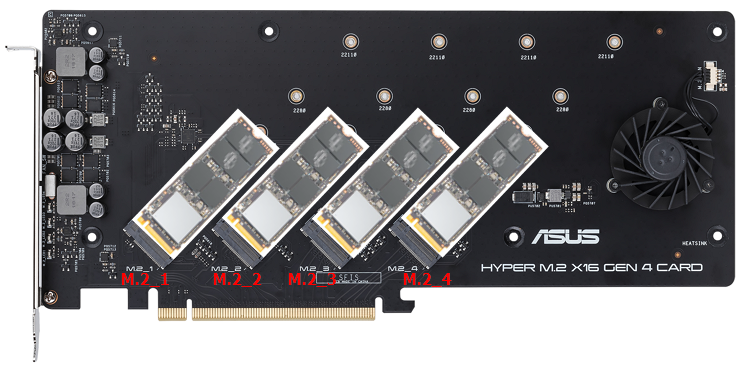
*Ikuti langkah di bawah untuk memasang M.2 SSD Anda jika slot PCIe pada motherboard Anda hanya dapat membaca tiga M.2 SSD pada daftar model.
Satu M.2 SSD
Dua M.2 SSD
Tiga M.2 SSD
Tanyakan jumlah M.2 SSD yang akan dipetakan motherboard saat menggunakan Hyper M.2 Series Card.
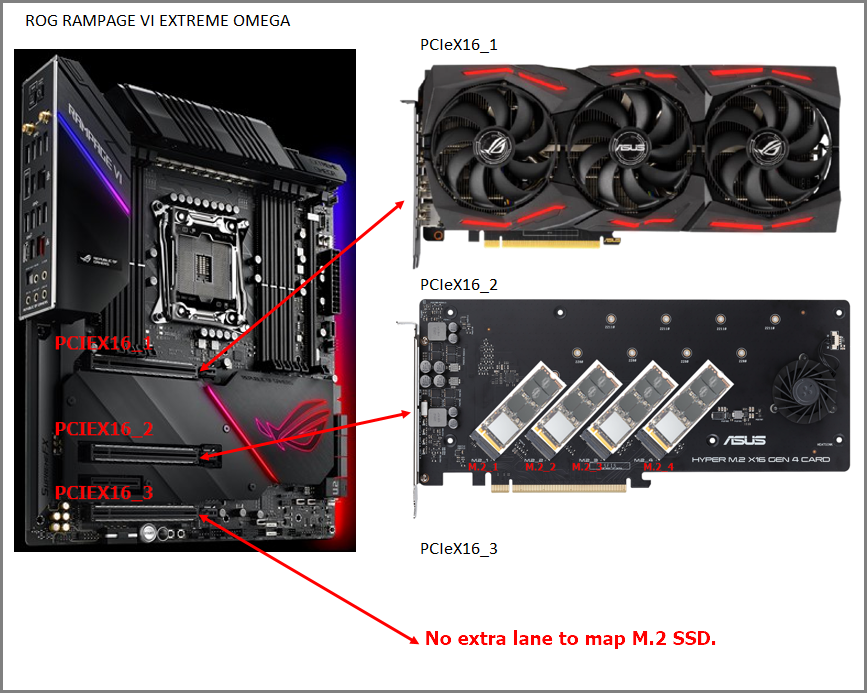
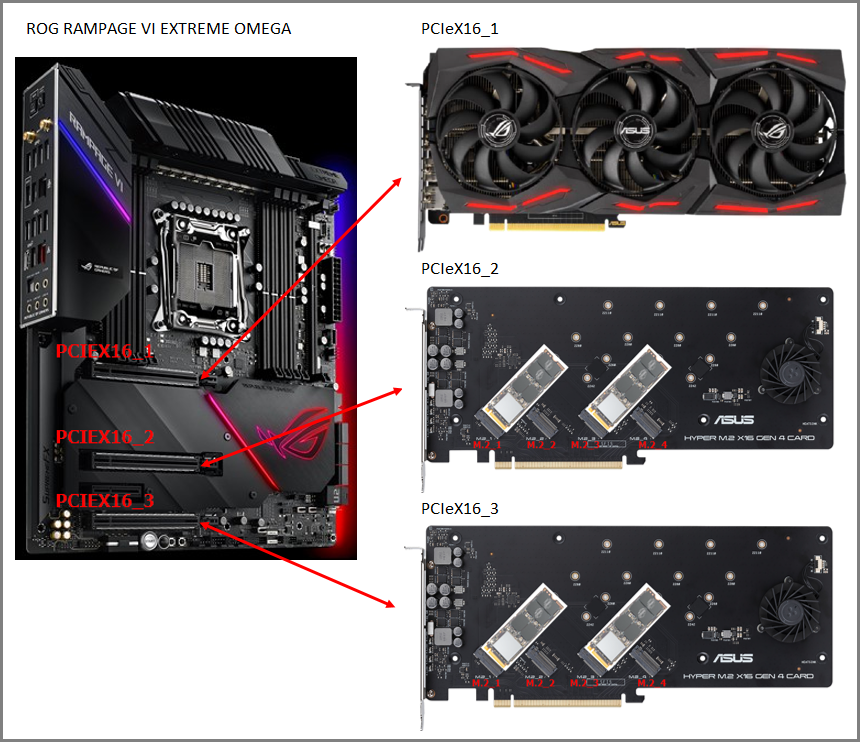
Langkah 1. Temukan nama motherboard Anda pada daftar model. Ambil ROG RAMPAGE VI EXTREME OMEGA sebagai contoh.

Langkah 2. Periksa CPU yang Anda gunakan. Untuk seri Intel, silakan periksa jalur PCI Express; Untuk seri AMD, silakan periksa nama model CPU.

Langkah 3. Periksa slot PCIE tempat Anda akan memasang Kartu Grafis Add-On. Contoh: CPU 48-lane, memasang kartu grafis add-on pada PCIEX16_1.

Langkah 4. Saat memasang empat SSD M.2 pada PCIEX16_2, tidak ada jalur ekstra untuk menghubungkan SSD M.2 pada PCIEX16_3. Saat memasang dua SSD M.2 pada PCIEX16_2, tersedia jalur ekstra untuk menghubungkan dua SSD M.2 pada PCIEX16_3.
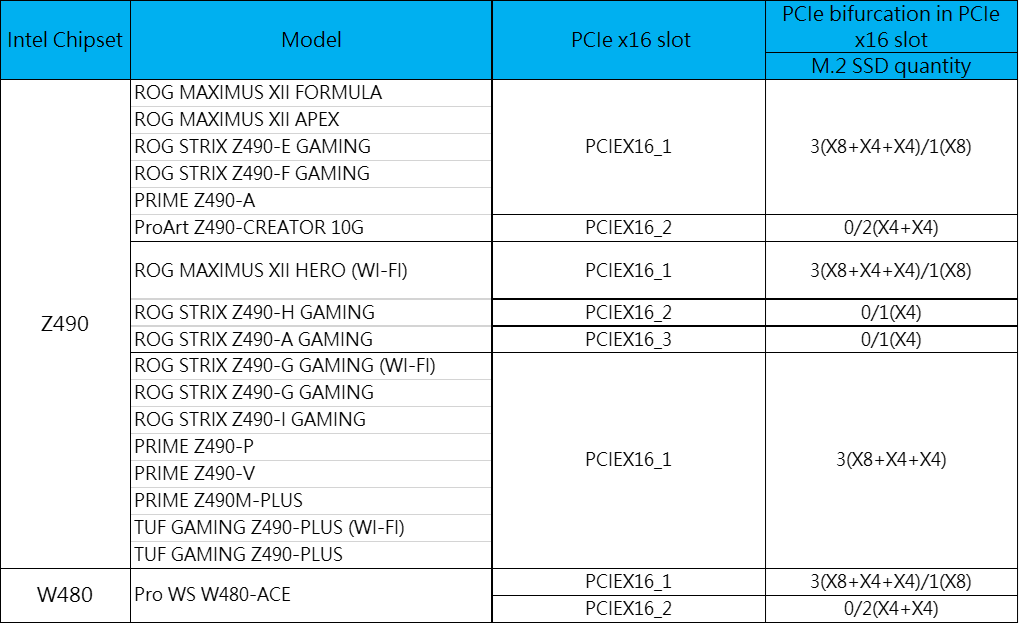
Daftar model (Diperbarui pada Maret 2024)
INTEL
Intel 400 Series
Intel 500 Series 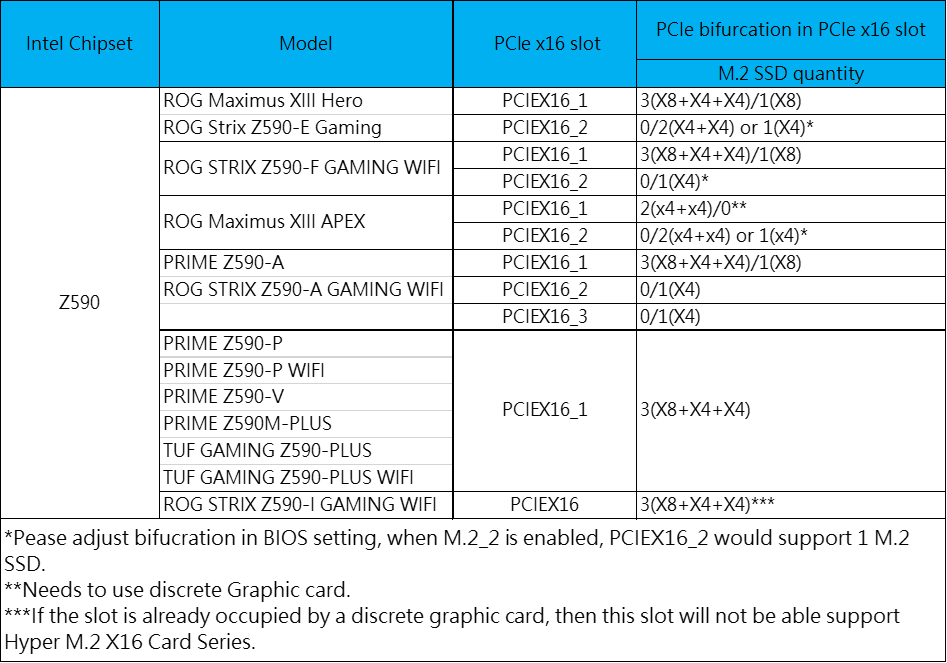
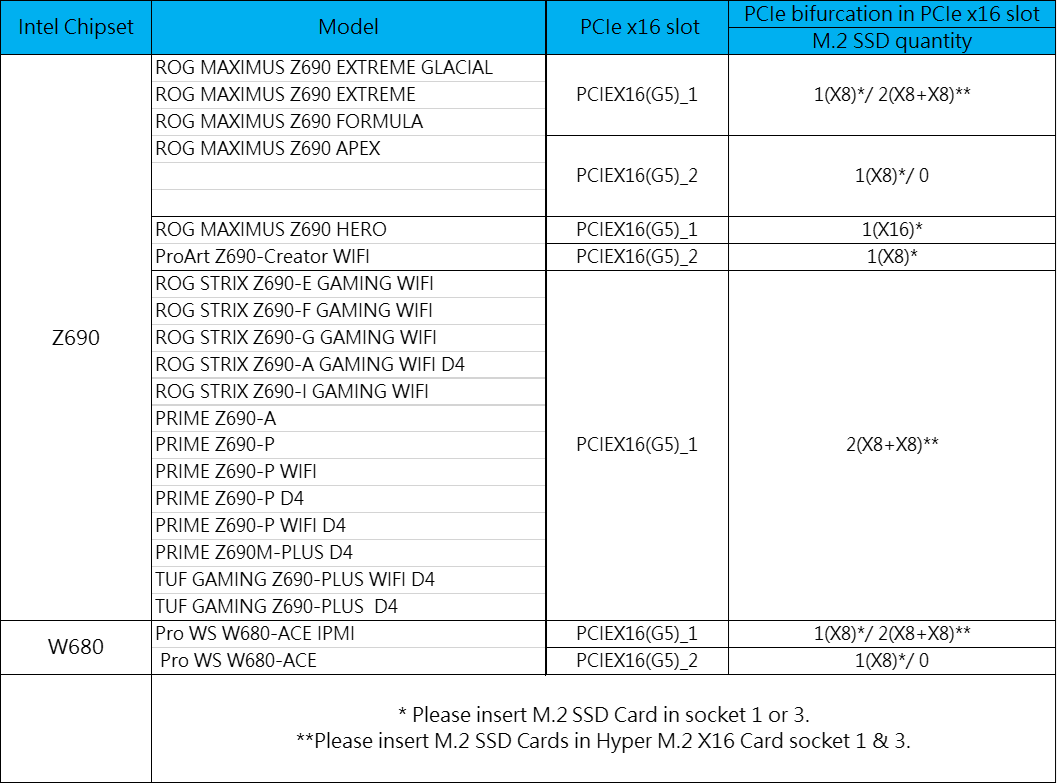
Intel 600 Series
Intel 700 Series 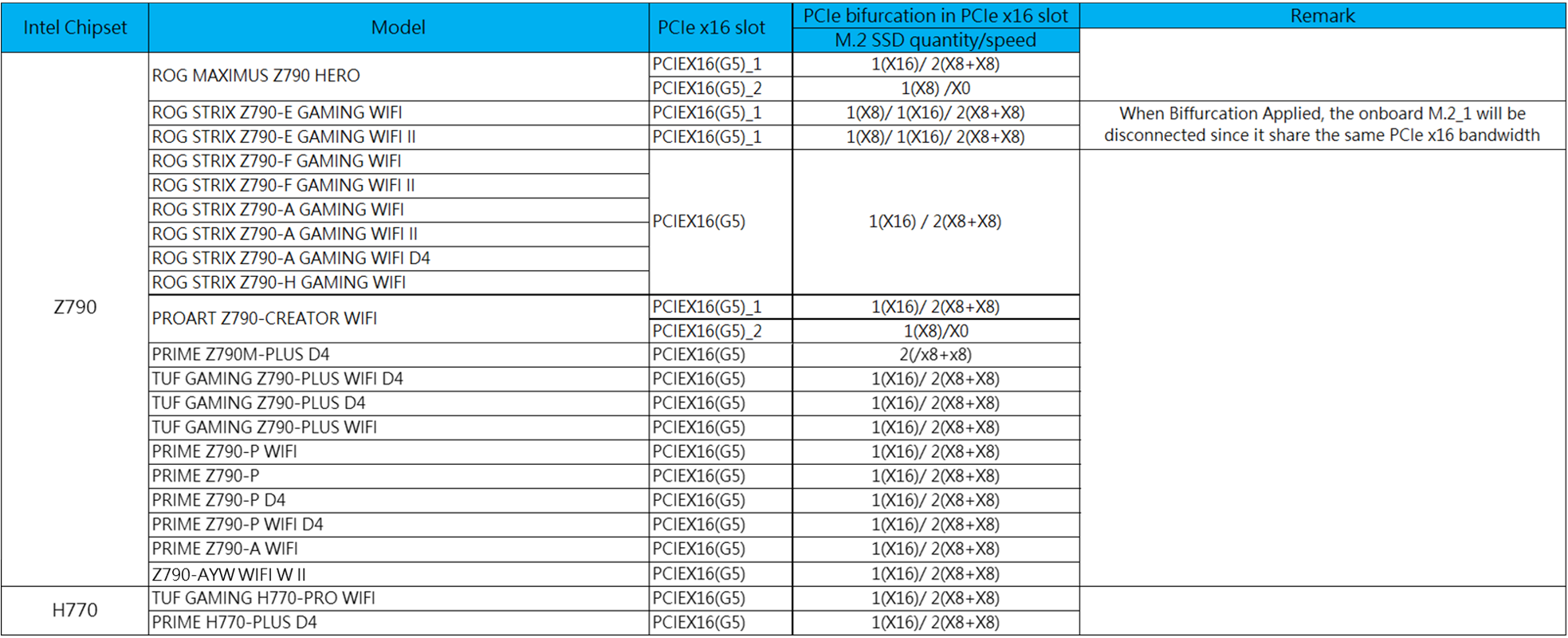
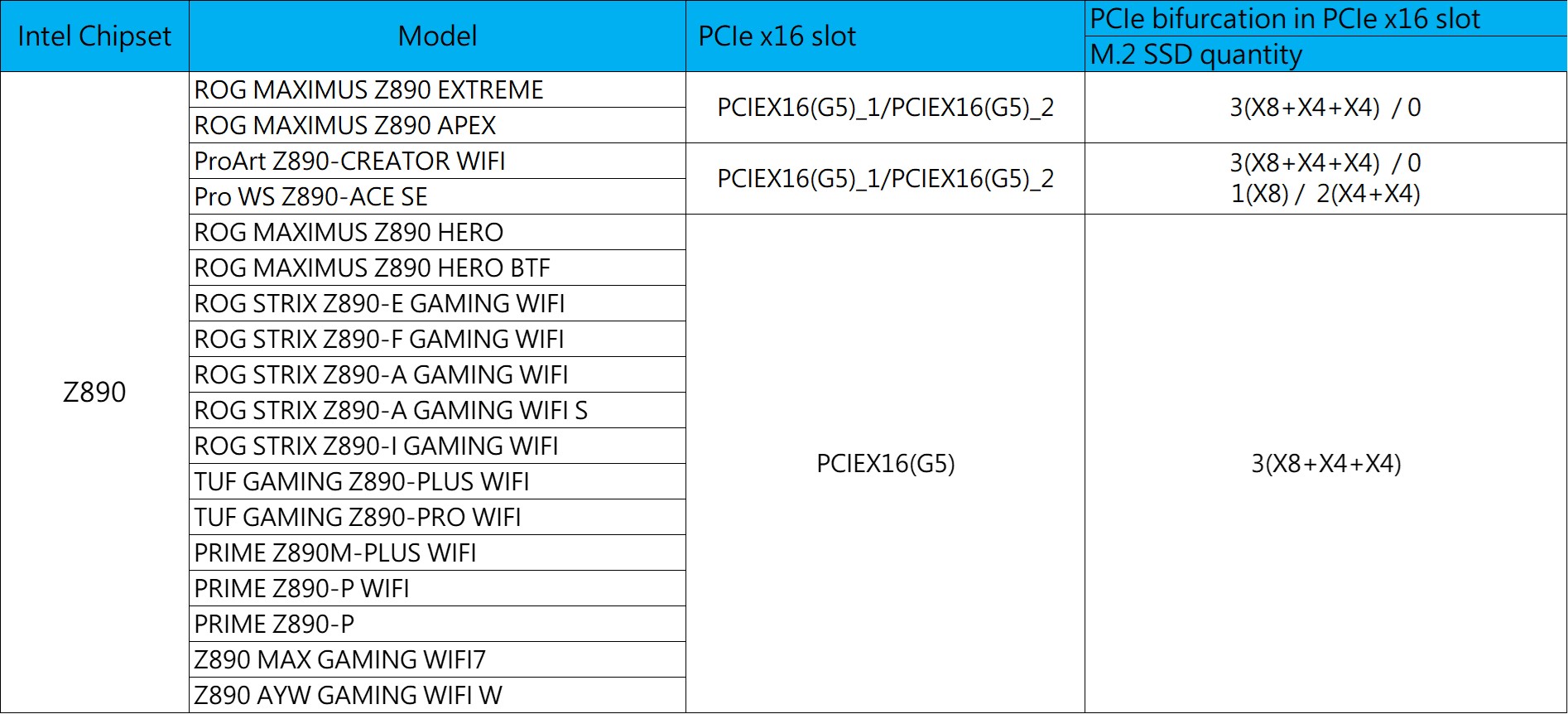
Intel 800 Series
Intel W790 Series 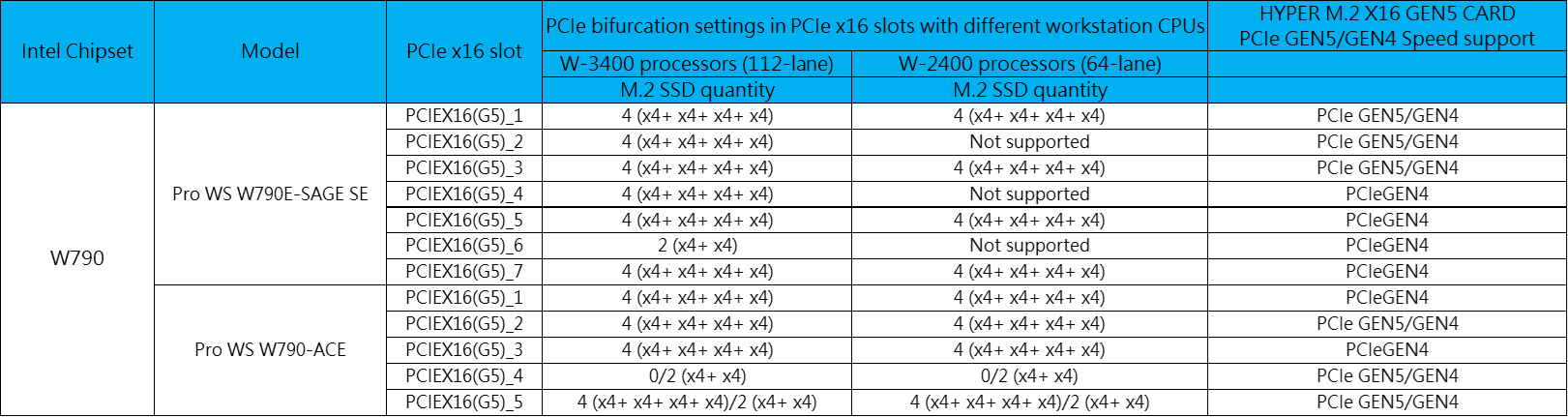
Saat memasang HYPER M.2 X16 GEN5 CARD ke slot PCIE GEN4 saja pada motherboard W790 series, pastikan untuk mengatur kecepatan PCIe ke Gen 4 untuk slot PCIe yang ingin Anda pasang HYPER M.2 X16 GEN5 CARD. Untuk detail lebih lanjut tentang konfigurasi PCIe, silakan periksa manual BIOS untuk motherboard W790 series.
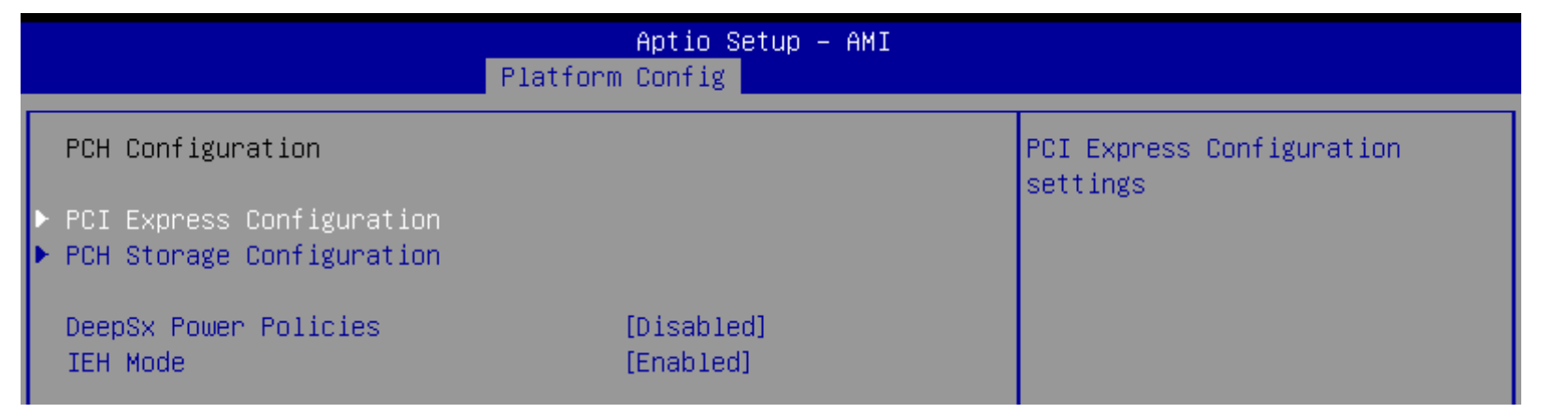
AMD
AMD X399 Series
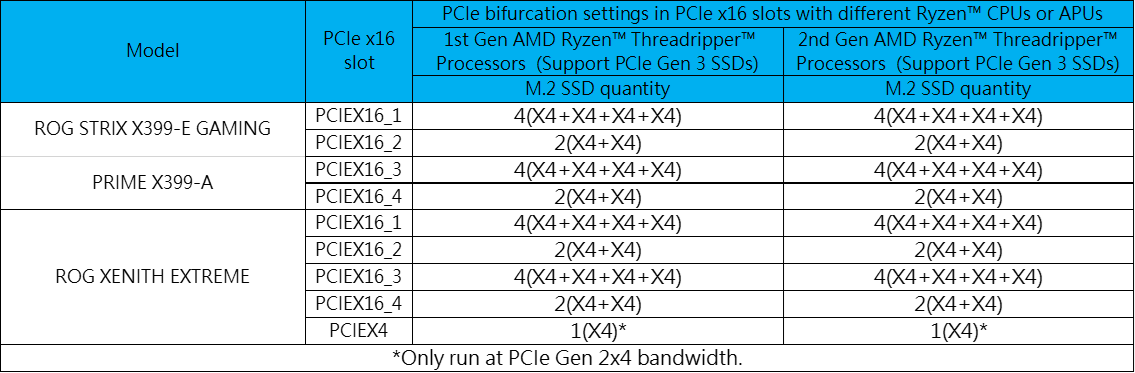
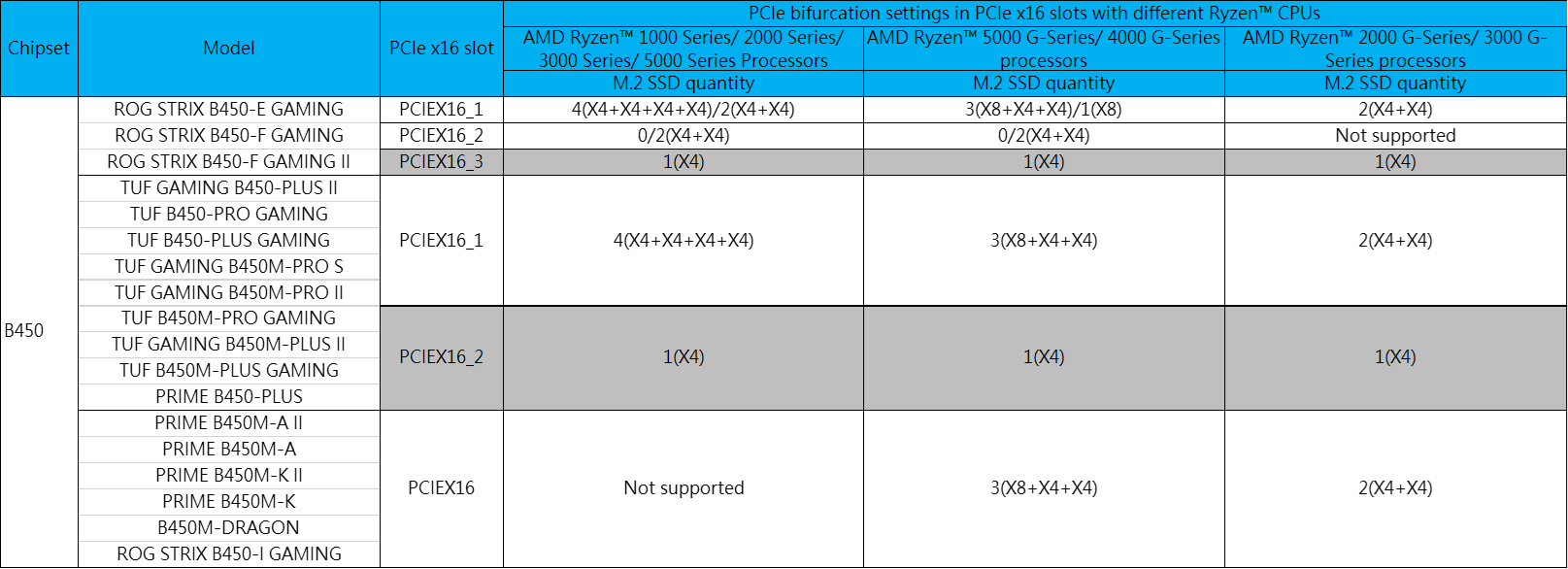
Seri AMD B450
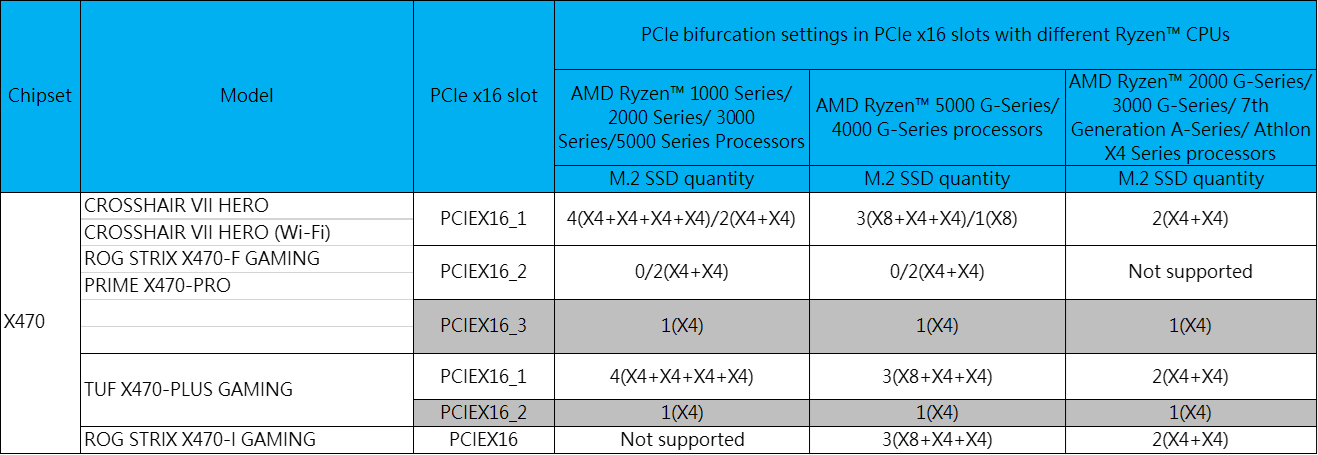
Seri AMD X470
Seri AMD B550
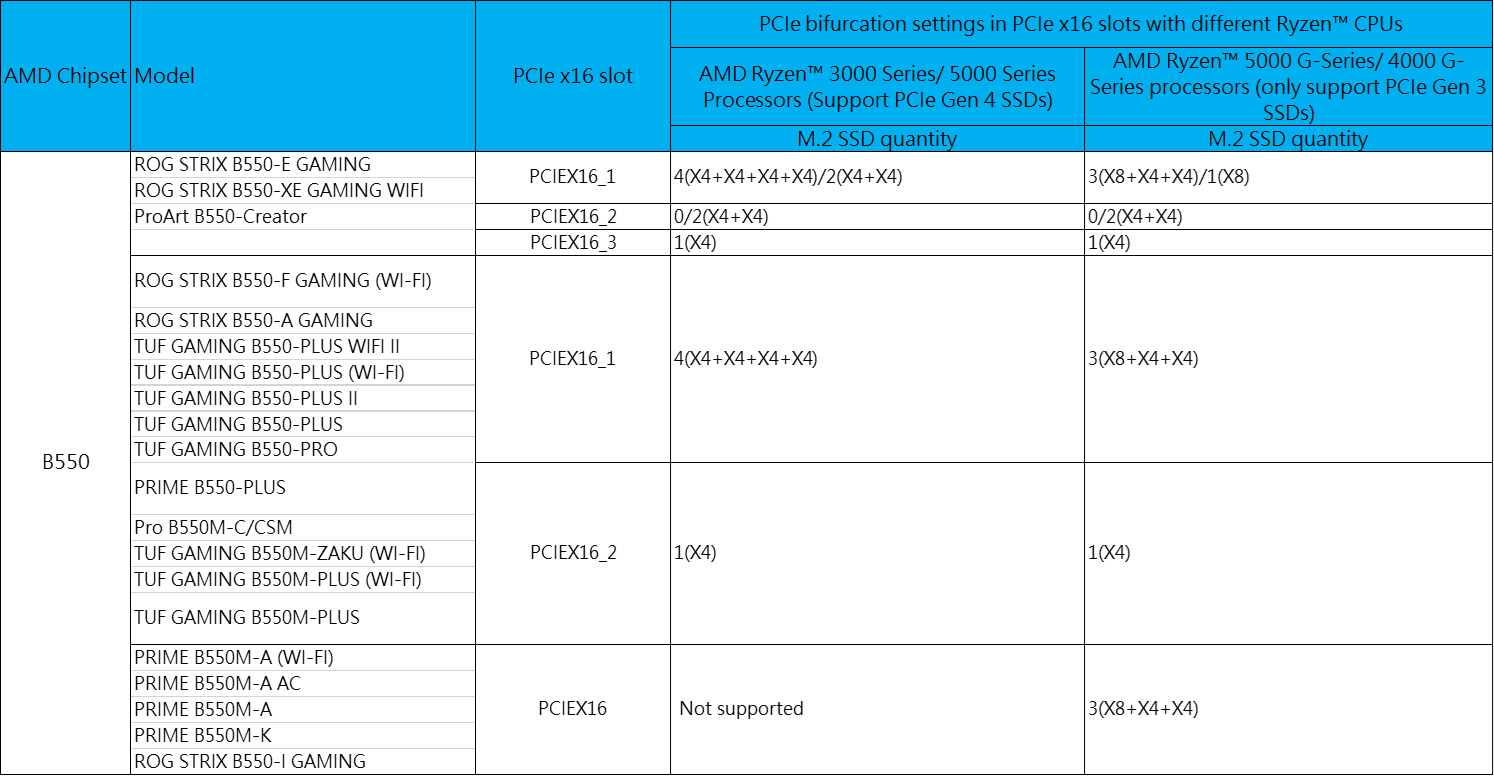
Seri AMD X570
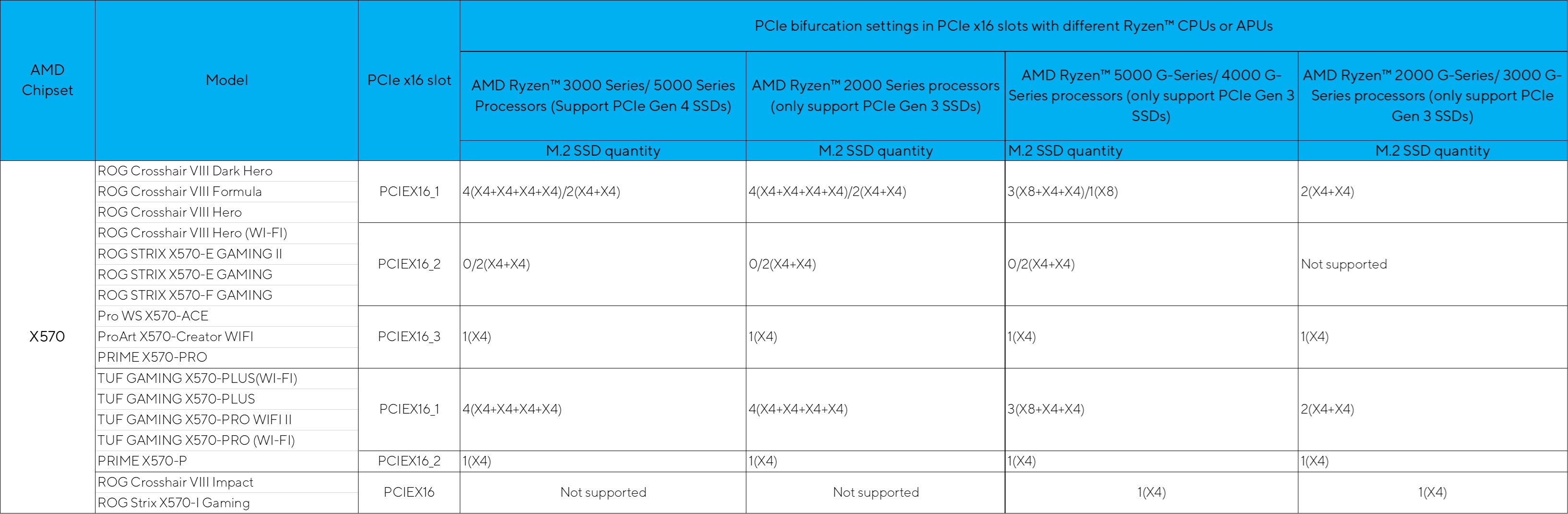
Seri AMD A620
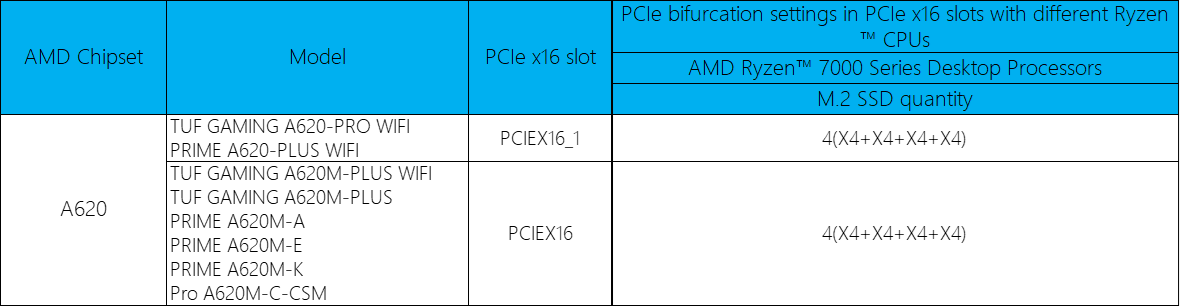
Seri AMD B650
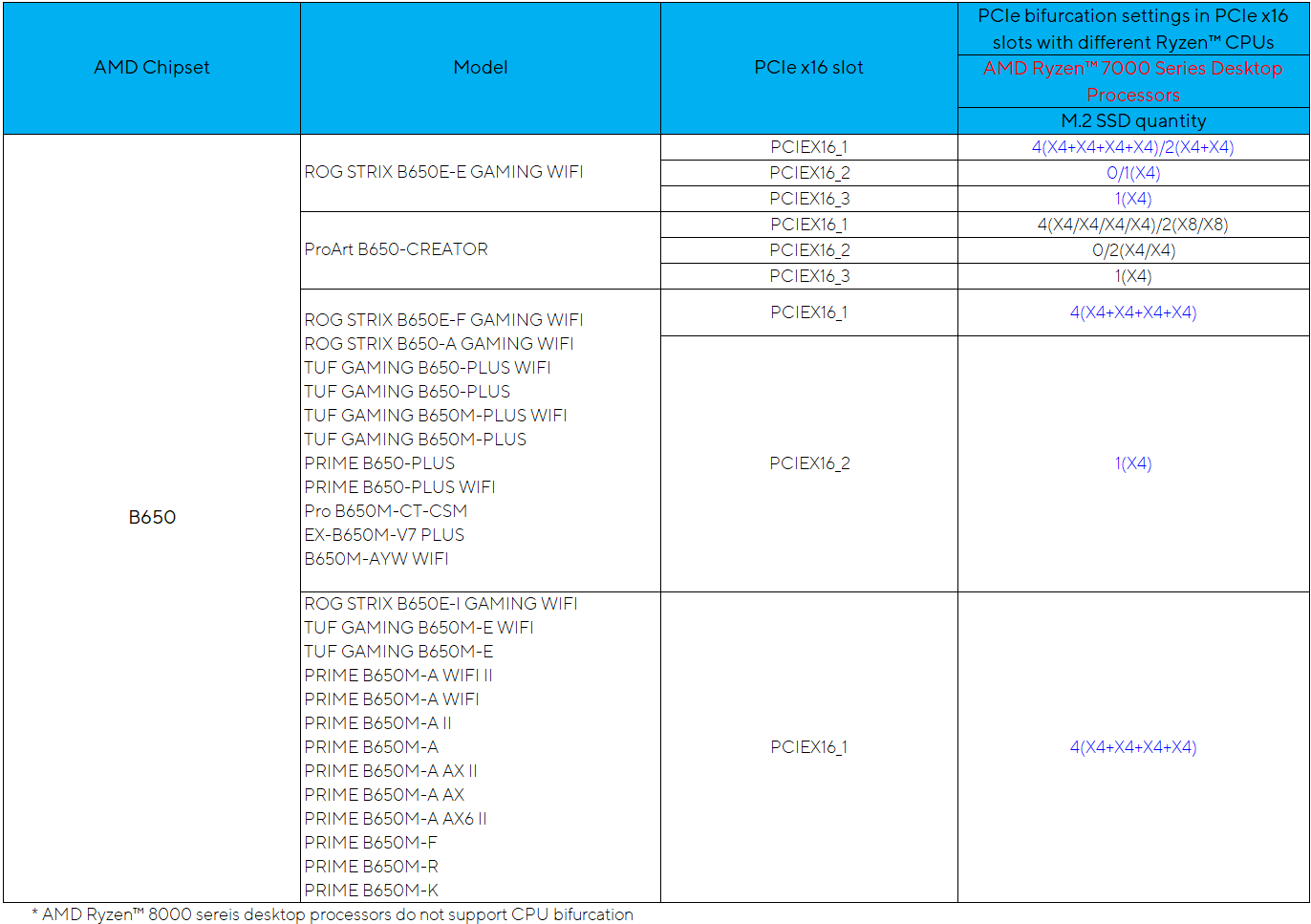
Seri AMD B650E
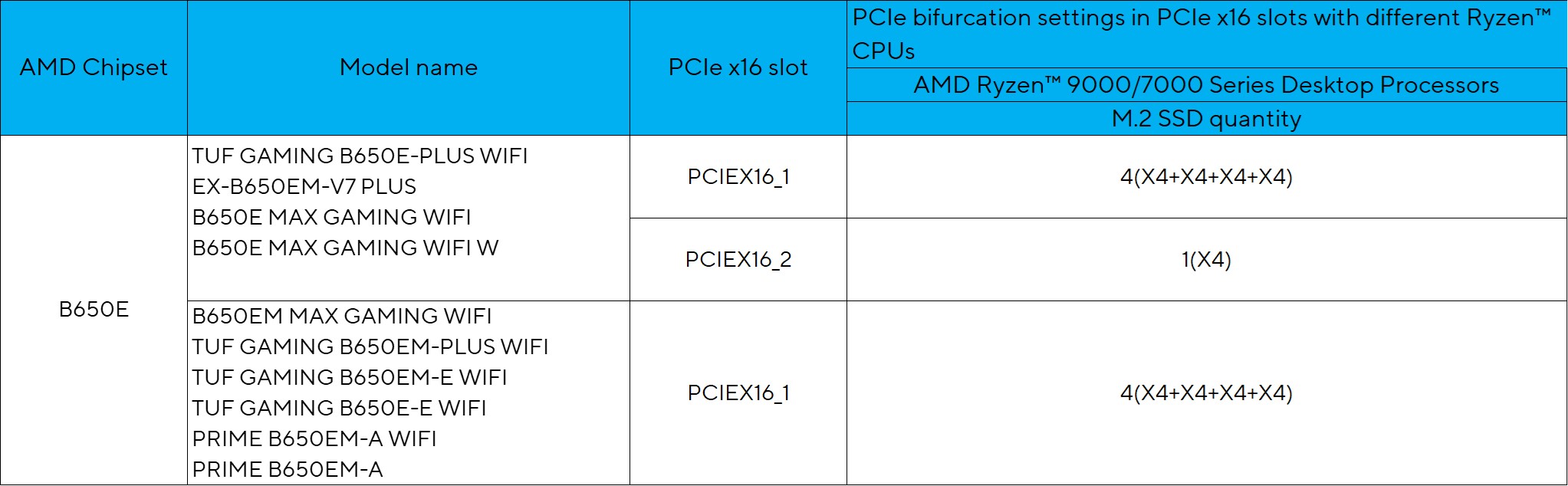
Seri AMD X670
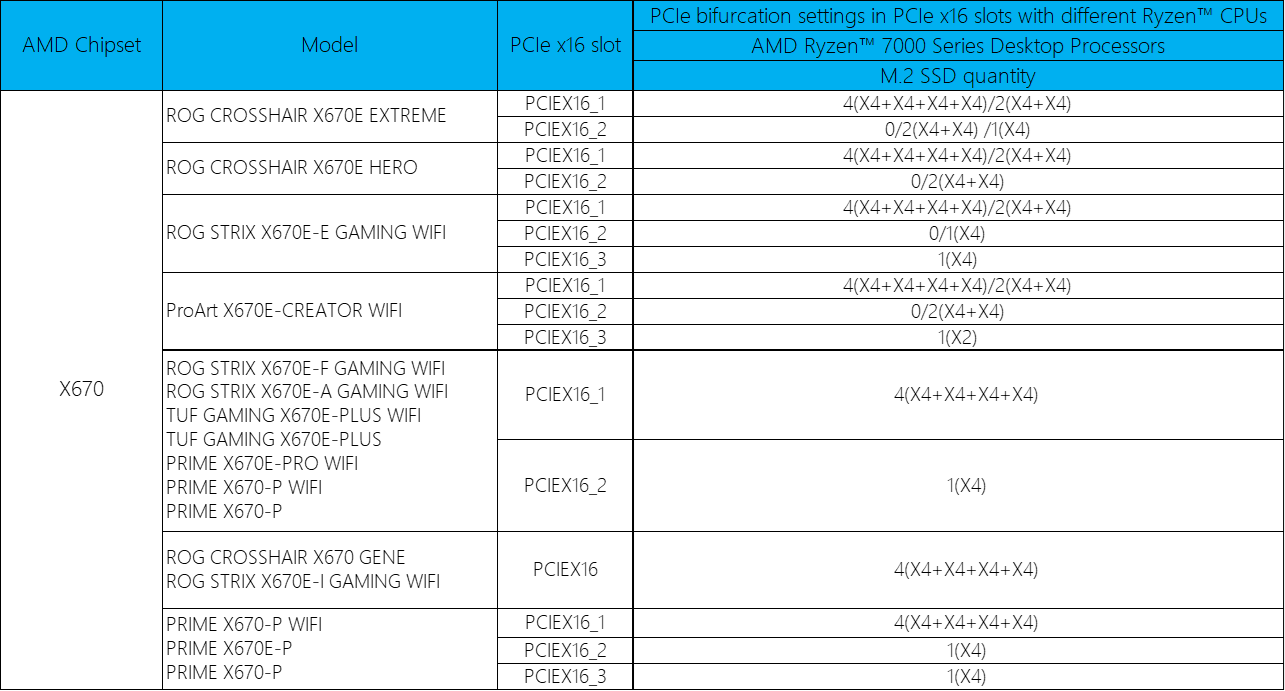
Seri AMD B850
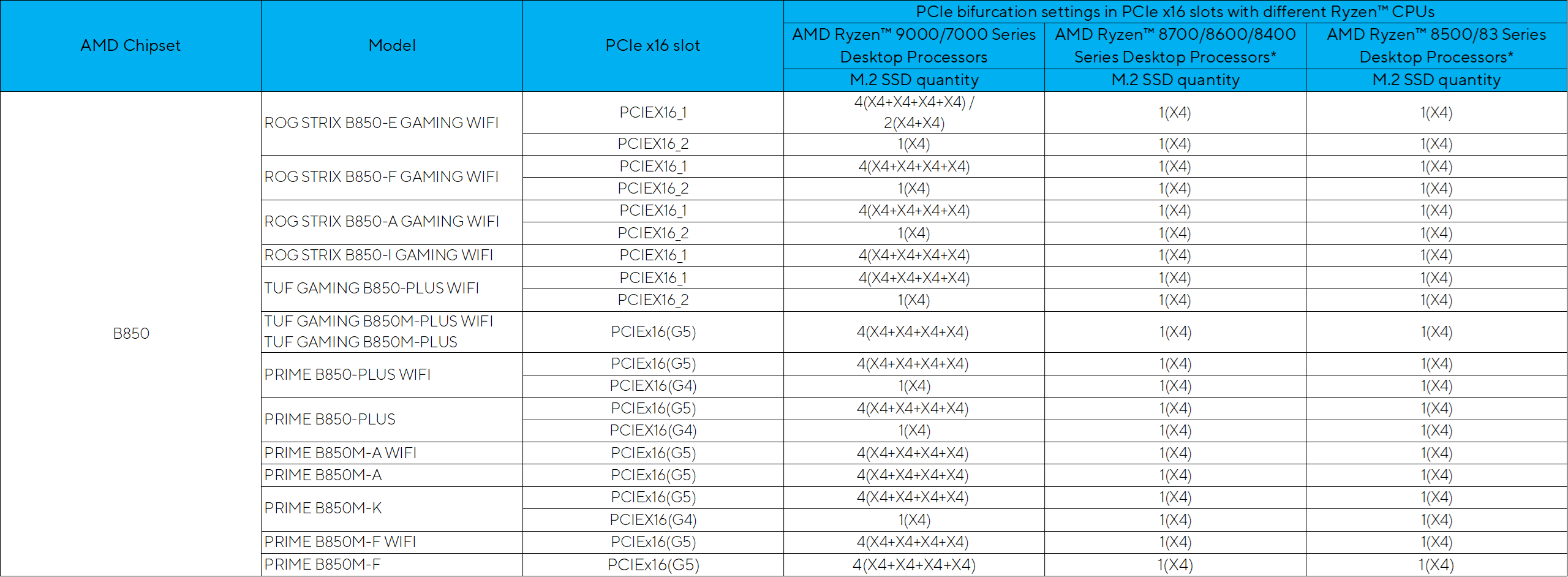
Seri AMD X870
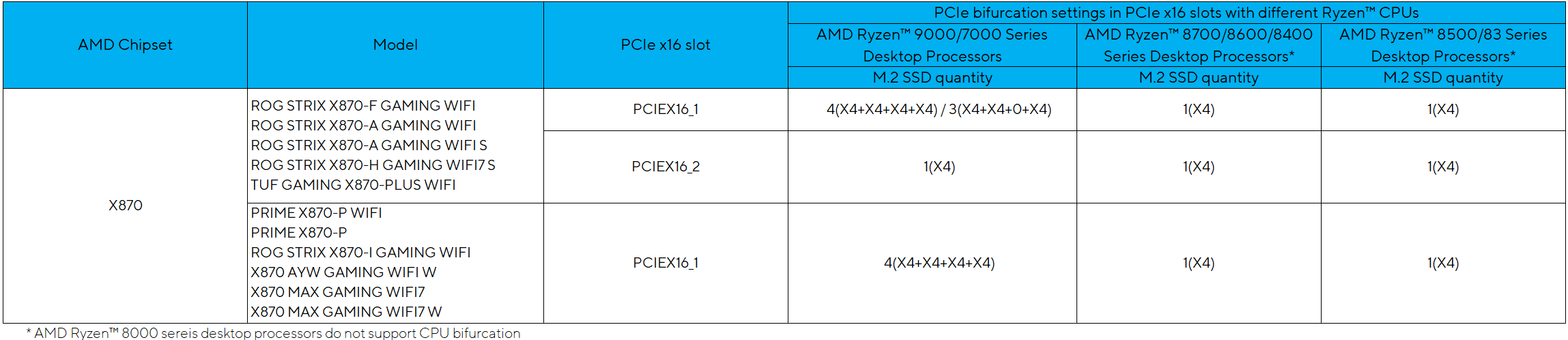
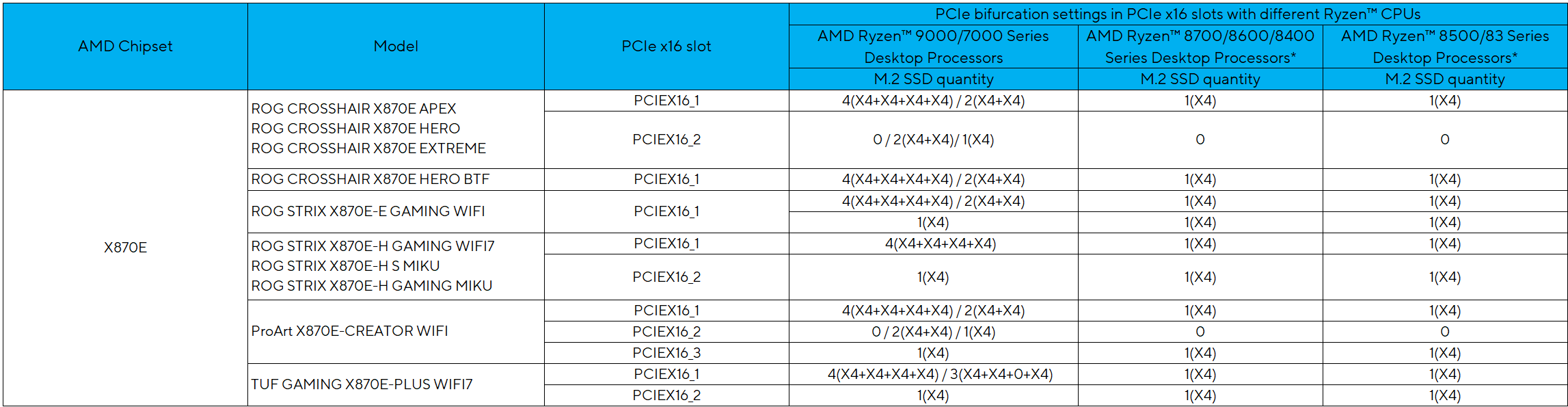
Seri AMD X870E
Seri AMD WRX80

Seri AMD TRX50

Seri AMD WRX90

Pertanyaan yang Sering Diajukan (FAQ)
Q1: Apa perbedaan antara HYPER M.2X16 CARD V2, HYPER M.2X16 GEN 4 CARD dan HYPER M.2 x16 GEN5 CARD ?
A1: HYPER M.2X16 CARD V2 mendukung PCI Express 3.0
HYPER M.2X16 GEN 4 CARD mendukung PCI Express 3.0 dan PCI Express 4.0
HYPER M.2 x16 GEN5 CARD mendukung PCI Express 4.0 dan PCI Express 5.0
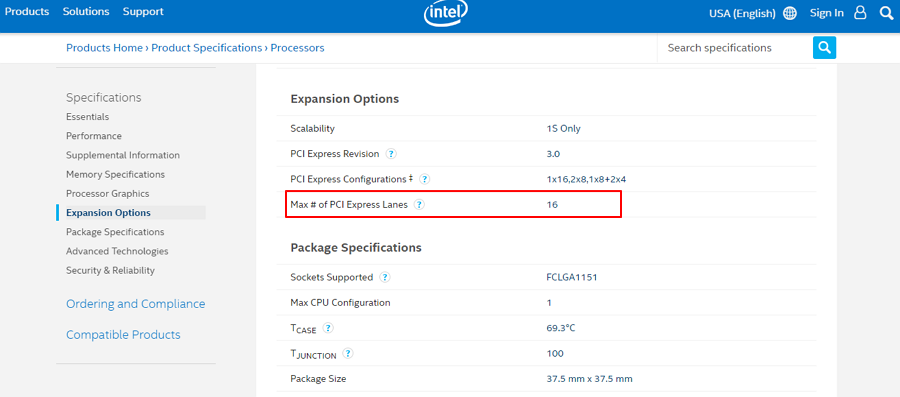
Q2: Bagaimana cara mengkonfirmasi kapasitas jalur PCI Express dari prosesor Intel?
A2: Silakan kunjungi situs web Intel untuk memeriksa jumlah maksimum jalur PCI Express.
https://ark.intel.com/content/www/us/en/ark.html#@Processors
Q3: Bagaimana cara menggunakan fungsi Intel®VROC pada motherboard seri X299?
A3: Pasang kunci perangkat keras VROC untuk mengaktifkan fungsi RAID CPU tambahan. Karena perilaku CPU, fungsi RAID CPU hanya mendukung Intel® SSD.
*Kunci perangkat keras VROC dibeli secara terpisah.
*Lihat manual pengguna untuk menghubungkan kunci perangkat keras VROC.
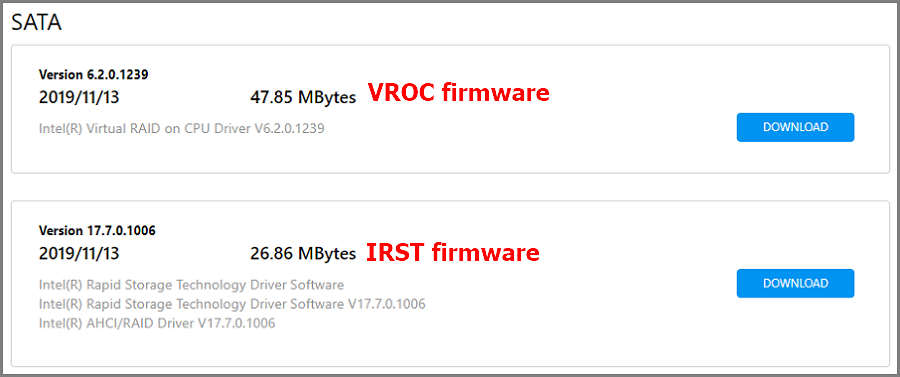
Q4: Bagaimana cara mengunduh firmware IRST atau VROC?
A4:
Langkah 1: Pergi ke pusat unduhan ASUS. https://www.asus.com/id/support/Download-Center/
Langkah 2: Masukkan nama motherboard Anda.
Langkah 3: Klik Driver dan Utility.
Langkah 4: Pilih Sistem Operasi Anda.
Langkah 5: Klik untuk Unduh firmware.