[ProArt Display] Pengenalan ASUS Chroma Tune
Pengenalan ASUS Chroma Tune
Perangkat lunak ASUS Chroma Tune memungkinkan Anda untuk mengontrol mode suasana monitor ASUS ProArt, dan melalui fungsi [App Sync] untuk beralih ke mode pemandangan yang berbeda saat membuka berbagai aplikasi, sesuai dengan kebutuhan dan preferensi pribadi untuk penyesuaian yang optimal.
Model yang Mendukung:
PA248QV/PA278QV
Persyaratan Sistem :
Windows 10 / 7
Deskirpsi Fungsi
Bagaimana untuk mendapatkan (ASUS Chroma Tune)?
Anda bisa mendapatkan software, manual, driver dan firmware terbaru di ASUS Download Center.ASUS Download Center
Jika Anda memerlukan informasi lebih lanjut tentang ASUS Download Center, Anda dapat merujuk this link.
Langkah:
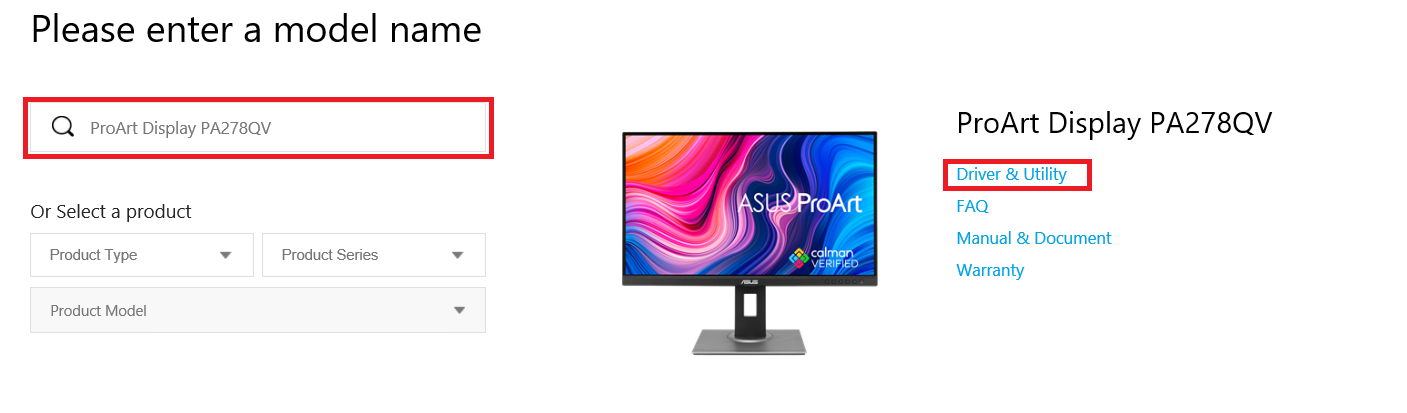
- Download utilitas terbaru yang sesuai dengan model monitor Anda dari ASUS Download Center,
Masukkan model-> klik Driver & Utility.
(contoh: ProArt Display PA278QV)
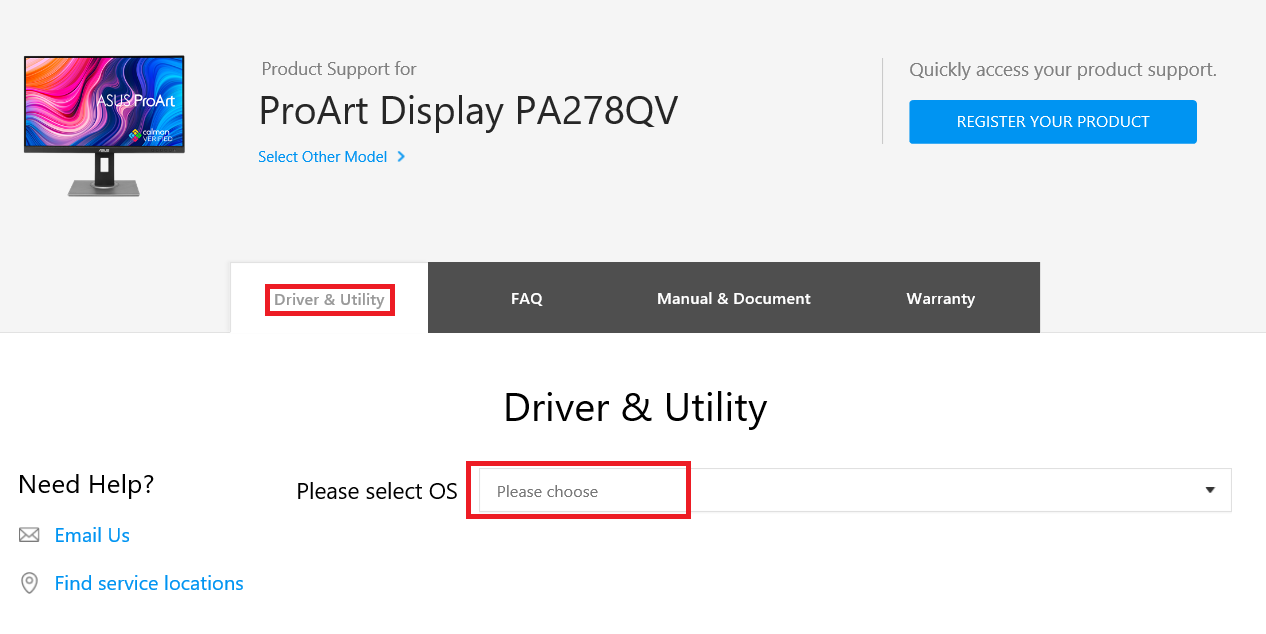
- Klik Driver & Utility-> Pilih OS.
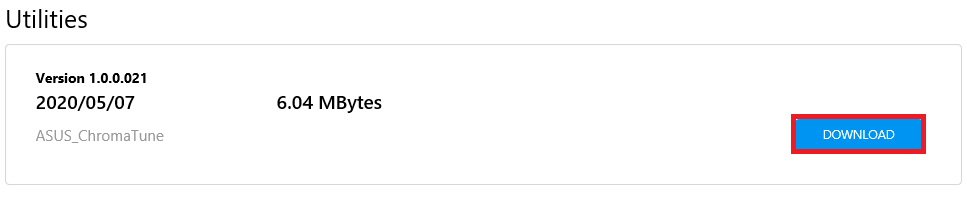
- Temukan ASUS Chroma Tune di Utilities category, lalu klik DOWNLOAD untuk download file
- Klik dua kali Chroma Tune
 ikon untuk memulai instalasi.
 - Pilih bahasa yang ingin Anda gunakan.
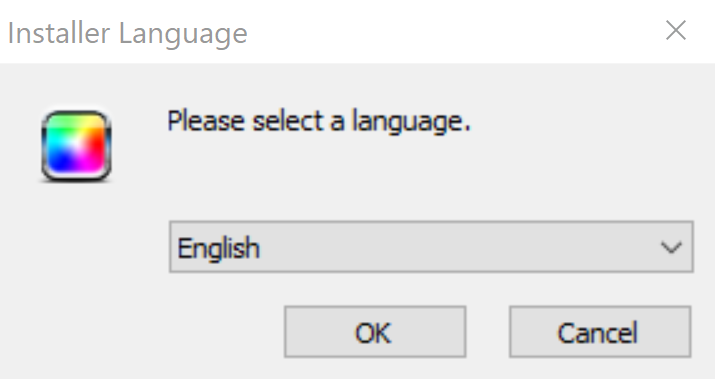
- Baca perjanjian lisensi, dan klik [I agree].
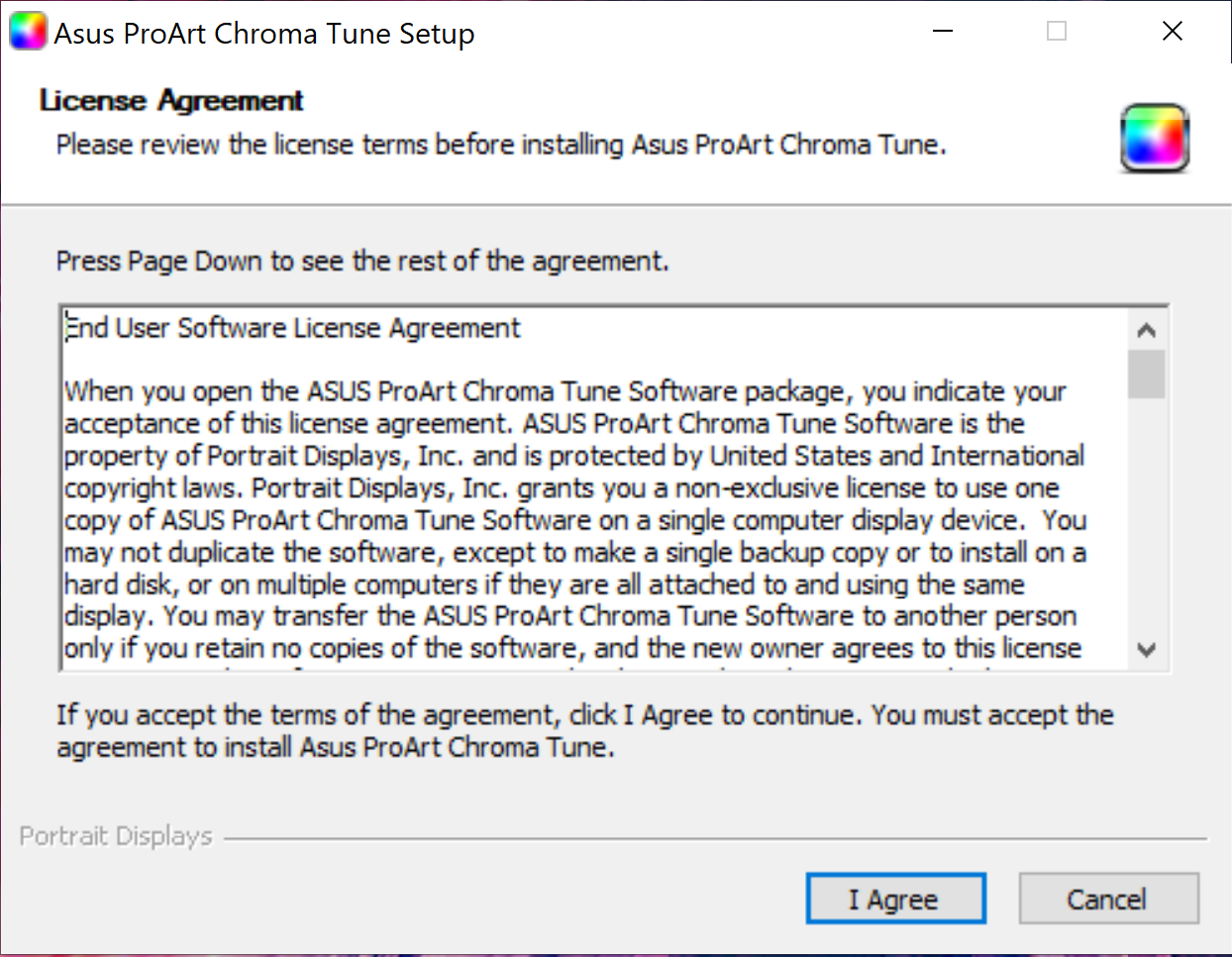
- Pilih komponen yang ingin Anda instal, dan klik [Next>].
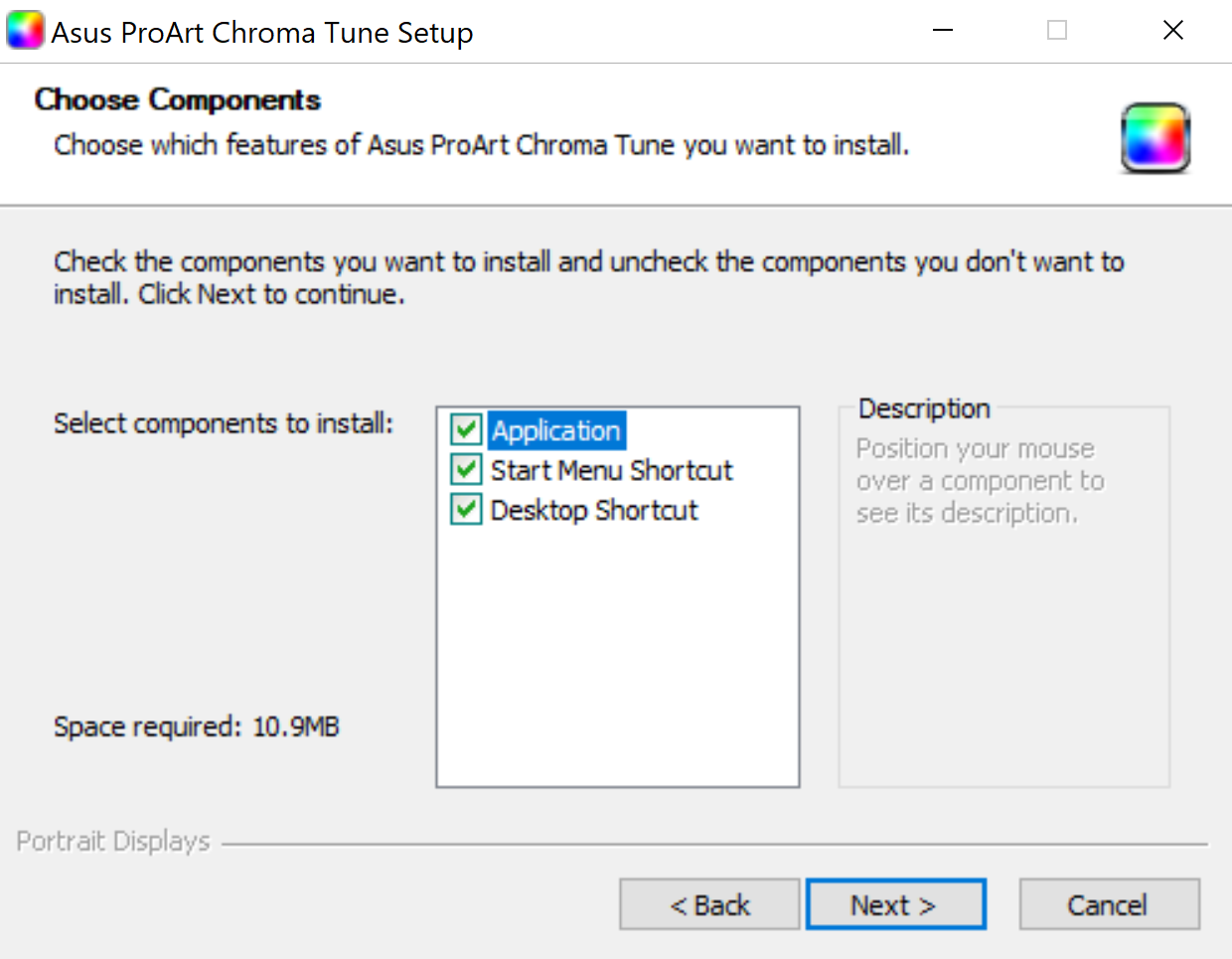
- Pilih instal lokasi, dan klik [Install].
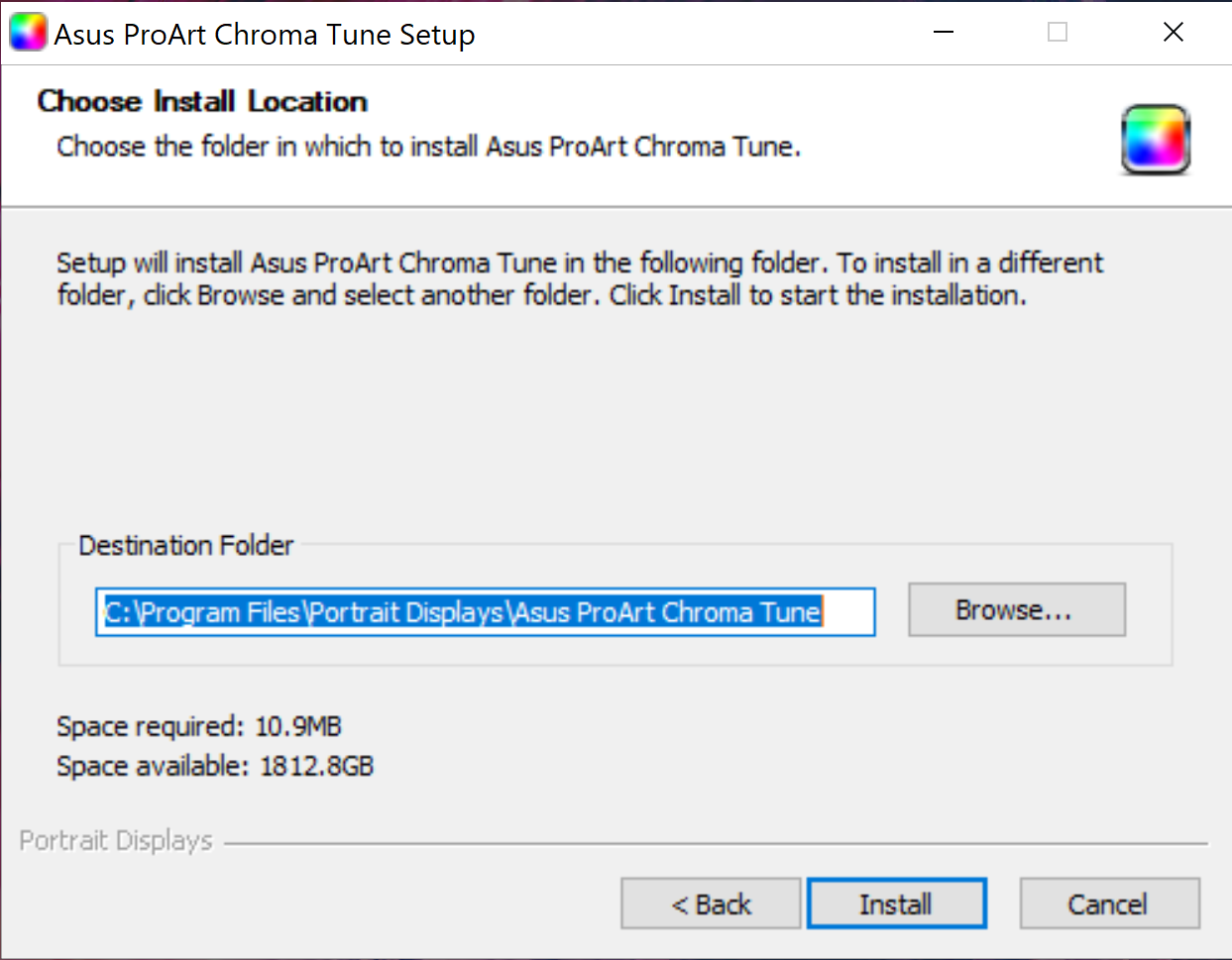
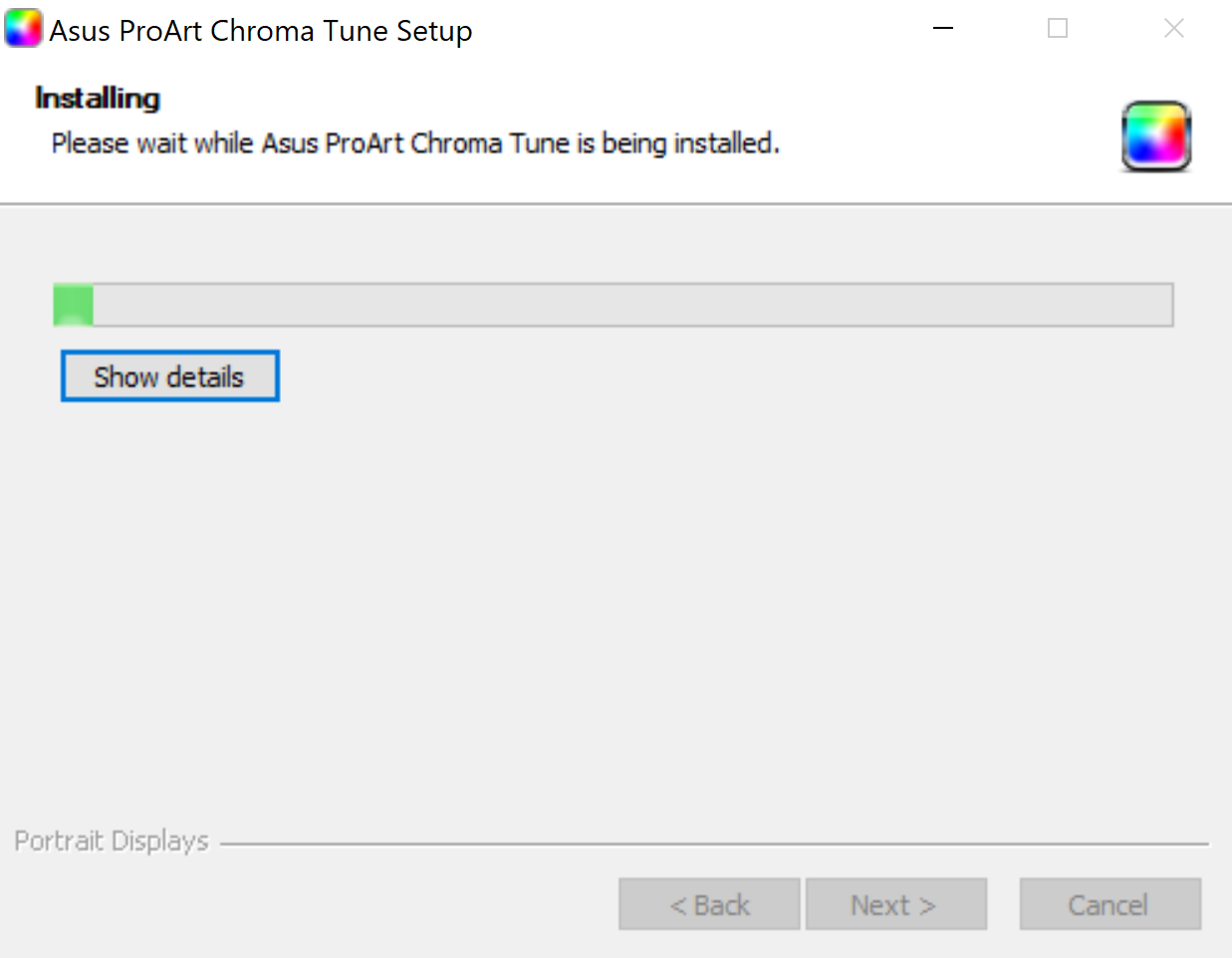
- Menunggu instalasi.
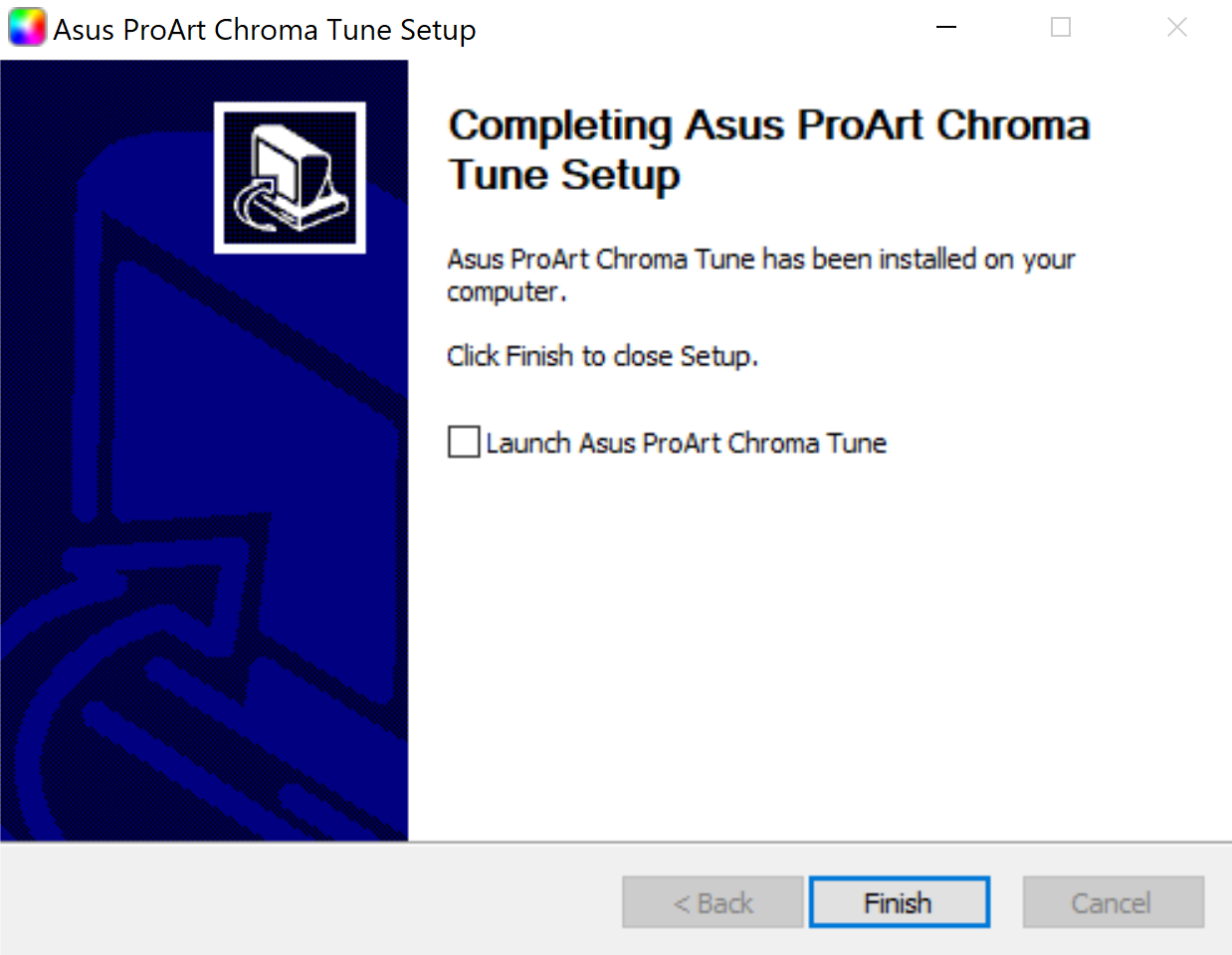
Mulai ASUS Chroma Tune
Setelah instalasi selesai, klik dua kali Chroma Tune ikon di desktop untuk memulai aplikasi.
Anda dapat memilih sesuai kebutuhan Anda, mengontrol mode pemandangan layar dari komputer
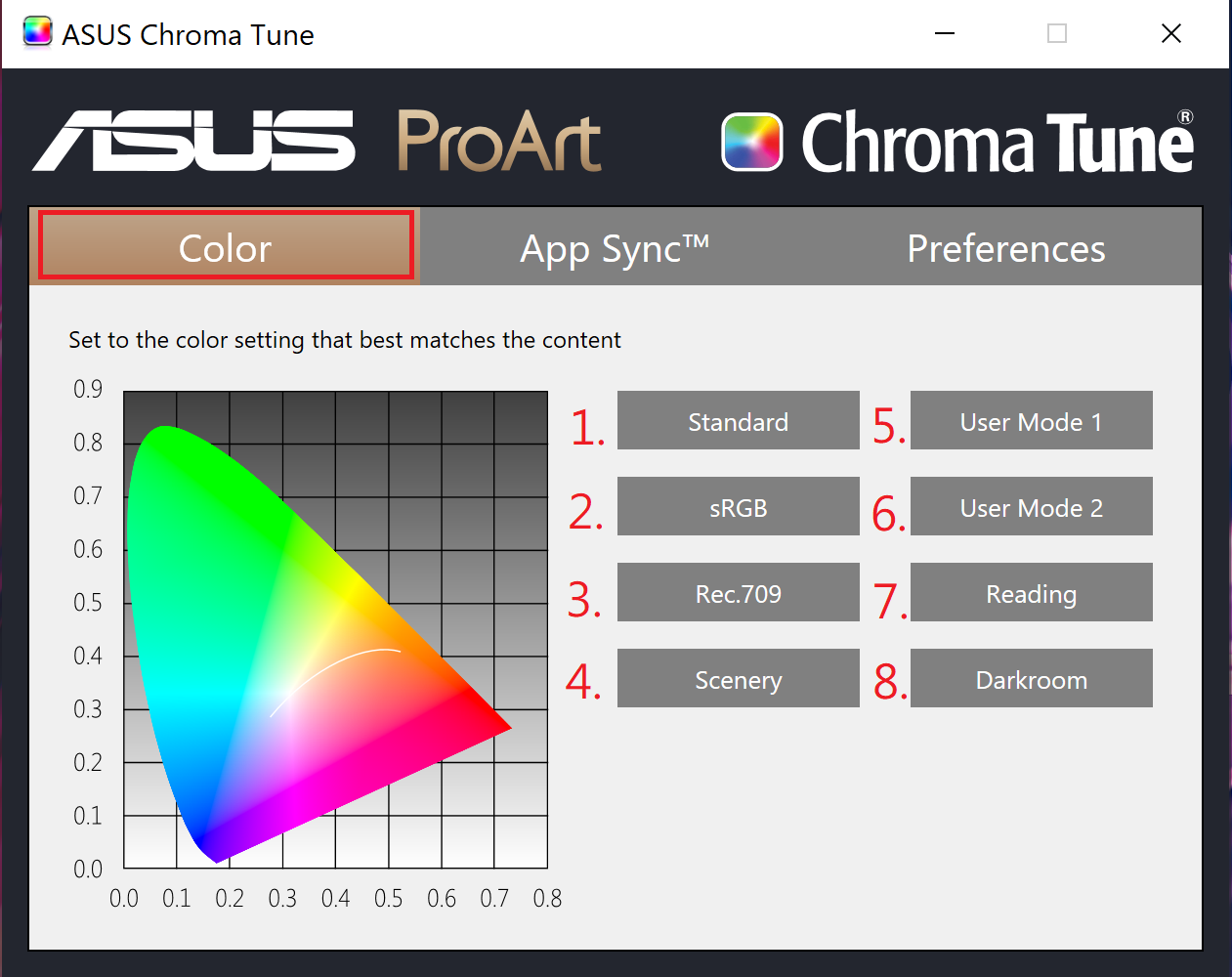
- Standard mode: Pilihan terbaik untuk mengedit dokumen.
- sRGB mode:Kompatibel dengan ruang warna sRGB, mode sRGB adalah pilihan terbaik untuk mengedit dokumen.
- Rec.709 mode:Kompatibel dengan Rec. 709 ruang warna, disarankan untuk membuat dan memutar film.
- Scenery mode:Pilihan terbaik untuk tampilan foto pemandangan.
- User Mode 1:Memungkinkan Anda melakukan penyesuaian warna di Advanced Setting.
- User Mode 2:Memungkinkan Anda melakukan penyesuaian warna di Advanced Setting.
- Reading mode:Ini adalah pilihan terbaik untuk membaca buku.
- Darkroom mode:Ini adalah pilihan terbaik untuk lingkungan cahaya sekitar yang lemah.
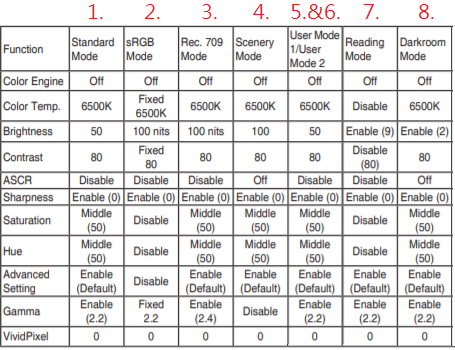
Daftar berikut adalah pengaturan dari setiap mode pemandangan:

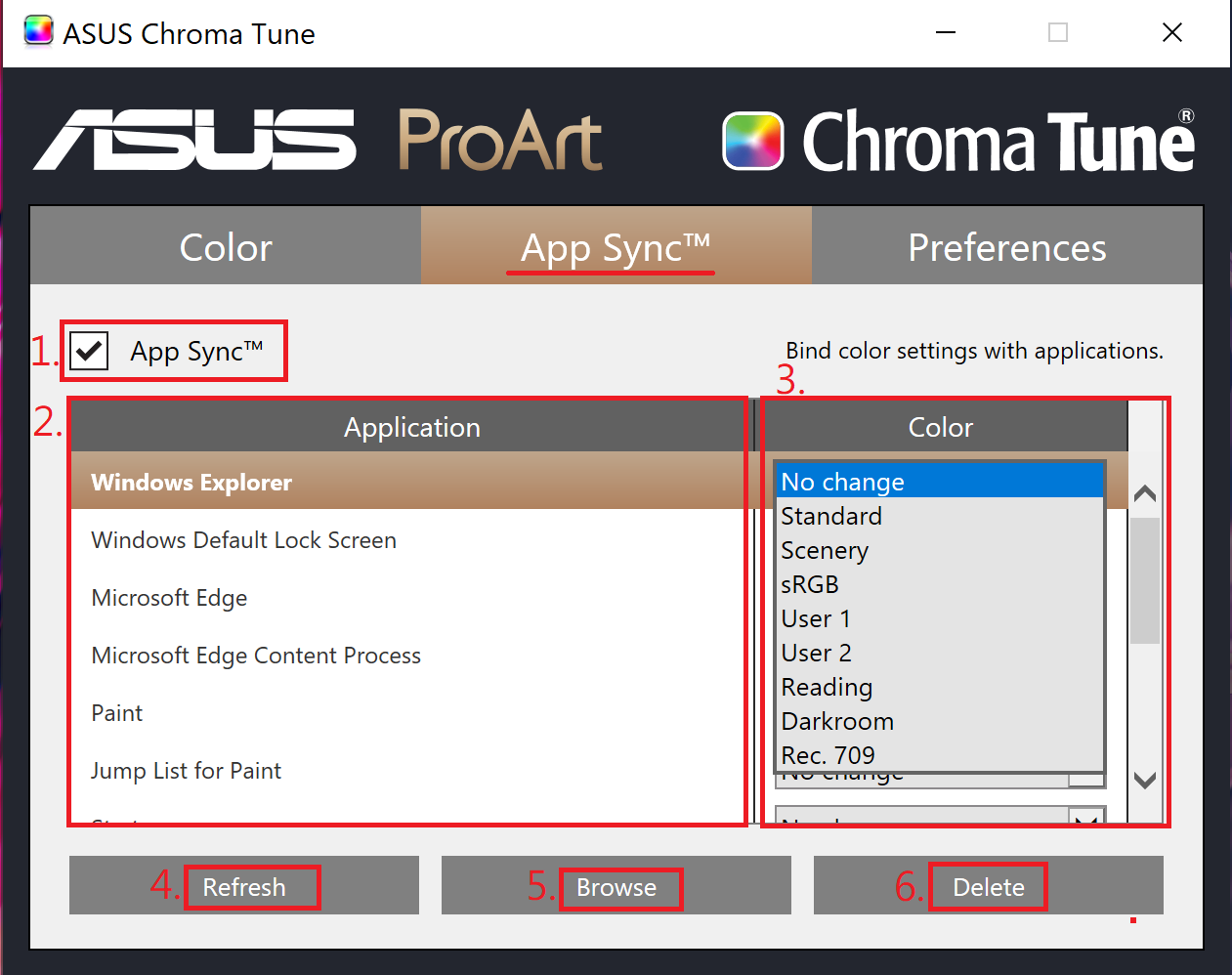
Fungsi App Sync dapat membantu kami untuk mencapai ketika Anda membuka setiap aplikasi, beralih ke mode pemandangan favorit untuk menyesuaikan monitor untuk membuat penyesuaian visual terbaik untuk konten.
Monitor akan secara otomatis mengubah penyesuaian visual sesuai dengan aplikasi yang Anda gunakan, sehingga Anda dapat dengan mudah melihat konten yang berbeda dengan pengaturan warna yang benar.
1. Turn on-off: Fungsi App Sync dapat dihidupkan / dimatikan melalui opsi ini.
2. Application list: Anda dapat memilih aplikasi yang ingin Anda atur dari daftar ini.
3. Color list: Anda dapat memilih scene mode yang ingin Anda atur dalam daftar.
4. [Refresh] option: Klik opsi ini untuk mengidentifikasi kembali aplikasi yang dibuka dan menambahkannya ke daftar aplikasi.
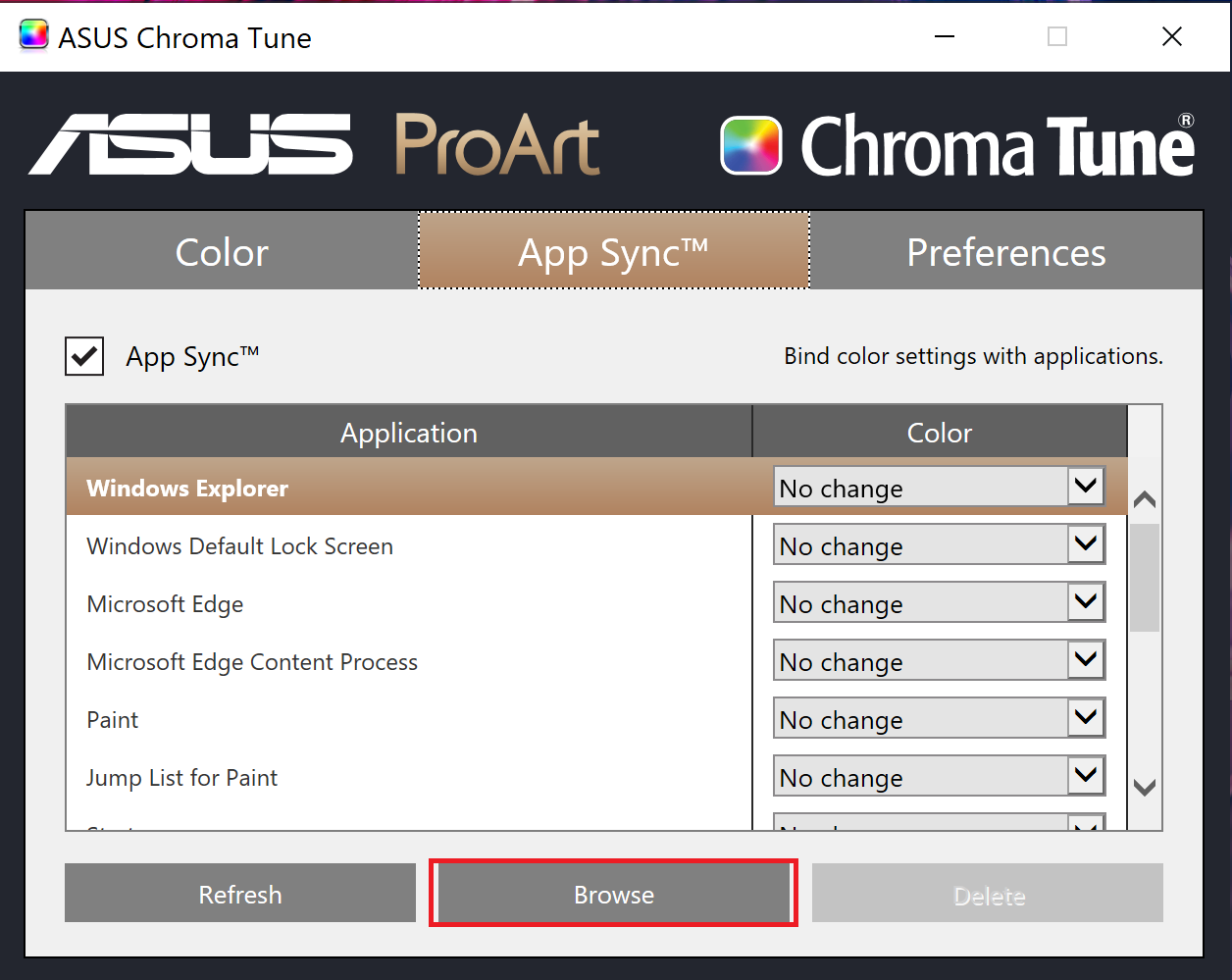
5. [Browse] option: Klik opsi ini untuk memilih program yang ingin Anda atur dari folder dan menambahkannya ke daftar aplikasi.
6. [Delete] option: Klik opsi ini untuk menghapus aplikasi yang tidak perlu dari daftar.
Contoh fungsi App Sync :
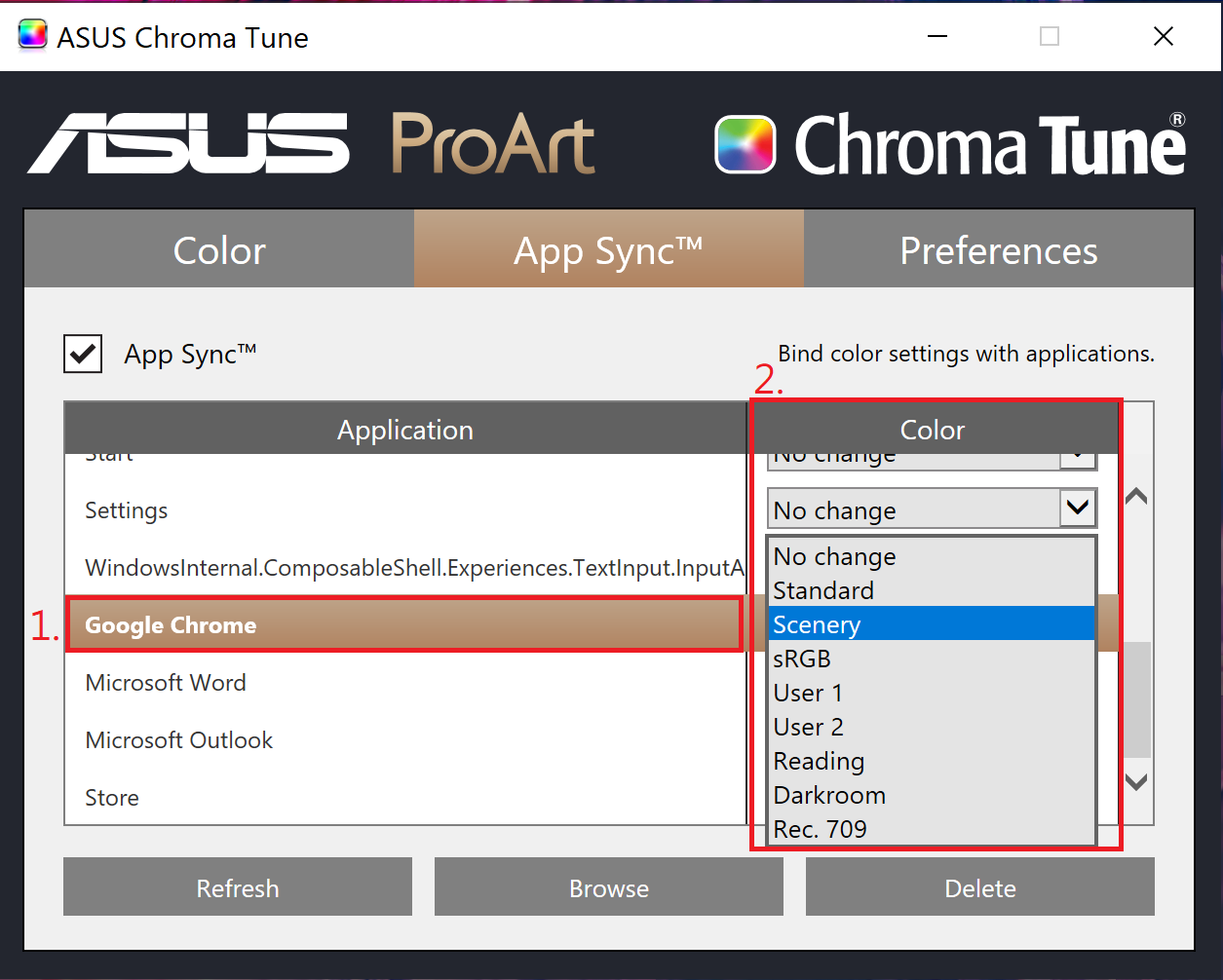
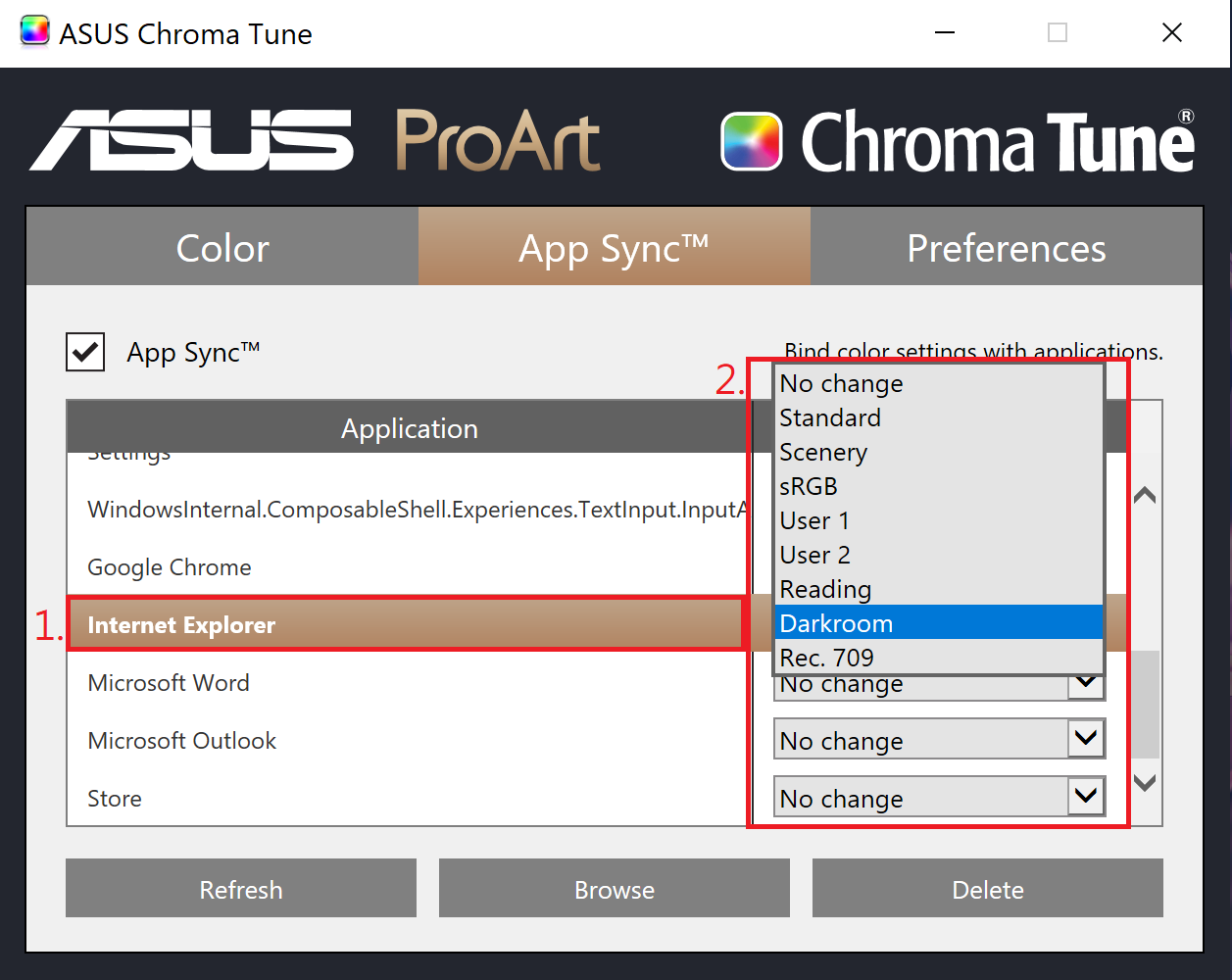
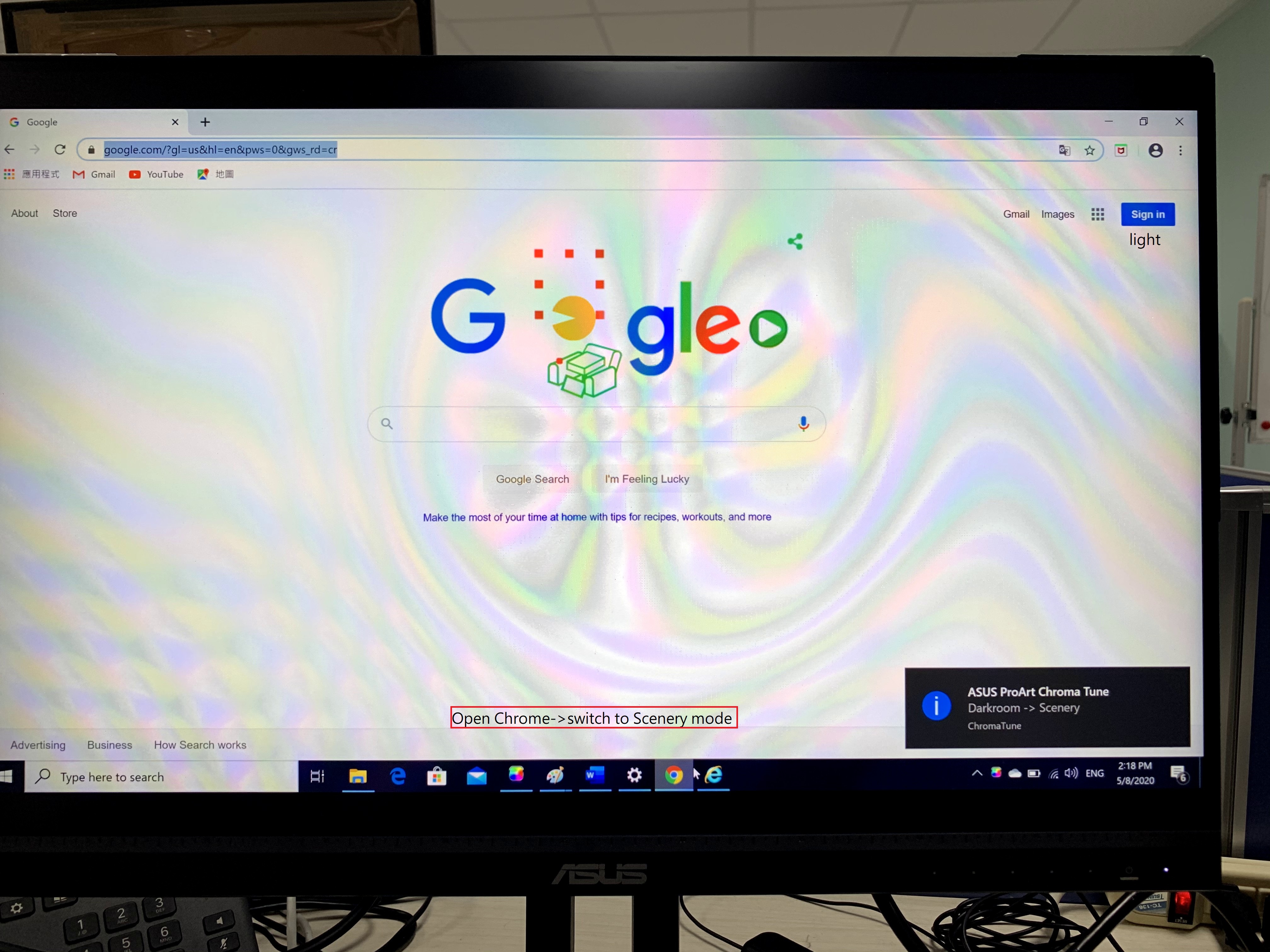
Set Chrome ke Scenery mode dan Internet Explorer ke Darkroom mode. Pemotretan aktual dalam gambar di bawah ini menunjukkan bahwa kecerahan jelas redup ketika beralih ke mode Kamar Gelap ketika Internet Explorer dihidupkan:
- Temukan 1.Google Chrome,atur ke 2.Scenery mode.
- Temukan 1.Internet Explorer,atur ke 2.Darkroom mode.
- Setelah pengaturan, buka Chrome, tampilan akan beralih ke Scenery mode; buka Internet Explorer, itu akan beralih ke darkroom mode seperti yang ditunjukkan di bawah ini:
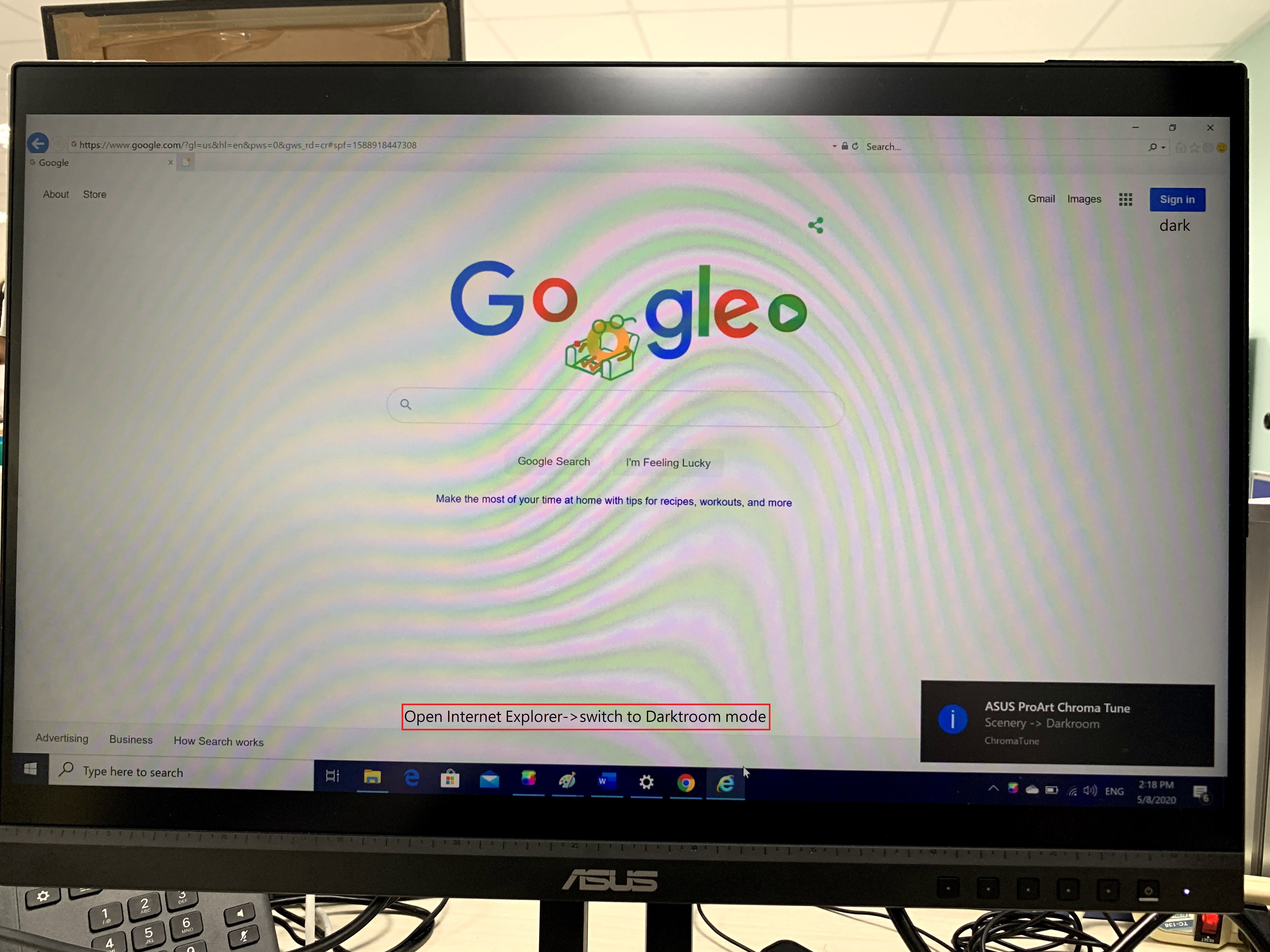
Contoh fungsi:App Sync [Refresh] :
Cara menggunakan opsi [Refresh] untuk mengatur aplikasi yang dibuka ke App Sync:
- Buka aplikasi Google Chrome :
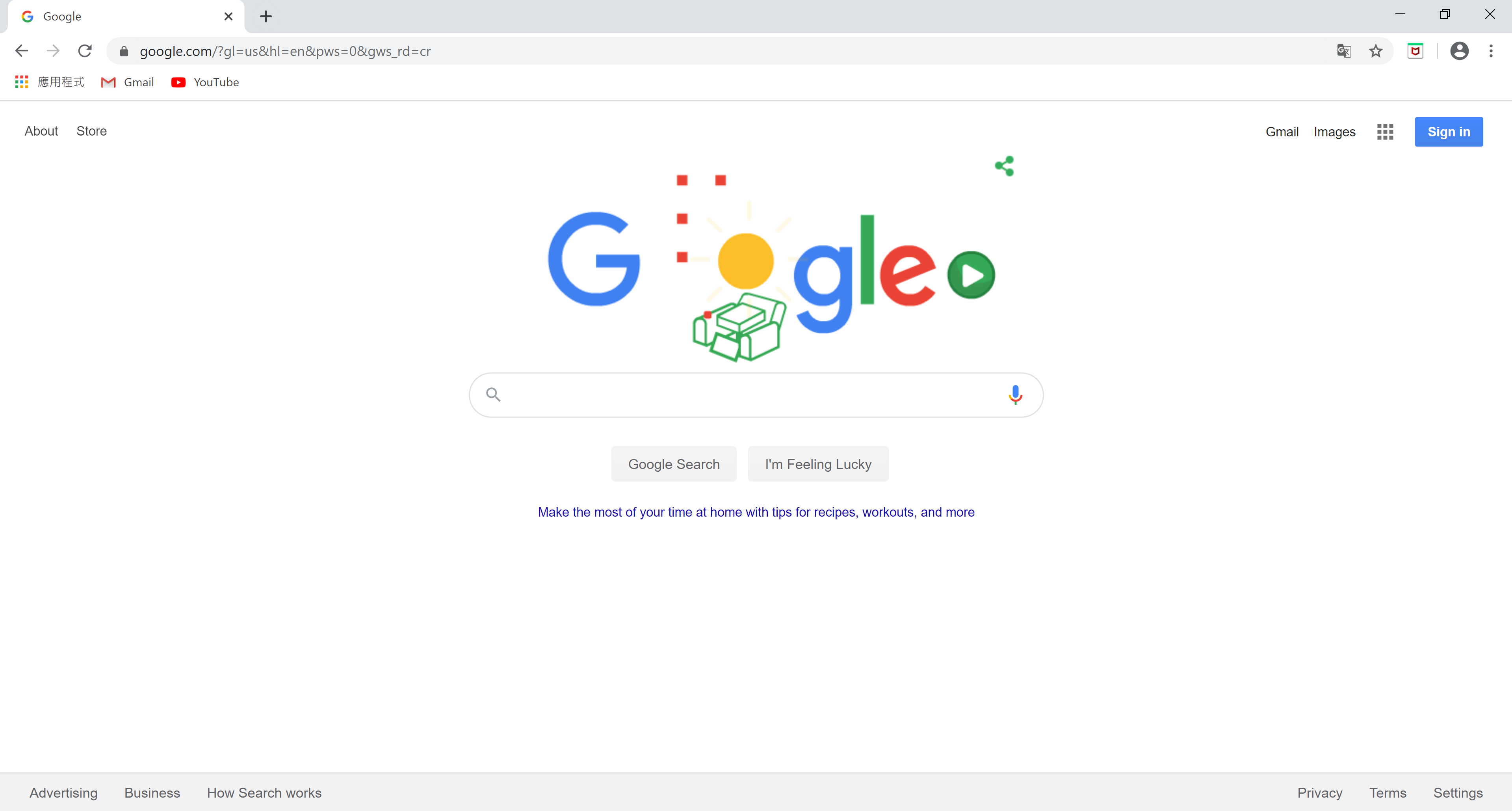
- Buka App Sync.
- Pilih opsi [Refresh].
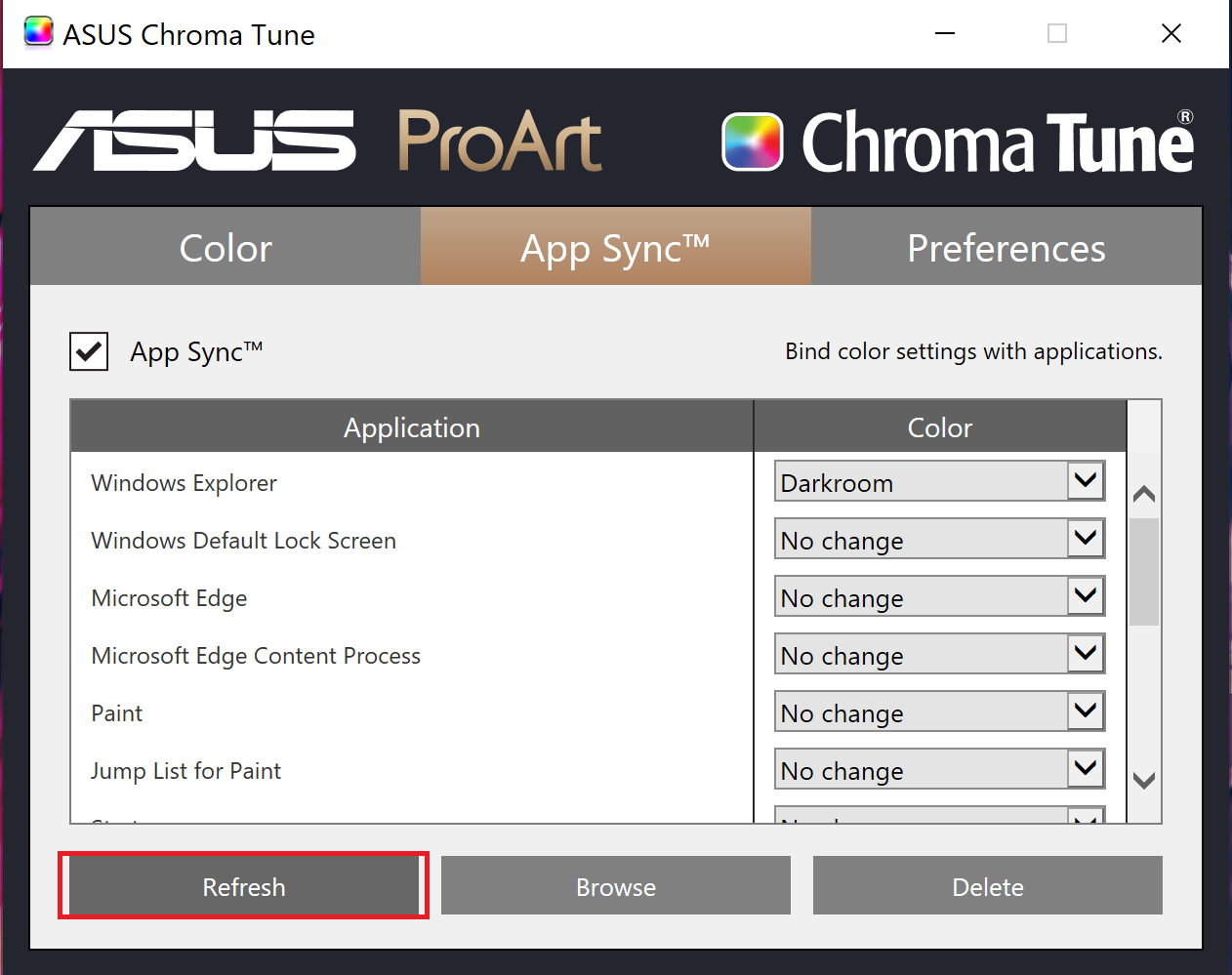
- Daftar aplikasi muncul 1. Nama aplikasi target:
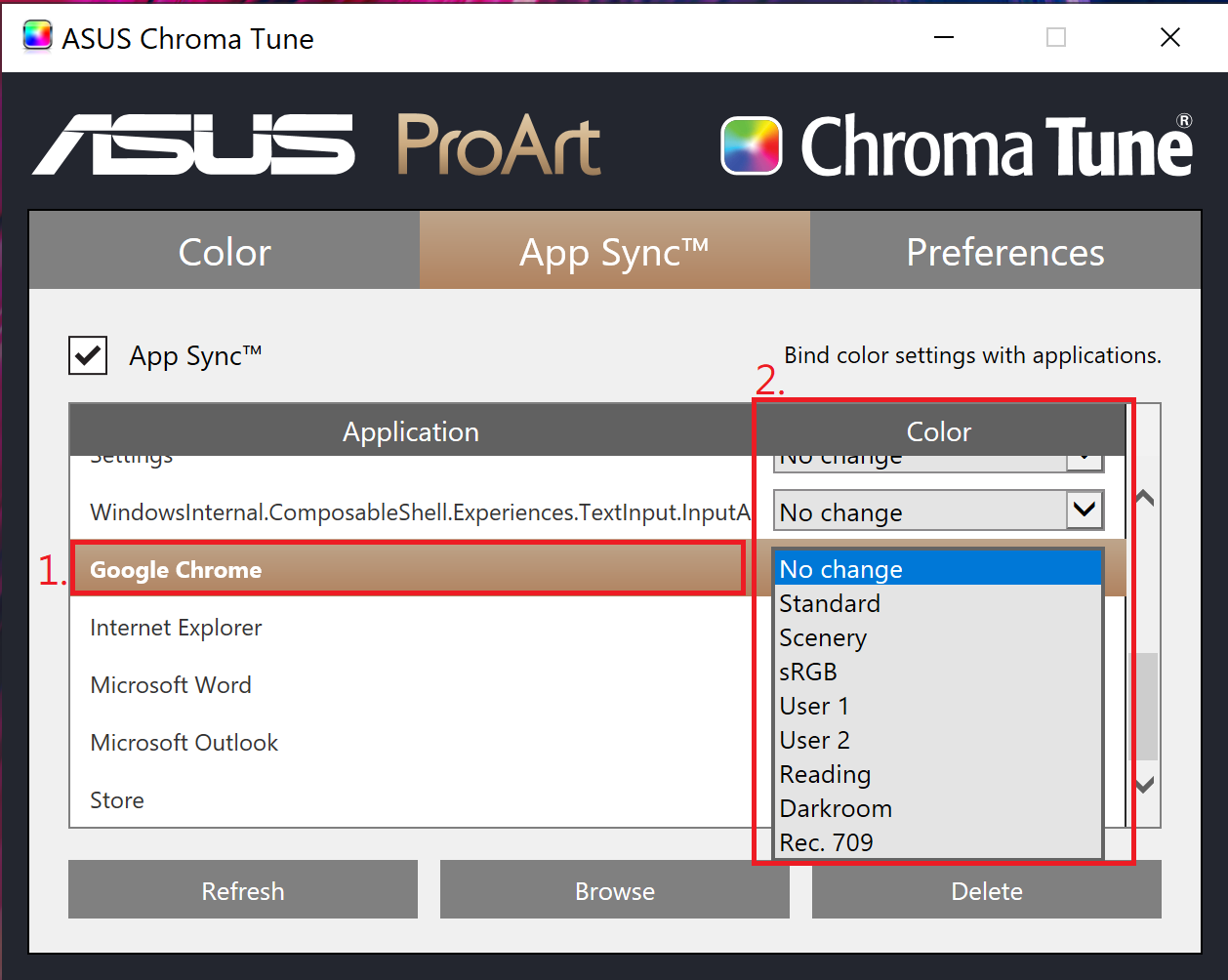
- Pilih aplikasi target dan pilih 2. Daftar warna.
Contoh fungsi App Sync [Browse] :
Cara menggunakan opsi [Browse] untuk menambahkan aplikasi untuk menyiapkan App Sync:
- Buka App Sync.
- Pilih opsi [Browse].
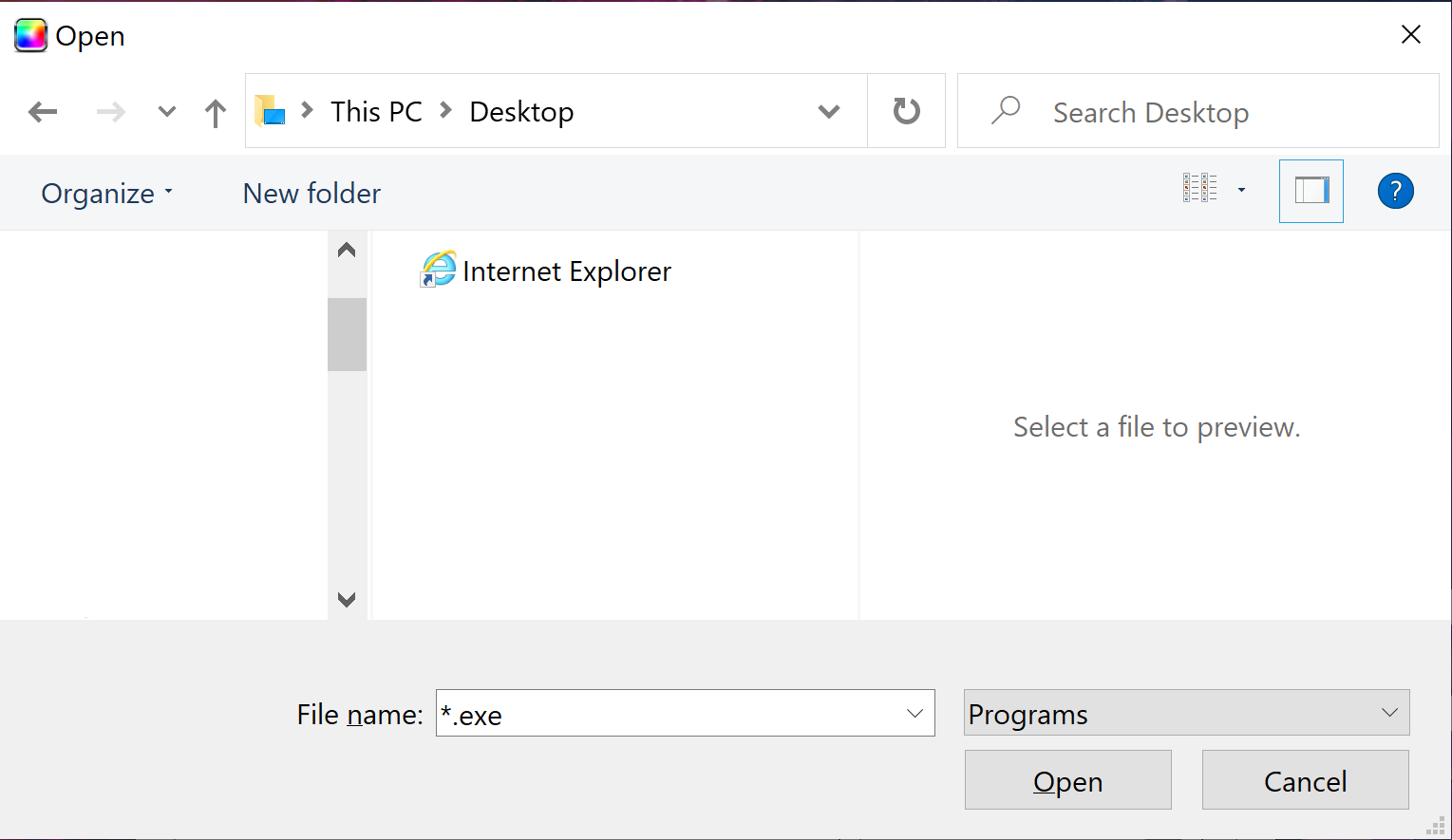
- Jelajahi folder dan temukan aplikasi yang ingin Anda siapkan. Contoh pilih Internet Explorer:
- Daftar aplikasi muncul 1. Nama aplikasi target:
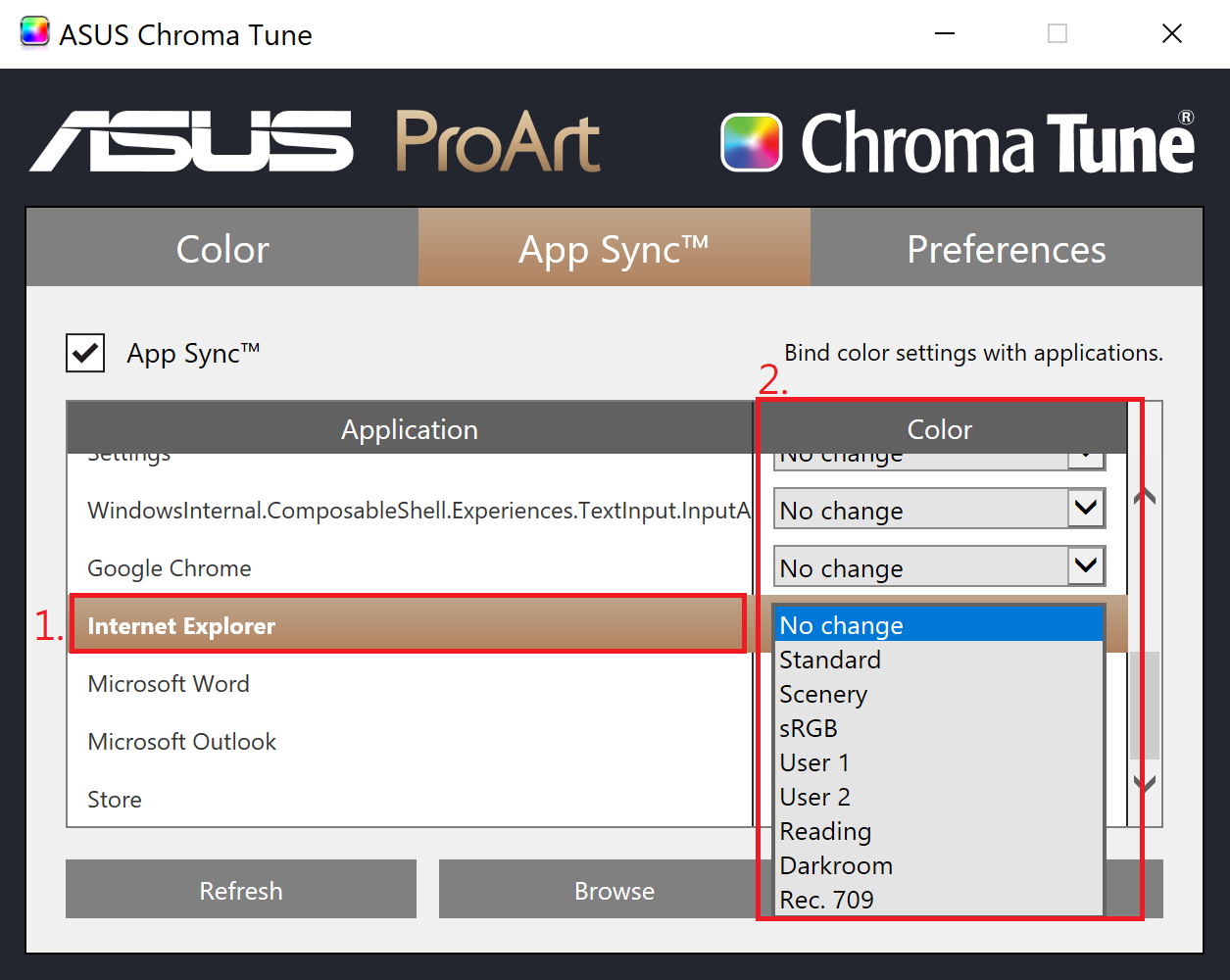
- Pilih aplikasi target dan pilih 2. Daftar warna.
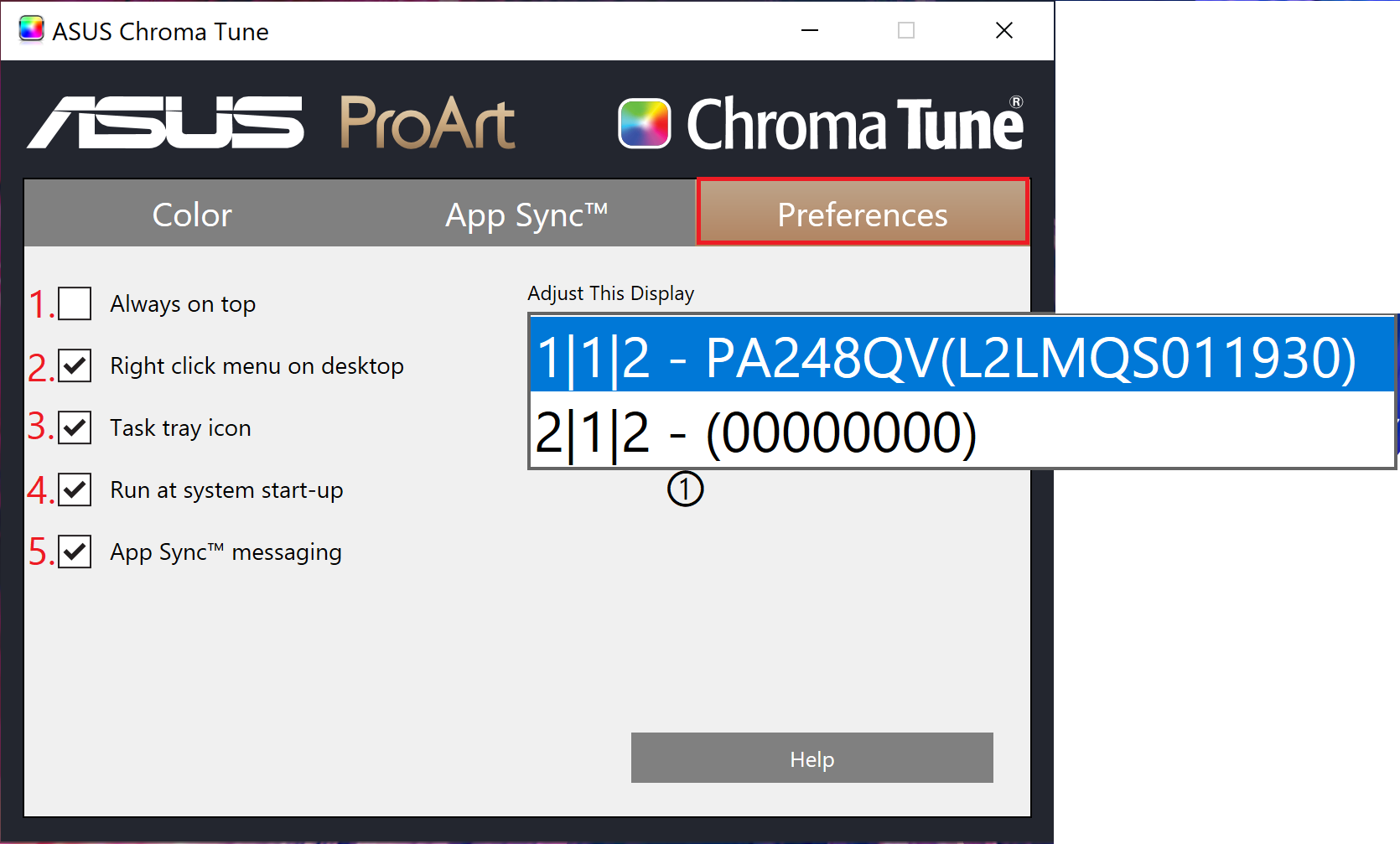
Untuk menghidupkan atau mematikan Preferensi, posisikan kursor di atas kotak dan klik.
Screen list ① dapat memilih layar yang ingin Anda atur.
- Always on top:Saat diaktifkan, jendela aplikasi selalu muncul di atas semua aplikasi lain.
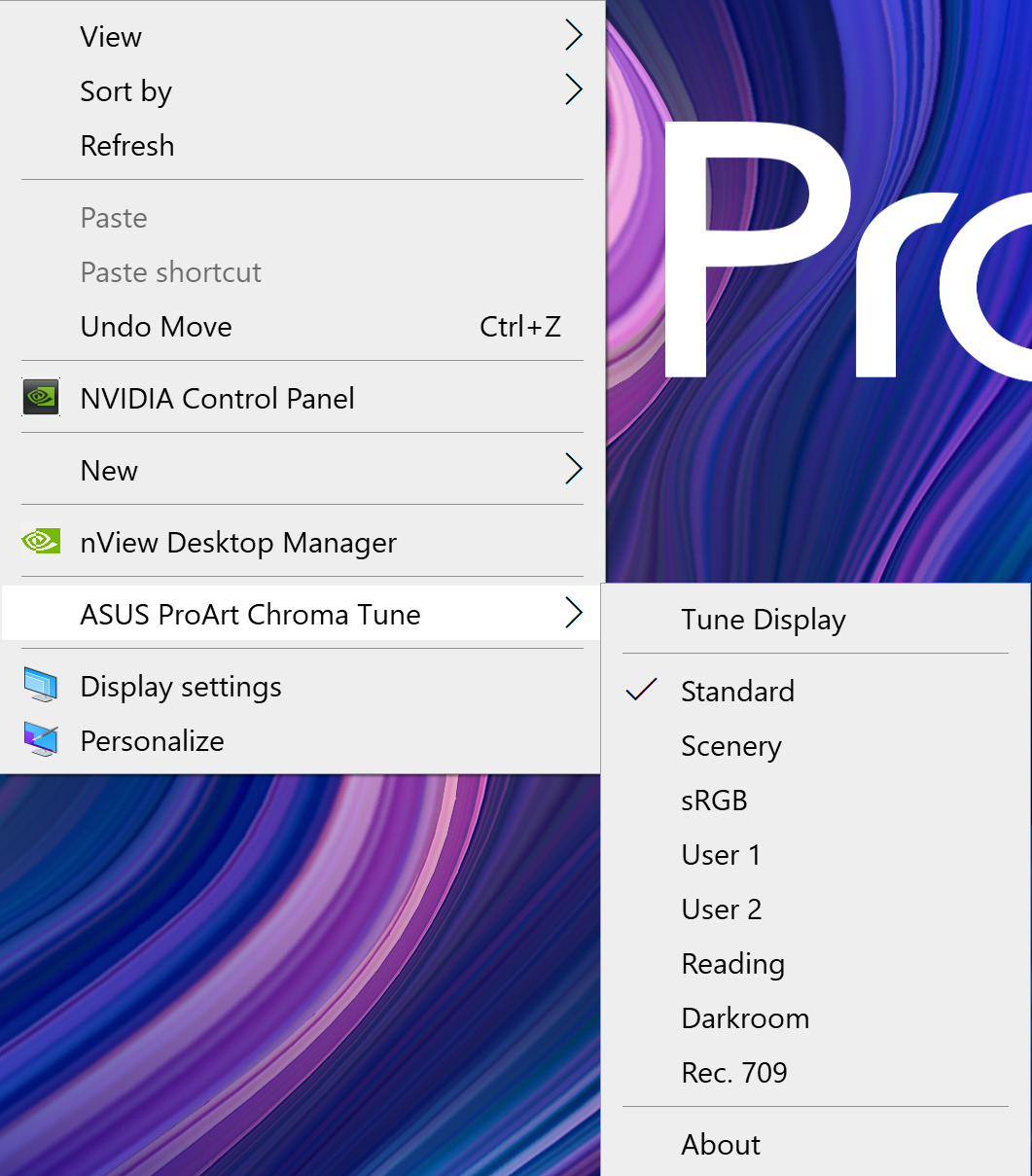
- Menu klik kanan di desktop: Menempatkan opsi aplikasi di menu konteks klik kanan. Untuk menjalankan aplikasi, cukup klik kanan di mana saja di desktop.
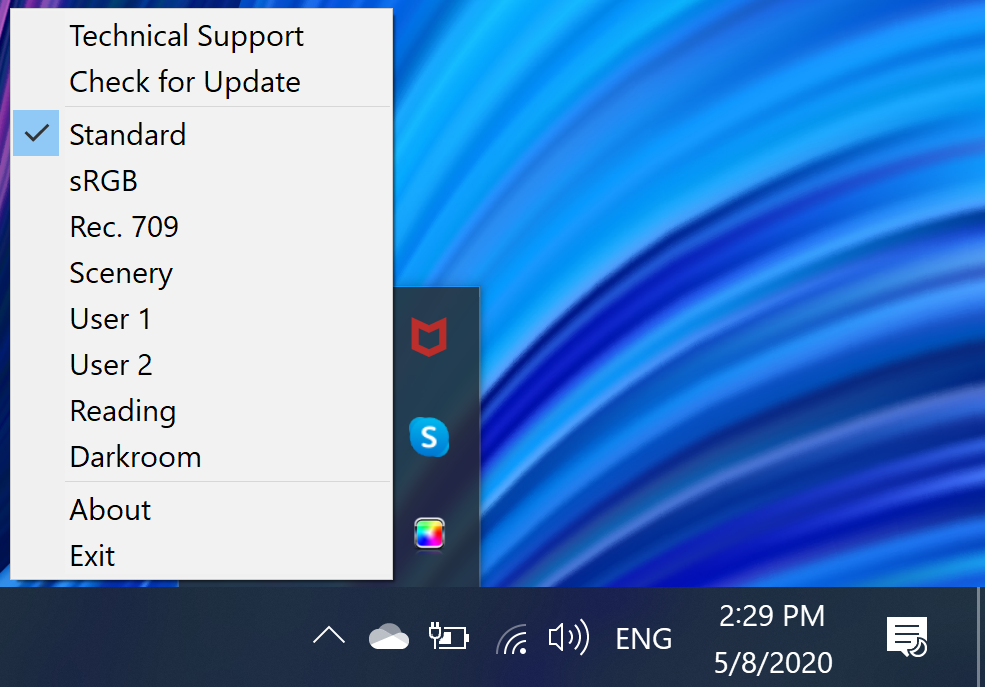
- Enable Task Tray icon:Saat diaktifkan, aplikasi akan dapat diakses dari Task Tray. Ketika dinonaktifkan, ikon aplikasi tidak lagi tersedia di task tray.
- Run at system start-up: Saat diaktifkan, aplikasi akan diluncurkan setiap kali sistem dihidupkan ulang.
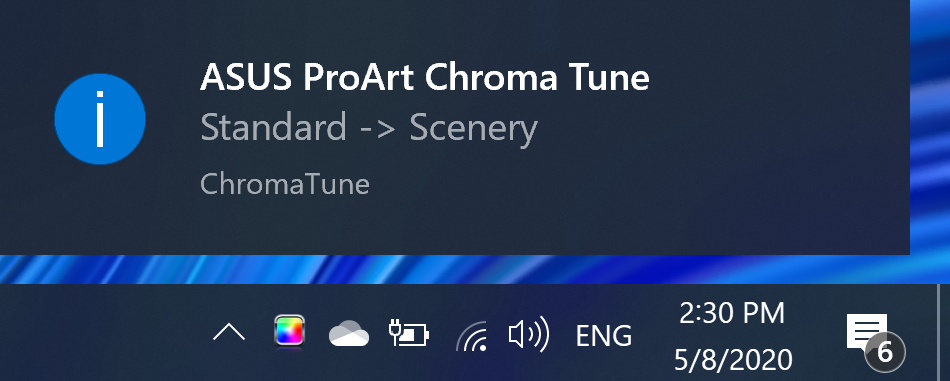
- APP Sync messaging: Pemberitahuan muncul di Task Tray ketika Mode diubah saat beralih dari satu aplikasi ke aplikasi lainnya.
Q1.Cara menghapus instalan ASUS Chroma Tune?
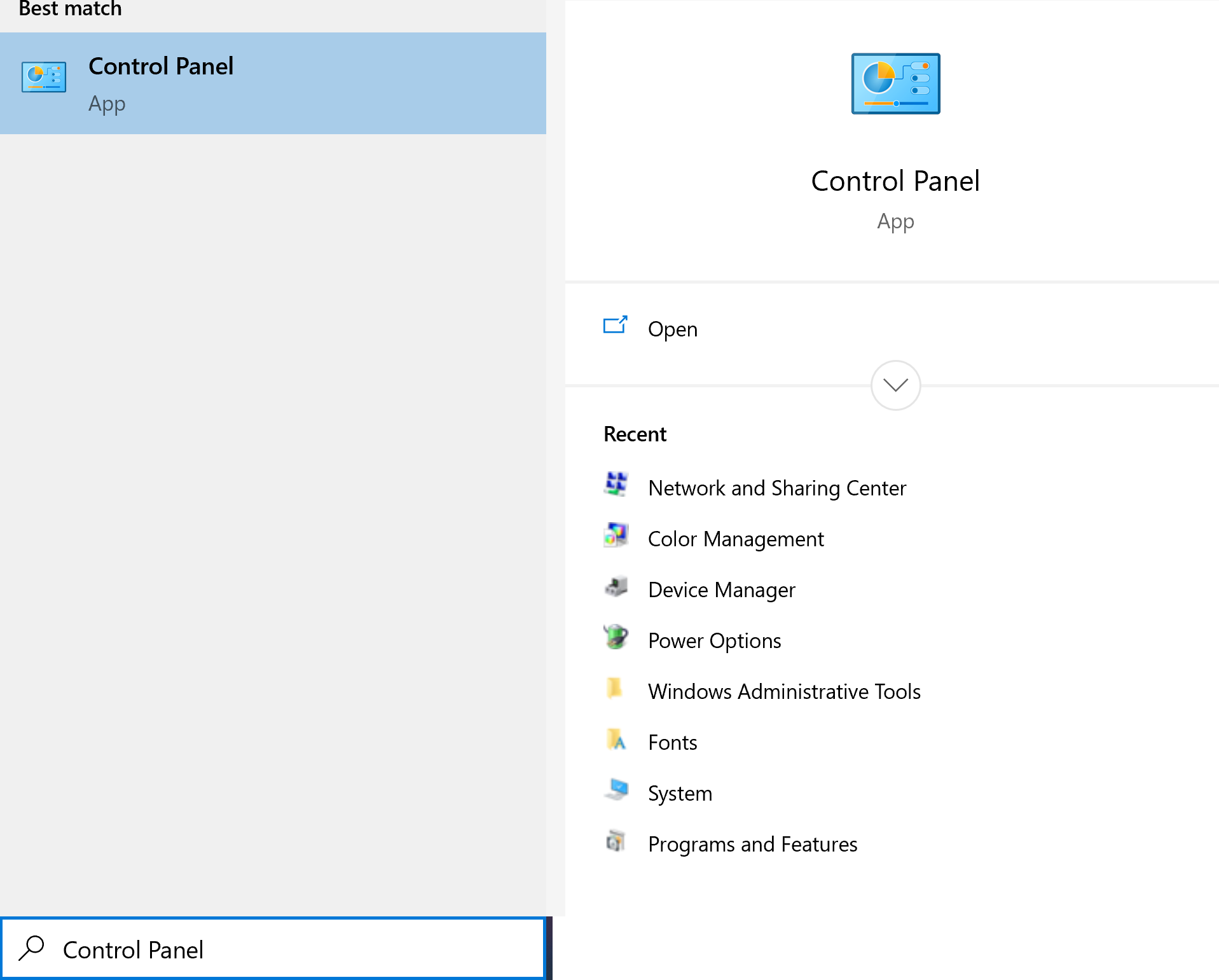
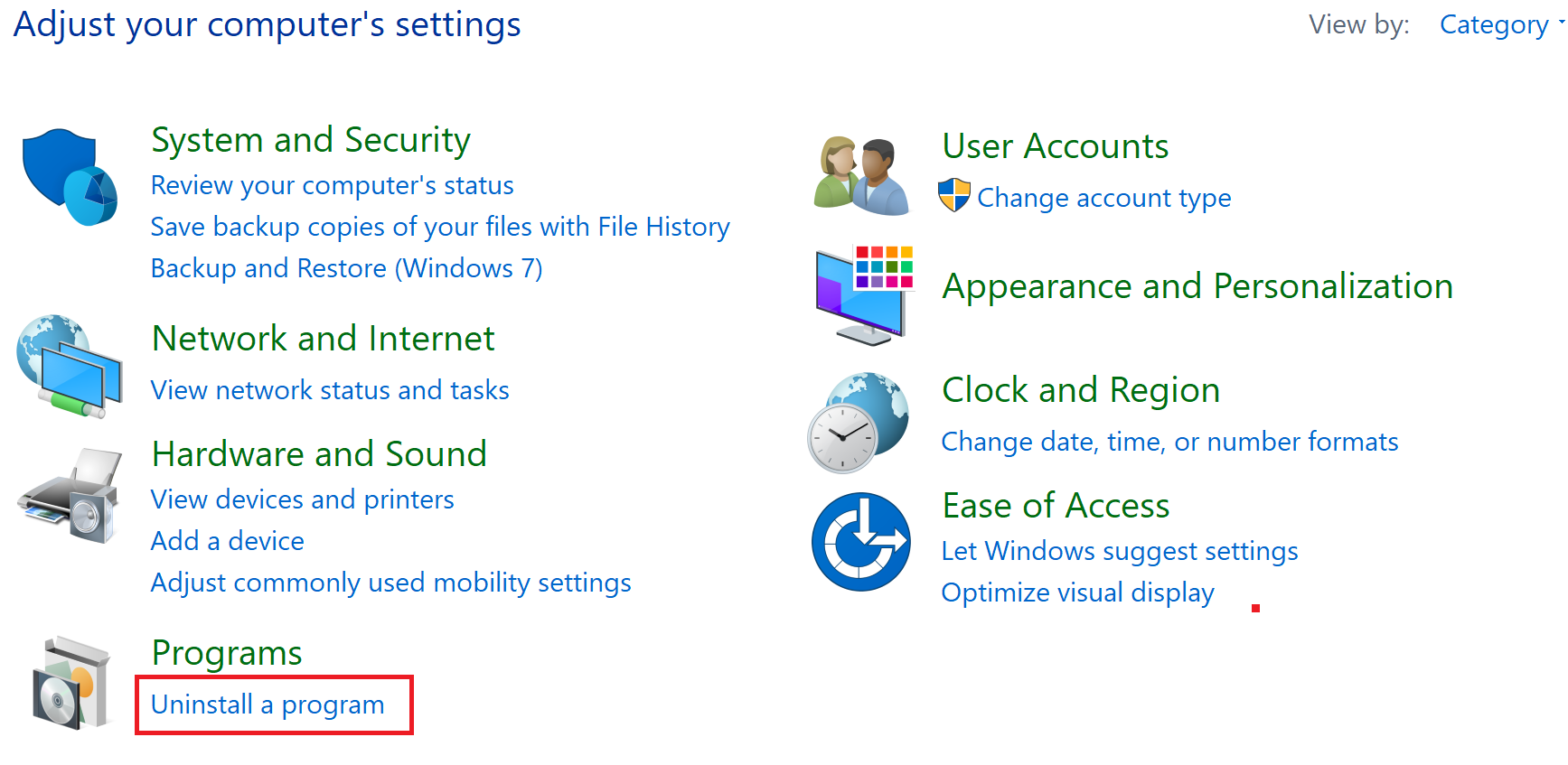
- Cari [Control Panel] dan buka.
- Klik [Uninstall a program].
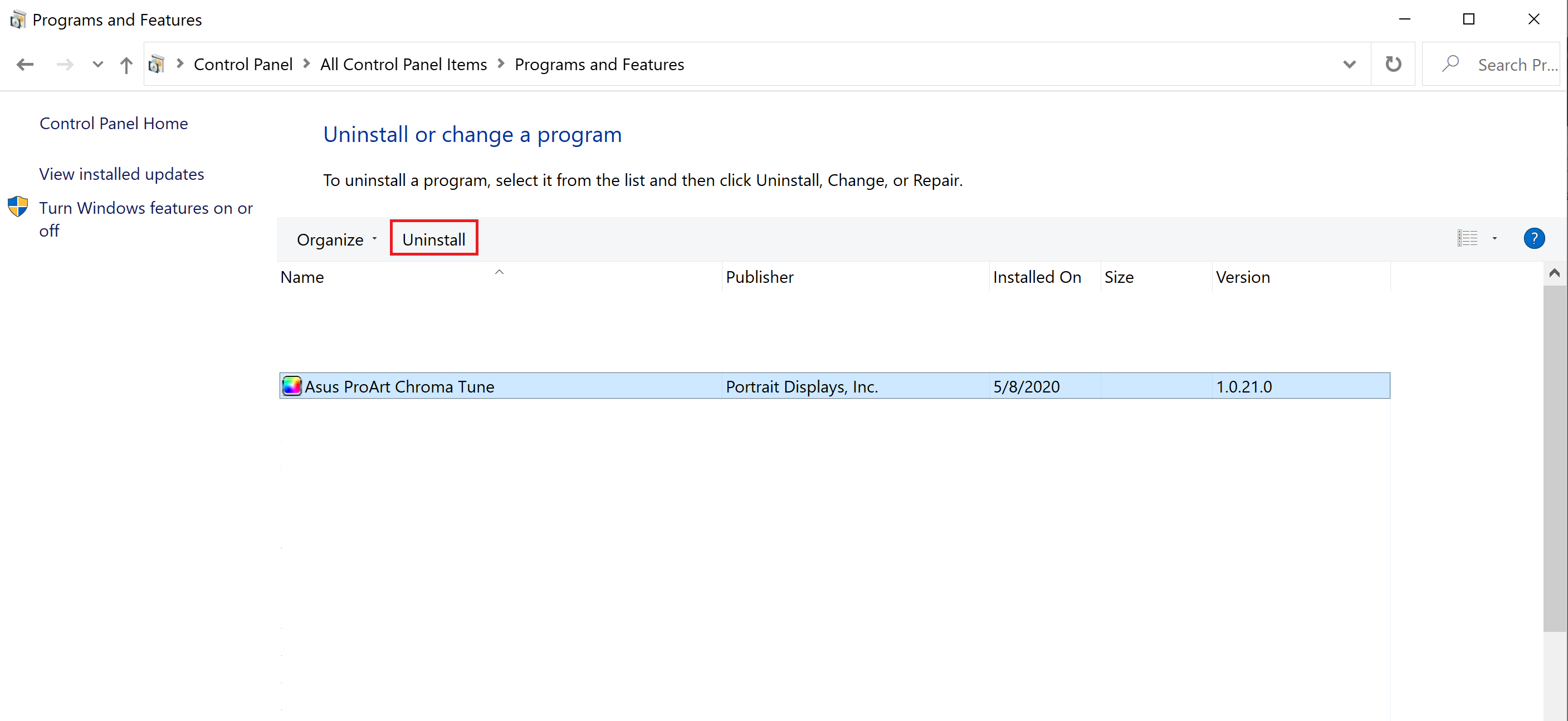
- Pilih [Asus ProArt Chroma Tune]and click[Uninstall].
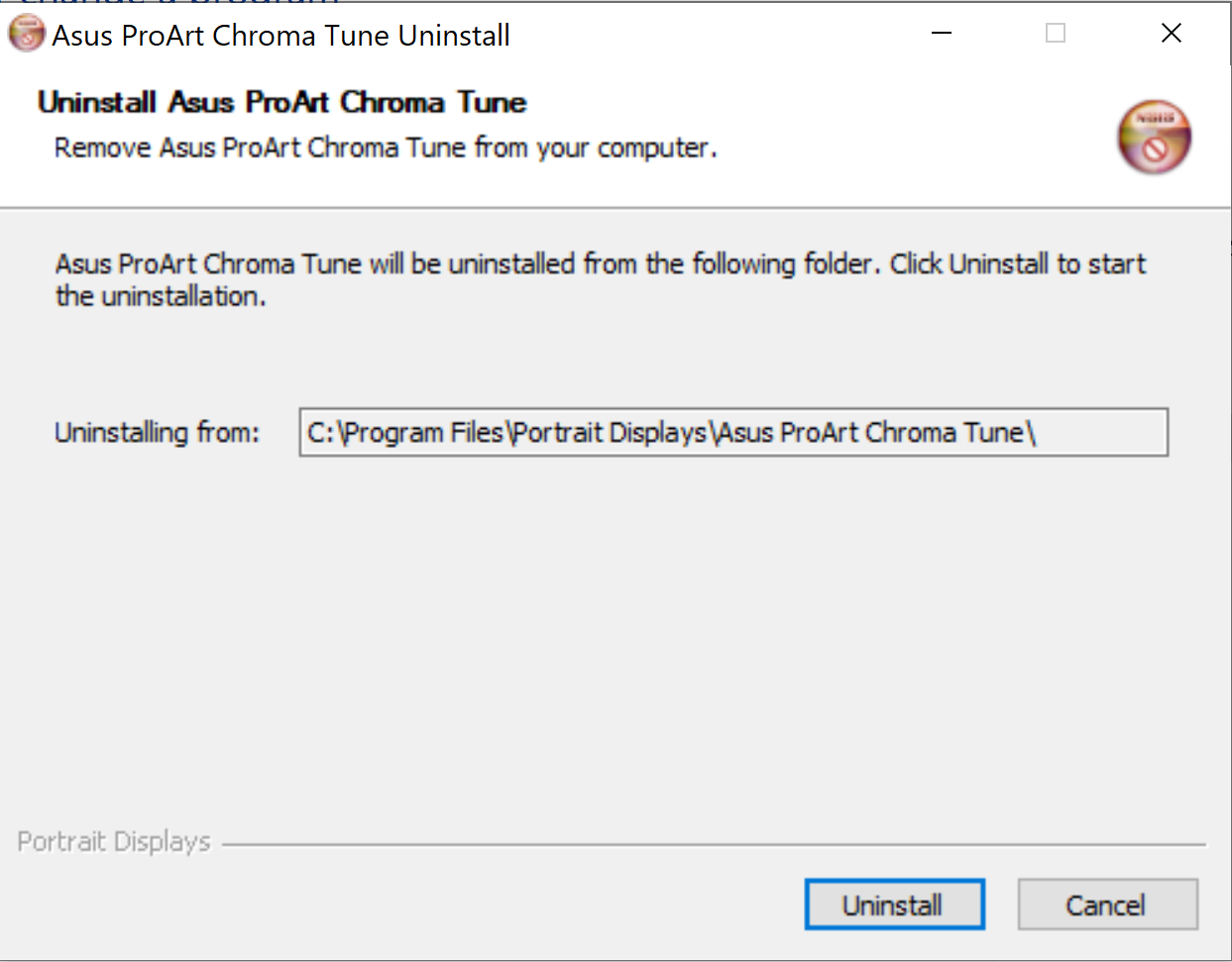
- Klik [Uninstall].
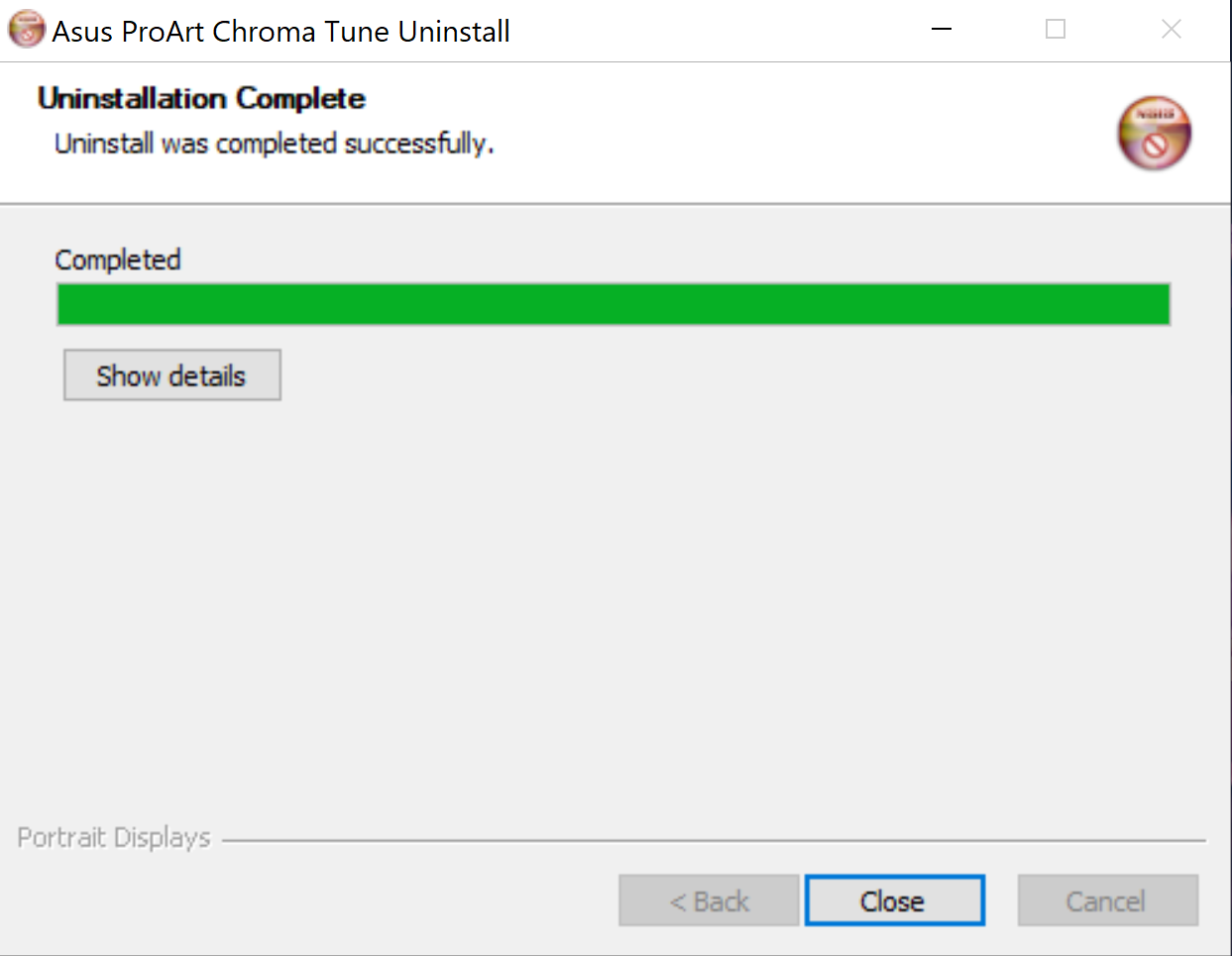
- Tunggu penghapusan untuk menyelesaikan, klik [Close].