[Motherboard] Bagaimana Menyalakan Komputer Anda Secara Otomatis Dengan Mengatur BIOS RTC?
Silakan ikuti langkah-langkah di bawah ini:
1. Setelah Anda menyalakan daya komputer, segera tekan tombol "Delete" pada keyboard untuk masuk ke Mode BIOS EZ, seperti di bawah ini:
(Contoh: PRIME B350-PLUS)

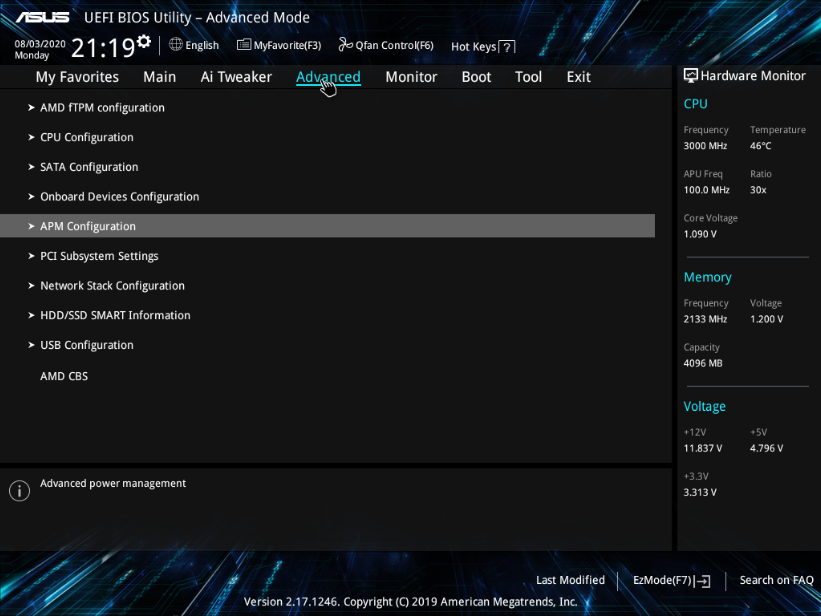
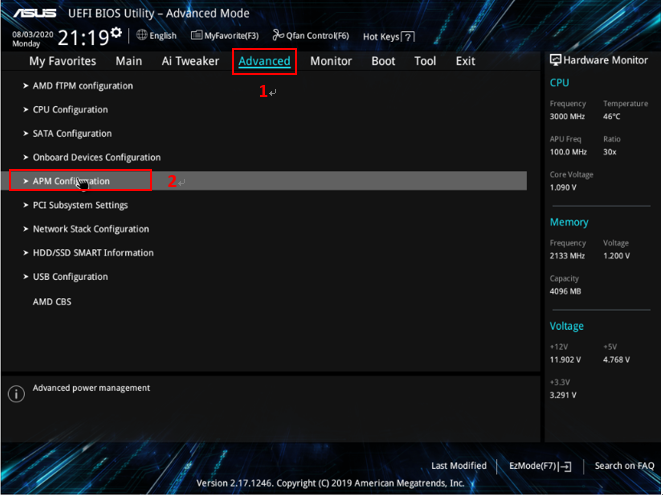
2. Click [Advanced]-[APM Configuration], as below:
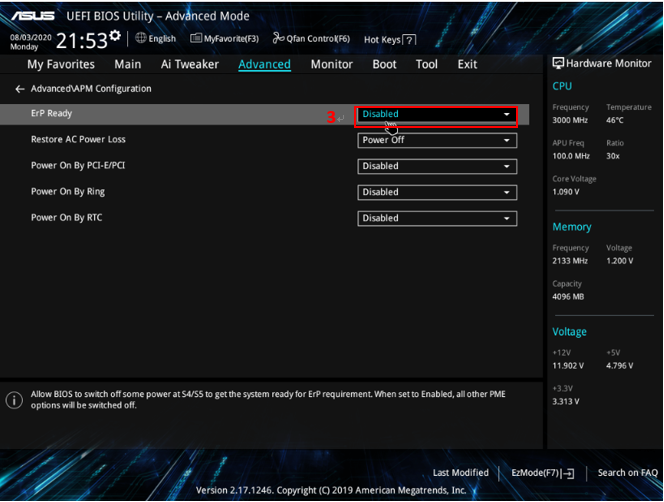
3. Make sure [Erp ready] sudah [Disabled] seperti dibawah ini:
(ErP adalah Efisiensi Energi Produk yang merupakan syarat dari Produk Energi Terkait Di Eropa)
4. Ubah [Power on By RTC] menjadi [Enabled] seperti dibawah ini
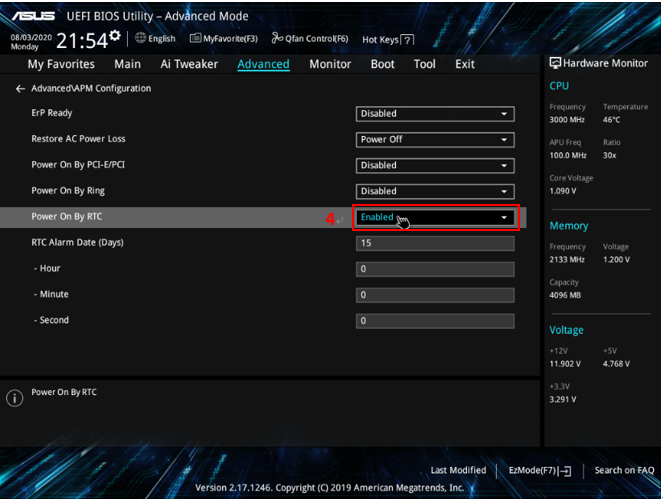
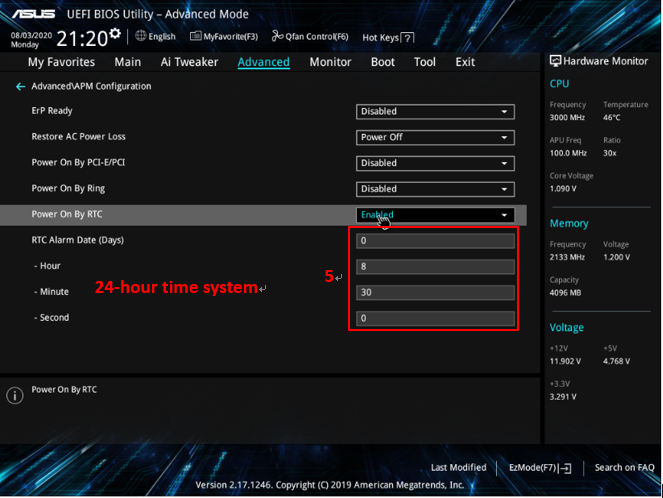
5. Atur Hari dan Waktu yang anda inginkan untuk menyalakan perangkat ini. Jika anda ingin motherboard menyala setiap hari pukul 08:30, silakan dilakukan pengaturan berikut:
(Tanggal Menyala (Wake up date): 0 yang berarti setiap hari, 1 yang berarti hari pertama dibulan ini, 2 yang berarti hari kedua dibulan ini... 31 adalah hari ke 31)
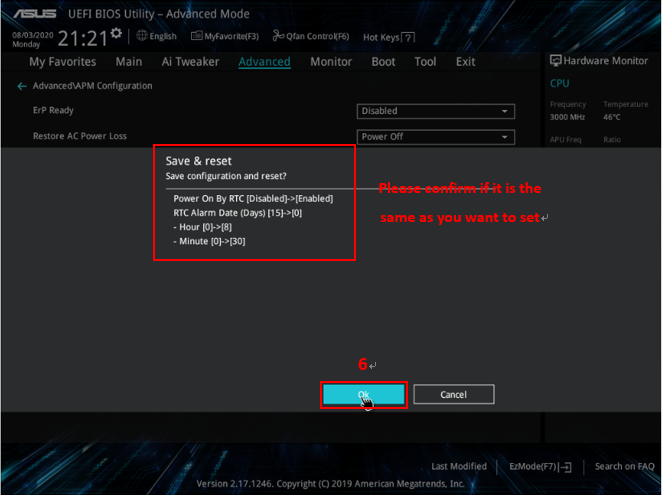
6. Tekan F10, dan akan menampilan waktu yang anda sudah lakukan pengaturan. Silakan konfirmasi apakah sudah sama dengan yang anda inginkan. Jika sudah, silakan klik [OK] untuk menyimpan perubahan dan atur ulang sekaligus.
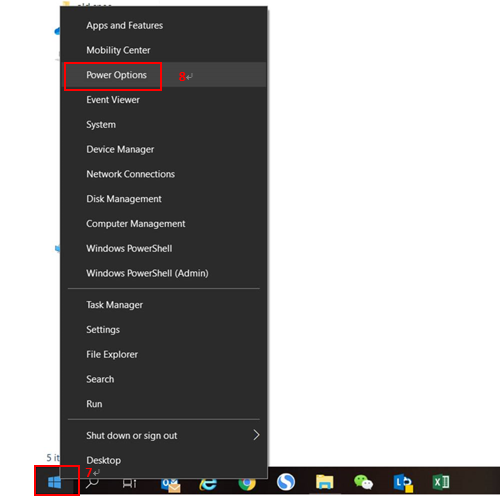
7. Nyalakan dan masuk ke Window10, klik kanan  di pojok kiri bawah desktop anda lalu klik [Power Options] seperti dibawah ini:
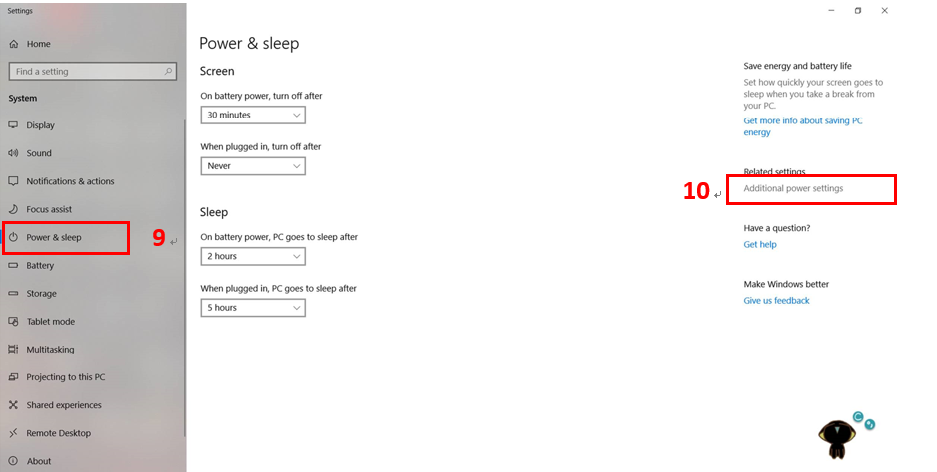
8. Klik [Power & sleep]-[Additional power settings], seperti dibawah ini:
9. Klik [Choose what the power buttons do], seperti dibawah ini:
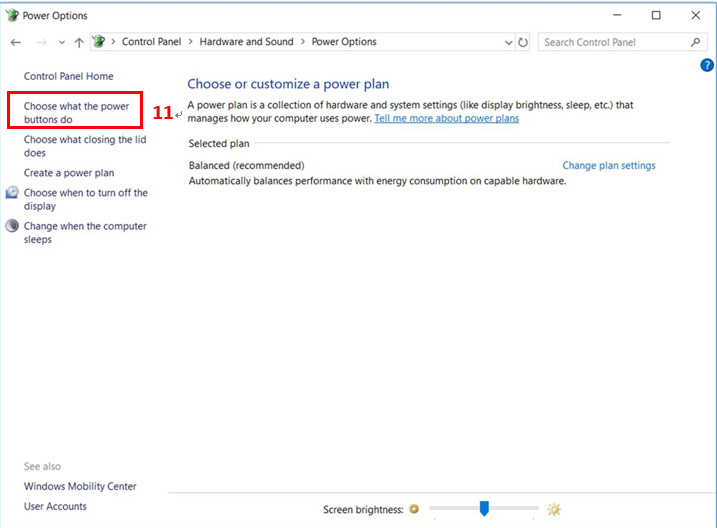
10. Klik [Change settings that are currently unavailable], seperti dibawah ini:
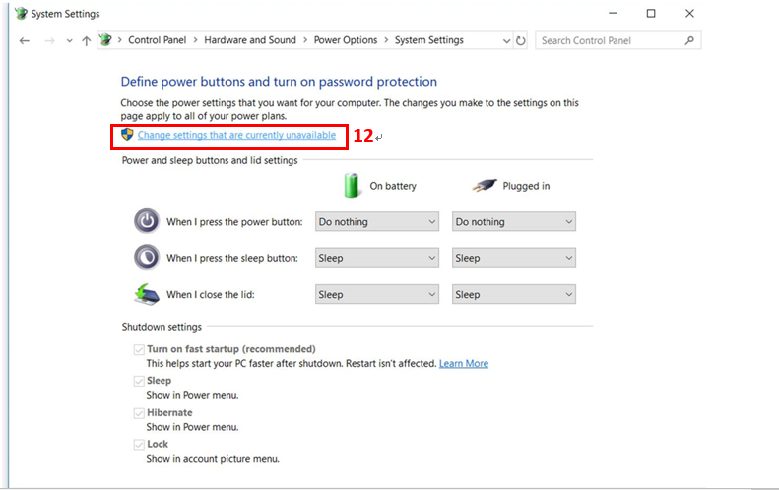
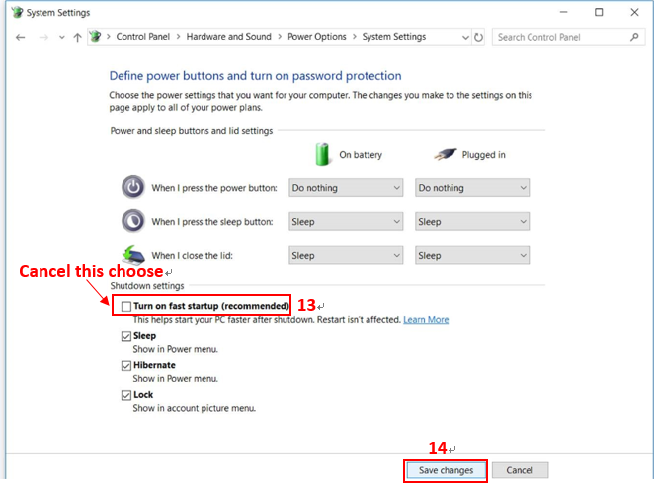
11. Disable [Turn on fast startup], kemudian klik [Save changes]. Selesaikan langkah diatas, anda dapat membuat motherboard menyala secara otomatis melalui BIOS RTC.
T&J
T: Apa yang harus dilakukan jika tidak dapat menghidupkan daya pada saat saya atur?
A:
1) Pastikan langkah pengaturan Anda sudah benar dan Anda telah menyimpan data
2) Pastikan power supply menyala
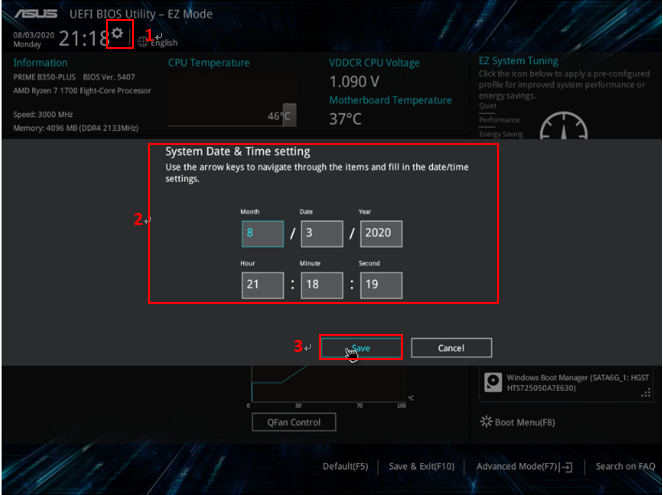
3) Pastikan waktu di BIOS sama dengan waktu setempat, seperti di bawah ini:
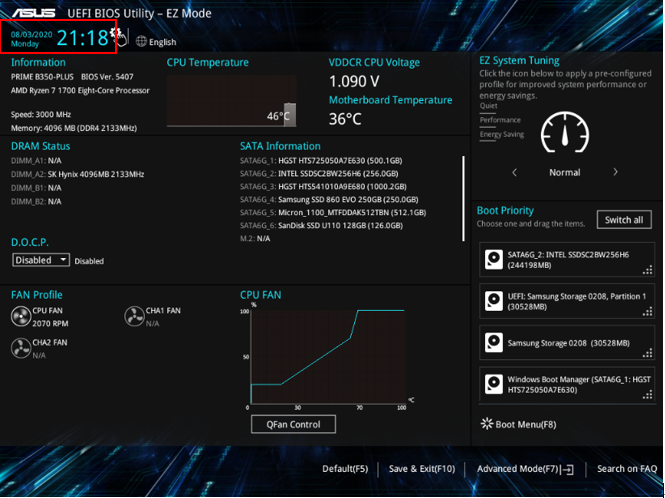
Jika itu tidak benar, silakan klik  , maka akan muncul [System Date & Time setting] dalam pop-up seperti di bawah ini. Silakan masukkan waktu setempat yang benar, lalu klik [Simpan]
Jika Anda masih mengalami masalah setelah mengikuti langkah pemecahan masalah di atas, silakan hubungi Dukungan Produk ASUS