[Motherboard] Cara menyalakan komputer Anda secara otomatis dengan mengatur BIOS RTC (Real time clock)?
Silakan ikuti langkah-langkah di bawah ini:
1. Setelah Anda menyalakan daya komputer, tekan tombol ''Delete'' atau ''F2'' pada keyboard segera untuk masuk ke BIOS EZ Mode, seperti di bawah ini (Contoh: PRIME B350-PLUS) :
(Seri ROG akan langsung masuk ke Advanced mode, tidak perlu menekan ''F7''):
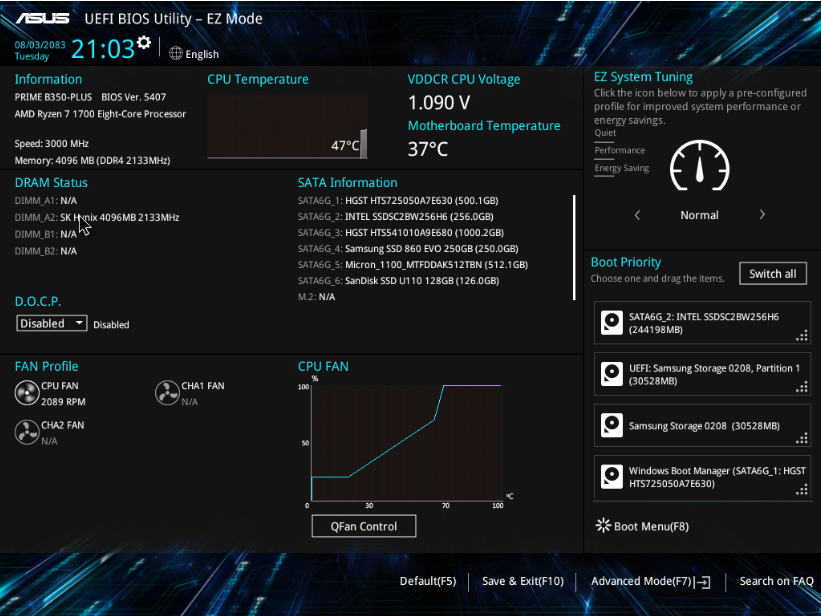
Kemudian tekan "F7" untuk masuk ke Advanced Mode seperti di bawah ini :
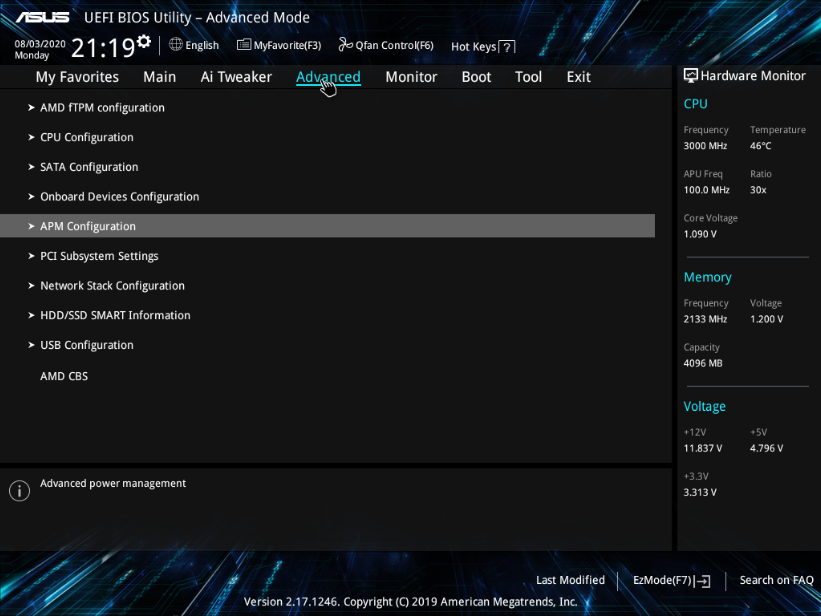
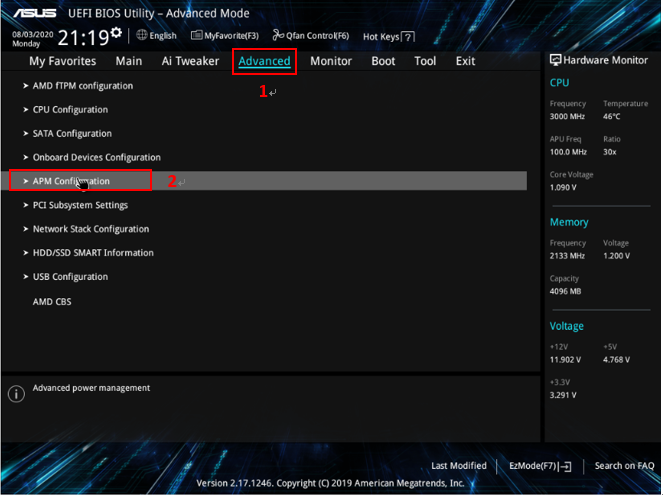
2. Klik [Advanced]-[APM Configuration], seperti di bawah:
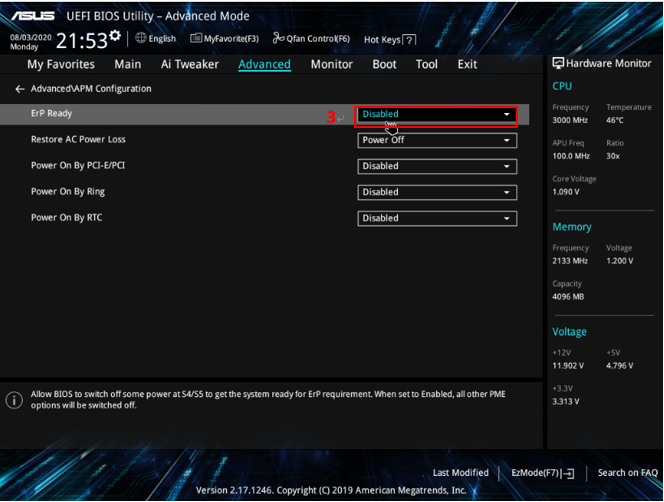
3. Pastikan [Erp ready] adalah [Disabled] seperti di bawah:
(ErP adalah persyaratan efisiensi energi Produk terkait Energi di Eropa)
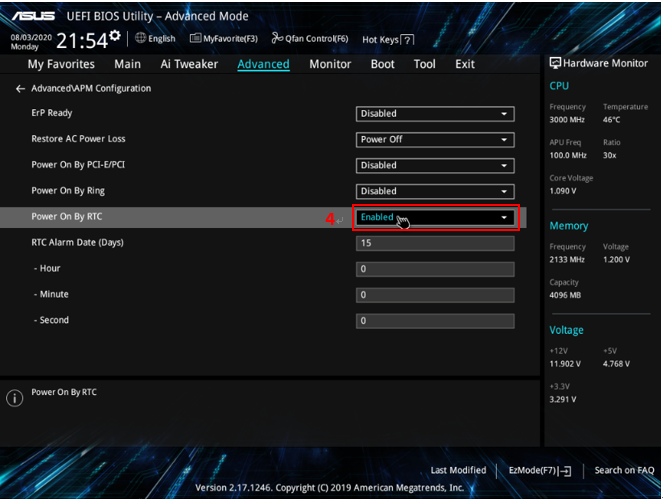
4. Ubah [Power on By RTC] menjadi [Enabled] seperti di bawah
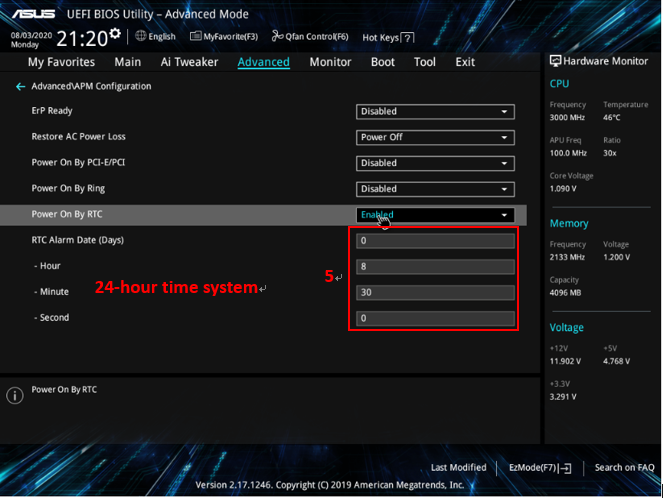
5. Setel Hari dan Waktu yang Anda inginkan untuk membangunkan perangkat. Jika Anda ingin motherboard menyala pada pukul 08:30 setiap hari, silakan atur seperti di bawah ini:
(Wake up date: 0 berarti setiap hari,1 berarti hari pertama dalam bulan, 2 berarti hari kedua dalam bulan...31 adalah tanggal 31 pada bulan tersebut)
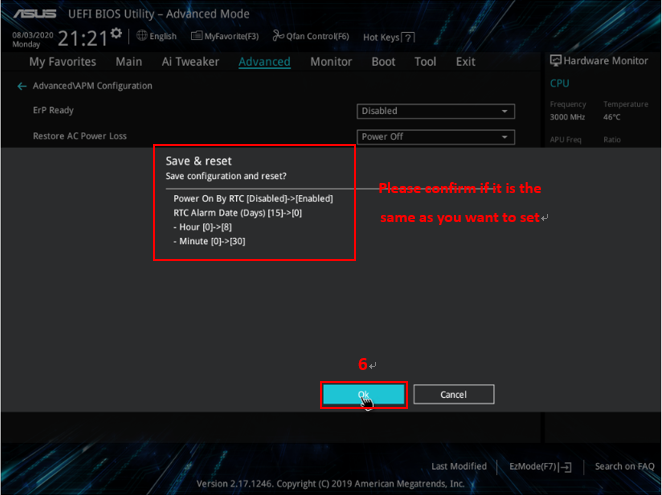
6. Tekan F10, dan akan muncul waktu yang sudah Anda atur. Silakan konfirmasi apakah sudah sesuai dengan yang Anda inginkan. Jika sudah benar, silakan klik [OK] untuk menyimpan perubahan dan reset sekaligus.
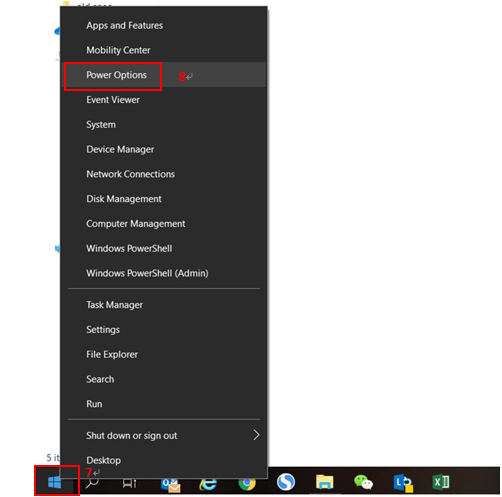
7. Nyalakan dan masuk ke Window10, klik kanan ikon windows di pojok kiri desktop Anda dan klik [Power Options] seperti di bawah ini:
8. Klik [Power & sleep]-[Additional power settings], seperti di bawah ini:
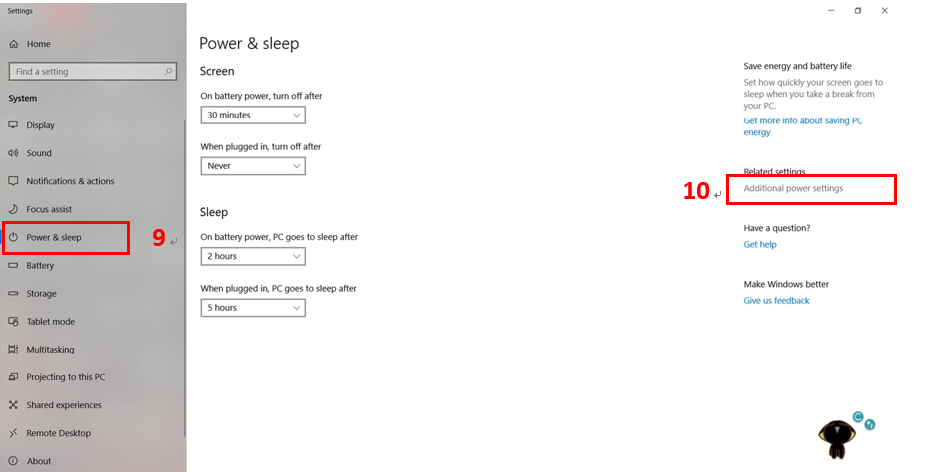
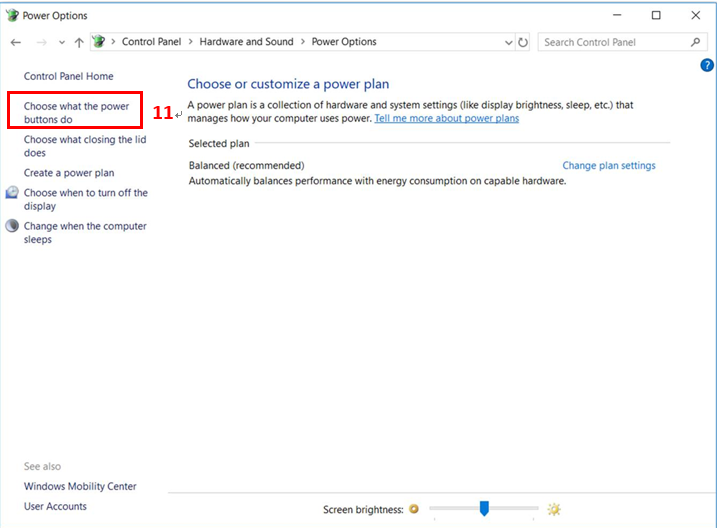
9. Klik [Choose what the power buttons do], seperti di bawah ini:
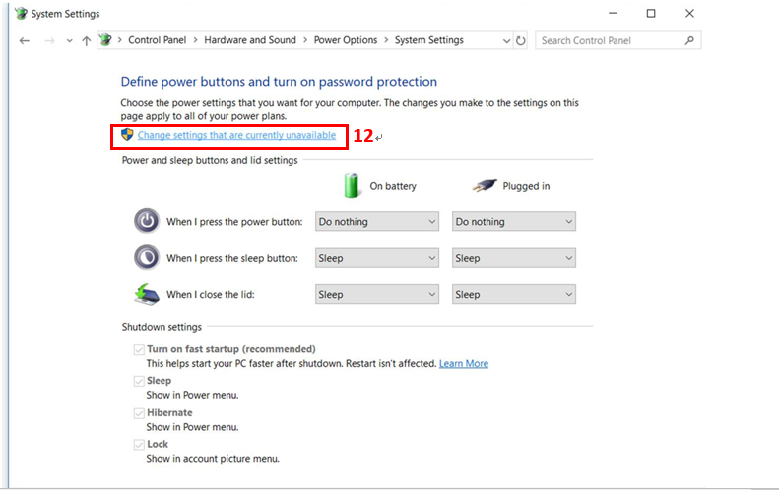
10. Klik [Change settings that are currently unavailable], seperti di bawah ini:
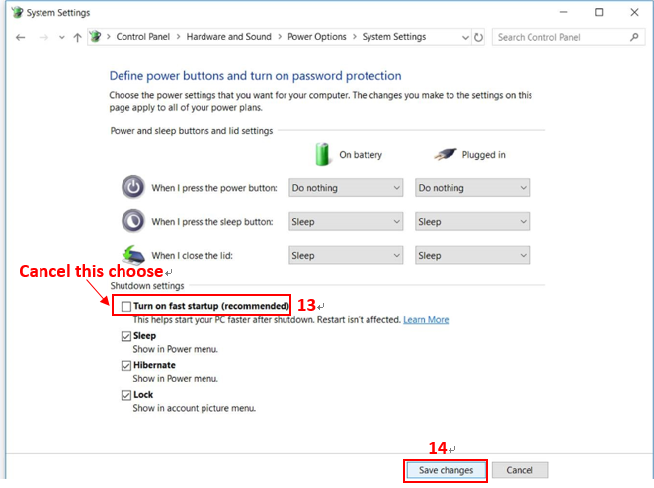
11. Nonaktifkan [Aktifkan mulai cepat], lalu klik [Simpan perubahan]. Setelah menyelesaikan langkah-langkah di atas, motherboard Anda dapat menyala secara otomatis melalui BIOS RTC
Tanya & Jawab
P: Apa yang harus dilakukan jika tidak bisa menyalakan daya pada waktu yang telah saya atur?
J:
1) Pastikan langkah pengaturan Anda sudah benar dan data sudah disimpan
2) Pastikan catu daya dalam keadaan menyala
3) Pastikan waktu di BIOS sama dengan waktu lokal, seperti berikut:
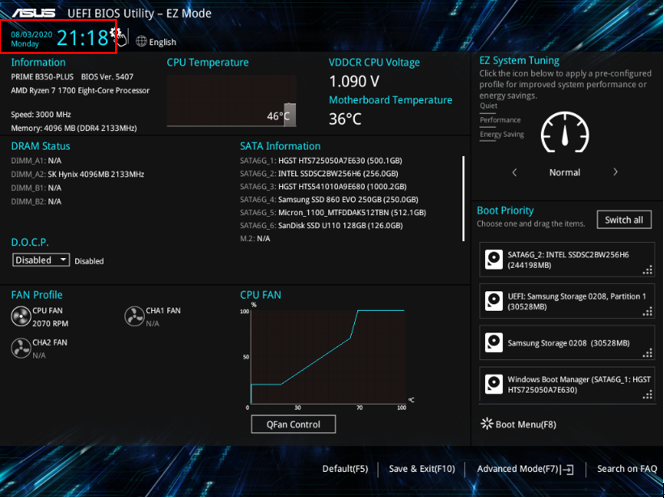
Jika tidak sesuai, silakan klik ikon roda gigi , maka akan muncul [Pengaturan Tanggal & Waktu Sistem] di pop-up seperti di bawah ini. Silakan masukkan waktu lokal yang benar, lalu klik [Simpan]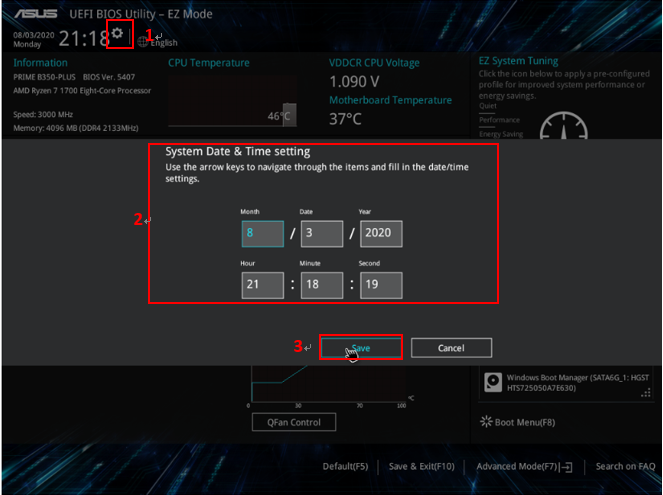
Jika Anda masih mengalami masalah setelah mengikuti langkah-langkah pemecahan masalah di atas, silakan hubungi Dukungan Produk ASUS