Topik Relatif
[Pengenalan Enkripsi Perangkat dan Enkripsi Standar BitLocker]
Enkripsi perangkat membantu melindungi data Anda, dan tersedia di berbagai perangkat Windows. Jika Anda mengaktifkan enkripsi perangkat, data di perangkat Anda hanya dapat diakses oleh orang-orang yang telah diotorisasi. Jika enkripsi perangkat tidak tersedia di perangkat Anda, Anda mungkin dapat mengaktifkan enkripsi BitLocker standar sebagai gantinya.
Catatan: Enkripsi perangkat melindungi dengan enkripsi perangkat BitLocker, dan kunci BitLocker akan secara otomatis dicadangkan ke akun Microsoft Anda setelah menyelesaikan Enkripsi perangkat. Untuk detail lebih lanjut, silakan merujuk ke Ikhtisar Enkripsi Perangkat BitLocker di Windows. Untuk menemukan kunci BitLocker di akun Microsoft Anda silakan merujuk ke https://www.asus.com/id/support/FAQ/1042922.
Silakan buka instruksi yang sesuai berdasarkan sistem operasi Windows saat ini di perangkat Anda:
sistem operasi Windows 11
Untuk melihat apakah Anda dapat menggunakan enkripsi perangkat
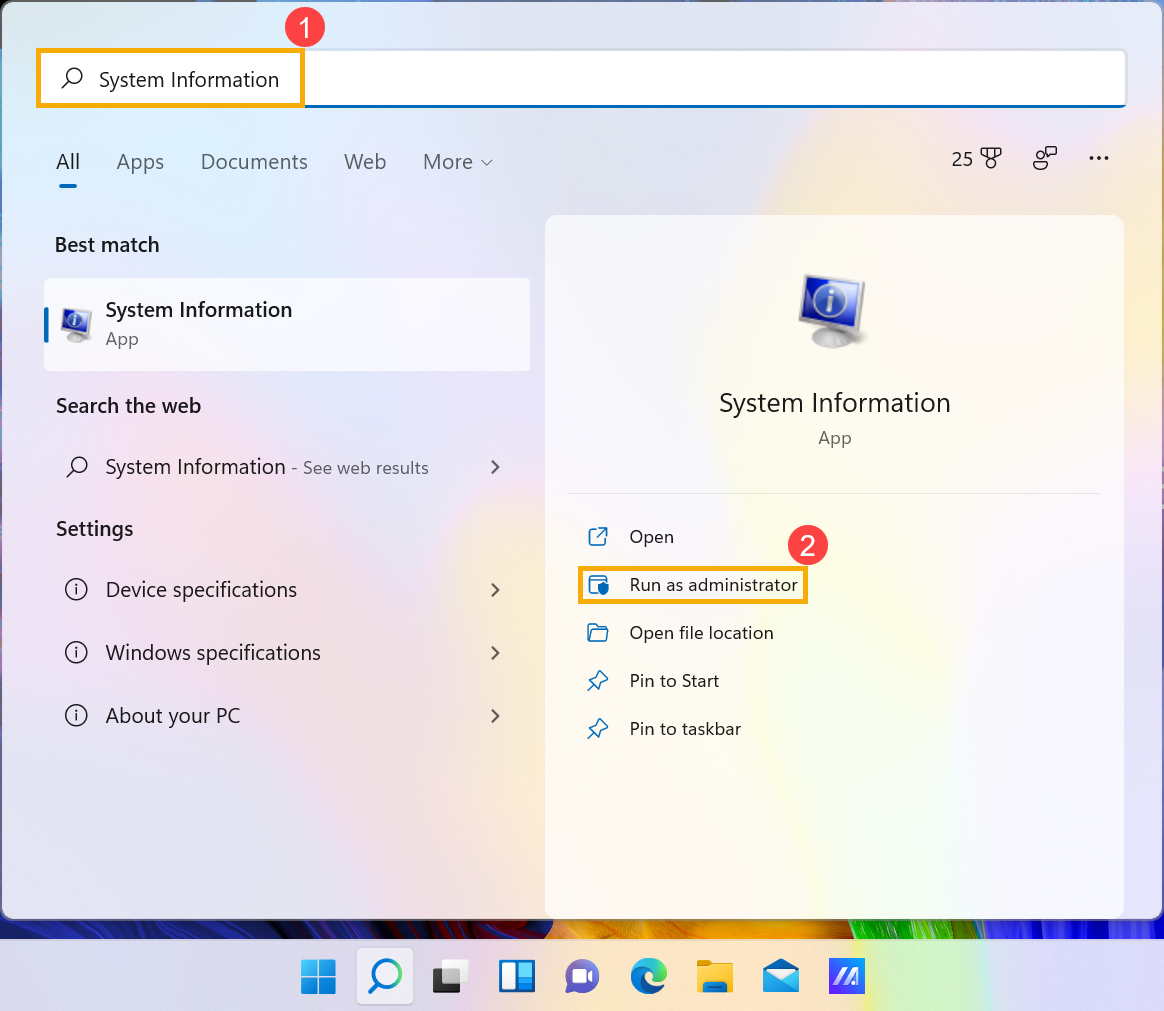
- Ketik dan cari [Informasi Sistem] di bilah pencarian Windows①, lalu klik [Jalankan sebagai administrator]②.
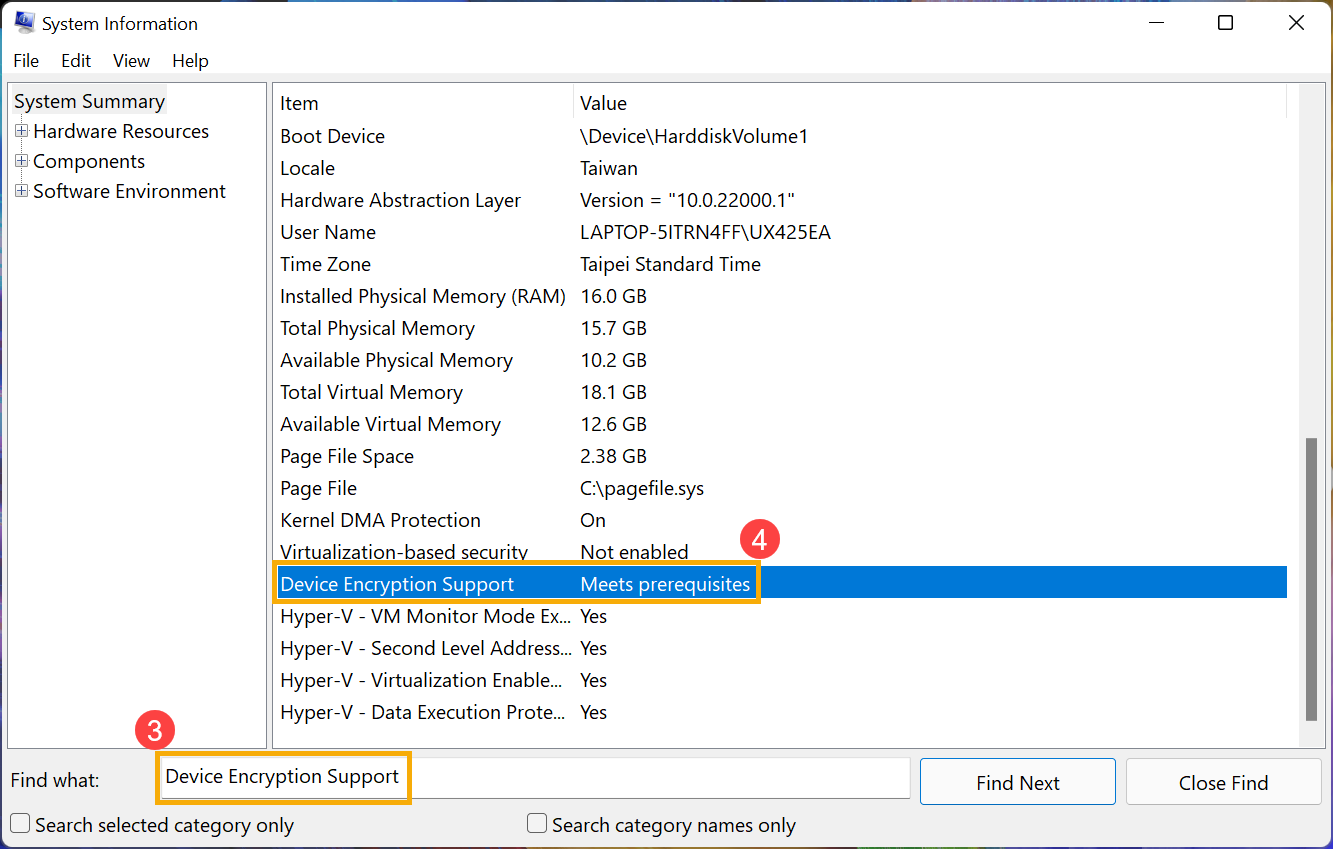
- Di bagian bawah jendela Informasi Sistem, temukan [Dukungan Enkripsi Perangkat]③. Jika nilainya tertulis [Memenuhi prasyarat]④, maka enkripsi perangkat tersedia di perangkat Anda. Jika tidak tersedia, Anda mungkin dapat menggunakan enkripsi BitLocker standar sebagai gantinya.
Aktifkan enkripsi perangkat
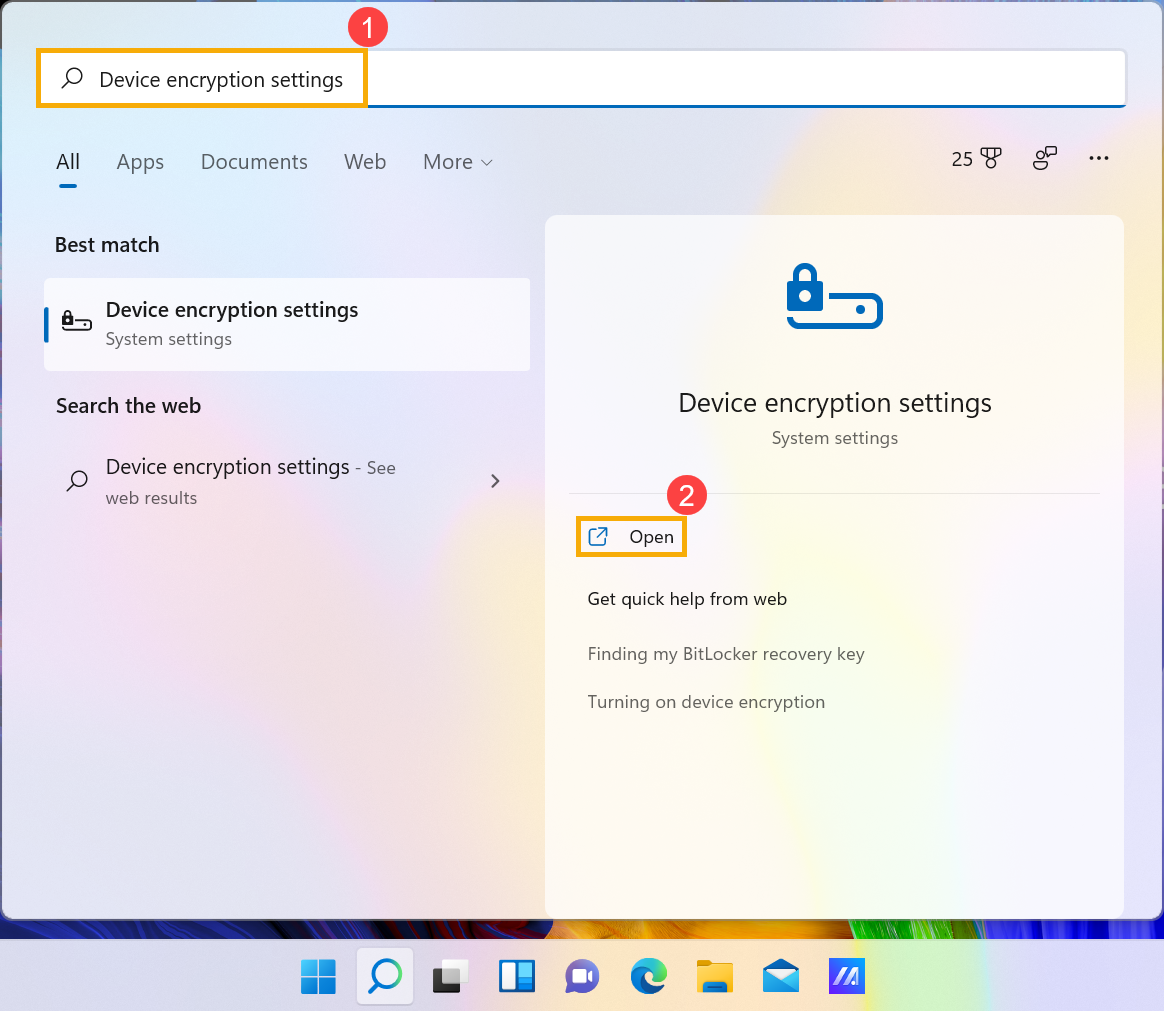
- Ketik dan cari [Pengaturan enkripsi perangkat] di bilah pencarian Windows①, lalu klik [Buka]②.
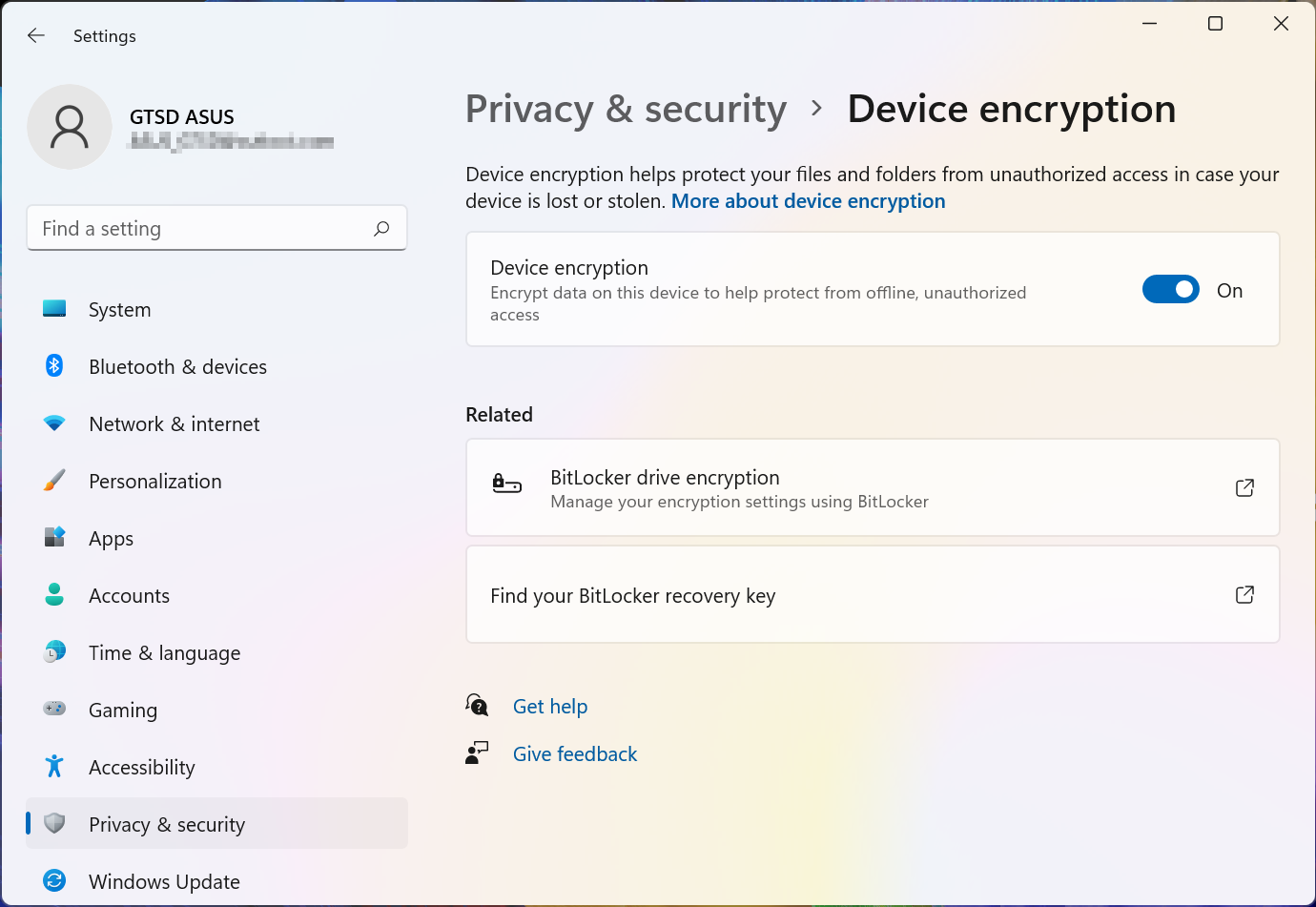
- Beberapa model mungkin mengaktifkan fitur enkripsi perangkat sebagai pengaturan default. Jika Anda sudah masuk dengan akun Microsoft Anda, maka enkripsi perangkat telah selesai di perangkat Anda.
Jika Anda belum masuk dengan Microsoft Anda, pastikan Enkripsi perangkat dalam keadaan Aktif③, lalu pilih [Masuk]④.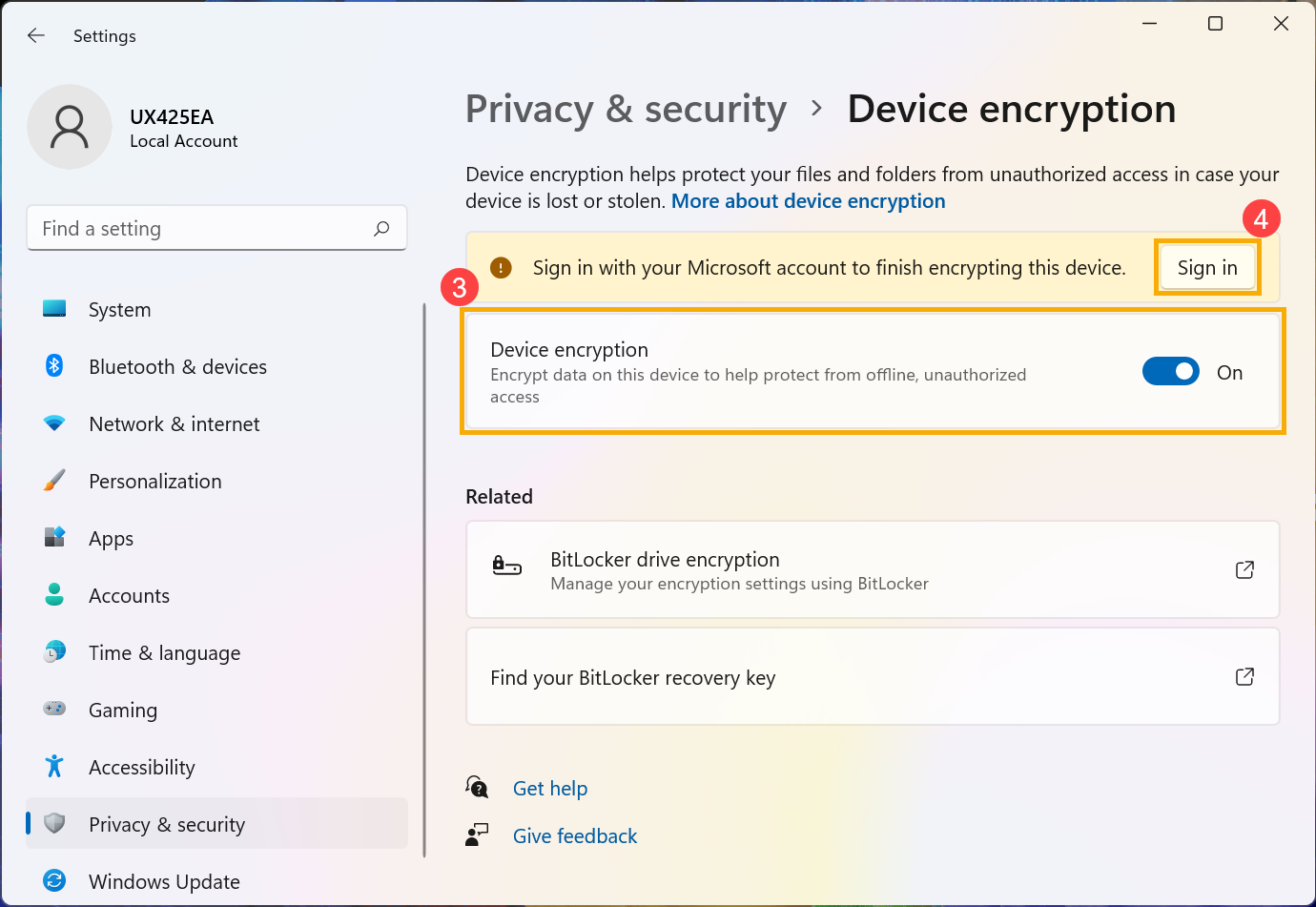
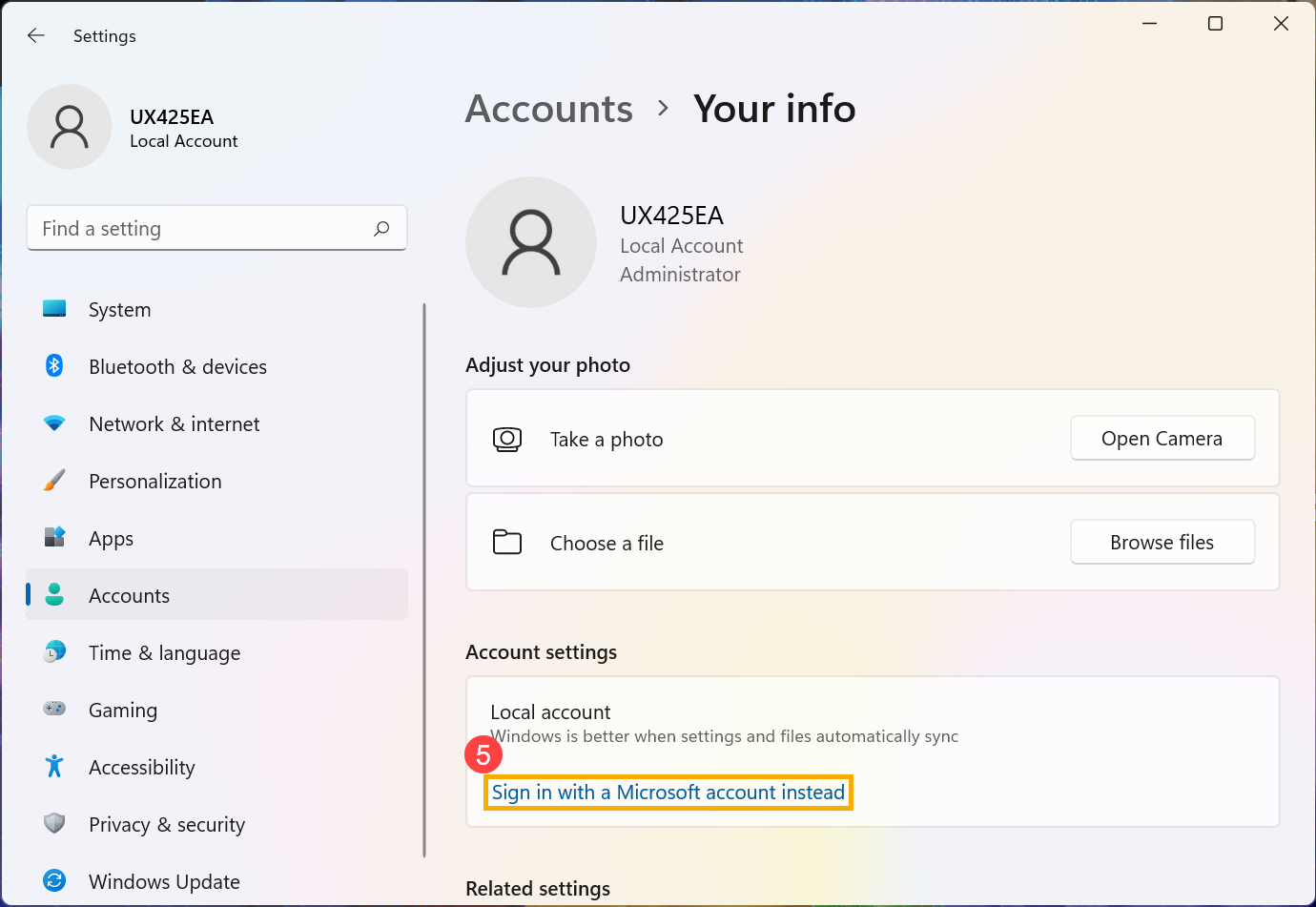
- Masuk ke pengaturan Informasi Anda, silakan klik [Masuk dengan akun Microsoft sebagai gantinya]⑤. Di sini Anda dapat mempelajari lebih lanjut tentang pengantar akun Microsoft.
- Setelah Anda masuk dengan Microsoft Anda, Enkripsi perangkat telah selesai.
- Anda dapat menemukan adanya ikon kunci pada ikon drive, yang berarti drive ini telah dienkripsi dari Enkripsi perangkat. (Ilustrasi berikut sebagai status tidak terkunci.)

Matikan enkripsi perangkat
- Ketik dan cari [Pengaturan enkripsi perangkat] di bilah pencarian Windows①, lalu klik [Buka]②.

- Pada field Enkripsi Perangkat, atur opsi menjadi [Mati]③.

- Konfirmasi apakah Anda perlu mematikan enkripsi perangkat, pilih [Matikan] untuk menonaktifkan fungsi enkripsi perangkat④.

Enkripsi BitLocker standar
BitLocker adalah fungsi bawaan dari enkripsi perangkat di Windows untuk melindungi data Anda, dan data pada perangkat Anda hanya dapat diakses oleh orang yang telah diberi otorisasi.
Catatan: BitLocker tidak tersedia di Windows 11 Home edition.
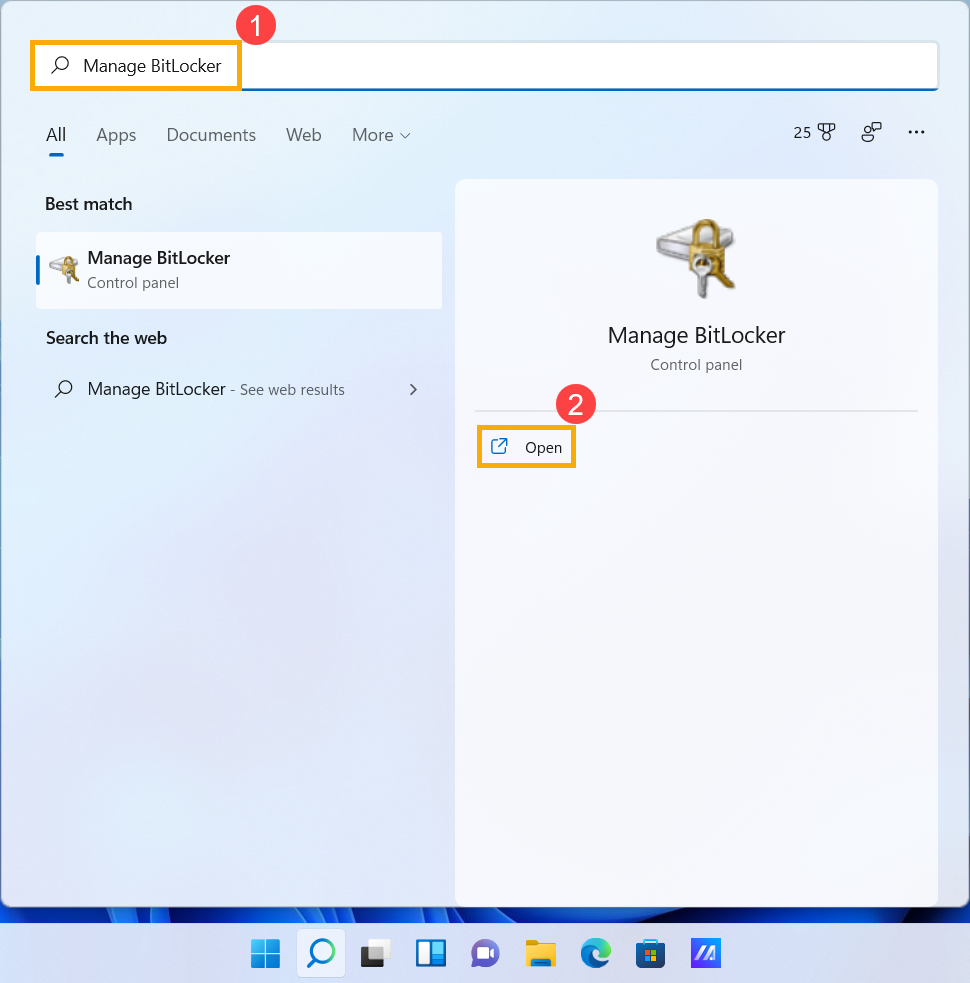
- Ketik dan cari [Kelola BitLocker] di bilah pencarian Windows①, lalu klik [Buka]②.
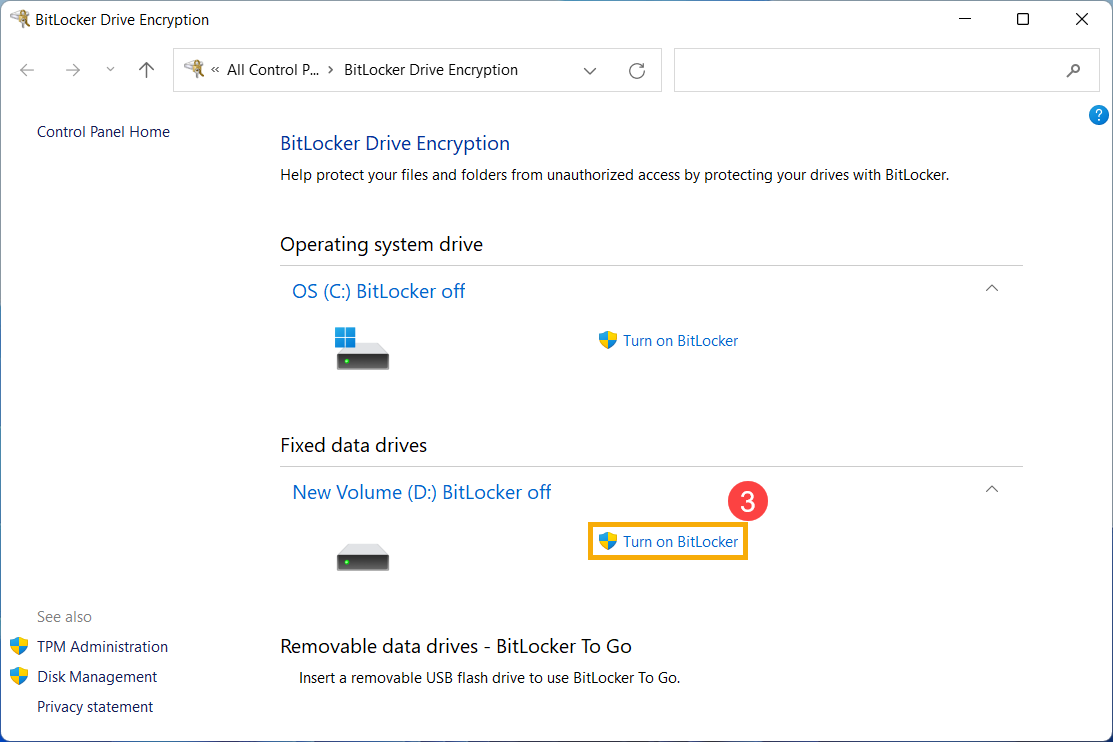
- Klik [Nyalakan BitLocker]③ pada drive yang ingin Anda atur enkripsi perangkat BitLocker-nya. (Berikut ini menggunakan drive D sebagai contoh.)
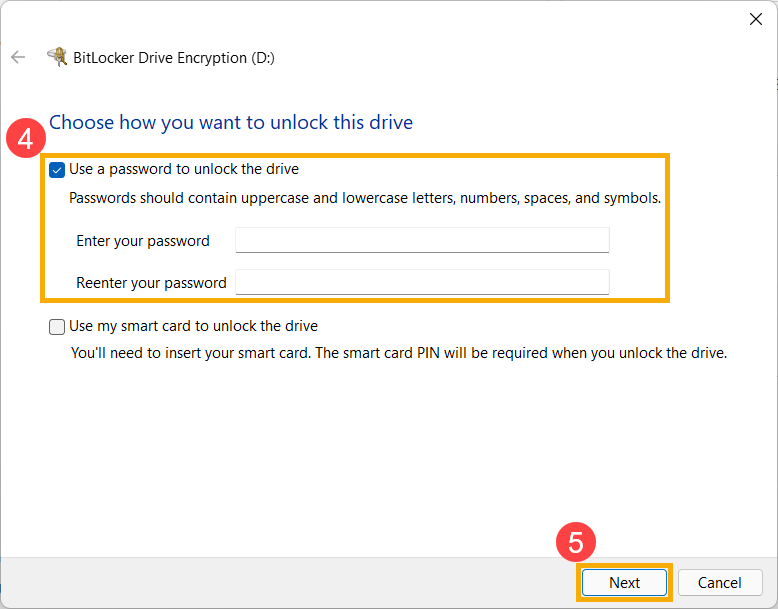
- Pilih [Gunakan kata sandi untuk membuka drive] dan ketik kata sandi yang Anda inginkan④, kemudian pilih [Berikutnya]⑤. Jika Anda memiliki kartu pintar, Anda juga dapat memilih opsi kartu pintar untuk membuka drive.
- Pilih Cara mencadangkan kunci pemulihan Anda⑥, lalu pilih [Berikutnya]⑦.
Kunci pemulihan adalah kata sandi numerik unik 48 digit. Jika Anda lupa kata sandi Anda, Anda dapat menggunakan kunci pemulihan untuk mengakses drive Anda. Atau, Windows akan meminta kunci pemulihan BitLocker saat mendeteksi kondisi yang tidak aman, yang bisa jadi merupakan upaya tidak sah untuk mengakses data.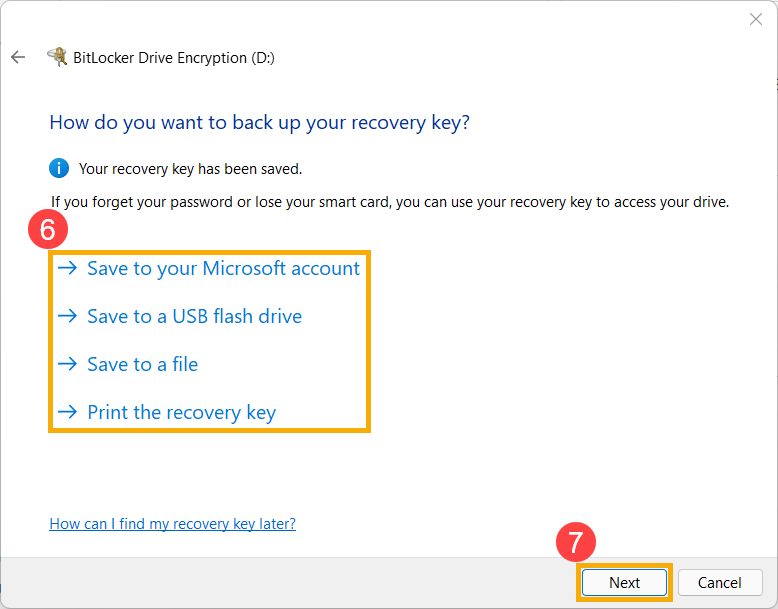
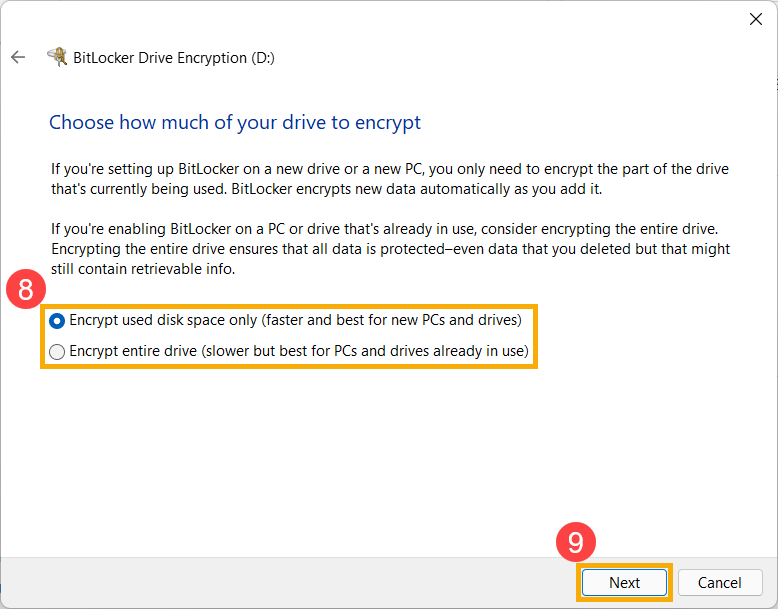
- Pilih berapa banyak ruang disk dari drive Anda yang ingin Anda enkripsi⑧, lalu pilih [Berikutnya]⑨.
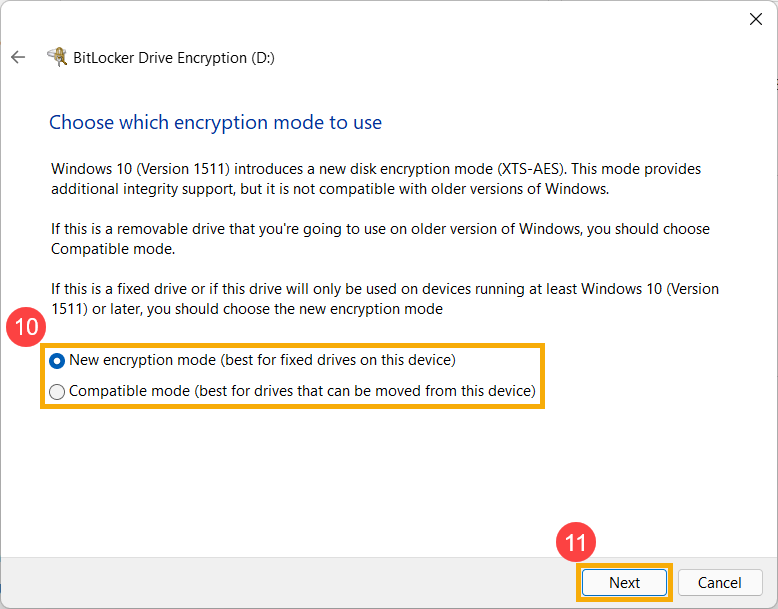
- Pilih mode enkripsi yang ingin Anda gunakan⑩, lalu pilih [Berikutnya]⑪.
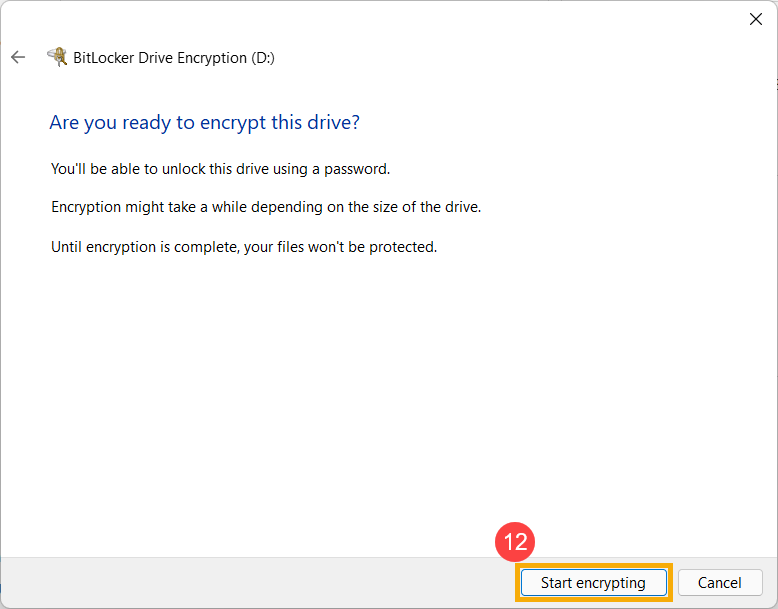
- Pastikan pengaturan enkripsi sudah benar, lalu pilih [Mulai mengenkripsi]⑫ untuk mulai mengenkripsi drive Anda.
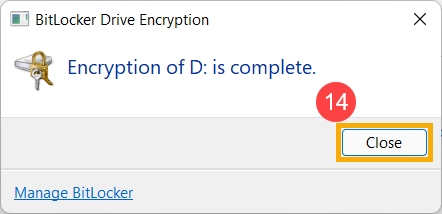
- Saat proses enkripsi selesai, pilih [Tutup]⑬.
- Anda dapat menemukan ada ikon kunci pada ikon drive, yang berarti drive ini telah dienkripsi dengan BitLocker. (Ilustrasi berikut menunjukkan status tidak terkunci.)

Jika ikon kunci berwarna emas, itu berarti drive sedang dalam status terkunci, dan Anda memerlukan kata sandi untuk mengakses data.
Catatan: Ketika drive Anda dalam status tidak terkunci, maka akan terkunci secara otomatis setelah komputer di-restart.
Matikan BitLocker
- Ketik dan cari [Kelola BitLocker] di bilah pencarian Windows①, lalu klik [Buka]②.

- Klik [Matikan BitLocker]③ pada drive yang ingin Anda dekripsi.

Jika drive sedang dalam status terkunci, Anda perlu klik [Buka kunci drive]dan ketik kata sandi untuk mematikan BitLocker.
- Konfirmasi apakah Anda ingin mendekripsi drive Anda, lalu pilih [Matikan BitLocker]④ untuk mulai mematikan BitLocker, dan drive Anda tidak akan lagi terlindungi.

Cara Mengonfigurasi BitLocker dengan TPM dan Autentikasi PIN saat Startup
Untuk meningkatkan keamanan data perangkat, Windows menyediakan fitur enkripsi drive BitLocker. Beberapa pengguna mungkin ingin menambahkan lapisan perlindungan tambahan dengan mewajibkan PIN saat startup, bersama dengan Trusted Platform Module (TPM). Langkah-langkah berikut menjelaskan cara mengonfigurasi BitLocker agar menggunakan autentikasi TPM + PIN saat sistem boot.

- Tekan WIN
 + R untuk membuka kotak dialog Run. Masukkan [gpedit.msc]①dan klik [OK]②.
- Pada「Local Group Policy Editor」, navigasikan ke: Computer Configuration → Administrative Templates → Windows Components → BitLocker Drive Encryption → Operating System Drives③.

- Temukan dan pilih [Require additional authentication at startup]④.

- Atur「Require additional authentication at startup」ke [Enabled]⑤. Aktifkan [Allow startup PIN with TPM]⑥, lalu klik [Apply]⑦ dan tutup jendela.

- Pada bilah pencarian Windows, ketik [Manage BitLocker]⑧ dan klik [Open]⑨.

- Pada jendela「BitLocker Drive Encryption」, klik [Ubah cara drive dibuka pada saat startup]⑩.

- Pilih [Masukkan PIN]⑪.

- Masukkan PIN yang Anda inginkan⑫, lalu klik [Atur PIN]⑬ untuk menyelesaikan konfigurasi otentikasi BitLocker saat startup menggunakan TPM + PIN.

Catatan: Jika Anda ingin menghapus PIN, buka kembali「Ubah cara drive dibuka pada saat startup」dan pilih [Biarkan BitLocker membuka drive saya secara otomatis]. Ini akan menonaktifkan mekanisme otentikasi startup TPM + PIN.
Sistem operasi Windows 10
Untuk melihat apakah Anda dapat menggunakan enkripsi perangkat
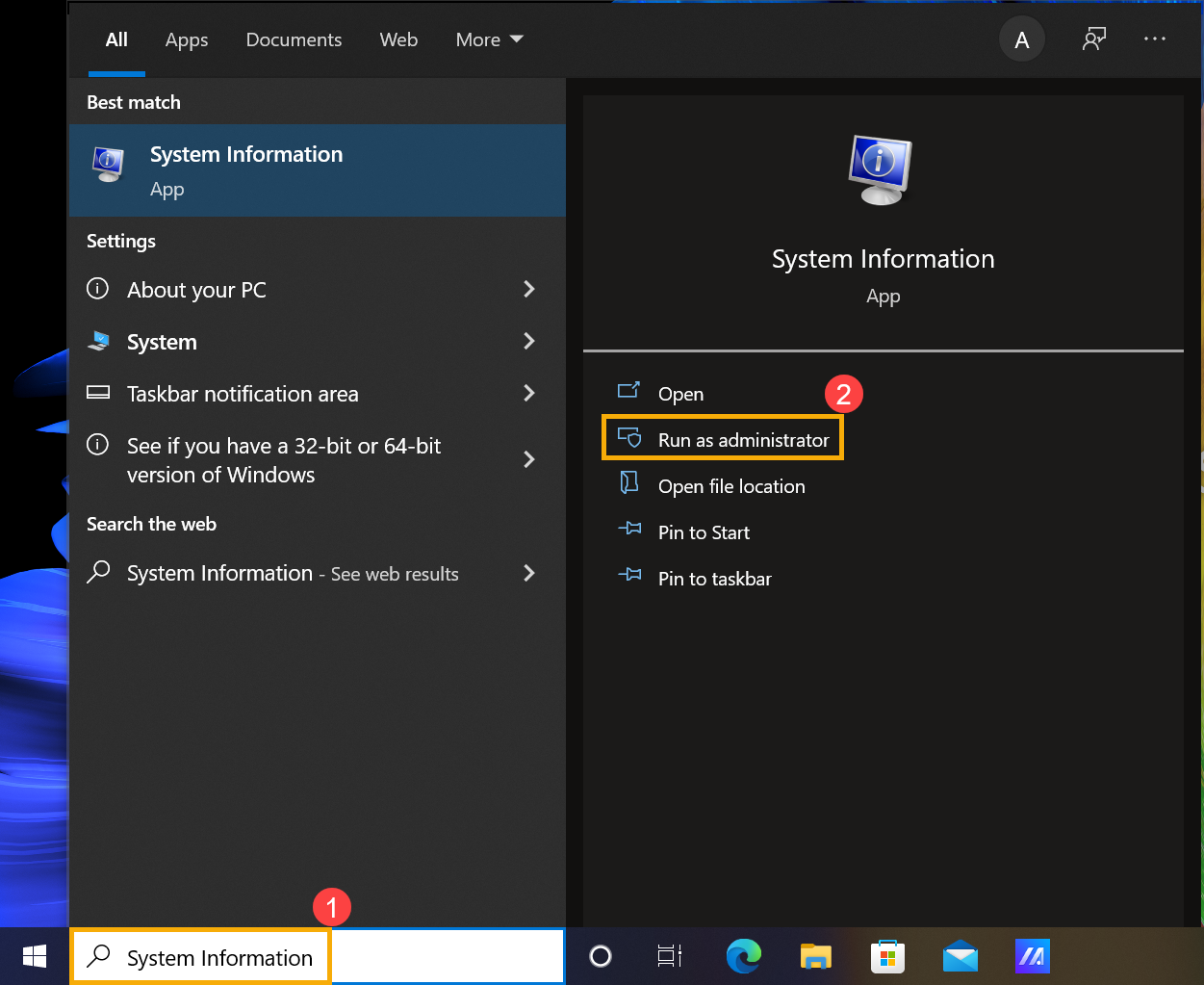
- Ketik dan cari [Informasi Sistem] di bilah pencarian Windows①, lalu klik [Jalankan sebagai administrator]②.
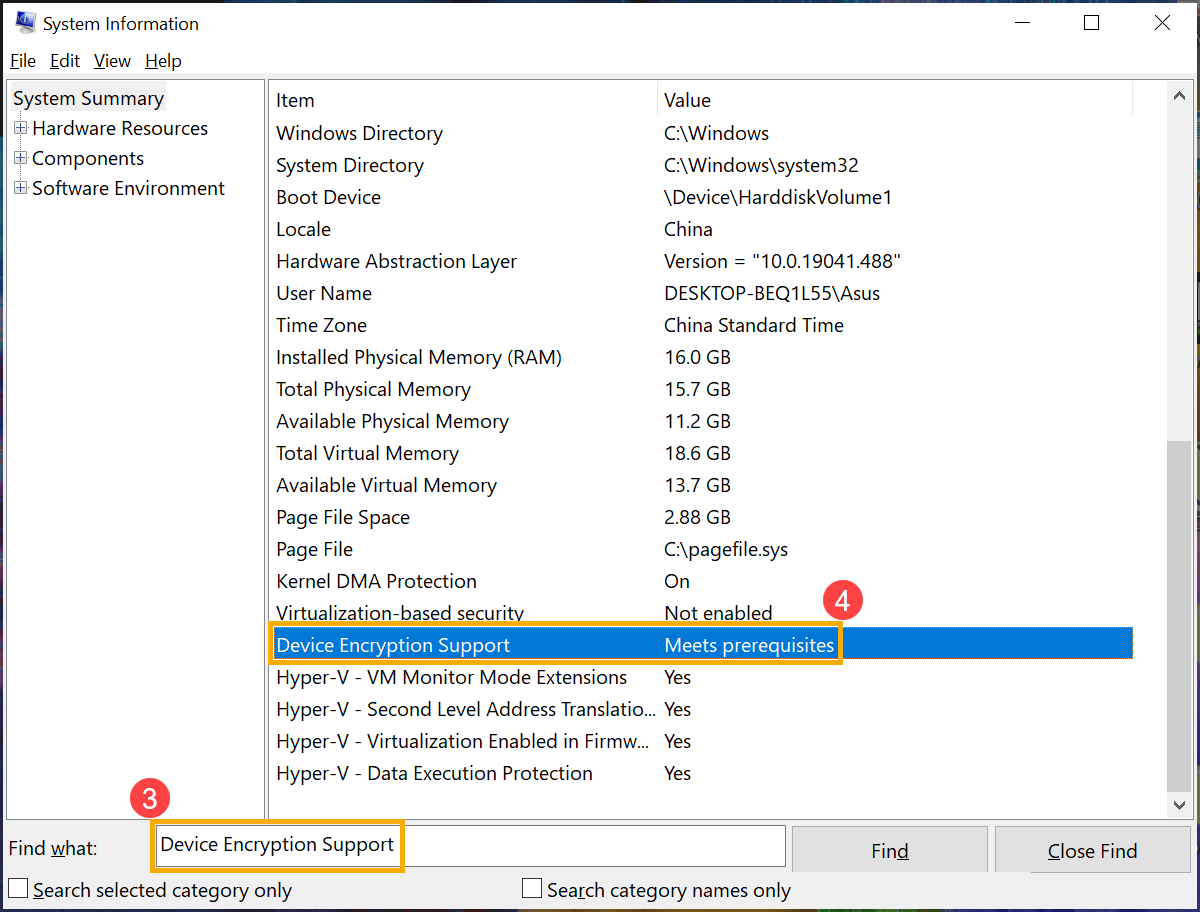
- Pada bagian bawah jendela Informasi Sistem, temukan [Dukungan Enkripsi Perangkat]③. Jika nilainya tertera [Memenuhi prasyarat]④, maka enkripsi perangkat tersedia di perangkat Anda. Jika tidak tersedia, Anda mungkin dapat menggunakan enkripsi BitLocker standar sebagai gantinya.
Aktifkan enkripsi perangkat
- Type and search [Pengaturan enkripsi perangkat] in the Windows search bar①, then click [Buka]②.
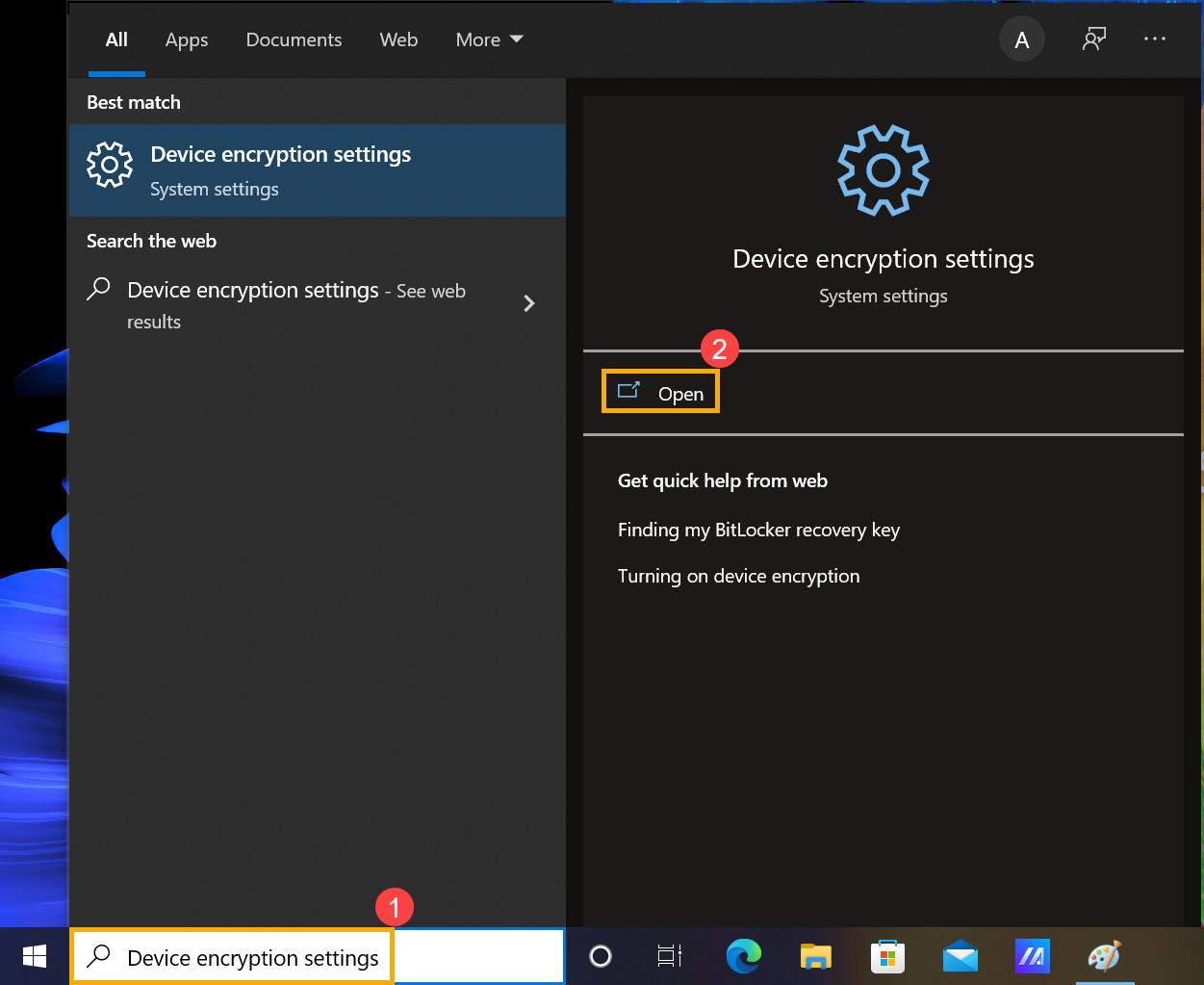
- Beberapa model mungkin mengaktifkan fitur enkripsi perangkat sebagai pengaturan default. Jika Anda telah masuk dengan akun Microsoft Anda, maka enkripsi perangkat selesai di perangkat Anda.
Jika Anda belum masuk dengan Microsoft, silakan pilih [Masuk dengan akun Microsoft sebagai gantinya]③.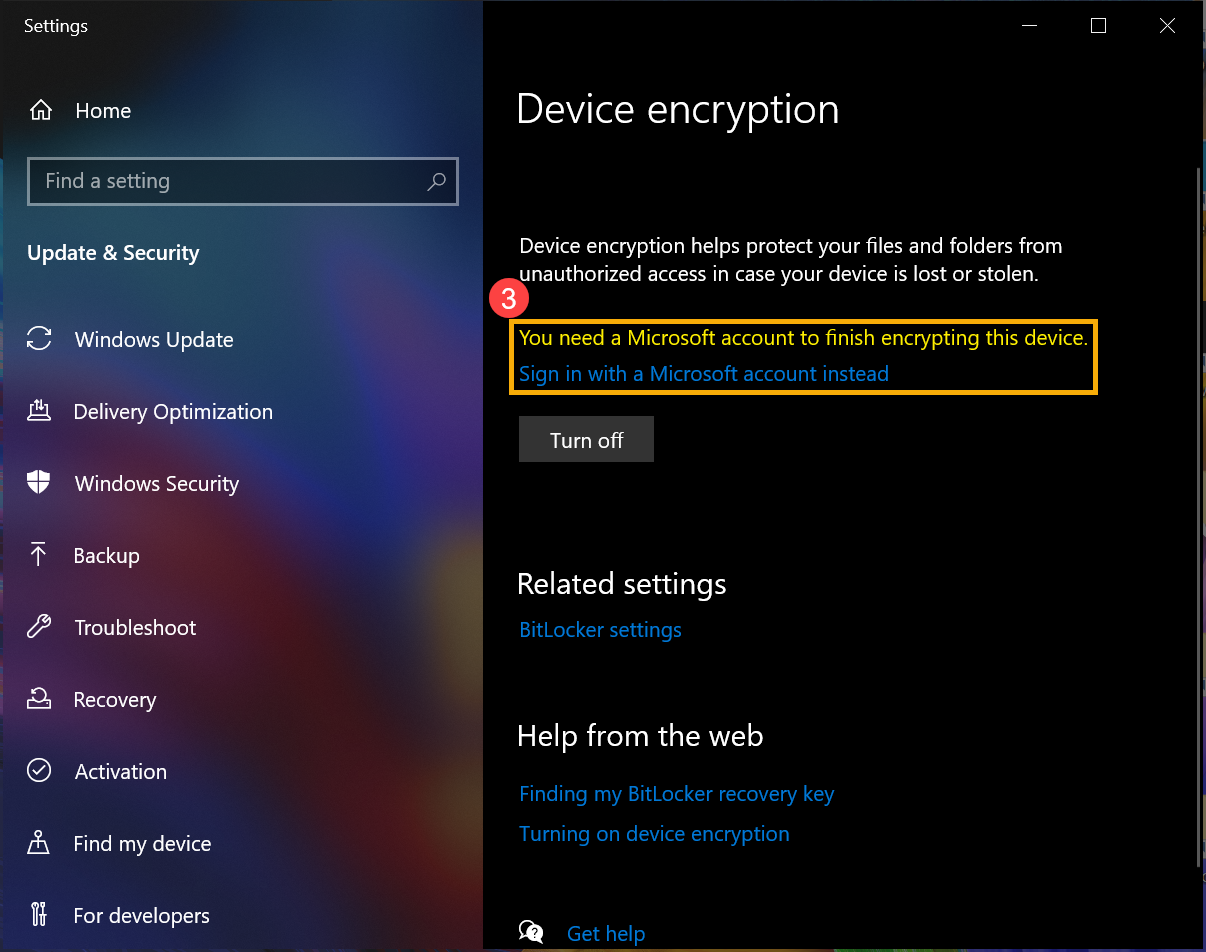
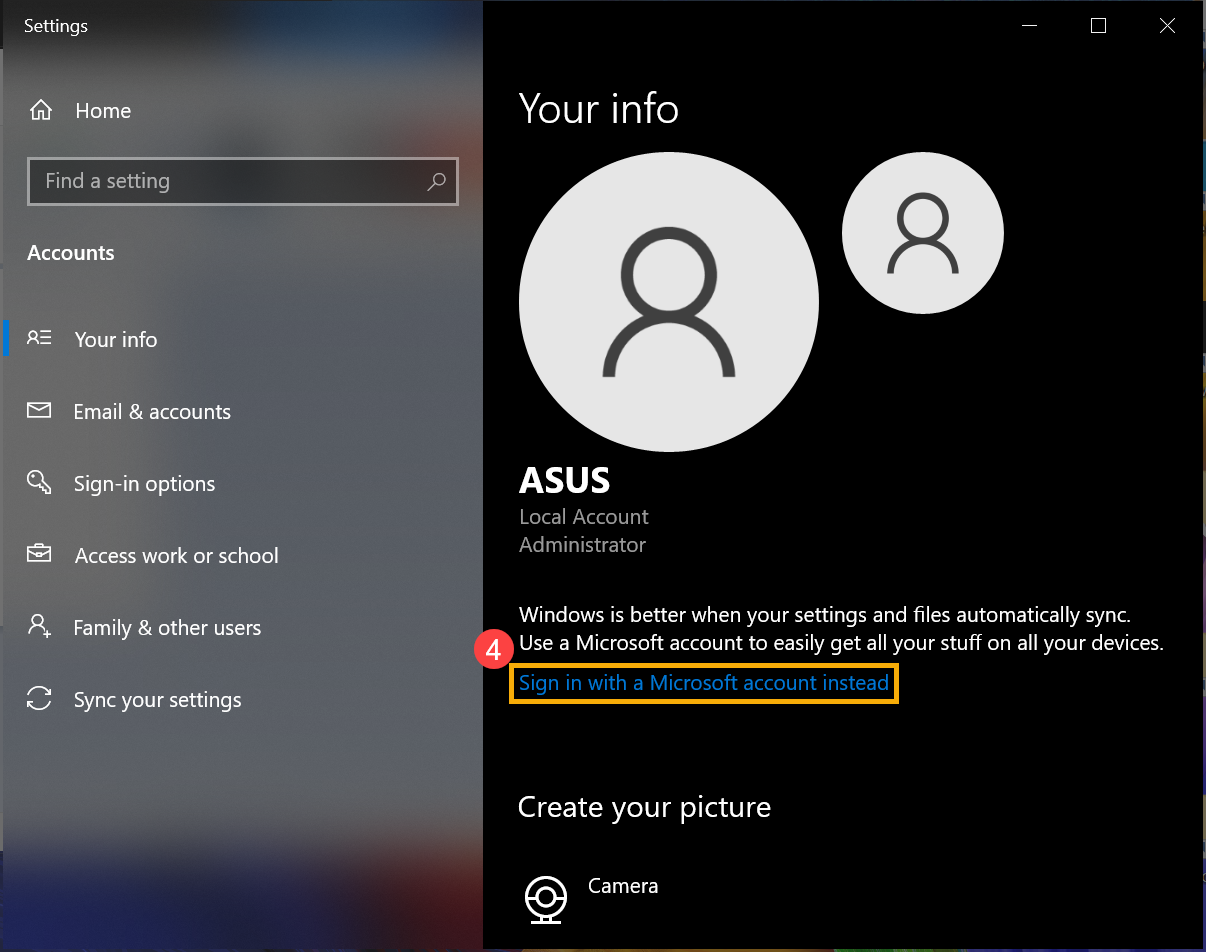
- Masuk ke pengaturan Your info, silakan klik [Masuk dengan akun Microsoft sebagai gantinya]④. Di sini Anda dapat mempelajari lebih lanjut tentang pengantar akun Microsoft.
- Setelah Anda masuk ke akun Microsoft Anda, enkripsi perangkat selesai.
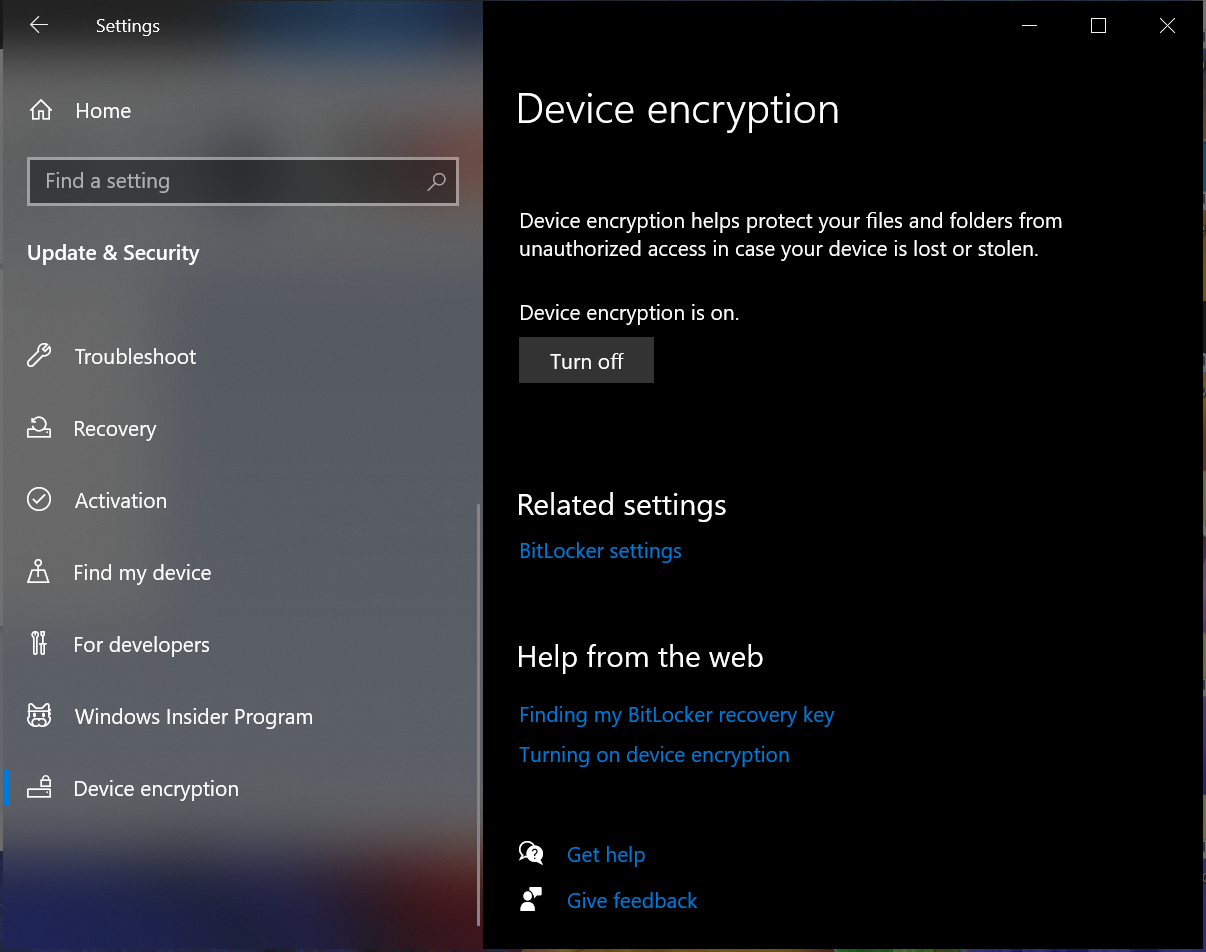
- Anda dapat menemukan ada kunci pada ikon drive, yang berarti drive ini telah dienkripsi dari Enkripsi perangkat. (Ilustrasi berikut menunjukkan status tidak terkunci.)

Matikan enkripsi perangkat
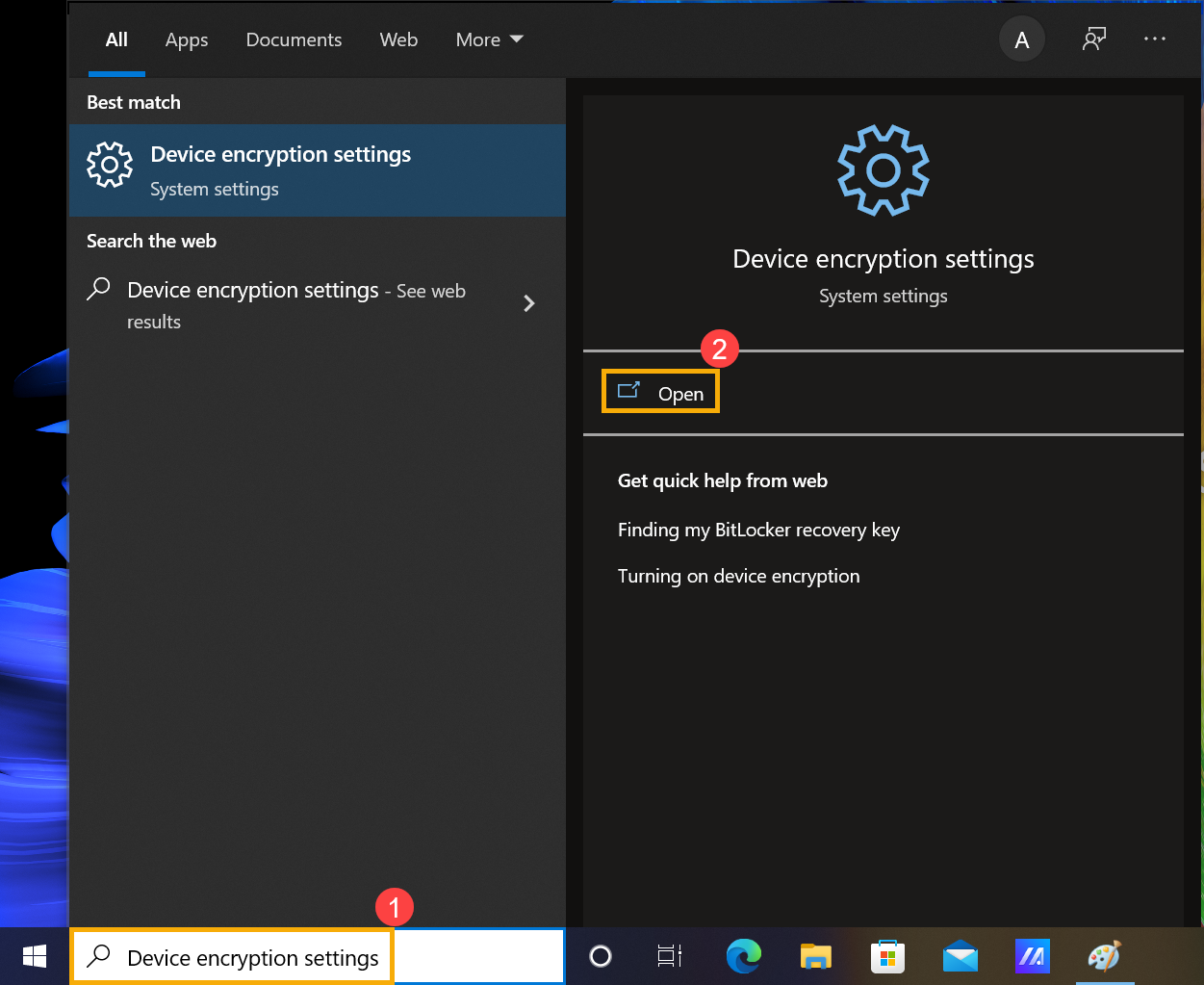
- Ketik dan cari [Pengaturan enkripsi perangkat] di bilah pencarian Windows①, lalu klik [Buka]②.
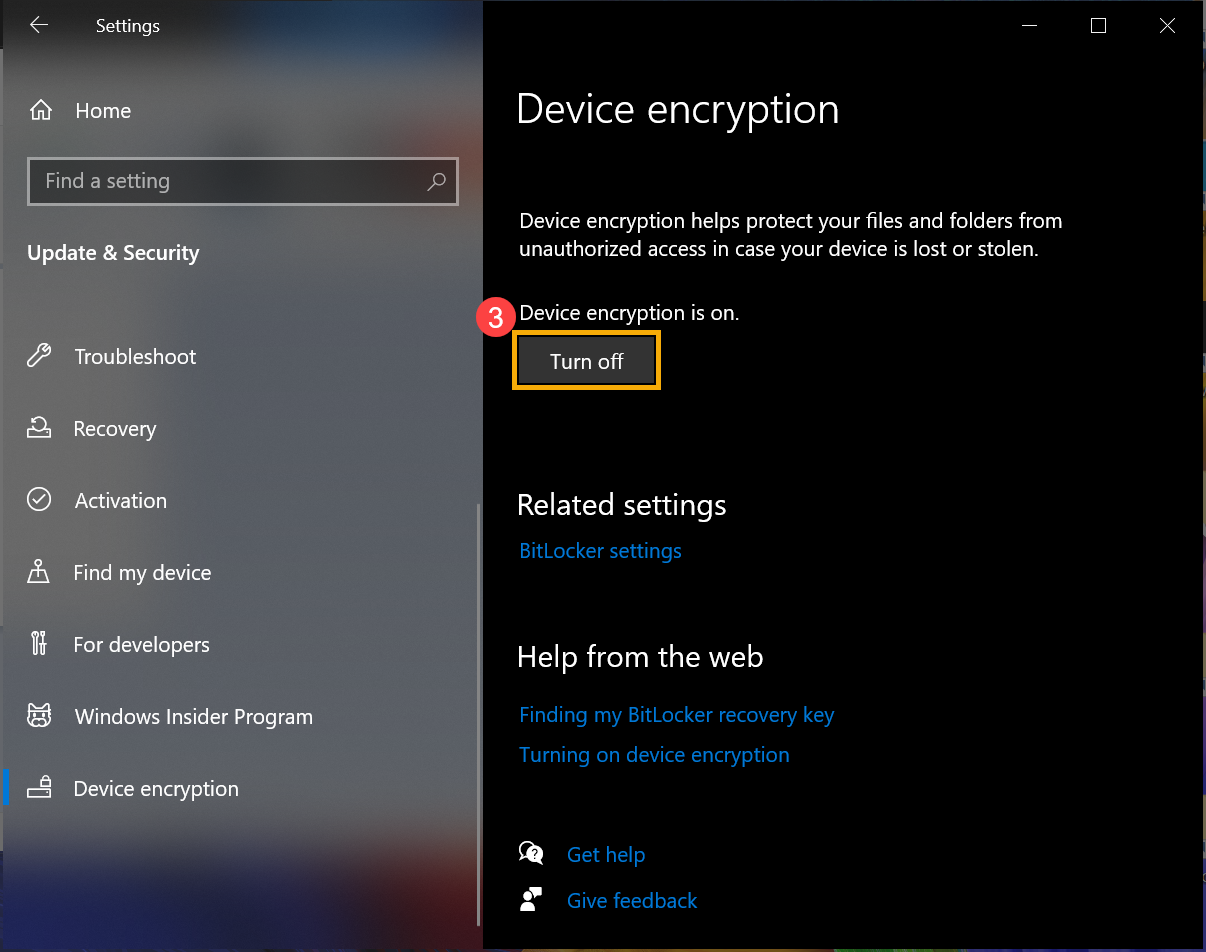
- Pada field Enkripsi perangkat, atur opsi ke [Matikan]③.
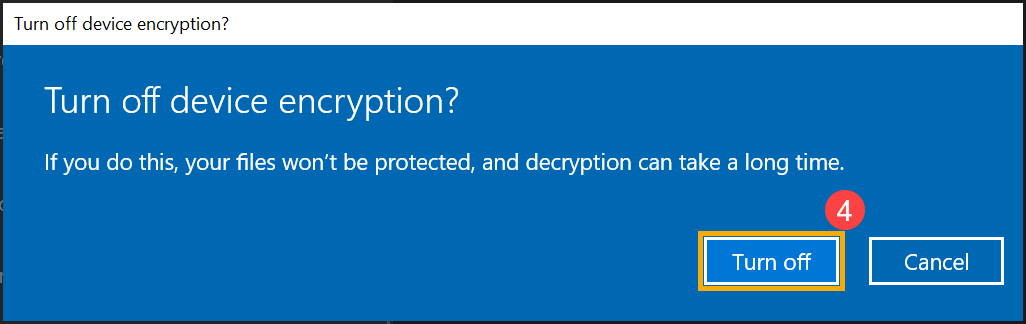
- Konfirmasi apakah Anda perlu mematikan enkripsi perangkat, pilih [Matikan] untuk menonaktifkan fungsi enkripsi perangkat④.
Enkripsi BitLocker Standar
BitLocker adalah fungsi bawaan dari enkripsi perangkat di Windows untuk melindungi data Anda, dan data di perangkat Anda hanya dapat diakses oleh orang-orang yang telah diberi otorisasi.
Catatan: BitLocker tidak tersedia pada Windows 10 Home edition.
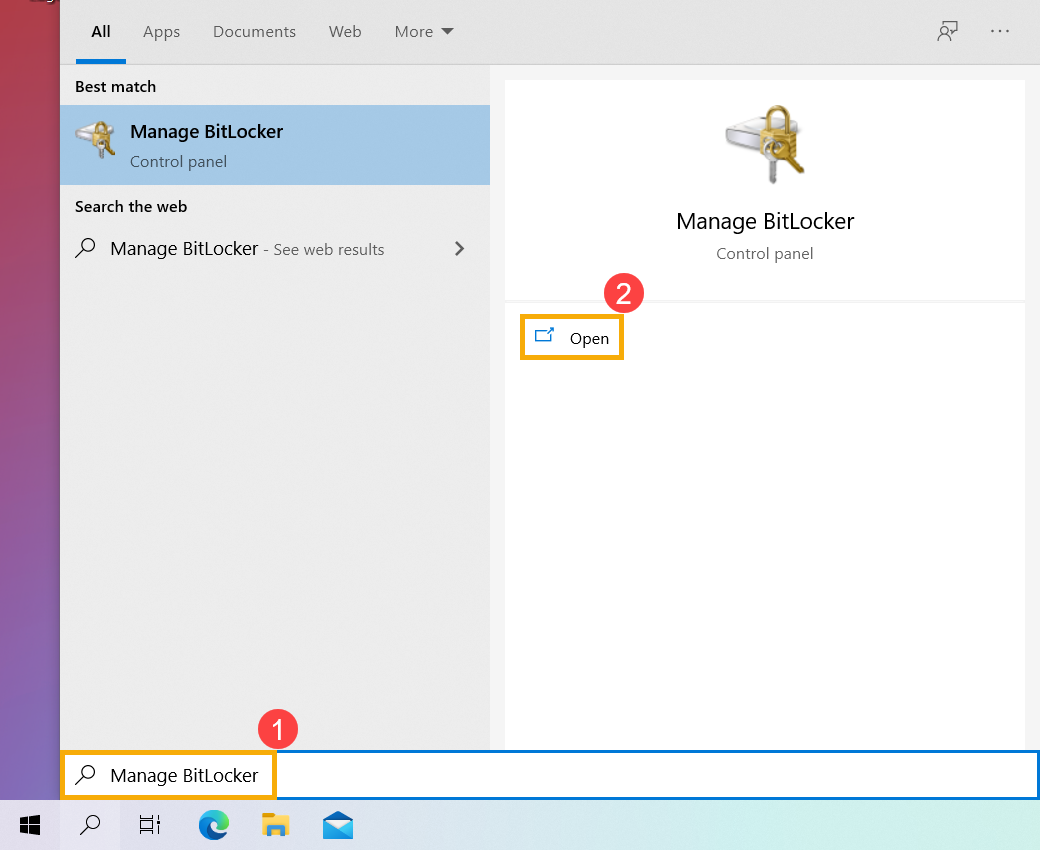
- Ketik dan cari [Kelola BitLocker] di bilah pencarian Windows①, lalu klik [Buka]②.
- Klik [Aktifkan BitLocker]③ pada drive yang ingin Anda atur enkripsi perangkat BitLocker-nya. (Berikut ini contoh pada drive D.)
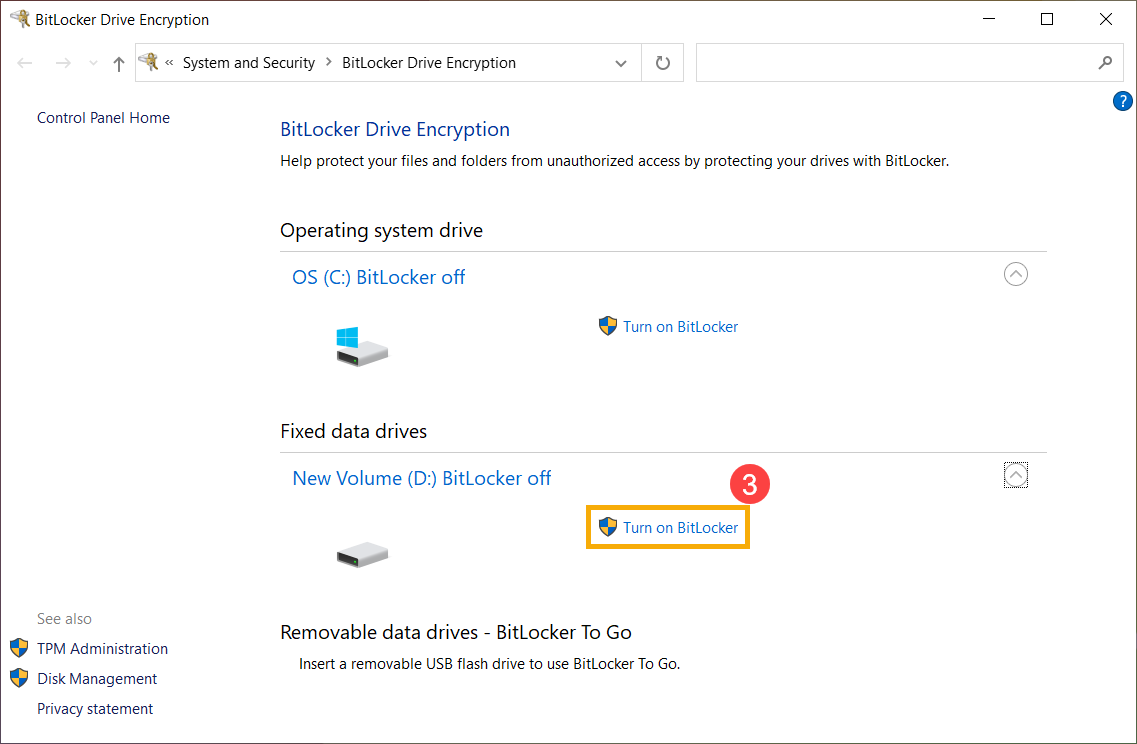
- Pilih [Gunakan kata sandi untuk membuka drive] dan ketik kata sandi yang diinginkan④, lalu pilih [Berikutnya]⑤. Jika Anda memiliki smart card, Anda juga dapat memilih opsi smart card untuk membuka drive.
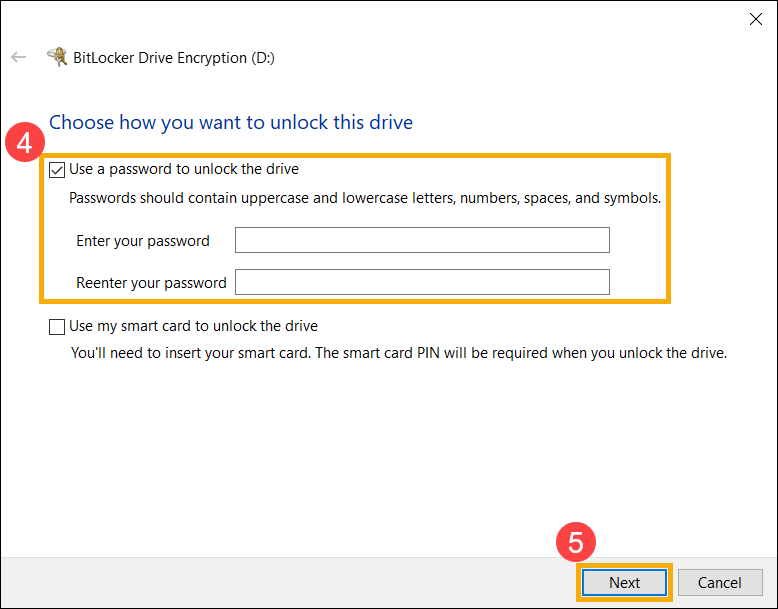
- Pilih Cara membuat cadangan kunci pemulihan Anda⑥, lalu pilih [Berikutnya]⑦.
Kunci pemulihan adalah kata sandi numerik unik 48 digit. Jika Anda lupa kata sandi Anda, Anda dapat menggunakan kunci pemulihan Anda untuk mengakses drive Anda. Atau, Windows akan meminta kunci pemulihan BitLocker ketika mendeteksi kondisi yang tidak aman yang mungkin merupakan upaya tidak sah untuk mengakses data.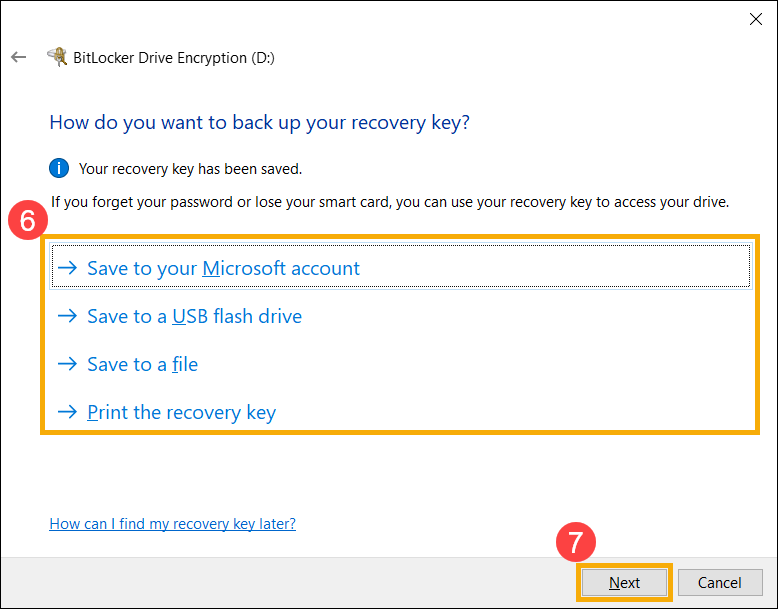
- Pilih berapa banyak ruang disk dari drive Anda yang ingin Anda enkripsi⑧, lalu pilih [Berikutnya]⑨.
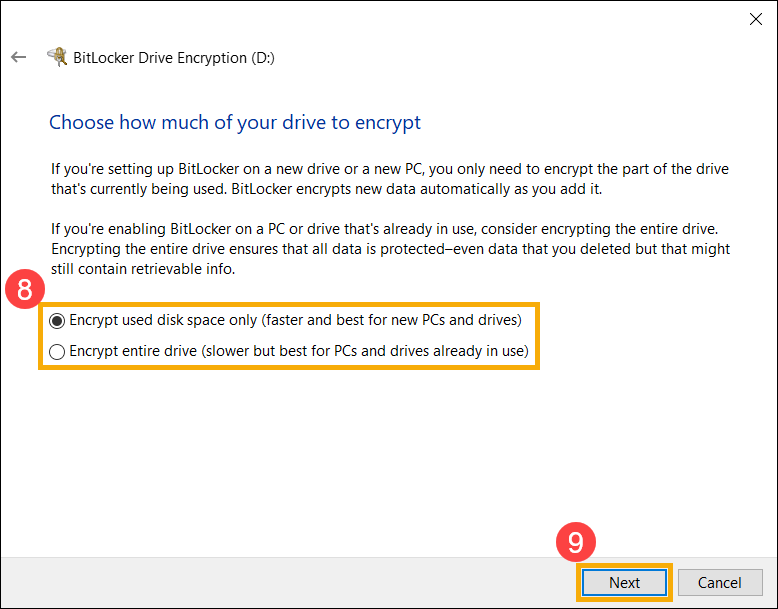
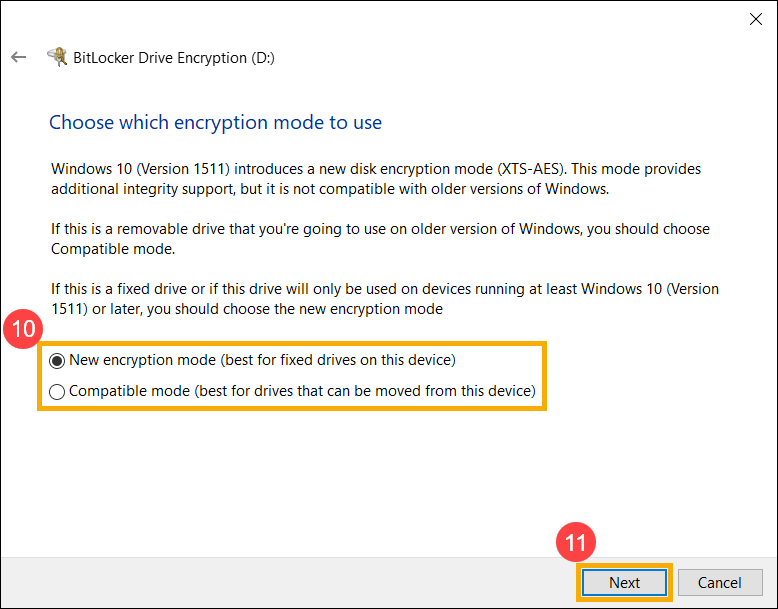
- Pilih mode enkripsi yang ingin Anda gunakan⑩, lalu pilih [Berikutnya]⑪.
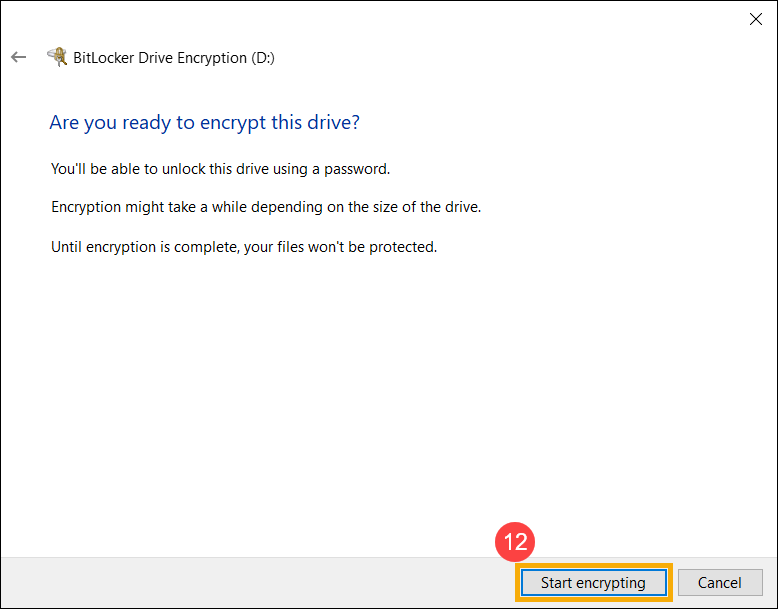
- Konfirmasi pengaturan enkripsi sudah benar, lalu pilih [Mulai mengenkripsi]⑫ untuk mulai mengenkripsi drive Anda.
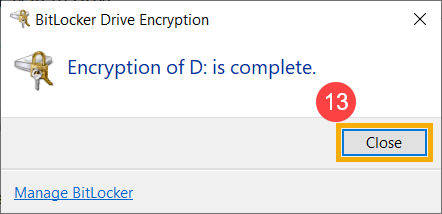
- Ketika enkripsi selesai, pilih [Tutup]⑬.
- Anda akan menemukan ada ikon gembok pada ikon drive, yang berarti drive ini telah dienkripsi oleh BitLocker. (Ilustrasi berikut dalam status tidak terkunci.)

Jika ikon gembok berwarna emas, itu berarti drive dalam status terkunci, dan Anda memerlukan kata sandi untuk mengakses data.
Catatan: Saat drive Anda dalam status tidak terkunci, drive akan otomatis terkunci setelah komputer di-restart.
Matikan BitLocker
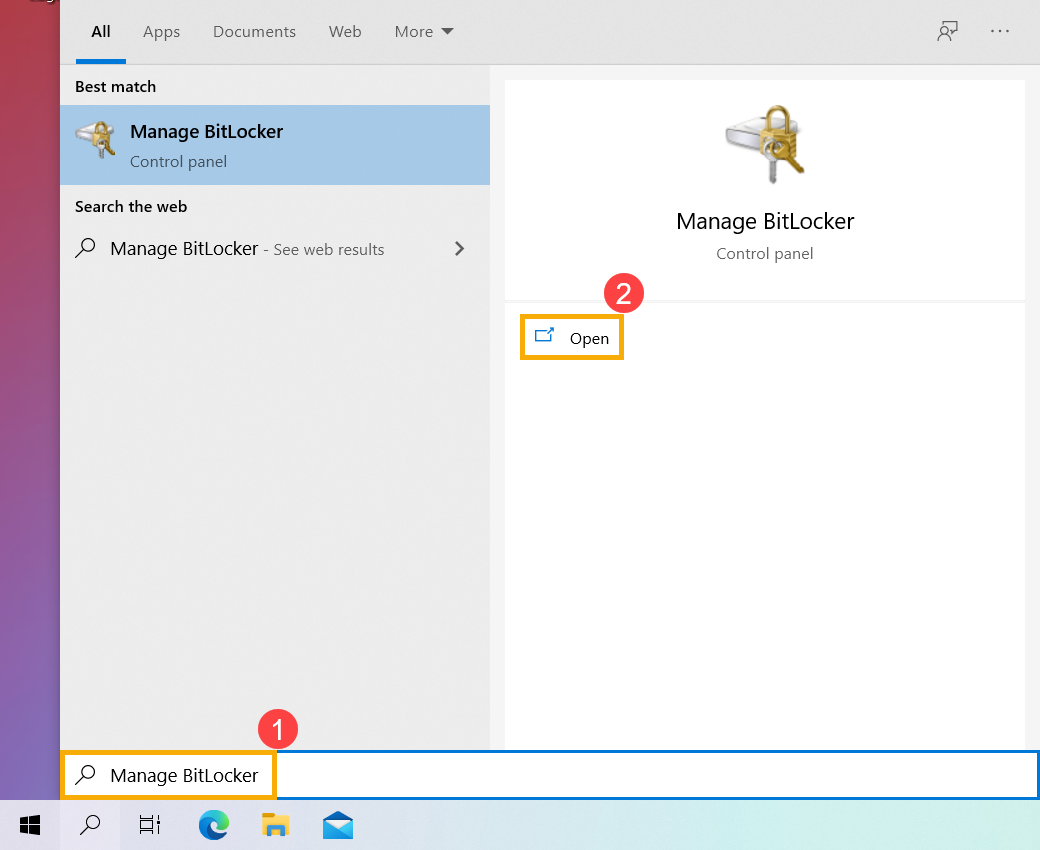
- Ketik dan cari [Kelola BitLocker] di bilah pencarian Windows①, lalu klik [Buka]②.
- Klik [Matikan BitLocker]③ pada drive yang ingin Anda dekripsi.
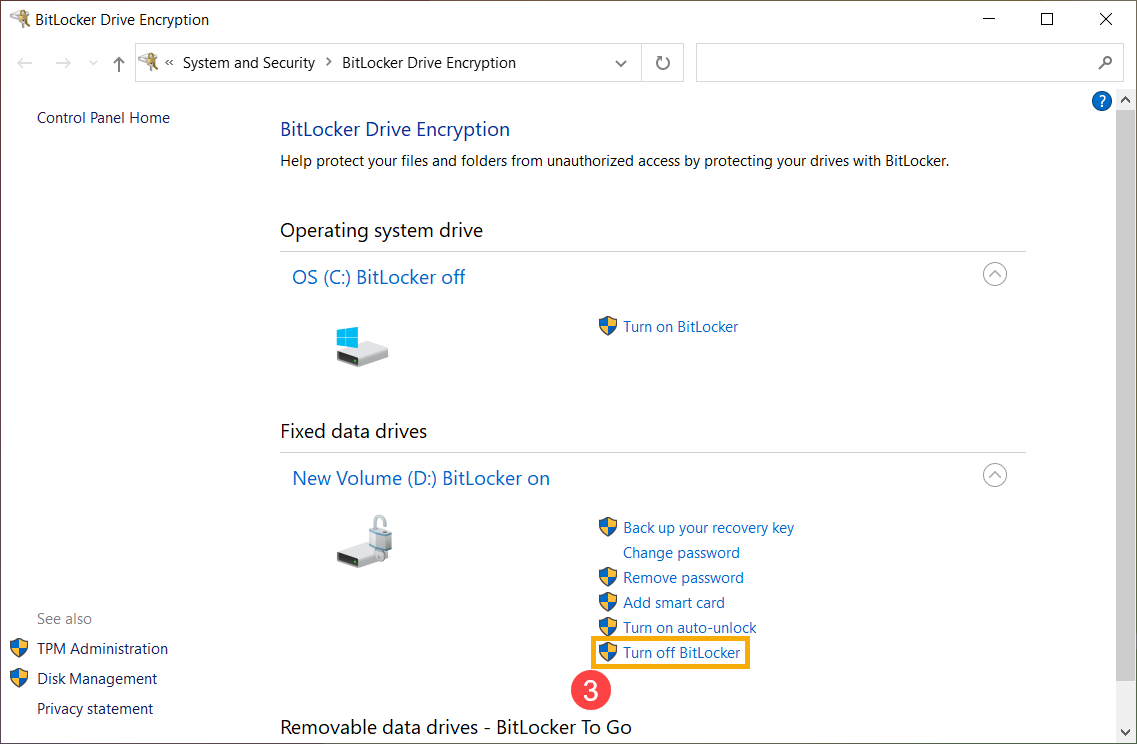
Jika drive dalam status terkunci, Anda perlu klik [Buka kunci drive] dan ketik kata sandi untuk mematikan BitLocker.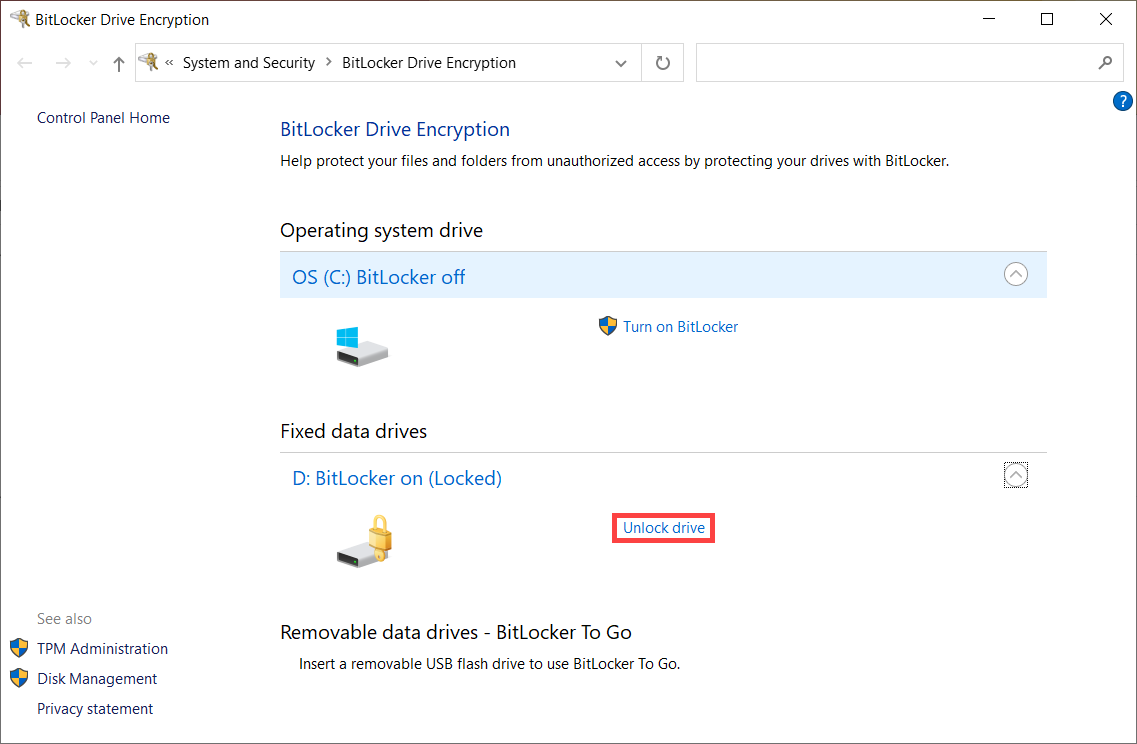
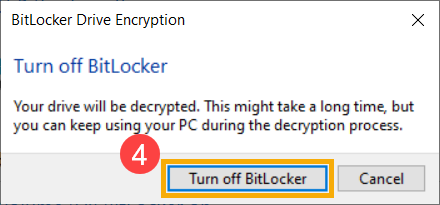
- Konfirmasi apakah Anda ingin mendekripsi drive Anda, lalu pilih [Matikan BitLocker]④ untuk mulai mematikan BitLocker, dan drive Anda tidak akan terlindungi lagi.
Cara Mengonfigurasi BitLocker dengan Otentikasi TPM dan PIN saat Booting
Untuk meningkatkan keamanan data perangkat, Windows menyediakan fitur enkripsi drive BitLocker. Beberapa pengguna mungkin ingin menambahkan lapisan perlindungan tambahan dengan meminta PIN saat booting, bersamaan dengan Trusted Platform Module (TPM). Langkah-langkah berikut menjelaskan cara mengonfigurasi BitLocker untuk menggunakan otentikasi TPM + PIN selama boot sistem.
- Tekan WIN + R untuk membuka kotak dialog Jalankan. Masukkan [gpedit.msc]① dan klik [OK]②.
- Pada「Local Group Policy Editor」, navigasikan ke: Computer Configuration → Administrative Templates → Windows Components → BitLocker Drive Encryption → Operating System Drives③.
- Cari dan pilih [Require additional authentication at startup]④.
- Atur「Require additional authentication at startup」menjadi [Enabled]⑤. Aktifkan [Allow startup PIN with TPM]⑥, lalu klik [Terapkan]⑦ dan tutup jendela.
- Pada bilah pencarian Windows, ketik [Kelola BitLocker]⑧ dan klik [Buka]⑨.

- Pada jendela 「BitLocker Drive Encryption」, klik [Ubah cara drive dibuka saat memulai]⑩.
- Pilih [Masukkan PIN]⑪.
- Masukkan PIN yang Anda inginkan⑫, lalu klik [Atur PIN]⑬ untuk menyelesaikan konfigurasi otentikasi BitLocker saat boot menggunakan TPM + PIN.
Catatan: Jika Anda ingin menghapus PIN, buka kembali「Ubah cara drive dibuka saat boot」dan pilih [Biarkan BitLocker membuka drive saya secara otomatis]. Ini akan menonaktifkan mekanisme otentikasi startup TPM + PIN.