[VPN] Cara mengatur koneksi IPsec VPN di Windows 10/11 (Dukungan firmware tersedia untuk 3.0.0.4.386_4xxxx)
IKEv2 adalah fitur yang hanya tersedia pada versi firmware 3004.386.4xxxx ke atas, silakan cari router yang mendukung versi firmware tersebut. Anda dapat mengunduh firmware terbaru di ASUS Download Center.(TAUTAN)
- [Router Nirkabel] Cara memperbarui firmware router Anda ke versi terbaru? (WebGUI)
- [Router Nirkabel] Cara memperbarui firmware router Anda ke versi terbaru melalui ASUS Router App
Untuk mengatur ASUS Router
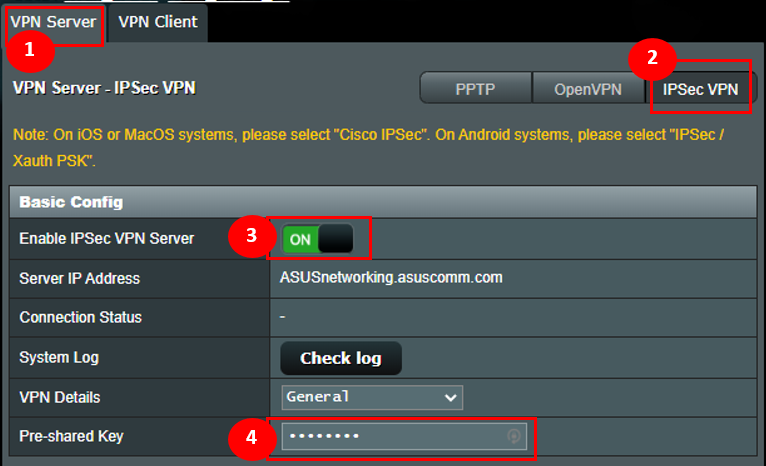
(1) Aktifkan VPN Server
1. Hubungkan komputer Anda ke router melalui kabel atau koneksi WiFi dan masukkan LAN IP router Anda atau URL router http://www.asusrouter.com ke WEB GUI.

Untuk detail lebih lanjut, silakan merujuk ke Cara masuk ke halaman pengaturan router (Web GUI)
2. Klik [ VPN ] dari Pengaturan Lanjutan sebelah kiri > halaman [ VPN Server ].
3. Nyalakan IPsec VPN Server
Catatan: Pastikan WAN IP Anda adalah alamat IP publik dan disarankan untuk mengkonfigurasi DDNS untuk jaringan Anda.
4. Masukkan kredensial di field Pre-shared Key.
(2) Atur username dan password untuk klien VPN
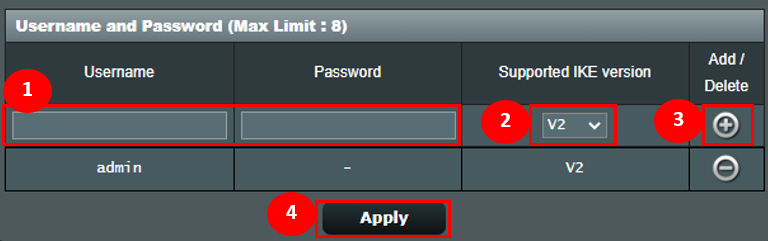
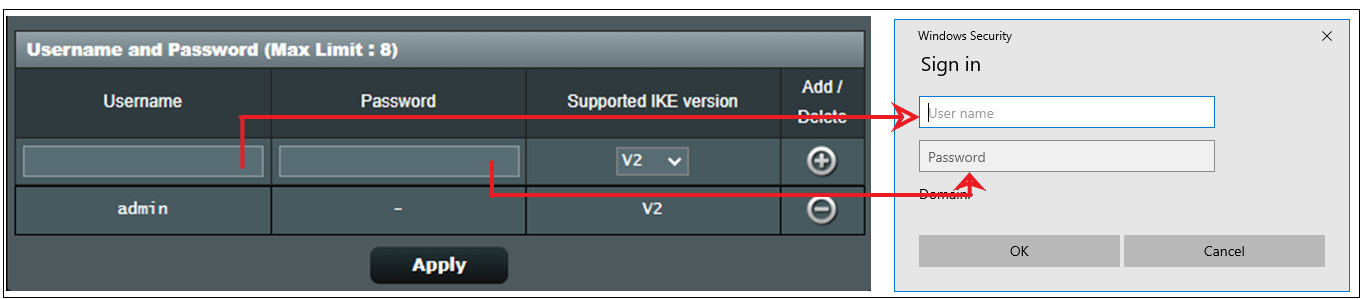
1. Masukkan username dan password untuk mengakses server VPN.
2. Pilih opsi “V2” untuk Supported IKE version .
3. Klik ikon [ +] lalu klik Apply untuk menyimpan.
(3) Ekspor Sertifikat
1. Tombol Ekspor akan tersedia setelah klik apply.
2. Pilih [ Untuk Windows ].
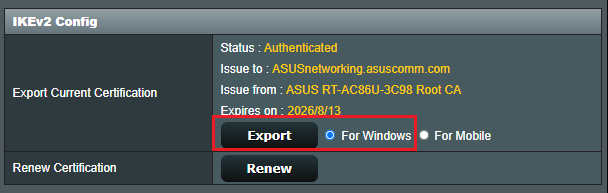
3. Klik tombol Ekspor, kemudian Anda akan mengunduh file sertifikat bernama cert ikev2_cert_windows.der.
Untuk mengatur PC Windows 10
(1) Untuk menambahkan pengaturan registry yang diperlukan
1. Tekan Tombol Windows  +
+  secara bersamaan untuk menampilkan kotak Run.
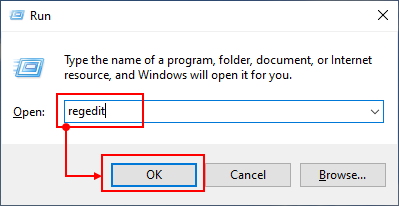
2. Ketikkan: [ regedit ] dan klik OK .
Catatan : Klik Ya jika muncul pertanyaan apakah Anda ingin mengizinkan aplikasi melakukan perubahan pada PC Anda.
3. Di panel kiri, temukan dan klik folder: HKEY_LOCAL_MACHINE\SYSTEM\CurrentControlSet\services\RasMan\Parameters
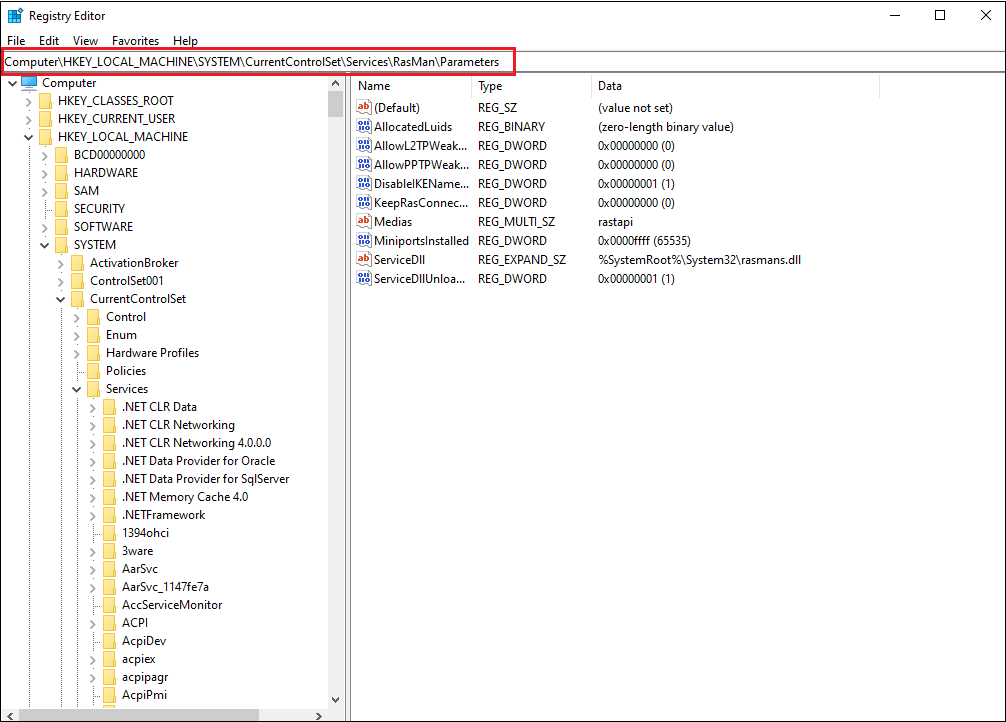
4. Klik menu Edit dan arahkan kursor ke New. Klik DWORD Value.
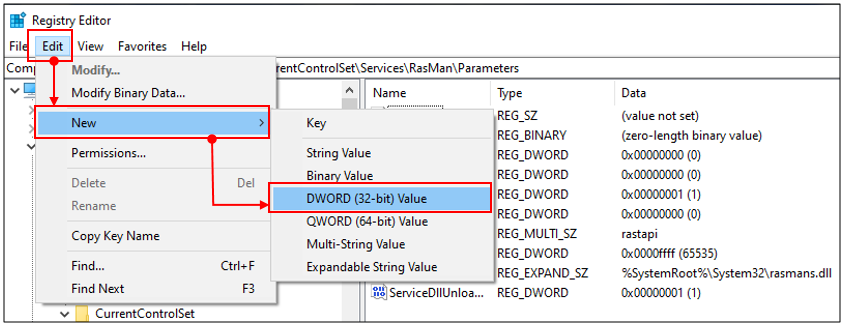
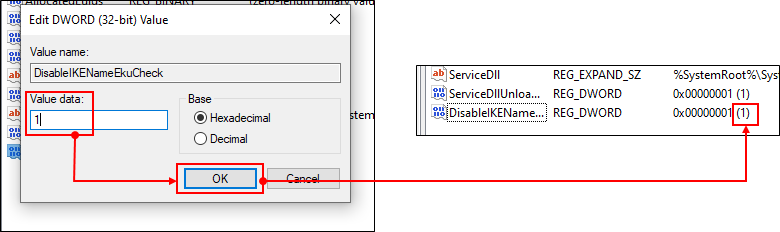
Sebuah registry baru akan muncul di panel kanan, bernama DisableIKENameEkuCheck,

dan atur Value ke 1.
5. Reboot komputer.
(2) Instal Sertifikat di Windows
1. Klik dua kali file sertifikat.

2. Klik [Instal Sertifikat]
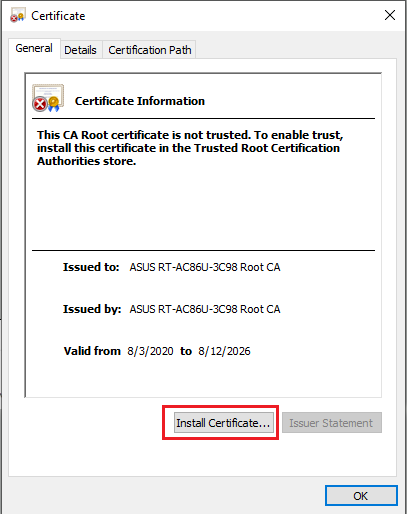
3. Pilih [Mesin Lokal] dan klik Berikutnya.
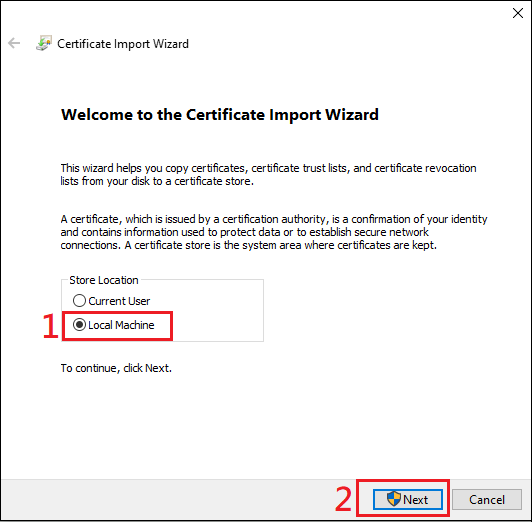
4. Pilih [Tempatkan semua sertifikat di dalam penyimpanan berikut] dan klik [Telusuri].
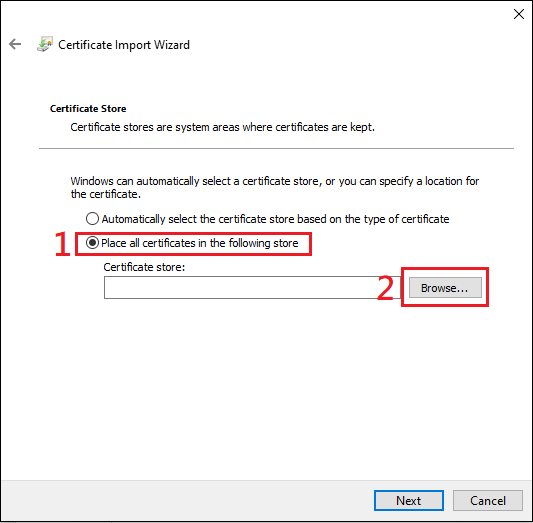
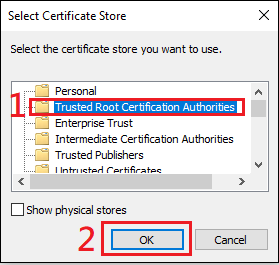
5. Pilih [Otoritas Sertifikasi Root Tepercaya] dan klik ok.
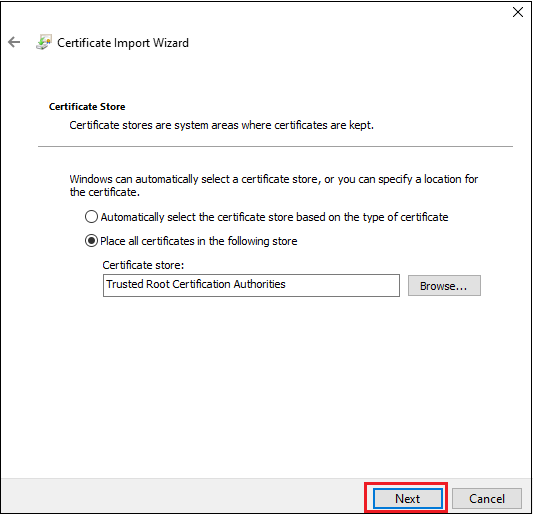
6. Kemudian klik [Berikutnya]
7. Klik Selesai.
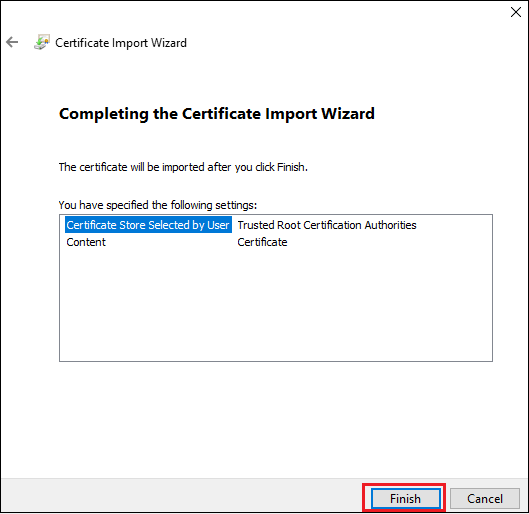
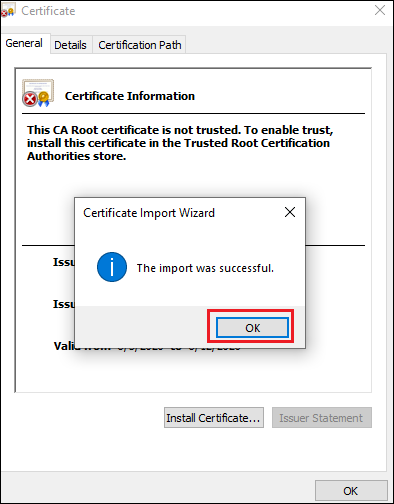
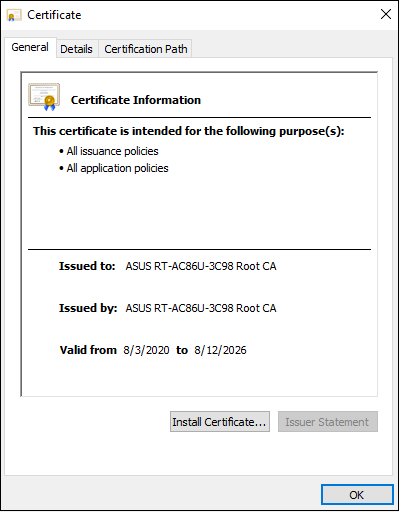
8. Klik dua kali file sertifikat untuk memeriksa. Anda dapat melihat seperti di bawah ini jika sertifikat berhasil diinstal.
(3) Bangun koneksi VPN
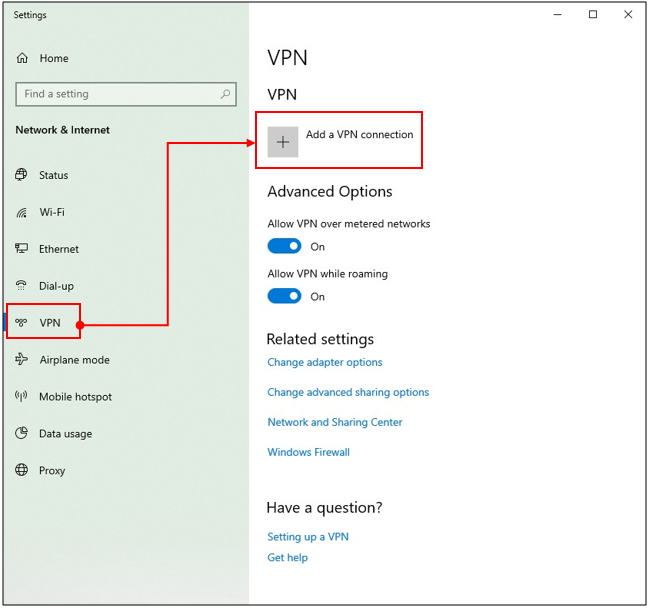
1. Buka pengaturan Jaringan & Internet
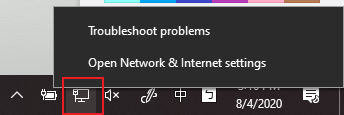
2. Pergi ke halaman pengaturan VPN. Klik tombol [+] untuk menambah koneksi VPN.
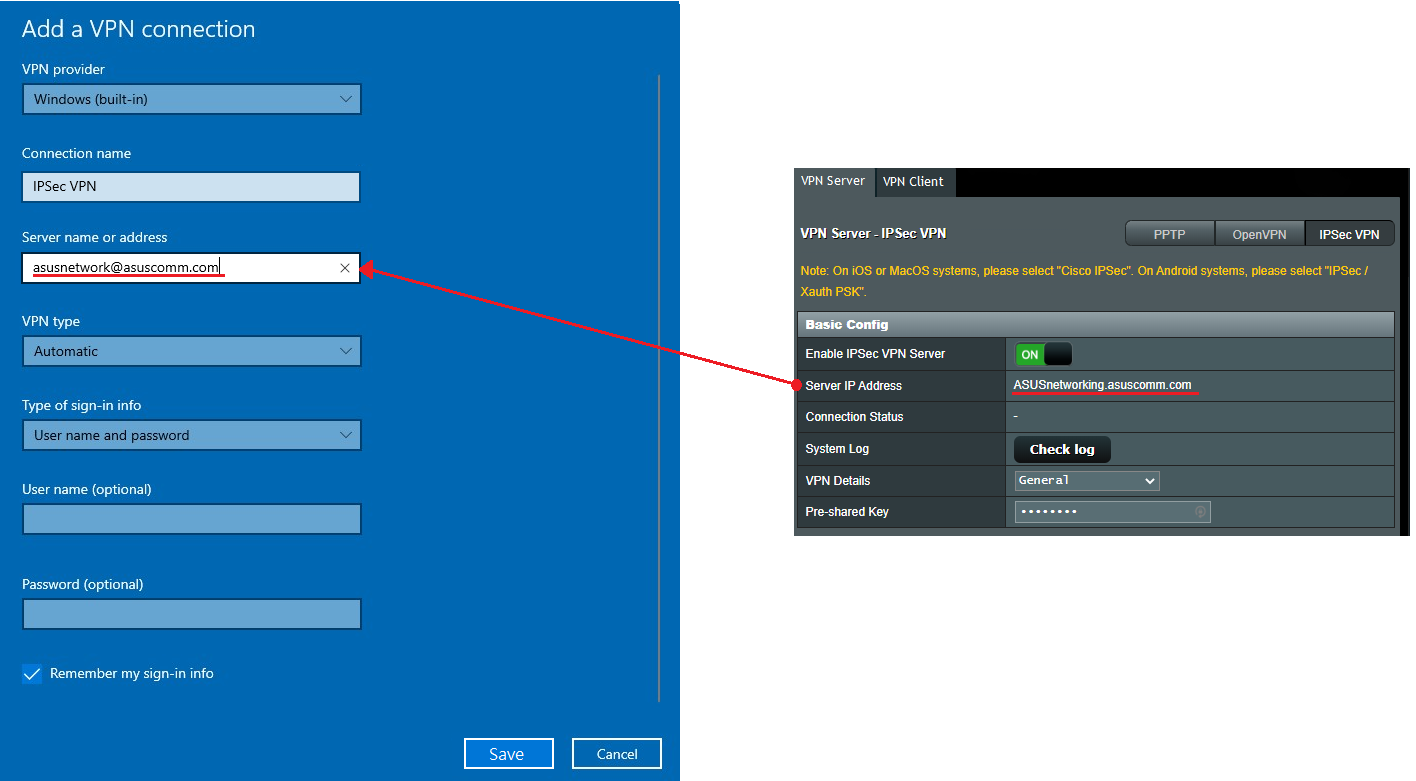
3. Pada field Nama atau Alamat Server di layar konfigurasi VPN, masukkan nama domain atau alamat IP yang ditampilkan pada field Server IP Address di halaman VPN Server. Klik simpan untuk menyelesaikan pengaturan.
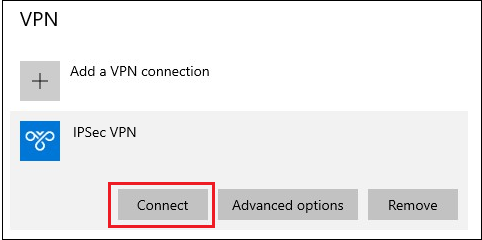
4. Klik tombol [Hubungkan] di atas profil VPN yang Anda buat.
5. Masukkan nama pengguna dan kata sandi, lalu klik OK untuk terhubung ke server VPN. Selesai!
Untuk mengatur PC Windows 11
(1) Untuk menambahkan pengaturan registry yang diperlukan
1. Tekan Tombol Windows + [R] secara bersamaan untuk menampilkan kotak Run.
2. Ketik: [regedit] dan klik OK .
Catatan : Klik Yes jika diminta apakah Anda ingin mengizinkan aplikasi melakukan perubahan pada PC Anda.

3. Di panel kiri, temukan dan klik folder: HKEY_LOCAL_MACHINE\SYSTEM\CurrentControlSet\services\RasMan\Parameters

4. Klik menu Edit dan arahkan kursor Anda ke New . Klik DWORD Value .

Registri baru akan muncul di panel kanan, bernama DisableIKENameEkuCheck,

dan atur Value ke 1.

5. Reboot komputer.
(2) Instal Sertifikat di Windows
1. Klik dua kali file sertifikat.

2. Klik [ Instal Sertifikat] .

3. Pilih [Local Machine] dan klik Berikutnya .

4. Pilih [Tempatkan semua sertifikat di penyimpanan berikut] dan klik [Jelajahi] .
5. Pilih [Otoritas Sertifikat Root Tepercaya] dan klik ok .

6. Kemudian klik [Berikutnya] .

7. Klik Selesai .


8. Klik dua kali file sertifikat untuk memeriksa. Anda dapat melihat seperti di bawah ini jika sertifikat berhasil dipasang.

(3) Bangun koneksi VPN
1. Buka [Pengaturan Jaringan dan Internet].

2. Masuk ke halaman pengaturan VPN. Klik [Tambah VPN] tombol untuk menambahkan koneksi VPN.


3. Pada kolom Nama Server atau Alamat di layar konfigurasi VPN, masukkan nama domain atau alamat IP yang ditampilkan di kolom Alamat IP Server pada halaman Server VPN. Klik Simpan untuk menyelesaikan pengaturan.

4. Klik tombol [Hubungkan] pada profil VPN yang Anda buat.

5. Selesai.

Catatan:
1. Jika Anda terhubung ke router dari Internet melalui IPSec VPN dan tidak dapat mengakses server di dalam LAN, nonaktifkan atau periksa pengaturan firewall server LAN.
2. Jika Anda mengatur koneksi IPSec VPN dengan perangkat mobile atau PC Anda yang terhubung ke router secara bersamaan, setelah selesai, Anda mungkin dapat terhubung ke perangkat lain di LAN melalui IPSec VPN tanpa akses Internet. Jika ini terjadi, nonaktifkan Wi-Fi di perangkat mobile atau PC Anda lalu sambungkan ke Internet melalui jaringan mobile 3G/4G. Sekarang Anda berada di jaringan yang berbeda. Coba sambungkan ke VPN lagi.
3. Hanya maksimal 8 klien yang dapat terkoneksi dengan koneksi IPSec.
4. Satu akun/password IPsec hanya dapat digunakan oleh satu klien untuk terhubung (maksimal hingga 8 aturan akun/password).
5. IPsec membutuhkan akun/password untuk terhubung, tidak mendukung login bebas.
Bagaimana cara mendapatkan [Utility / Firmware]?
Anda dapat mengunduh driver, software, firmware, dan buku manual pengguna terbaru di ASUS Download Center.
Jika Anda membutuhkan informasi lebih lanjut tentang ASUS Download Center , silakan lihat tautan ini.