Topik Relatif
- [Windows 11/10] Cara Membuat dan Menggunakan Media Instalasi USB Flash Drive untuk Menginstal Ulang Windows
- Pertanyaan yang Sering Diajukan (FAQ) tentang Laptop
- [Notebook] Membuat dan Menghapus Array RAID
- [Windows 11] Pemecahan Masalah - Tidak ada konektivitas jaringan Wi-Fi saat menginstal Windows 11
[Windows 11/10] Pemecahan Masalah - Tidak Dapat Menemukan Drive Saat Menginstal Windows OS
Produk yang Berlaku: Notebook, Desktop, All-in-One PC, Gaming Handheld, MiniPC, ASUS NUC
Catatan: Solusi yang dijelaskan dalam artikel ini untuk mengatasi masalah di mana tidak ada drive disk yang ditemukan selama instalasi Windows hanya berlaku untuk Intel generasi ke-11 (Tiger Lake, TGL), generasi ke-12 (Alder Lake, ADL), generasi ke-13 (Raptor Lake, RPL), dan generasi ke-14 (Arrow Lake, ARL) prosesor arsitektur x86/x64. Saat menginstal versi retail Windows, Anda harus terlebih dahulu memuat driver Intel Rapid Storage Technology (IRST) untuk menyelesaikan instalasi dengan sukses.
Untuk prosesor Intel generasi ke-15 (Lunar Lake Core Ultra) atau platform yang lebih baru, Windows sekarang menggunakan arsitektur penyimpanan NVMe asli, dan pemasangan driver IRST secara manual tidak lagi diperlukan. Cukup gunakan Windows 11 versi 24H2 atau yang lebih baru untuk menyelesaikan instalasi OS.
Untuk perangkat arsitektur ARM (seperti platform CPU Qualcomm®), silakan merujuk pada artikel ini untuk petunjuk instalasi ulang: Cloud Recovery di dalam MyASUS di WinRE - Pengantar.
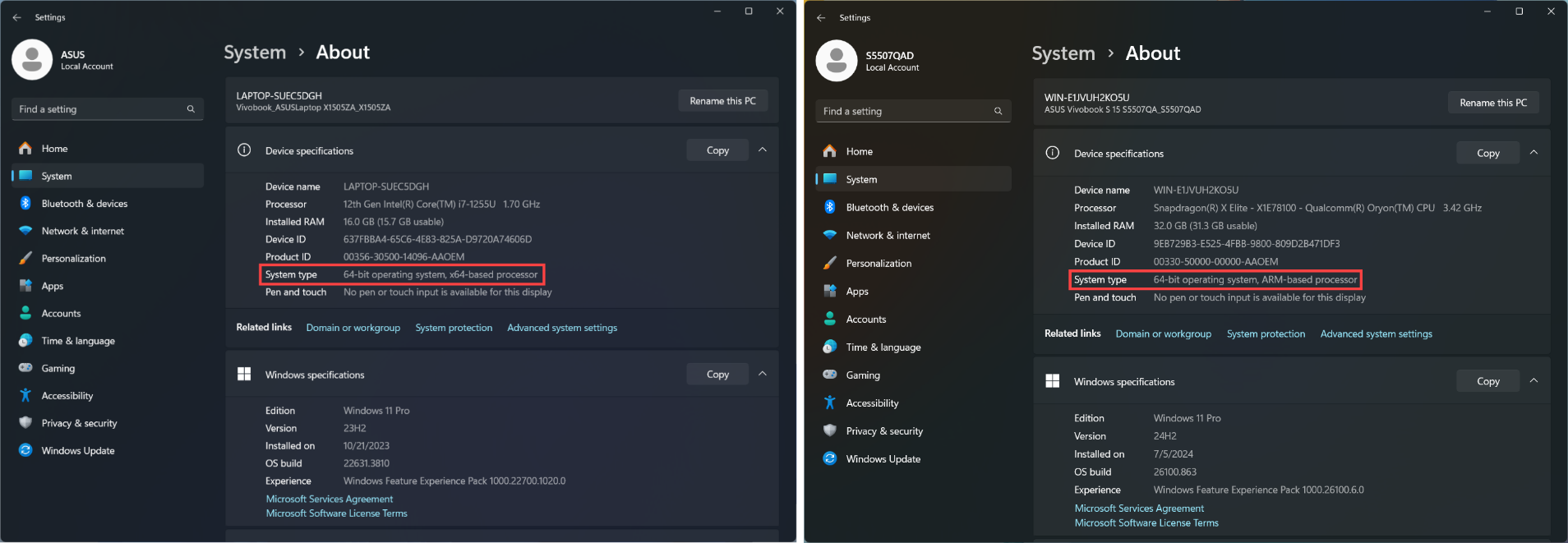
Catatan: Cara menentukan arsitektur perangkat Anda.
Masuk ke Pengaturan Windows > Sistem > Tentang. Di sini, Anda dapat melihat arsitektur perangkat Anda di bawah Tipe sistem. (Gambar di kiri menunjukkan arsitektur x64; gambar di kanan menunjukkan arsitektur ARM.)
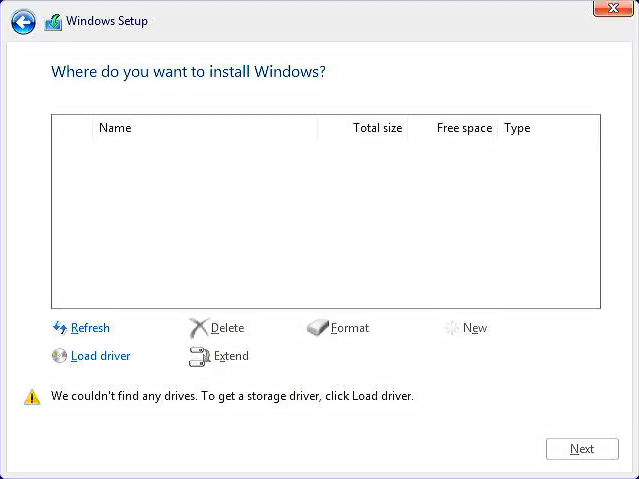
Artikel ini menyediakan panduan pemecahan masalah tentang cara mengatasi masalah tidak dapat menemukan drive disk saat instalasi Windows 11/10. Solusinya adalah dengan memuat driver yang sesuai selama proses instalasi.
Untuk memberikan petunjuk yang lebih rinci, Anda juga dapat klik tautan video ASUS YouTube di bawah untuk mengetahui lebih lanjut tentang Cara mengatasi tidak dapat menemukan drive saat instalasi Windows 11/10:
https://www.youtube.com/watch?v=HuCY0ChsqAM
Untuk platform CPU Intel, Anda perlu menginstal driver Intel Rapid Storage Technology (IRST) secara manual selama proses instalasi Windows. Anda juga dapat merujuk pada dokumen Intel tentang Cara Mengkonfigurasi RAID atau Intel Optane Memory dengan Intel RST pada Platform yang Mendukung Intel VMD.
Catatan: Gambar berikut adalah referensi, dapat bervariasi tergantung pada versi yang berbeda.
Metode 1: Instal driver Intel Rapid Storage Technology (IRST) secara manual
Unduh dan Ekstrak driver Intel Rapid Storage Technology (IRST)
- Silakan merujuk pada artikel ini: Cara mencari dan mengunduh driver. Setelah itu, kunjungi halaman dukungan model perangkat Anda dan unduh driver Intel Rapid Storage Technology (IRST) dari kategori Chipset.
Catatan: Langkah-langkah berikut menggunakan versi V19.5.1.1040 sebagai contoh, dan gambar hanya sebagai referensi. Anda harus mengunduh versi terbaru untuk model perangkat Anda.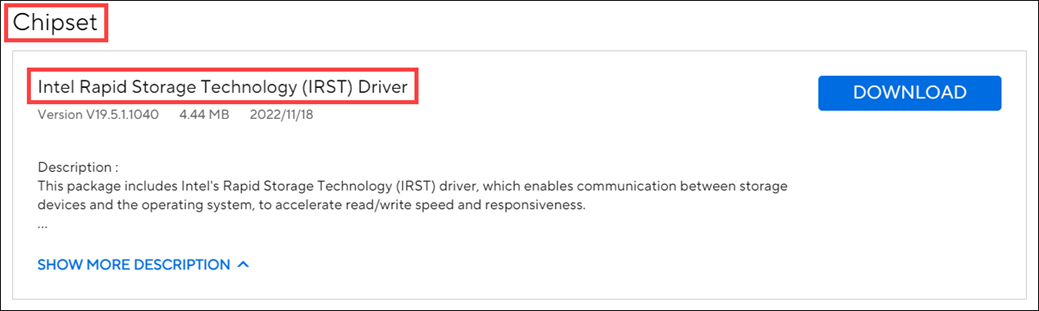
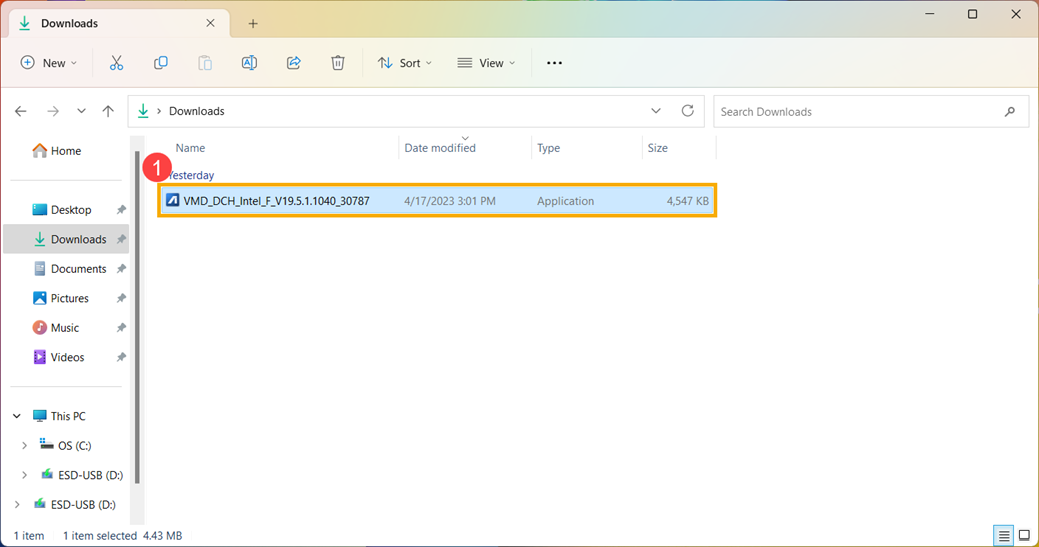
- Setelah unduhan selesai, klik dua kali pada file yang telah diunduh [VMD_DCH_Intel_F_V19.5.1.1040_30787]①.
- Saat IRST Setup Wizard terbuka, klik [Berikutnya]②.
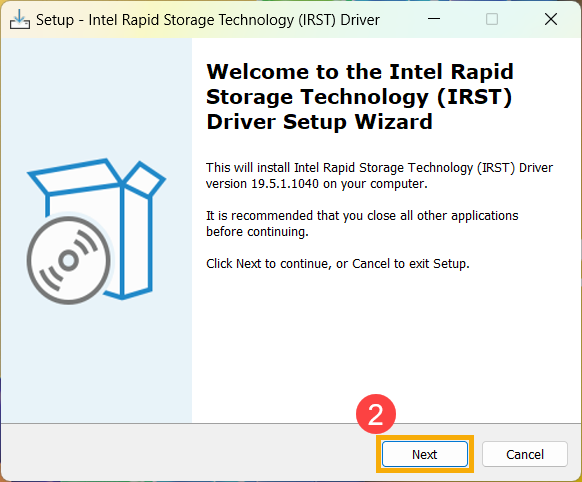
- Baca dan terima perjanjian lisensi perangkat lunak Asus, lalu klik [Berikutnya]③.
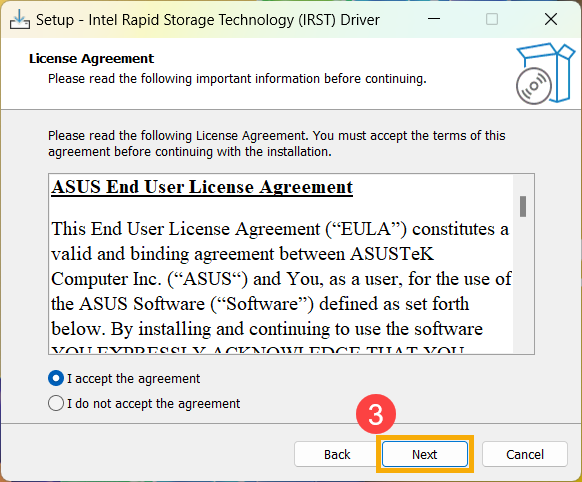
- Pilih [Ekstrak]④ dan kemudian klik [Berikutnya]⑤.
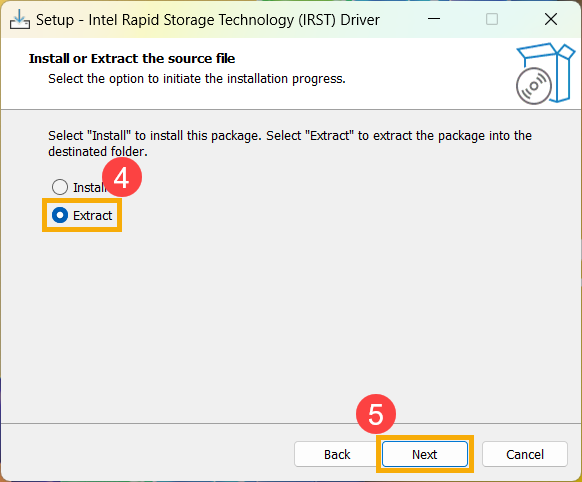
- Baca informasi penting dan kemudian klik [Berikutnya]⑥.
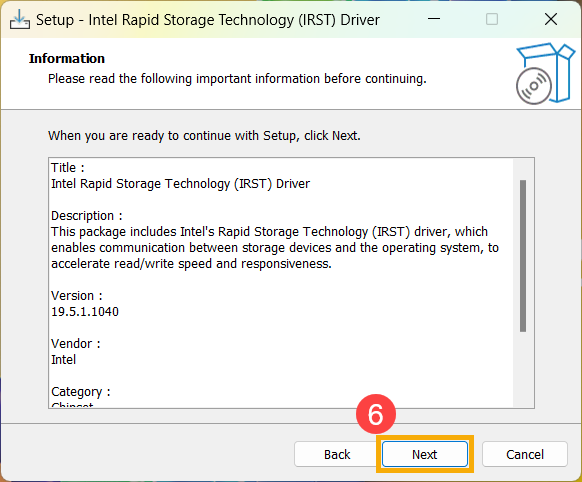
- Saat memilih folder tujuan, hubungkan USB flash drive ke perangkat dan klik [Telusuri]⑦.
Catatan: Jika media instalasi Windows 11/10 Anda juga menggunakan USB flash drive, Anda dapat memilih untuk mengekstrak paket ke flash drive yang sama.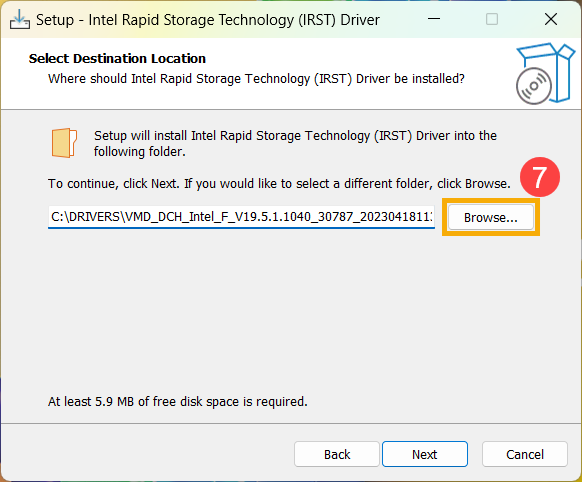
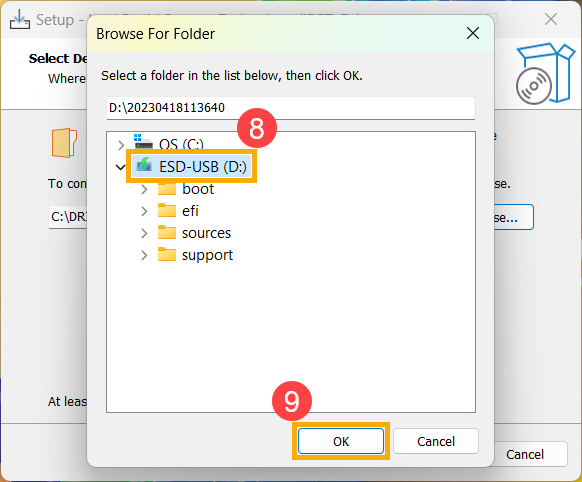
- Pilih direktori root dari USB flash drive⑧ dan kemudian klik [OK]⑨.
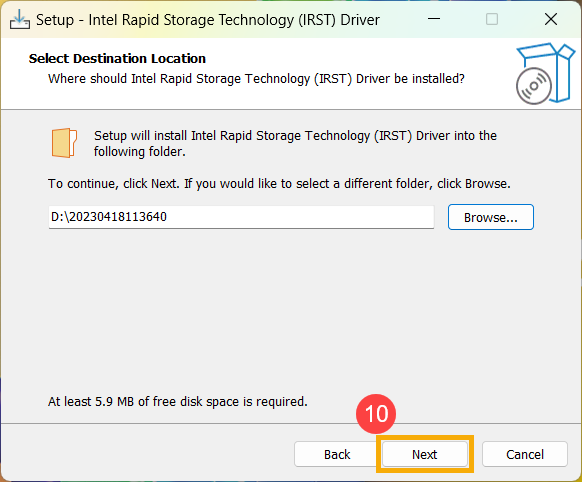
- Setelah memilih folder tujuan, klik [Selanjutnya]⑩.
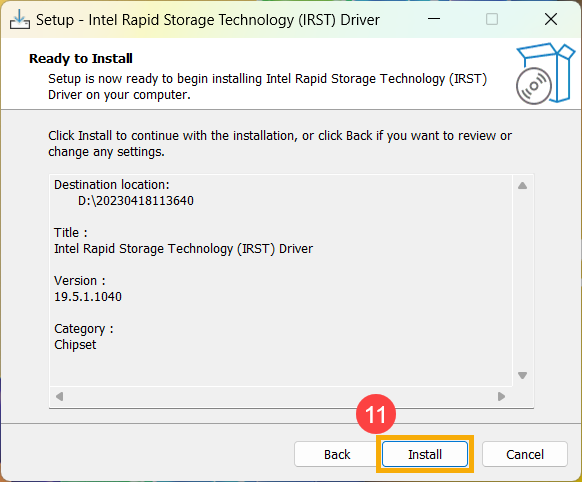
- Klik [Instal]⑪, dan driver IRST akan diekstrak ke USB flash drive.
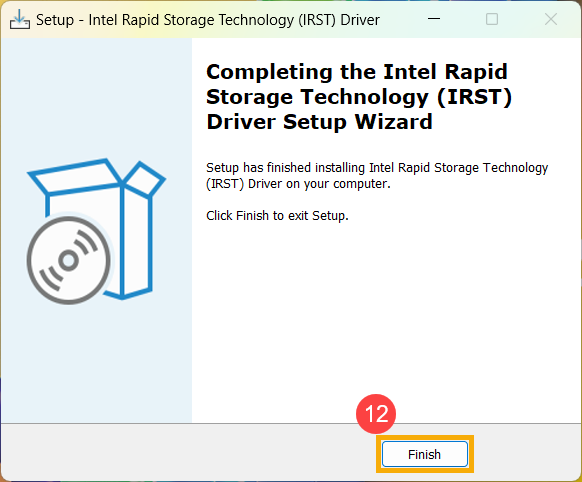
- Ketika ekstraksi selesai, klik [Selesai]⑫ untuk menutup program instalasi.
- Lanjutkan ke bagian berikutnya, Menginstal driver Intel Rapid Storage Technology (IRST).
Instal driver Intel Rapid Storage Technology (IRST)
- Hubungkan USB flash drive yang berisi media instalasi Windows 11/10 dan driver Intel Rapid Storage Technology (IRST) yang telah diekstrak (VMD_DCH_Intel_F_V19.5.1.1040_30787) ke perangkat. (Jika Anda melakukan instalasi menggunakan CD Windows 11/10, silakan masukkan CD beserta USB flash drive yang disebutkan di atas.)
Catatan: Nomor versi dan gambar di bawah ini hanya untuk referensi saja. Silakan unduh versi terbaru dari halaman dukungan untuk model perangkat Anda saat melakukan operasi sebenarnya. - Lanjutkan proses instalasi Windows 11/10 kembali. Jika Anda perlu mengetahui cara menginstal Windows 11/10 menggunakan media instalasi, silakan lihat artikel ini: Cara menggunakan media instalasi untuk menginstal Windows 11/10.
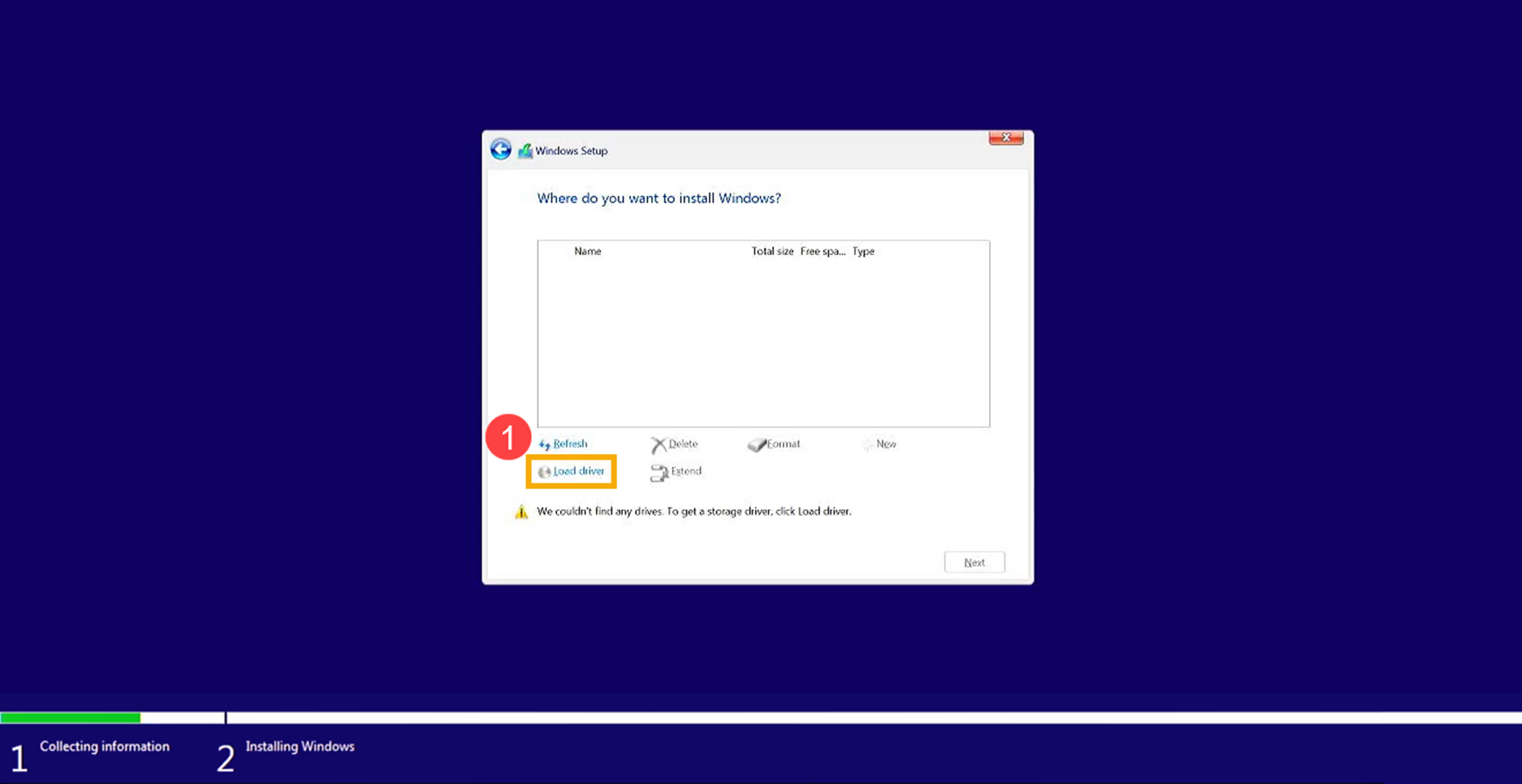
- Ketika Anda melihat layar 'Di mana Anda ingin menginstal Windows' dan Windows tidak dapat menemukan drive apa pun, silakan klik [Muat driver]①.
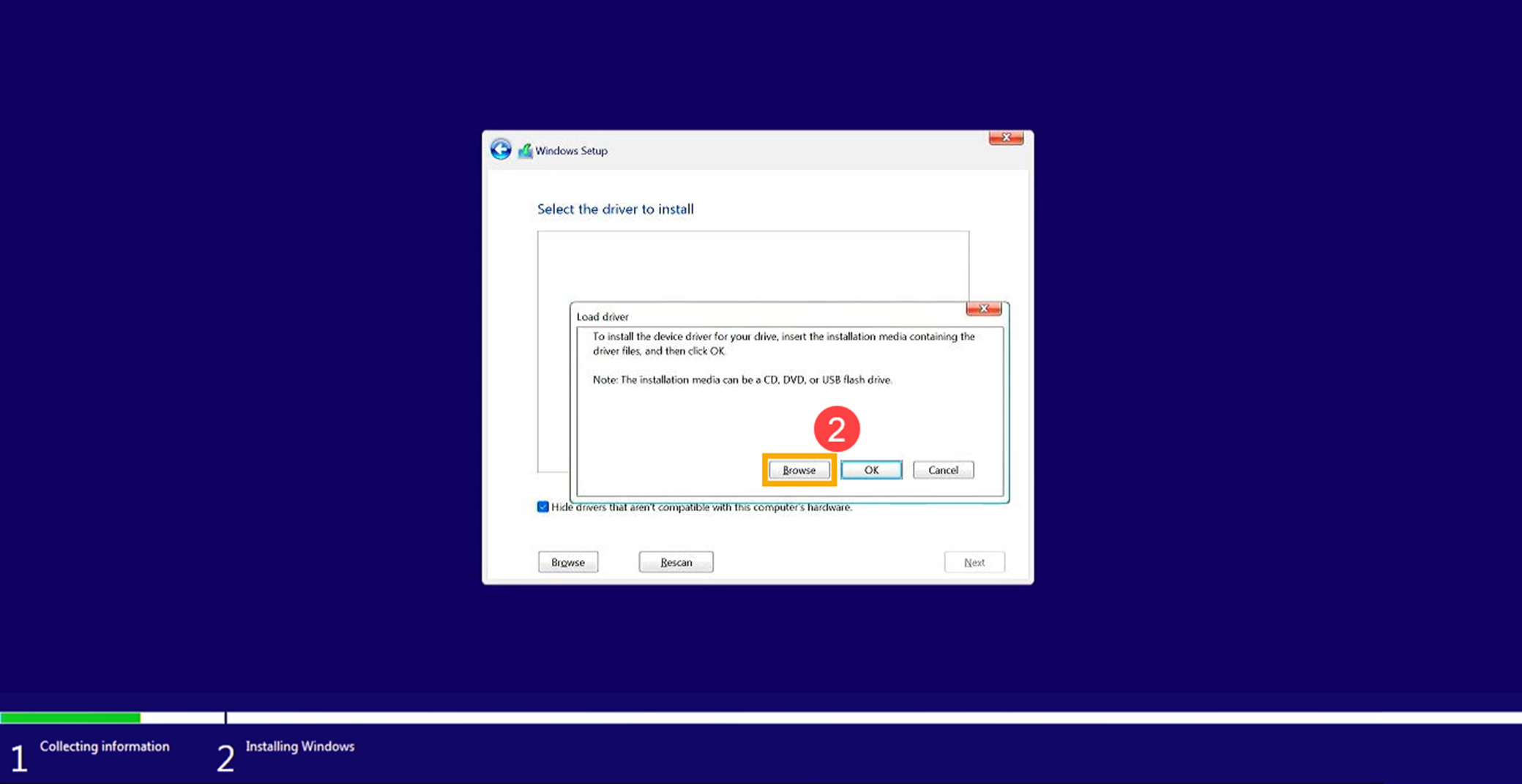
- Pilih [Telusuri]②.
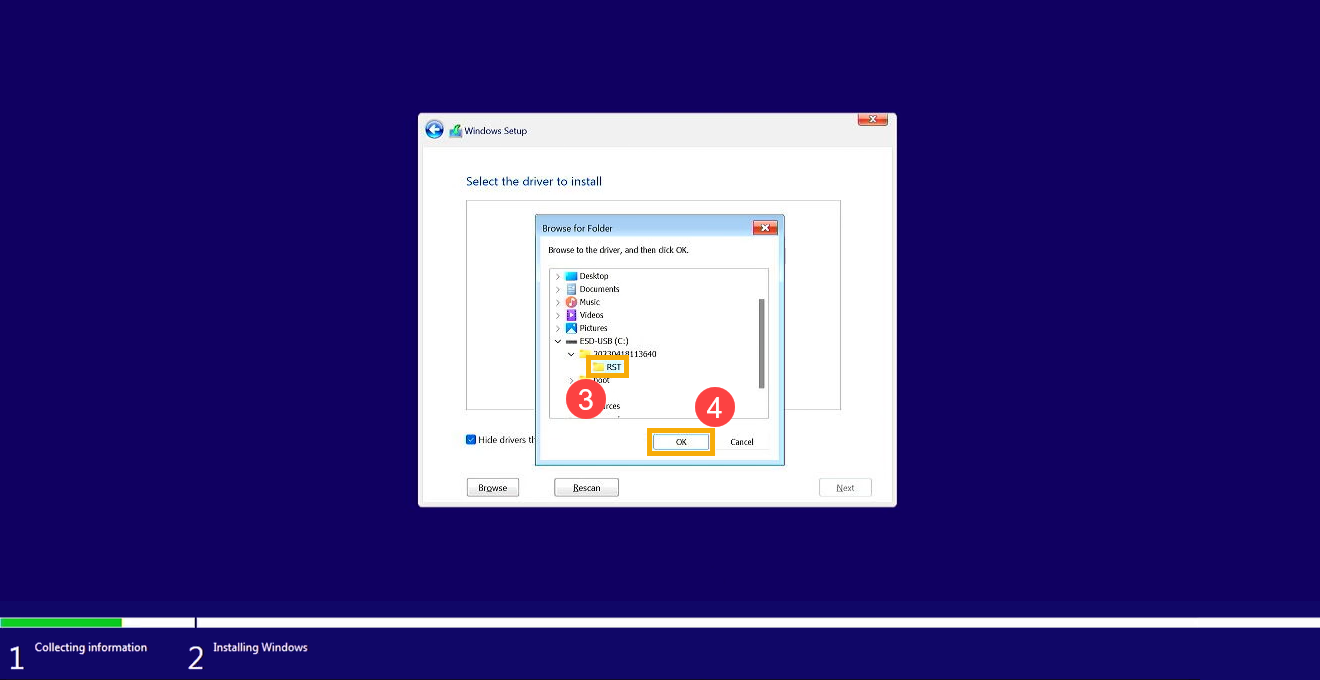
- Temukan folder tempat Anda mengekstrak driver IRST sebelumnya, pilih [RST] folder③, lalu klik [OK]④.
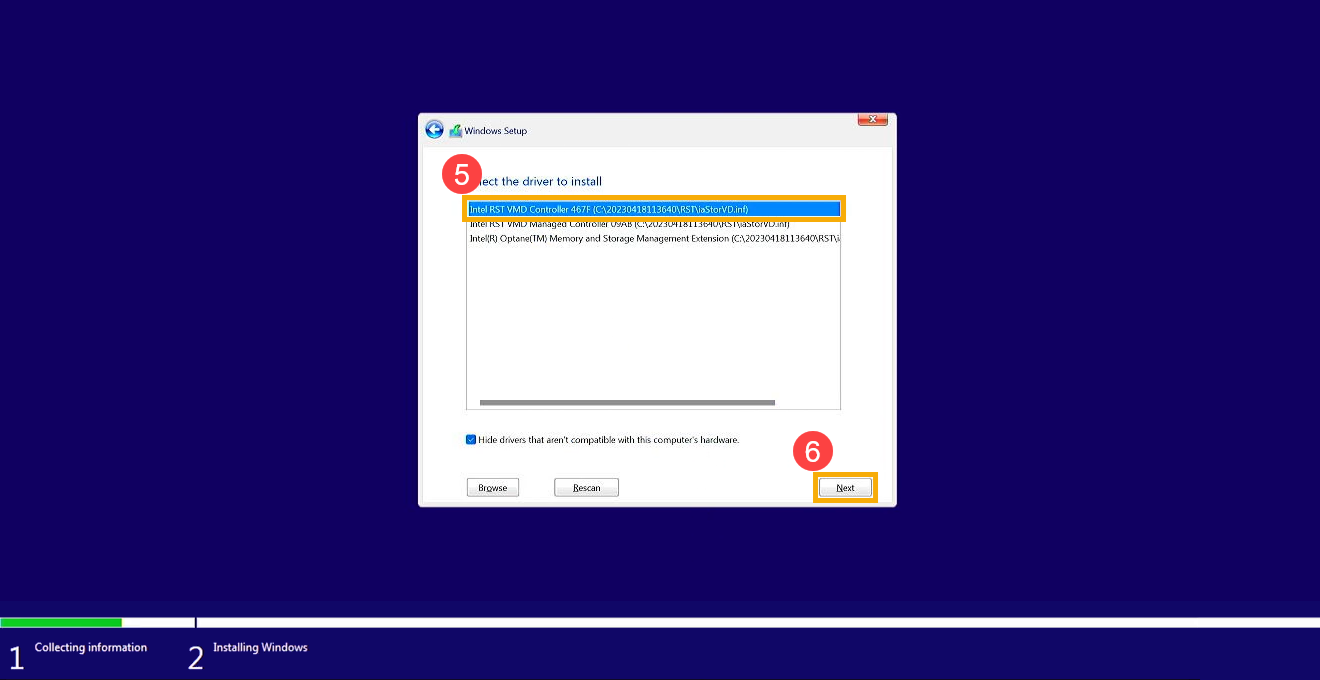
- Pilih [Intel RST VMD Controller]⑤, lalu klik [Next]⑥ untuk mulai menginstal driver.
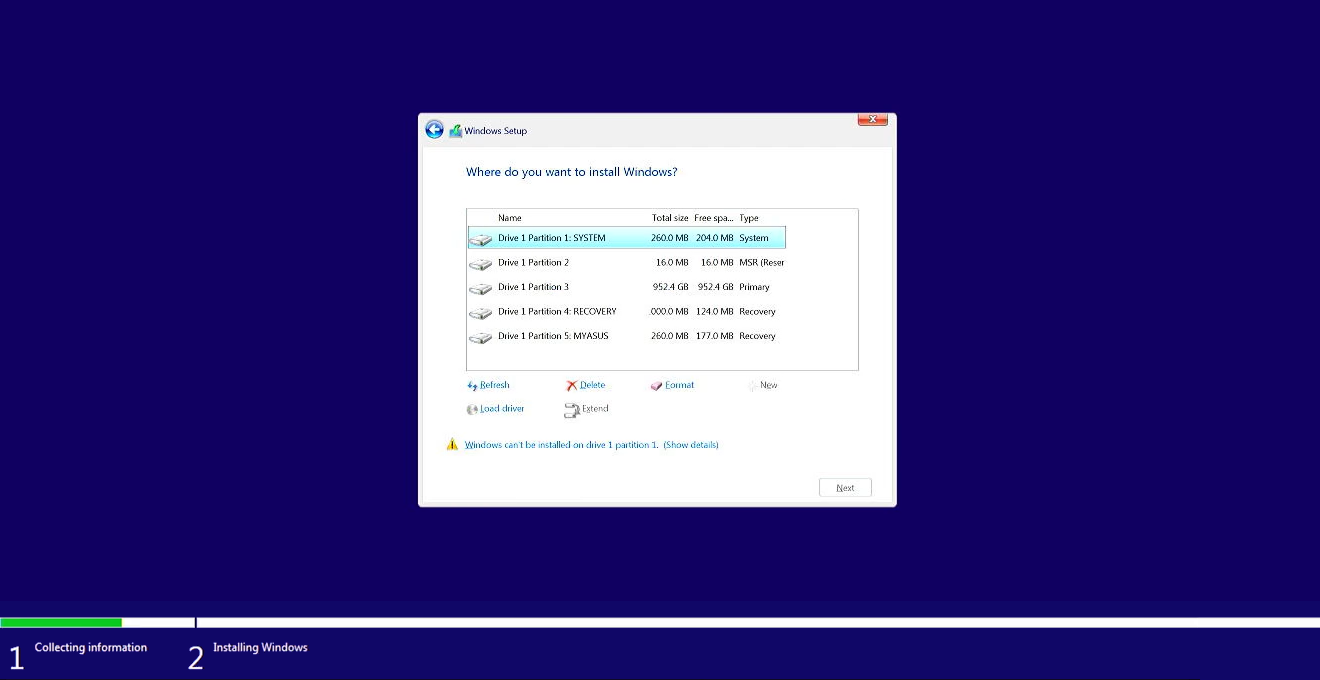
- Setelah instalasi driver selesai, drive disk akan ditampilkan secara normal.
Jika Anda masih tidak dapat menemukan drive disk selama instalasi Windows, pertimbangkan untuk merujuk ke bagian ini: Nonaktifkan Intel Volume Management Device (VMD) technology untuk melanjutkan instalasi Windows.
Metode 2: Nonaktifkan Intel Volume Management Device (VMD) technology
Catatan: Menonaktifkan teknologi VMD akan membuat perangkat Anda tidak dapat menggunakan RAID Array.
- Pertama, perangkat perlu masuk ke konfigurasi BIOS.
Ketika perangkat belum menyala, tekan dan tahan tombol F2 pada keyboard, kemudian tekan tombol Power untuk masuk ke konfigurasi BIOS. Di sini Anda dapat mempelajari lebih lanjut tentang Cara masuk ke konfigurasi BIOS.
Catatan: Gaming handheld harus menekan dan menahan tombol volume (-), lalu tekan tombol power untuk menyalakan perangkat. - Setelah masuk ke layar pengaturan BIOS, silakan ikuti langkah-langkah sesuai dengan antarmuka BIOS perangkat Anda:
Catatan: Layar BIOS mungkin sedikit berbeda tergantung pada model.
Cara Menonaktifkan Teknologi VMD di Antarmuka UEFI
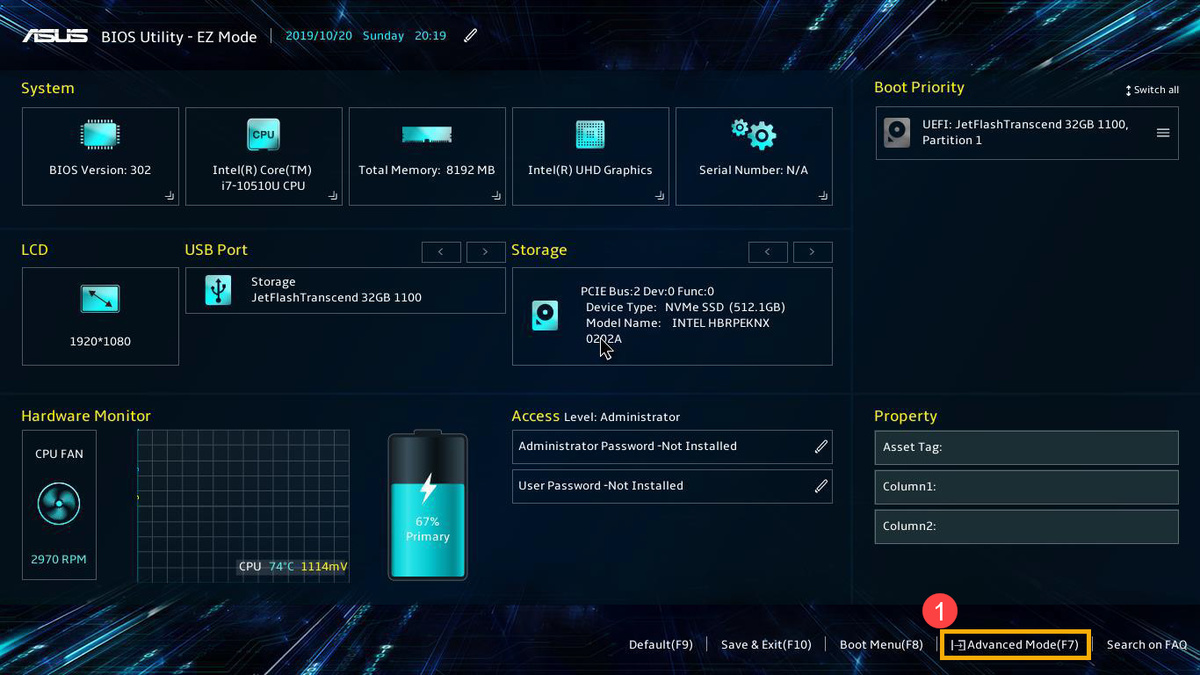
- Setelah masuk ke konfigurasi BIOS, tekan Hotkey[F7], atau gunakan kursor untuk klik [Advanced Mode]① yang ditampilkan di layar.
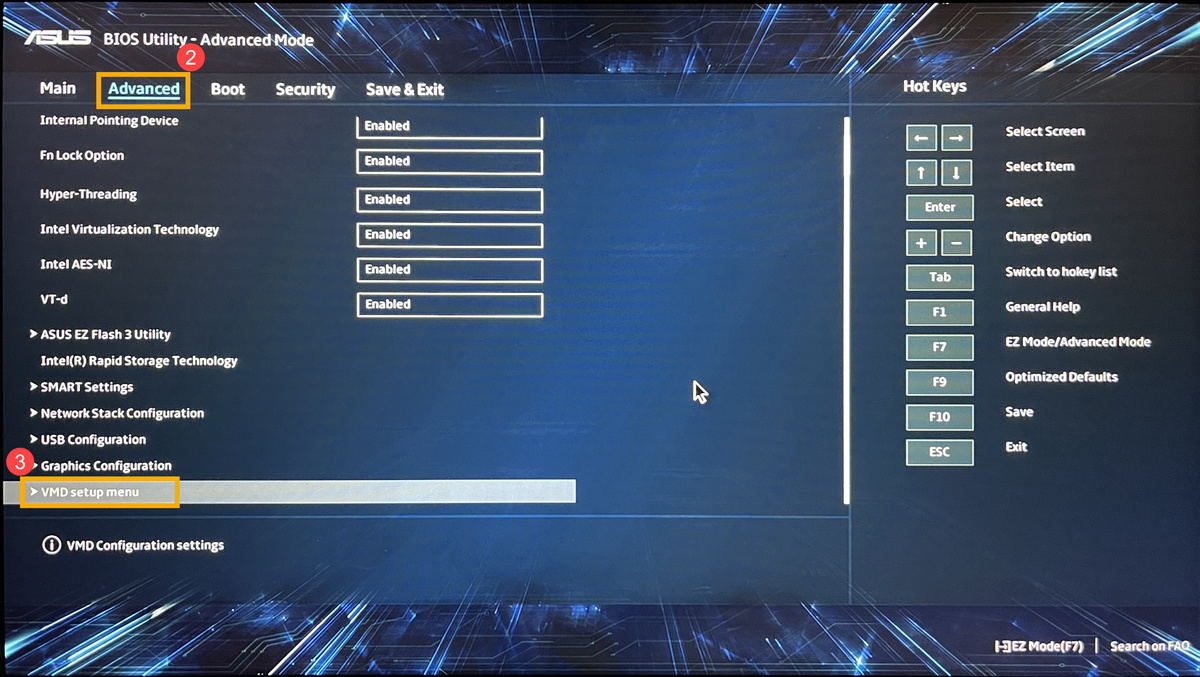
- Buka [Advanced]② layar, lalu pilih [VMD setup menu]③.
- Pilih [Aktifkan pengontrol VMD]④, lalu pilih [Dinonaktifkan]⑤.
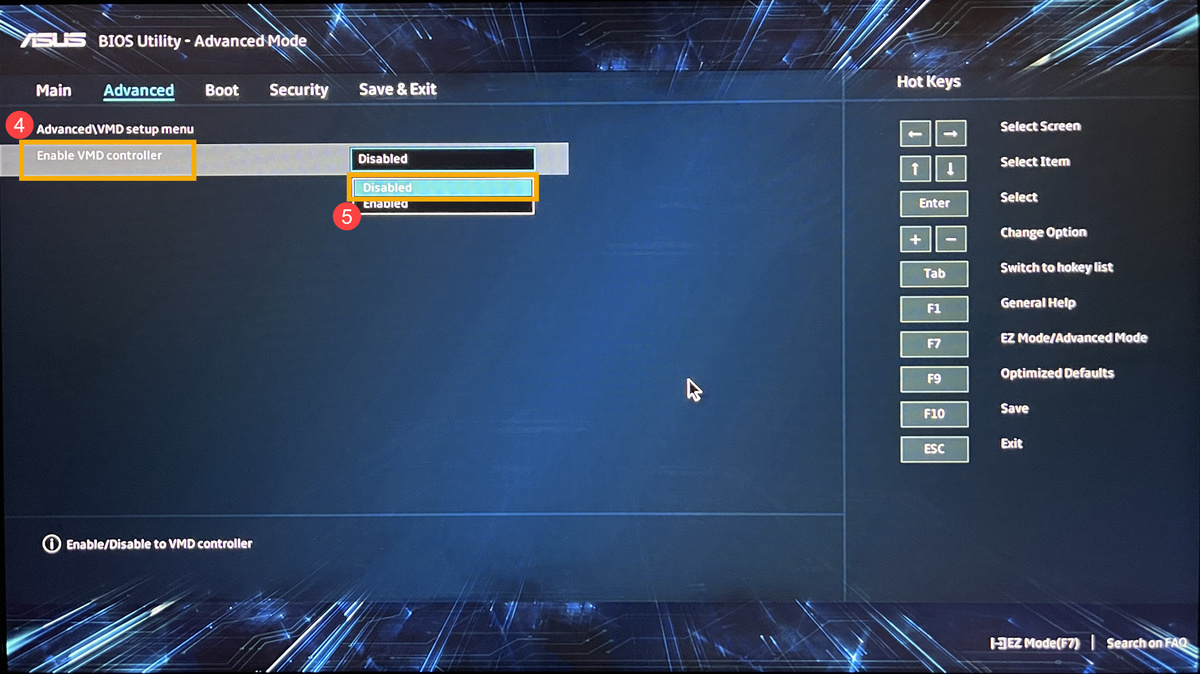
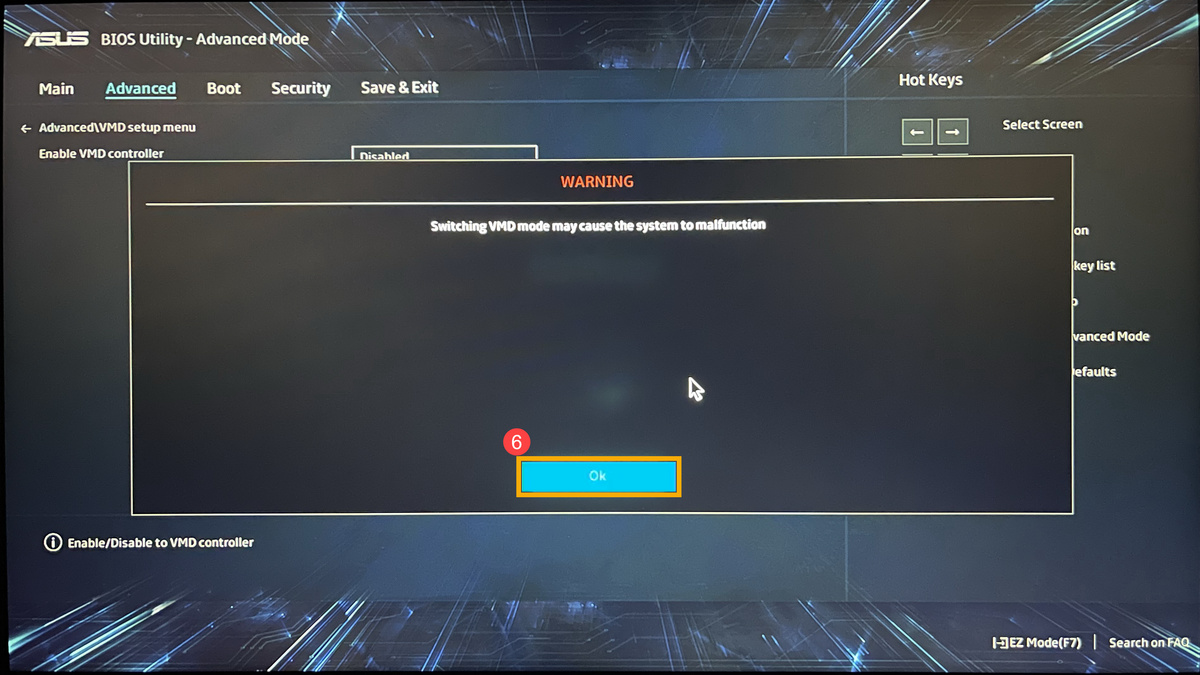
- Klik [Ok]⑥ untuk menonaktifkan teknologi Intel Volume Management Device (VMD).
- Simpan & Keluar Setup. Tekan Hotkey[F10] dan pilih [Ok]⑦, perangkat akan restart. Setelah itu, Anda dapat menemukan drive pada perangkat ini saat menginstal Windows 11/10. Di sini Anda dapat mempelajari lebih lanjut tentang Cara menggunakan media instalasi untuk menginstal Windows 11/10.
Catatan: Anda juga dapat menavigasi ke halaman ‘Simpan & Keluar’ dan memilih opsi ‘Simpan Perubahan dan Keluar’.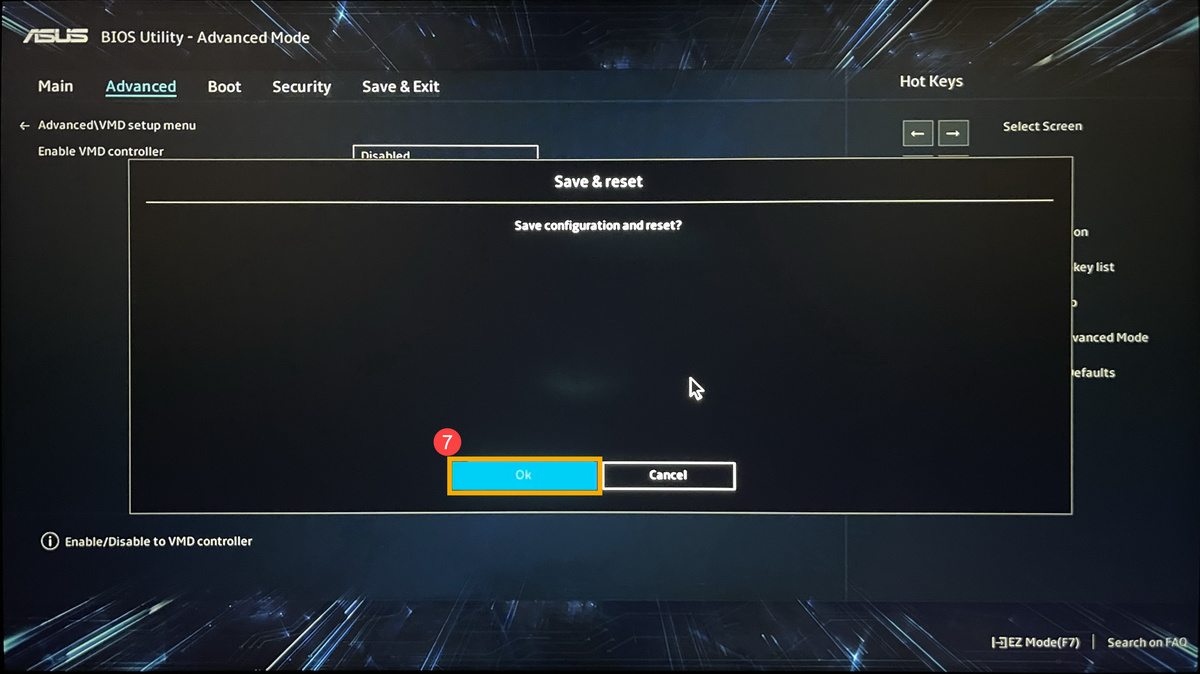
Cara Menonaktifkan Teknologi VMD di MyASUS pada Antarmuka UEFI
- Setelah masuk ke konfigurasi BIOS, tekan Hotkey[F7], atau gunakan kursor untuk klik [Pengaturan Lanjutan]① yang ditampilkan di layar.
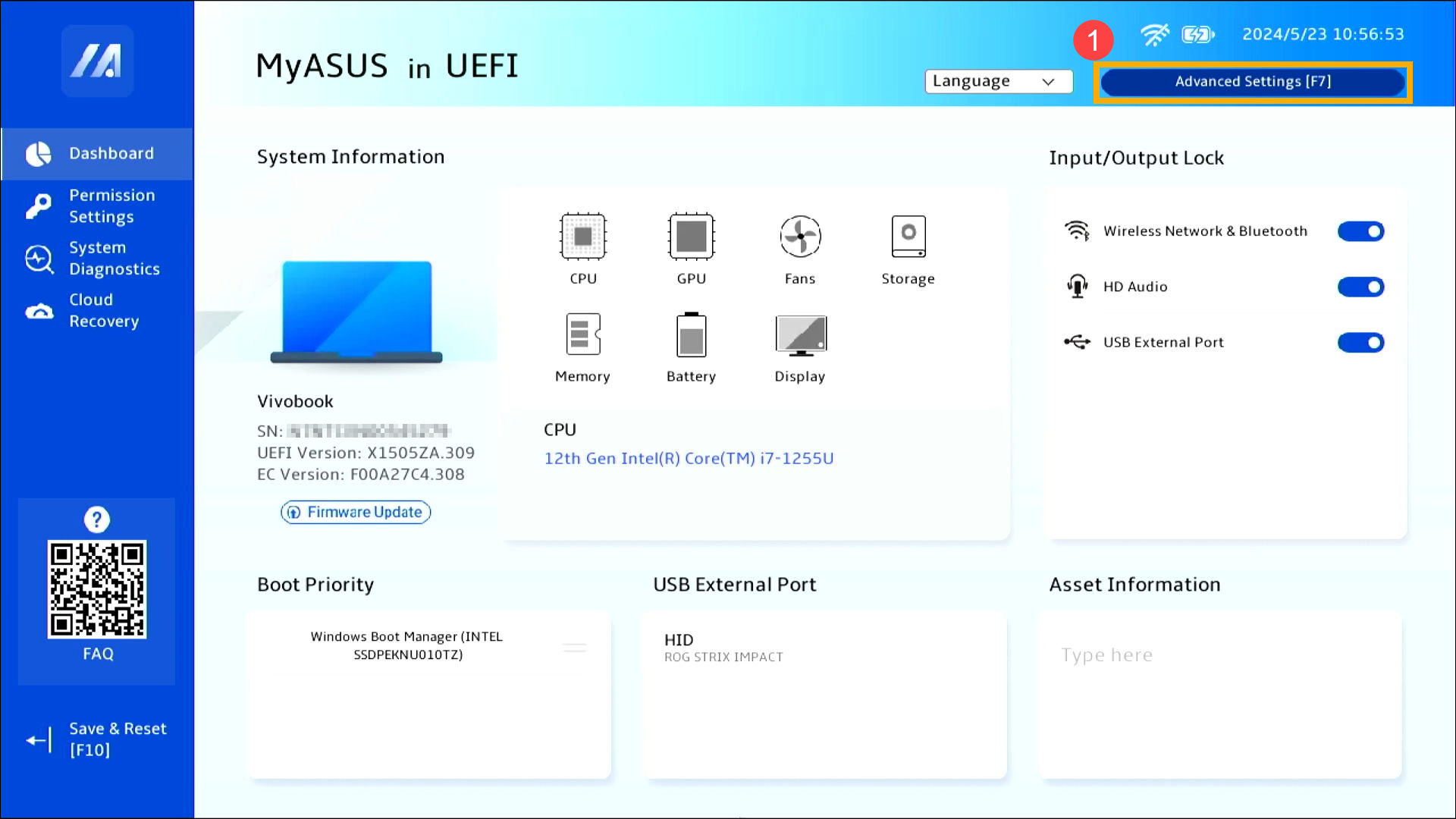
- Masuk ke [Lanjutan]② layar, lalu pilih [Menu pengaturan VMD]③.
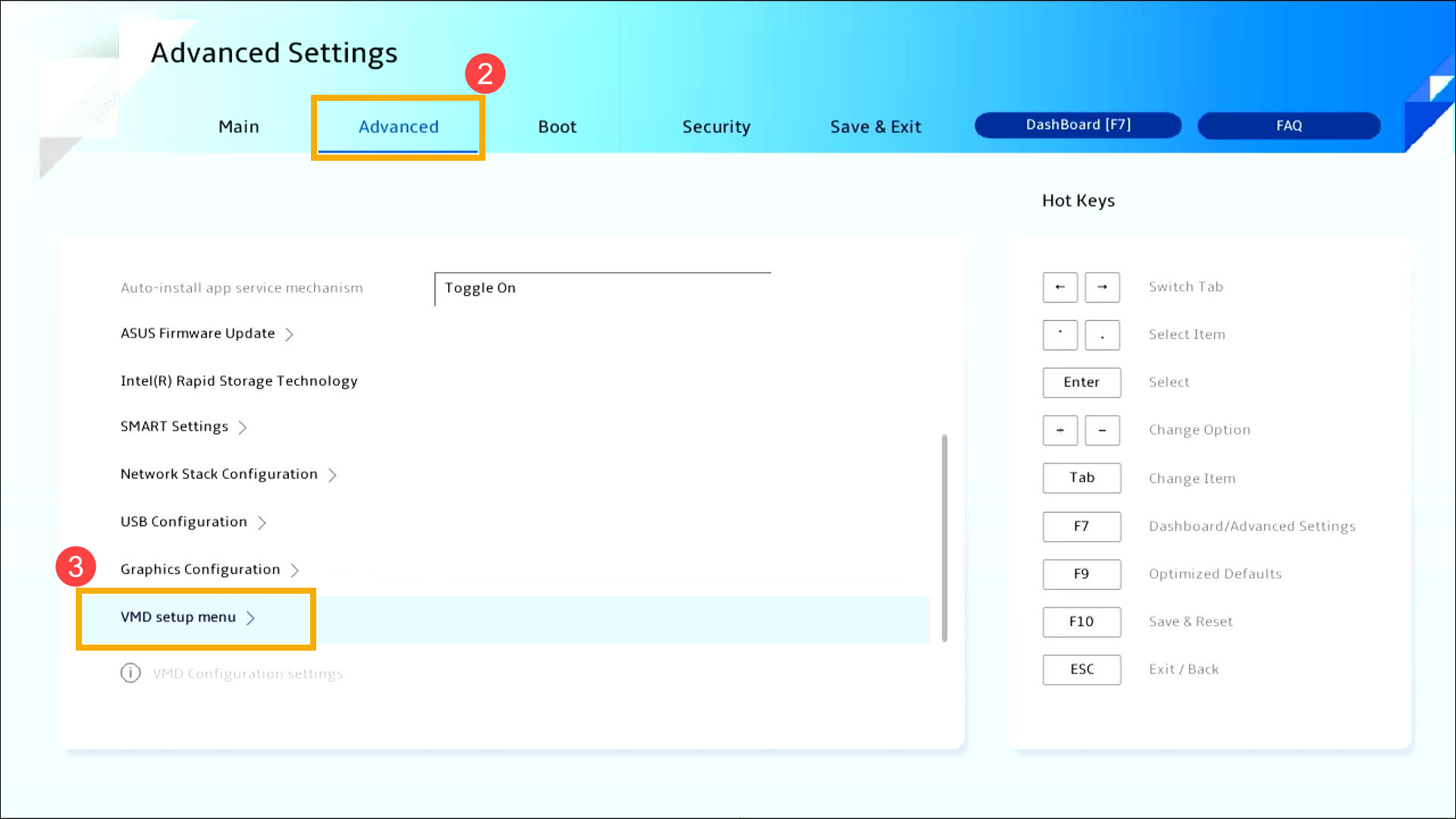
- Pilih [Aktifkan pengontrol VMD]④, lalu pilih [Nonaktif]⑤.
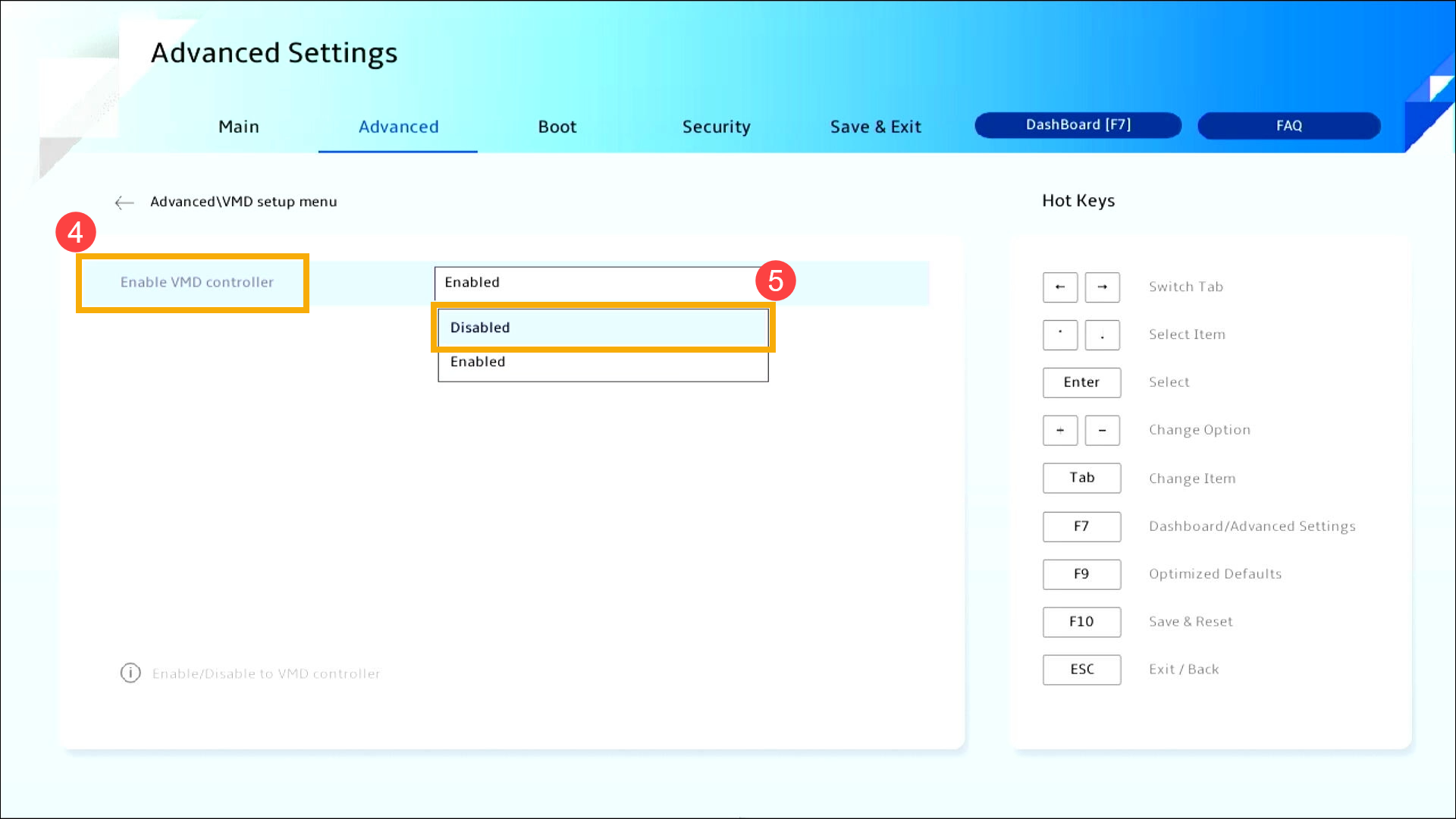
- Klik [Ok]⑥ untuk menonaktifkan teknologi Intel Volume Management Device (VMD).
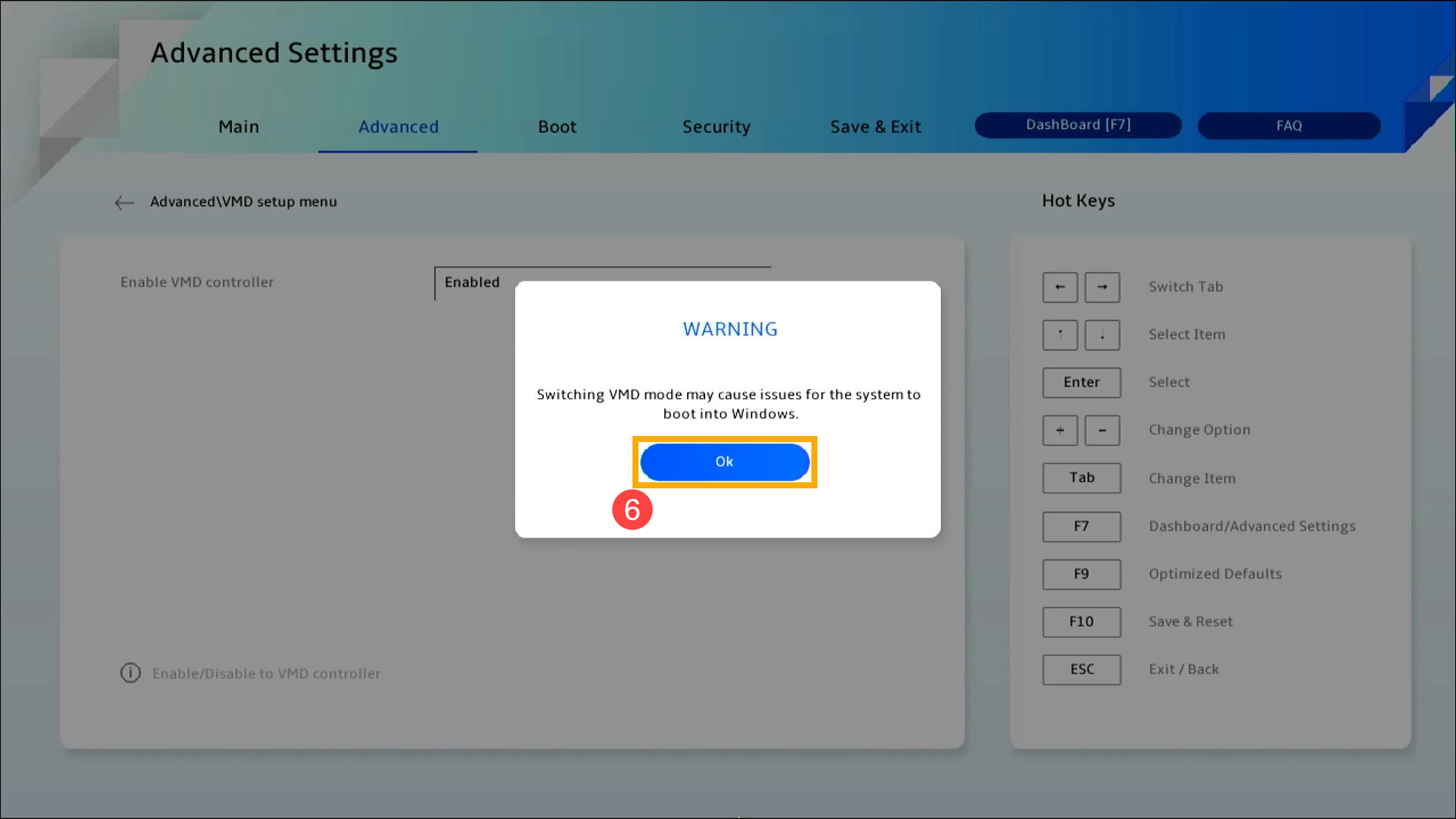
- Simpan & Keluar Setup. Tekan Hotkey[F10] dan pilih [Konfirmasi]⑦, perangkat akan mulai ulang. Setelah itu, Anda akan dapat menemukan drive di perangkat ini saat menginstal Windows 11/10. Di sini Anda dapat mempelajari lebih lanjut tentang Cara menggunakan media instalasi untuk memasang Windows 11/10.
Catatan: Anda juga dapat menavigasi ke halaman ‘Simpan & Keluar’ dan memilih opsi ‘Simpan Perubahan dan Keluar’.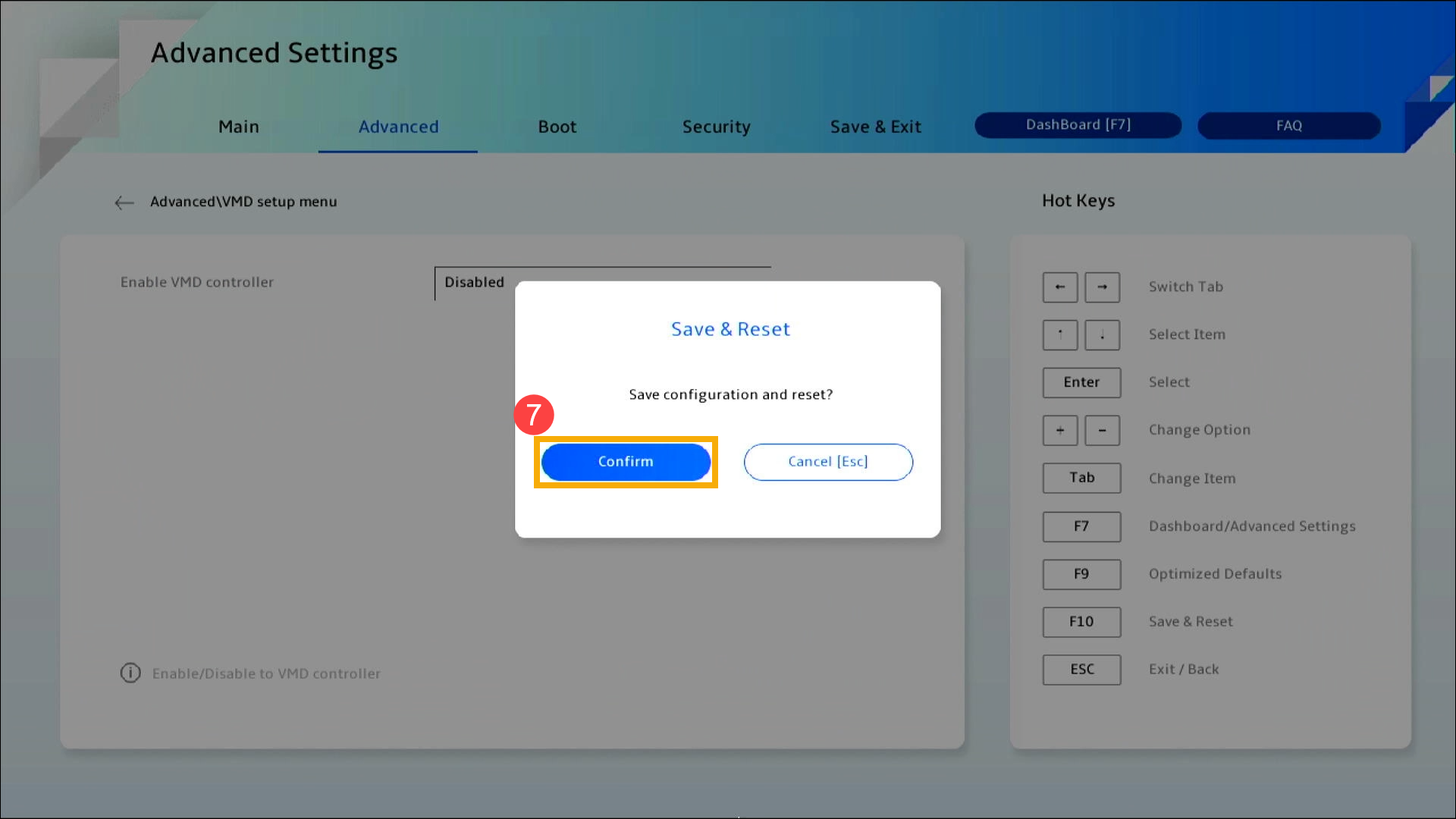
Jika masalah Anda belum teratasi dengan solusi dan informasi di atas, silakan hubungi pusat layanan pelanggan ASUS untuk informasi lebih lanjut.