Topik Relatif
[Windows 11/10] Ubah mode dan rencana daya
Silakan merujuk pada instruksi yang sesuai berdasarkan sistem operasi Windows yang saat ini ada di perangkat Anda:
Sistem operasi Windows 11
Pilih mode daya yang sesuai untuk Anda dan apa yang ingin Anda lakukan di komputer Windows 11 Anda. Ini memungkinkan Anda menentukan apa yang penting untuk mendapatkan masa pakai baterai terbaik, performa terbaik, atau keseimbangan di antara keduanya.
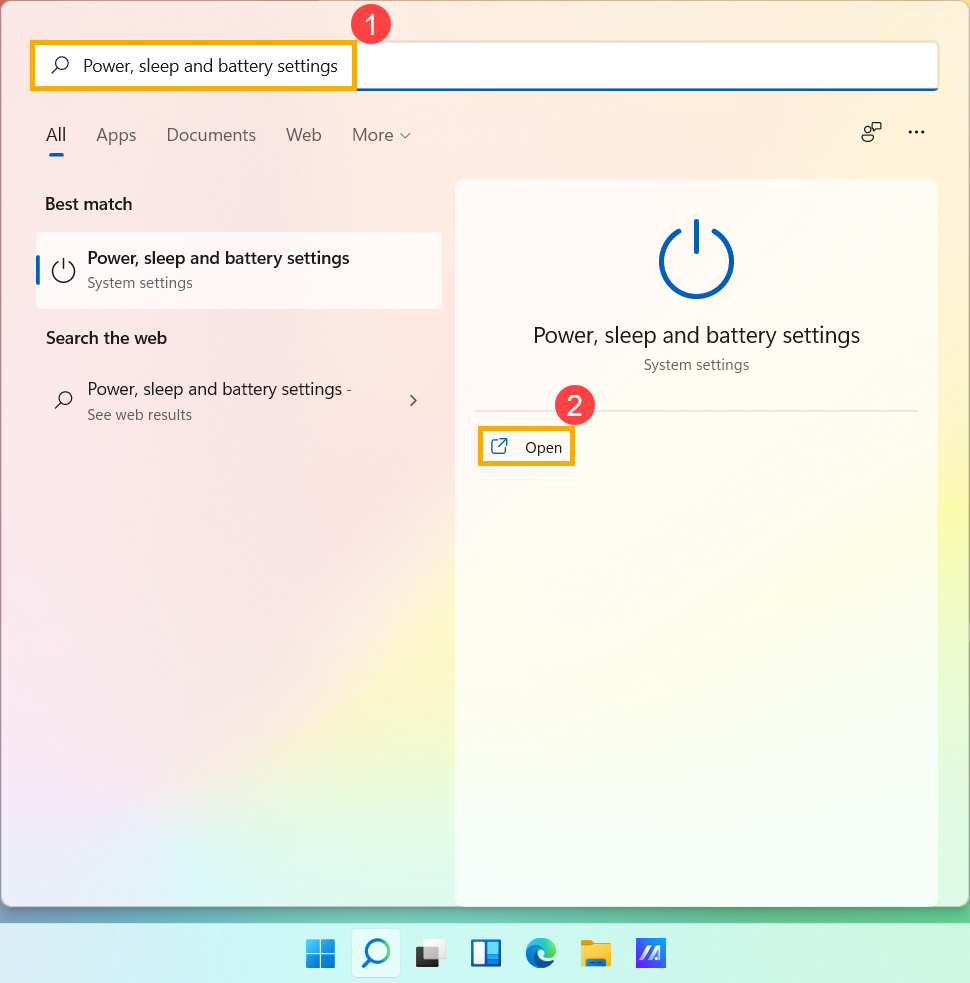
- Ketik dan cari [Pengaturan daya, tidur, dan baterai] di bilah pencarian Windows①, lalu klik [Buka]②.
- Pada field Power Mode, klik menu gulir bawah untuk memilih yang Anda inginkan③. Jika Anda ingin mengurangi konsumsi daya baterai, Anda dapat memilih Efisiensi daya terbaik.

Pilih dan sesuaikan rencana daya
Rencana daya adalah kumpulan pengaturan perangkat keras dan pengaturan sistem yang mengelola bagaimana komputer Anda menggunakan daya. Anda juga dapat membuat rencana khusus sesuai kebutuhan performa tertentu.
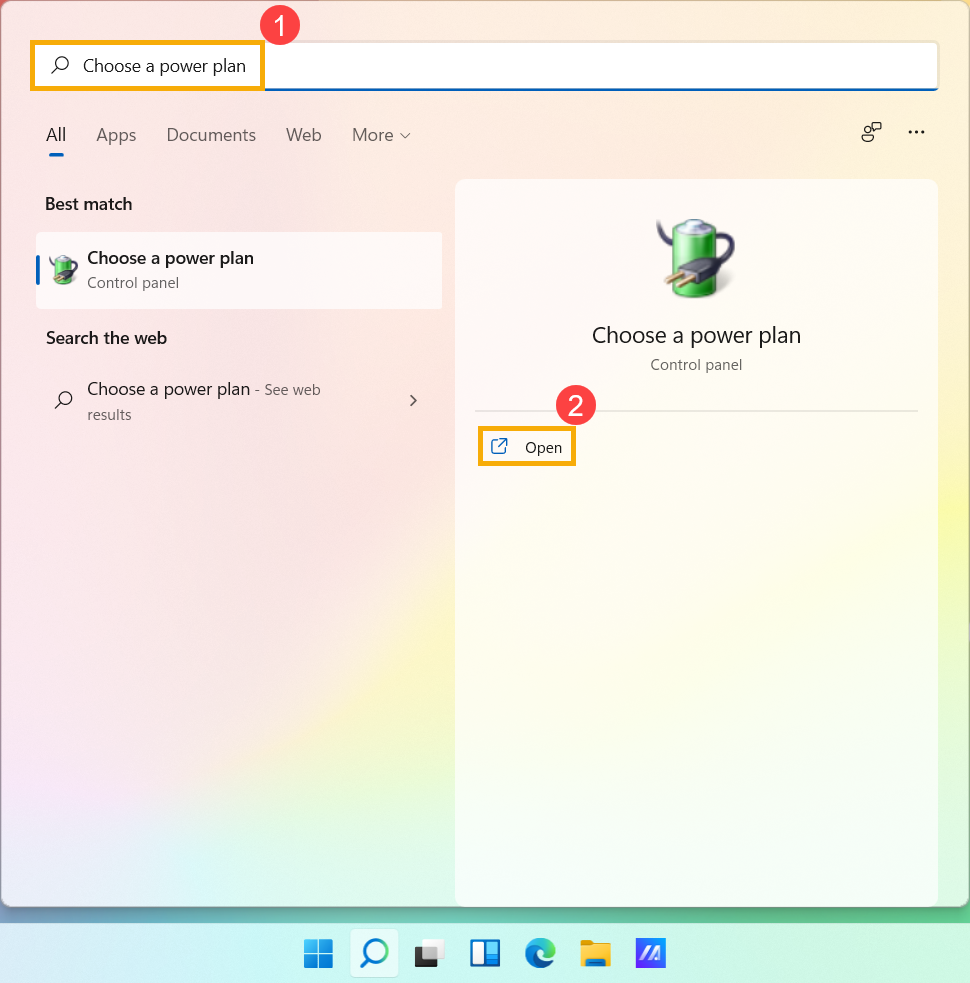
- Ketik dan cari [Pilih paket daya] di bilah pencarian Windows①, lalu klik [Buka]②.
- Pilih paket daya yang sesuai untuk Anda③.
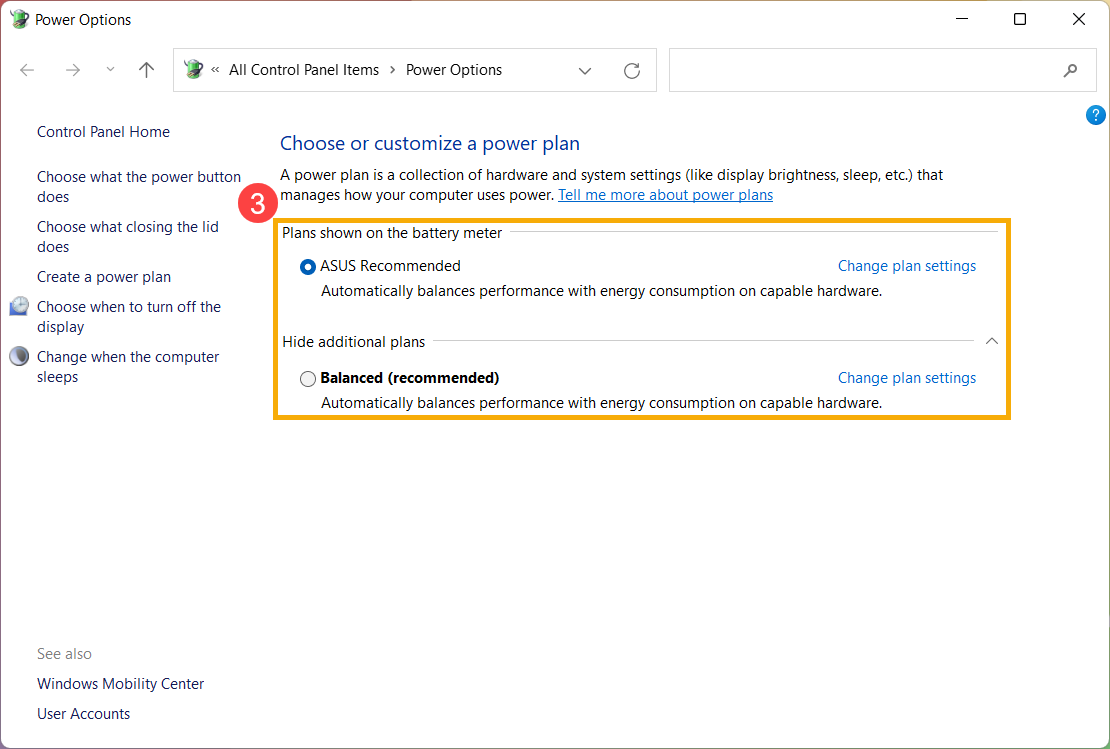
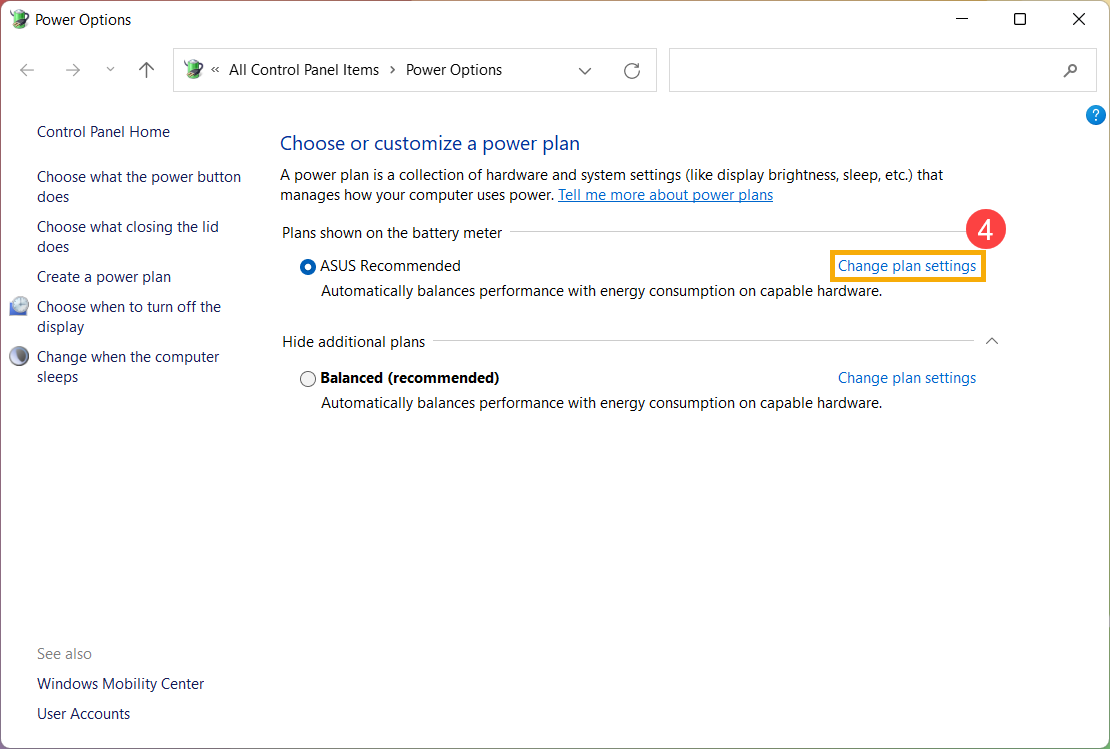
- Jika Anda ingin menyesuaikan paket yang dipilih, silakan klik [Ubah pengaturan paket] pada paket yang dipilih④.
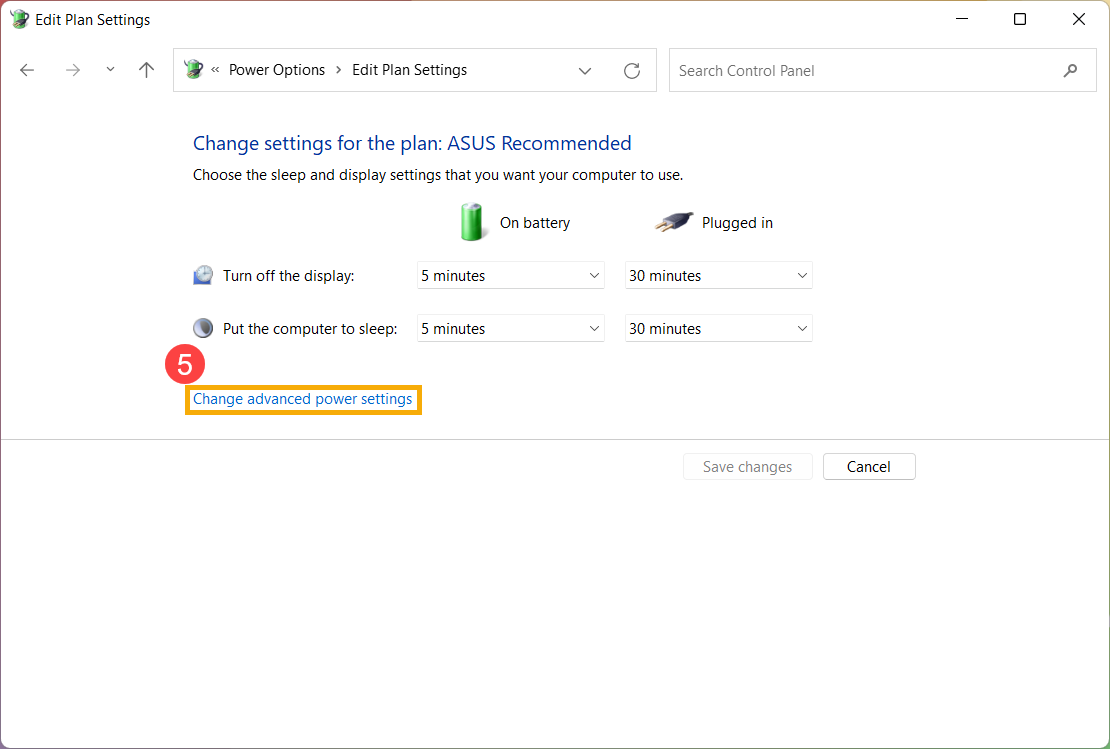
- Klik [Ubah pengaturan daya lanjutan]⑤.
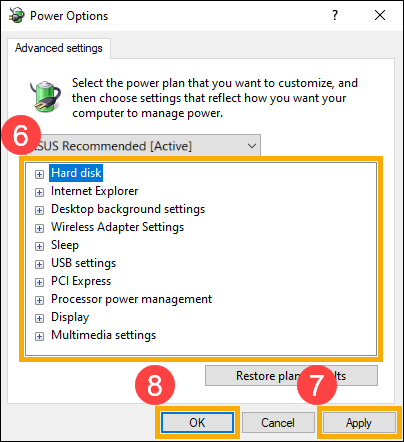
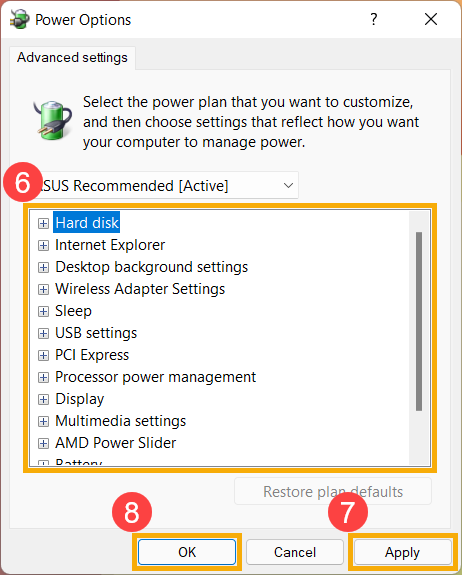
- Anda dapat menyesuaikan komponen atau fungsi berikut secara terpisah⑥, dan setelah mengubah pengaturannya, silakan pilih [Terapkan]⑦ lalu pilih [OK]⑧.
Sistem operasi Windows 10
Pilih mode daya yang sesuai untuk Anda dan apa yang ingin Anda lakukan di komputer Windows 10 Anda. Ini memungkinkan Anda menentukan apa yang penting bagi Anda untuk mendapatkan masa pakai baterai terbaik, performa terbaik, atau keseimbangan di antara keduanya.
Klik [ikon Baterai] di taskbar①, lalu geser penggeser ke kiri atau kanan untuk mengubah mode daya yang berbeda②. Jika Anda ingin mengurangi konsumsi daya baterai, Anda dapat menggeser penggeser ke Masa pakai baterai terbaik. 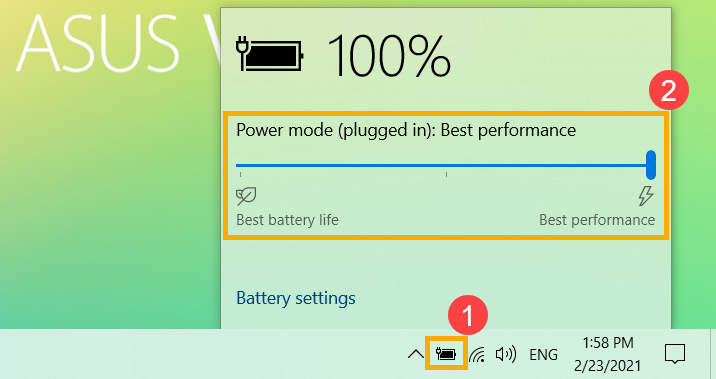
Pilih dan sesuaikan rencana daya
Rencana daya adalah kumpulan pengaturan perangkat keras dan pengaturan sistem yang mengelola cara komputer Anda menggunakan daya. Anda juga dapat membuat rencana khusus sesuai kebutuhan performa tertentu.
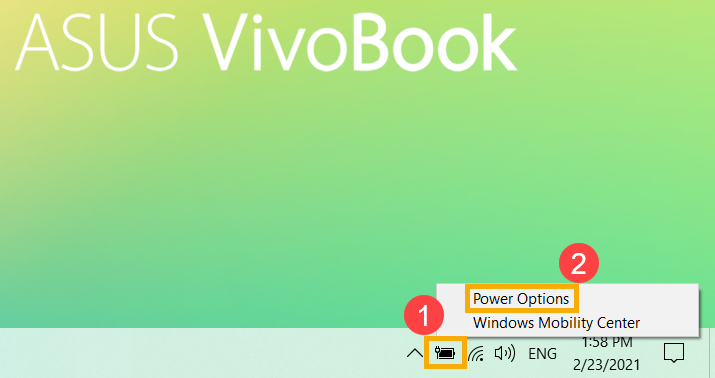
- Klik kanan [ikon Baterai] di taskbar①, lalu pilih [Opsi Daya]②.
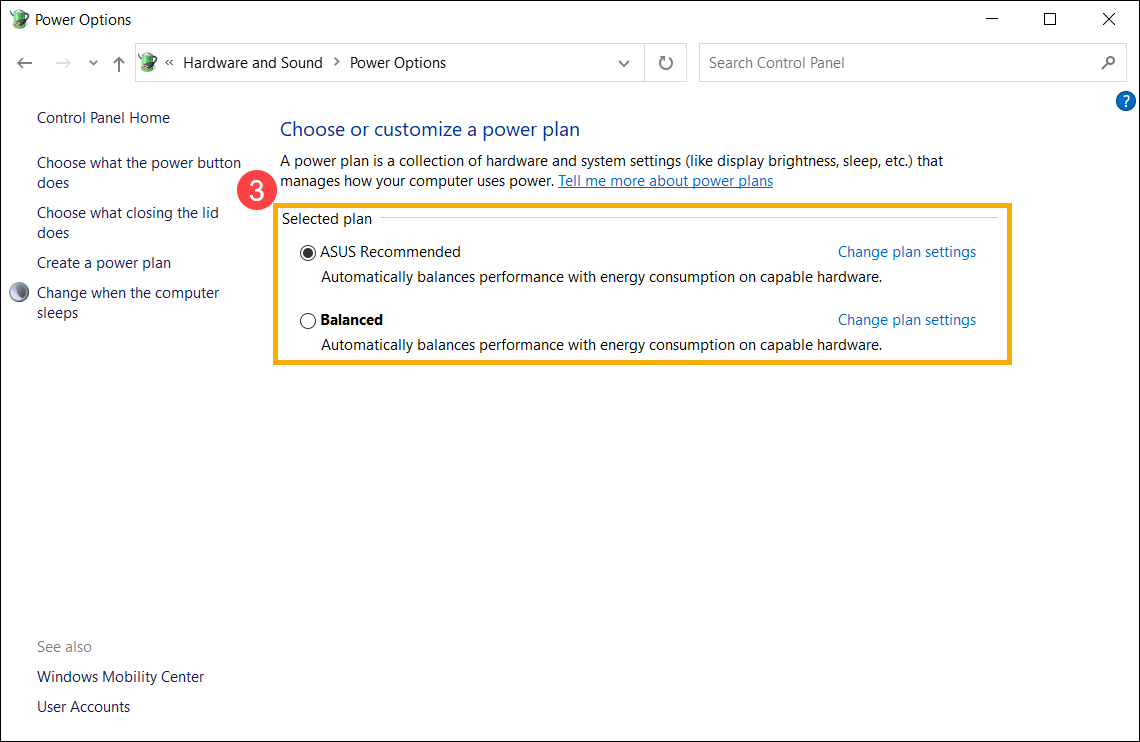
- Pilih rencana daya yang sesuai untuk Anda③.
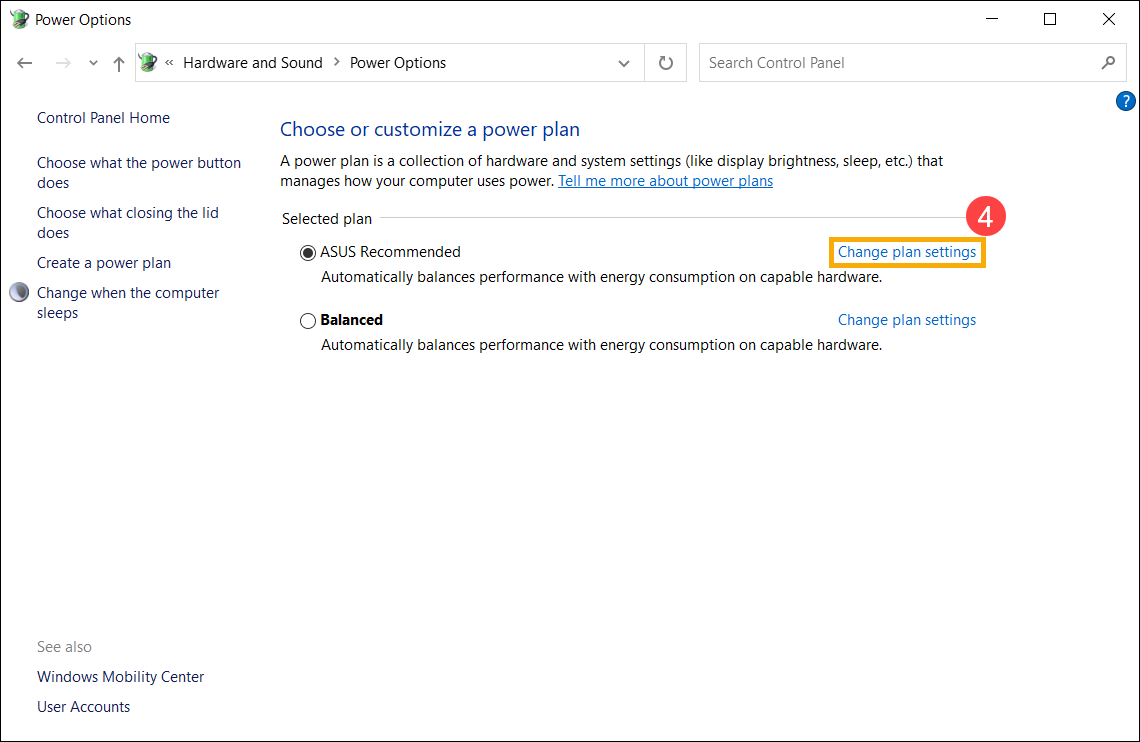
- Jika Anda ingin menyesuaikan rencana yang dipilih, silakan klik [Ubah pengaturan daya] pada rencana yang dipilih④.
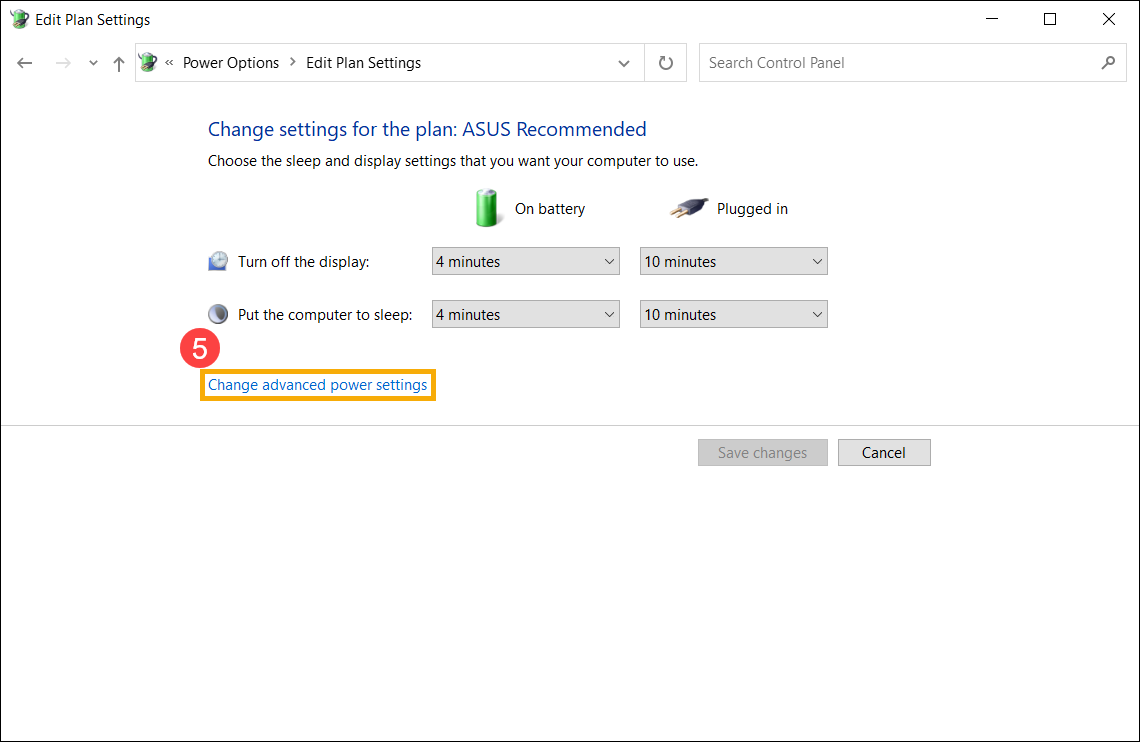
- Klik [Ubah pengaturan daya lanjutan]⑤.
- Anda dapat menyesuaikan komponen atau fungsi berikut secara terpisah⑥, dan setelah mengubah pengaturan, silakan pilih [Terapkan]⑦ lalu pilih [OK]⑧.