[Cara Mengatur fitur AP Isolated pada Wireless Router?]
Apa itu fitur AP Isolated?
Saat fitur ini diaktifkan, klien atau perangkat nirkabel tidak akan dapat berkomunikasi satu sama lain. Anda mungkin ingin menggunakan fitur ini jika Anda sering memiliki banyak tamu yang menggunakan jaringan nirkabel Anda.
Persiapan
1. Beberapa fungsi nirkabel akan berbeda tergantung pada versi firmware.
2. Silakan instal aplikasi router ASUS di perangkat ponsel pintar Anda terlebih dahulu. Pastikan versi ASUS Router App Anda sudah yang terbaru.
Untuk informasi tentang cara menginstal aplikasi router ASUS, silakan merujuk ke
[Router Nirkabel] Cara mengelola beberapa router ASUS dengan ASUS router app?
3. Silakan perbarui firmware router Anda ke versi terbaru. Untuk instruksi tentang cara memperbarui firmware, silakan merujuk ke FAQ berikut
[Router Nirkabel] Cara memperbarui firmware router Anda ke versi terbaru
Silakan merujuk pada petunjuk di bawah ini untuk pengaturan
A. ASUS Router App (Mendukung router dengan firmware lebih baru dari 3.0.0.6.102_35404 (termasuk))
1. Masuk ke Aplikasi dan ketuk [ Pengaturan ] > [ Jaringan ] > pilih jaringan Utama yang ingin Anda atur.
2. Aktifkan [ Atur AP Terisolasi ] di pengaturan lanjutan, ketuk [ Terapkan ] untuk menyelesaikan.

B. ASUS Router Web GUI
Antarmuka 1 (Mendukung router dengan firmware lebih baru dari 3.0.0.6.102_35404 (termasuk))
Di bawah ini kami mengambil router GS-BE18000 sebagai contoh:
Langkah 1. Hubungkan komputer Anda ke router melalui sambungan kabel atau WiFi dan masukkan IP LAN router Anda atau URL router http://www.asusrouter.com ke WEB GUI.

Catatan: Silakan merujuk ke Cara masuk ke halaman pengaturan router (Web GUI) untuk mempelajari lebih lanjut.
Langkah 2. Masukkan nama pengguna dan kata sandi router Anda untuk masuk.
Catatan: Jika Anda lupa nama pengguna dan/atau kata sandi, harap kembalikan router ke pengaturan pabrik dan lakukan pengaturan ulang.
Silakan merujuk ke [Router Nirkabel] Cara mengatur ulang router ke pengaturan default pabrik? untuk mengetahui cara mengembalikan router ke status default.
Langkah 3. Klik [ Jaringan ] > pilih jaringan Utama yang ingin Anda atur.
Langkah 4. Aktifkan [ Setel AP Isolated ] di pengaturan lanjutan, ketuk [ Terapkan ] untuk menyelesaikan.

Antarmuka 2
Di bawah ini kami mengambil router ZenWiFi XT9) sebagai contoh:
Langkah 1. Hubungkan komputer Anda ke router melalui koneksi kabel atau WiFi dan masukkan IP LAN router Anda atau URL router http://www.asusrouter.com ke WEB GUI.
Catatan: Silakan merujuk ke Cara masuk ke halaman pengaturan router (Web GUI) untuk mempelajari lebih lanjut.
Langkah 2. Masukkan nama pengguna dan kata sandi router Anda untuk masuk.
Catatan: Jika Anda lupa nama pengguna dan/atau kata sandi, silakan kembalikan router ke status default pabrik dan lakukan pengaturan ulang.
Silakan merujuk ke [Router Nirkabel] Cara mengatur ulang router ke pengaturan default pabrik? untuk cara mengembalikan router ke status default.
Langkah 3. Klik [Nirkabel] > [Profesional]. Pilih pita WiFi yang ingin Anda atur (2.4 GHz atau 5 GHz).
Langkah 4. Selanjutnya, pilih [Ya] untuk opsi [Set AP Isolated], klik [Terapkan] untuk menyelesaikan.

FAQ
1. Apakah mungkin mengaktifkan fitur [AP Isolated] hanya untuk satu perangkat?
- Tidak, fitur ini saat ini berlaku untuk semua perangkat nirkabel yang terhubung ke router dan tidak dapat dibatasi hanya untuk satu perangkat.
2. Mengapa fungsi masih tidak bekerja setelah pengaturan selesai yang melarang pengguna nirkabel berkomunikasi satu sama lain?
- Fitur ini tidak berfungsi ketika router atau perangkat terhubung melalui koneksi kabel. Silakan lihat dua skenario di bawah untuk perbandingan.
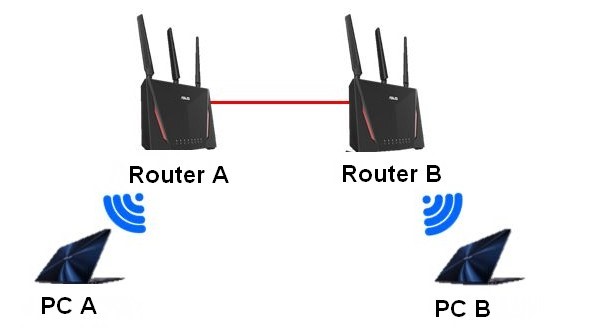
Skenario 1: Terdapat dua router ASUS. Router_A beroperasi dalam mode router, sedangkan Router_B beroperasi dalam mode wireless access point (AP).
Router_B terhubung ke Router_A melalui kabel, karena paket data ditransfer melalui kabel jaringan, sehingga AP isolation tidak berlaku.
Karena koneksi kabel antara Router dan AP akan dianggap sebagai jaringan yang sama. Jadi PC_A dan PC_B masih bisa saling mentransfer data.
Seperti yang ditunjukkan pada gambar di bawah ini: 2.4GHz Client(PC_A) <--WiFi--> [Router_A] <--kabel jaringan--> [Router_B(AP)] <--WiFi--> 2.4GHz Client(PC_B)
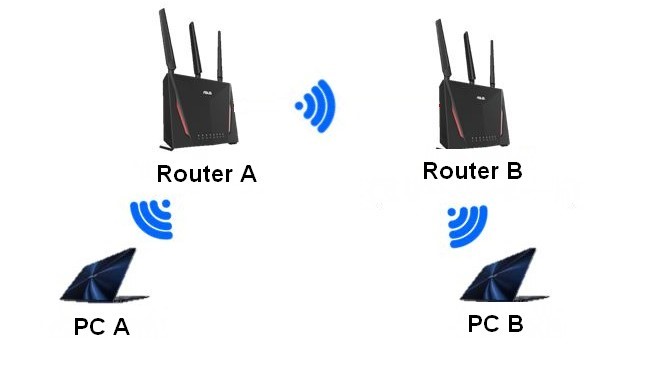
Skenario 2: Ada dua router ASUS. Router_A beroperasi dalam mode router, sedangkan Router_B beroperasi dalam mode repeater.
Kedua router tersebut terhubung secara nirkabel. Baik PC_A maupun PC_B tidak dapat saling mentransfer data, sehingga AP isolation berlaku.
Seperti yang ditunjukkan pada gambar di bawah: 2.4GHz Client(PC_A) <--WiFi--> [Router_A] <--WiFi--> [Router_B(Repeater)] <-WiFi-> 2.4GHz Client(PC_B)
Bagaimana cara mendapatkan (Utilitas / Firmware)?
Anda dapat mengunduh driver, perangkat lunak, firmware, dan manual pengguna terbaru di Pusat Unduhan ASUS.
Jika Anda memerlukan informasi lebih lanjut tentang Pusat Unduhan ASUS, silakan lihat tautan ini.