Topik Relatif
[Gaming NB] ROG XG Mobile Panduan Instruksi
Produk yang Berlaku: ROG XG Mobile [GC31/GC32/GC33] [2025 GC34]
Pengenalan ROG XG Mobile 2025
XG Mobile menggabungkan kekuatan GPU eksternal dengan kemampuan ekspansi Thunderbolt Dock dan menghadirkannya dalam paket yang sangat portabel seukuran novel hardcover. Dengan dukungan hingga NVIDIA® GeForce RTX™ 5090 Laptop GPU, perangkat portabel ini dirancang untuk bermain game pada level tertinggi. Dengan memanfaatkan bandwidth luar biasa dari Thunderbolt™ 5, XG Mobile tidak hanya meningkatkan performa gaming Anda, tetapi juga menawarkan beragam pilihan konektivitas termasuk ethernet kabel dan port USB berkecepatan tinggi dalam satu paket ramping. Untuk gamer yang membutuhkan tenaga besar tanpa mengorbankan portabilitas setup, atau kreator yang membutuhkan kekuatan rendering flagship dari satu koneksi Thunderbolt™, ROG XG Mobile telah hadir.
Pengenalan Operasi 2025 GC34
Operasi & Konfigurasi Perangkat Lunak
Untuk memberikan instruksi yang lebih rinci, Anda juga dapat mengklik tautan video ASUS YouTube di bawah ini untuk mengetahui lebih lanjut tentang panduan instruksi ROG XG Mobile.
https://www.youtube.com/watch?v=MRLOwNdDdf0
Model yang didukung ROG XG Mobile 2025 (GC34) saat ini, silakan merujuk ke informasi Q&A.
Pengaturan ROG XG Mobile telah terintegrasi dalam aplikasi Armoury Crate dan Armoury Crate SE. Pengguna perlu mengonfigurasi pengaturan ROG XG Mobile melalui aplikasi tersebut, dan aplikasi Armoury Crate harus versi lebih tinggi dari V6.1.18 atau versi yang lebih baru, dan aplikasi Armoury Crate SE harus versi lebih tinggi dari V2.0.10 atau versi yang lebih baru.
Instalasi & Uninstalasi Aplikasi
Untuk mendapatkan dan menginstal perangkat lunak aplikasi, Anda dapat mengunduhnya dari situs resmi ASUS di bawah Support. Untuk instruksi instalasi, silakan merujuk ke tautan ini.
Untuk menghapus perangkat lunak aplikasi, silakan merujuk ke tautan ini.
Silakan merujuk ke [Hubungkan ROG XG Mobile Anda] bagian di Panduan Pengguna 2025 ROG XG Mobile untuk instruksi koneksi dan instalasi.
Operasi dan Konfigurasi Perangkat Lunak
Operasi dengan Armoury Crate
Beranda
※Untuk Laptop Gaming ASUS
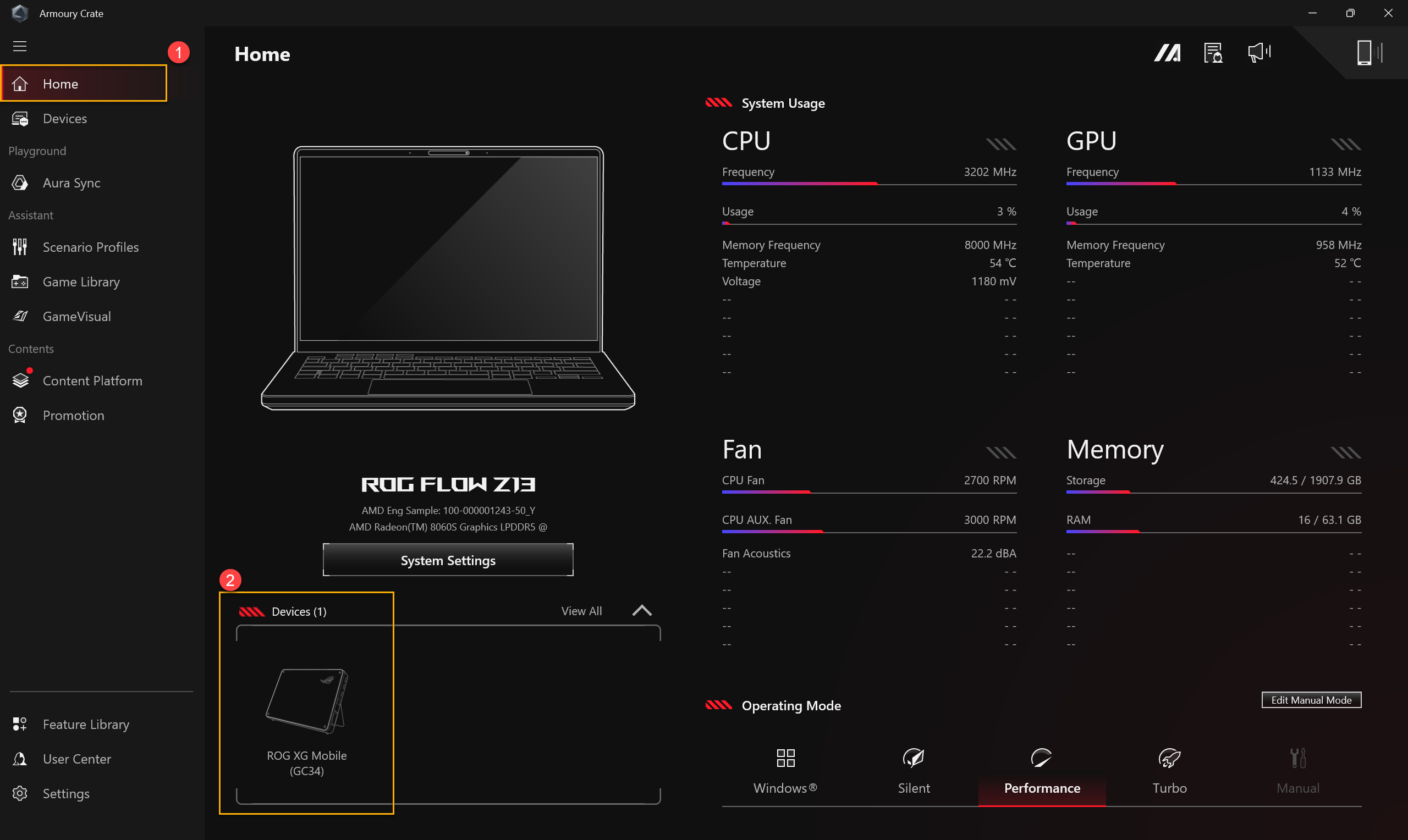
Setelah menghubungkan GC34 ke laptop, buka aplikasi Armoury Crate dan pergi ke [Beranda]①. Kemudian, pilih ROG XG Mobile (GC34) dari bagian [Perangkat]②.
※Untuk laptop gaming non-ASUS
Setelah menghubungkan GC34 ke laptop, buka aplikasi Armoury Crate dan pergi ke [Dasbor]①. Kemudian, pilih ROG XG Mobile (GC34) dari bagian [Perangkat]②.

Pengaturan GPU
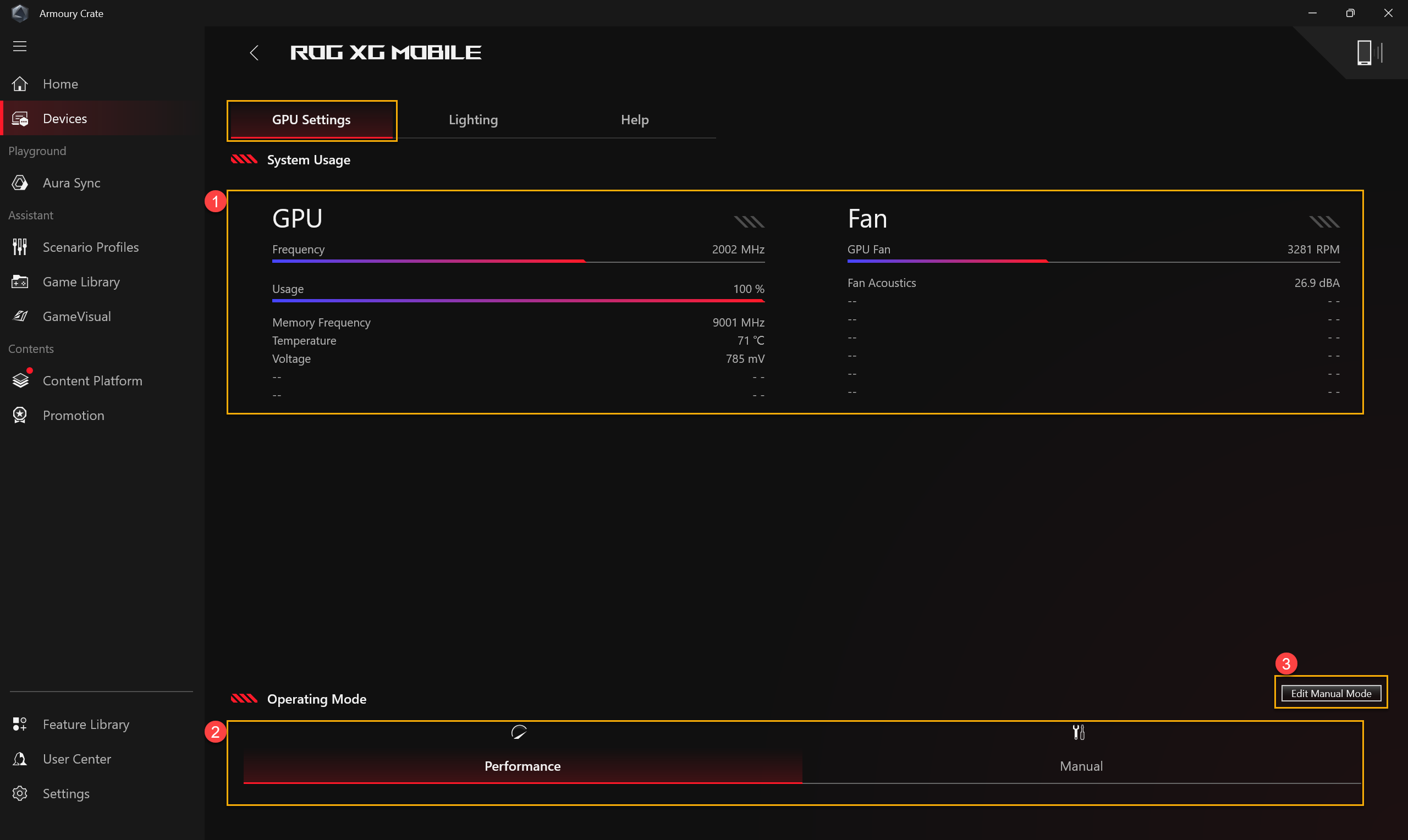
①Penggunaan Sistem: Menyediakan gambaran umum penggunaan GPU XG Mobile dan kecepatan kipas
②Mode Operasi: Pilih mode operasi yang diinginkan, seperti Mode Performa atau Mode Manual, dan konfigurasikan pengaturan melalui ③[Edit Mode Manual].
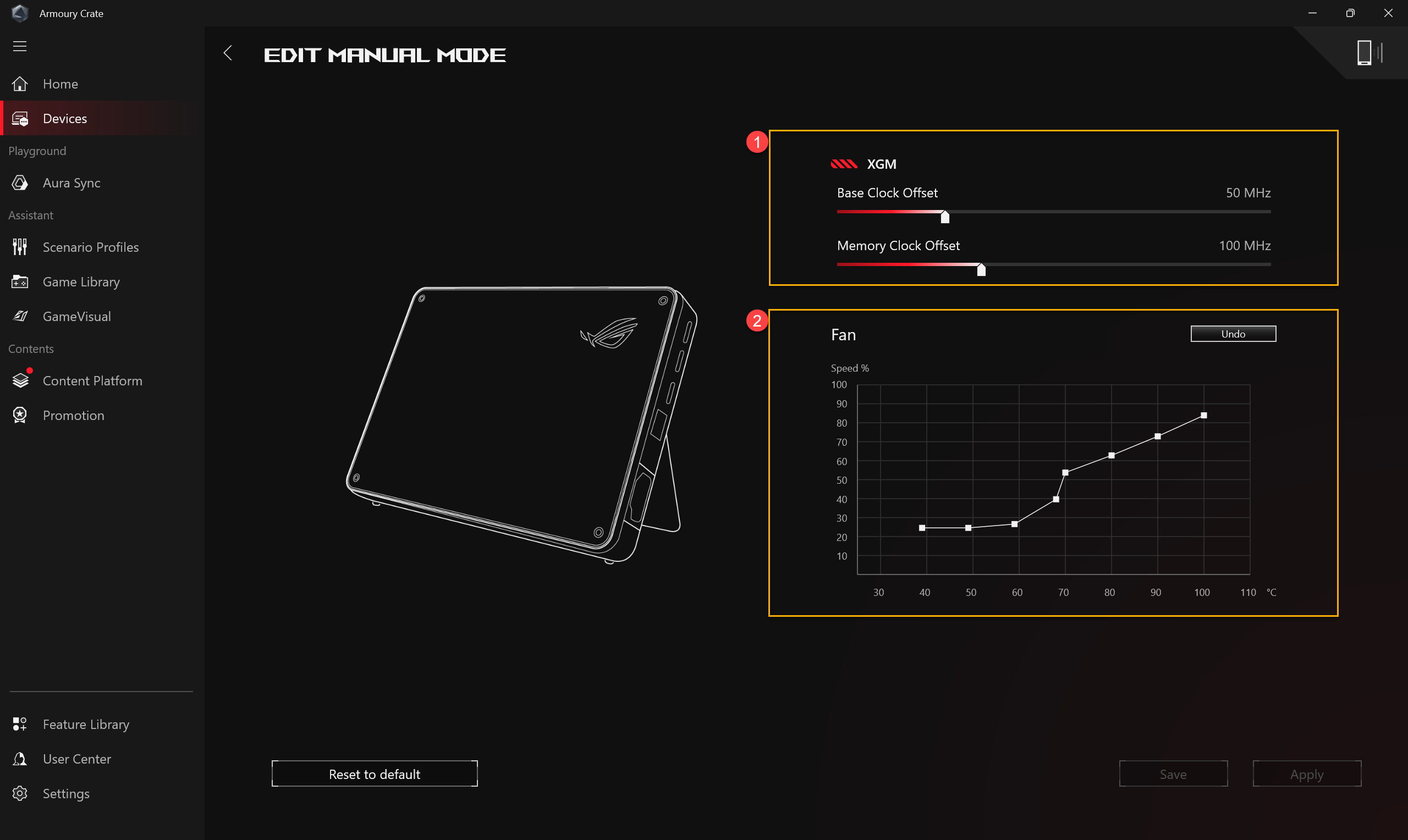
Edit Mode Manual
①XGM Offset: Gamer dapat menyesuaikan frekuensi Base Clock dan Memory Clock sesuai kebutuhan sendiri.
②Kipas: Gamer dapat mengatur kecepatan kipas secara manual sesuai kebutuhan sendiri.
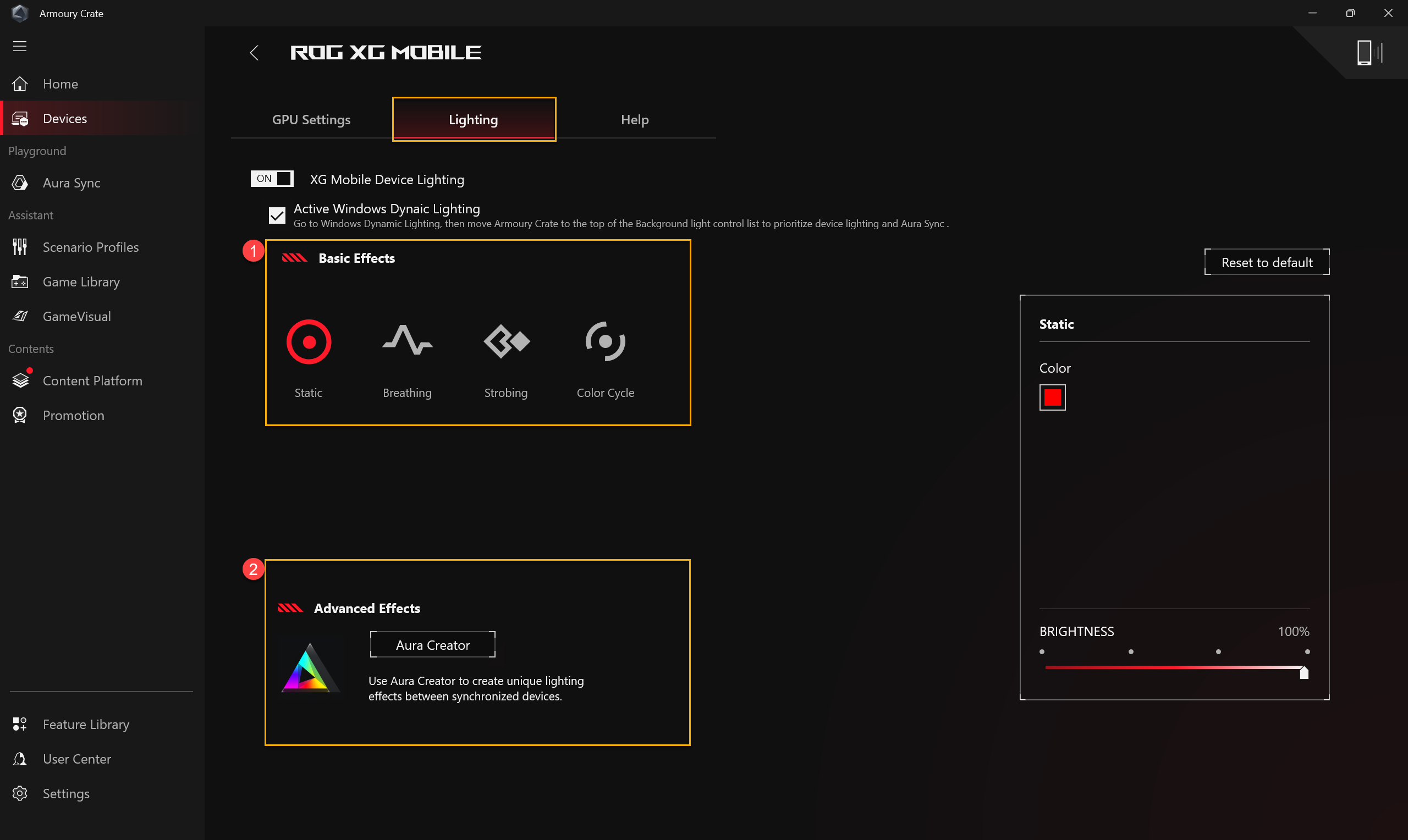
Pencahayaan
①Efek Dasar: Untuk mengatur efek pencahayaan pada ROG XG Mobile.
②AURA Creator: Aplikasi untuk mengedit efek pencahayaan, gunakan Aura Creator untuk membuat efek pencahayaan unik di antara perangkat yang tersinkronisasi.
Bantuan
Untuk memberikan informasi persiapan lanjutan sebelum menggunakan ROG XG Mobile, atau ketika informasi perangkat menampilkan [XG Mobile saat ini tidak tersedia], silakan merujuk pada informasi persiapan lanjutan di [Bantuan] untuk pemecahan masalah.
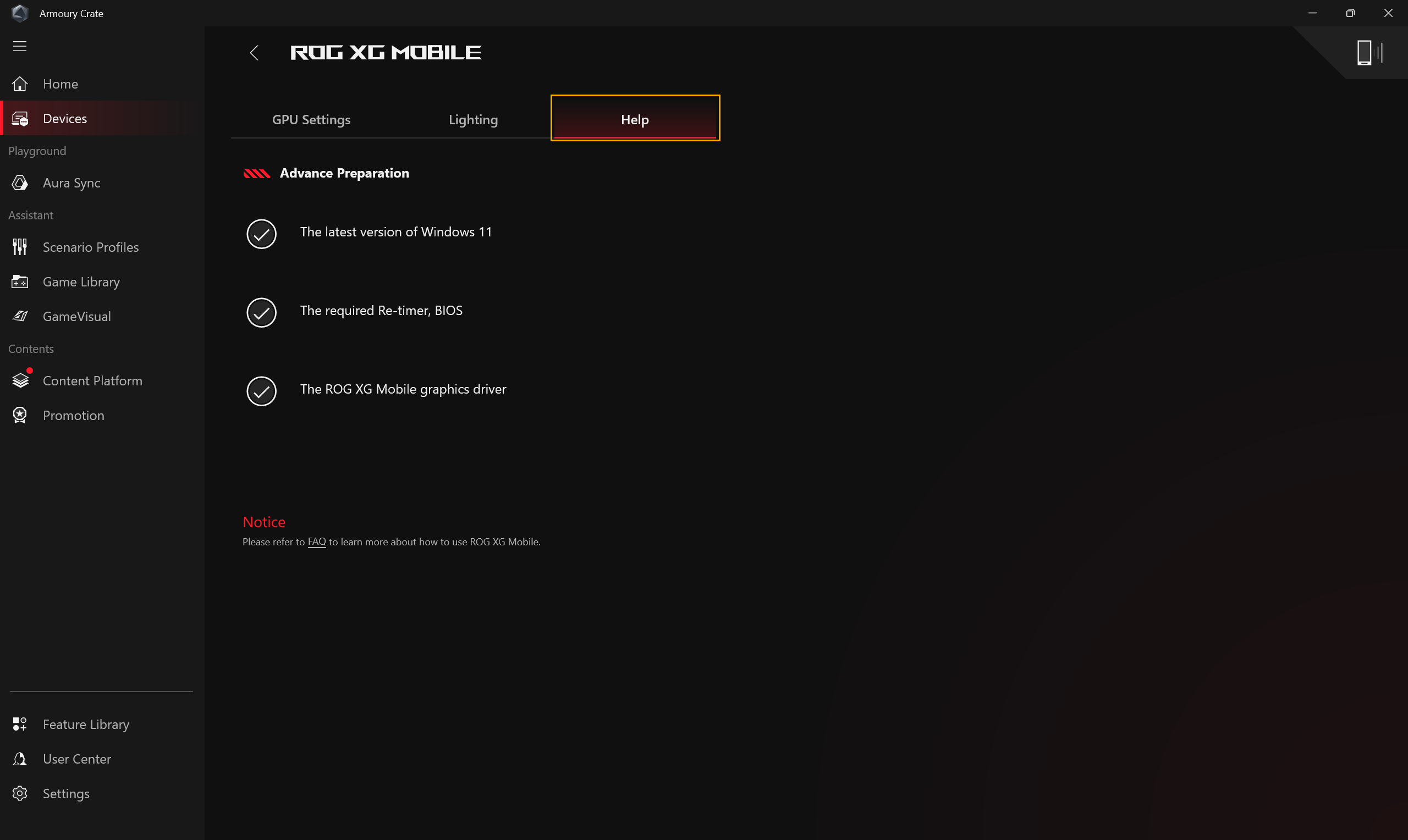
*Disarankan untuk tidak beralih ke mode Hibernate (S4) saat menggunakan komputer dengan GC34.
*Jika Anda perlu menonaktifkan atau mengaktifkan mode Hibernate pada komputer, silakan merujuk ke Cara mematikan komputer.
Operasi dengan Armoury Crate SE
Beranda
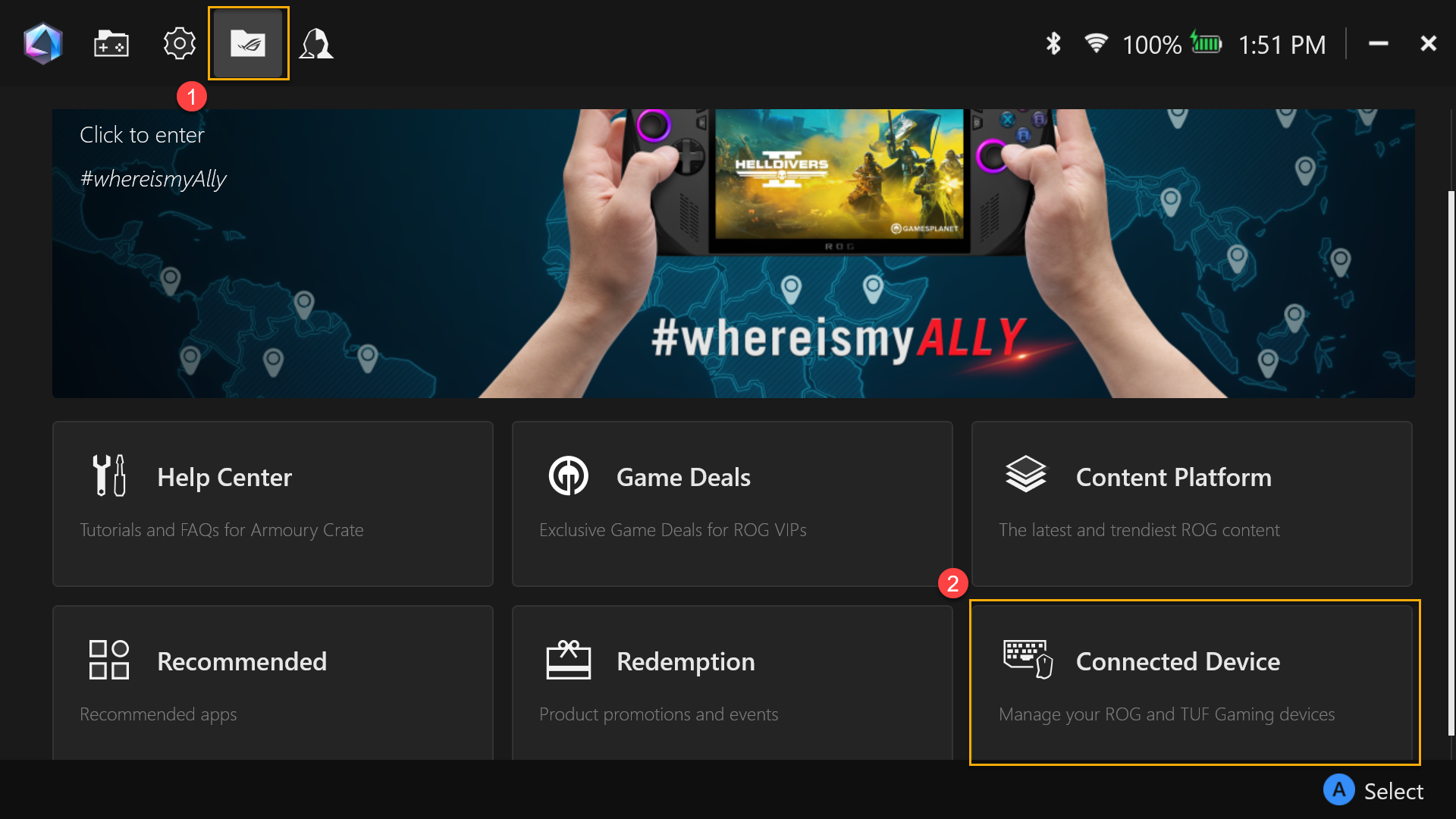
Setelah GC34 terhubung, buka aplikasi Armoury Crate SE dan pergi ke [Konten]①. Kemudian, pilih [Perangkat Terhubung]②.
Pengaturan GPU
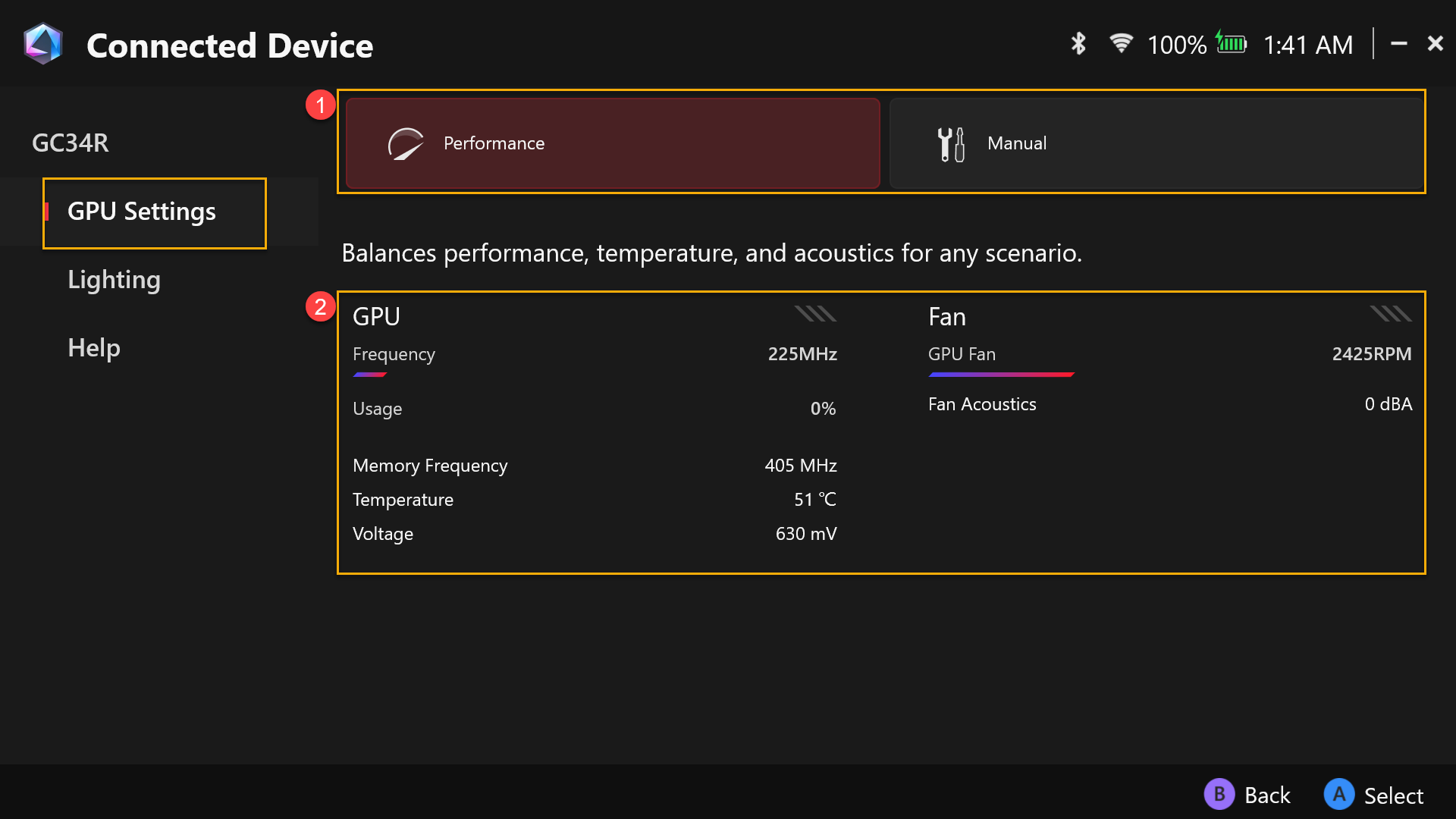
①Mode Operasi: Pilih mode operasi yang diinginkan, seperti Mode Performa atau Mode Manual, dan atur pengaturan melalui [Mode Manual].
②Penggunaan Sistem: Menyediakan gambaran penggunaan XG Mobile GPU dan kecepatan kipas.
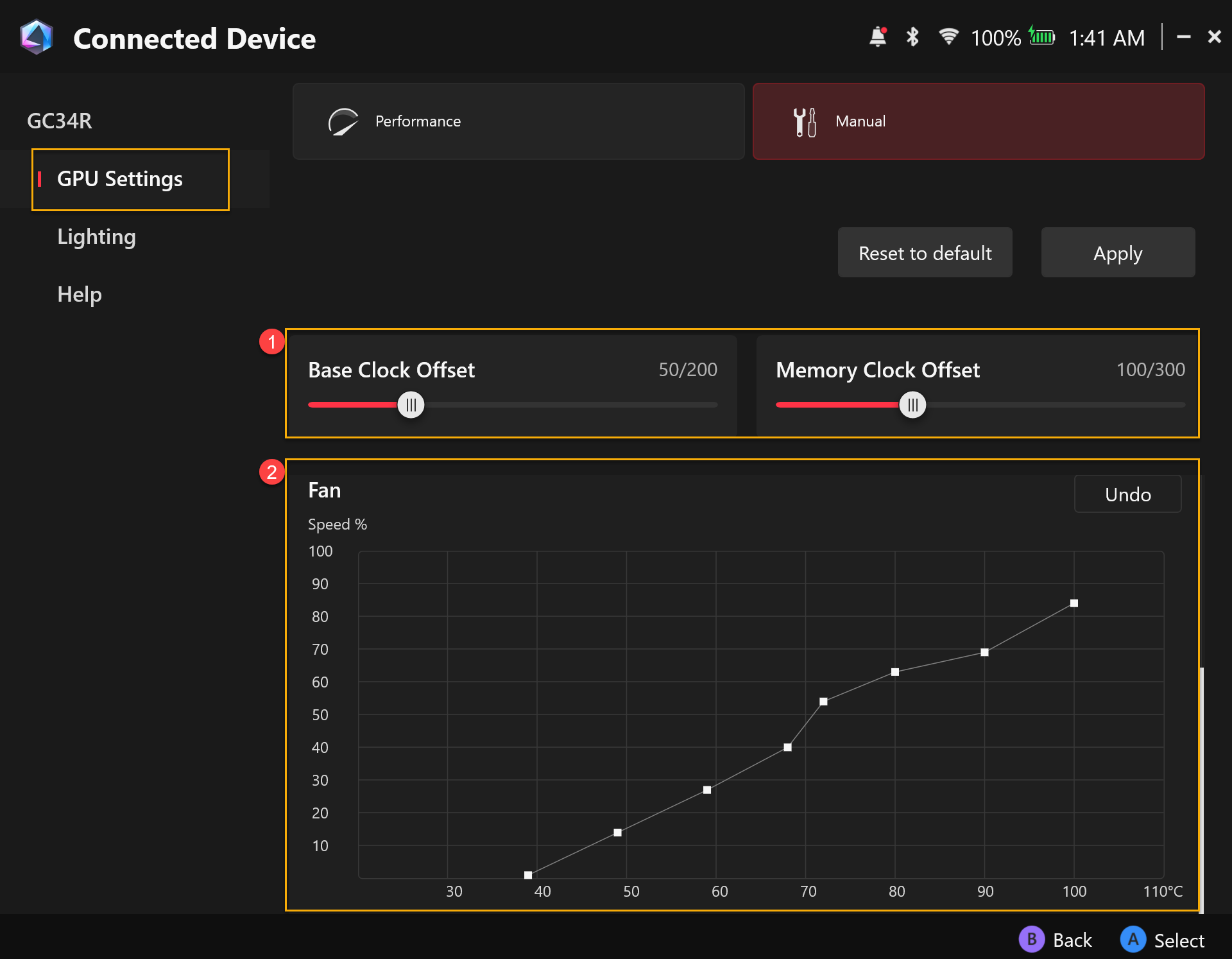
Edit Mode Manual
①XGM Offset: Gamer dapat menyesuaikan frekuensi Base Clock dan Memory Clock sesuai kebutuhan masing-masing.
②Kipas: Gamer dapat menyesuaikan kecepatan kipas secara manual sesuai kebutuhan sendiri.
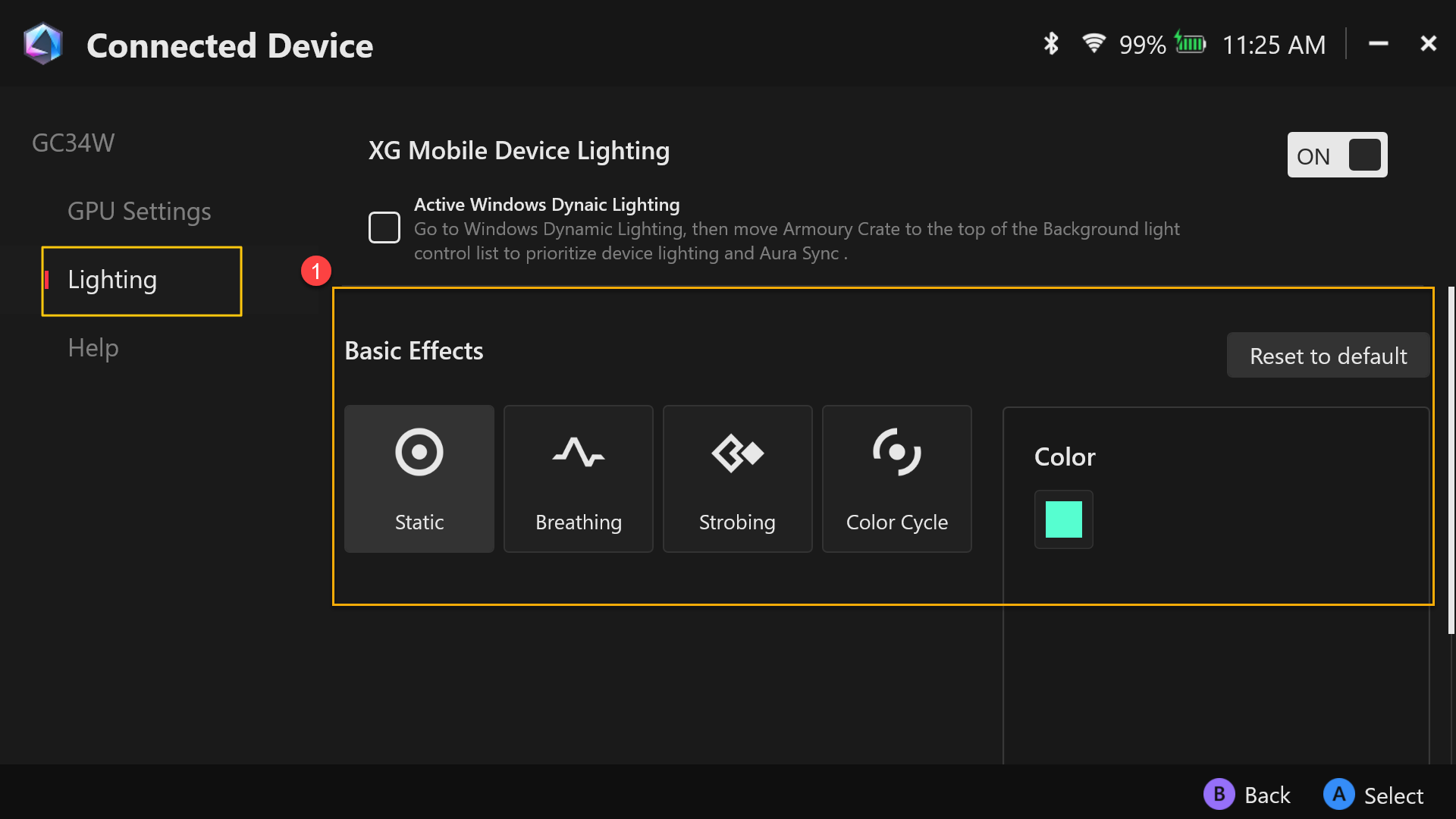
Pencahayaan
①Efek Dasar: Untuk mengatur efek pencahayaan pada ROG XG Mobile.
Bantuan
Untuk memberikan informasi persiapan sebelumnya sebelum menggunakan ROG XG Mobile, atau ketika informasi perangkat menampilkan [XG Mobile saat ini tidak tersedia], silakan merujuk pada informasi persiapan sebelumnya di bagian [Bantuan] untuk pemecahan masalah.
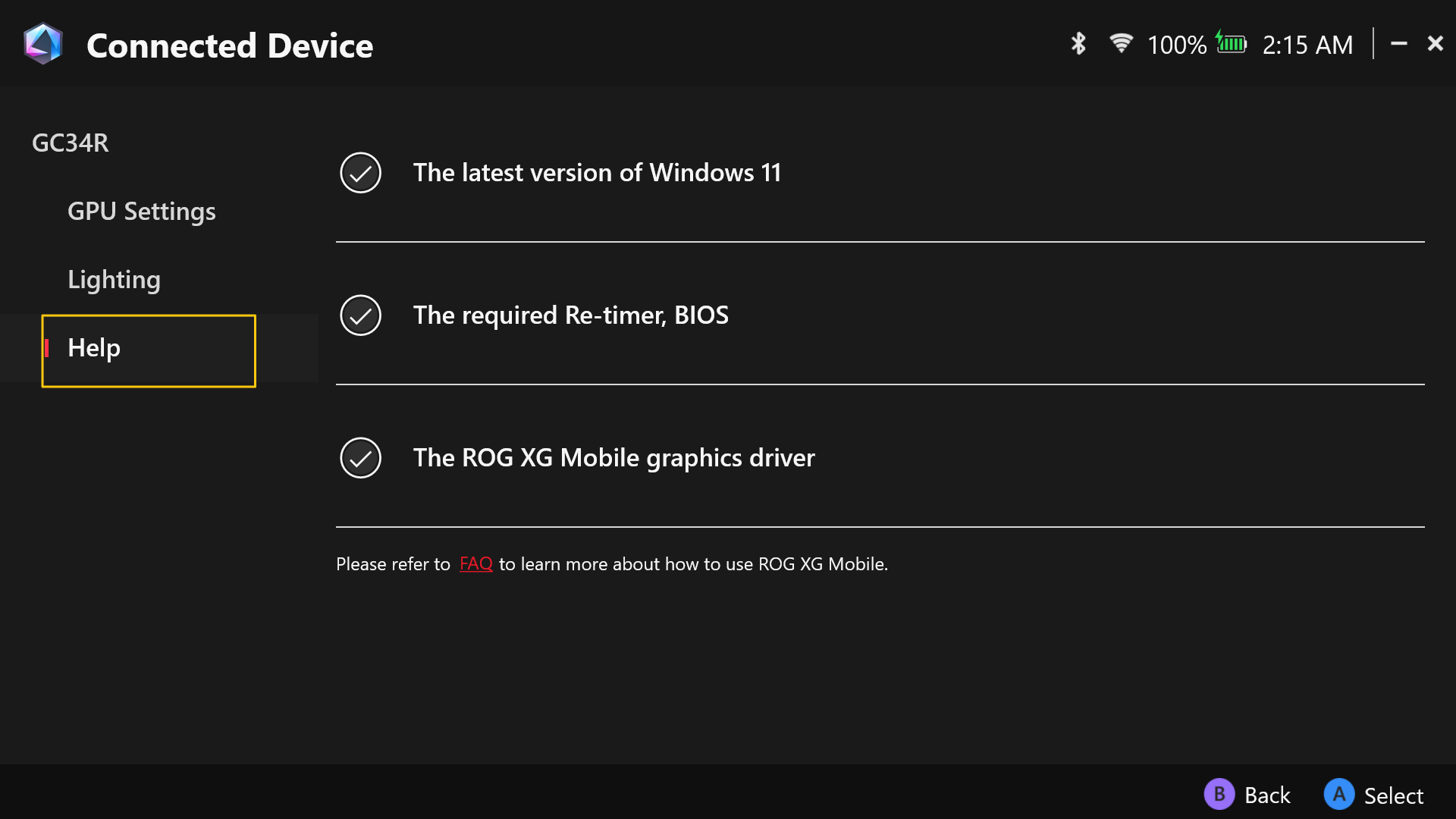
*Disarankan untuk tidak beralih ke mode Hibernasi (S4) saat menggunakan komputer dengan GC34.
*Jika Anda perlu menonaktifkan atau mengaktifkan mode Hibernasi komputer, silakan merujuk pada Cara mematikan komputer.
Pertanyaan: Sekarang XG Mobile 2025 menggunakan antarmuka Thunderbolt™ 5, apakah kompatibel dengan semua perangkat?
Jawaban: Berdasarkan spesifikasi Thunderbolt™ 5 dari Intel, perangkat Thunderbolt™ 5 hanya kompatibel mundur dengan Thunderbolt™ 4 dan USB4. Jika laptop Anda hanya mendukung Thunderbolt™ 3 atau versi sebelumnya, atau USB 3.2 atau di bawahnya, maka tidak akan kompatibel dengan 2025 XG Mobile.
Pertanyaan: Perangkat mana yang saat ini kompatibel dengan 2025 XG Mobile?
Jawaban: 2025 XG Mobile didukung pada model-model berikut. Daftar ini akan diperbarui secara berkala.
Nama Produk | Nama Model | Antarmuka | Versi BIOS (atau versi lebih baru) |
ROG Flow Z13 (2025) | GZ302E | USB 4 | 308 |
ROG Ally X (2024) | RC72L | USB 4 | 311 |
ASUS Zenbook Duo [2025] | UX8406C | Thunderbolt™ 4 | 307 |
ASUS Zenbook S16 [2025] | UM5606K | USB 4 | 302 |
ROG XBOX Ally X [2025] | RC73XA | USB4 | 306 |
ASUS Zenbook 14 (2025) | UX3405C | Thunderbolt™ 4 | 308 |
ASUS Zenbook Duo (2024) | UX8406M | Thunderbolt™ 4 | 311 |
ASUS Zenbook S 16 (2024) | UM5606W | USB4 | 318 |
ASUS Zenbook S 13 (2024) | UX5304M | Thunderbolt™ 4 | 306 |
ASUS Zenbook S 14 (2024) | UX5406S | Thunderbolt™ 4 | 308 |
ASUS Zenbook 14 (2024) | UX3405M | Thunderbolt™ 4 | 311 |
ASUS Vivobook S 16 (2025) | S5606C | Thunderbolt™ 4 | 308 |
ROG Zephyrus G16 (2024) | GU605M | Thunderbolt™ 4 | 329 |
ROG Zephyrus G14 (2025) | GA403W | USB4 | 307 |
ASUS Zenbook 14 (2024) | UM3406K | USB4 | 304 |
ProArt PX13 (2024) | HN7306W | USB4 | 316 |
ROG Zephyrus G16 (2025) | GA605K | USB4 | 302 |
ASUS Vivobook S 16 (2025) | M5606K | USB4 | 307 |
ASUS Vivobook S 14 (2025) | M5406K | USB4 | 307 |
Pertanyaan: Apa arti versi BIOS yang tercantum di dalam tabel kompatibilitas? Bagaimana cara saya memeriksa versi saya? Jika laptop saya tidak memiliki versi yang tercantum, apakah itu berarti saya tidak bisa menggunakan 2025 XG Mobile?
Jawaban: Untuk pertanyaan dan pengenalan versi BIOS, silakan lihat tautan.
XG Mobile menggunakan Thunderbolt™ 5 dan mendukung hot-plugging, memungkinkan Anda untuk menghubungkan atau memutuskan perangkat kapan saja tanpa reboot. Namun, karena XG Mobile adalah perangkat berperforma tinggi, laptop Anda mungkin memerlukan pembaruan BIOS untuk menyediakan setidaknya 128GB memori prefetchable selama boot. Ini memastikan perangkat dapat berfungsi dengan baik. Jika pengaturan BIOS ini tidak diaktifkan atau tidak tersedia, Anda mungkin akan mengalami pesan error atau masalah performa.
Kami telah merilis pembaruan BIOS untuk perangkat ASUS dan ROG yang didukung—silakan periksa apakah versi BIOS laptop Anda sesuai dengan daftar kompatibilitas, atau perbarui ke versi yang diperlukan. Jika Anda menggunakan laptop non-ASUS, kami sarankan untuk menghubungi produsen perangkat Anda guna memastikan apakah pengaturan ini didukung dan cara memperbarui BIOS Anda sesuai kebutuhan, agar kinerja dan stabilitas tetap optimal.
Pertanyaan: Laptop saya memiliki dua port Thunderbolt™ 4, tetapi 2025 XG Mobile tidak merespons saat dihubungkan. Mengapa?
Jawaban: Jika laptop Anda menggunakan prosesor arsitektur Intel Lunar Lake, terdapat batasan perangkat keras yang hanya mengizinkan salah satu port Thunderbolt™ 4 untuk sepenuhnya mendukung perangkat GPU eksternal seperti 2025 XG Mobile. Untuk laptop yang dilengkapi dengan prosesor Intel® Core™ Ultra 7, pastikan untuk menghubungkan 2025 XG Mobile ke port Thunderbolt™ 4 yang terletak di sebelah port HDMI. Port Thunderbolt™ 4 lainnya tidak memiliki sumber daya yang diperlukan untuk mengaktifkan GPU eksternal dengan benar.
Pertanyaan: Apakah 2025 XG Mobile dapat memberikan daya pengisian 140W ke laptop saya?
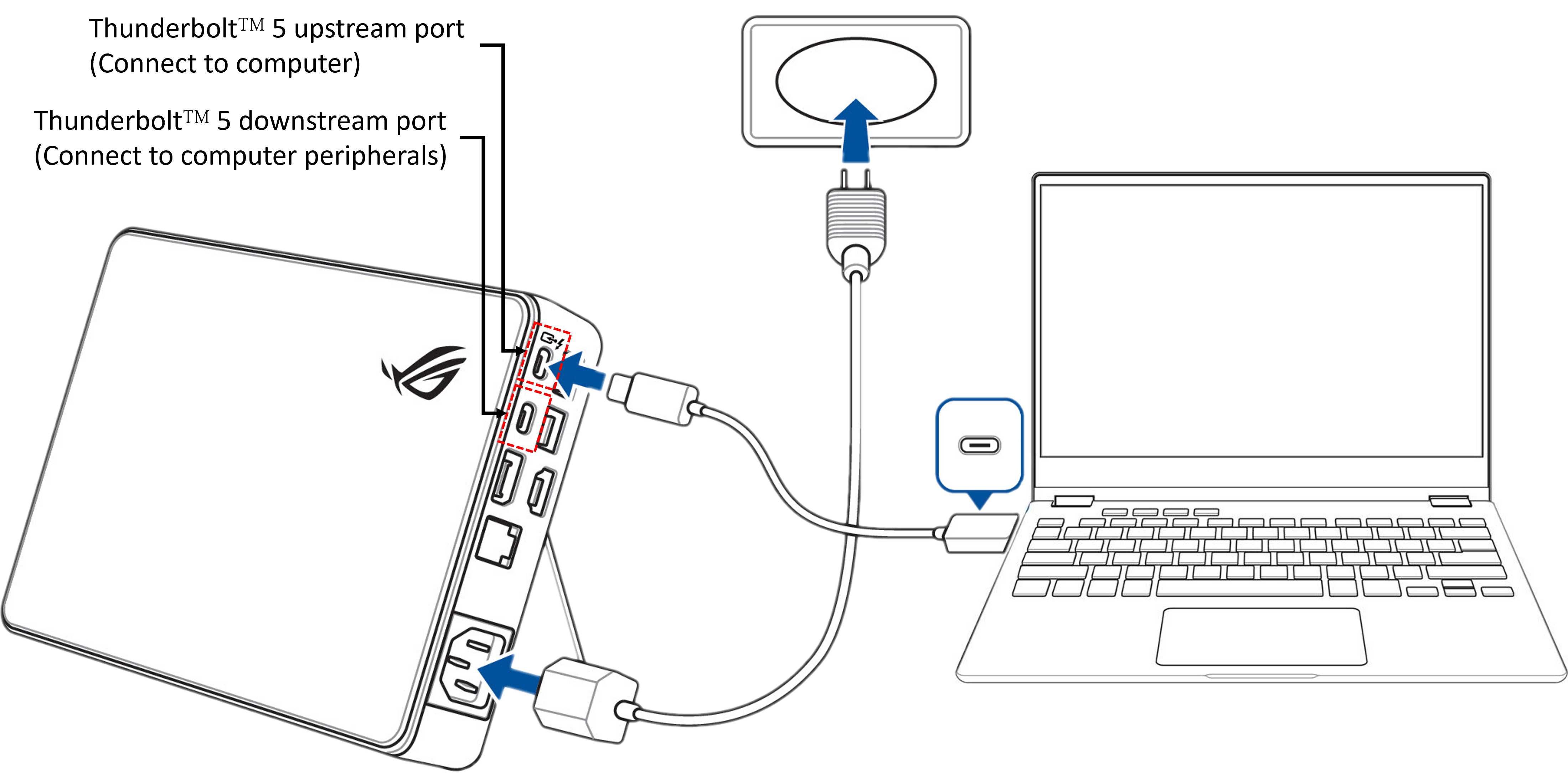
Jawaban: 2025 XG Mobile dapat memberikan daya pengisian hingga 140W ke laptop Anda. Namun, hal ini memerlukan laptop Anda mendukung pengisian USB PD 3.1 EPR (Rentang Daya yang Diperluas) dan terhubung ke 2025 XG Mobile hanya melalui port upstream (Hubungkan ke komputer). Jika perangkat lain terhubung secara bersamaan melalui port downstream (Hubungkan ke periferal komputer), sistem akan secara otomatis mendistribusikan daya, sehingga daya pengisian yang tersedia untuk laptop Anda dapat berkurang.
Pertanyaan: Mengapa komputer saya menampilkan [XG Mobile saat ini tidak tersedia] setelah menghubungkan ke XG Mobile?
Jawaban:
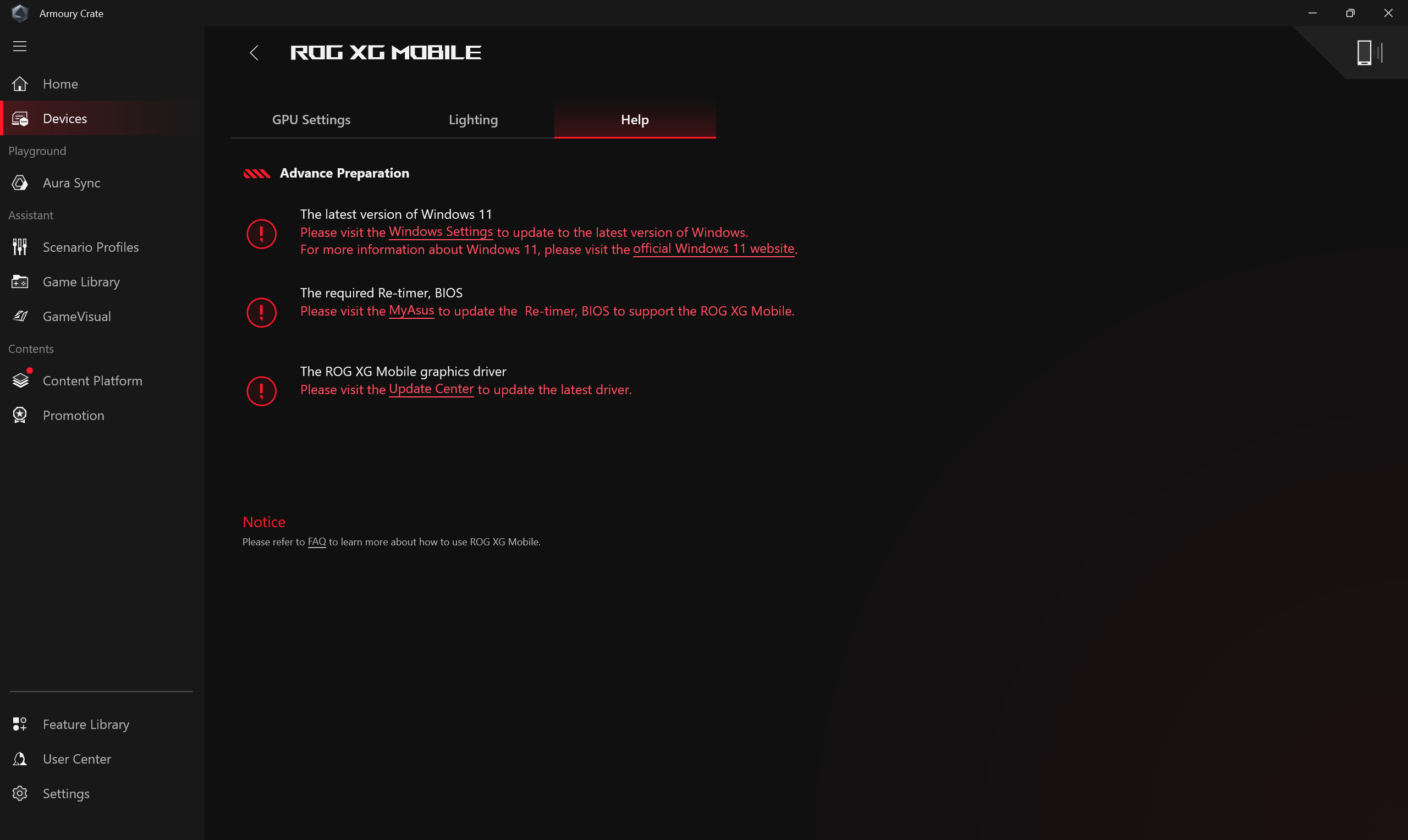
▲Operasi dengan Armoury Crate
Saat menghubungkan XG Mobile dan membuka aplikasi Armoury Crate, muncul tampilan [XG Mobile saat ini tidak tersedia],
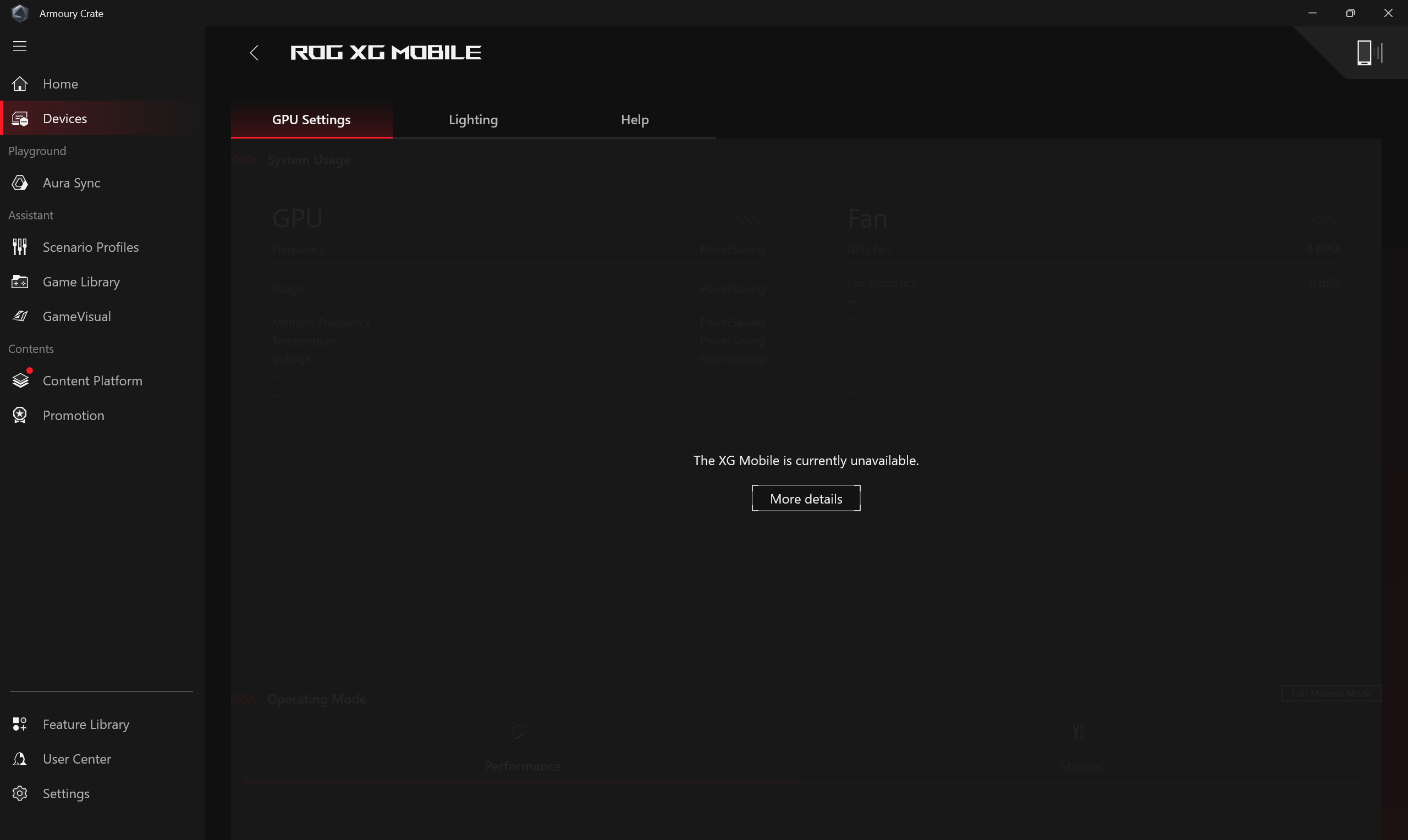
Pada tahap ini, silakan klik pada [Bantuan] dan periksa apakah ada item dengan tanda seru merah yang belum diakui. Kemudian, ikuti instruksi untuk memperbarui sistem operasi atau driver sesuai petunjuk.
▲Operasi dengan Armoury Crate SE
Saat menghubungkan XG Mobile dan membuka aplikasi Armoury Crate SE, muncul tampilan [XG Mobile saat ini tidak tersedia],
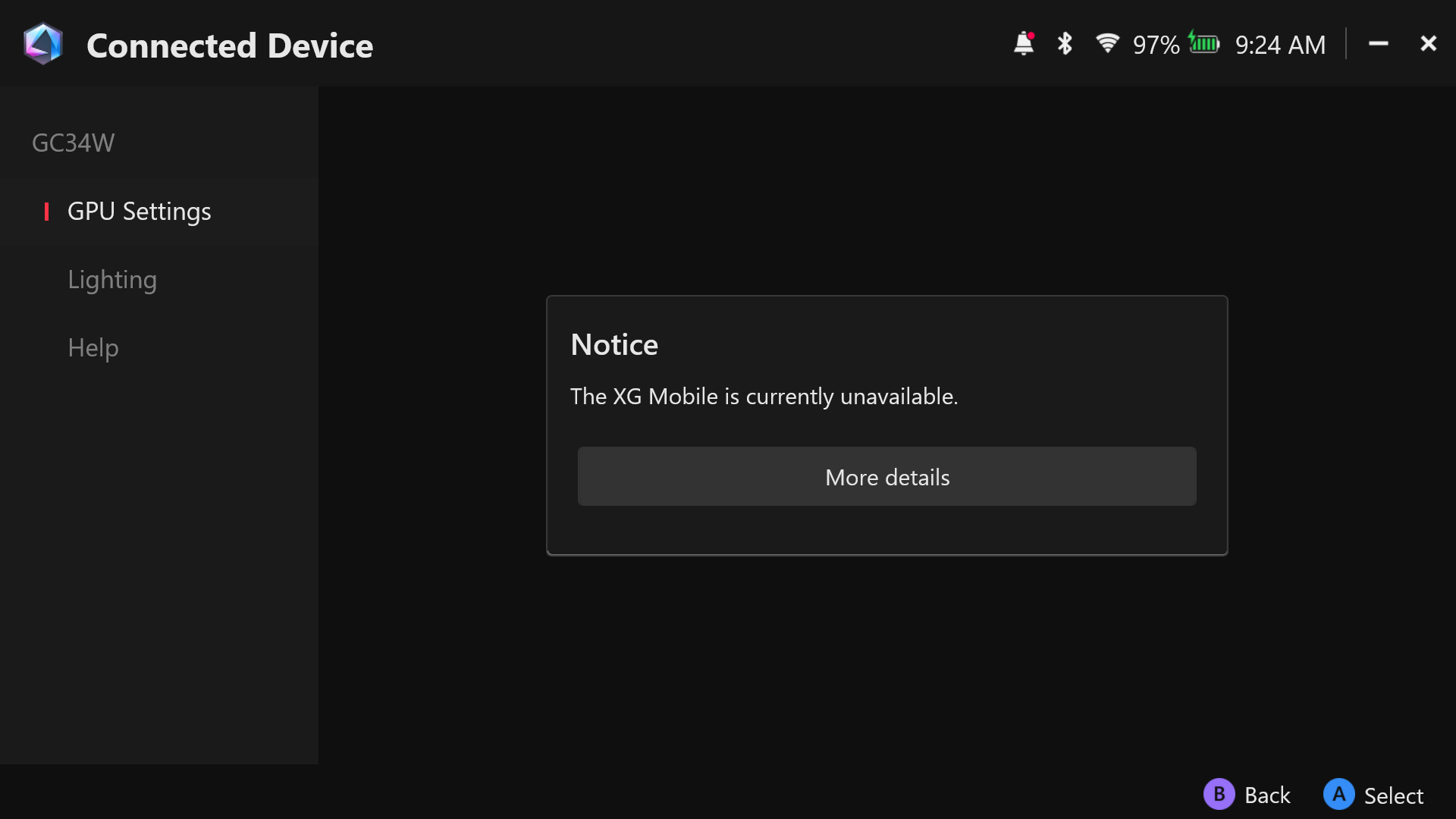
Pada tahap ini, silakan klik pada [Bantuan] dan periksa apakah ada item dengan tanda seru merah yang belum diakui. Kemudian, ikuti instruksi untuk memperbarui sistem operasi atau driver sesuai petunjuk.
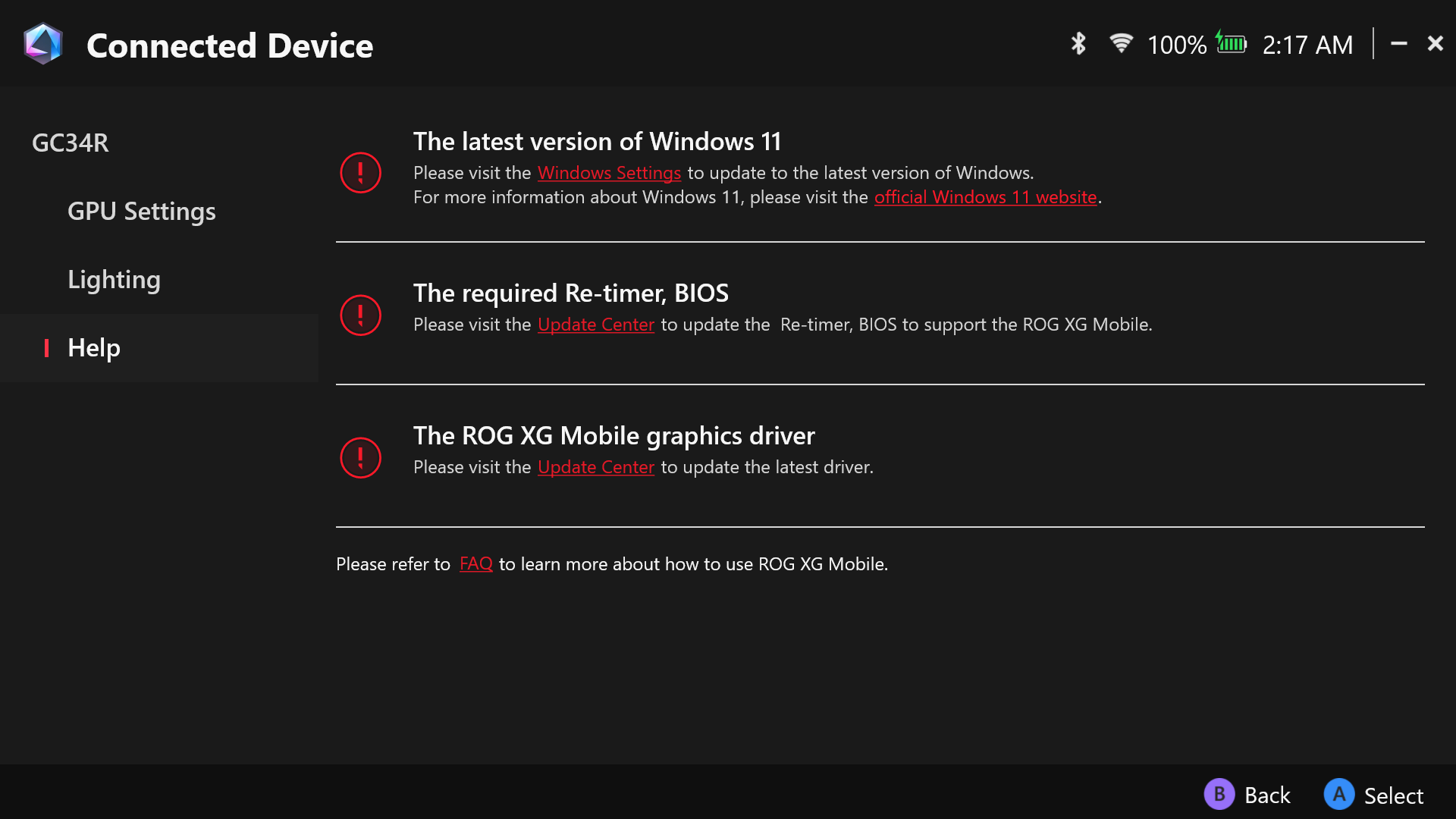
Pertanyaan: Mengapa perlu memperbarui ke versi terbaru Windows 11?
Jawaban: 2025 XG Mobile memiliki kartu grafis NVIDIA RTX 50 series, yang hanya mendukung Windows 11 versi 24H2 atau lebih baru. Oleh karena itu, laptop Anda harus diperbarui ke Windows 11 24H2 atau yang lebih baru sebelum menggunakan perangkat.
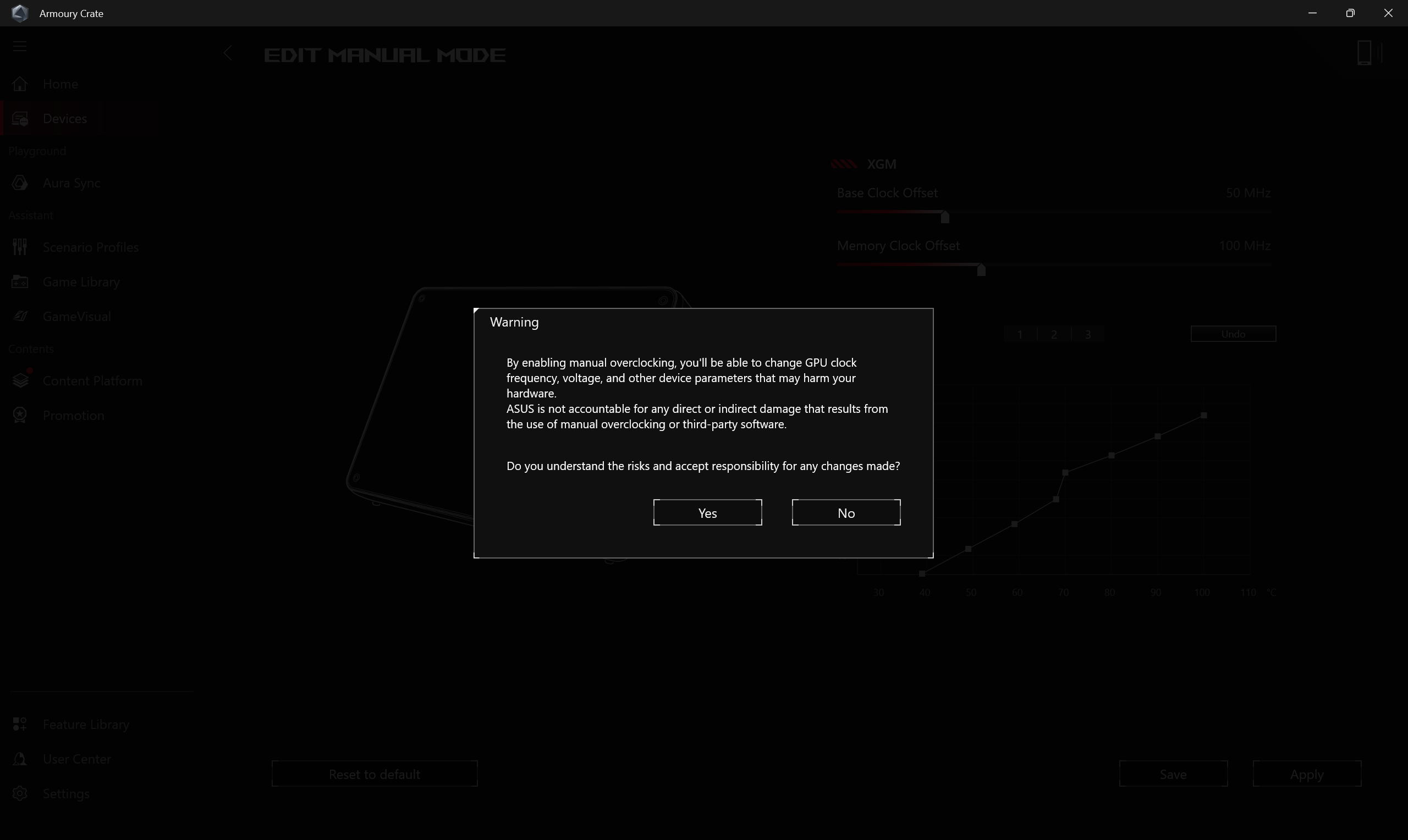
Pertanyaan: Mengapa jendela peringatan muncul saat menerapkan offset XGM dan kipas?
Jawaban: Jendela peringatan tersebut berfungsi untuk mengingatkan gamer bahwa ada risiko yang dapat merusak perangkat keras Anda. Mohon untuk memahami hal tersebut.
Pertanyaan: Apakah semua kabel Thunderbolt di pasaran dapat digunakan untuk menghubungkan 2025 XG Mobile?
Jawaban: Saat ini, hanya empat produsen yang memiliki sertifikasi resmi Thunderbolt dari Intel untuk kabel Thunderbolt. Kabel yang disertakan dengan 2025 XG Mobile adalah kabel Thunderbolt™ 5 bersertifikasi dari salah satu produsen tersebut, yaitu Luxshare. Untuk memastikan koneksi yang stabil dan fungsionalitas penuh, kami merekomendasikan menggunakan kabel yang disertakan untuk menghindari masalah kompatibilitas atau kesalahan transmisi.
Pertanyaan: Mengapa lampu pada 2025 XG Mobile saya tiba-tiba mati?
Jawaban: Jika 2025 XG Mobile Anda tiba-tiba tidak responsif dan lampu mati, coba cabut dan sambungkan kembali kabel Thunderbolt dan kabel daya. Periksa apakah lampu menyala kembali—ini menunjukkan bahwa perangkat telah terhubung kembali dengan sukses. Jika masalah masih berlanjut setelah beberapa kali percobaan, silakan hubungi dukungan pelanggan untuk bantuan lebih lanjut.Pertanyaan: Berapa banyak monitor eksternal yang dapat didukung oleh 2025 XG Mobile?Jawaban: 2025 XG Mobile dilengkapi dengan HDMI 2.1, DisplayPort 2.1, dan port Thunderbolt™ 5 downstream (Terhubung ke periferal komputer) - semuanya mendukung output video. Port Thunderbolt™ 5 juga memungkinkan daisy-chaining tampilan. Jika laptop Anda mendukung Thunderbolt™ 5, Anda dapat menghubungkan hingga tiga monitor Thunderbolt™ 5 secara berantai; jika hanya mendukung Thunderbolt™ 4 atau USB4, Anda dapat menghubungkan hingga dua monitor. Output ini dapat digunakan bersamaan dengan HDMI dan DisplayPort secara bersamaan, meskipun jumlah sebenarnya dari layar yang didukung dapat berbeda tergantung pada perangkat keras dan kemampuan kinerja laptop Anda.Pertanyaan: Mengapa kinerja tidak cukup setelah terhubung ke XG Mobile?Jawaban: Silakan ikuti langkah-langkah di bawah ini untuk memeriksa,1. Pastikan komputer Anda terhubung ke adaptor daya asli.2. Pastikan versi driver NVIDIA adalah yang terbaru yang terdaftar di bagian Dukungan Produk – Grafis di situs resmi ASUS. Untuk instruksi cara mencari dan mengunduh driver, silakan merujuk ke FAQ.
3. Jika model yang Anda hubungkan ke XG Mobile memiliki Discrete GPU bawaan, silakan beralih ke mode Eco terlebih dahulu. (Ini dapat diatur melalui Armoury Crate, Armoury Crate SE dan MyASUS.)
4. Jika masalah performa yang sama tetap terjadi setelah beralih ke mode Eco (di Armoury Crate, Armoury Crate SE dan MyASUS), coba sambungkan kembali XG Mobile.
Pengenalan ROG XG Mobile
ROG XG Mobile merevolusi grafis eksternal dengan menggabungkan performa dan fleksibilitas dengan portabilitas yang sesungguhnya. Hub I/O multi-fungsi dan antarmuka ROG XG Mobile eksklusif ASUS yang menghubungkan PCIe® 3.0 x8 langsung ke CPU untuk memberikan bandwidth lebih tinggi. Dengan adaptor bawaan 280-330W yang dapat menyalakan ROG XG Mobile dan laptop secara bersamaan. Dikombinasikan dengan desain berdiri hemat ruang dari XG Mobile, sistem pendingin yang dioptimalkan untuk aliran udara ini memungkinkan lebih banyak daya dalam bentuk yang sangat kecil. XG Mobile memberikan pengalaman kelas desktop di mana pun Anda berada.
(Hub I/O: USB Tipe A *4, HDMI2.0 *1, DP1.4 *1, RJ-45 Jack *1, Pembaca Kartu *1)
Pengenalan Operasi GC31/GC32/GC33
Instal & Hapus Perangkat Keras
Informasi dan Pengaturan Halaman Utama
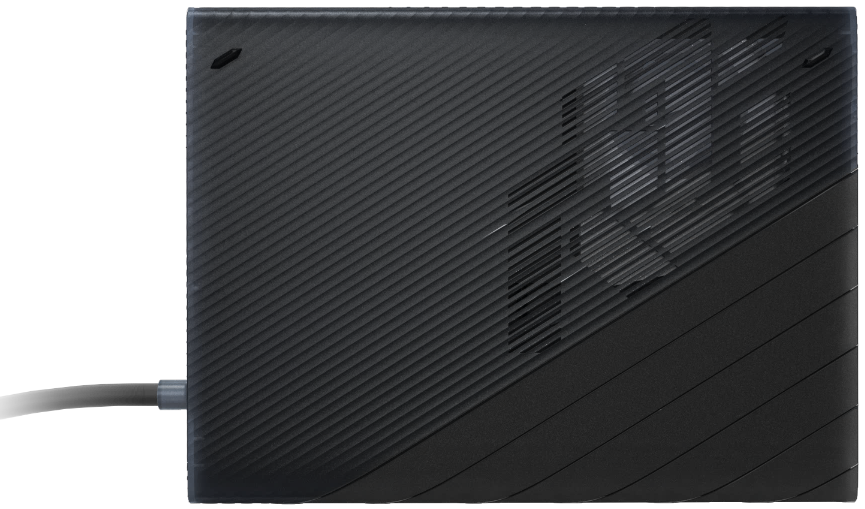
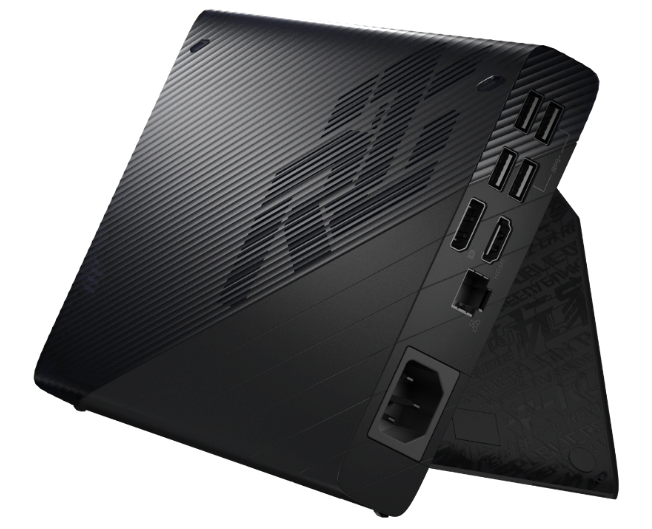
ROG XG Mobile (GC31/GC32/GC33) mendukung seri laptop gaming ROG Flow X13 & X16 dan ROG Flow Z13.
*Untuk detail lebih lanjut, silakan merujuk ke Situs Resmi ASUS ROG.
Pengaturan ROG XG Mobile telah terintegrasi ke dalam Armoury Crate Application. Pengguna perlu mengatur pengaturan ROG XG Mobile melalui aplikasi Armoury Crate, dan versi aplikasi Armoury Crate harus lebih tinggi dari V3.4.x ke atas.
*Armoury Crate Application akan secara otomatis memperbarui sendiri ke versi terbaru setelah diinstal oleh pengguna.
Untuk mendapatkan dan menginstal perangkat lunak aplikasi, Anda dapat mengunduhnya dari situs web resmi ASUS di bawah Dukungan. Untuk petunjuk instalasi, silakan merujuk ke tautan ini.
Untuk menghapus perangkat lunak aplikasi, silakan merujuk ke tautan ini.
Instalasi & Penghapusan Perangkat Keras
※Langkah Instalasi
1. Hubungkan konektor ROG XG Mobile.
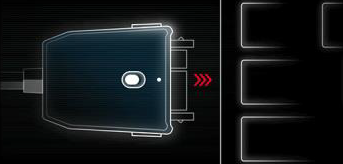
2. Dorong saklar pengunci pada konektor untuk menguncinya.
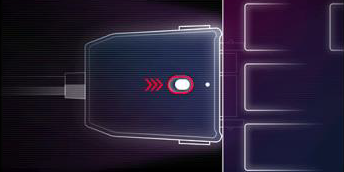
3. Klik OK untuk memulai koneksi.
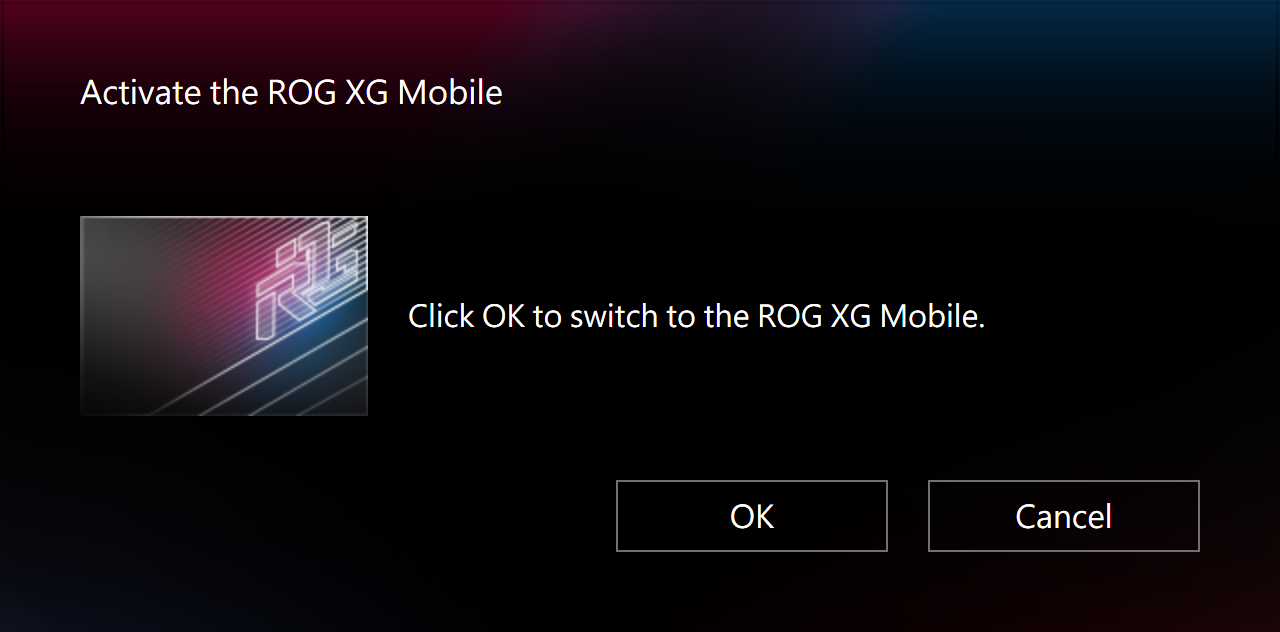
4. Setelah proses aktivasi selesai, indikator status konektor akan berubah menjadi Merah, dan kemudian koneksi selesai.
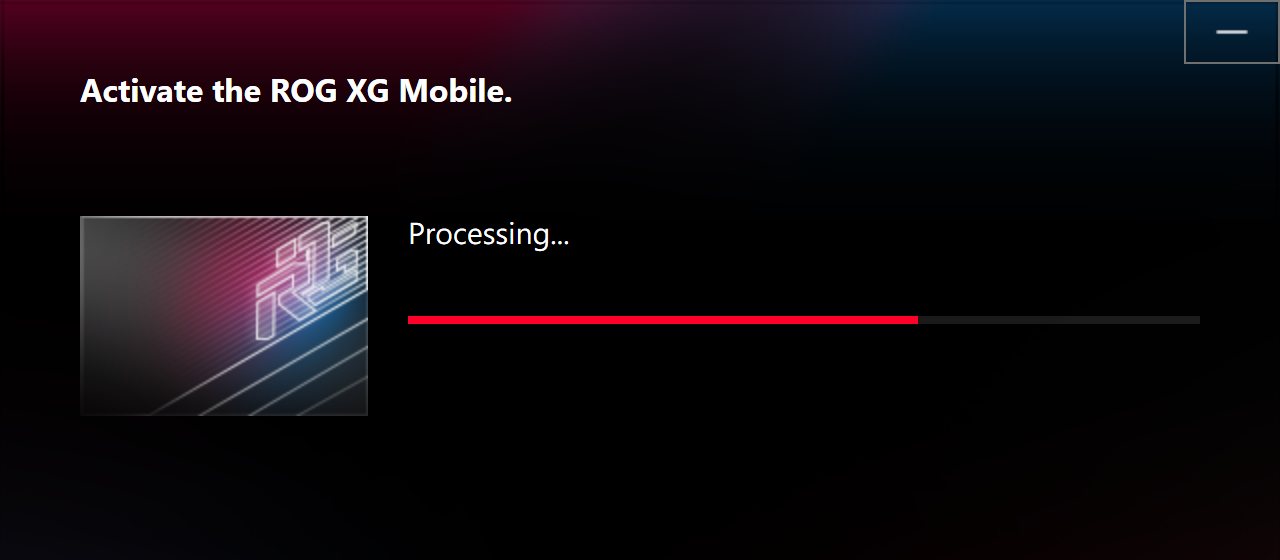
※Langkah Uninstallasi
1. Klik ikon ROG XG Mobile  di taskbar pojok kanan bawah desktop Windows®.
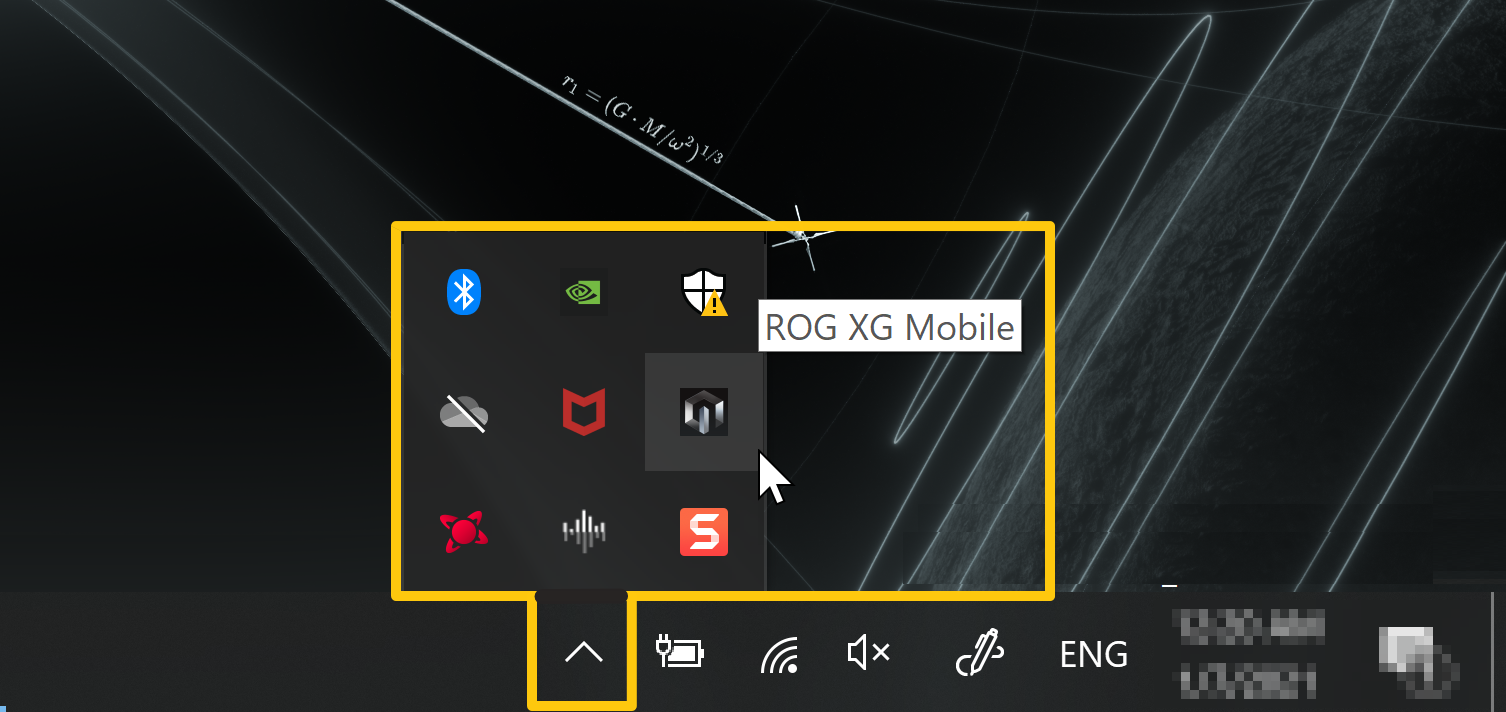
2. Klik OK untuk memutuskan sambungan.
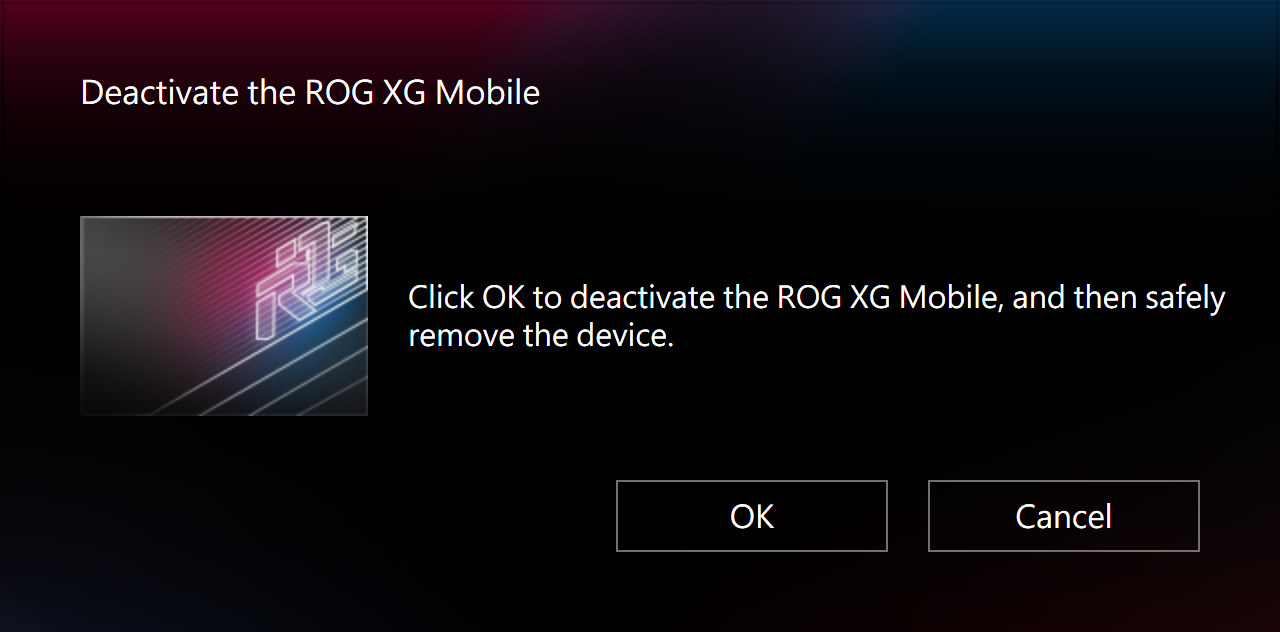
3. Tunggu hingga proses deaktivasi selesai.
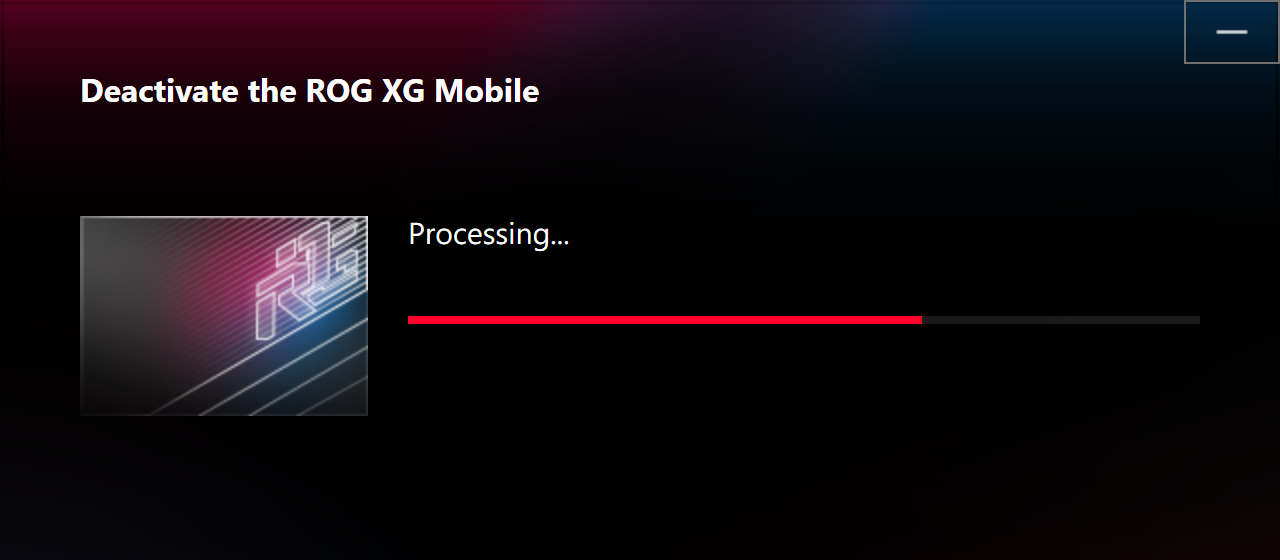
4. Ketika indikator status konektor berubah menjadi Putih, Anda dapat mendorong saklar kunci untuk membuka kunci dan kemudian melepas konektor.
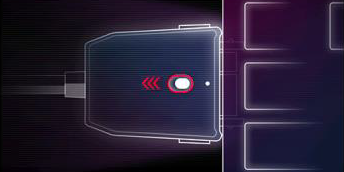
*Jika melepas konektor ROG XG Mobile dengan cara yang salah, ini bisa menyebabkan kehilangan data yang belum disimpan.
Informasi dan Pengaturan Halaman Utama
Saat menginstal dan menjalankan ROG XG Mobile, gamer harus mengatur dan mengonfirmasi informasi berikut melalui aplikasi Armoury Crate.
*Silakan merujuk ke Pengantar Armoury Crate untuk detail lebih lanjut.
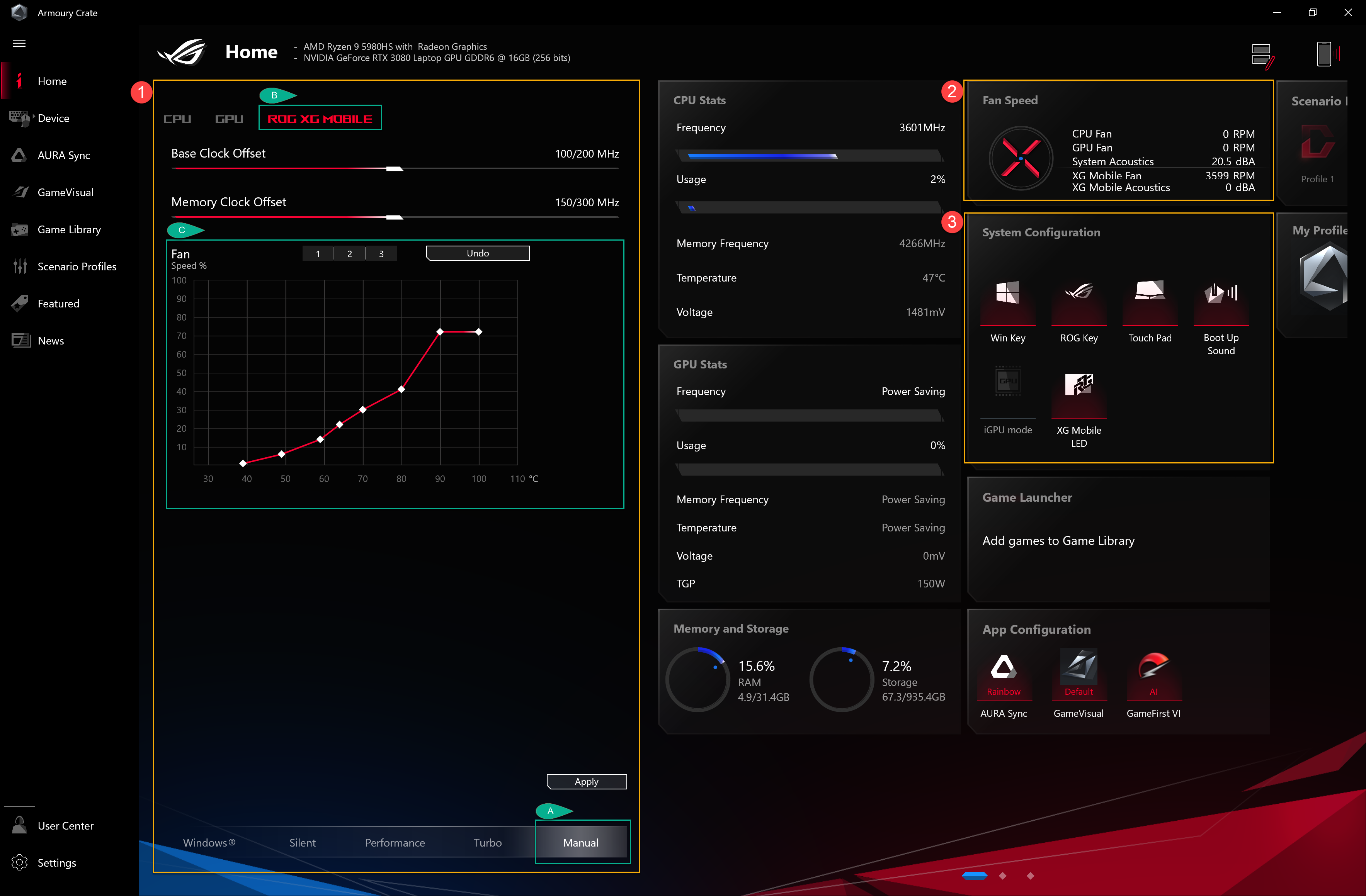
①Mode Operasi: Untuk memilih "Manual"(A) Mode dan "ROG XG Mobile"(B), gamer dapat menyesuaikan frekuensi Base Clock dan Memory Clock sesuai kebutuhan masing-masing. FanCurve (C) dapat membantu gamer untuk mengatur kecepatan kipas secara manual.
②Kecepatan Kipas: Gamer dapat memeriksa kipas dan akustik ROG XG Mobile.
③Konfigurasi Sistem: Gamer dapat menghidupkan/mematikan lampu LED XG Mobile melalui tombol "XG Mobile LED".
Pertanyaan1: Kategori mode operasi dan pengenalan
Jawaban1: Windows® Mode: Mengatur sesuai rencana daya sistem operasi Windows.
Silent Mode: Sistem akan mengutamakan keheningan. Kipas akan tetap pada kecepatan rendah untuk mengurangi kebisingan, tetapi performa akan terbatas.
Performance Mode: Pengaturan kipas akan menyeimbangkan antara mode Silent dan Turbo.
Turbo Mode*: Sistem mengutamakan Turbo, dan kipas akan berjalan dengan performa tinggi.
Manual Mode*: Memberikan penyesuaian manual untuk Fan Curve dan overclock CPU/GPU.
Tablet/Vertical Mode**: Saat mode Tablet/Vertikal terdeteksi, performa akan dioptimalkan hanya untuk mode Tablet/Vertikal.
*Hanya dapat dijalankan dalam Mode AC (Mode Pengisian Daya). (Model tertentu saja)
**Hanya mendukung seri laptop gaming ROG FLOW.
Pertanyaan2: Bagaimana cara mengonfirmasi status ROG XG Mobile dengan lampu indikator?
Jawaban2:
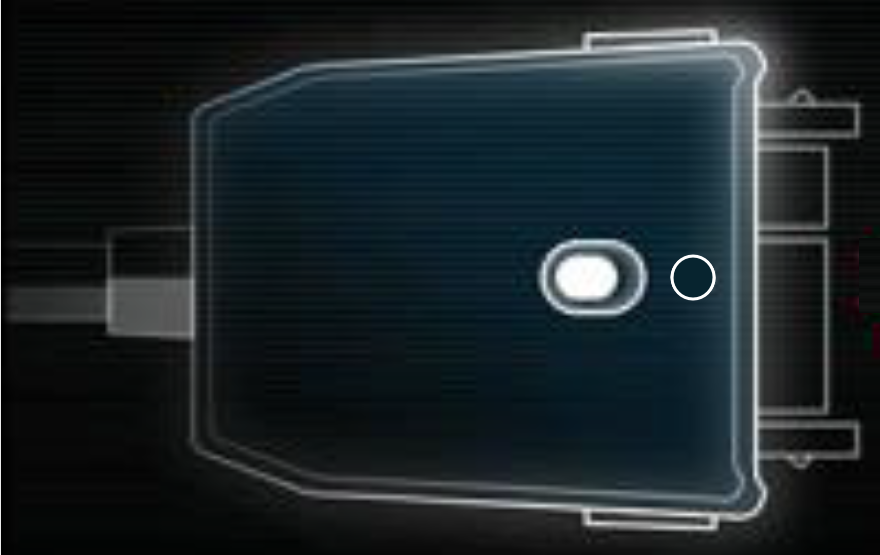
ROG XG Mobile lampu putih (Pengisian daya/ Tidak terhubung NB): konektor dapat dilepas.
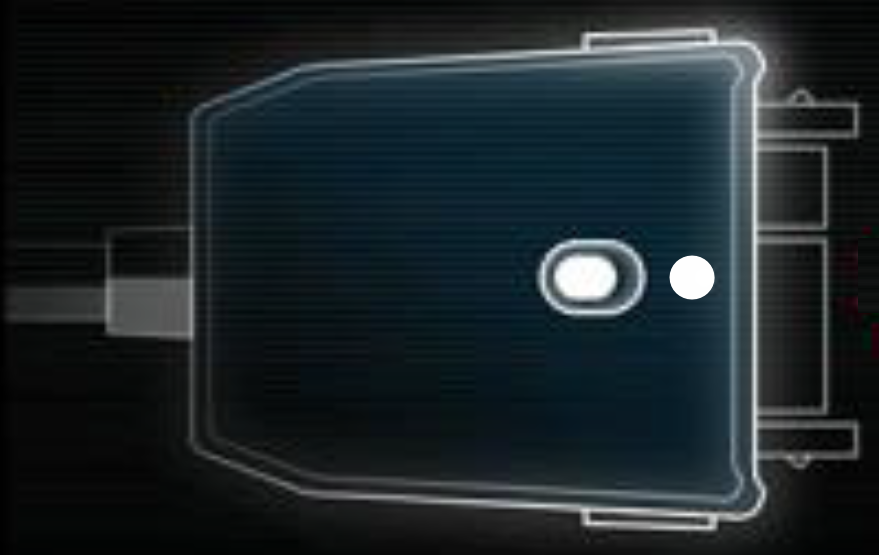
ROG XG Mobile lampu merah (Pengisian daya/ NB terhubung): konektor tidak dapat dilepas.
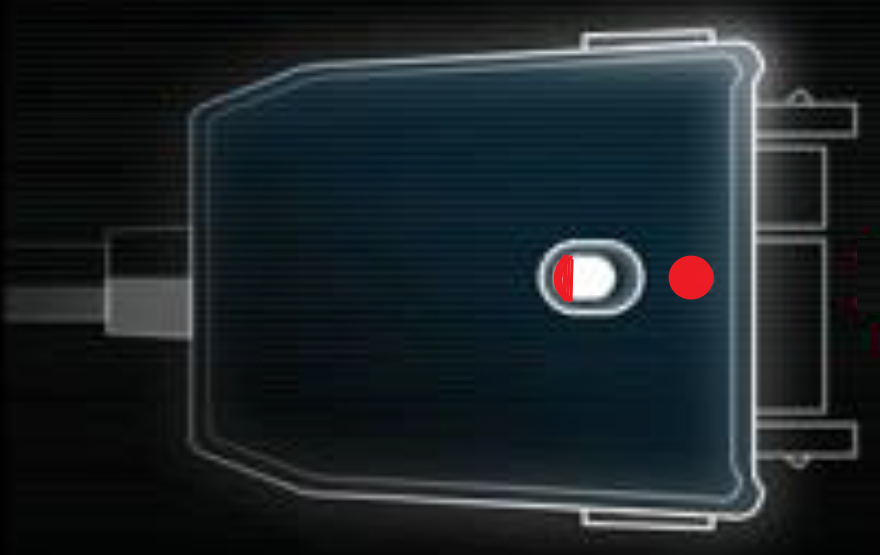
ROG XG Mobile Tidak menyala (Tidak Ada Daya)
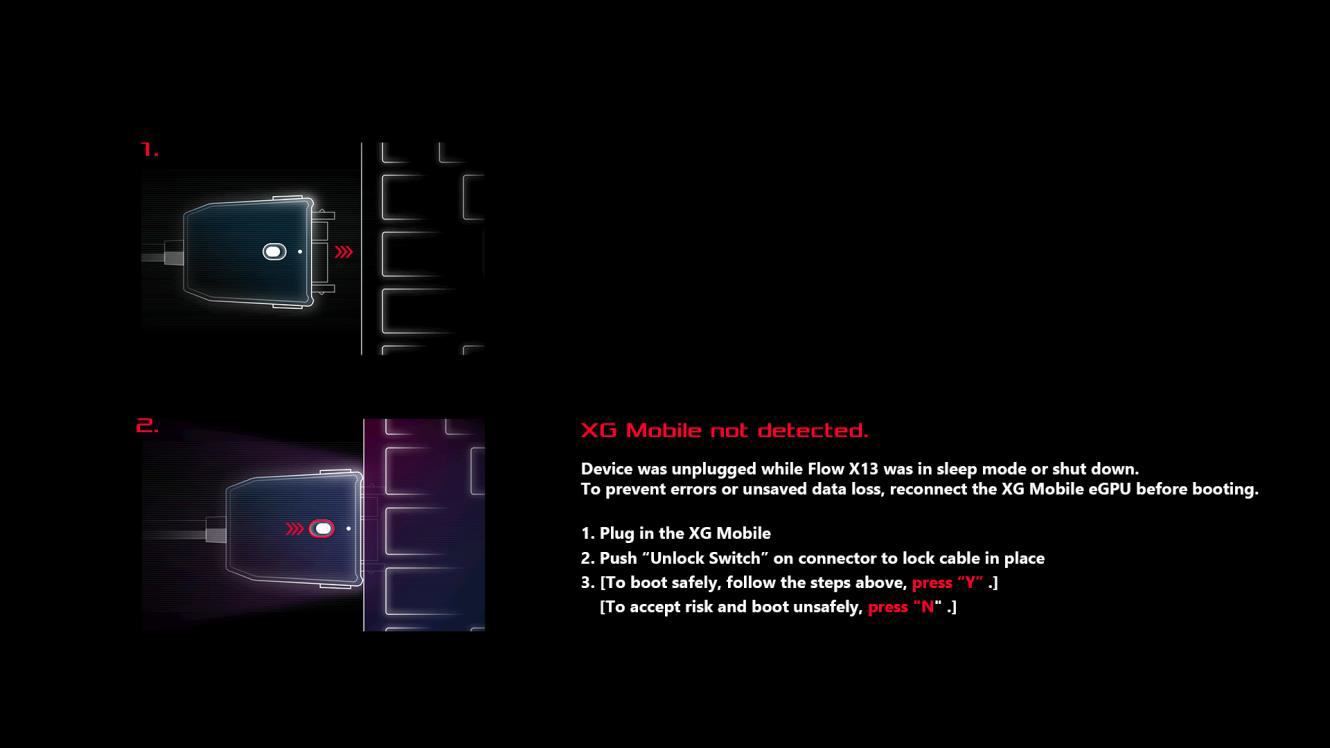
Pertanyaan3: Mengapa laptop saya menampilkan pesan "XG Mobile tidak terdeteksi"?
Jawaban3: Jika konektor ROG XG Mobile tidak dilepas dengan benar dalam mode tidur atau saat mematikan, silakan ikuti petunjuk untuk menghubungkan kembali konektor ROG XG Mobile. Kemudian klik tombol "Y" untuk boot laptop dengan aman, agar menghindari kehilangan data yang belum disimpan.
Pertanyaan4: Mengapa saya tidak dapat beralih ke Mode MSHybrid setelah ROG XG Mobile terhubung?
Jawaban4: Mode MShybrid digunakan untuk pengaturan Integrated Graphics Processing Unit dan ROG XG Mobile adalah External Graphics Processing Unit. Jadi saat ROG XG Mobile dijalankan, gamer tidak dapat mengatur mode MShybrid pada GPU Power Saving.
Pertanyaan5: Apa antarmuka eksklusif ASUS untuk ROG XG Mobile?
Answer5: Antarmuka eksklusif ASUS ROG XG Mobile. Koneksi langsung PCIe® 3.0 x8 ke CPU menyediakan bandwidth khusus sebesar 63Gb/s hanya untuk prosesor grafis, mengungguli Thunderbolt™ sebesar 57,5%*. Link USB 3.2 Gen 2 terpisah menambah 10Gb/s untuk hub I/O dan mencegah lalu lintas periferal menghambat performa grafis. Kabel sepanjang 41cm memberikan fleksibilitas untuk menempatkan eGPU secara bebas.
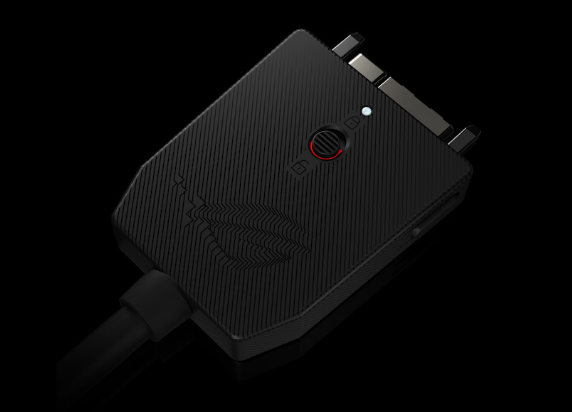
*Angka mengacu pada bandwidth teoretis puncak PCIe 3.0 x8 dibandingkan (63Gb/s) standar Thunderbolt™ 4 (40Gb/s). Performa nyata dapat berbeda.