Topik Relatif
[Gaming NB] Panduan Instruksi ROG XG Mobile
Produk yang Berlaku: ROG XG Mobile [GC31/GC32/GC33] ([2025 GC34])
Pengenalan ROG XG Mobile 2025
XG Mobile menggabungkan kekuatan GPU eksternal dengan perluasan Thunderbolt Dock dan menyatukannya dalam paket yang sangat portabel seukuran novel hardcover. Dengan dukungan hingga NVIDIA® GeForce RTX™ 5090 Laptop GPU, perangkat portabel ini dirancang untuk bermain game di level tertinggi. Dengan memanfaatkan bandwidth luar biasa dari Thunderbolt™ 5, XG Mobile tidak hanya meningkatkan performa gaming Anda, tetapi juga menawarkan beragam opsi konektivitas termasuk ethernet kabel dan port USB berkecepatan tinggi dalam satu kemasan ramping. Bagi gamer yang membutuhkan performa tinggi tanpa mengorbankan portabilitas setup mereka, atau kreator yang membutuhkan kekuatan rendering flagship dari satu koneksi Thunderbolt™, ROG XG Mobile telah hadir.
Pengenalan Operasi 2025 GC34
Operasi dan Konfigurasi Perangkat Lunak
Untuk memberikan instruksi yang lebih detail, Anda juga dapat mengklik tautan video YouTube ASUS di bawah ini untuk mengetahui lebih lanjut tentang panduan instruksi ROG XG Mobile.
https://www.youtube.com/watch?v=MRLOwNdDdf0
Model yang saat ini didukung untuk ROG XG Mobile 2025 (GC34), silakan merujuk pada informasi Q&A.
Pengaturan ROG XG Mobile telah terintegrasi ke dalam aplikasi Armoury Crate dan Armoury Crate SE. Pengguna perlu mengatur pengaturan ROG XG Mobile melalui aplikasi tersebut, dan aplikasi Armoury Crate harus versi di atas V6.1.18 atau yang lebih baru, serta aplikasi Armoury Crate SE harus versi di atas V2.0.10 atau yang lebih baru.
Instal & Copot Pemasangan Aplikasi
Untuk mendapatkan dan menginstal perangkat lunak aplikasi, Anda dapat mengunduhnya dari situs web resmi ASUS pada Support. Untuk petunjuk instalasi, silakan merujuk ke tautan ini.
Untuk menghapus perangkat lunak aplikasi, silakan merujuk ke tautan ini.
Silakan merujuk ke [Hubungkan ROG XG Mobile Anda] bagian dalam 2025 ROG XG Mobile User Manual untuk petunjuk koneksi dan instalasi.
Operasi dan Konfigurasi Perangkat Lunak
Operasi dengan Armoury Crate
Beranda
※Untuk Laptop Gaming ASUS
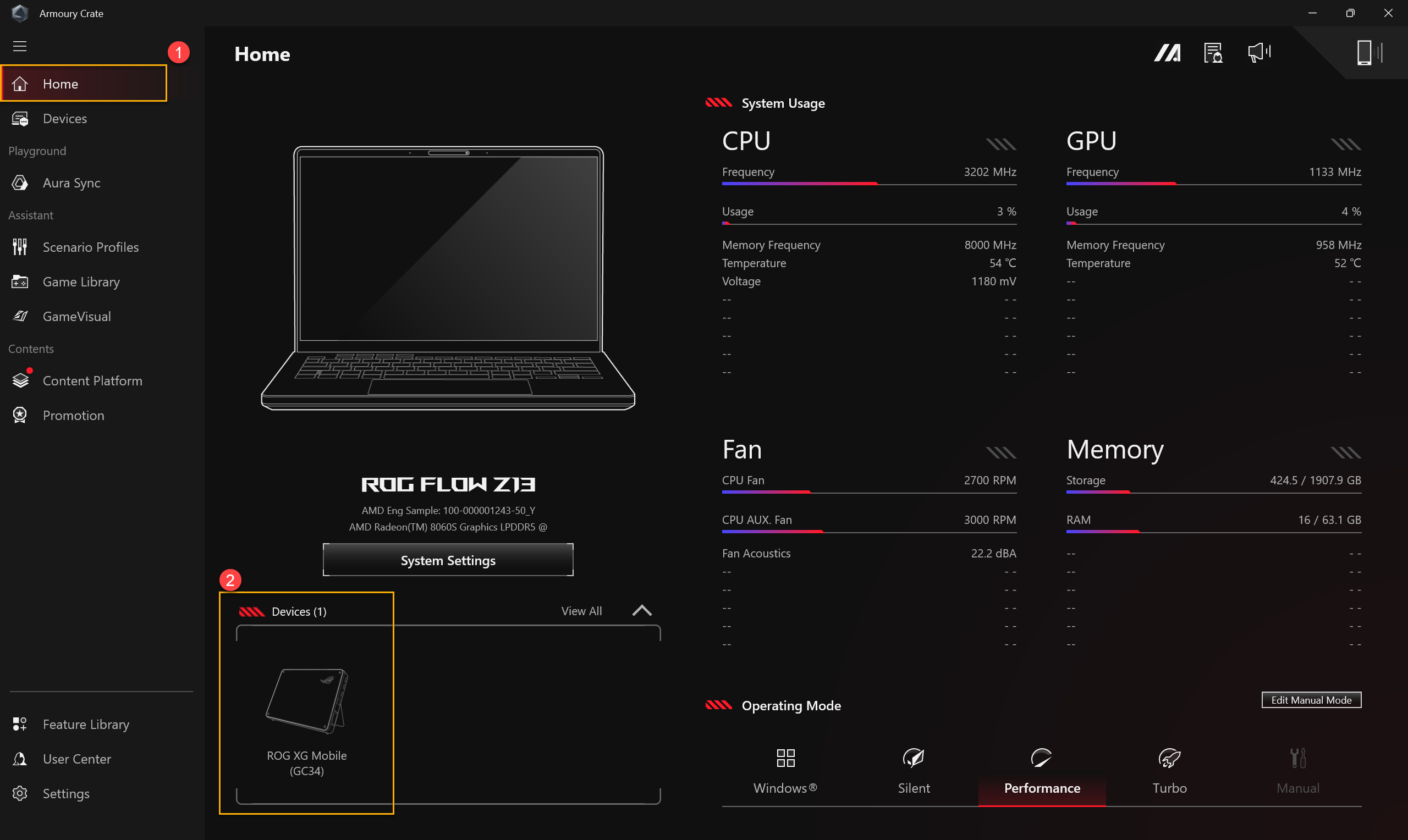
Setelah menghubungkan GC34 ke laptop, buka aplikasi Armoury Crate dan pergi ke [Beranda]①. Kemudian, pilih ROG XG Mobile (GC34) dari bagian [Perangkat]②.
※Untuk laptop gaming non-ASUS
Setelah menghubungkan GC34 ke laptop, buka aplikasi Armoury Crate dan pergi ke [Dasbor]①. Kemudian, pilih ROG XG Mobile (GC34) dari bagian [Perangkat]②.

Pengaturan GPU
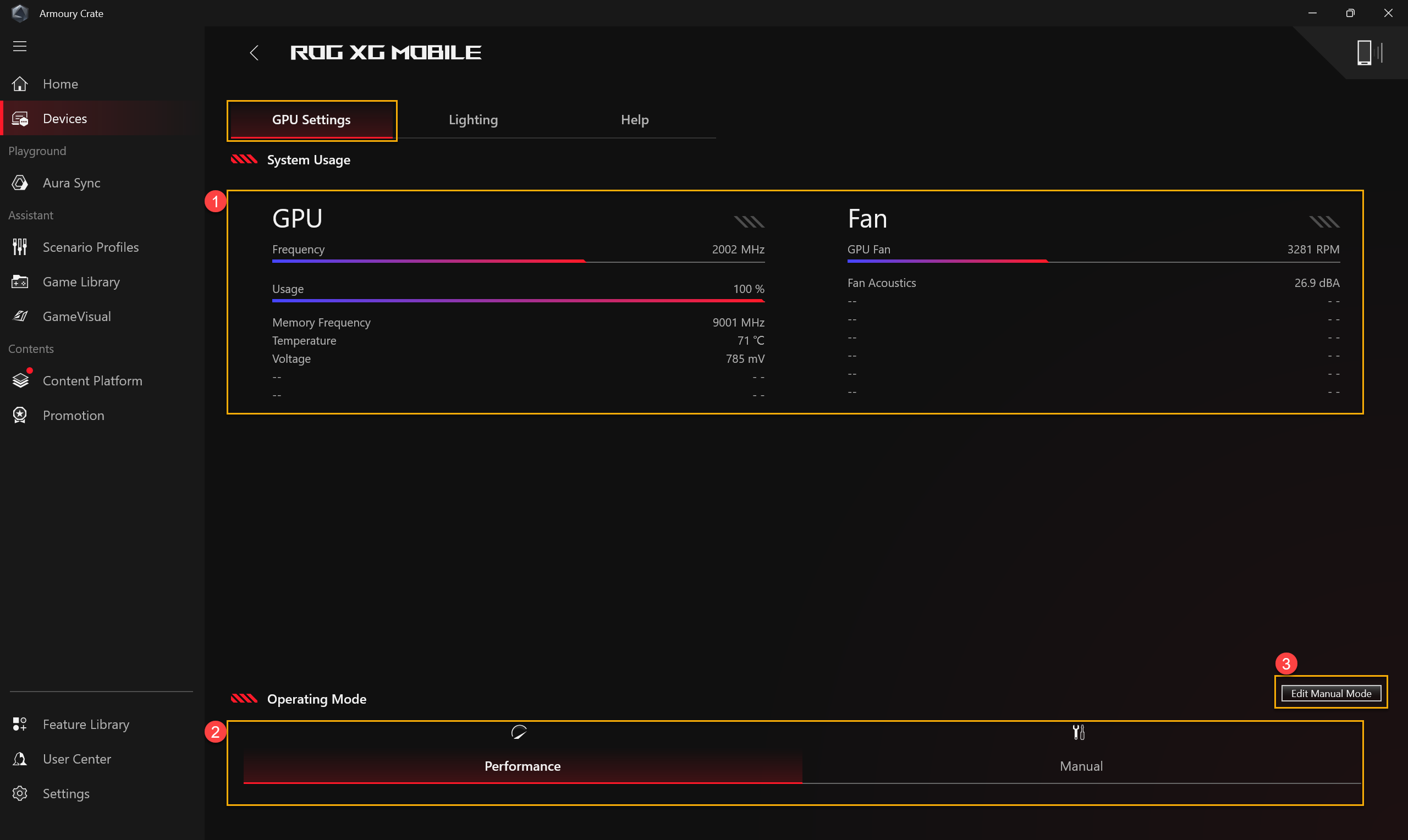
①Penggunaan Sistem: Menyediakan gambaran penggunaan GPU XG Mobile dan kecepatan kipas
②Mode Operasi: Pilih mode operasi yang diinginkan, seperti Mode Performa atau Mode Manual, dan atur pengaturan melalui ③[Edit Mode Manual].
Edit Mode Manual
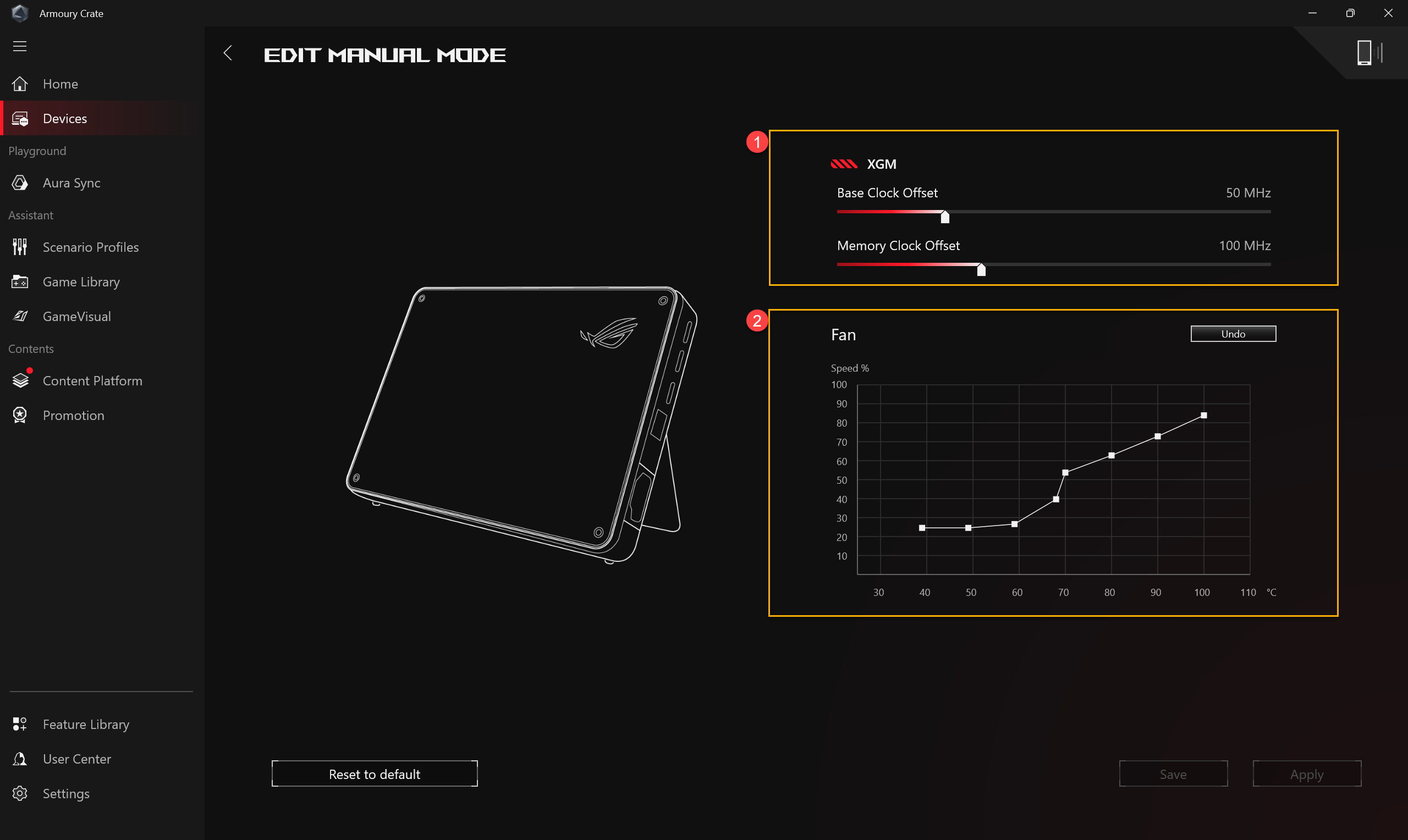
①XGM Offset: Gamer dapat menyesuaikan frekuensi Base Clock dan Memory Clock sesuai kebutuhan sendiri.
②Kipas: Gamer dapat mengatur kecepatan kipas secara manual sesuai kebutuhan sendiri.
Pencahayaan
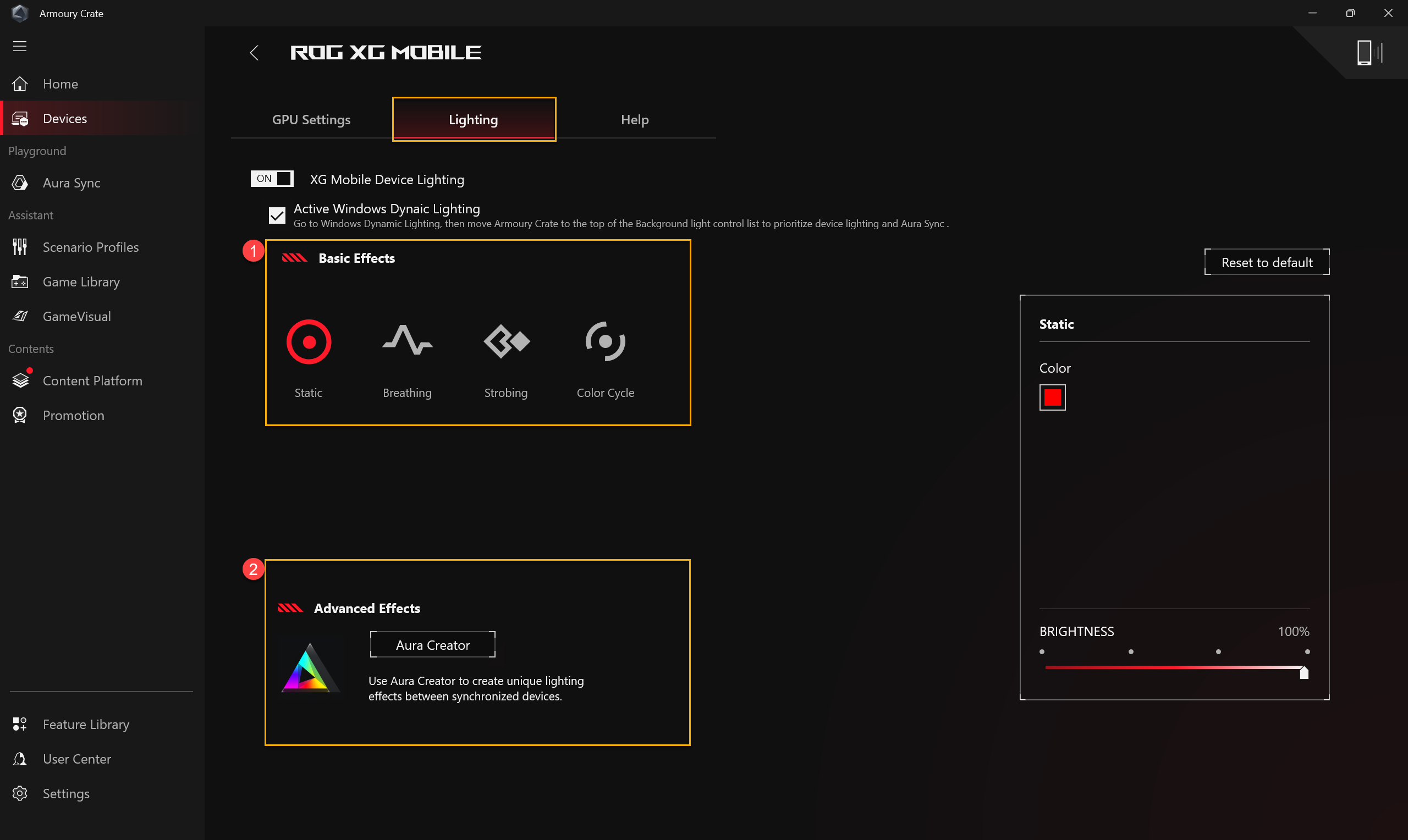
①Efek Dasar: Untuk mengatur efek pencahayaan pada ROG XG Mobile.
②AURA Creator: Aplikasi pengedit efek pencahayaan, gunakan Aura Creator untuk membuat efek pencahayaan unik antar perangkat yang disinkronkan.
Bantuan
Untuk memberikan informasi persiapan lanjutan sebelum menggunakan ROG XG Mobile, atau ketika informasi perangkat menampilkan [XG Mobile saat ini tidak tersedia], silakan merujuk informasi persiapan lanjutan di [Bantuan] untuk pemecahan masalah.
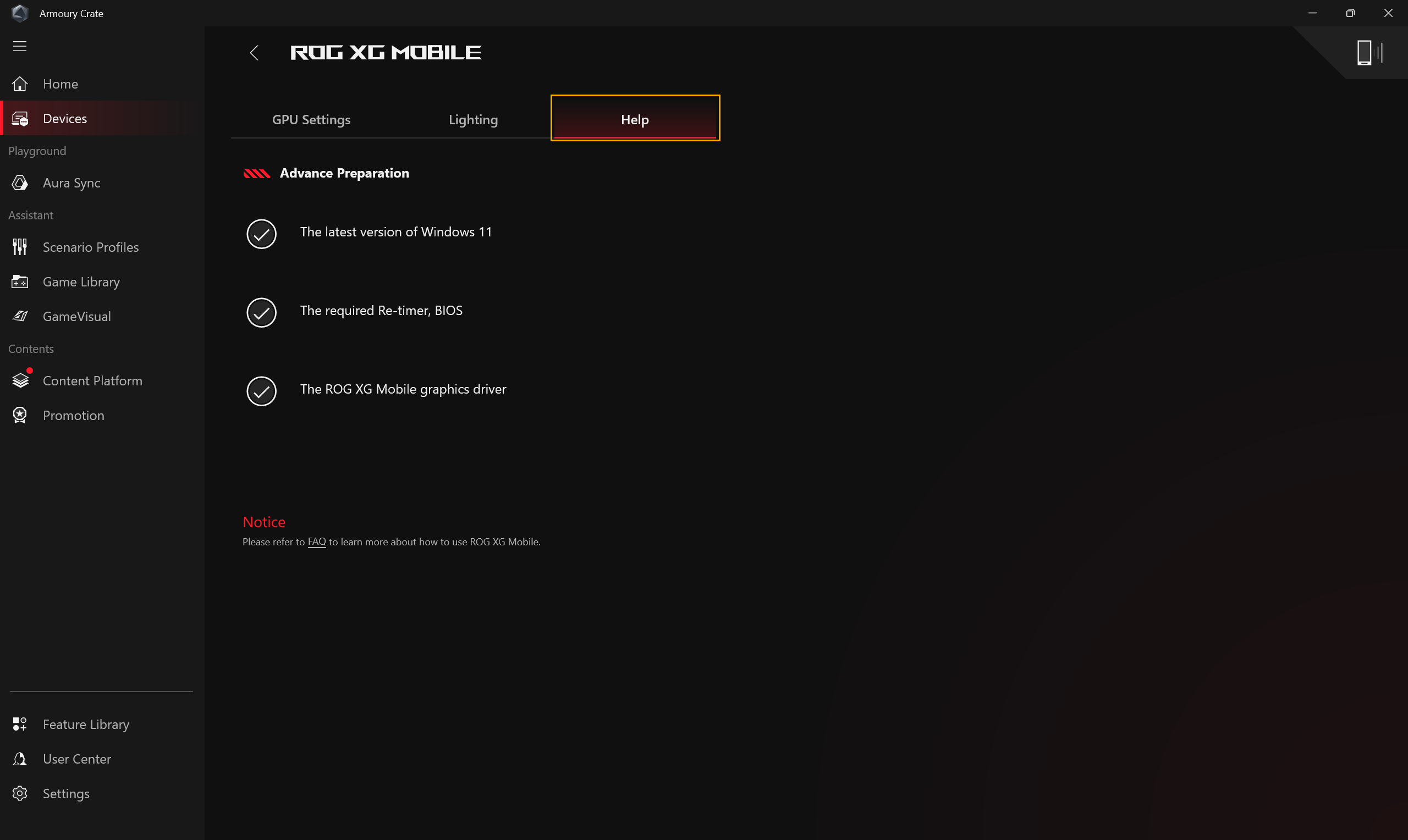
*Disarankan untuk tidak beralih ke mode Hibernate (S4) saat menggunakan komputer dengan GC34.
*Jika Anda perlu menonaktifkan atau mengaktifkan mode Hibernate komputer, silakan merujuk ke Cara mematikan komputer.
Operasi dengan Armoury Crate SE
Beranda
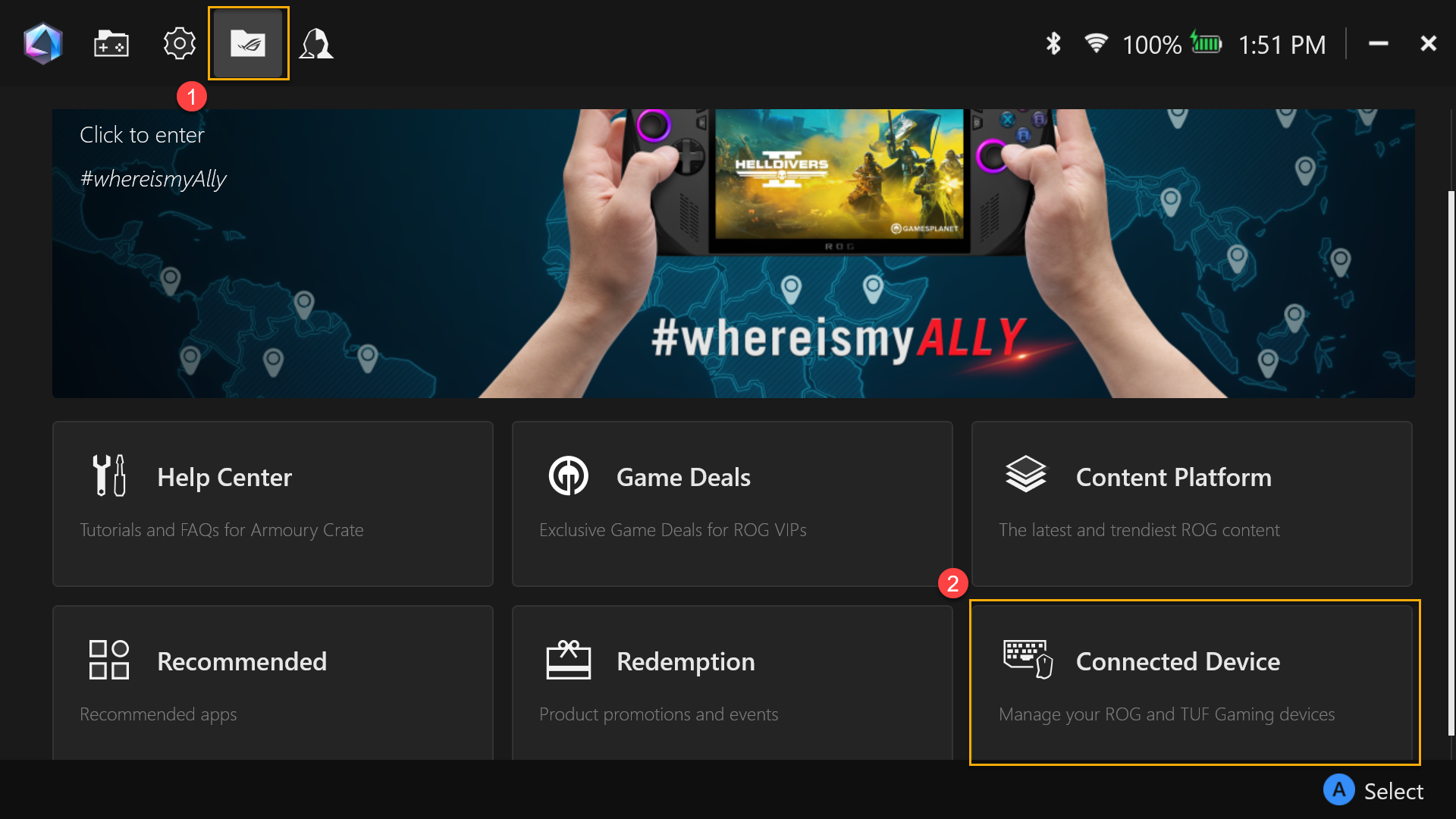
Setelah GC34 terhubung, buka aplikasi Armoury Crate SE dan masuk ke [Konten]①. Kemudian, pilih [Perangkat Terhubung]②.
Pengaturan GPU
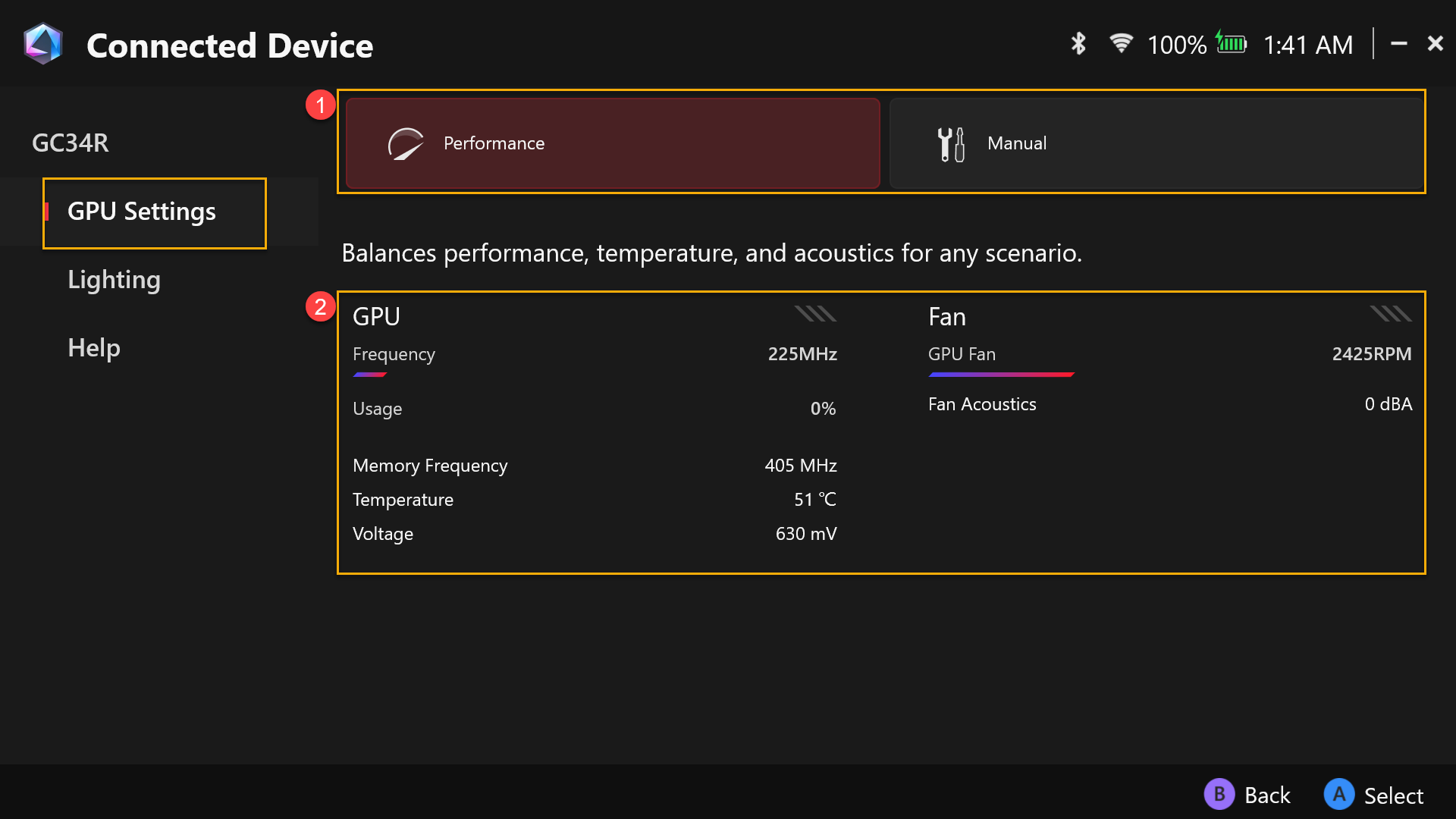
①Mode Operasi: Pilih mode operasi yang diinginkan, seperti Mode Performa atau Mode Manual, dan konfigurasikan pengaturan melalui [Mode Manual].
②Penggunaan Sistem: Menyediakan ringkasan penggunaan XG Mobile GPU dan kecepatan kipas.
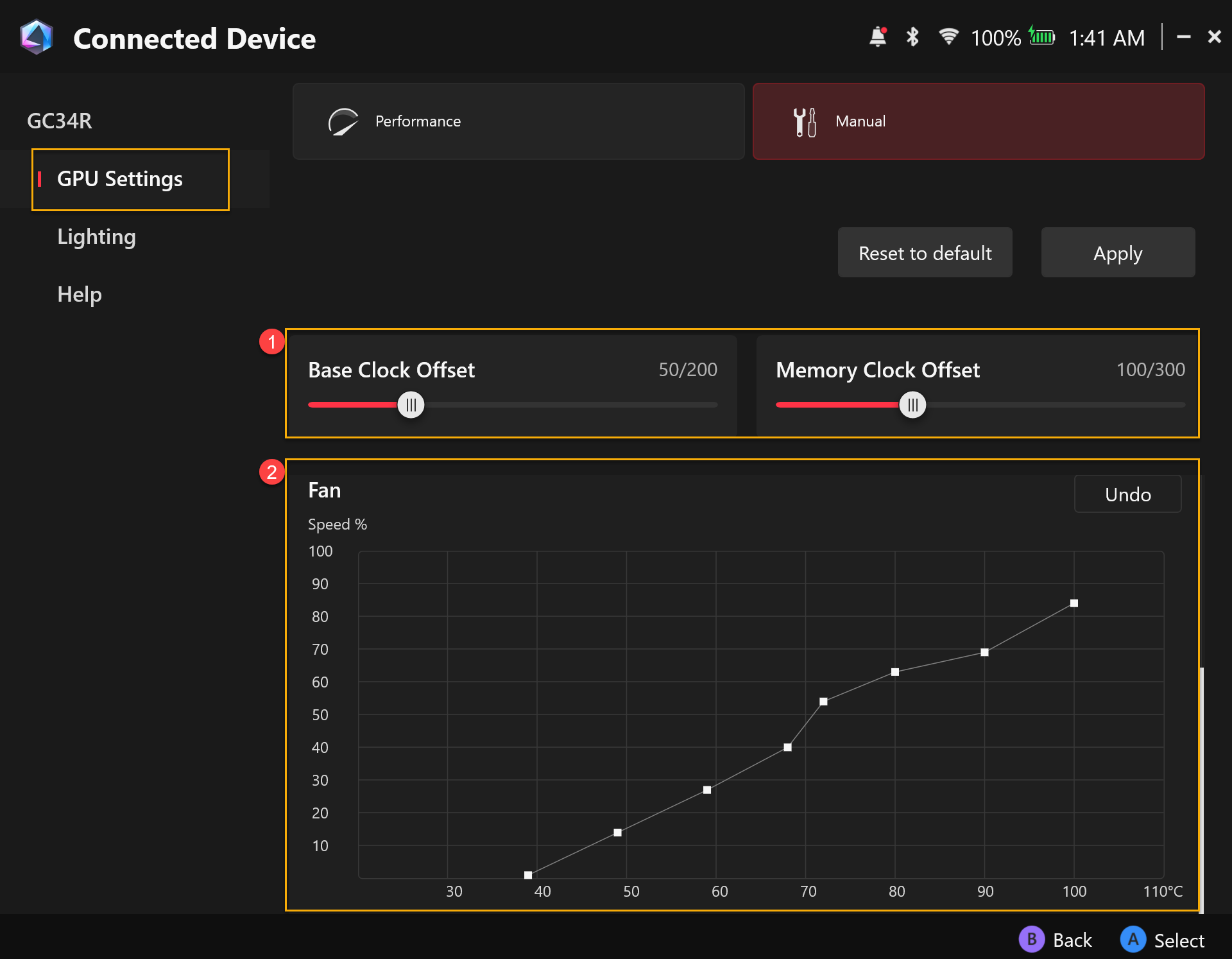
Edit Mode Manual
①XGM Offset: Gamer dapat menyesuaikan Base Clock dan frekuensi Memory Clock sesuai dengan kebutuhan sendiri.
②Kipas: Gamer dapat menyesuaikan kecepatan kipas secara manual sesuai dengan kebutuhan sendiri.
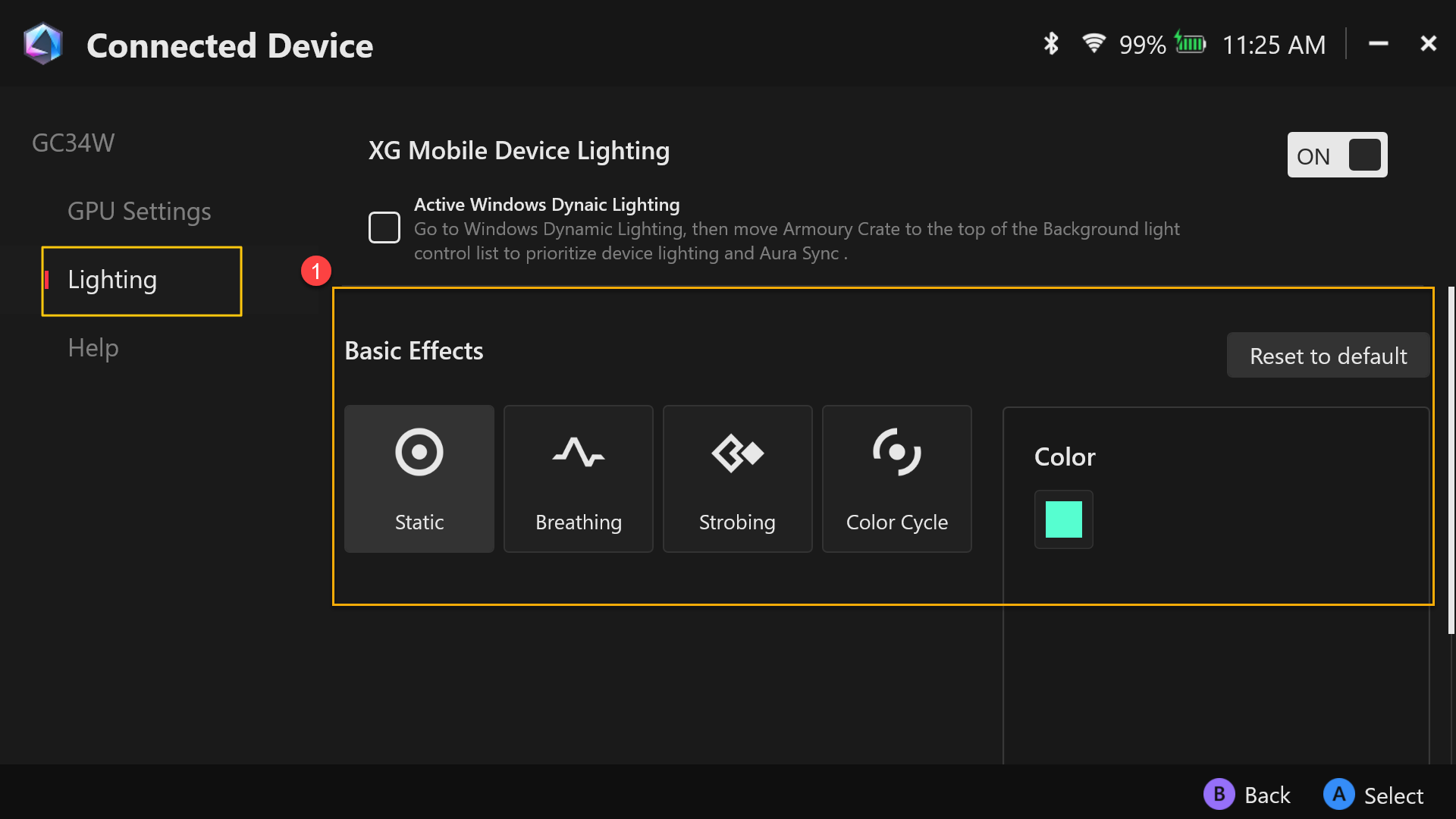
Pencahayaan
①Efek Dasar: Untuk mengatur efek pencahayaan pada ROG XG Mobile.
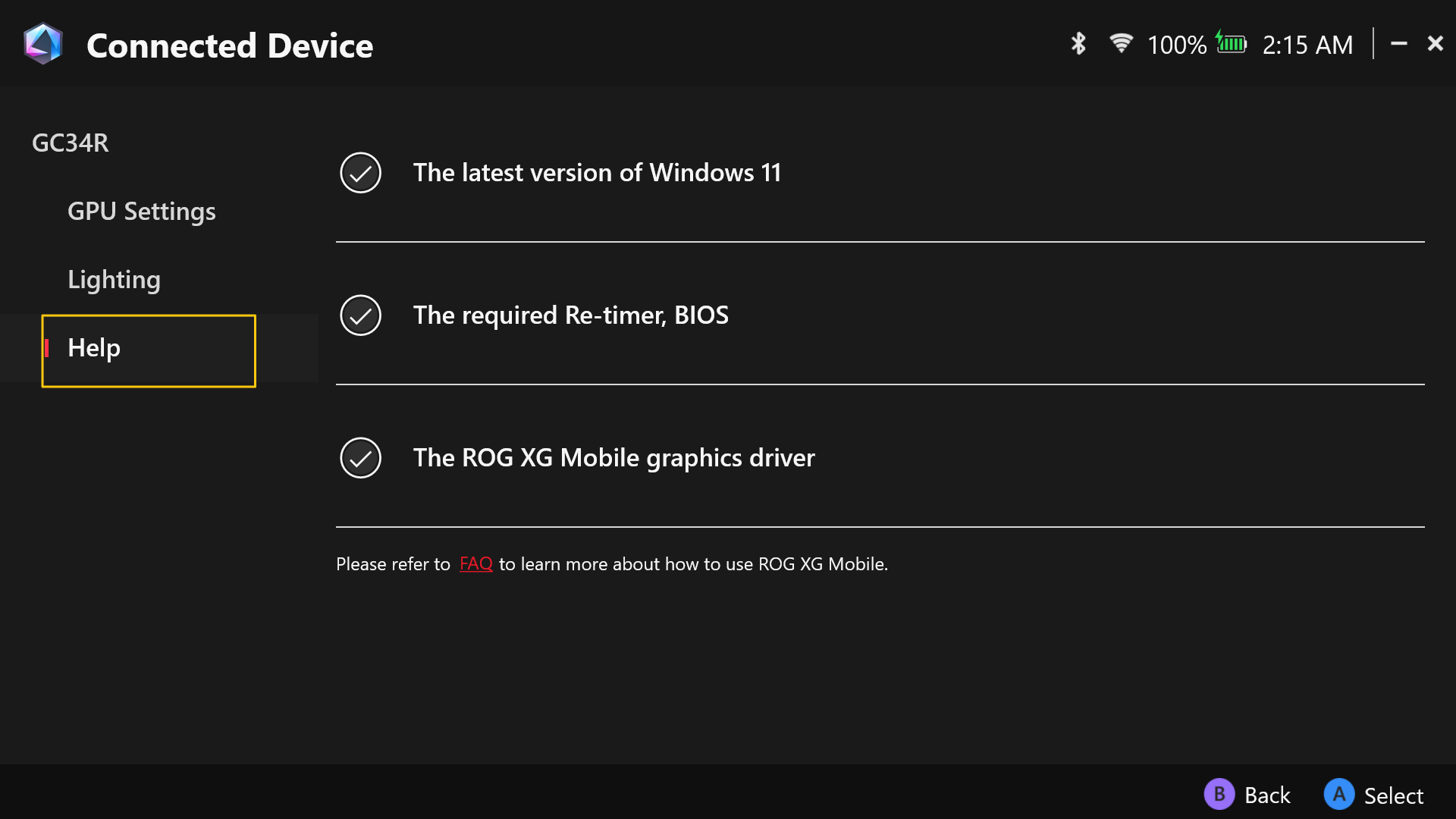
Bantuan
Untuk memberikan informasi persiapan lanjutan sebelum menggunakan ROG XG Mobile, atau ketika informasi perangkat menampilkan [XG Mobile saat ini tidak tersedia], silakan merujuk pada informasi persiapan lanjutan di bagian [Bantuan] untuk pemecahan masalah.
*Disarankan untuk tidak beralih ke mode Hibernate (S4) saat menggunakan komputer dengan GC34.
*Jika Anda perlu menonaktifkan atau mengaktifkan mode Hibernate pada komputer, silakan lihat Cara mematikan komputer.
Pertanyaan: Sekarang XG Mobile 2025 menggunakan antarmuka Thunderbolt™ 5, apakah kompatibel dengan semua perangkat?
Jawaban: Sesuai dengan spesifikasi Thunderbolt™ 5 dari Intel, perangkat Thunderbolt™ 5 hanya kompatibel mundur dengan Thunderbolt™ 4 dan USB4. Jika laptop Anda hanya mendukung Thunderbolt™ 3 atau lebih lama, atau USB 3.2 atau di bawahnya, maka tidak akan kompatibel dengan XG Mobile 2025.
Pertanyaan: Perangkat mana saja yang saat ini kompatibel dengan XG Mobile 2025?
Jawaban: XG Mobile 2025 didukung pada model-model berikut. Daftar ini akan diperbarui secara berkala.
Nama Produk | Nama Model | Antarmuka | Versi BIOS (atau versi lebih baru) |
ROG Flow Z13 (2025) | GZ302E | USB 4 | 308 |
ROG Ally X (2024) | RC72L | USB 4 | 311 |
ASUS Zenbook Duo (2025) | UX8406C | Thunderbolt™ 4 | 307 |
ASUS Zenbook S16 (2025) | UM5606K | USB 4 | 302 |
ROG XBOX Ally X (2025) | RC73XA | USB4 | 306 |
ASUS Zenbook 14 (2025) | UX3405C | Thunderbolt™ 4 | 308 |
ASUS Zenbook Duo (2024) | UX8406M | Thunderbolt™ 4 | 311 |
ASUS Zenbook S 16 (2024) | UM5606W | USB4 | 318 |
ASUS Zenbook S 13 [2024] | UX5304M | Thunderbolt™ 4 | 306 |
ASUS Zenbook S 14 [2024] | UX5406S | Thunderbolt™ 4 | 308 |
ASUS Zenbook 14 [2024] | UX3405M | Thunderbolt™ 4 | 311 |
ASUS Vivobook S 16 [2025] | S5606C | Thunderbolt™ 4 | 308 |
ROG Zephyrus G16 (2024) | GU605M | Thunderbolt™ 4 | 329 |
ROG Zephyrus G14 (2025) | GA403W | USB4 | 307 |
ASUS Zenbook 14 (2024) | UM3406K | USB4 | 304 |
ProArt PX13 (2024) | HN7306W | USB4 | 316 |
ROG Zephyrus G16 (2025) | GA605K | USB4 | 302 |
ASUS Vivobook S 16 (2025) | M5606K | USB4 | 307 |
ASUS Vivobook S 14 (2025) | M5406K | USB4 | 307 |
ROG Zephyrus DUO (2026) | GX651A | Thunderbolt™ 4 | 206 |
ROG Zephyrus G16 (2026) | GU606A | Thunderbolt™ 4 | 200 |
ROG Zephyrus G14 (2026) | GU405A | Thunderbolt™ 4 | 200 |
ROG Zephyrus G14 (2026) | GA403G | USB4 | 302 |
ROG Flow Z13-KJP (2026) | GZ302EAC | USB4 | 301 |
ROG Strix SCAR 18 (2026) | G835L | Thunderbolt™ 5 | 204 |
ROG Strix G18 (2026) | G815L | Thunderbolt™ 4 | 204 |
ROG Strix SCAR 16 (2026) | G635L | Thunderbolt™ 5 | 204 |
ROG Strix G16 (2026) | G615L | Thunderbolt™ 4 | 204 |
ROG Strix G16 (2026) | G614P | USB4 | 207 |
ASUS TUF Gaming A16 | FA608U | USB4 | 207 |
ASUS TUF Gaming A14 | FA401E | USB4 | 202 |
ROG Xbox Ally (2026) | RC74X | USB4 | 201 |
ProArt PX13 (2026) | HN7306E | USB4 | 310 |
ASUS Zenbook S14 (2026) | UM5406G | USB4 | 302 |
ASUS Zenbook S14 (2026) | UX5406A | Thunderbolt™ 4 | 112 |
ASUS Zenbook S16 (2026) | UM5606G | USB4 | 302 |
ASUS Zenbook DUO (2026) | UX8407A | Thunderbolt™ 4 | 308 |
ASUS Zenbook (2026) | UM3406G | USB4 | 305 |
ASUS Zenbook (2026) | UM3405G | USB4 | 304 |
Pertanyaan: Apa arti versi BIOS yang tertera di tabel kompatibilitas? Bagaimana cara saya memeriksa versi saya? Jika laptop saya tidak memiliki versi yang tertera, apakah itu berarti saya tidak dapat menggunakan 2025 XG Mobile?
Jawaban: Untuk pertanyaan dan pengenalan tentang versi BIOS, silakan lihat tautan.
XG Mobile menggunakan Thunderbolt™ 5 dan mendukung hot-plugging, memungkinkan Anda untuk menghubungkan atau melepas perangkat kapan saja tanpa reboot. Namun, karena XG Mobile adalah perangkat berkinerja tinggi, laptop Anda mungkin memerlukan pembaruan BIOS untuk menyisihkan setidaknya 128GB memori prefetchable selama boot. Hal ini memastikan perangkat dapat berfungsi dengan baik. Jika pengaturan BIOS ini tidak diaktifkan atau tidak tersedia, Anda mungkin akan mengalami pesan kesalahan atau masalah kinerja.
Kami telah merilis pembaruan BIOS untuk perangkat ASUS dan ROG yang didukung—silakan pastikan versi BIOS laptop Anda sesuai dengan daftar kompatibilitas, atau perbarui ke versi yang diperlukan. Jika Anda menggunakan laptop non-ASUS, kami menyarankan untuk menghubungi produsen perangkat Anda guna memastikan apakah pengaturan ini didukung dan bagaimana cara memperbarui BIOS Anda, untuk memastikan performa dan stabilitas optimal.
Pertanyaan: Laptop saya memiliki dua port Thunderbolt™ 4, tetapi 2025 XG Mobile tidak merespons saat terhubung. Mengapa?
Jawaban: Jika laptop Anda menggunakan prosesor arsitektur Intel Lunar Lake, terdapat keterbatasan perangkat keras yang hanya memungkinkan salah satu dari port Thunderbolt™ 4 untuk mendukung sepenuhnya perangkat GPU eksternal seperti 2025 XG Mobile. Untuk laptop yang dilengkapi dengan Intel® Core™ Ultra 7, pastikan untuk menghubungkan 2025 XG Mobile ke port Thunderbolt™ 4 yang terletak di sebelah port HDMI. Port Thunderbolt™ 4 lainnya tidak memiliki sumber daya yang diperlukan untuk mengaktifkan GPU eksternal dengan benar.
Pertanyaan: Apakah 2025 XG Mobile dapat memberikan daya pengisian 140W ke laptop saya?
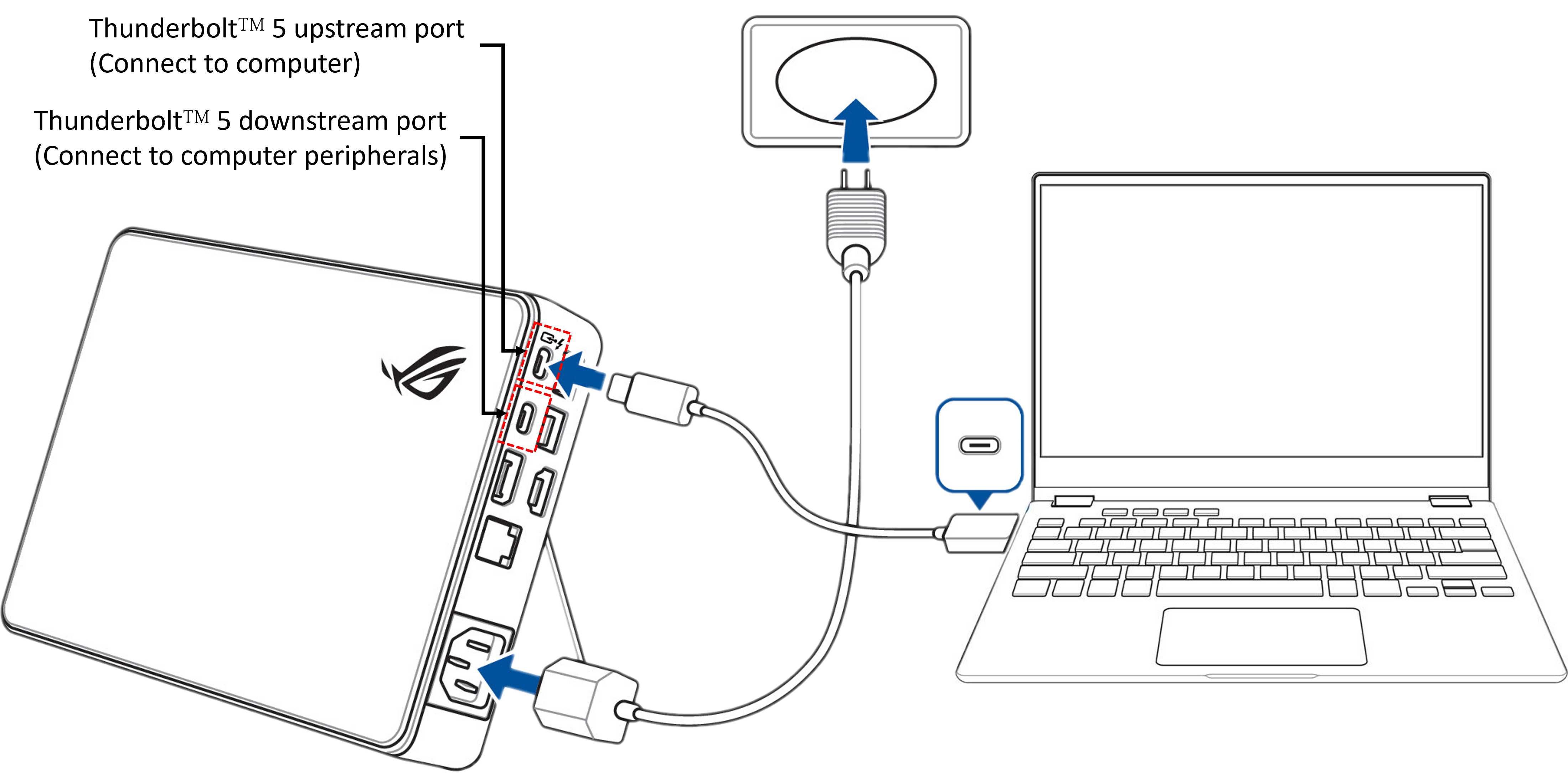
Jawaban: 2025 XG Mobile dapat memberikan daya pengisian hingga 140W ke laptop Anda. Namun, ini memerlukan laptop Anda mendukung pengisian USB PD 3.1 EPR (Rentang Daya yang Diperluas) dan harus terhubung ke 2025 XG Mobile melalui upstream port (Hubungkan ke komputer) saja. Jika perangkat lain terhubung secara bersamaan melalui downstream ports (Hubungkan ke periferal komputer), sistem akan secara otomatis mendistribusikan daya, yang dapat mengurangi daya pengisian yang tersedia untuk laptop Anda.
Pertanyaan: Mengapa komputer saya menampilkan [XG Mobile saat ini tidak tersedia] setelah terhubung ke XG Mobile?
Jawaban:
▲Pengoperasian dengan Armoury Crate
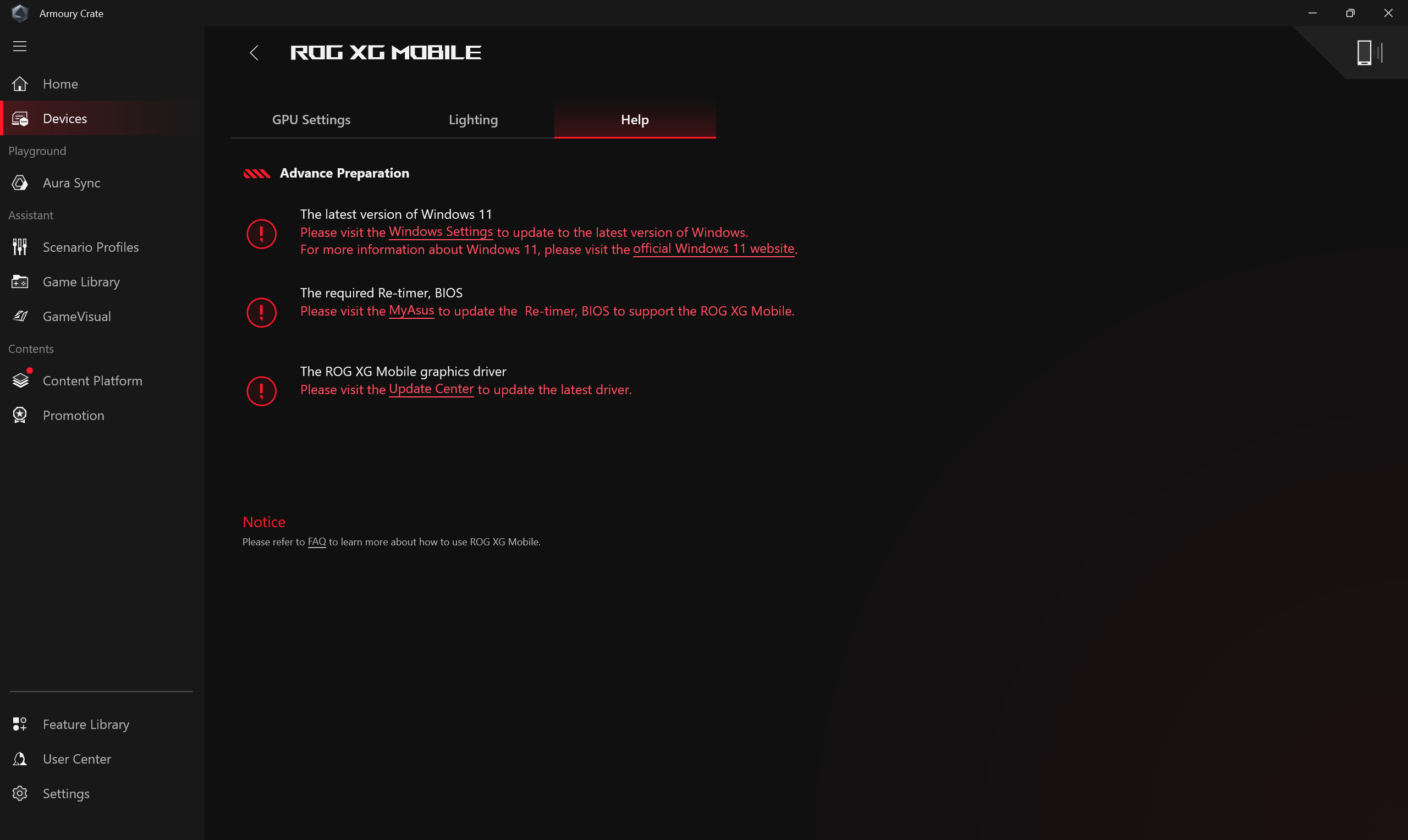
Saat menghubungkan XG Mobile dan membuka aplikasi Armoury Crate, akan muncul [XG Mobile saat ini tidak tersedia],
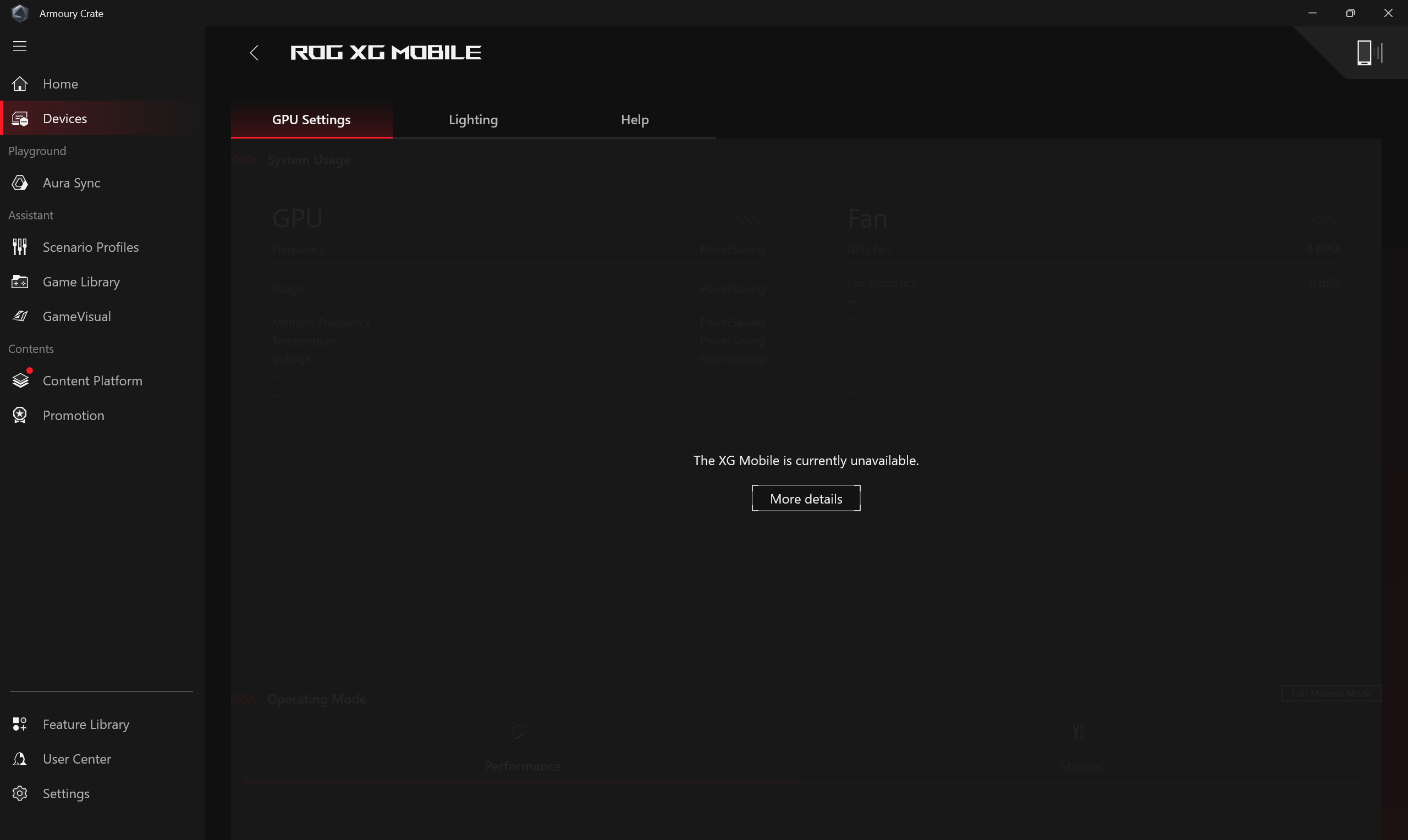
Pada tahap ini, silakan klik pada [Bantuan] dan periksa apakah ada item dengan tanda seru merah yang belum diakui. Kemudian, ikuti instruksi untuk memperbarui sistem operasi atau driver sesuai petunjuk.
▲Pengoperasian dengan Armoury Crate SE
Saat menghubungkan XG Mobile dan membuka aplikasi Armoury Crate SE, akan muncul [XG Mobile saat ini tidak tersedia],
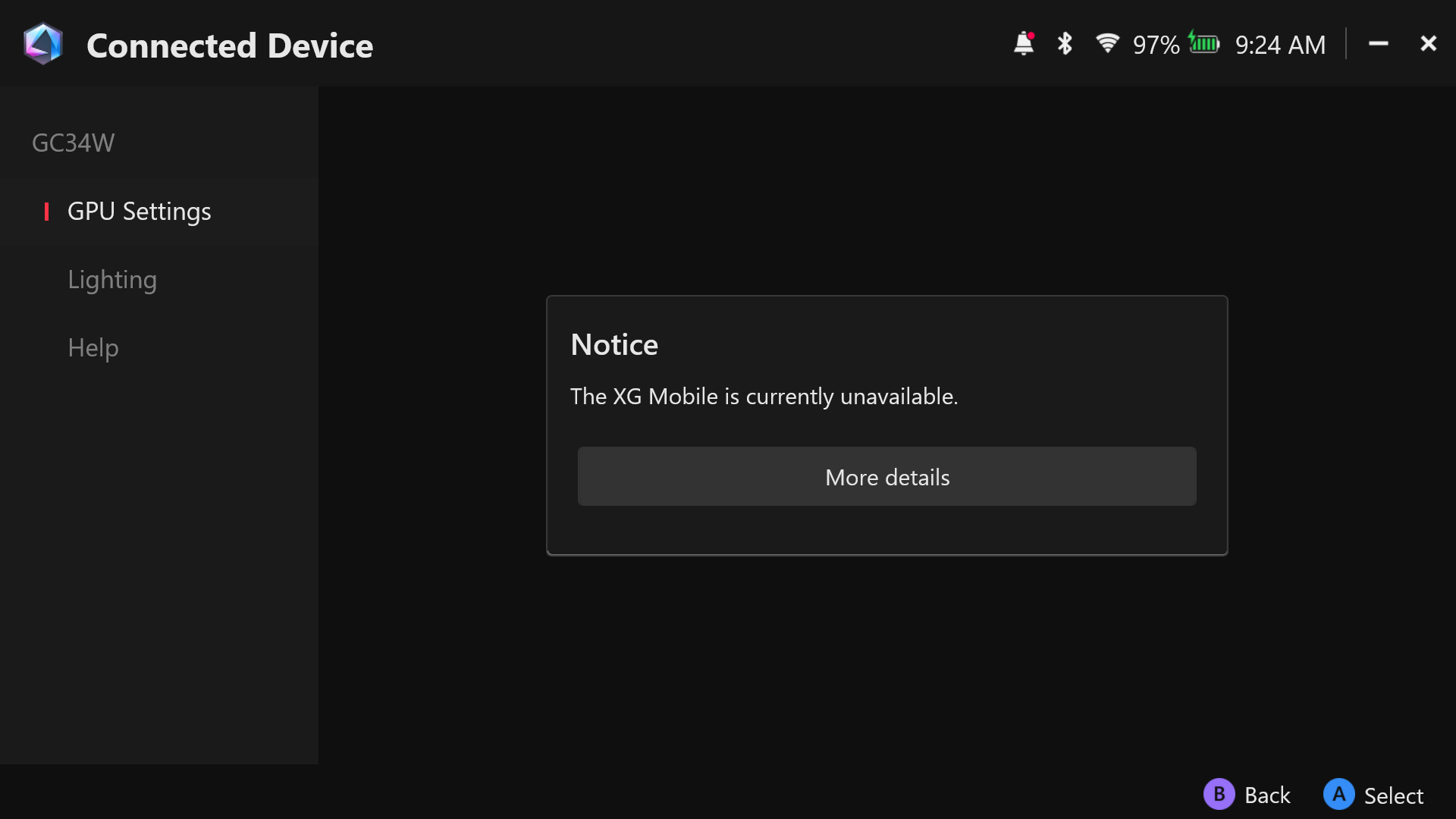
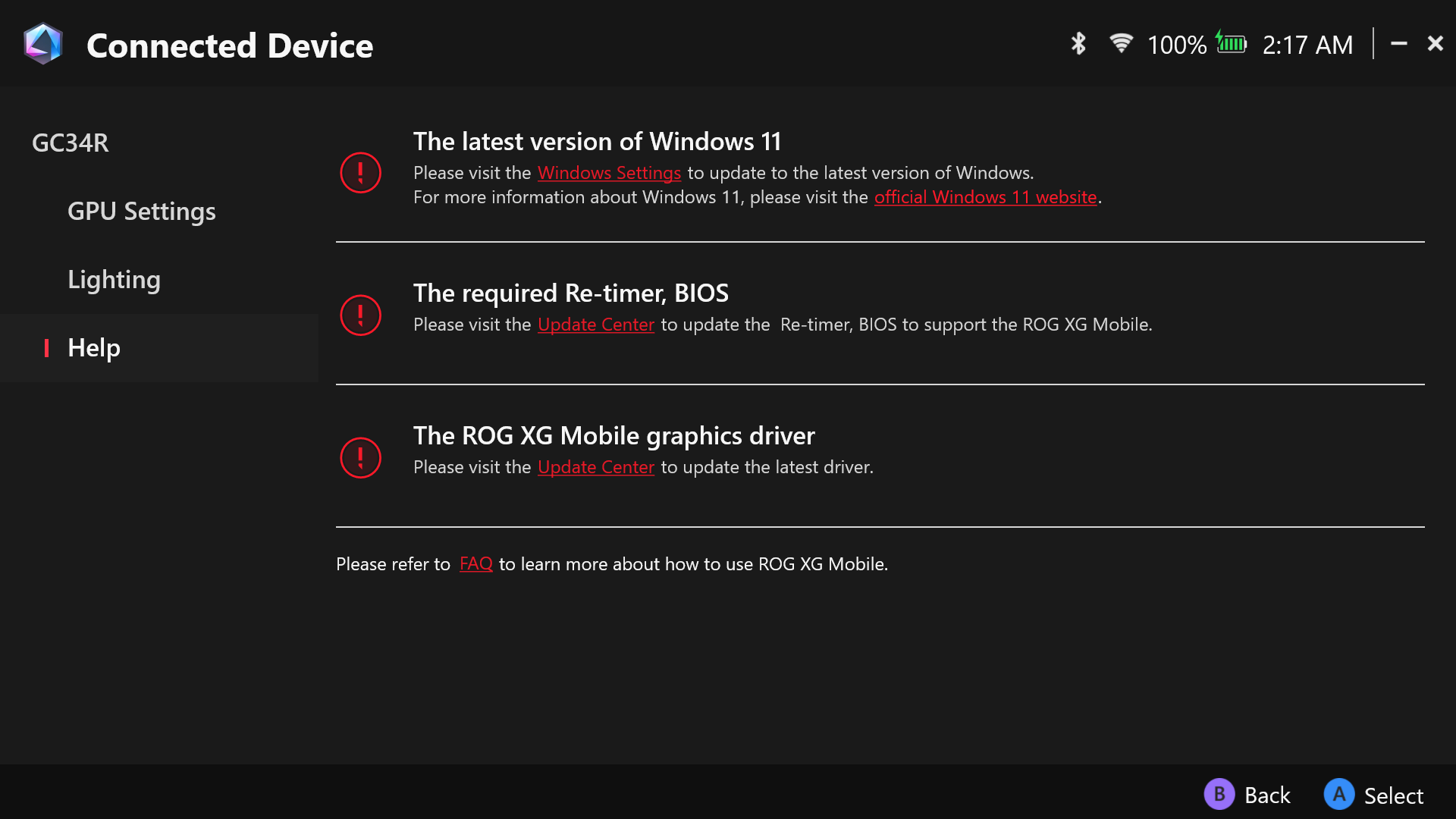
Pada tahap ini, silakan klik pada [Bantuan] dan periksa apakah ada item dengan tanda seru merah yang belum diakui. Kemudian, ikuti instruksi untuk memperbarui sistem operasi atau driver sesuai petunjuk.
Pertanyaan: Mengapa perlu memperbarui ke versi terbaru Windows 11?
Jawaban: 2025 XG Mobile dilengkapi dengan kartu grafis NVIDIA RTX 50 series, yang hanya mendukung Windows 11 versi 24H2 atau yang lebih baru. Oleh karena itu, laptop Anda harus diperbarui ke Windows 11 24H2 atau lebih baru sebelum menggunakan perangkat.
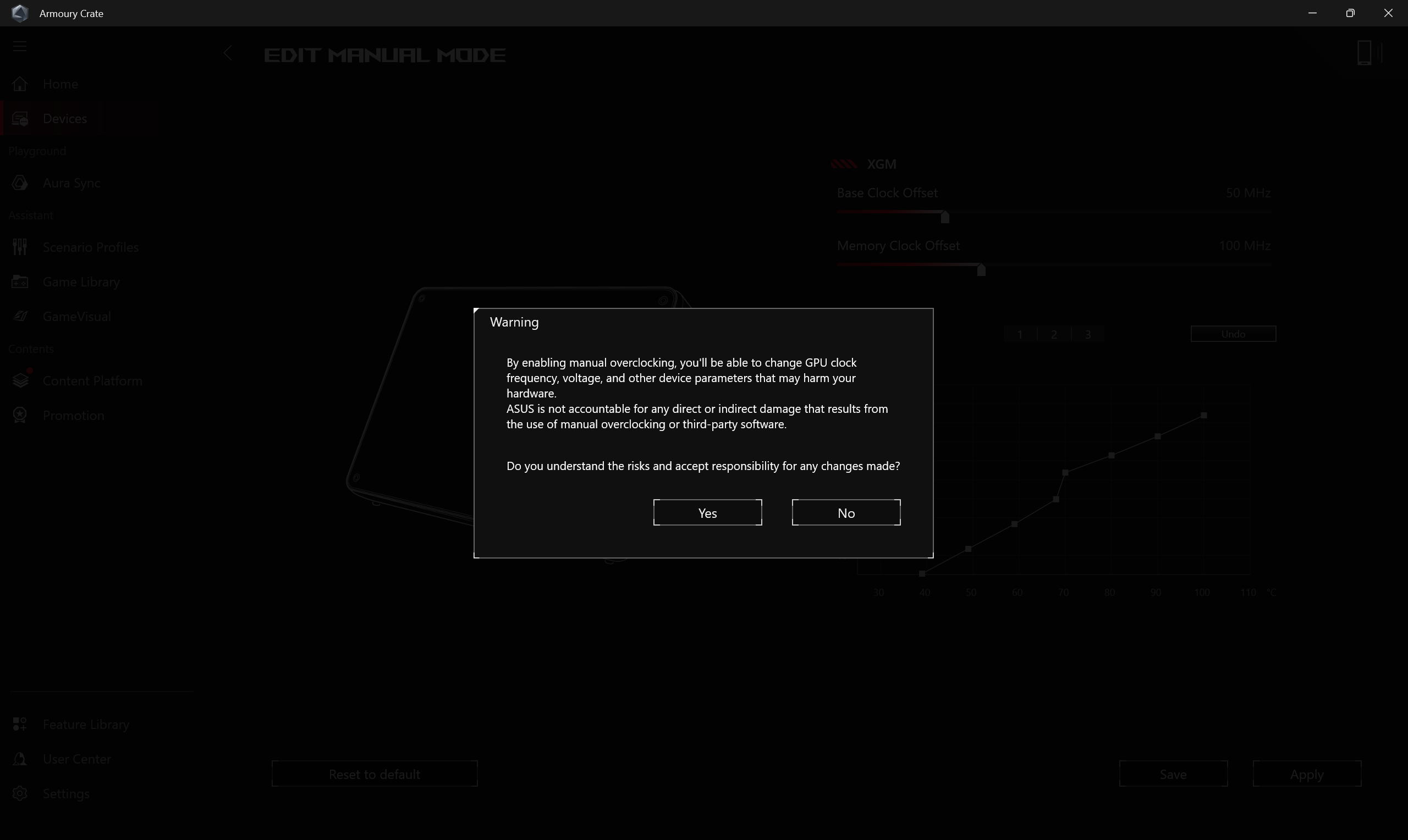
Pertanyaan: Mengapa jendela peringatan muncul saat menerapkan offset XGM dan kipas?
Jawaban: Jendela peringatan ini untuk mengingatkan gamer bahwa ada risiko merusak perangkat keras Anda. Mohon dipahami mengenai hal tersebut.
Pertanyaan: Apakah semua kabel Thunderbolt di pasaran dapat digunakan untuk menghubungkan 2025 XG Mobile?
Jawaban: Saat ini, hanya empat produsen yang memiliki sertifikasi resmi Intel untuk kabel Thunderbolt. Kabel yang disertakan dengan 2025 XG Mobile adalah kabel Thunderbolt™ 5 bersertifikat dari salah satu produsen tersebut, Luxshare. Untuk memastikan koneksi yang stabil dan fungsi penuh, kami menyarankan menggunakan kabel yang disertakan agar terhindar dari masalah kompatibilitas atau kesalahan transmisi.
Pertanyaan: Mengapa lampu pada 2025 XG Mobile saya tiba-tiba mati?
Jawaban: Jika 2025 XG Mobile Anda tiba-tiba tidak merespons dan lampu mati, coba cabut dan hubungkan kembali kabel Thunderbolt serta kabel daya. Periksa apakah lampu menyala kembali—ini menandakan perangkat telah terhubung ulang dengan sukses. Jika masalah tetap terjadi setelah beberapa percobaan, silakan hubungi dukungan pelanggan untuk bantuan lebih lanjut.
Pertanyaan: Berapa banyak monitor eksternal yang dapat didukung oleh 2025 XG Mobile?
Jawaban: 2025 XG Mobile dilengkapi dengan HDMI 2.1, DisplayPort 2.1, dan port Thunderbolt™ 5 downstream (Hubungkan ke perangkat komputer) - semuanya mendukung output video. Port Thunderbolt™ 5 juga memungkinkan daisy-chaining layar. Jika laptop Anda mendukung Thunderbolt™ 5, Anda dapat menghubungkan hingga tiga monitor Thunderbolt™ 5 dalam satu rantai; jika hanya mendukung Thunderbolt™ 4 atau USB4, Anda dapat menghubungkan hingga dua monitor. Output ini dapat digunakan bersamaan dengan HDMI dan DisplayPort secara simultan, meskipun jumlah monitor yang didukung sebenarnya dapat berbeda tergantung pada kemampuan perangkat keras dan kinerja laptop Anda.
Pertanyaan: Mengapa performa tidak mencukupi setelah terhubung ke XG Mobile?
Jawaban: Silakan ikuti langkah-langkah di bawah ini untuk memeriksa,
1. Pastikan komputer Anda terhubung ke adaptor daya asli.
2. Pastikan versi driver NVIDIA adalah yang terbaru yang tercantum di bagian Dukungan Produk – Grafis pada situs resmi ASUS. Untuk petunjuk cara mencari dan mengunduh driver, silakan lihat FAQ.
3. Jika model yang Anda hubungkan ke XG Mobile memiliki GPU Diskrit bawaan, silakan beralih terlebih dahulu ke mode Eco. (Ini dapat diatur melalui Armoury Crate, Armoury Crate SE dan MyASUS.)
4. Jika masalah performa yang sama masih terjadi setelah beralih ke mode Eco (di Armoury Crate, Armoury Crate SE dan MyASUS), coba sambungkan kembali XG Mobile.
Pengenalan ROG XG Mobile
ROG XG Mobile mendefinisikan ulang grafis eksternal dengan menggabungkan performa dan fleksibilitas dengan portabilitas sejati. Hub multi-fungsi I/O dan fitur eksklusif ASUS ROG XG Mobile interface yang menghubungkan langsung PCIe® 3.0 x8 ke CPU untuk membawa bandwidth lebih tinggi. Dengan adaptor terintegrasi 280-330W yang memberikan daya pada ROG XG Mobile dan laptop secara bersamaan. Dikombinasikan dengan desain berdiri hemat tempat milik XG Mobile, sistem pendinginan yang dioptimalkan untuk aliran udara ini memungkinkan lebih banyak daya dalam bentuk yang sangat kecil. XG Mobile memberikan pengalaman kelas desktop di mana pun Anda berada.
(Hub I/O: USB Tipe A *4, HDMI2.0 *1, DP1.4 *1, RJ-45 Jack *1, Pembaca Kartu *1 )
Pengenalan Operasi GC31/GC32/GC33
Informasi dan Pengaturan Halaman Utama
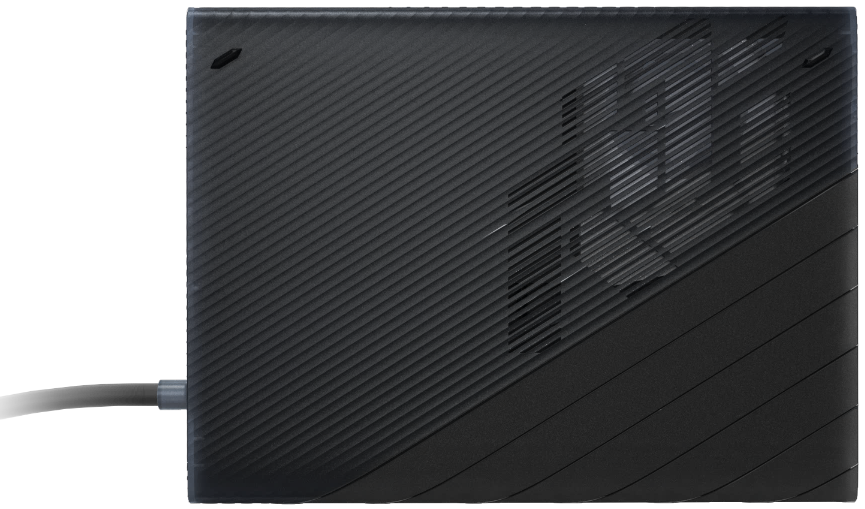
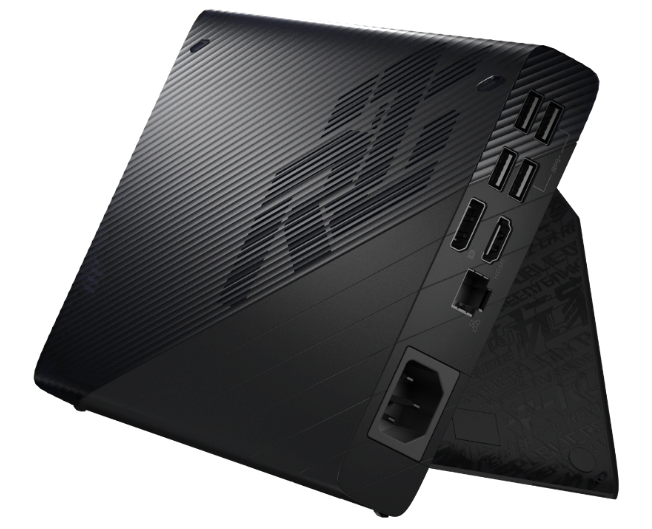
ROG XG Mobile (GC31/GC32/GC33) mendukung seri laptop gaming ROG Flow X13& X16 dan ROG Flow Z13 .
*Untuk detail lebih lanjut, silakan lihat Situs Resmi ASUS ROG.
Pengaturan ROG XG Mobile telah terintegrasi ke dalam Armoury Crate Application. Pengguna perlu mengatur pengaturan ROG XG Mobile melalui aplikasi Armoury Crate, dan versi aplikasi Armoury Crate harus lebih tinggi dari V3.4.x ke atas.
*Armoury Crate Application akan secara otomatis memperbarui dirinya ke versi terbaru setelah pengguna menginstal.
Untuk memperoleh dan menginstal perangkat lunak aplikasi, Anda dapat mengunduhnya dari situs resmi ASUS di bagian Dukungan. Untuk petunjuk instalasi, silakan lihat tautan ini.
Untuk menghapus perangkat lunak aplikasi, silakan lihat tautan ini.
Instal & Uninstall Perangkat Keras
※Langkah Instalasi
1. Hubungkan konektor ROG XG Mobile.
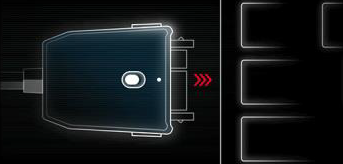
2. Dorong saklar pengunci pada konektor untuk menguncinya.
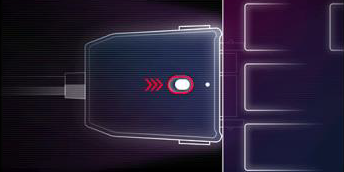
3. Klik OK untuk memulai koneksi.
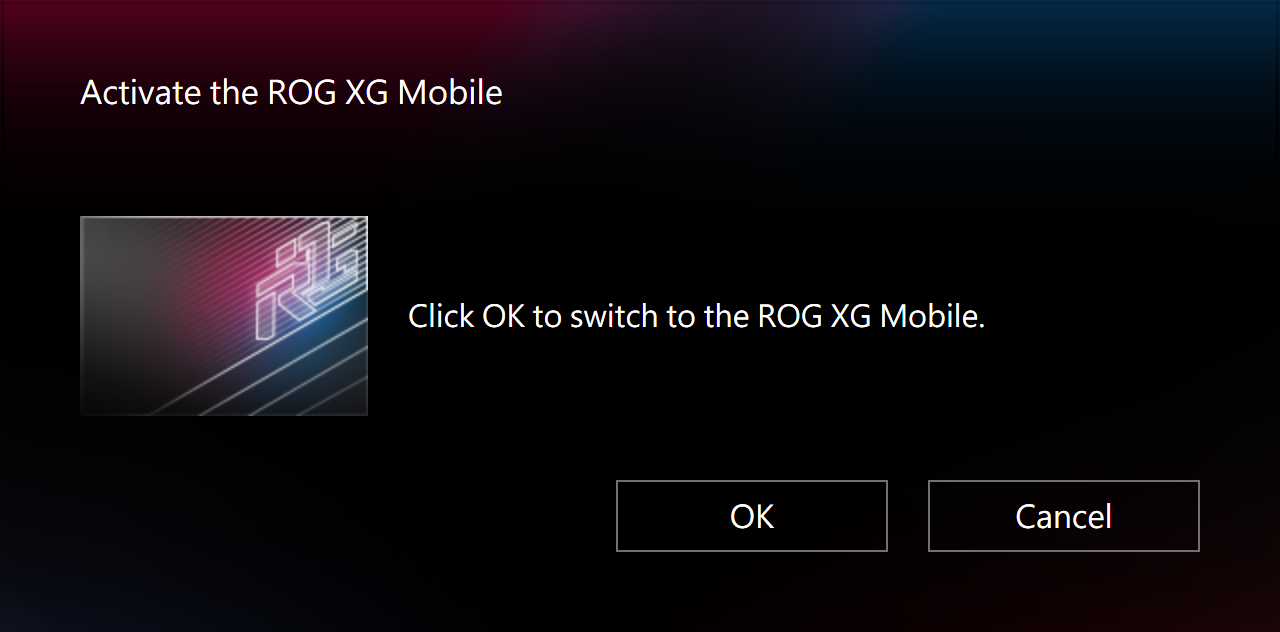
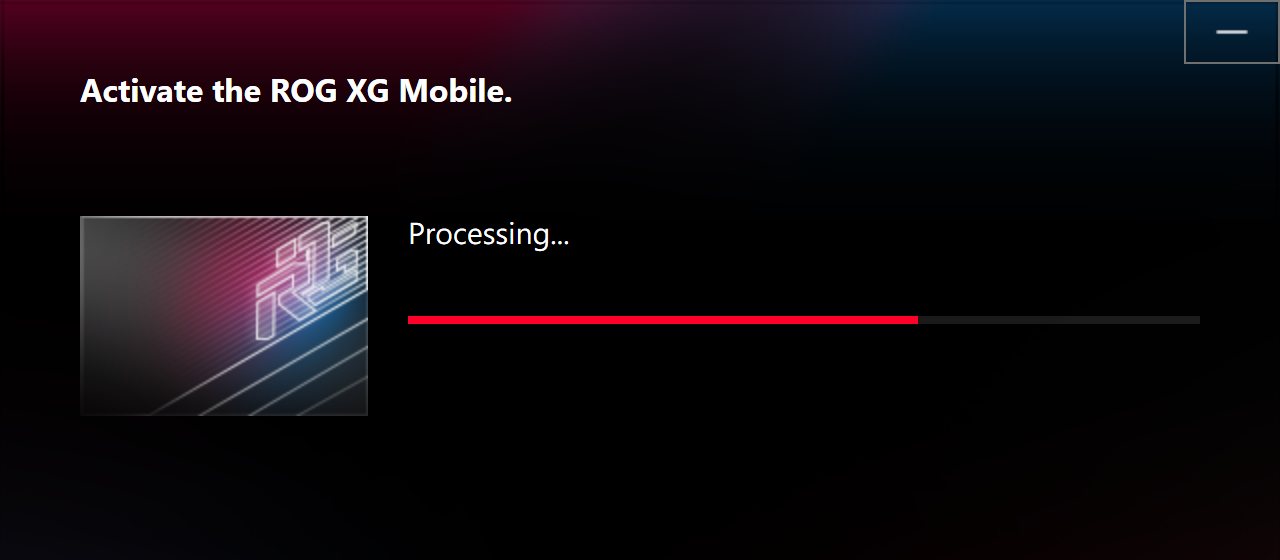
4. Setelah proses aktivasi selesai, indikator status konektor akan berubah menjadi Merah, lalu koneksi selesai.
※Langkah Uninstallasi
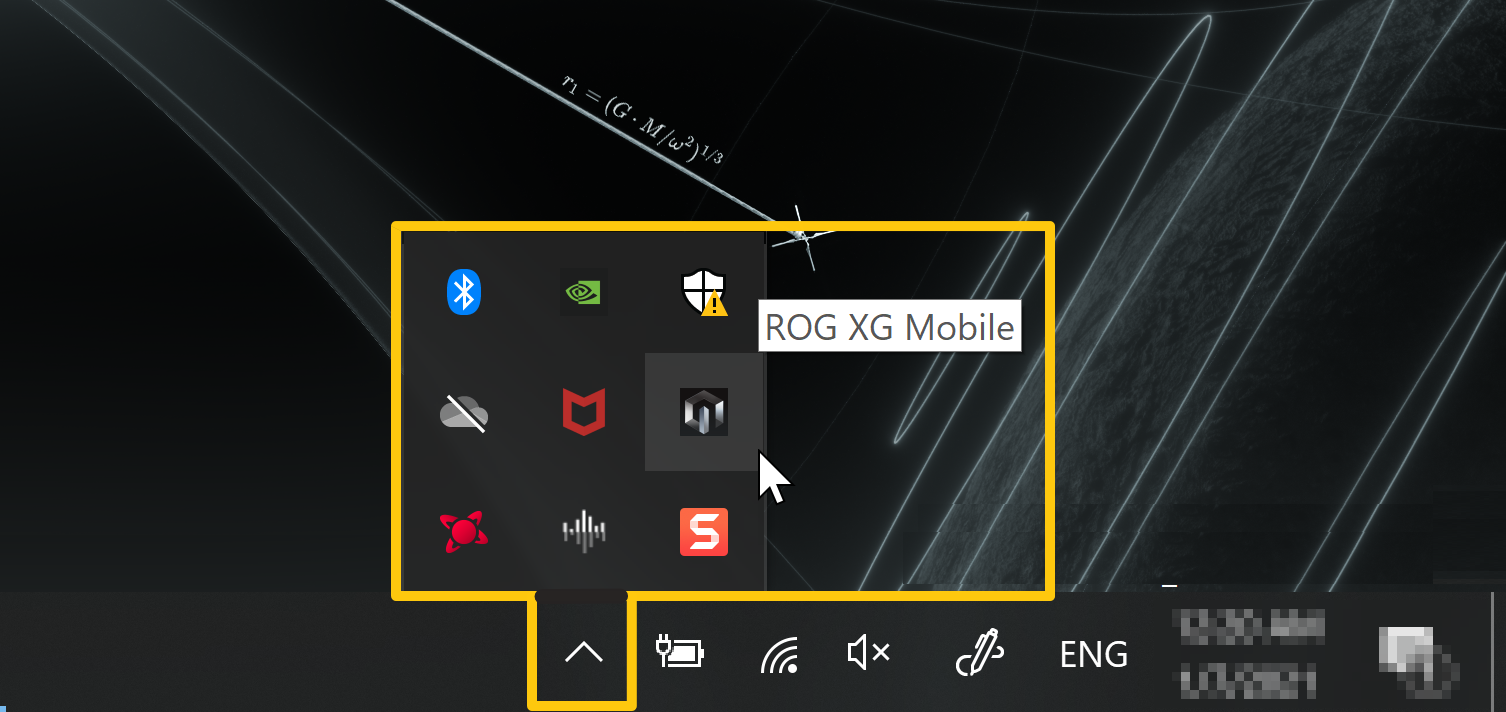
1. Klik ikon ROG XG Mobile  di taskbar pojok kanan bawah desktop Windows®.
2. Klik OK untuk memutuskan koneksi.
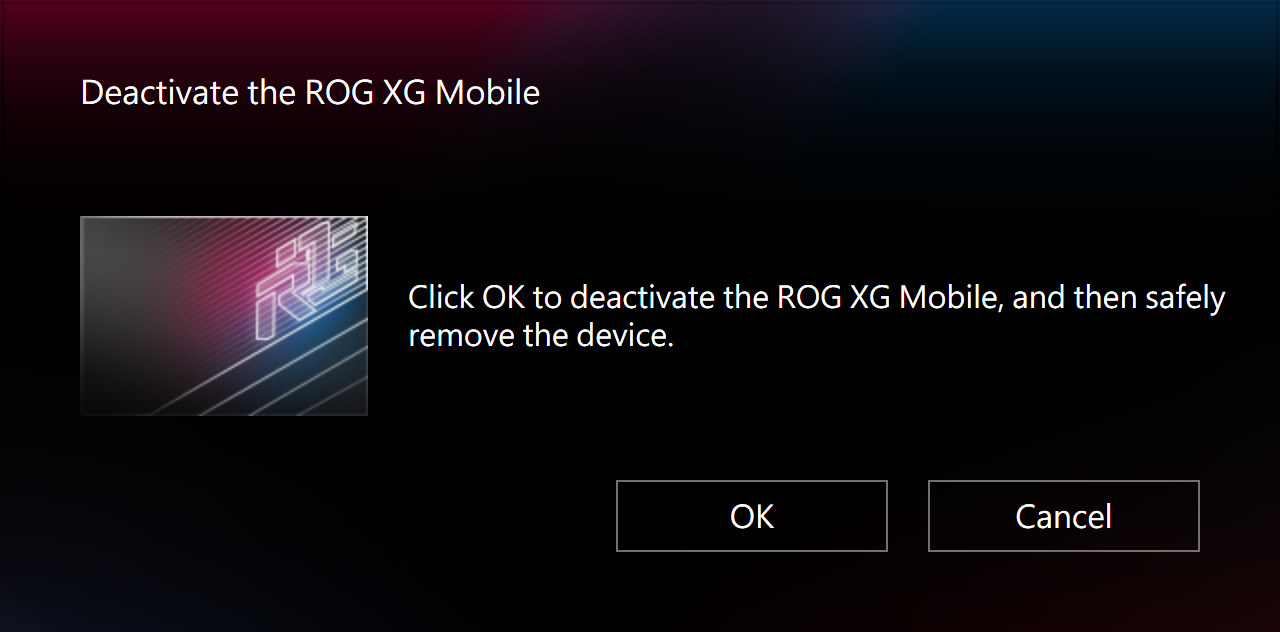
3. Tunggu hingga proses deaktivasi selesai.
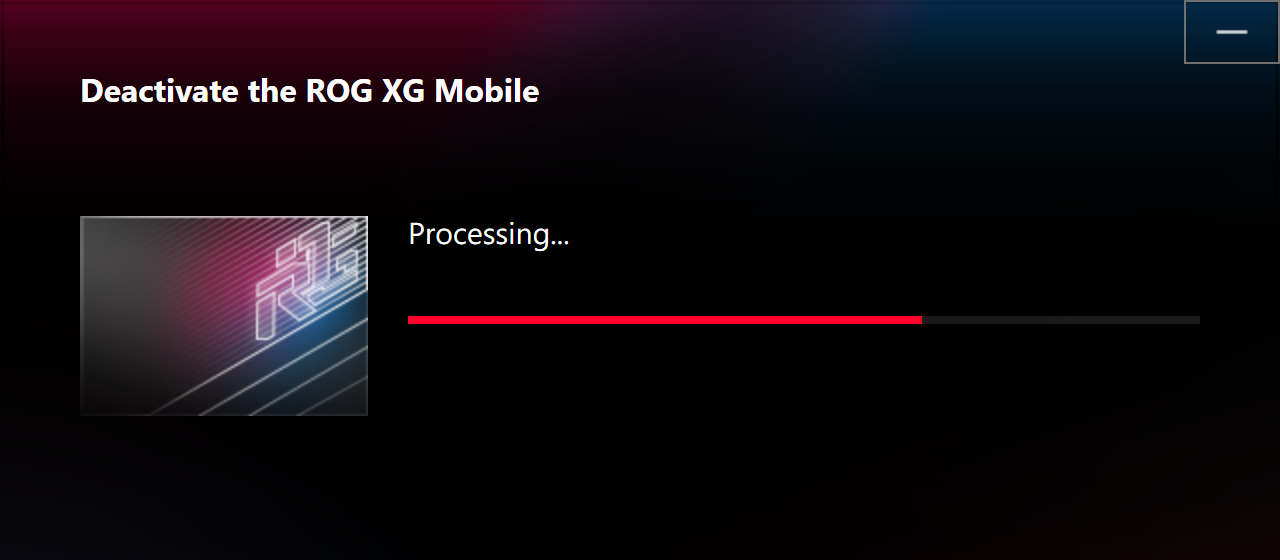
4. Ketika indikator status konektor berubah menjadi Putih, Anda dapat mendorong saklar pengunci untuk membuka kunci lalu melepas konektor.
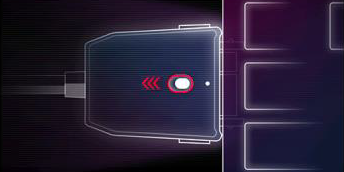
*Jika melepas konektor ROG XG Mobile secara tidak benar, bisa menyebabkan data yang belum tersimpan hilang.
Informasi dan Pengaturan Halaman Utama
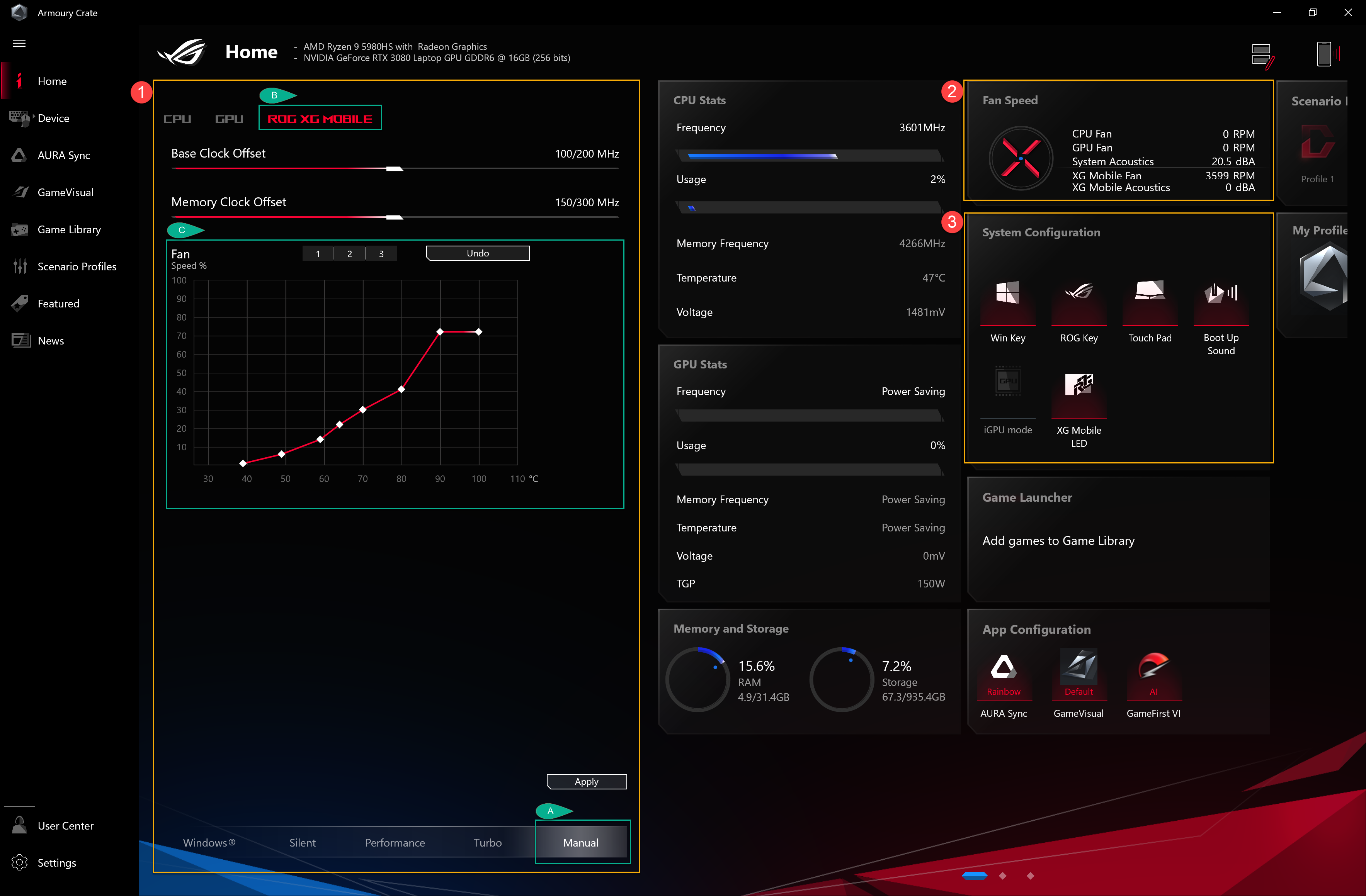
Saat menginstal dan meluncurkan ROG XG Mobile, gamer harus mengatur dan mengonfirmasi informasi berikut melalui aplikasi Armoury Crate.
*Silakan merujuk ke Pengantar Armoury Crate untuk detail lebih lanjut.
①Mode Operasi: Untuk memilih Mode "Manual"(A) dan "ROG XG Mobile"(B), gamer dapat menyesuaikan frekuensi Base Clock dan Memory Clock sesuai kebutuhan. FanCurve (C) dapat membantu gamer untuk mengatur kecepatan kipas secara manual.
②Kecepatan Kipas: Gamer dapat memeriksa kipas dan akustik ROG XG Mobile.
③Konfigurasi Sistem: Gamer dapat mengaktifkan/mematikan lampu LED XG Mobile melalui tombol "XG Mobile LED".
Pertanyaan1: Kategori mode operasi dan pengantar
Jawaban1: Mode Windows®: Menyesuaikan sesuai rencana daya sistem operasi Windows untuk pengaturan.
Mode Senyap: Sistem akan mengutamakan keheningan terlebih dahulu. Kipas akan tetap pada kecepatan rendah untuk mengurangi kebisingan, namun performa akan terbatas.
Mode Performa: Pengaturan kipas akan menyeimbangkan antara Senyap dan Turbo.
Mode Turbo*: Sistem akan mengutamakan Turbo, dan kipas akan beroperasi pada performa tinggi.
Mode Manual*: Memberikan penyesuaian manual untuk Fan Curve dan overclock CPU/GPU.
Mode Tablet/Vertikal**: Saat mode Tablet/Vertikal terdeteksi, performa akan dioptimalkan hanya untuk mode Tablet/Vertikal.
*Hanya dapat dijalankan pada Mode AC (Mode Pengisian Daya). (Hanya model tertentu)
**Hanya mendukung seri laptop gaming ROG FLOW.
Pertanyaan2: Bagaimana cara memastikan status ROG XG Mobile dengan indikator lampu?
Jawaban2:
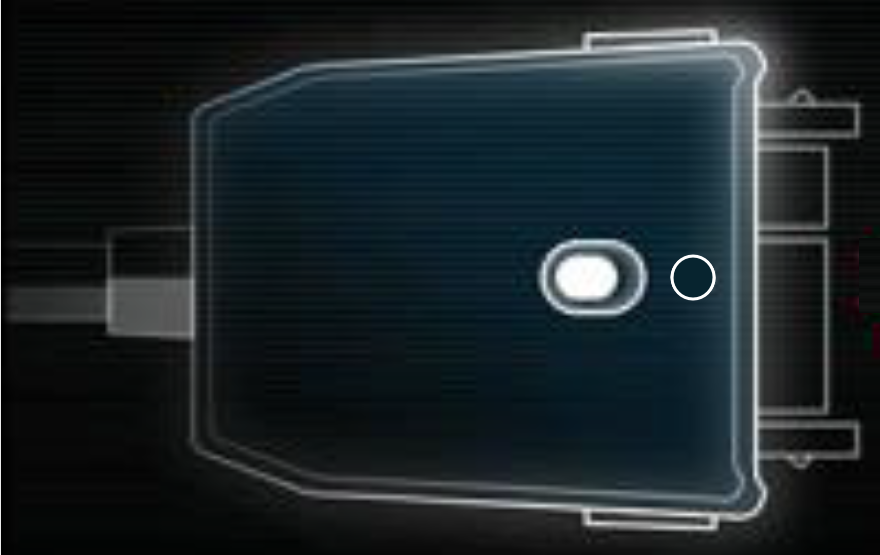
ROG XG Mobile Lampu putih (Pengisian daya/ Tidak terhubung ke NB): konektor dapat dilepas.
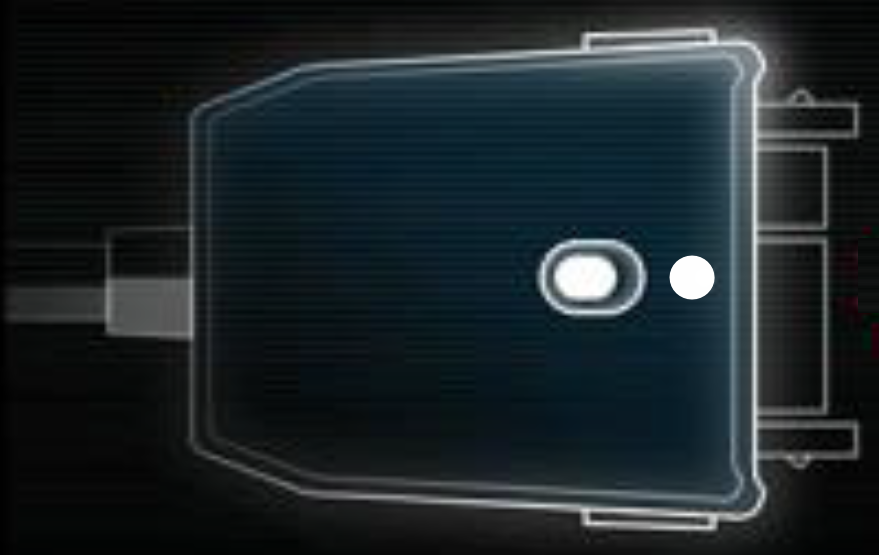
ROG XG Mobile Lampu merah (Pengisian daya/ NB terhubung): konektor tidak dapat dilepas.
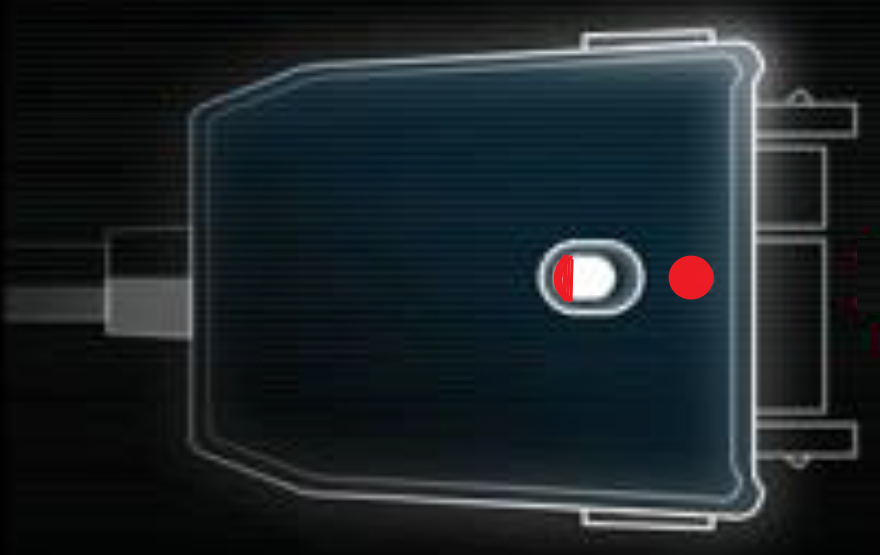
ROG XG Mobile Tidak Menyala (Tidak Ada Daya)
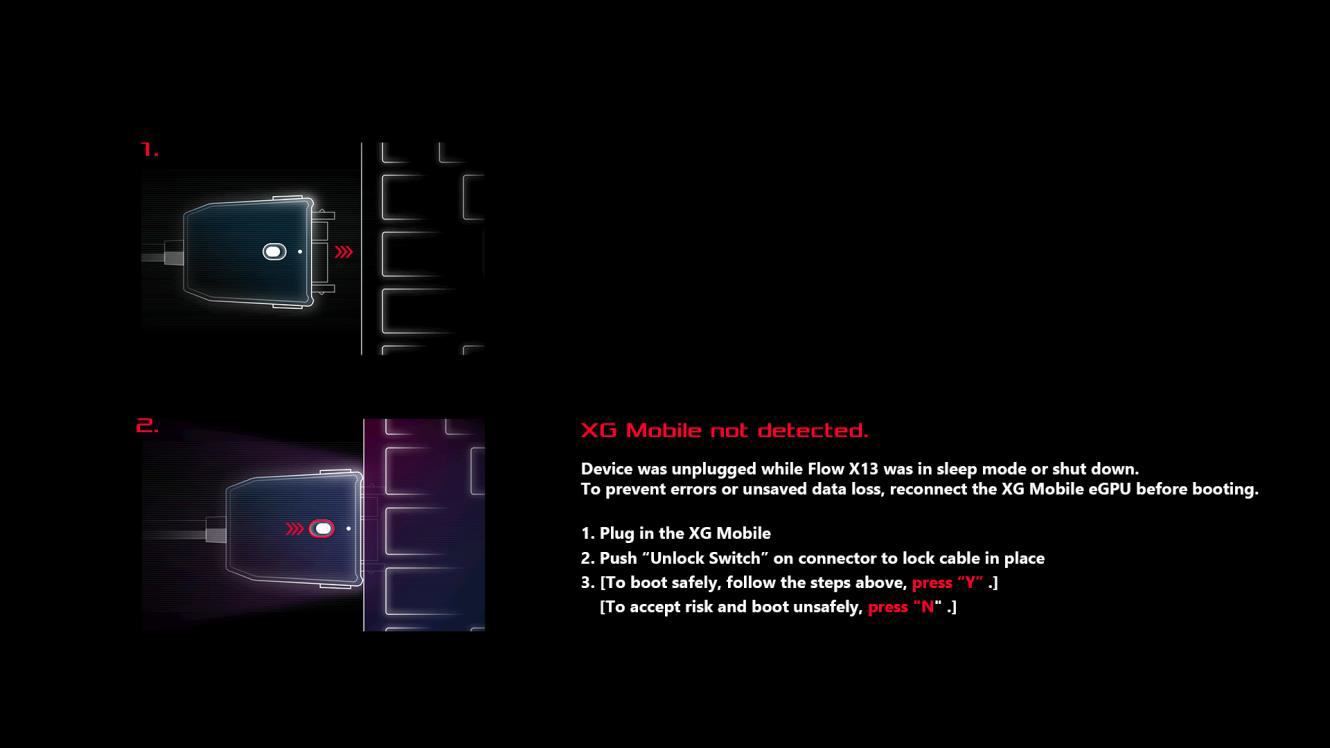
Pertanyaan3: Mengapa laptop saya menampilkan pesan "XG Mobile not detected"?
Jawaban3: Jika konektor ROG XG Mobile tidak diputuskan dengan benar dalam mode tidur atau saat mematikan, silakan ikuti petunjuk untuk menghubungkan kembali konektor ROG XG Mobile. Kemudian klik tombol "Y" untuk menyalakan laptop dengan aman, guna menghindari kehilangan data yang belum disimpan.
Pertanyaan4: Mengapa saya tidak bisa mengganti ke Mode MSHybrid setelah ROG XG Mobile terhubung?
Jawaban4: Mode MSHybrid digunakan untuk pengaturan Integrated Graphics Processing Unit dan ROG XG Mobile adalah External Graphics Processing Unit. Jadi saat ROG XG Mobile dijalankan, pengguna tidak dapat mengatur ke mode MSHybrid pada GPU Power Saving.
Pertanyaan5: Apa itu antarmuka eksklusif ASUS untuk ROG XG Mobile?
Jawaban5: Antarmuka eksklusif ASUS ROG XG Mobile. Koneksi langsung PCIe® 3.0 x8 ke CPU memberikan bandwidth khusus 63Gb/s hanya untuk prosesor grafis, mengalahkan Thunderbolt™ sebesar 57,5%*. Terdapat juga sambungan USB 3.2 Gen 2 terpisah yang menambah 10Gb/s untuk I/O hub dan mencegah lalu lintas periferal mengganggu performa grafis. Kabel sepanjang 41cm memberi fleksibilitas untuk menempatkan eGPU secara bebas.
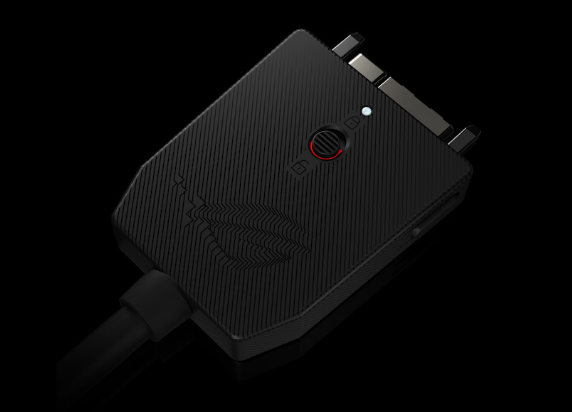
*Angka-angka mengacu pada bandwidth puncak teoritis PCIe 3.0 x8 melalui (63Gb/s) standar Thunderbolt™ 4 (40Gb/s). Performa di dunia nyata dapat berbeda.