[Wireless Router] Bagaimana cara mengatur kecepatan FAN RT-AX89X melalui WebGUI?
RT-AX89X saat ini adalah satu-satunya router ASUS dengan port 10G SFP+, jadi RT-AX89X dirancang dengan kipas internal agar memiliki kinerja pendinginan yang lebih baik. Kipas internal RT-AX89X akan menyala pada saat yang bersamaan ketika router dihidupkan dan secara otomatis menyesuaikan kecepatan sesuai dengan lingkungan saat ini dan suhu sistem.
Untuk informasi lebih lanjut tentang SFP+, silakan merujuk ke : [Wireless Router] RT-AX89X's SPF+10Gbps port compatible dengan 2.5Gbps SFP+ module? (QVL information)
Isi
Cara menyesuaikan kecepatan FAN
Cara menyesuaikan kecepatan FAN ?
Langkah1. Hubungkan komputer Anda ke router melalui koneksi kabel dan masukkan https://router.asus.com to the WEB GUI.

Silakan merujuk ke Cara masuk ke halaman pengaturan router (Web GUI) (ASUSWRT)? untuk belajar lebih banyak.
Langkah2. Masukkan router username dan password Anda untuk log in.
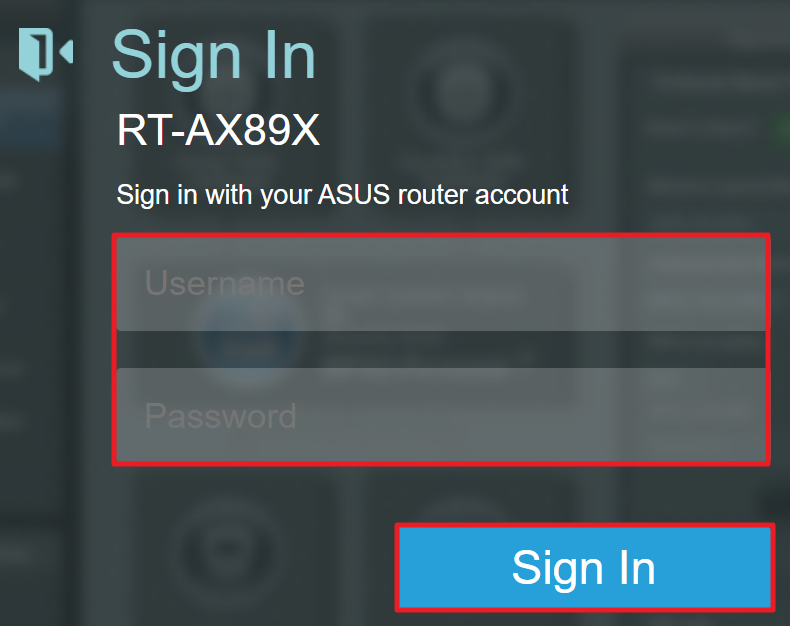
Catatan: Jika Anda lupa nama user dan/atau kata sandi, harap restore router ke status dan pengaturan default pabrik. (Nama user dan kata sandi default adalah admin/admin).
Silakan merujuk ke. [Wireless Router] Cara reset router ke pengaturan default pabrik? untuk cara restore router ke status default.
Langkah3. Klik [Administration] > [Fan Tuning]. Anda dapat memantau suhu sistem saat ini, RPM kipas, dan menyesuaikan pengaturan kipas terkait melalui "System adjustment" area.
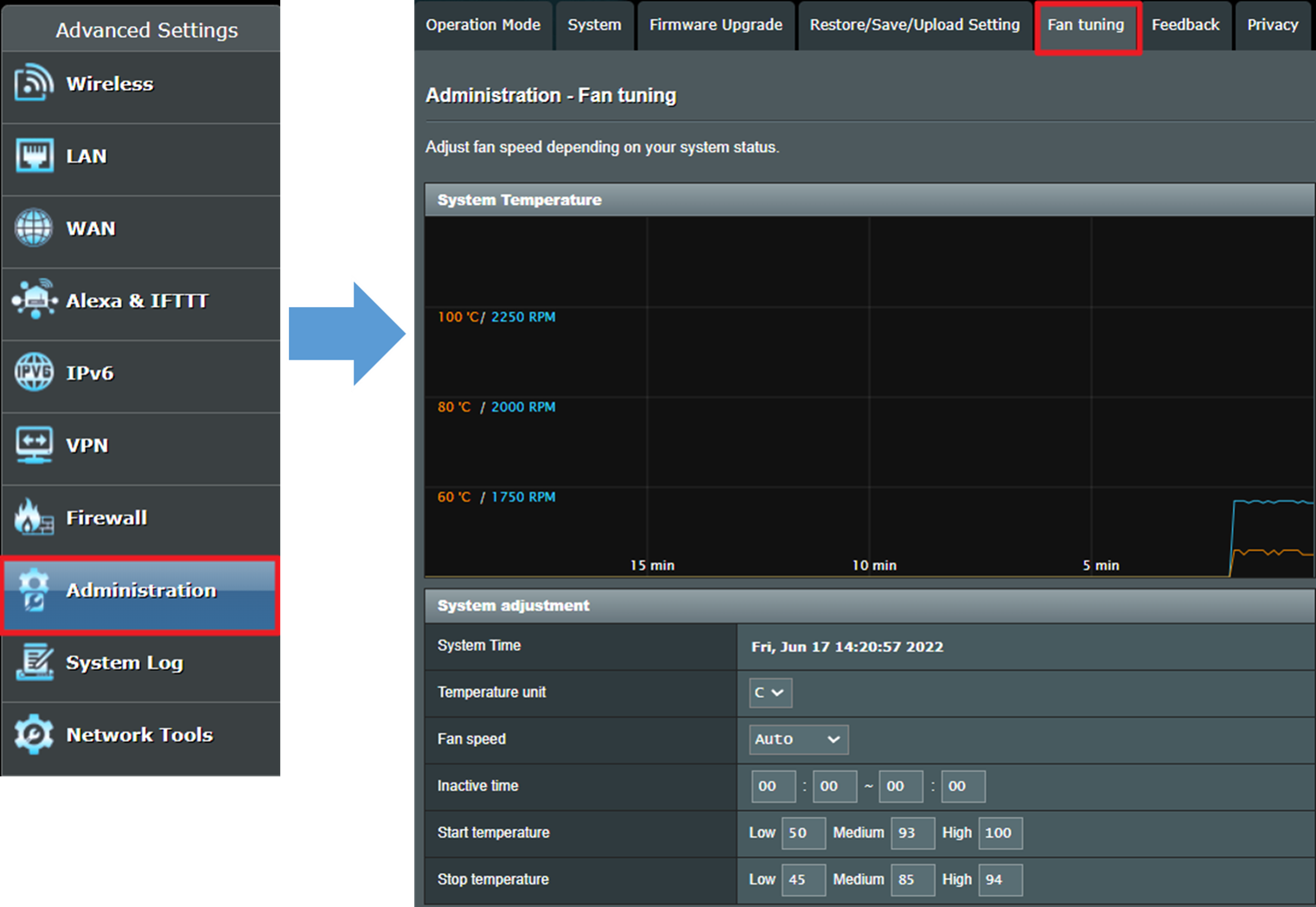
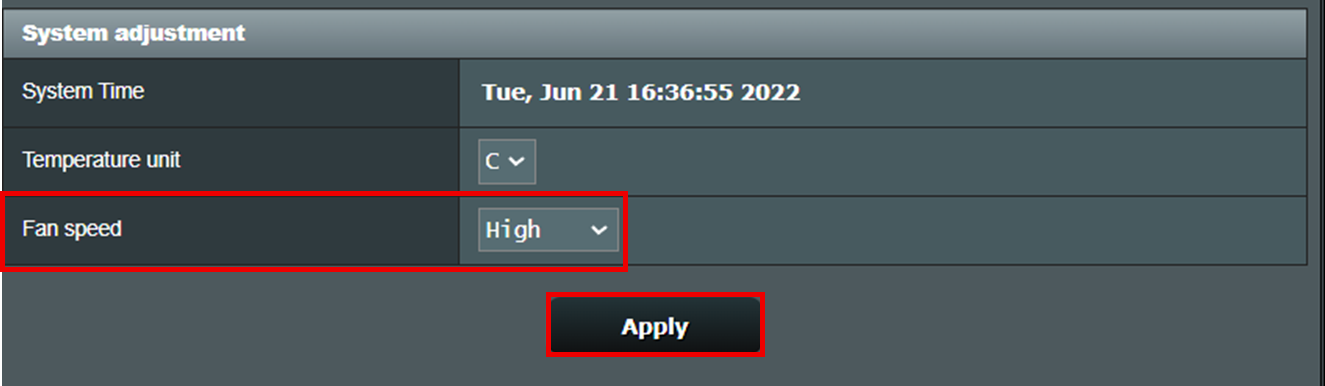
Langkah4. Jika Anda ingin kipas router RT-AX89X terus berputar pada kecepatan tinggi untuk kinerja pendinginan yang lebih baik, Anda dapat memilih [High] di kecepatan kipas..
Setelah memilih, silakan klik [Apply] untuk menyelesaikan pengaturan.
System Temperature: Ini menunjukkan suhu sistem saat ini dan kecepatan kipas. Itu garis orange menunjukkan suhu sistem saat ini (°F or °C). The garis biru menunjukkan FAN RPM.
System time: Tampilkan tanggal waktu sistem saat ini dan waktu router Anda.
Temperature unit: Satuan waktu dari suhu sistem. user dapat mengaturnya ke °F atau °C.
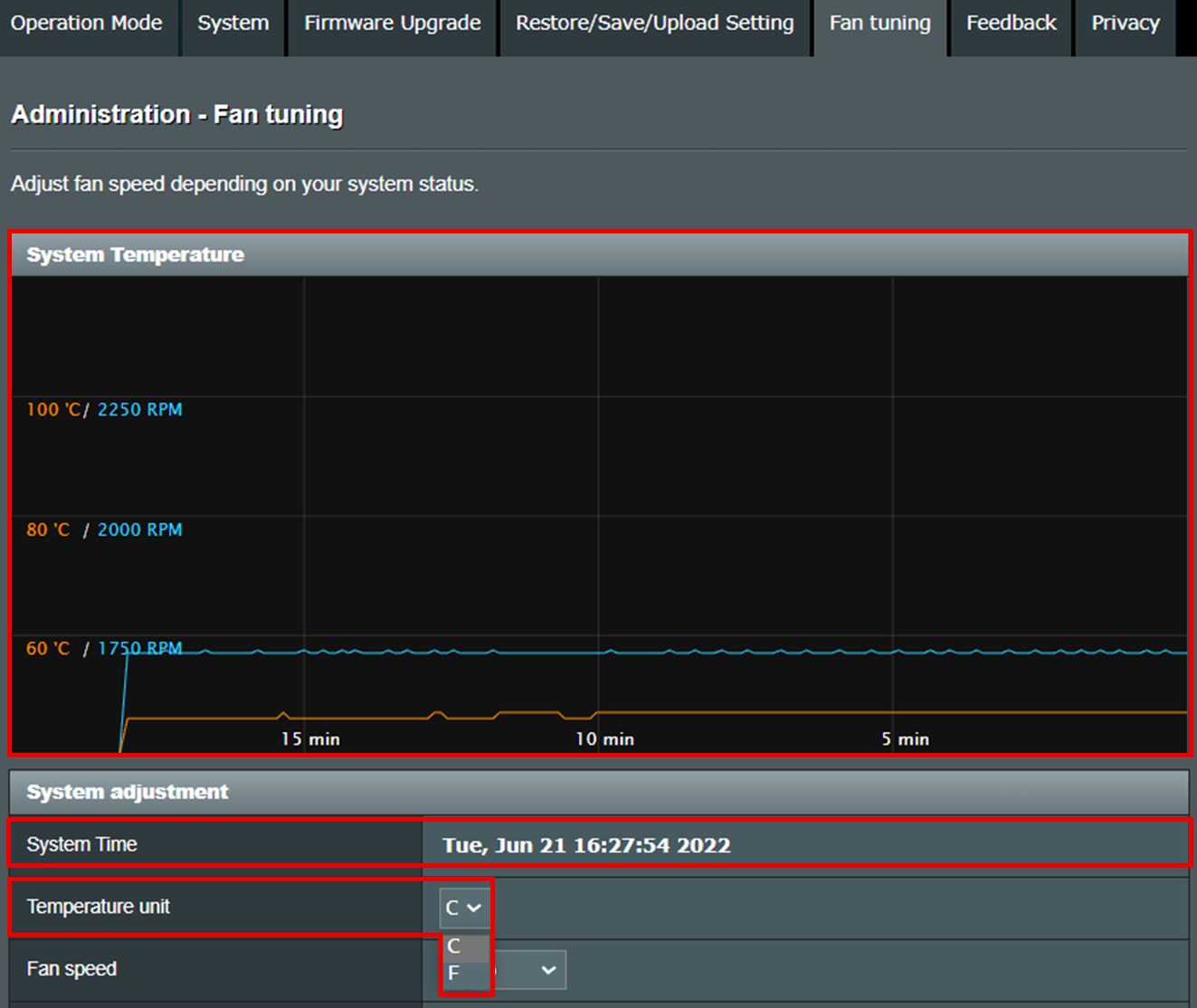
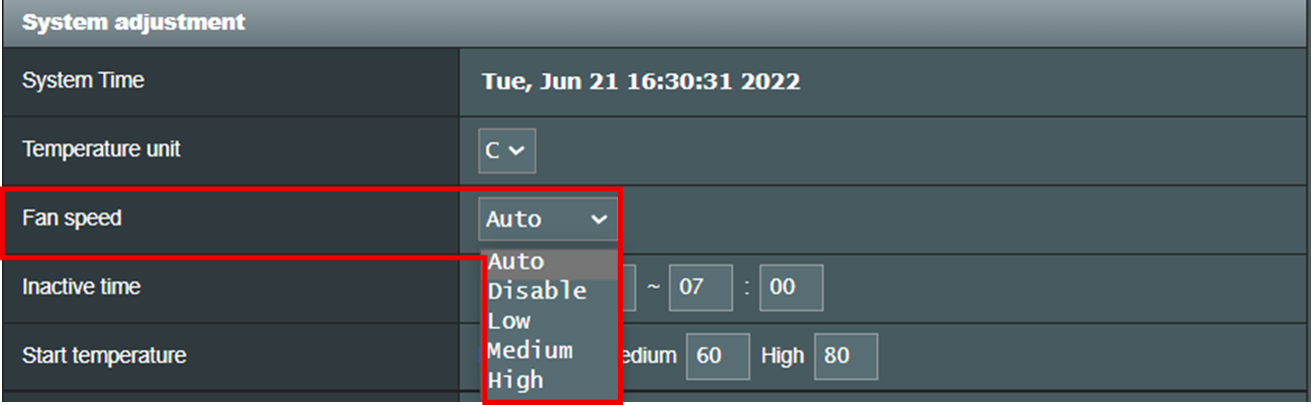
Fan Speed: Anda dapat menyesuaikan mode kecepatan kipas di sini. Ada total 5 mode kecepatan Kipas, yaitu [Auto], [Disable], [Low], [Medium], dan [High] mode. (Default adalah [Auto])
- Auto: User dapat mengatur suhu mulai / berhenti kipas dan waktu tidak aktif sesuai dengan kebutuhan pribadi
- Disable: Fan off.
- Low: Fan terus berputar pada Low speed mode (sekitar 750RPM)
- Medium: Fan terus berputar pada Medium speed mode (sekitar 2000RPM)
- High: Fan terus berputar pada High speed mode (sekitar 2250RPM)
Catatan:
- Jika Anda ingin melakukan pengaturan yang lebih disesuaikan, silakan pilih [Auto] mode.
- Jika Anda memilih Disable], [Low], [Medium], atau [High] mode, router tidak akan menyesuaikan kecepatan kipas sesuai dengan suhu sistem.
- Jika kipas disetel ke nonaktif, ini dapat menyebabkan router terlalu panas saat router dalam kondisi beban tinggi dan mengaktifkan perlindungan overheat; itu akan mengurangi kinerja router. Disarankan untuk menggunakan [Auto] saat menggunakan router.
Jika Anda memilih mode kecepatan Fan untuk [Auto], dapat merujuk ke bawah untuk lebih jelasnya.
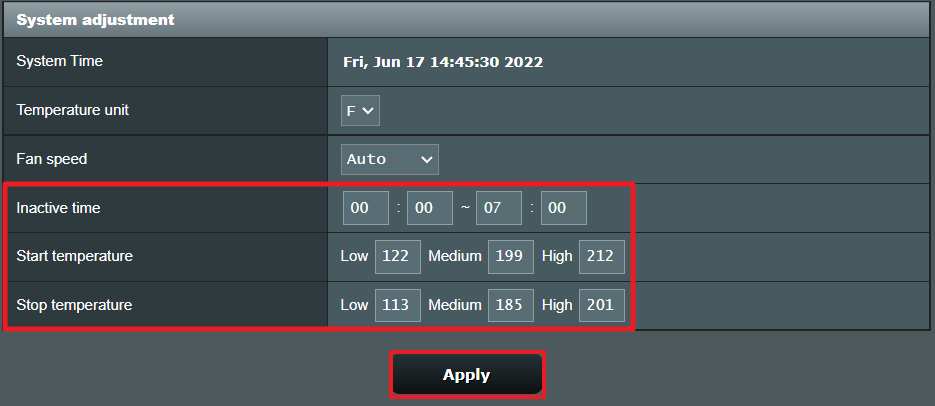
Inactive time: Fan akan berhenti berputar dalam waktu yang ditentukan. (Format waktu adalah 24 jam)
Ambil gambar di bawah ini sebagai contoh. Fan mati dari 00:00 ~ 07:00 dan berputar selama 07:01~23:59.
Jika Anda ingin fanterus berputar sepanjang hari, harap setel waktu tidak aktif ke 00:00 ~ 00:00
Jika Anda ingin mematikan fan router dari pukul 22:00 hingga hari berikutnya pukul 06:00, harap setel ke 22:00 ~ 06:00

Start Temperature: Fan akan mulai berputar pada kecepatan rendah, sedang, atau tinggi ketika suhu sistem lebih tinggi dari suhu yang disetel.
Stop Temperature: Fan akan berhenti berputar atau berputar ke kecepatan rendah atau sedang ketika suhu sistem lebih rendah dari suhu yang disetel.
Ambil gambar di bawah ini sebagai contoh (satuan suhu adalah °C)
- Fan off jika suhu sistem lebih rendah dari 40 °C
- Fan mulai berputar pada mode rendah ketika suhu sistem lebih tinggi dari 40°C. Jika suhu sistem terus meningkat di atas 60°C, kipas mulai berputar pada mode sedang. Jika suhu sistem terus meningkat di atas 80°C, kipas mulai berputar pada mode tinggi.
- Namun, jika suhu turun dari 80°C ke di bawah 70°C,kipas akan berubah ke mode Sedang dari mode Tinggi. Jika suhu terus turun dan lebih rendah dari 50°C, kipas akan berubah ke mode Rendah. Kipas akan berhenti berputar jika suhu sistem lebih rendah dari 30°C.

Beberapa batasan untuk pengaturan suhu.
- Tidak dapat menetapkan nilai yang sama di 6 bidang ini.
- Jangan atur nilai yang berdekatan satu sama lain untuk menghindari pergantian mode pengoperasian kipas yang sering terjadi.
1. Seberapa keras kipas akan berbunyi saat bekerja dengan kecepatan penuh?
Sekitar 39~45dB. Data uji hanya untuk referensi, nilai aktual akan terpengaruh oleh lingkungan, suara sekitar, atau perangkat lunak/perangkat pengukuran yang berbeda.
2. Apakah FAN dapat diganti?
Tidak disarankan untuk mengganti fan sendiri. Mengganti fan memerlukan pembongkaran casing, yang akan mempengaruhi hak garansi produk Anda.
3. Bisakah pengaturan FAN disinkronkan ke sistem AiMesh?
Jika router AiMesh dan node AiMesh semuanya RT-AX89X, pengaturan fan akan disinkronkan ke node AiMesh.
Jika Anda menggunakan router ASUS lainnya sebagai router AiMesh dan RT-AX89X sebagai node AiMesh, Anda tidak dapat menyesuaikan pengaturan fan dan akan mengikuti pengaturan default.
Tabel di bawah ini adalah pengaturan default RT-AX89X sebagai node AiMesh:
|
Node default setting |
°C |
°F |
|
|
Start Temperature |
Low |
50 |
122 |
|
Medium |
93 |
199 |
|
|
High |
100 |
212 |
|
|
Stop Temperature |
Low |
45 |
113 |
|
Medium |
85 |
185 |
|
|
High |
94 |
201 |
|
4. Mengapa kipas masih berputar meskipun dalam waktu tidak aktif?
Pastikan waktu sistem adalah benar, jika tidak, fan tidak akan berhenti pada waktu yang tepat。
Dapat merujuk ke FAQ ini untuk lebih jelasnya [Wireless Router] Bagaimana cara memeriksa waktu sistem router ASUS dan mengatur server NTP ?
5. Mengapa saya tidak dapat melihat opsi penyesuaian fan di pengaturan?
a. Pastikan router Anda diupgrade ke firmware terbaru. Dapat merujuk ke FAQ ini untuk lebih jelasnya. [Wireless] Cara update firmware dari router Anda ke versi terbaru ? (ASUSWRT)
b. Jika upgrade firmware tidak membantu, silakan reset router Anda ke status default pabrik. Dapat merujuk ke FAQ ini untuk router reset. [Wireless Router] Cara reset router ke pengaturan default pabrik ?
Bagaimana cara mendapatkan (Utility / Firmware)?
Anda dapat mendownload driver, software, firmware, dan panduan user terbaru di ASUS Download Center.
Jika Anda membutuhkan informasi lebih lanjut tentang ASUS Download Center, silakan merujuk ke link.