[Wireless Router] Cara mengganti tema di ASUS Router App?
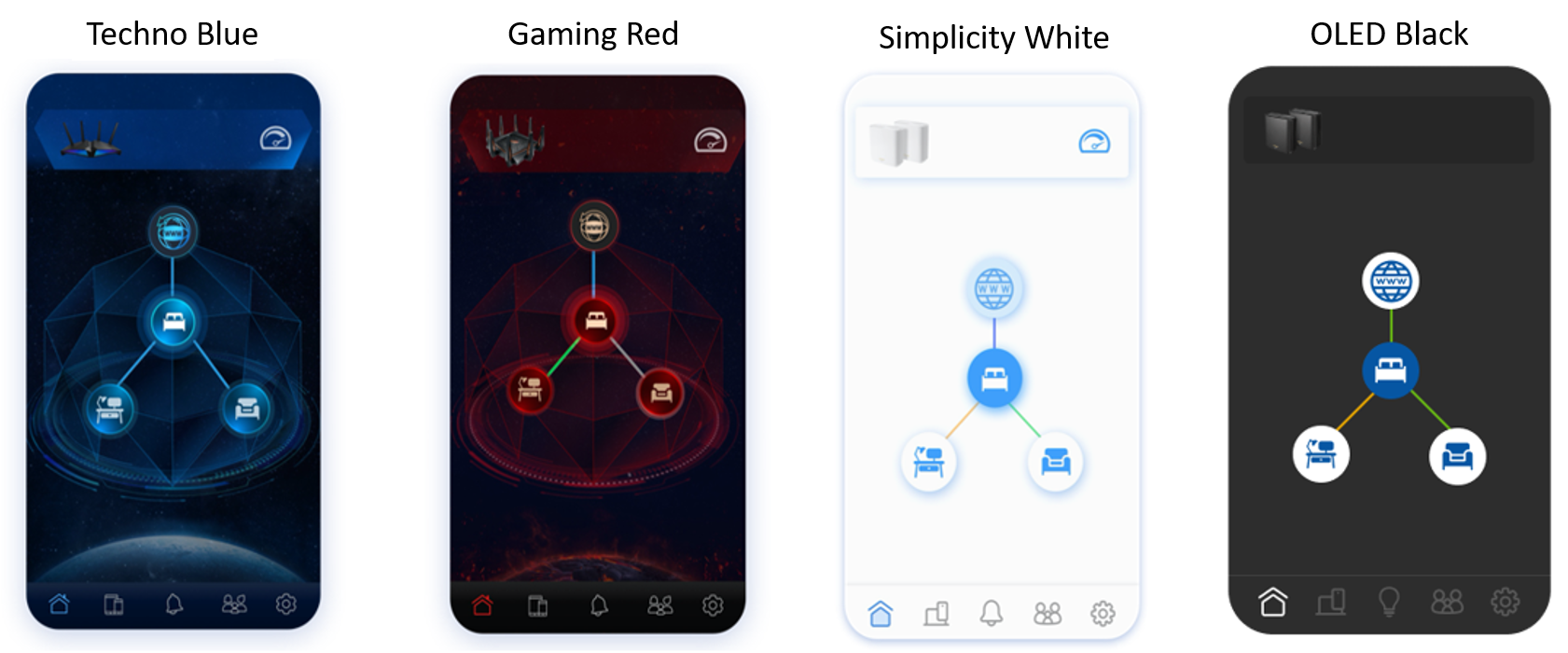
Aplikasi ASUS Router mendukung perubahan tema aplikasi, termasuk Techno Blue, Gaming Red, Simplicity White, dan OLED Black.
Setelah Quick Internet Setup, aplikasi Anda akan menampilkan tema default, tergantung pada seri model yang Anda miliki. Anda dapat mengubah tema aplikasi kapan saja.
Catatan: Pastikan Anda telah menginstal versi terbaru dari ASUS Router App di perangkat seluler Anda.
Untuk petunjuk instalasi secara rinci, Anda dapat merujuk ke FAQ: [Router Nirkabel] Cara memperbarui firmware router Anda ke versi terbaru melalui ASUS Router App?
Bagaimana cara mengubah tema aplikasi?
Jika router ASUS Anda sudah diatur, silakan sambungkan perangkat seluler Anda ke WiFi router ASUS lalu buka ASUS Router App, atau buka ASUS Router App untuk menggunakan koneksi jarak jauh, dan ikuti langkah-langkah di bawah ini untuk mengubah tema:
Berikut ini menggunakan perangkat Android sebagai contoh
1. Jalankan Router App dan masuk.
2. Ketuk ikon burger di kiri atas pada halaman Beranda.

3. Ketuk [Pengaturan Aplikasi] di bagian Lainnya > [Tema].

4. Ketuk tema yang ingin Anda ganti, dan pengaturannya akan berubah.

FAQ
1. Mengapa saya tidak dapat menemukan opsi 'Tema' di aplikasi router ASUS?
a. Pastikan firmware router ASUS Anda dan aplikasi router sudah diperbarui ke versi terbaru.
b. Opsi dari versi sebelumnya berada di bawah 'Tema' dalam kategori 'Lainnya'.
Seperti yang ditunjukkan pada contoh di bawah ini

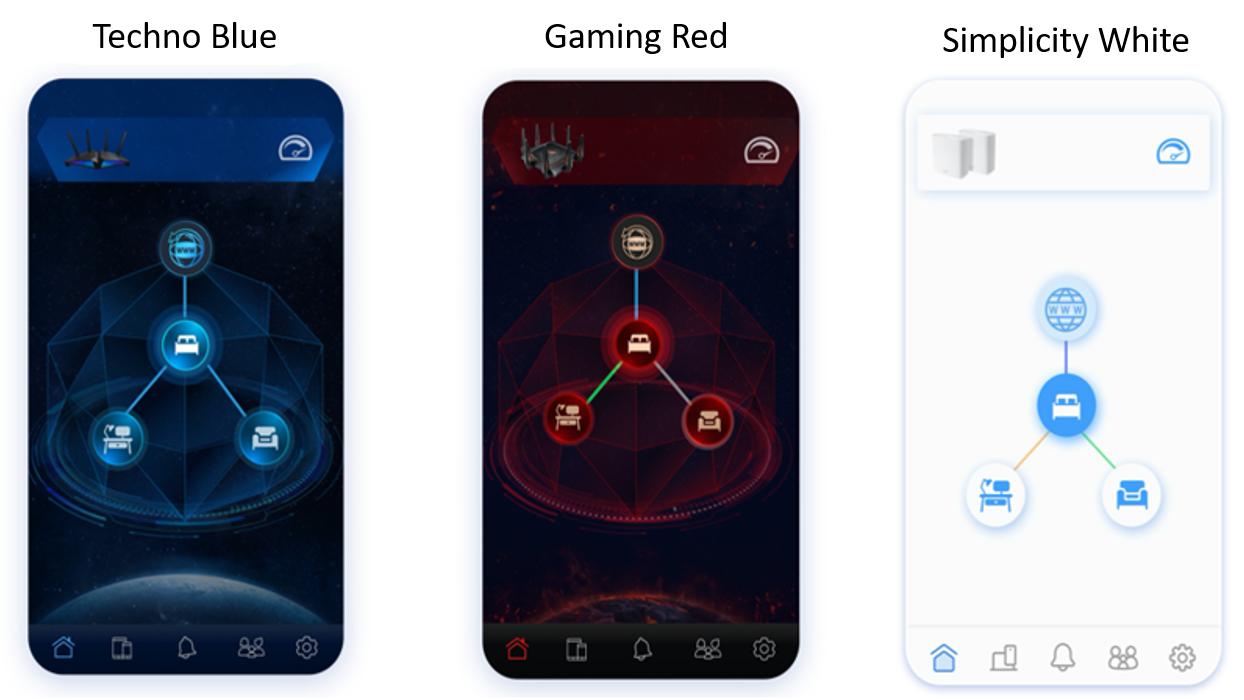
2. Apa tema default untuk berbagai model router?
Techno Blue:RT, TUF, Lyra, 4G, DSL series
Gaming Red:GT, GS series
Simplicity White:ZenWiFi series
Cara mendapatkan (Utilitas / Firmware)?
Anda dapat mengunduh driver, perangkat lunak, firmware, dan manual pengguna terbaru di ASUS Download Center.
Jika Anda memerlukan informasi lebih lanjut tentang ASUS Download Center, silakan merujuk pada tautan ini.