Cara Mengonfigurasi atau Mengatasi Lupa Password BIOS/UEFI/Boot
Produk yang Berlaku: Notebook, Desktop, All-in-One PC, Gaming Handheld, Motherboard, MiniPC
Kata sandi BIOS (Basic Input/Output System) adalah fitur keamanan yang dirancang untuk mencegah akses tidak sah saat komputer melakukan booting. Kata sandi BIOS juga dikenal sebagai kata sandi pengaturan sistem, kata sandi UEFI, kata sandi boot, atau kata sandi keamanan.
Saat perangkat mulai menyala, pengguna diminta untuk memasukkan kata sandi BIOS, dan hanya setelah memasukkan kata sandi yang benar, pengguna dapat mengakses dan mengubah pengaturan BIOS serta masuk ke sistem operasi. Ini memberikan lapisan keamanan tambahan untuk mencegah orang yang tidak berwenang mengubah konfigurasi perangkat keras atau proses boot.
Catatan: BIOS adalah firmware yang berjalan saat perangkat mulai menyala, bertanggung jawab untuk menginisialisasi perangkat keras dan melakukan booting sistem operasi.
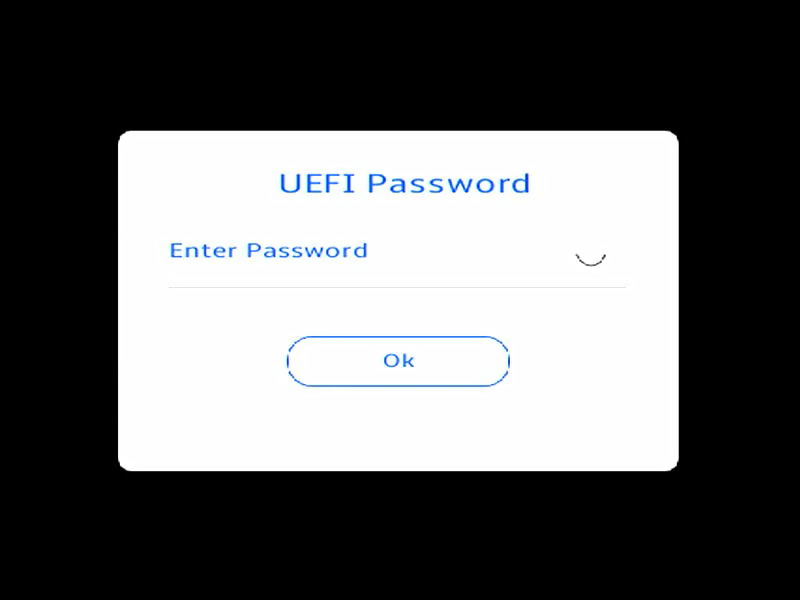
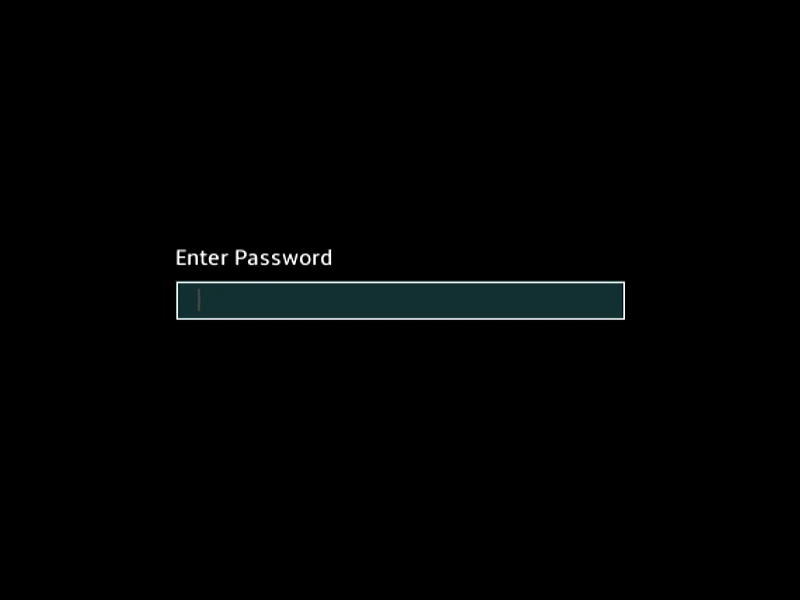
Anda dapat mengatur empat jenis kata sandi di BIOS:
- Kata Sandi Administrator: Jika hanya kata sandi administrator yang diatur, akses terbatas pada program pengaturan (BIOS atau UEFI). Anda harus memasukkan kata sandi administrator untuk mengakses dan mengubah pengaturan BIOS.
- Kata Sandi Pengguna: Jika hanya kata sandi pengguna yang diatur, ini berfungsi sebagai kata sandi boot, dan Anda perlu memasukkan kata sandi ini saat booting ke Windows atau masuk ke BIOS. Di pengaturan BIOS, pengguna akan memiliki hak administrator.
Catatan: Jika baik kata sandi administrator maupun kata sandi pengguna telah diatur, saat masuk ke pengaturan BIOS, Anda harus memasukkan kata sandi administrator untuk mengakses dan mengubah pengaturan BIOS. Jika kata sandi pengguna dimasukkan, Anda hanya dapat melihat tetapi tidak dapat mengubah pengaturan BIOS. - Kata Sandi HDD: Jika kata sandi HDD telah diatur, saat perangkat melakukan booting atau masuk ke pengaturan BIOS, sistem akan meminta kata sandi HDD. Hanya setelah memasukkan kata sandi yang benar, hard drive akan terbuka, sehingga perangkat dapat melakukan booting secara normal atau mengakses data yang tersimpan di hard drive.
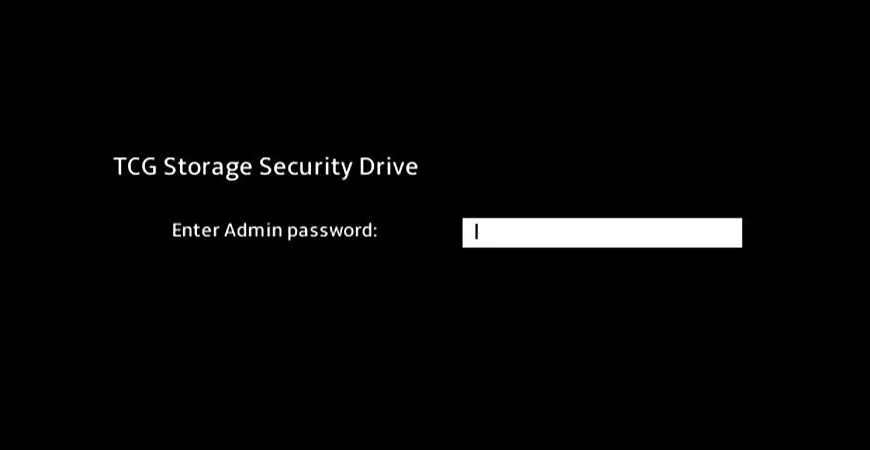
Catatan: Hanya beberapa model yang dikonfigurasi dengan pengaturan kata sandi HDD. - Kata Sandi OPAL: OPAL adalah standar enkripsi untuk keamanan penyimpanan yang ditetapkan oleh TCG [Kelompok Komputasi Tepercaya] untuk hard drive dan SSD. Jika kata sandi OPAL dikonfigurasi, sistem akan meminta 「Kata Sandi Driver Keamanan Penyimpanan TCG」 saat perangkat dinyalakan atau saat masuk ke BIOS. Hanya dengan kata sandi yang benar, drive akan terbuka, sehingga perangkat dapat melakukan booting secara normal atau mengakses data yang tersimpan di drive.
Catatan: Fitur kata sandi OPAL hanya tersedia pada model tertentu.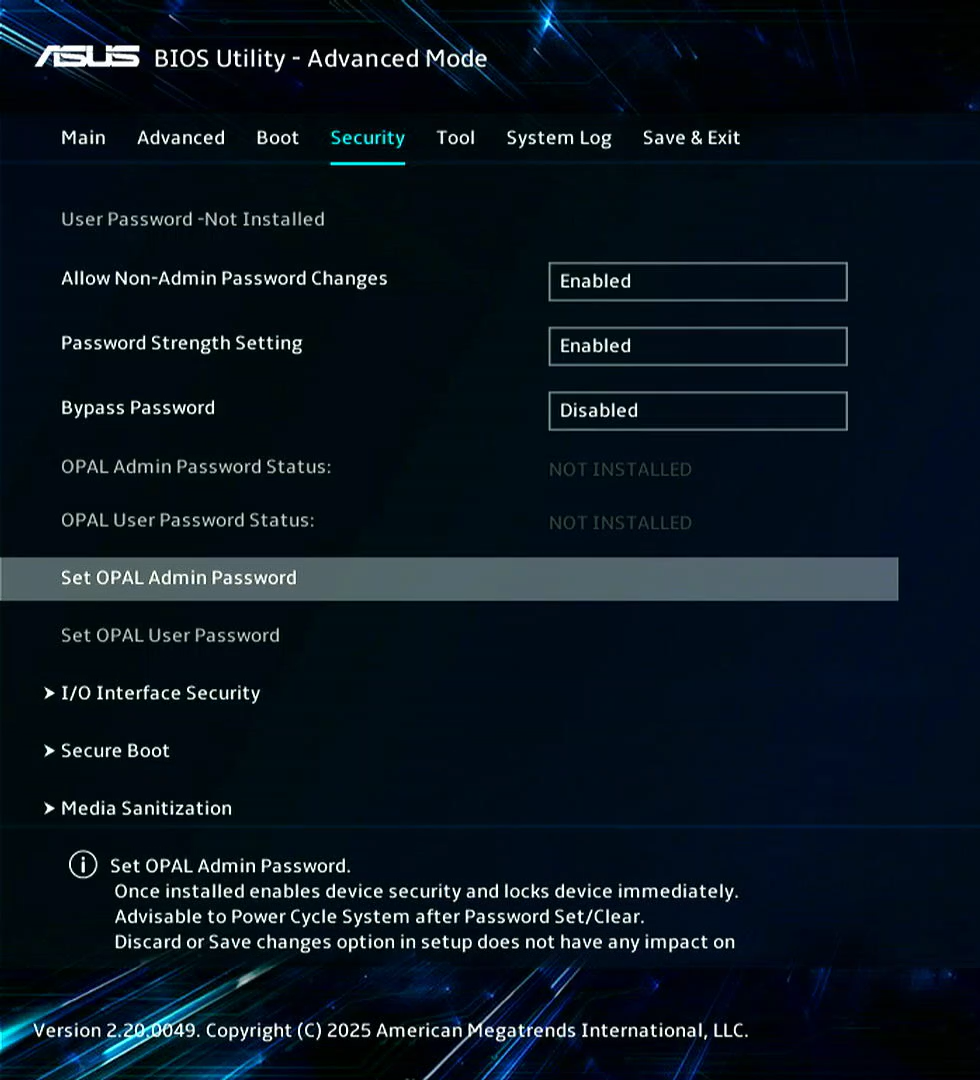
Cara Mengatur Kata Sandi BIOS
Anda dapat mengatur kata sandi BIOS baru hanya ketika perangkat Anda belum memiliki kata sandi BIOS yang diatur.
- Akses layar pengaturan BIOS pada perangkat.
Saat perangkat dalam keadaan mati, tekan dan tahan [F2] pada keyboard, kemudian tekan tombol daya untuk menyalakan perangkat. Tetap tahan [F2] hingga layar pengaturan BIOS muncul, lalu lepaskan [F2]. Pelajari lebih lanjut tentang Cara masuk ke konfigurasi BIOS.
Catatan: Gaming handheld memerlukan penekanan tombol volume (-) dan kemudian menekan tombol daya untuk boot. - Setelah berada di layar pengaturan BIOS, tekan [F7] pada keyboard, atau Anda dapat klik [Advanced Mode]① di layar.
Catatan: Langkah-langkah berikut dapat sedikit berbeda tergantung model.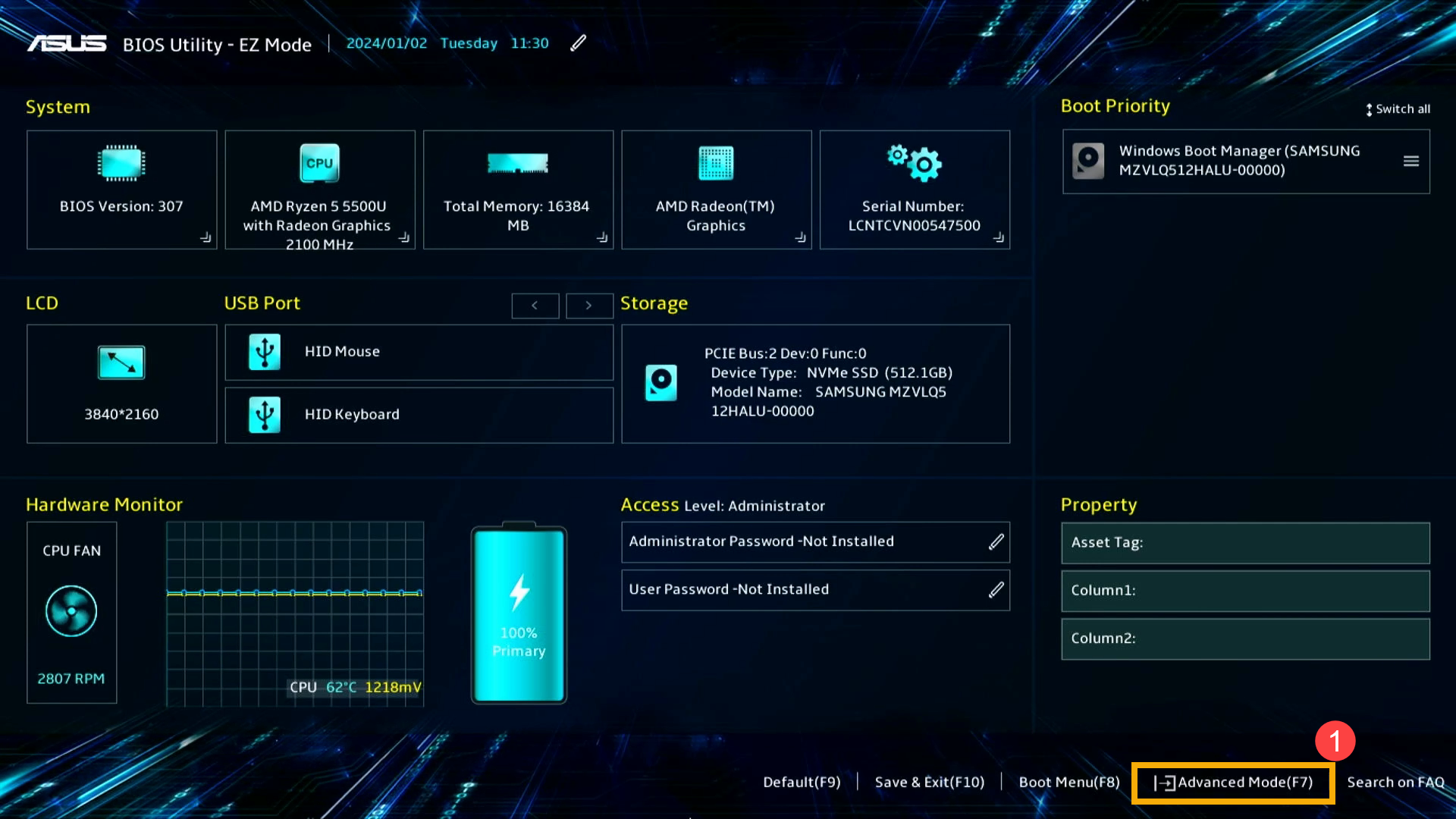
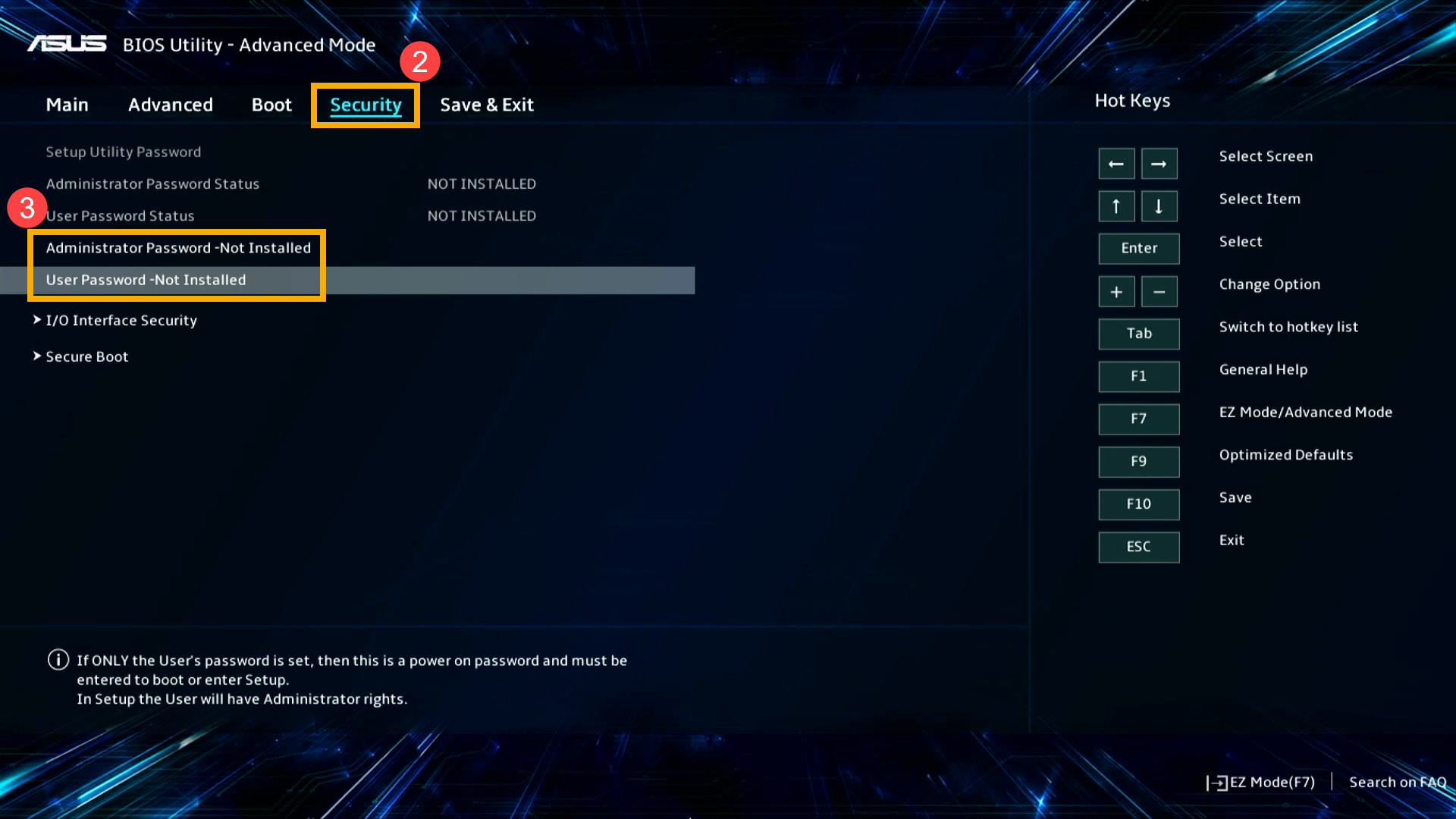
- Buka halaman [Security]② dan pilih jenis kata sandi BIOS yang ingin Anda atur③.
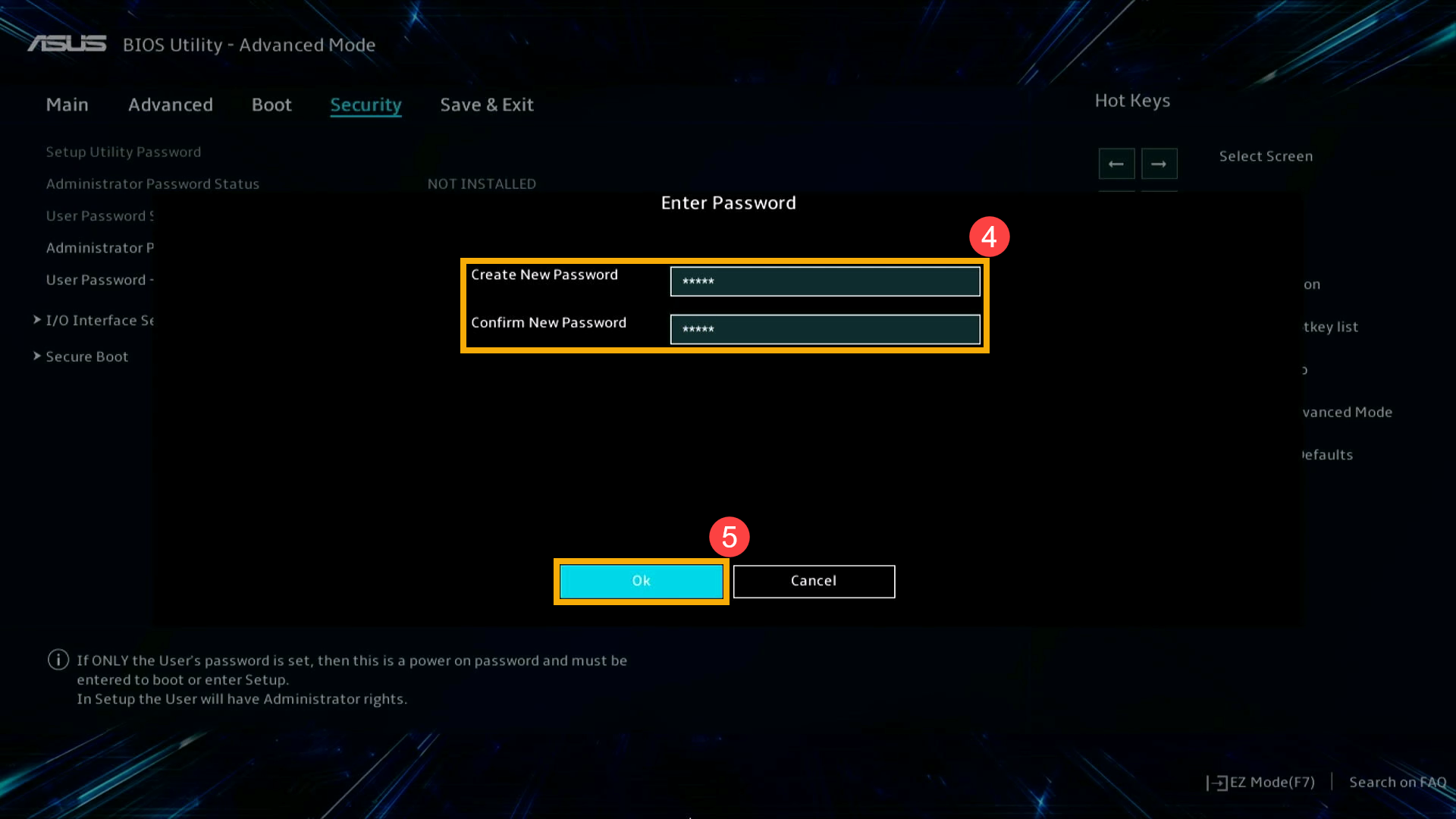
- Masukkan kata sandi yang ingin Anda atur, dan di kolom Konfirmasi Kata Sandi Baru, masukkan kata sandi yang sama④, lalu klik [Ok]⑤.
- Simpan pengaturan dan keluar. Tekan [F10] pada keyboard, lalu klik [Ok]⑥. Perangkat akan melakukan restart, dan pengaturan akan mulai berlaku.
Anda juga dapat pergi ke halaman Save & Exit, lalu pilih opsi Save Changes and Exit untuk menyimpan pengaturan dan keluar.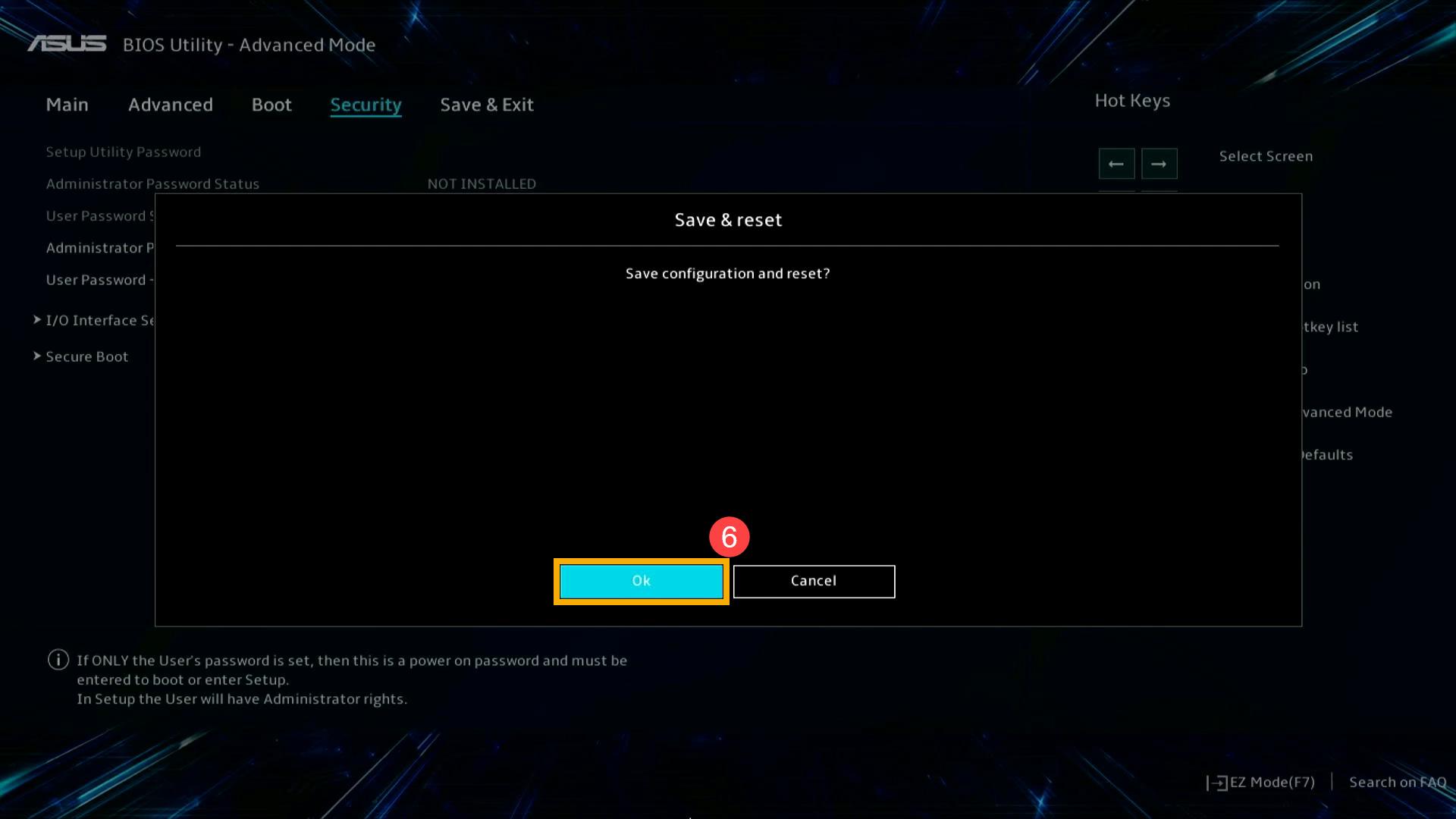
Cara Menghapus atau Mengubah Password BIOS yang Sudah Ada
Anda harus masuk ke pengaturan BIOS dengan password BIOS yang sudah ada sebelum Anda dapat menghapus atau mengubah password BIOS.
- Akses layar pengaturan BIOS pada perangkat.
Saat perangkat belum menyala, tekan dan tahan tombol [F2] pada keyboard, lalu tekan tombol power untuk menyalakan perangkat. Tetap tahan tombol [F2] sampai layar pengaturan BIOS muncul, lalu lepaskan tombol [F2]. Pelajari lebih lanjut tentang Cara masuk ke konfigurasi BIOS.
Catatan: Gaming handheld memerlukan menekan tombol volume (-) dan kemudian menekan tombol power untuk boot. - Setelah berada di layar pengaturan BIOS, tekan [F7 pada keyboard], atau Anda dapat mengklik [Mode Lanjutan]① pada layar.
Catatan: Langkah-langkah berikut mungkin sedikit berbeda tergantung pada modelnya. - Masuk ke halaman [Keamanan]② dan pilih kata sandi BIOS yang ingin Anda hapus atau ubah③.
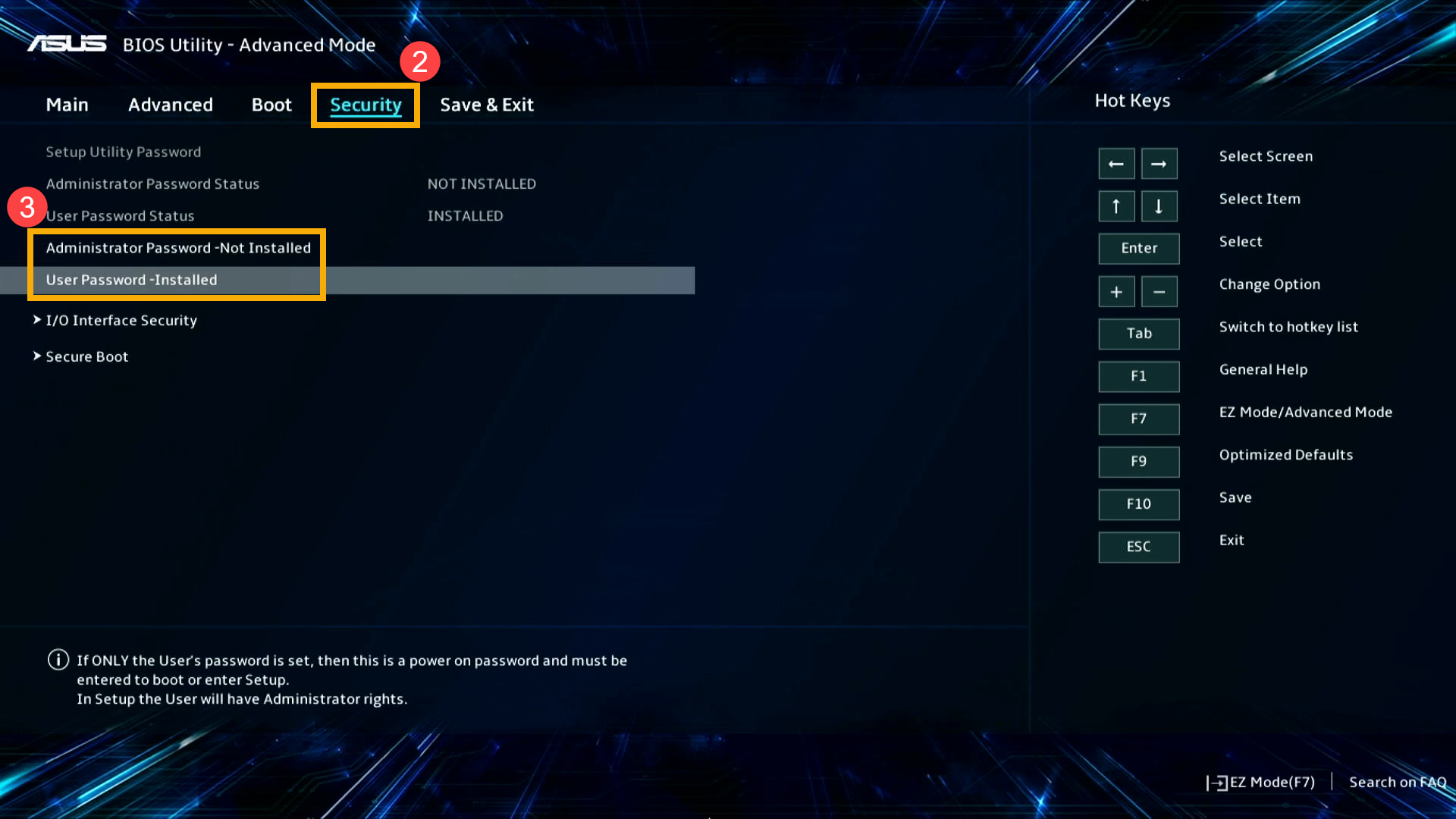
- Masukkan kata sandi yang ada dan kata sandi baru yang ingin Anda ubah④, lalu klik [Ok]⑤.
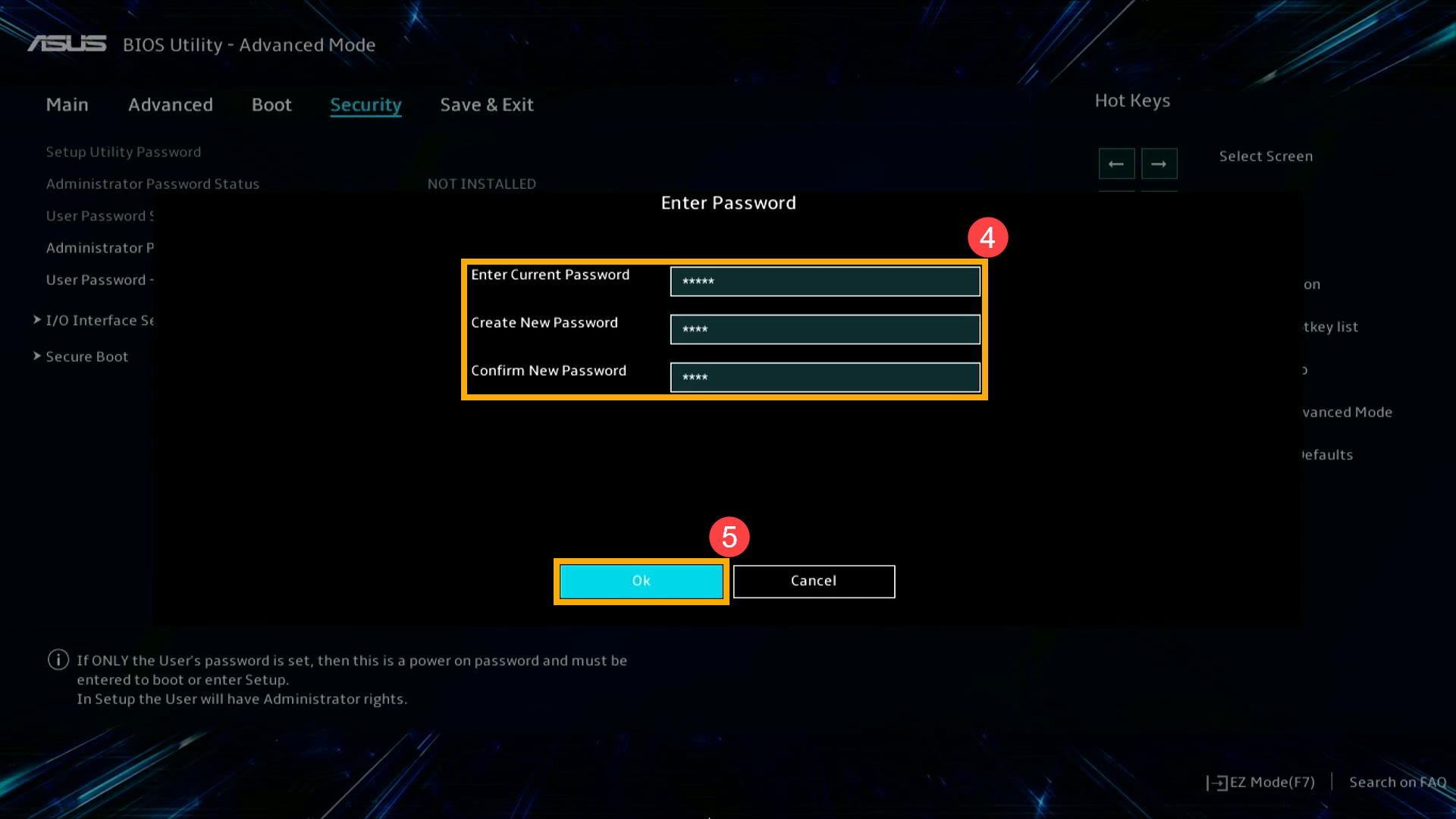
Catatan: Jika Anda tidak ingin menggunakan kata sandi lagi, biarkan kolom Kata Sandi Baru kosong. Saat menghapus kata sandi, akan muncul prompt konfirmasi, silakan klik [Ok]⑥.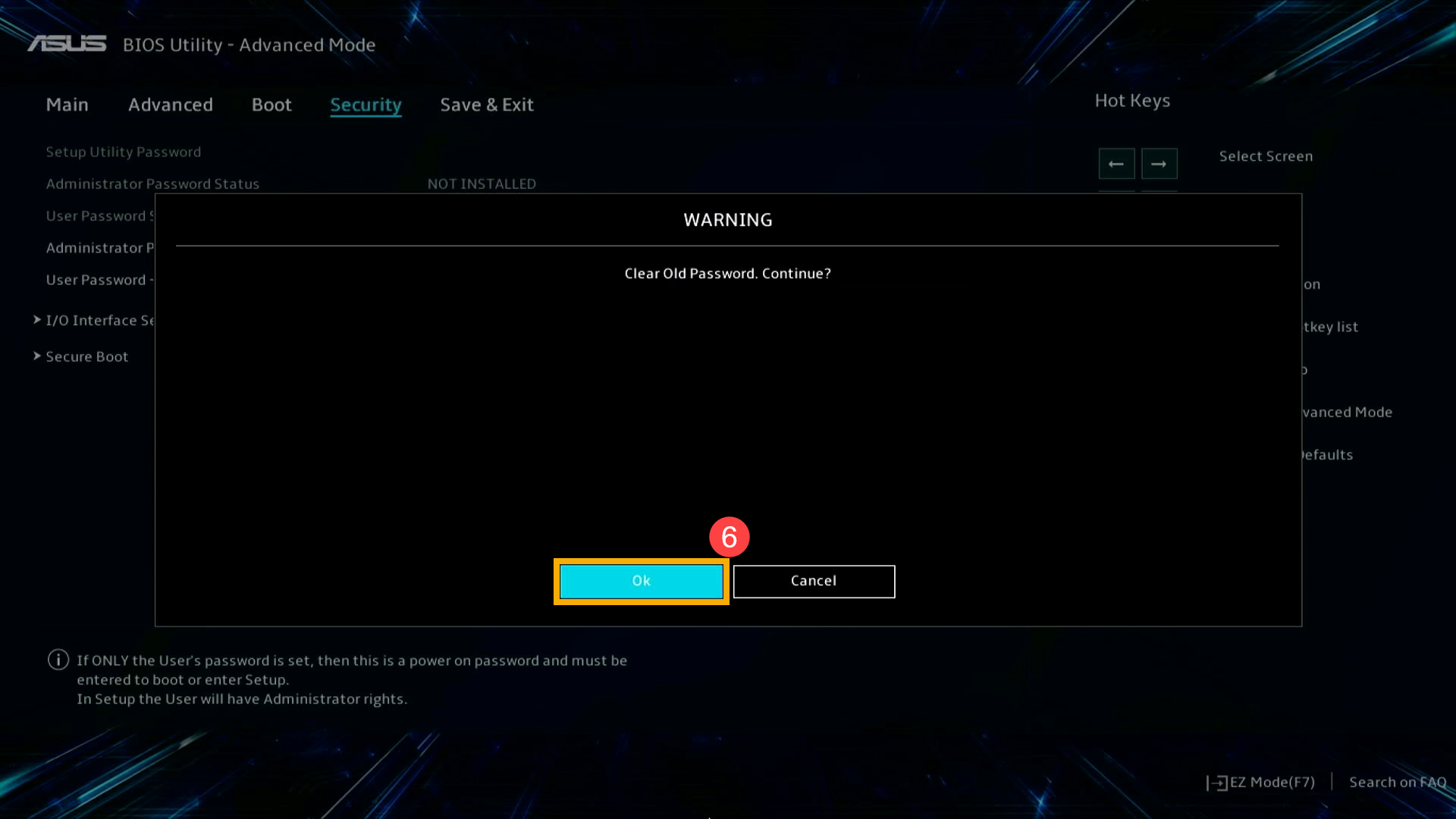
- Simpan pengaturan dan keluar. Tekan [F10] pada keyboard, lalu klik [Ok]⑦. Perangkat akan restart, dan pengaturan akan mulai berlaku.
Anda juga dapat pergi ke halaman Simpan & Keluar, lalu pilih opsi Simpan Perubahan dan Keluar untuk menyimpan pengaturan dan keluar.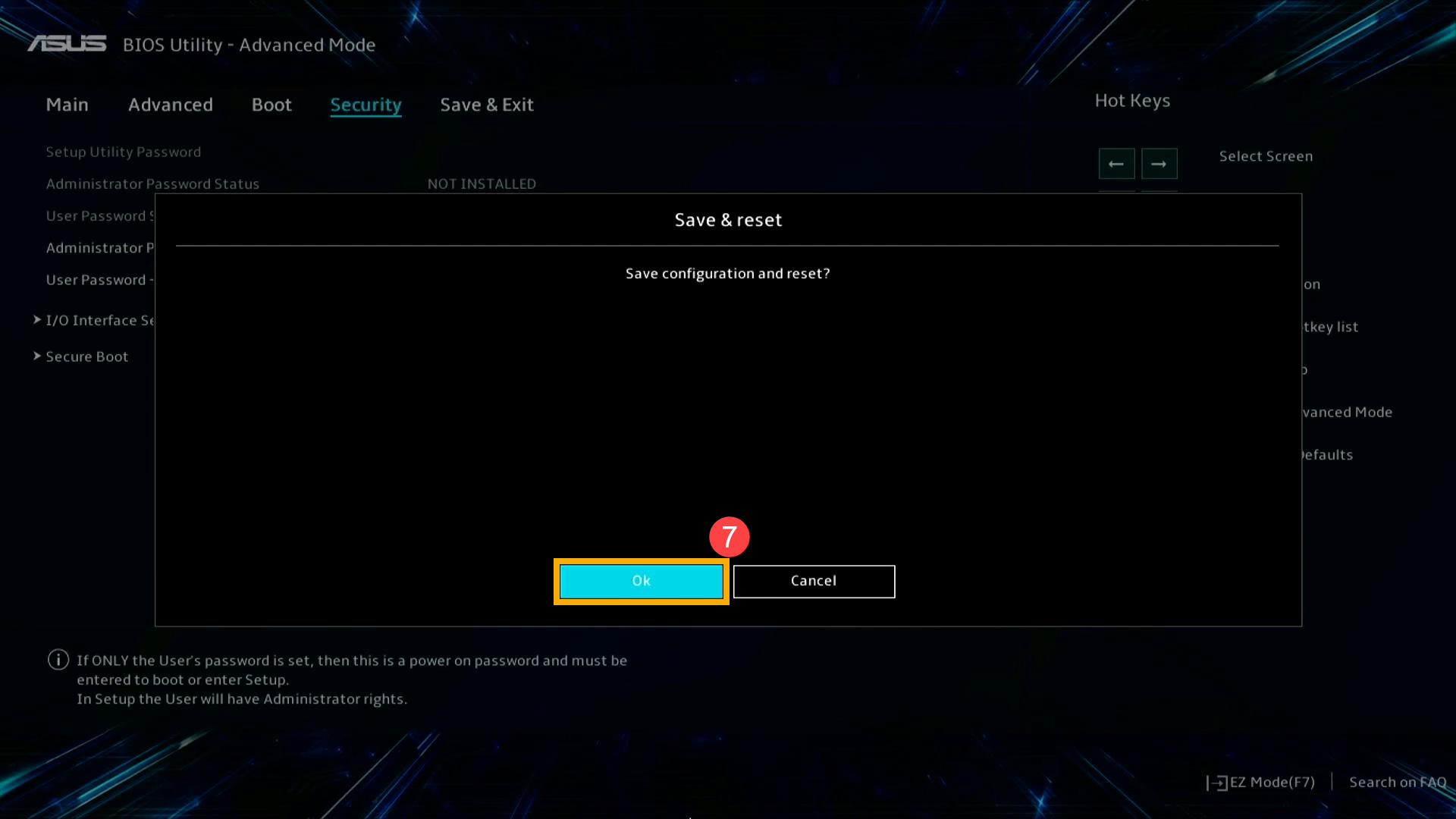
Cara Mengatasi Lupa atau Kehilangan Kata Sandi BIOS
Kata sandi BIOS/Keamanan telah diatur oleh pengguna dan dianggap sebagai bagian dari data pribadi/privat. ASUS berkomitmen untuk melindungi dan menghormati data pribadi Anda serta tidak mengumpulkan kata sandi BIOS/Keamanan dalam sistem kami. Jika Anda tidak dapat menggunakan perangkat karena lupa atau kehilangan kata sandi BIOS (kata sandi Keamanan), silakan hubungi Dukungan Produk ASUS atau pusat perbaikan resmi ASUS untuk bantuan, dan biaya layanan perbaikan mungkin akan diberikan kepada Anda sesuai dengan Informasi Garansi ASUS.