[Windows 11/10] Cara Menghubungkan Satu atau Lebih Monitor Eksternal
Produk yang Berlaku: Notebook, Desktop, All-in-One PC, Gaming Handheld
Artikel ini memperkenalkan cara menghubungkan monitor eksternal ke perangkat Anda, dan mengatur pengaturan untuk masing-masing, seperti mengatur ulang tampilan, mengubah resolusi/ukuran tampilan, atau memilih opsi tampilan, dll.
Untuk menghubungkan PC Anda ke monitor eksternal, pastikan Anda telah menggunakan jenis kabel yang benar, dan semua aksesori sudah terhubung dengan baik. Berikut adalah konektor umum yang akan Anda gunakan:
Konektor HDMI
HDMI (Antarmuka Multimedia Definisi Tinggi) adalah tipe koneksi digital untuk mentransfer sinyal audio/video tanpa kompresi dan mendukung HDCP untuk pemutaran konten yang dilindungi seperti DVD, Blu-ray, dan lainnya.

Konektor USB Type-C
Silakan isi detail Anda
USB Type-C (USB-C) memiliki banyak fungsi, tetapi tidak semua konektor USB Type-C mendukung fitur tampilan. Untuk informasi lebih lanjut, silakan lihat Cara menentukan fungsi USB Type-C untuk mengetahui apakah PC Anda memiliki fungsi output tampilan atau tidak.

Konektor DisplayPort
DisplayPort (DP) adalah antarmuka digital yang digunakan untuk menghubungkan sumber video, seperti komputer, ke perangkat tampilan seperti monitor. Dikembangkan oleh Video Electronics Standards Association (VESA), antarmuka ini juga dapat membawa audio digital, USB, dan jenis data lainnya melalui satu kabel.

Konektor Mini DisplayPort
Mini DisplayPort adalah ukuran yang lebih kecil dari DisplayPort, dan sering digunakan pada laptop.

Konektor DVI
Digital Visual Interface (DVI) adalah antarmuka tampilan video yang dikembangkan oleh Digital Display Working Group (DDWG). Antarmuka digital ini digunakan untuk menghubungkan sumber video, seperti controller tampilan video, ke perangkat tampilan, seperti monitor komputer. DVI dikembangkan dengan tujuan menciptakan standar industri untuk transfer konten video digital tanpa kompresi.
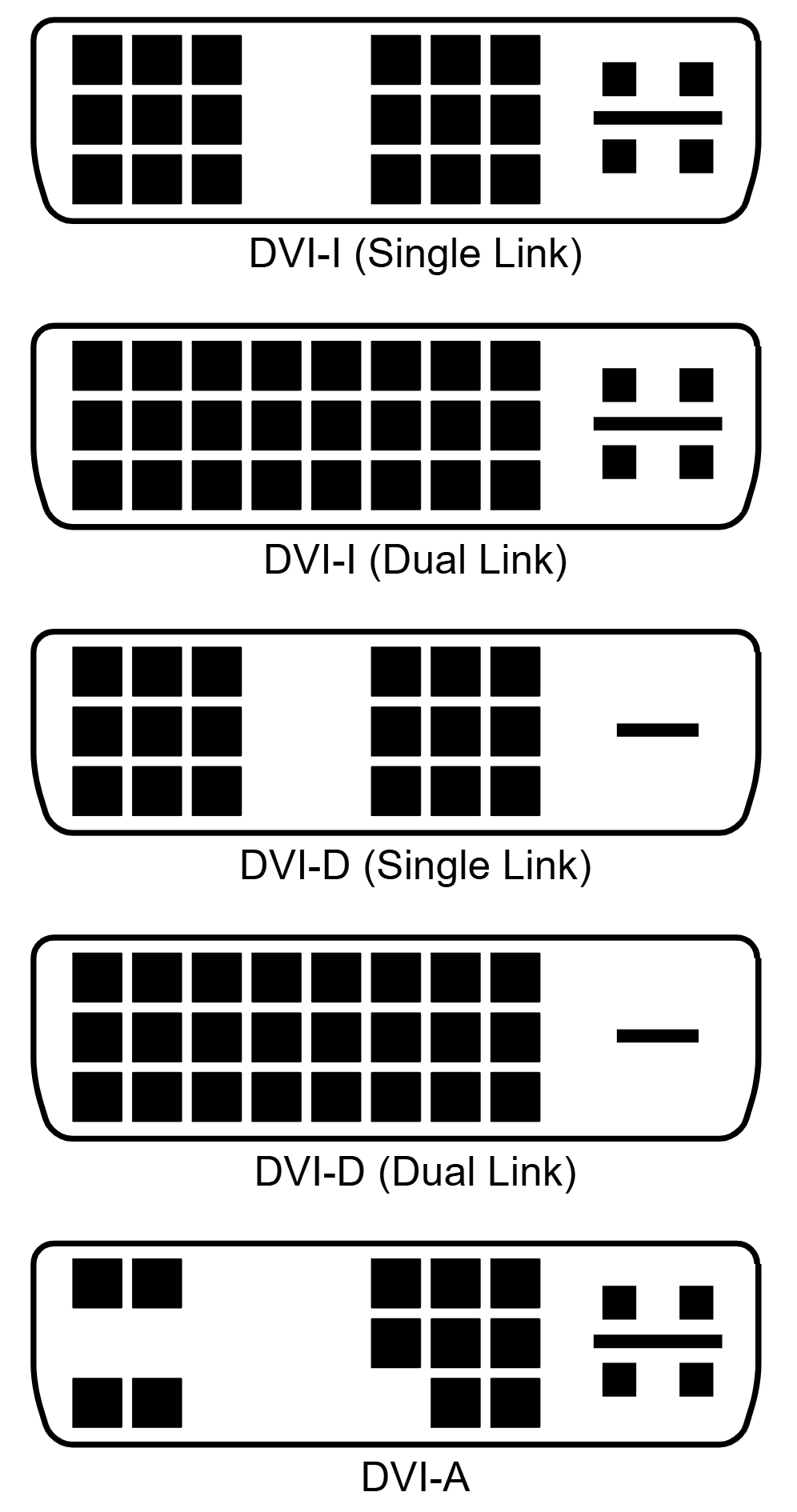
Konektor DVI pada perangkat memiliki salah satu dari tiga nama, tergantung pada sinyal yang diimplementasikan:
- DVI-I (terintegrasi, menggabungkan digital dan analog dalam satu konektor; digital dapat berupa single link atau dual link)
- DVI-D (hanya digital, single link atau dual link)
- DVI-A (hanya analog)
Konektor VGA
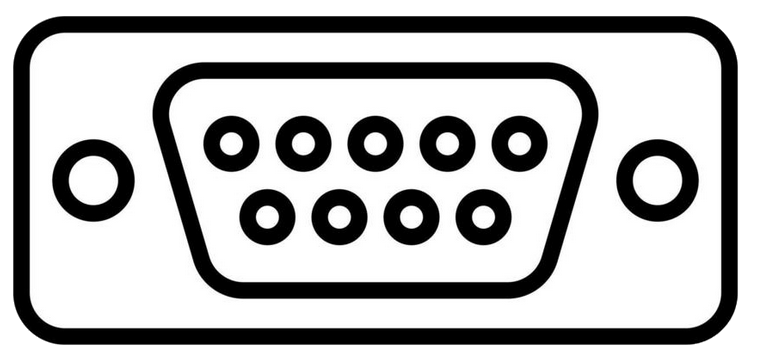
Konektor Video Graphics Array (VGA) adalah konektor standar yang digunakan untuk output video komputer. Berasal dari IBM PS/2 tahun 1987 dan sistem grafis VGA-nya, konektor 15-pin ini kemudian menjadi sangat umum digunakan pada PC, serta banyak monitor, proyektor, dan televisi HD.
Berikut ini membawa Anda untuk menyesuaikan pengaturan monitor eksternal di Windows, silakan menuju ke instruksi yang sesuai berdasarkan sistem operasi Windows saat ini di perangkat Anda:
Sistem operasi Windows 11
Atur ulang tampilan Anda
Anda akan melihat opsi ini ketika Windows mendeteksi lebih dari satu tampilan. Setiap tampilan akan diberi nomor untuk membantu Anda mengidentifikasinya dengan lebih mudah.
- Please select [Mulai]
 ①, lalu pilih [Pengaturan]
 ②.
②. 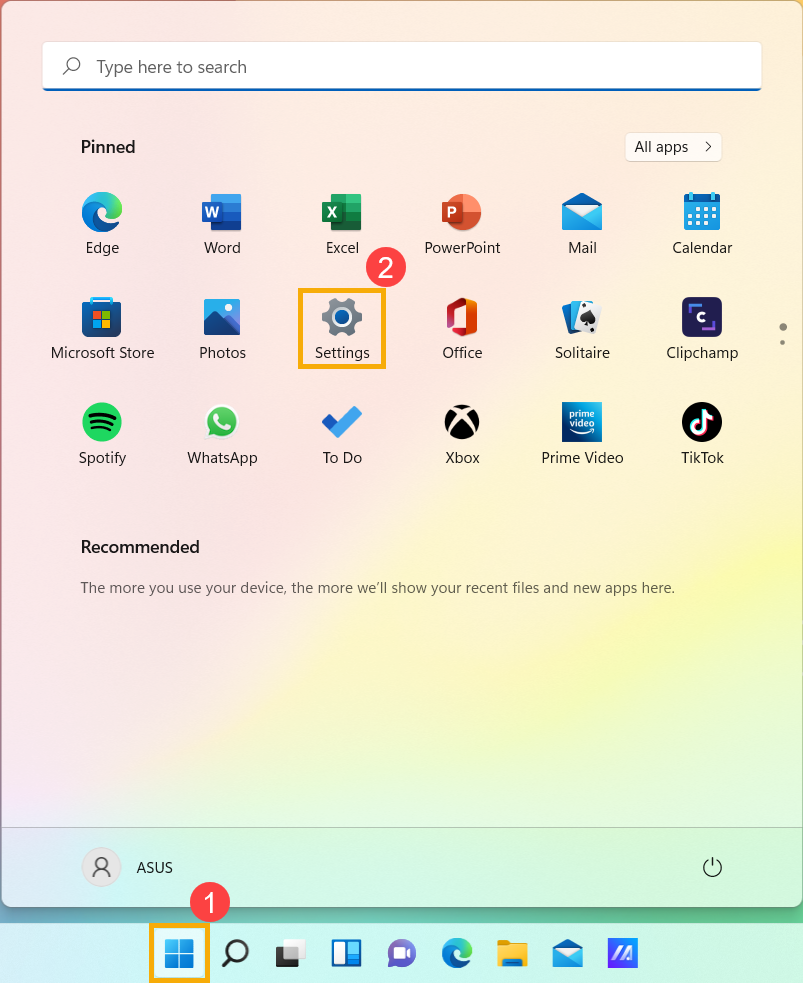
- Pilih [Tampilan]③.
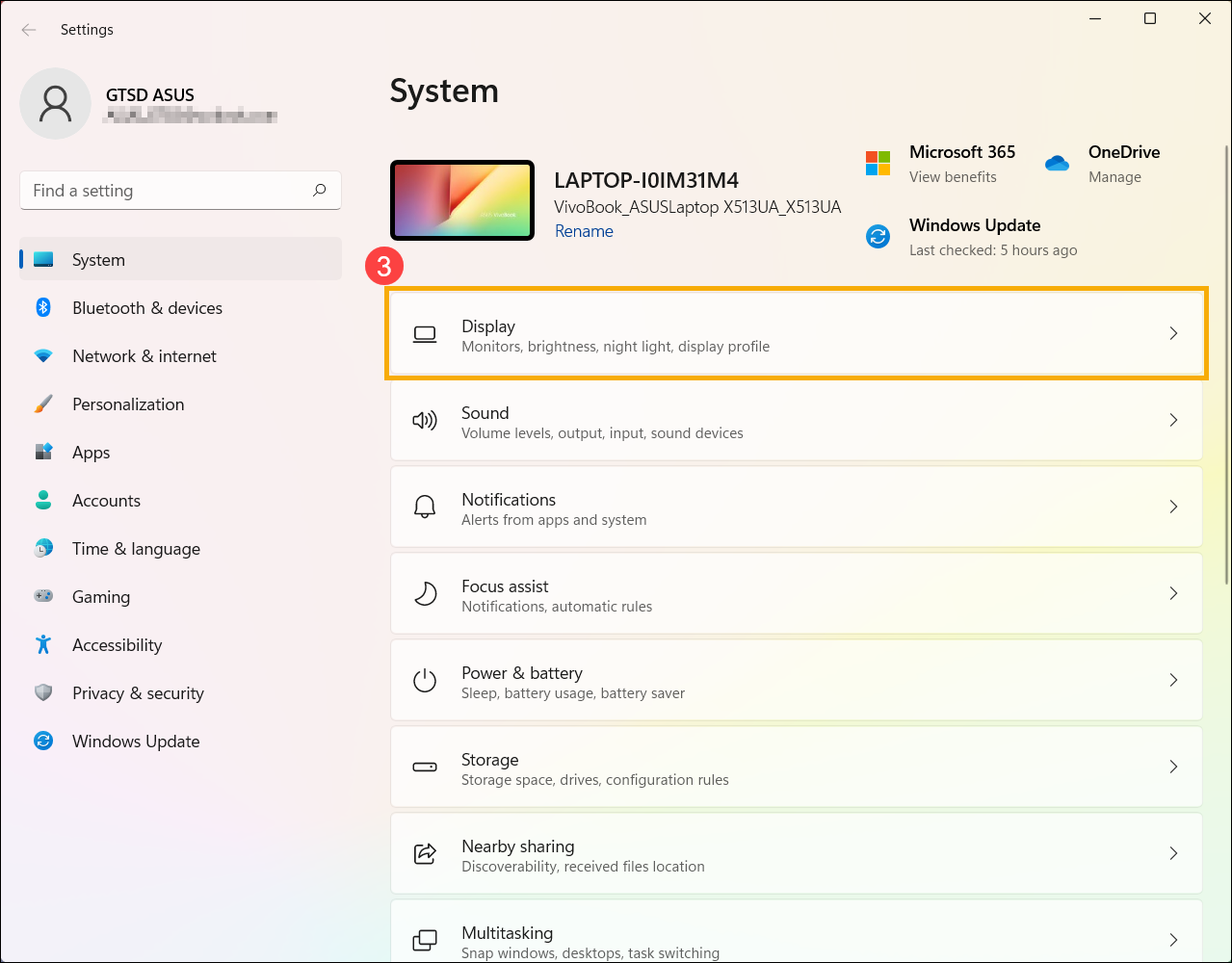
- Anda akan melihat pengaturan yang relevan untuk tampilan eksternal.
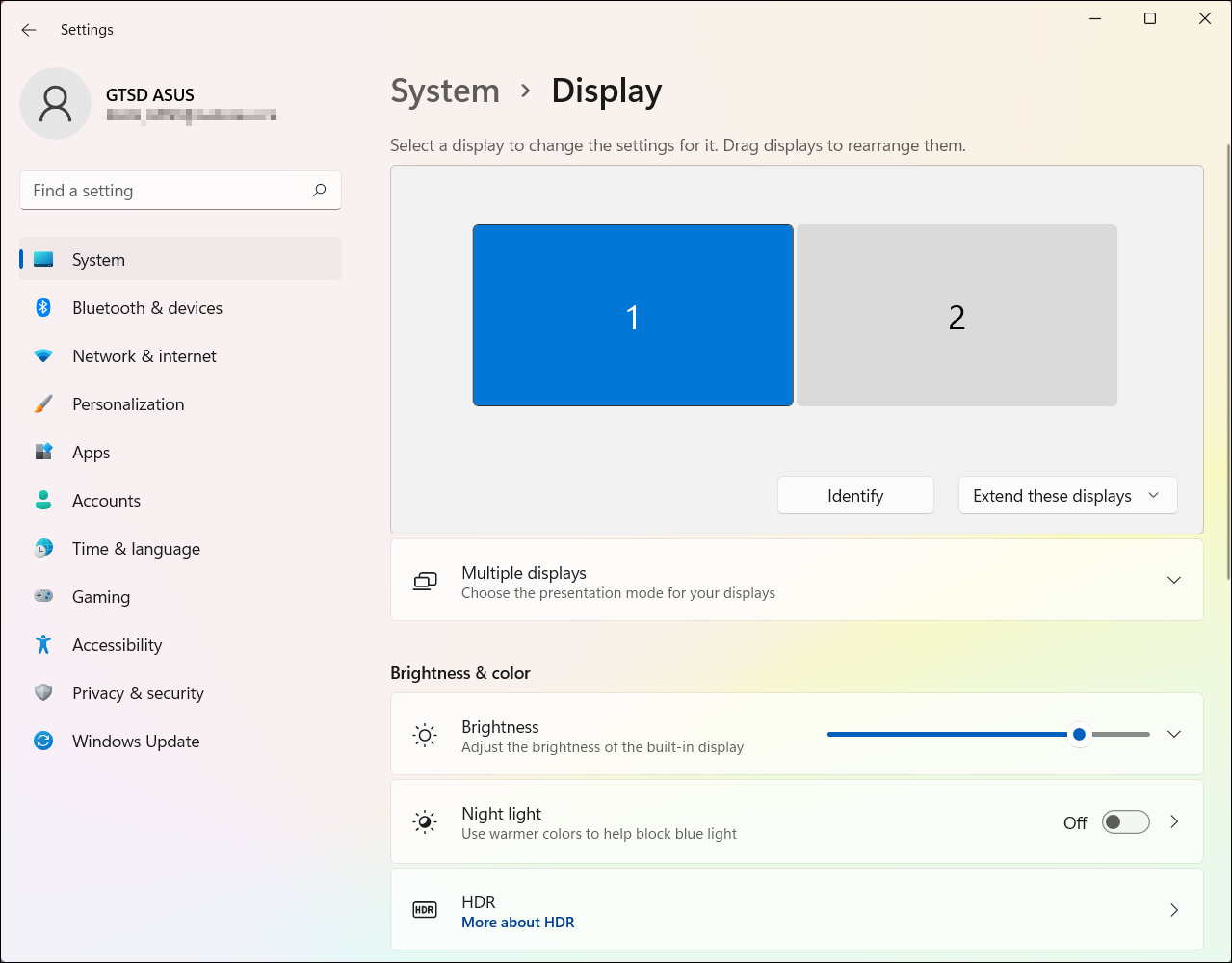
Identifikasi tampilan
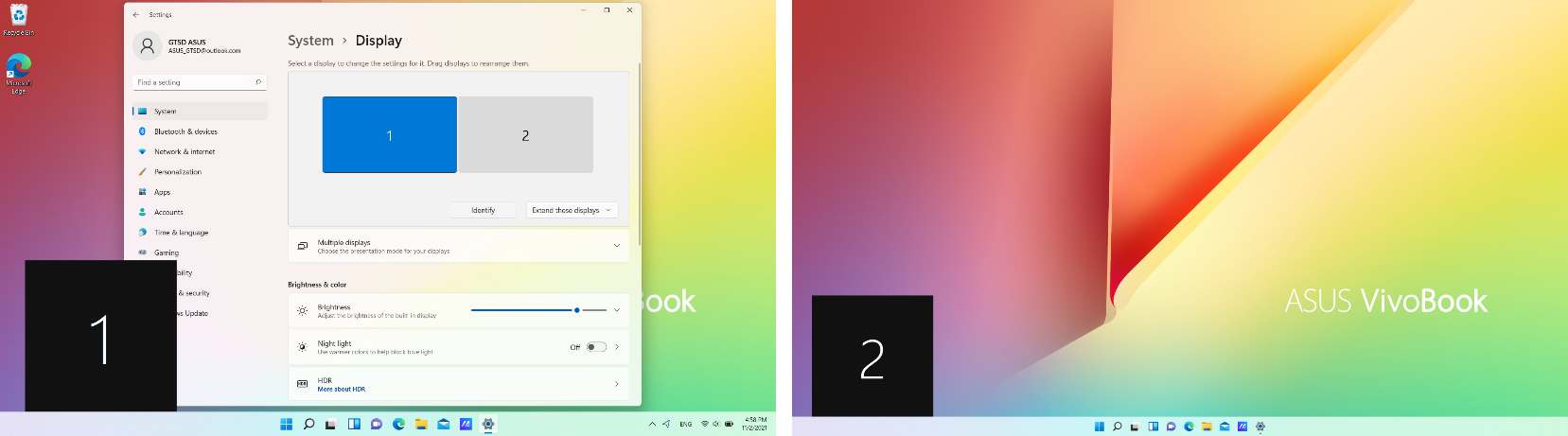
Untuk melihat nomor yang sesuai dengan tampilan, silakan pilih [Identifikasi] di pengaturan Tampilan dan kemudian nomor akan muncul di layar tampilan yang sesuai.
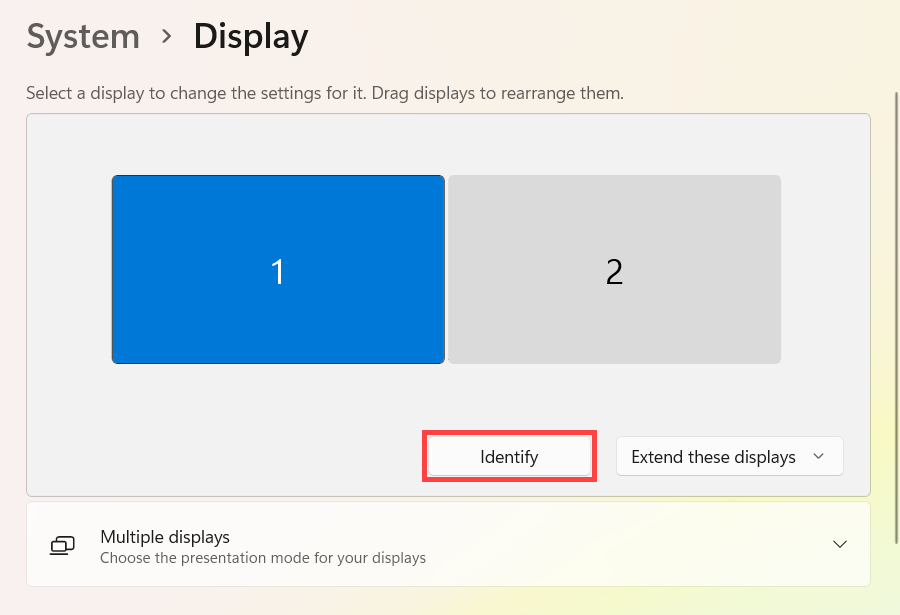
Seperti yang ditunjukkan di bawah ini, monitor 1 diatur sebagai tampilan utama, sedangkan monitor 2 merupakan monitor eksternal tambahan.
Deteksi tampilan
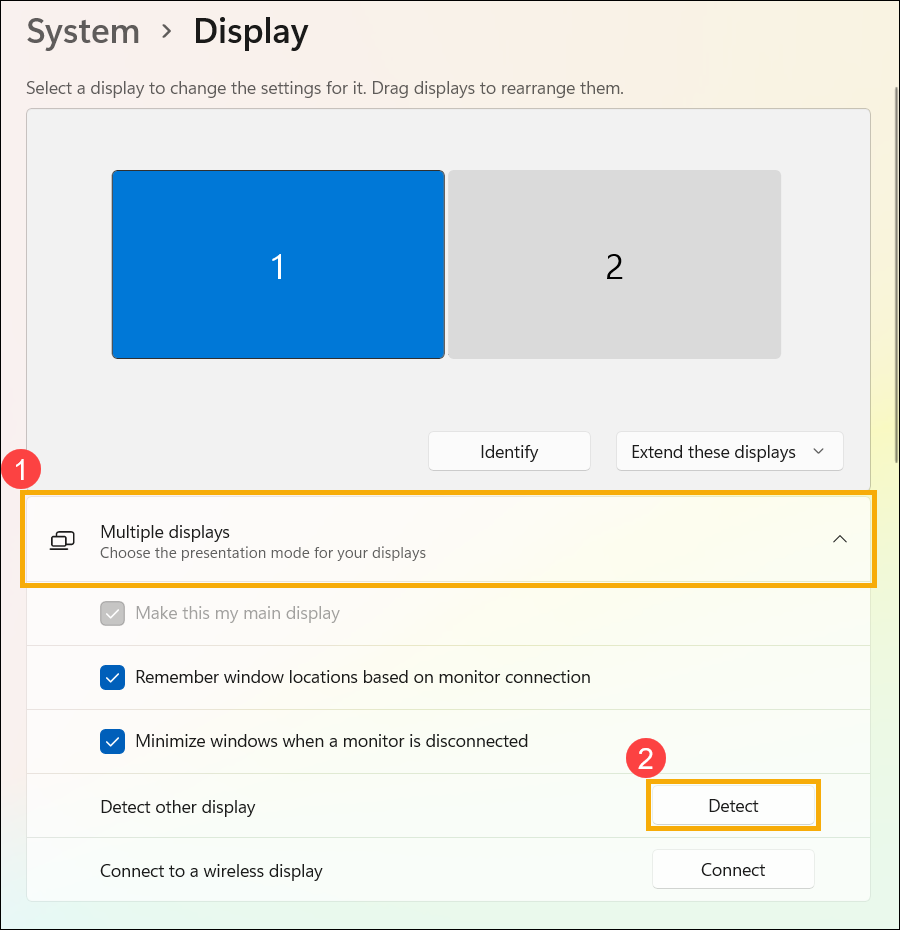
Jika Anda menghubungkan tampilan lain dan belum muncul di pengaturan, silakan pilih [Beberapa tampilan]①, lalu pilih [Deteksi]②.
Atur tampilan Anda
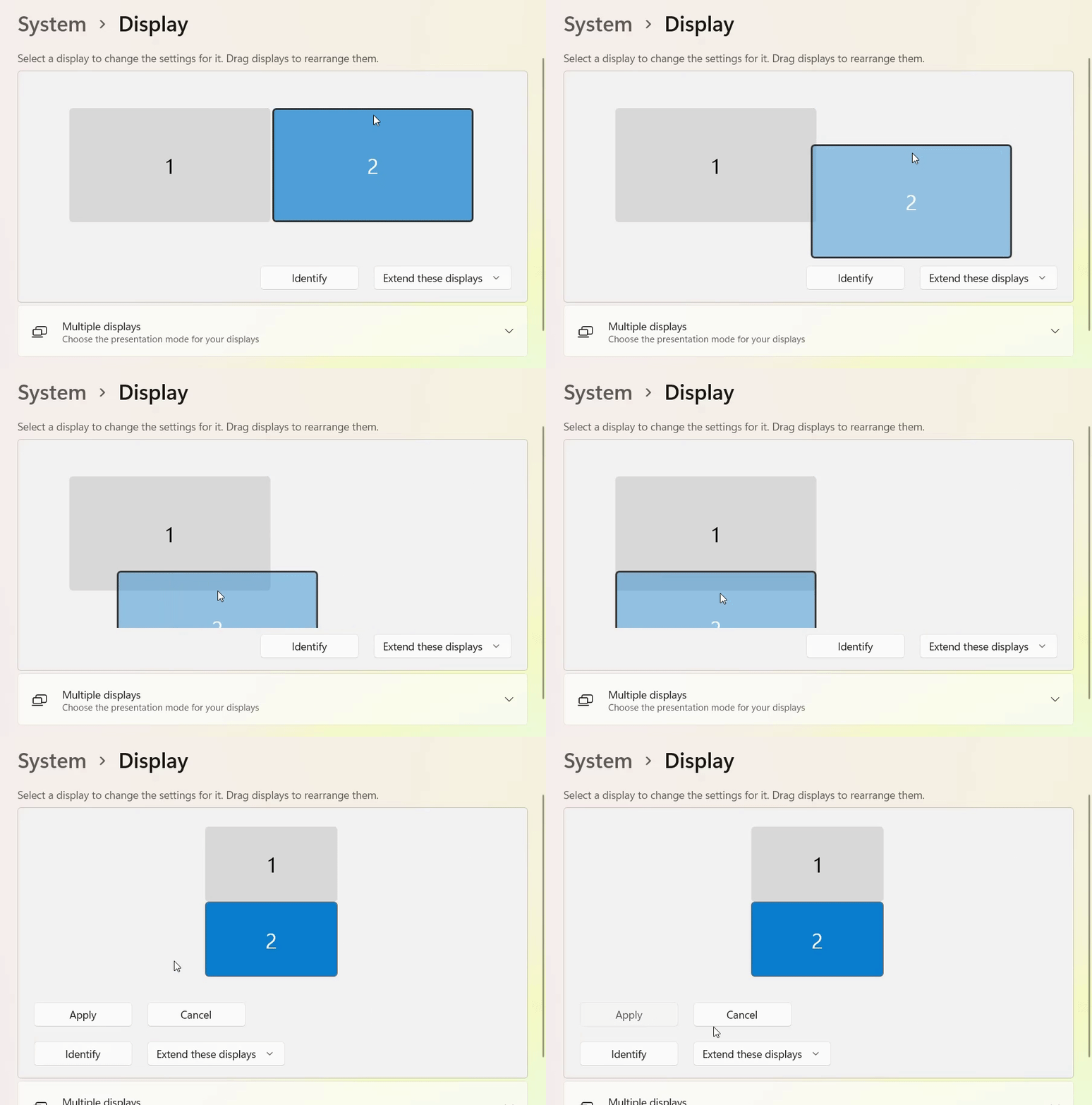
Jika Anda ingin tampilan Anda sesuai dengan bagaimana mereka diatur di rumah atau kantor Anda, dan menggerakkan kursor mouse melintasi berbagai tampilan, Anda dapat mengatur ulang tata letak tampilan.
Pada pengaturan Tampilan, pilih dan seret tampilan ke posisi yang diinginkan, lalu pilih [Terapkan].
Ubah opsi tampilan
Setelah Anda terhubung ke tampilan eksternal, Anda dapat mengubah ukuran teks dan jendela di desktop, atau resolusi tampilan agar sesuai dengan preferensi pribadi Anda.
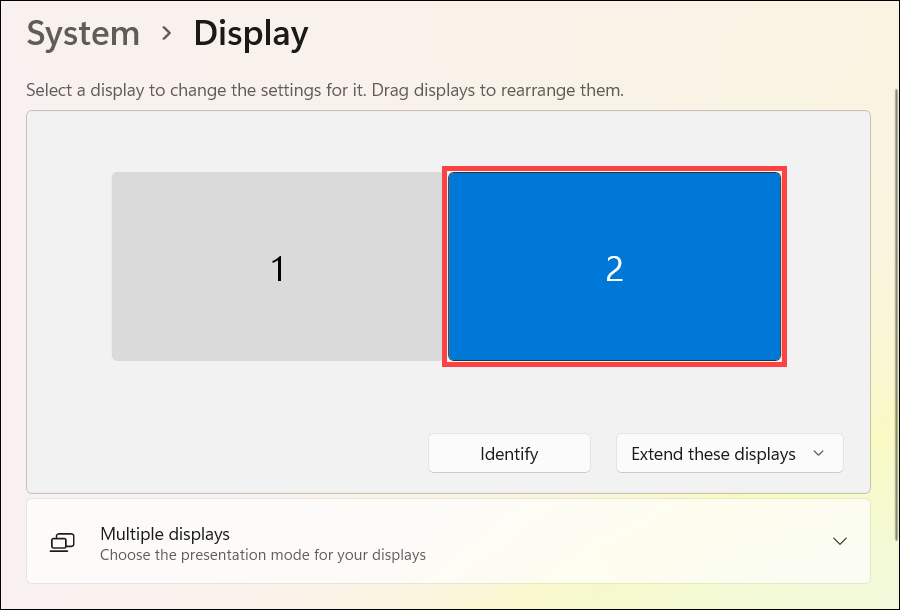
Catatan: Anda perlu memilih nomor yang sesuai dengan monitor lalu mengubah pengaturan tampilan, sehingga pengaturan baru akan diterapkan ke monitor tersebut.
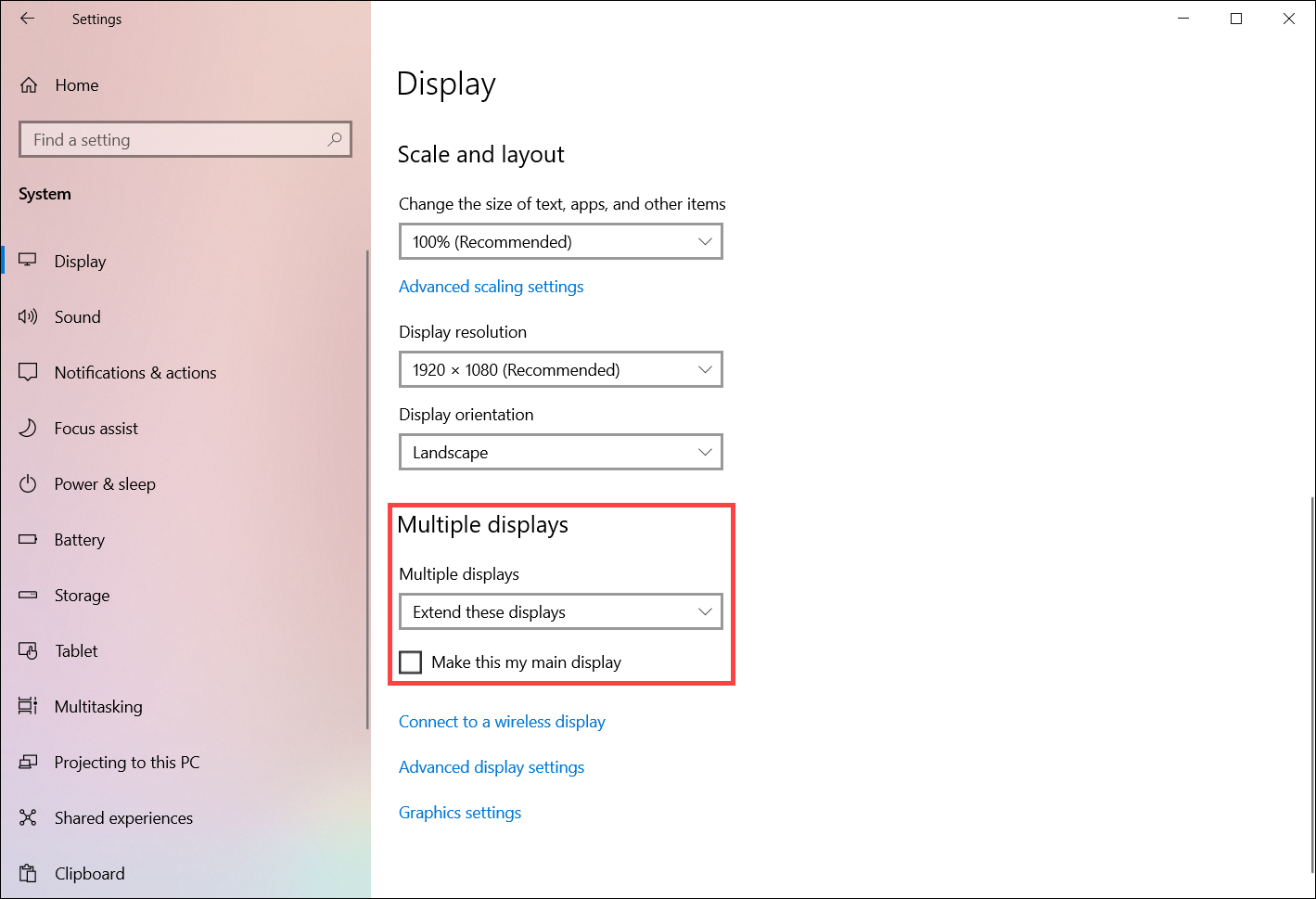
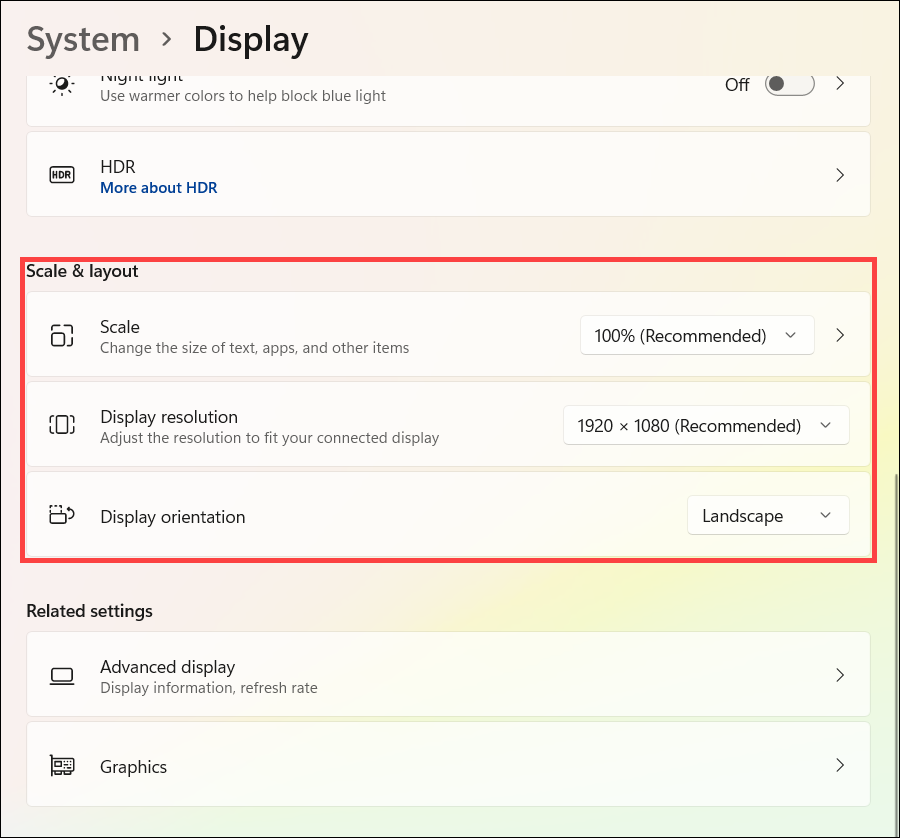
Pada pengaturan Tampilan, gulir ke bawah ke Skala & tata letak:
- Jika Anda ingin mengubah ukuran teks, aplikasi, dan item lainnya, silakan pilih ukuran yang diinginkan dari bidang [Skala].
- Jika Anda ingin menyesuaikan resolusi, silakan pilih resolusi yang diinginkan dari bidang [Resolusi tampilan].
- Anda juga dapat menyesuaikan orientasi tampilan, yang mencakup Landscape, Portrait, Landscape (terbalik), atau Portrait (terbalik) di bagian [Orientasi tampilan]
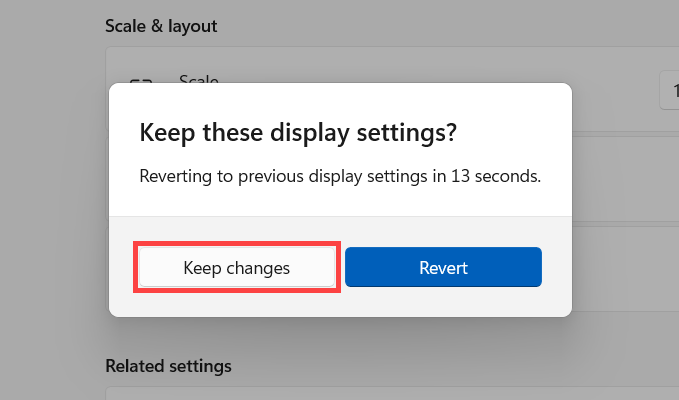
Anda mungkin menerima pemberitahuan berikut setelah menyesuaikan pengaturan tampilan, silakan pilih [Tetap gunakan perubahan] untuk mengaktifkan pengaturan Anda.
Pilih opsi tampilan
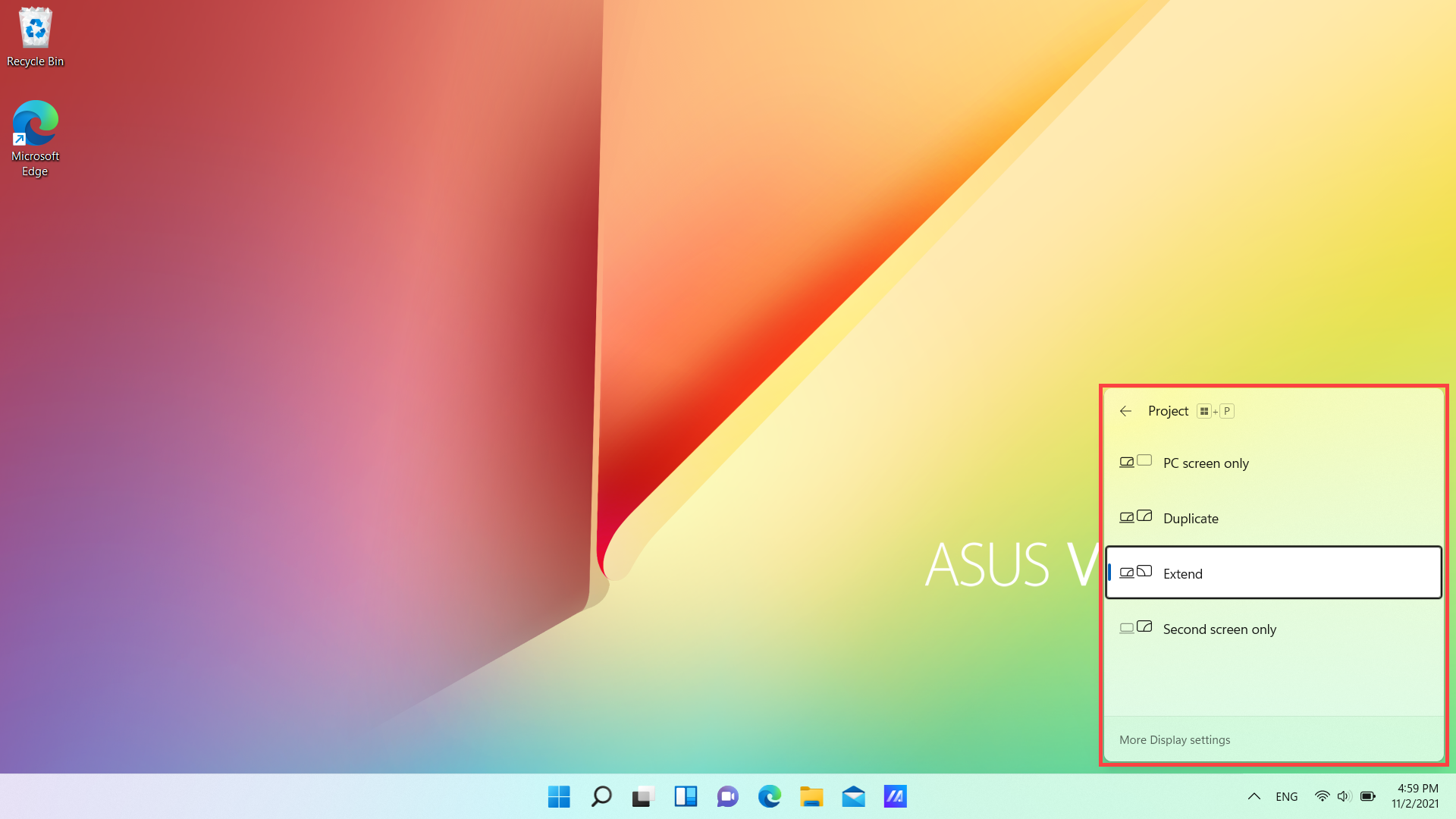
Berikut adalah pilihan yang dapat Anda pilih:
- Layar PC saja: Lihat tampilan hanya di satu layar. [Artinya monitor internal untuk produk Notebook atau AIO.]
- Duplikat: Lihat hal yang sama di semua layar Anda.
- Perluas: Lihat desktop Anda di beberapa layar. [Ketika Anda memperluas layar, Anda dapat memindahkan item antar dua layar.]
- Layar kedua saja: Lihat semuanya hanya di layar kedua.
Untuk mengubah tampilan di layar Anda, tekan Windows logo key + P pada keyboard. Opsi Proyek akan muncul di sisi kanan layar.
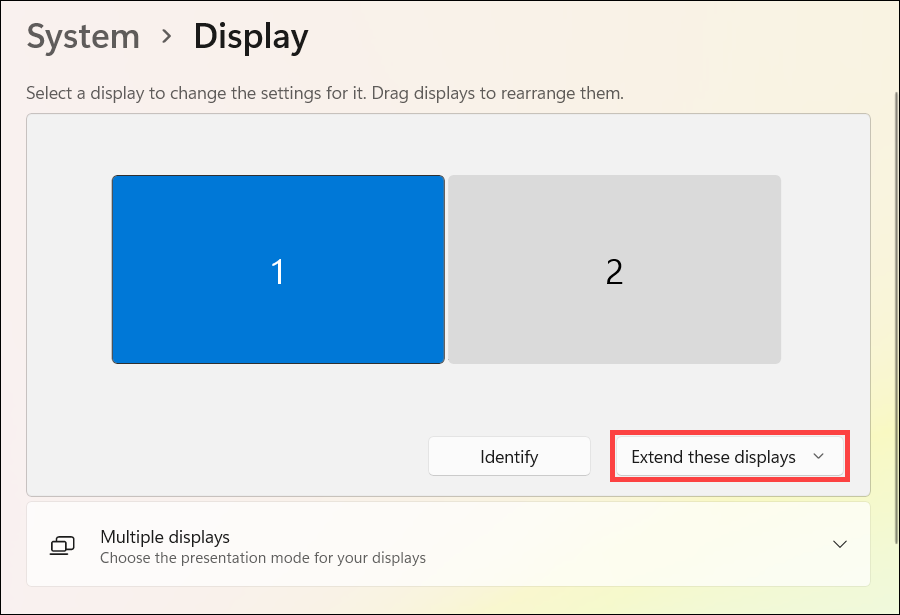
Atau, Anda dapat mengubah opsi tampilan di Pengaturan Tampilan:
Sistem operasi Windows 10
Susun ulang tampilan Anda
Anda akan melihat opsi ini ketika Windows mendeteksi lebih dari satu layar. Setiap layar akan diberi nomor untuk membantu Anda mengidentifikasinya dengan lebih mudah.
- Silakan pilih [Mulai]
 ①, lalu pilih [Pengaturan]
 ②.
②. 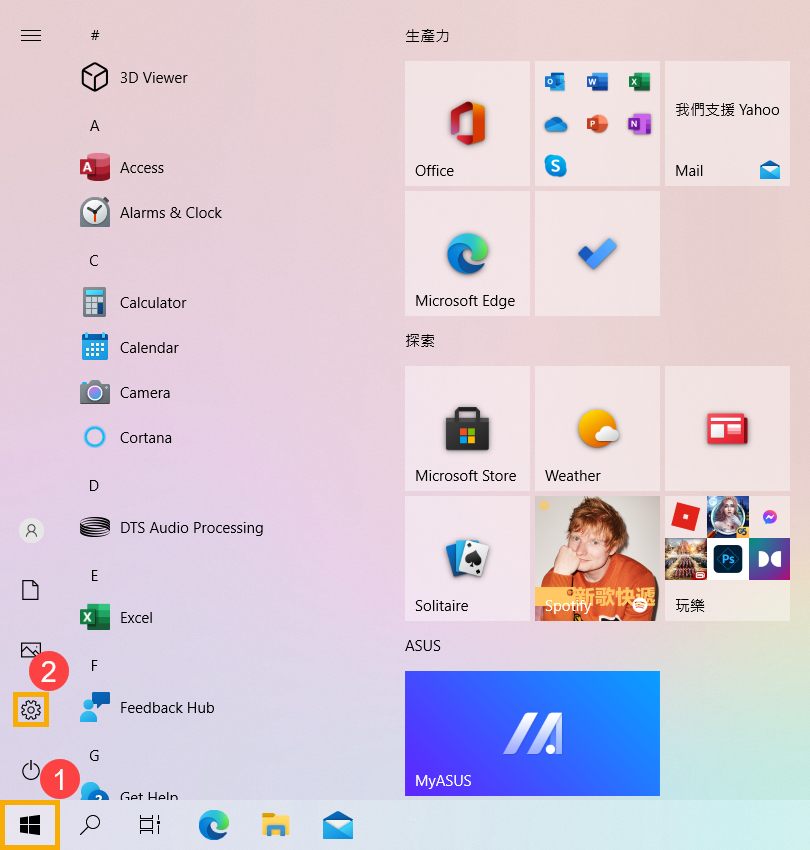
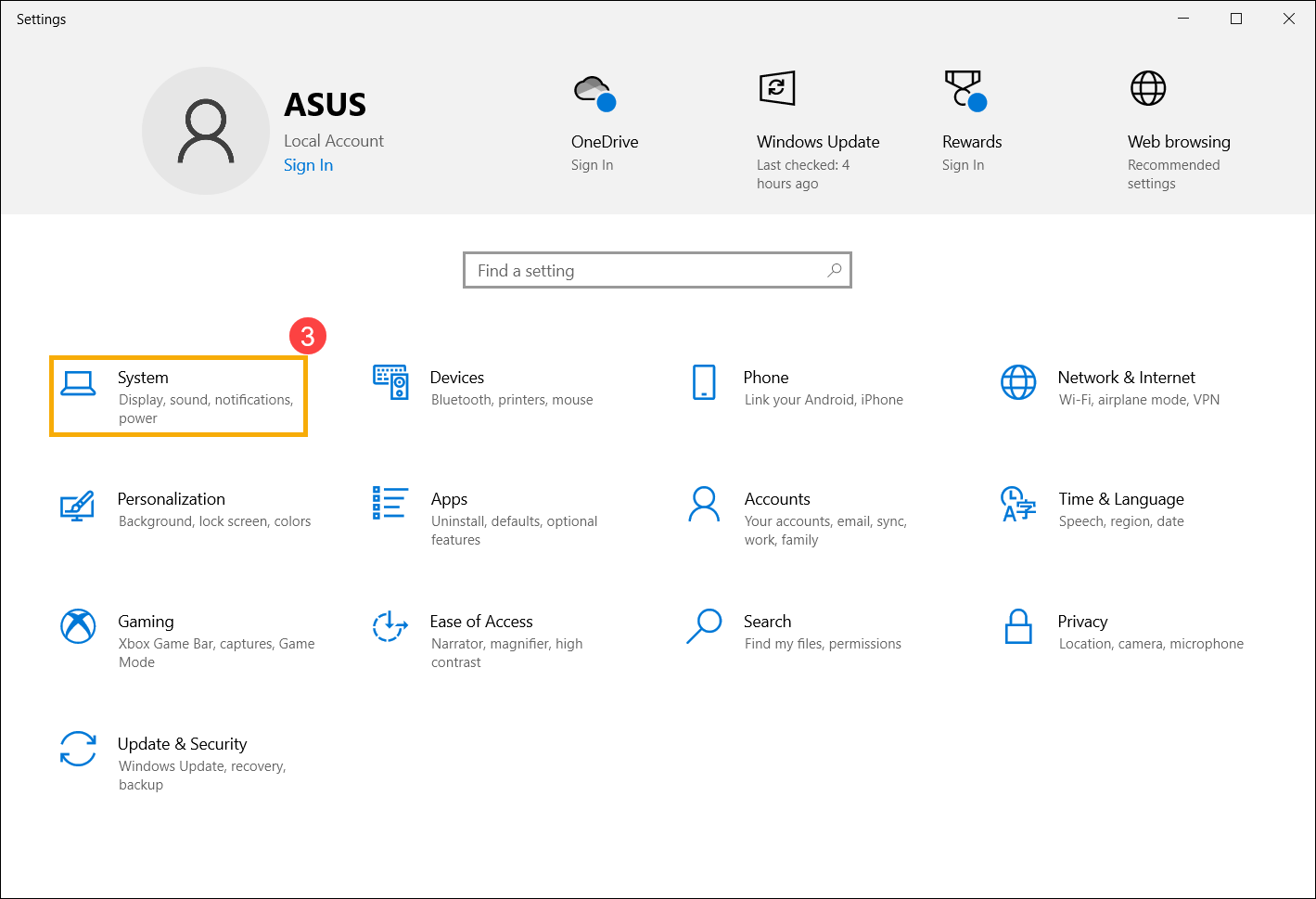
- Pilih [Sistem]③.
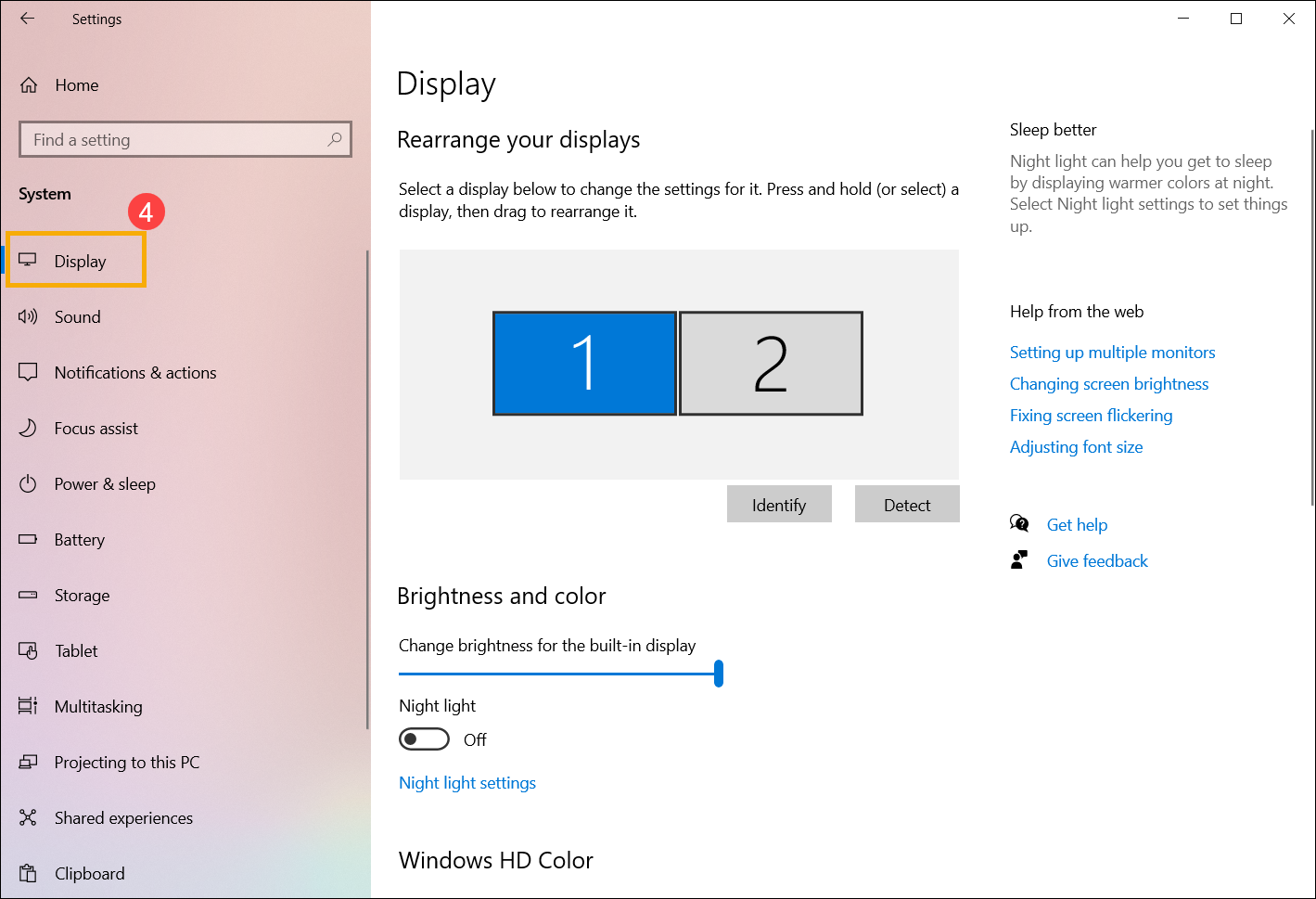
- Pilih [Tampilan]④, Anda akan melihat pengaturan yang relevan untuk tampilan eksternal.
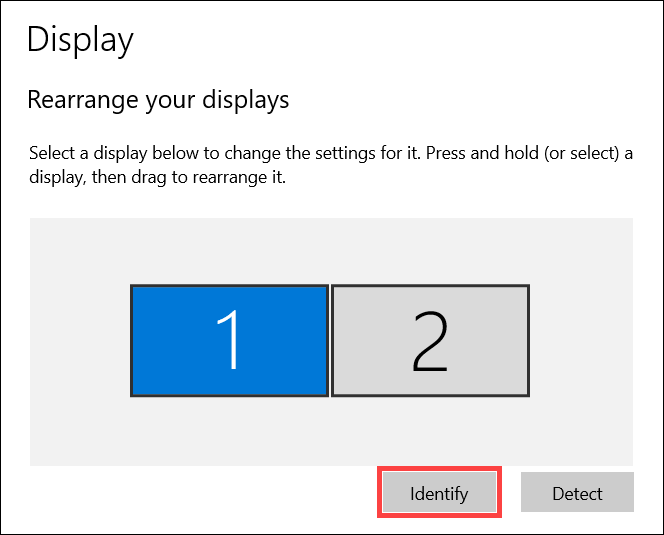
Identifikasi tampilan
Untuk melihat nomor yang sesuai dengan sebuah tampilan, silakan pilih [Identifikasi] di pengaturan Tampilan dan kemudian sebuah nomor akan muncul di layar tampilan yang ditugaskan.
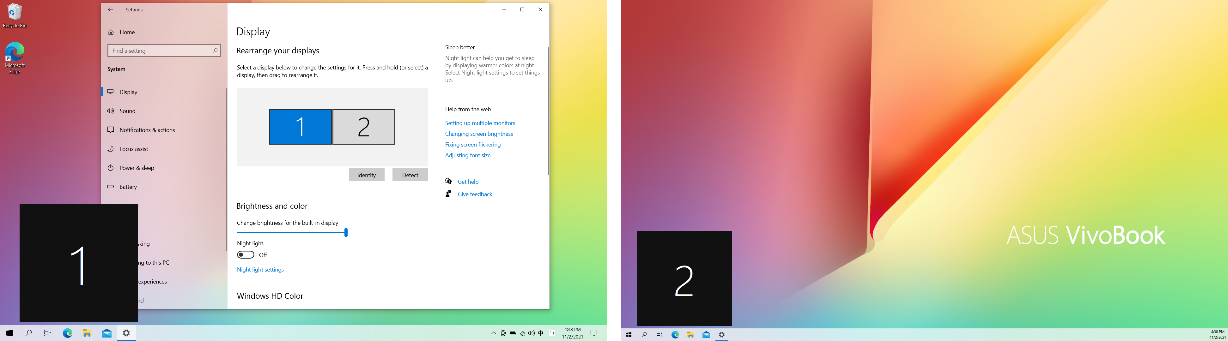
Seperti ditunjukkan di bawah ini, monitor 1 diatur sebagai tampilan utama, sedangkan monitor 2 mewakili monitor eksternal tambahan.
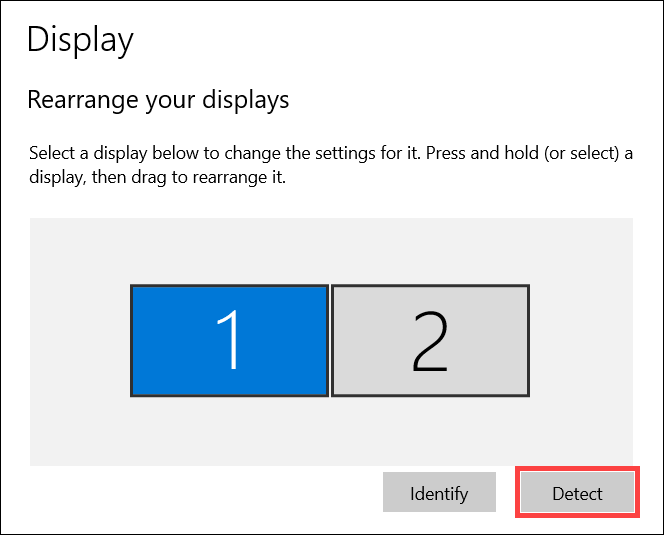
Deteksi tampilan
Jika Anda menghubungkan tampilan lain dan tidak muncul di pengaturan, silakan pilih [Deteksi].
Atur tampilan Anda
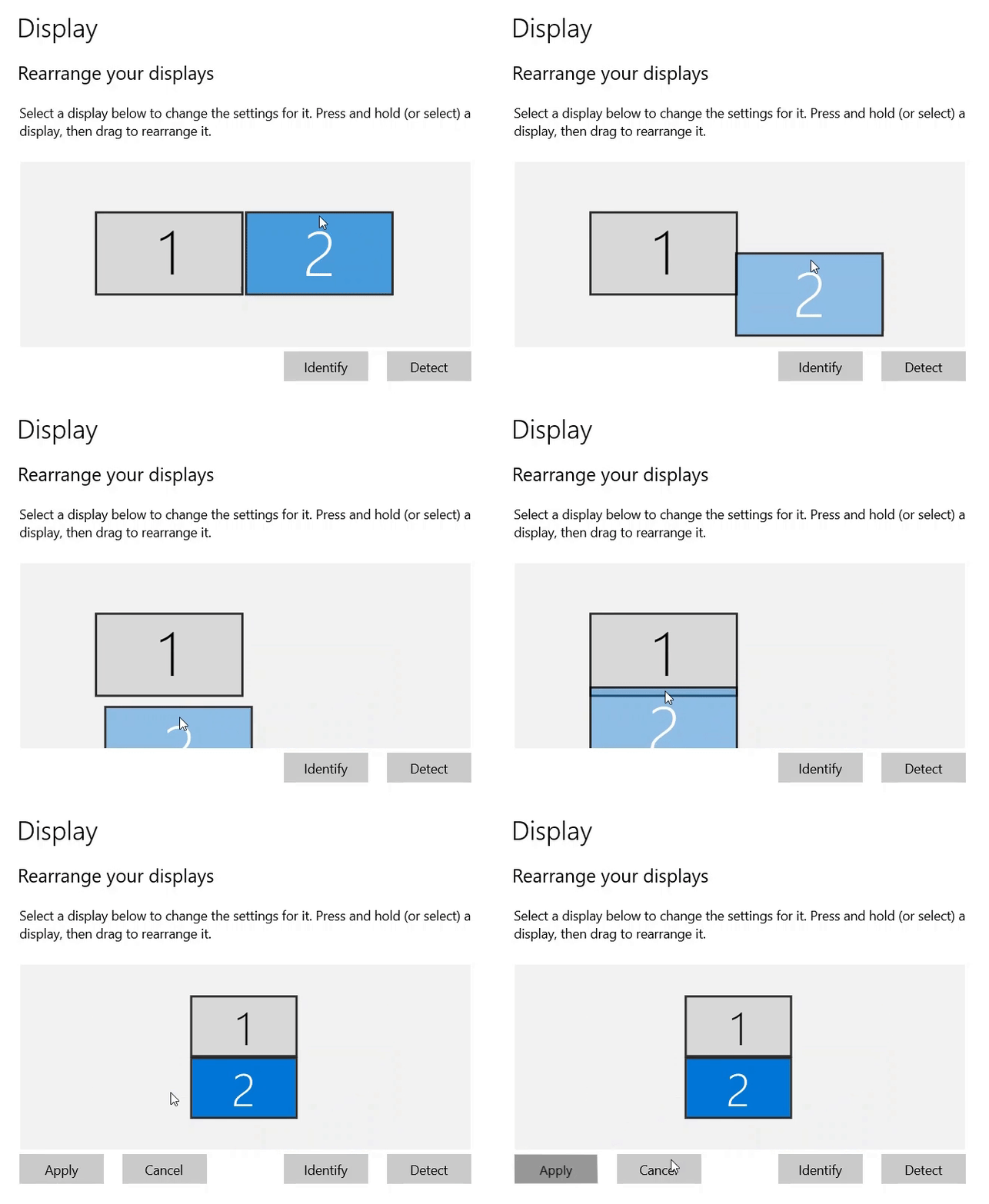
Jika Anda ingin tampilan Anda sesuai dengan cara pengaturannya di rumah atau kantor, dan menggerakkan kursor mouse di antara tampilan yang berbeda, Anda dapat mengatur ulang tata letak tampilan.
Pada pengaturan Tampilan, pilih dan seret tampilan ke posisi yang diinginkan, lalu pilih [Terapkan].
Ubah opsi tampilan
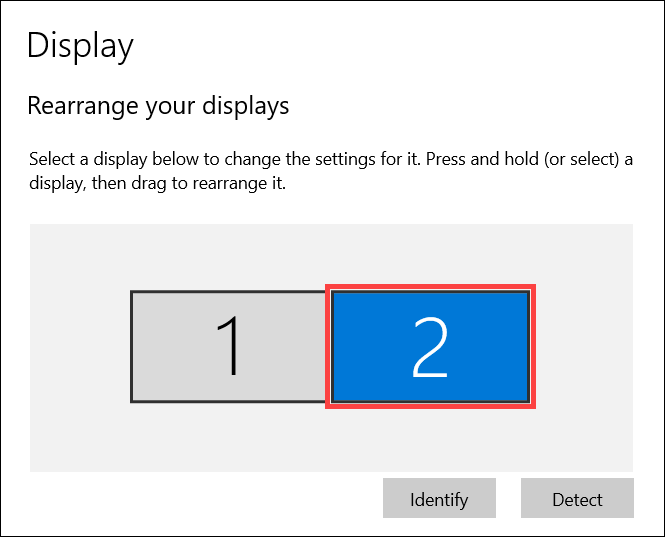
Setelah Anda terhubung ke tampilan eksternal Anda, Anda dapat mengubah ukuran teks dan jendela di desktop, atau resolusi tampilan agar sesuai dengan preferensi pribadi Anda.
Catatan: Anda perlu memilih nomor yang sesuai dengan monitor lalu mengubah pengaturan tampilan, agar pengaturan baru diterapkan ke monitor ini.
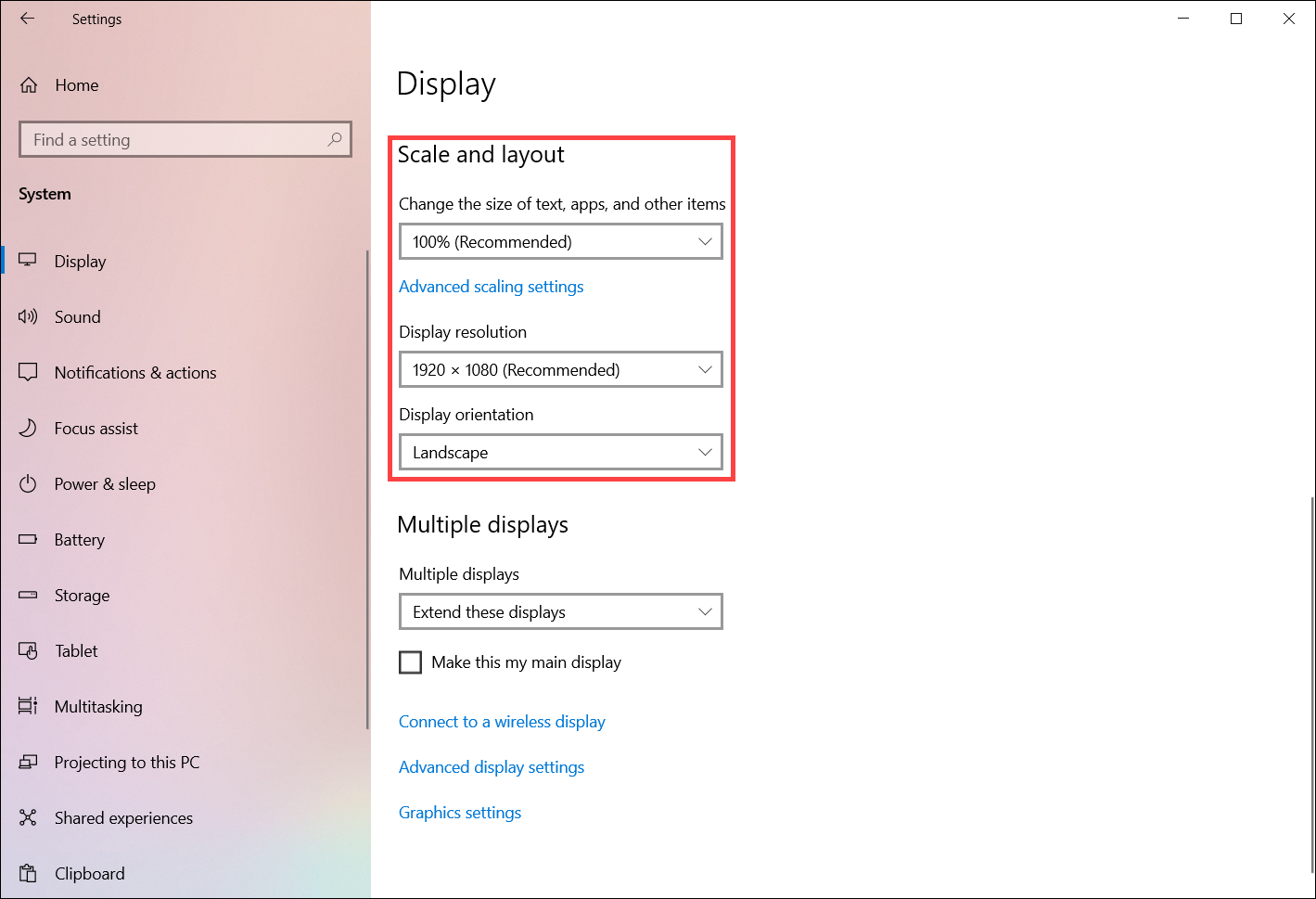
Pada pengaturan Tampilan, gulir ke bawah ke Skala & tata letak:
- Jika Anda ingin mengubah ukuran teks atau aplikasi, silakan pilih ukuran yang Anda inginkan dari kolom [Ubah ukuran teks, aplikasi, dan item lainnya].
- Jika Anda ingin menyesuaikan resolusi, silakan pilih resolusi yang Anda inginkan dari kolom [Resolusi tampilan].
- Anda juga dapat menyesuaikan orientasi tampilan, yang mencakup Landscape, Portrait, Landscape (terbalik), atau Portrait (terbalik) di bagian [Orientasi tampilan]
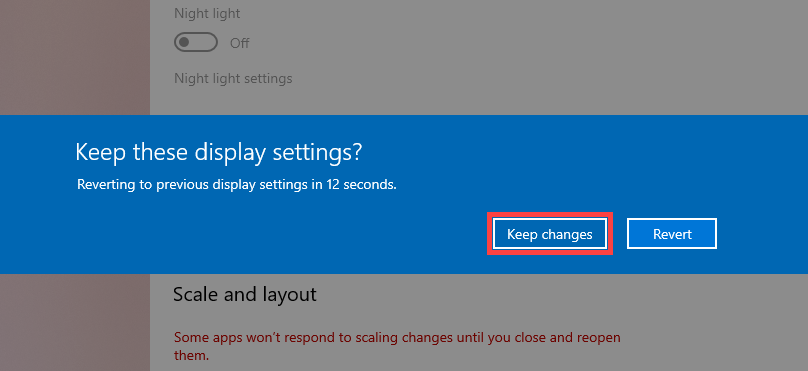
Anda mungkin menerima notifikasi berikut setelah menyesuaikan pengaturan tampilan, silakan pilih [Pertahankan perubahan] untuk mengaktifkan pengaturan Anda.
Pilih opsi tampilan
Berikut adalah yang dapat Anda pilih:
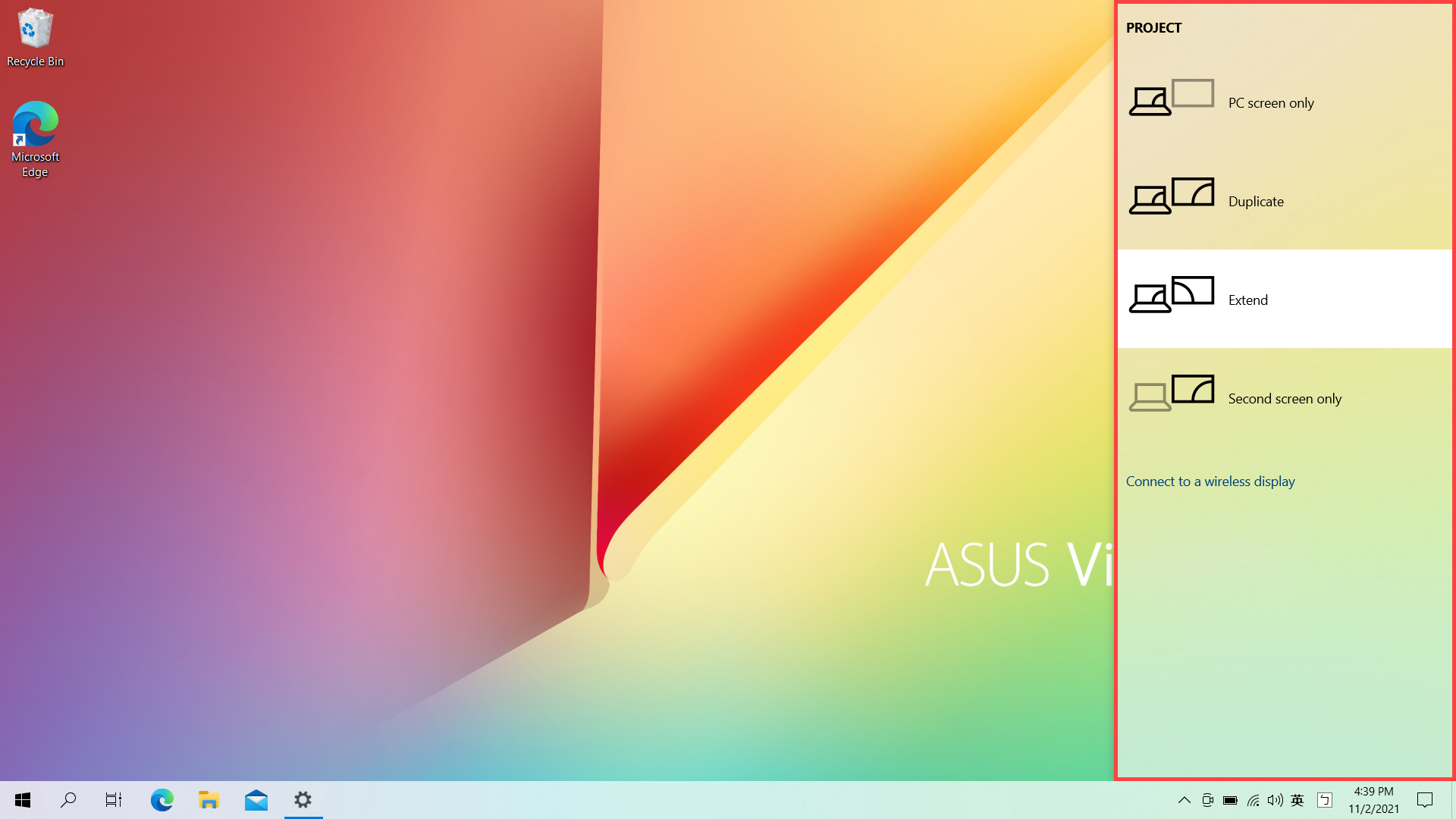
- Layar PC saja: Melihat tampilan hanya pada satu layar. (Artinya monitor internal untuk produk Notebook atau AIO.)
- Duplikat: Lihat hal yang sama di semua layar Anda.
- Perluas: Lihat desktop Anda di beberapa layar. Saat Anda memperluas layar, Anda dapat memindahkan item antar dua layar.
- Layar kedua saja: Lihat semuanya hanya di layar kedua.
Untuk mengubah apa yang ditampilkan di layar Anda, tekan Windows logo key + P pada keyboard. Opsi Proyeksi akan muncul di sisi kanan layar.
Atau, Anda dapat mengubah opsi layar di pengaturan Tampilan: