[Wireless Router] Wireless backhaul mana yang harus saya gunakan di ASUS Router?
Dedicated Wireless Backhaul (DWB) dan mekanisme AiMesh wireless backhaul bekerja.
- Triband dan di atasnya.
- Firmware later than 3.0.0.4.386_xxxx.
- AiMesh network.
Fitur AiMesh Wireless Backhaul kami memungkinkan Anda untuk mengonfigurasi backhaul wireless berdasarkan kebutuhan yang berbeda. Itu bisa menjadi backhaul khusus saja, atau terhubung ke perangkat saat menggunakan backhaul kami.
Jadi, mana yang mungkin menjadi pilihan terbaik untuk Anda?
Mari kita mulai dengan “Apakah saya memiliki permintaan frekuensi tinggi (5GHz-2 atau 6 GHz) di internet”? Pita 5GHz-2 atau 6GHz akan diprioritaskan sebagai backhaul khusus secara default, saat Anda menggunakan model triband untuk membangun sistem AiMesh.
Jika TIDAK PUNYA permintaan frekuensi tinggi (5GHz-2 atau 6GHz) dari perangkat akhir, kami sarankan untuk tetap tinggal "Gunakan sebagai dedicated wireless backhaul " sebagai band DWB Anda. Backhaul khusus ini menciptakan koneksi uplink dari node AiMesh ke router utama, sehingga memberikan transmisi terbaik ke setiap node mesh.
Tapi jika Anda PUNYA permintaan frekuensi tinggi (5GHz-2 atau 6GHz) dari game dan streaming, atau router & node utama AiMesh Anda dibangun di backhaul Ethernet, “Gunakan sebagai koneksi backhaul dan fronthaul” akan menjadi pilihan yang lebih baik untuk konfigurasi band DWB Anda; Namun, beralihlah ke ‘’Gunakan sebagai koneksi backhaul dan fronthaul’’, prioritas backhaul akan diganti, dan berbagi bandwidth dengan perangkat.
Langkah-langkah berikut akan menampilkan cara mengubah backhaul khusus Anda pada GUI Web dan aplikasi ASUS Router. Tata letak GUI web tergantung pada modelnya. Di sini kita mengambil ROG GT-AXE11000 dan ZenWiFi AX sebagai contoh.
Web GUI
Disini kita ambil contoh ROG GT-AXE11000 .
Langkah 1. Hubungkan laptop atau Ponsel Anda ke router ASUS melalui kabel Ethernet atau Wi-Fi.
Langkah 2. Buka browser web dan masuk ke GUI Web (https://router.asus.com).

Langkah 3. Buka tab Wireless > General . Enable Smart connect dan pilih Tri-band Smart connect.
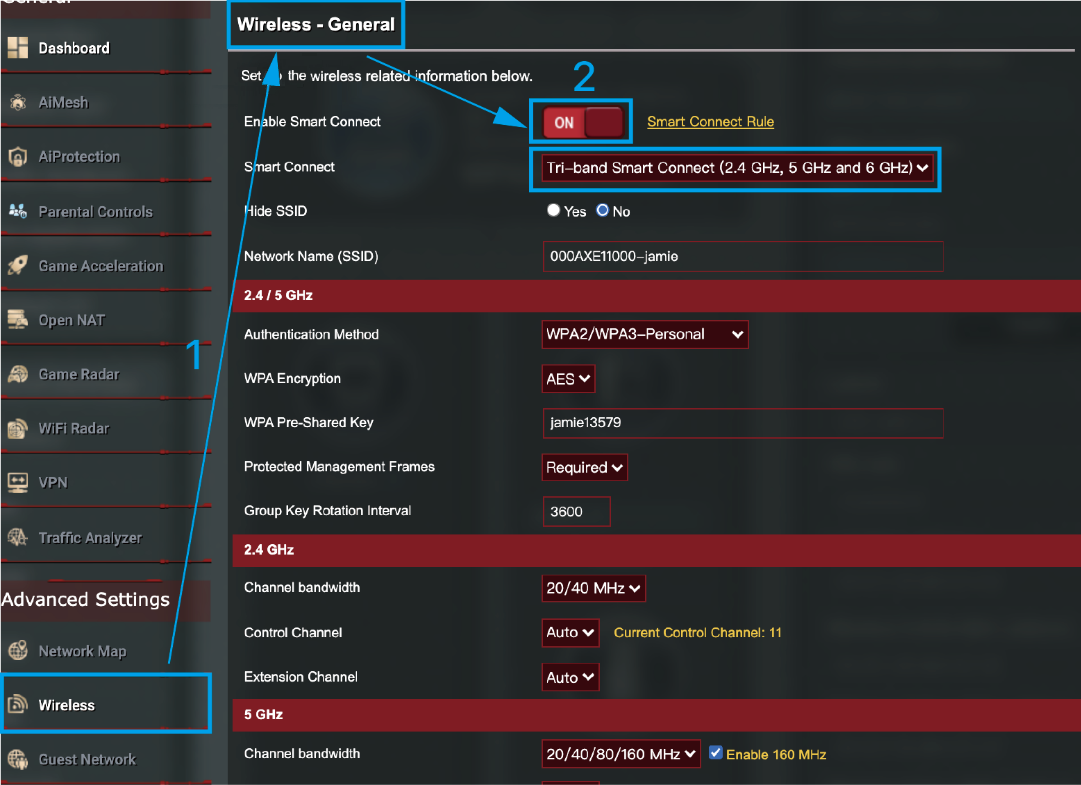
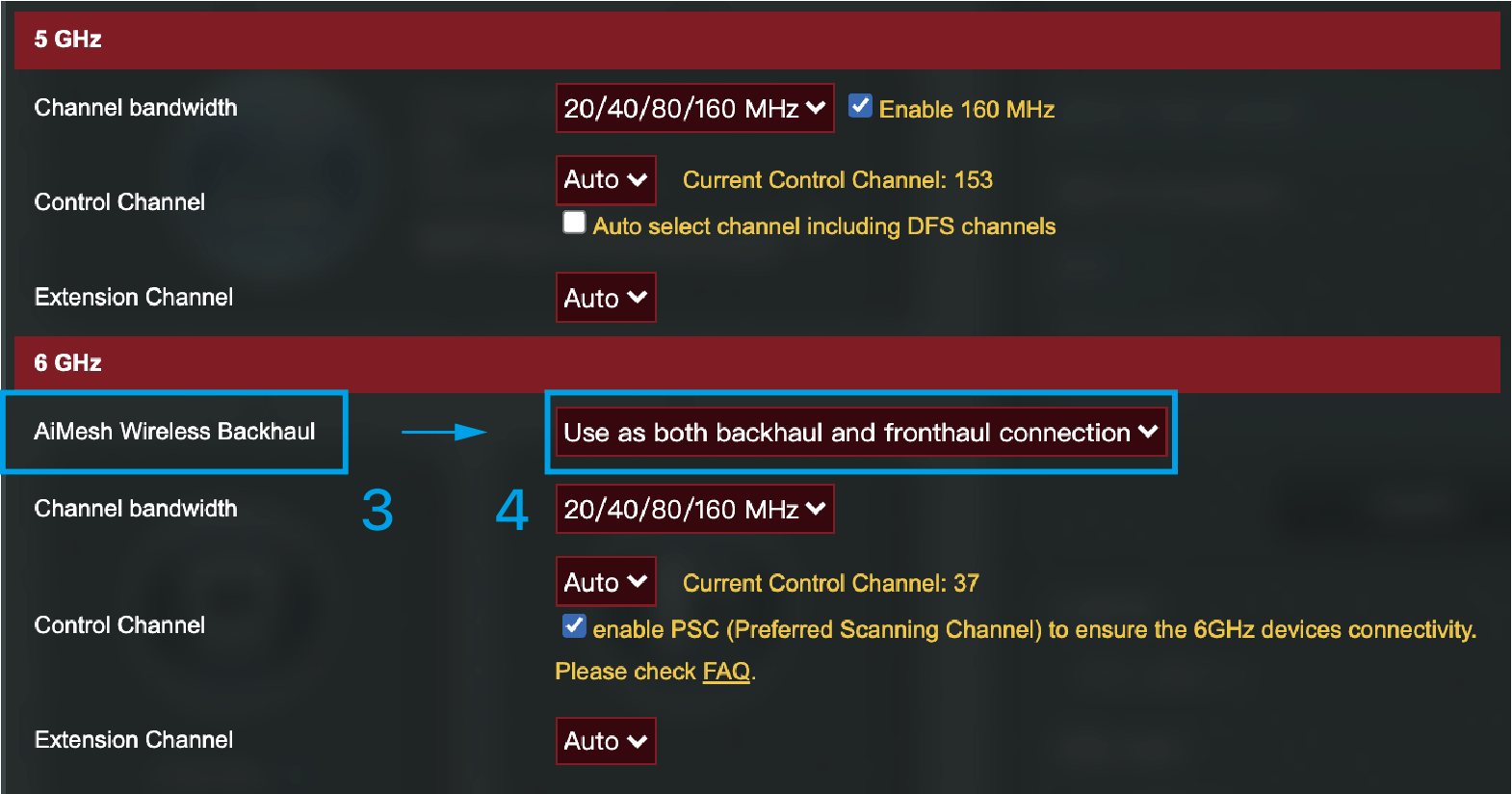
Step 4. Temukan AiMesh Wireless Backhaul. Set up AiMesh wireless backhaul yang Anda butuhkan dan klik [Apply] untuk menyimpan pengaturan.
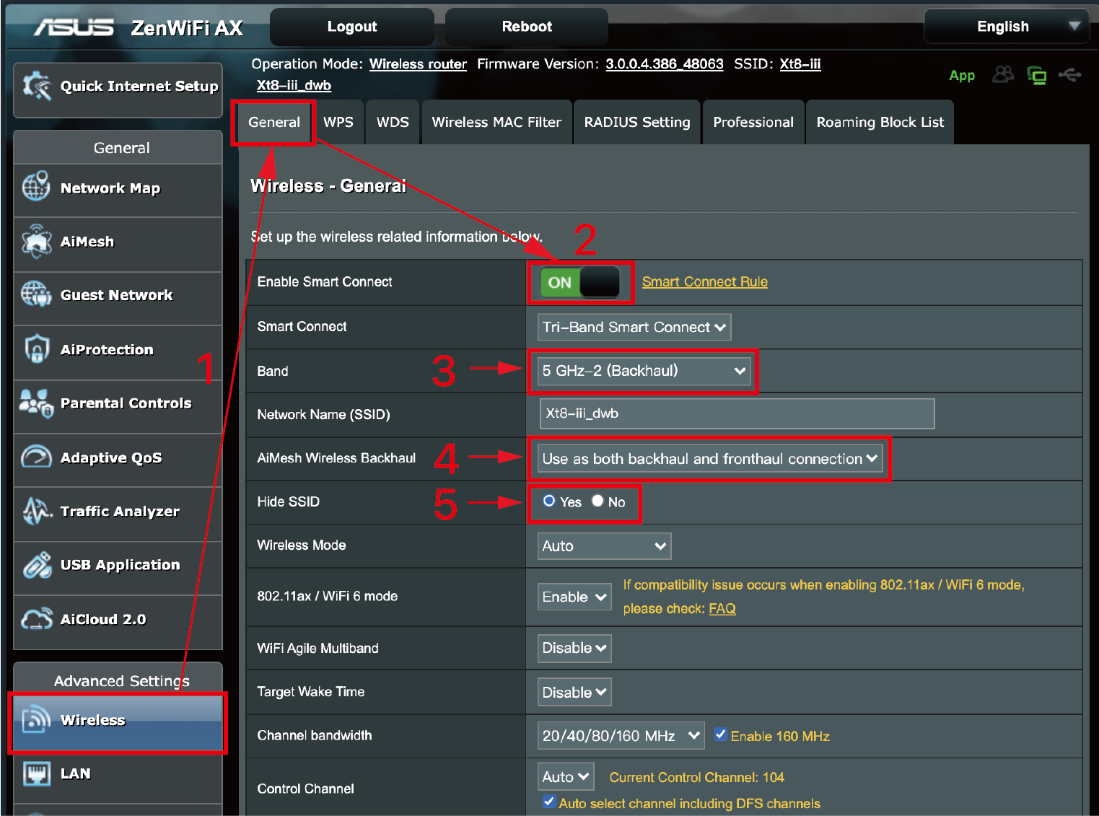
Disini kita ambil contoh ZenWiFi AX .
Langkah 1. Hubungkan laptop atau Ponsel Anda ke router ASUS melalui kabel Ethernet atau Wi-Fi.
Langkah 2. Buka browser web dan masuk ke GUI Web (https://router.asus.com).
Langkah 3. (1) Buka tab Wireless > General .
(2). Pastikan Smart connect tetap ON.
(3). Pilih 5GHz-2 pada bagian Band.
(4). Set up AiMesh wireless backhaul seperti yang Anda butuhkan.
(5). Konfigurasikan Hide SSID ke YES untuk menyimpannya sebagai DWB, atau pilih NO untuk mengizinkan koneksi perangkat, dan klik [Apply] untuk menyimpan pengaturan.
ASUS Router App
Disini kita ambil contoh ROG GT-AXE11000.
Langkah 1. Hubungkan ke nama jaringan Router (SSID)
Langkah 2. Masuk ke Aplikasi ASUS Router Anda. FAQ [Wireless Router] Cara set up ASUS Wi-Fi router melalui ASUS Router App? (QIS, Quick Internet Setup)
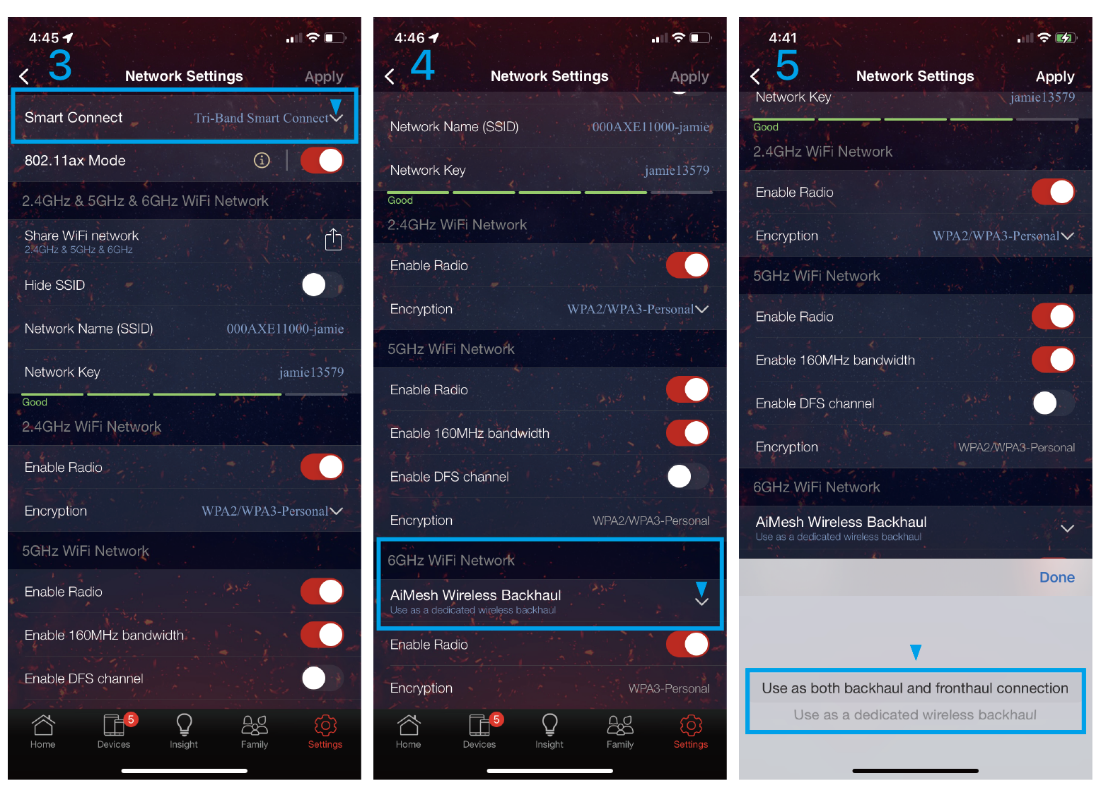
(1) Tap [Settings] di kanan bawah.
(2) Tap WiFi > Wireless Settings > Network Settings.
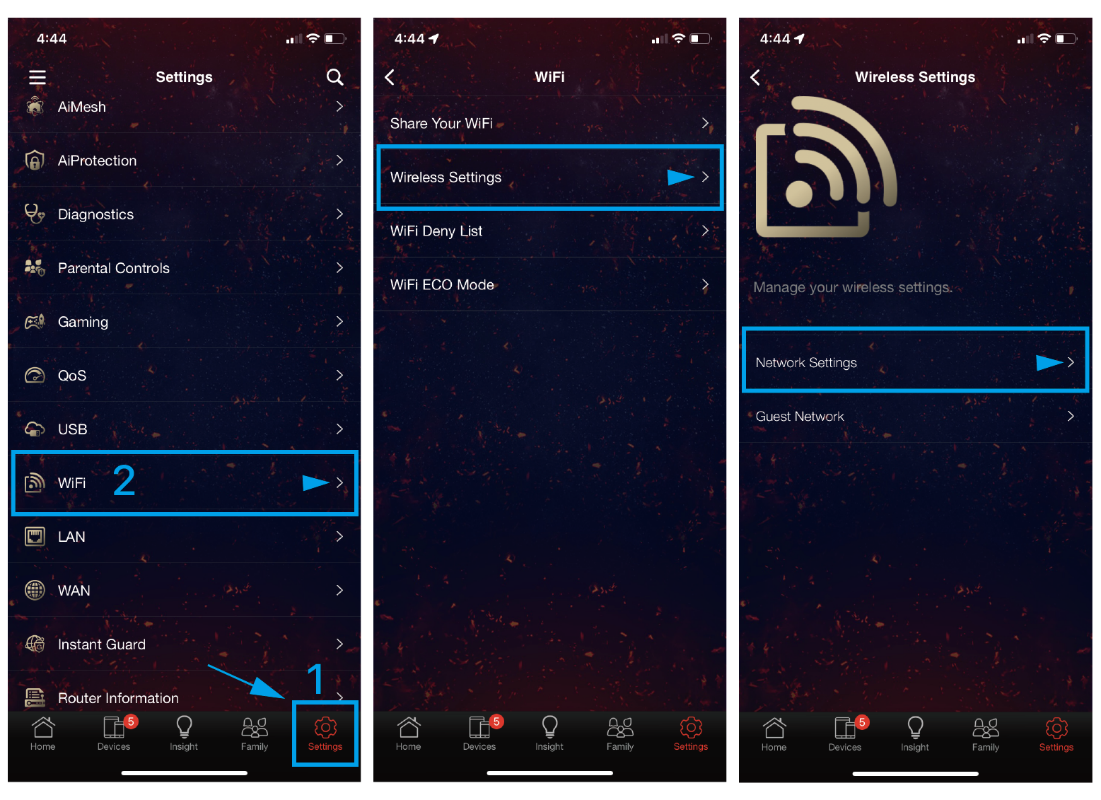
(3) Make sure the Smart connect tetap ON.
(4) Temukan AIiMesh Wireless Backhaul di bawah.
(5) Set up AIiMesh Wireless Backhaul sesuai kebutuhan, dan tap [Apply] di kanan atas untuk menyimpan pengaturan.
 Shortcut ke Network Settings: Buka halaman Device dan Klik Details tepat setelah SSID.

Catatan:
(1) Dedicated Wireless backhaul (DWB) hanya dapat diaktifkan dalam keadaan tertentu .
Silakan merujuk ke: [AiMesh] Apa itu Dedicated Wireless Backhaul (DWB)? Bagaimana cara kerjanya ?
(2) Konfigurasi DWB band, dan AiMesh wireless backhaul tetap berbeda menurut model.
Bagaimana cara mendapatkan (Utility / Firmware)?
Anda dapat doenload driver, software, firmware, dan panduan user terbaru di ASUS Download Center.
Jika Anda membutuhkan informasi lebih lanjut tentang ASUS Download Center, silakan merujuk ini link.