Topik Relatif
[Router Nirkabel] Cara menghubungkan akun tepercaya ke router ASUS saya? (aplikasi router ASUS)
Pengenalan
- Apa itu akun trust?
- Hubungkan router ASUS Anda ke akun Anda
- Lepaskan router ASUS saya dari akun login
- FAQ
Anda dapat masuk ke akun trust Anda dan mengikatnya ke router ASUS. Mengikat router ASUS Anda ke akun sosial dapat membantu Anda mengaktifkan asisten suara melalui aplikasi router dan mengimpor profil router yang sudah ada ke perangkat genggam baru. Jika Anda ingin melepaskan router Anda dan mengaitkannya ke akun lain, Anda dapat melepaskan perangkat dari akun login Anda.
Persiapan
1. Fitur Pengikatan Akun tersedia untuk versi firmware 3.0.0.4.386.52294 dan di atasnya. Pastikan versi firmware router ASUS Anda sudah terbaru.
Untuk informasi tentang cara memperbarui firmware, silakan lihat [Router Nirkabel] Cara memperbarui firmware router Anda ke versi terbaru melalui ASUS Router App?
2. Silakan instal aplikasi router ASUS di perangkat ponsel pintar Anda terlebih dahulu. Pastikan versi ASUS Router App Anda sudah terbaru.
Untuk informasi tentang cara menginstal aplikasi router ASUS, silakan lihat [Router Nirkabel] Cara mengatur router Wi-Fi ASUS melalui ASUS Router App?
3. Pengikatan Akun hanya mendukung ASUS DDNS, DDNS pihak ketiga tidak didukung.
Di sini kami menggunakan iOS sebagai contoh.
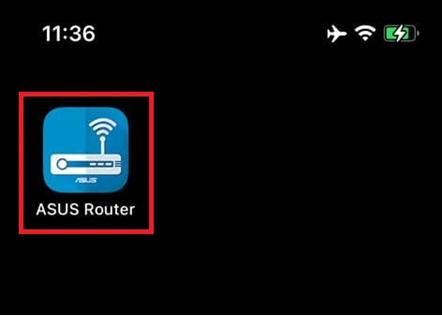
Langkah 1. Klik ASUS Router App
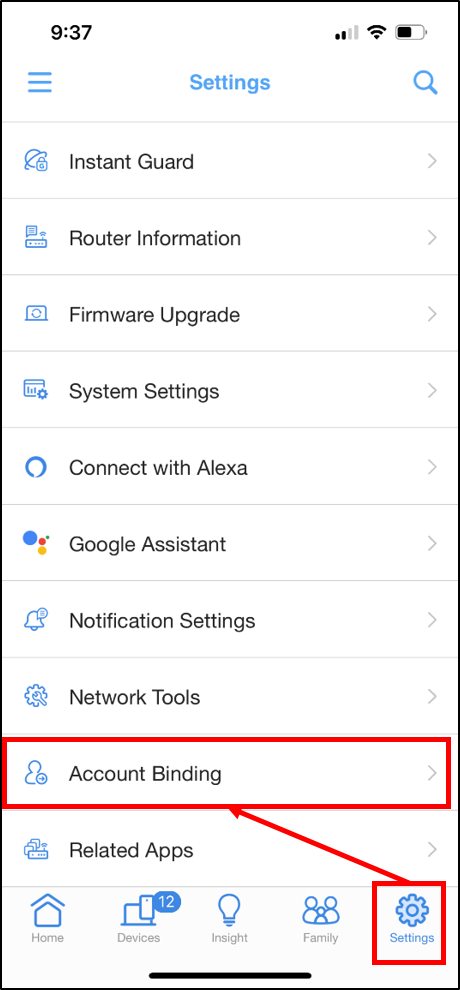
Langkah 2. Masuk ke Pengaturan dan klik [Pengikatan Akun]
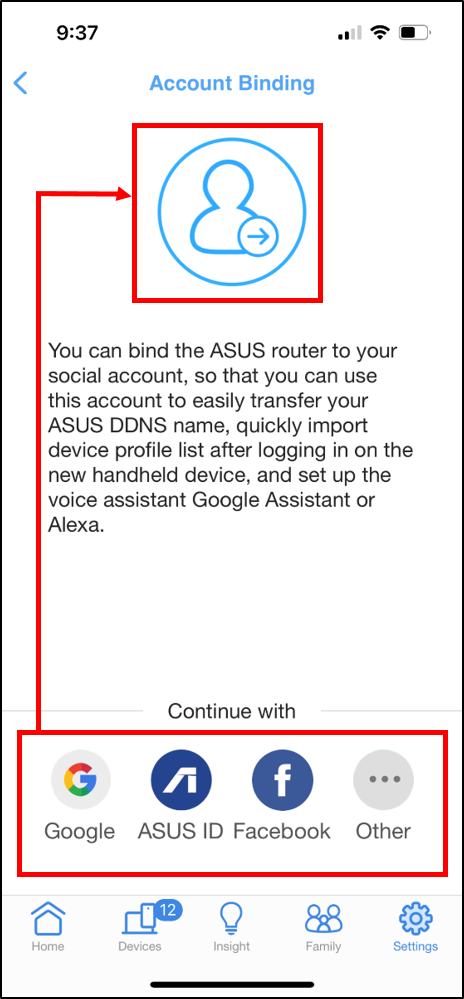
Langkah 3. Pilih akun yang ingin Anda ikat dengan router ASUS dan masuk dengan akun tersebut.
Silakan ingat informasi akun masuk dan kemudian pilih akun yang sama saat Anda masuk di perangkat genggam lainnya.
Langkah 4. Setelah Anda berhasil masuk dan mengikat, Anda dapat melihat informasi akun Anda.
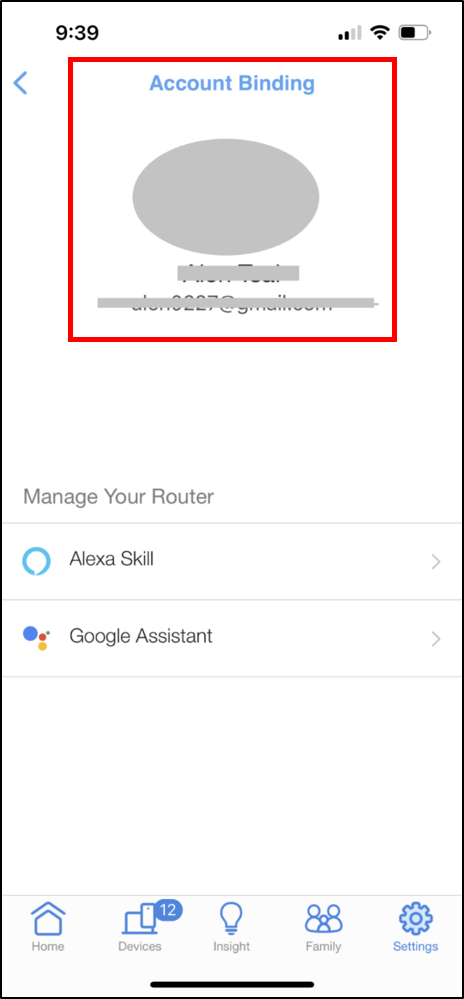
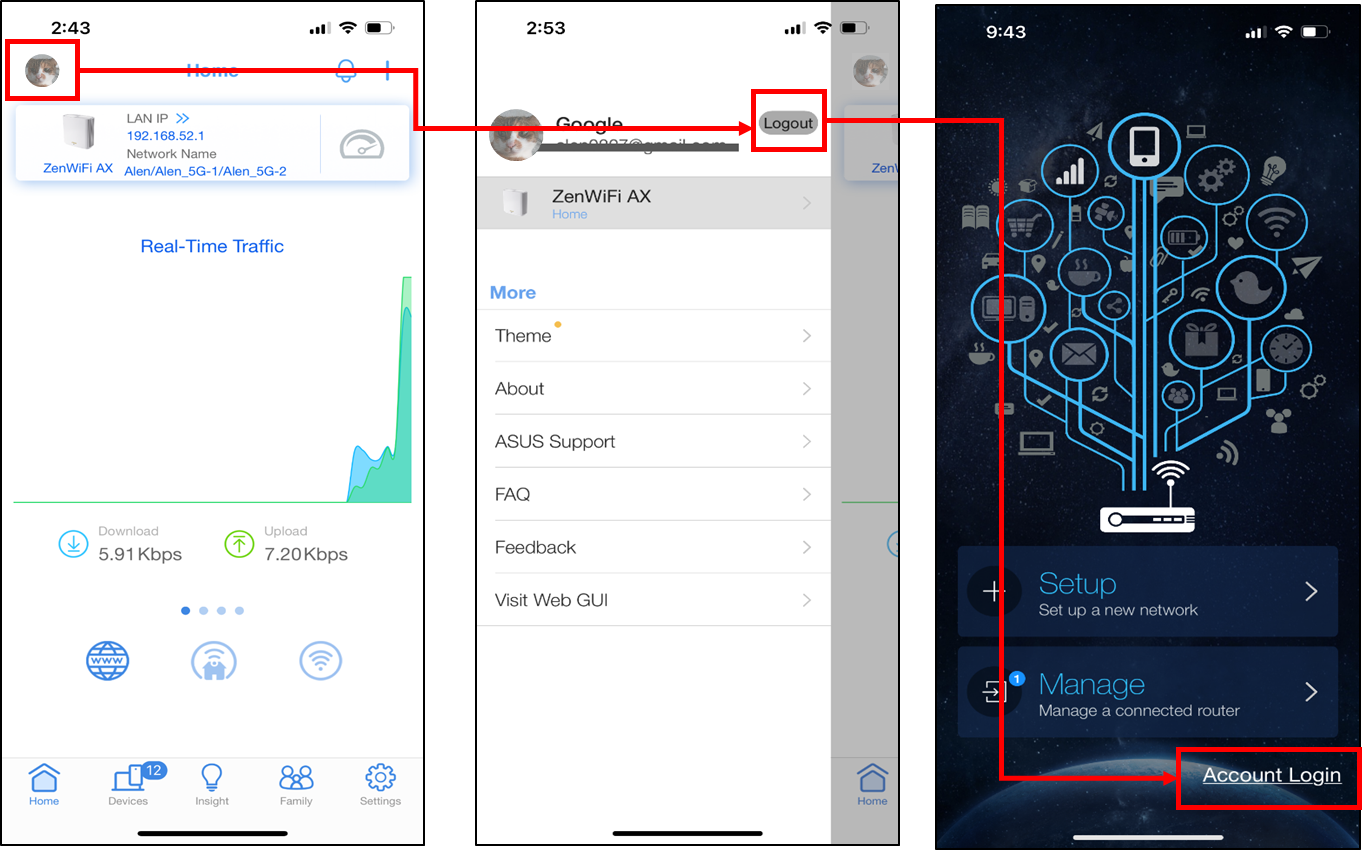
Anda dapat keluar dari halaman daftar profil router. Harap ingat akun mana yang Anda tautkan ke perangkat Anda saat Anda keluar. Anda mungkin perlu menggunakan akun yang sama untuk masuk agar dapat menampilkan semua profil router yang Anda tautkan.
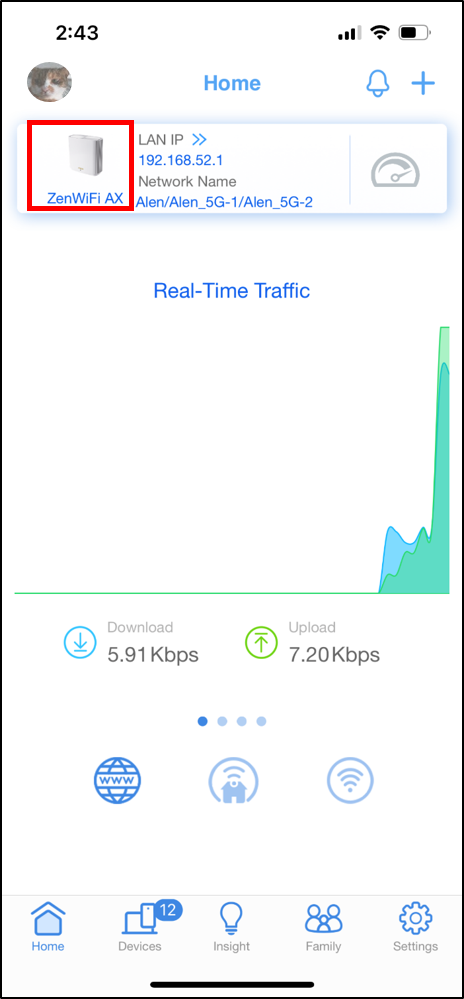
Langkah 1. Masuk ke halaman utama profil router yang ingin Anda lepas, lalu klik ikon perangkat.
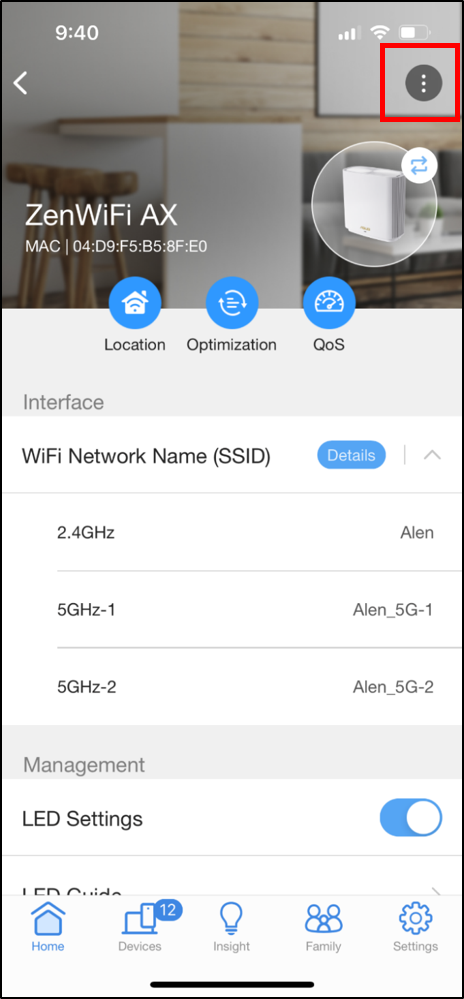
Langkah 2. Klik tombol pengaturan di pojok kanan atas
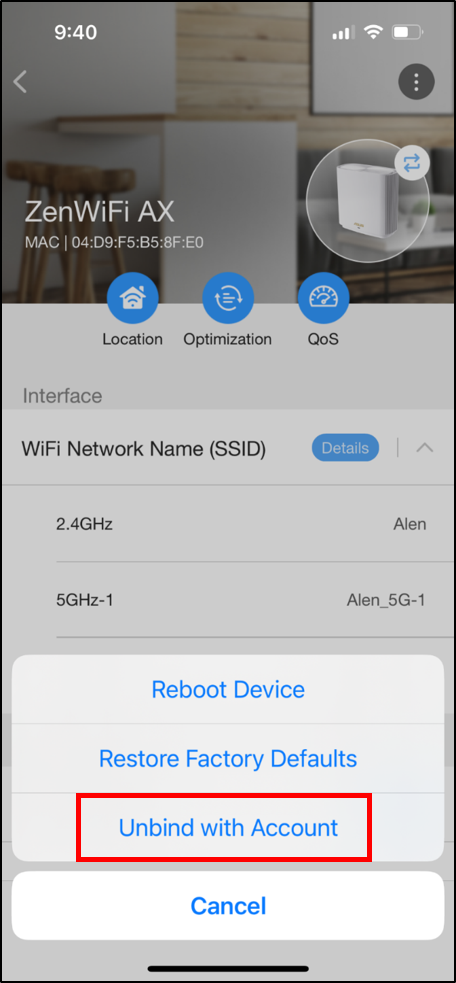
Langkah 3. Klik Lepaskan dari Akun
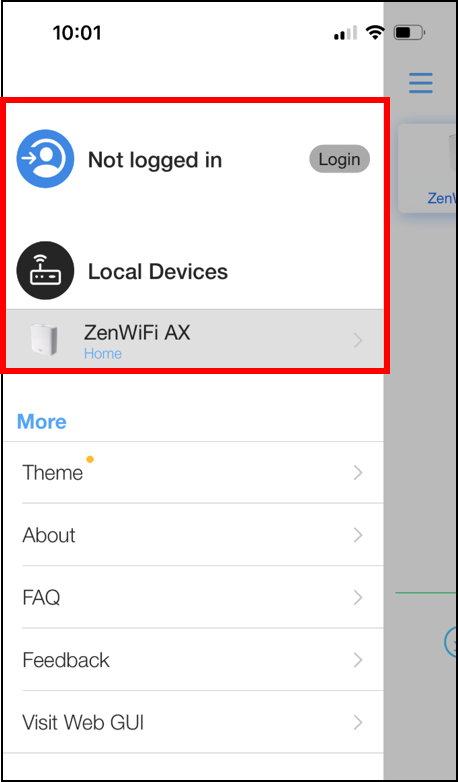
Kemudian Anda dapat melihat perangkat Anda berpindah ke perangkat lokal. Sekarang perangkat tersebut tidak lagi terhubung dengan akun Anda. Anda dapat melepaskannya dengan telepon atau membiarkannya di perangkat lokal untuk pengelolaan.
1. Jenis akun apa saja yang didukung untuk fitur ini?
Saat ini mendukung Gmail/ASUS ID/Facebook/Apple ID/WeChat.
Dukungan QQ/Weibo telah ditambahkan di Tiongkok.
2. Apakah router ASUS yang sama bisa dihubungkan ke akun sosial yang berbeda?
Tidak, router ASUS yang sama hanya bisa dihubungkan ke satu akun sosial pada saat yang sama.
3. Apakah saya bisa login ke akun sosial saya di beberapa ponsel sekaligus?
Anda bisa login dan menggunakan beberapa ponsel secara bersamaan.
4. Tidak bisa login untuk mengelola aplikasi router ASUS melalui pengikatan akun sosial?
Jika Anda belum pernah mengikat akun sosial apa pun ke router ASUS ini sebelumnya, pengikatan akun tidak berfungsi karena tidak ada catatan pengikatan.
Pengikatan akun dan pengelolaan ini ditujukan untuk pengguna yang ingin menghubungkan akun sosial ke router dan jika pengguna telah beralih ke perangkat seluler baru, pengguna dapat memanggil semua profil router melalui login dengan akun sosial.
Untuk informasi tentang cara menginstal aplikasi router ASUS, silakan lihat [Router Nirkabel] Cara mengatur router Wi-Fi ASUS melalui ASUS Router App?
Bagaimana cara mendapatkan (Utilitas / Firmware)?
Anda dapat mengunduh driver, perangkat lunak, firmware, dan manual pengguna terbaru di ASUS Download Center.
Jika Anda memerlukan informasi lebih lanjut tentang ASUS Download Center, silakan merujuk ke tautan ini