[Motherboard] Pemecahan Masalah - Bagaimana Cara Menginstal Sistem Operasi Windows 11 Pro/Home Pada Motherboard Seri AM5 Atau Intel Z790 dengan Intel Lan?
Motherboard seri AM5 atau Intel Z790 tidak dapat mendeteksi Intel Lan saat instalasi Windows 11 versi 22H2 Pro/Home (seperti gambar di bawah),
sehingga Anda dapat memuat driver Lan selama proses instalasi.
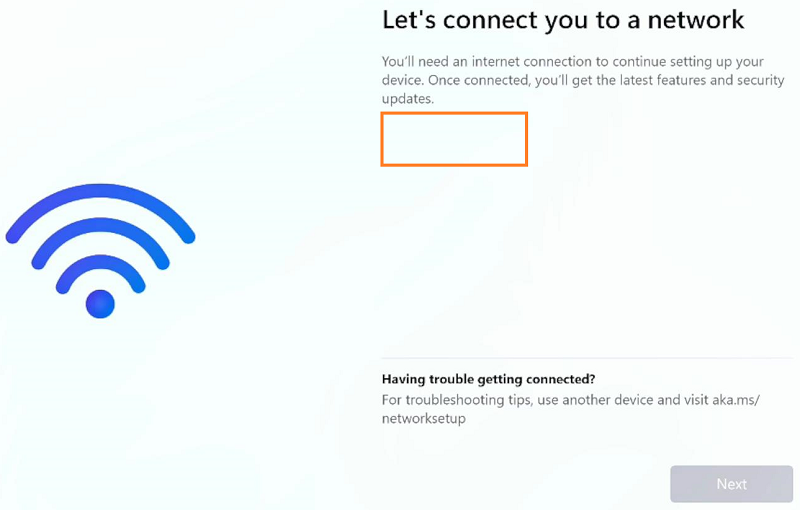
Silakan lihat langkah-langkah berikut
Solusi 1: Muat driver lan secara manual
Solusi 2: Bagikan jaringan telepon ke sistem Desktop
(Sebagai contoh:ROG STRIX X670E-F GAMING WIFI)
1. Silakan unduh versi terbaru dari paket instalasi driver Wireless Lan dari Website dukung ASUS. Here you can learn more about Bagaimana mencari dan mengunduh driver.
Catatan: Cari driver WLAN yang dipasangkan dengan nama vendor yang digunakan pada PC Anda. (Berikut ini mengambil driver Intel WLAN sebagai contoh.)

2. Setelah mengunduh driver, silakan ekstrak dan salin paket instalasi ke USB flash drive
Solusi 1: Muat driver lan secara manual
1. Klik [Muat Driver]
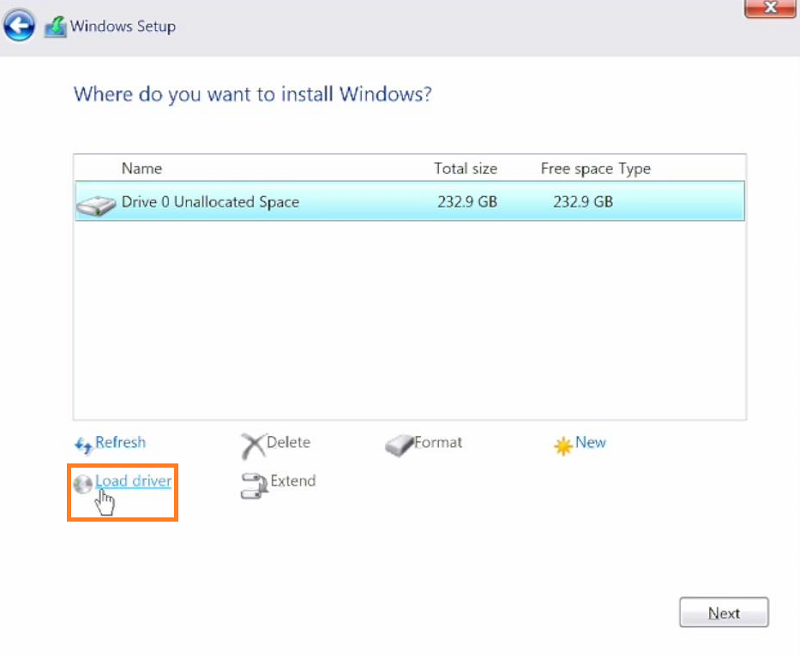
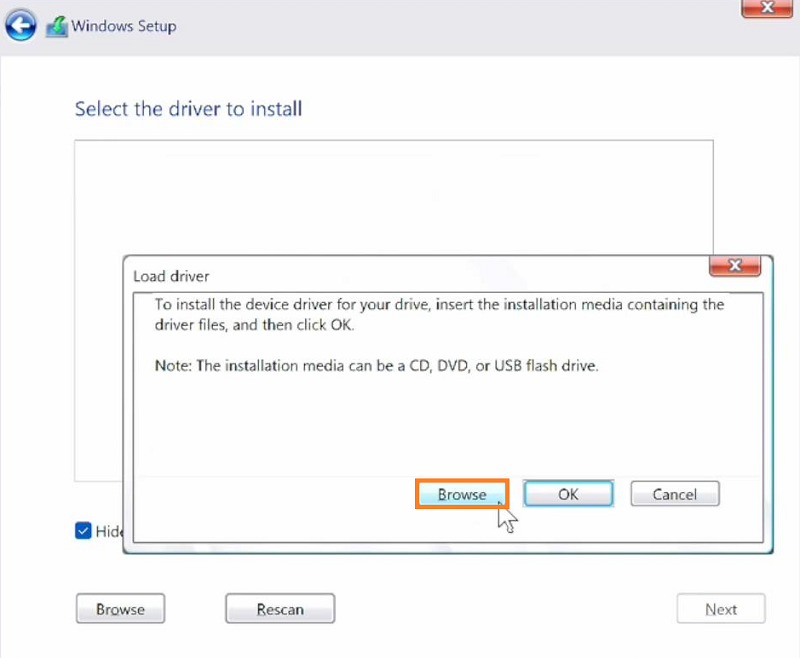
2. Klik [Jelajahi (B)]
3. Muat driver Intel LAN secara manual, lalu klik [OK]
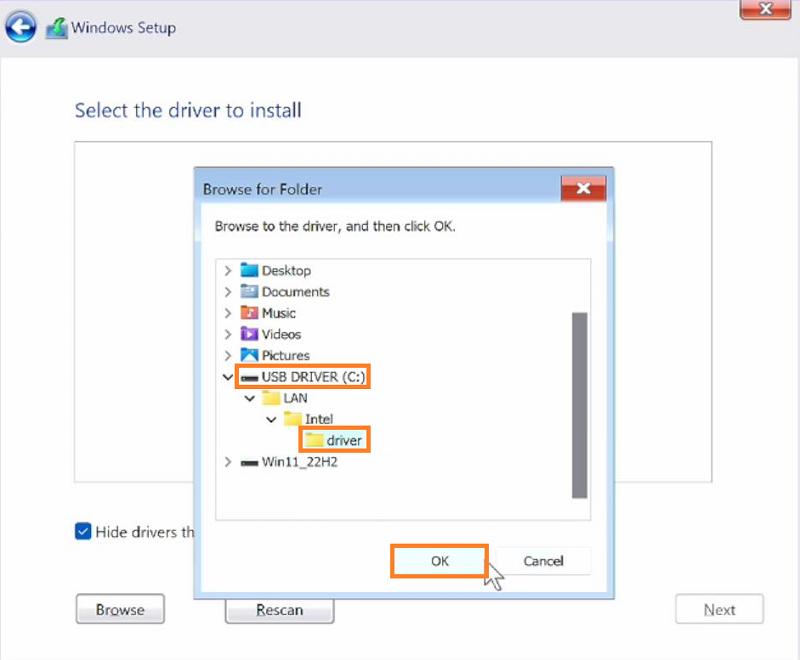
4. Setelah memilih partisi partisi [Disk Drive 0] → Klik [Lanjut]
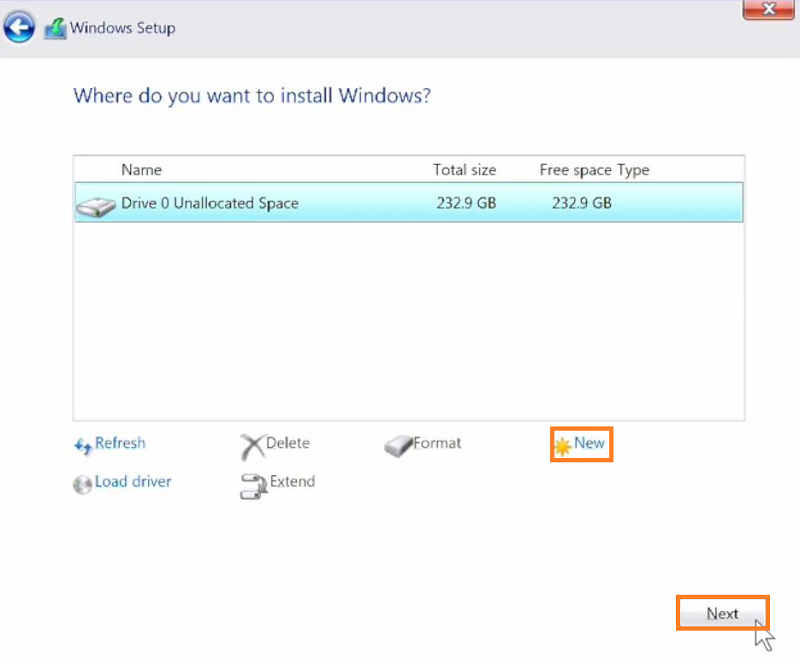
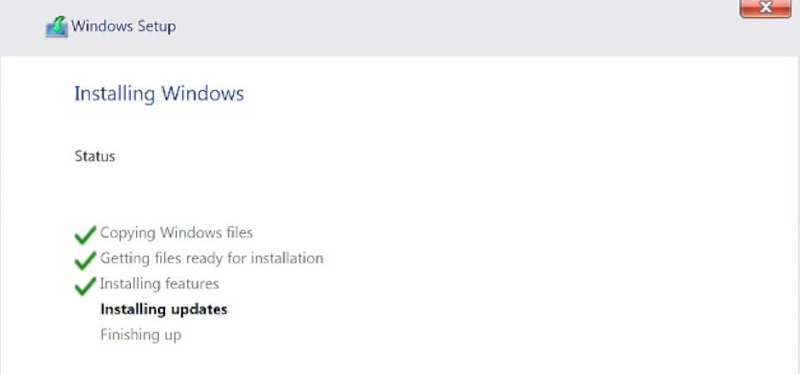
5. Tunggu hingga file instalasi disalin. Setelah instalasi selesai, Windows akan secara otomatis memulai ulang dan memulai pengaturan awal
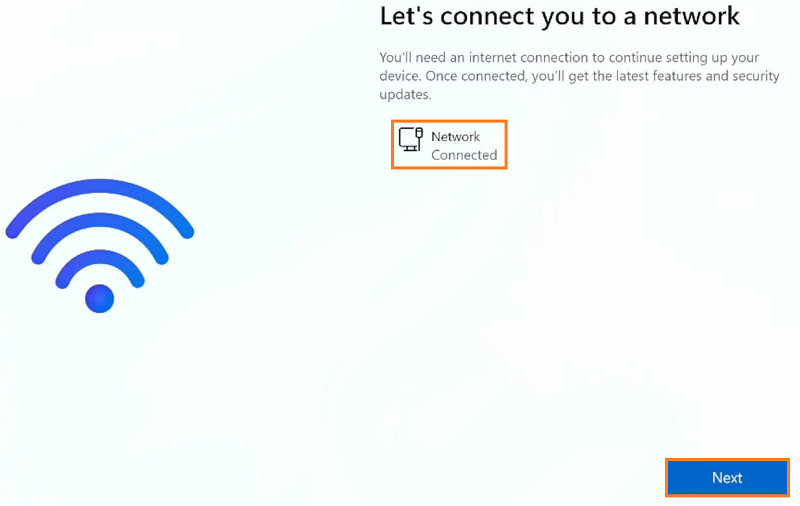
6. Silakan colok kabel Lan ke port Lan lalu Klik [Lanjut]
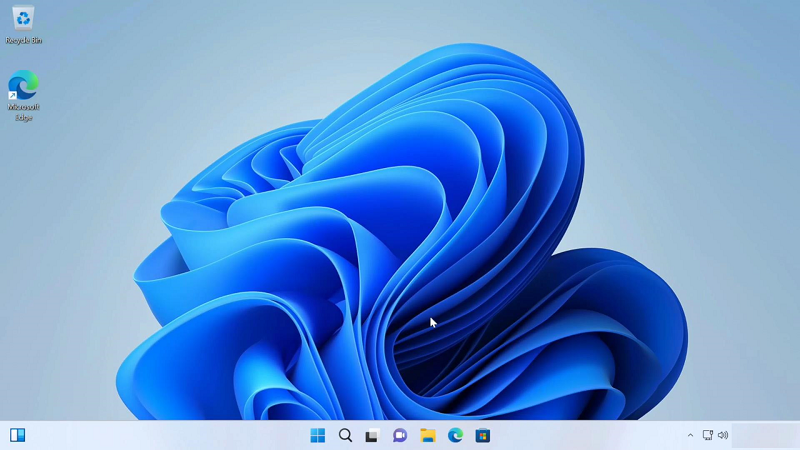
7. Setelah instalasi Windows 11 selesai, masuk ke sistem operasi Windows 11.
Solusi 2: Bagikan jaringan telepon ke sistem Desktop
1. Windows 11 Pro/Home versi Bundle driver tidak bisa mengenali AM5 series Intel I225-V Lan jadi tidak ada Lan adapter, dan tidak bisa klik [Lanjut]
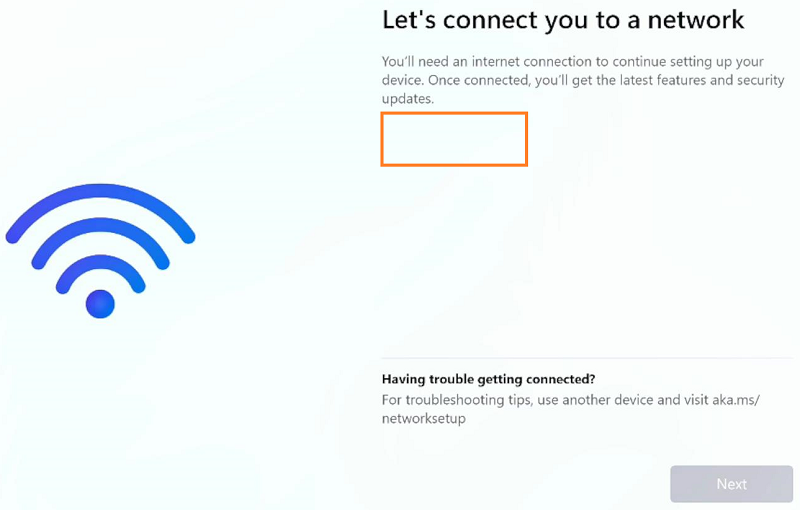
2. Bagikan jaringan telepon dengan motherboard seperti di bawah ini
2-1. Hubungkan kabel USB ke telepon dan port USB motherboard
2-2. Klik Pengaturan (Setting)
2-3. Klik Nirkabel (Wireless) dan Internet
2-4. Klik Pembagian Jaringan (Network Sharing)
2-5. Aktifkan Pembagian Jaringan (Network Sharing)
3. Jaringan sedang terhubung. Silakan ikuti petunjuknya untuk menyelesaikan instalasi.
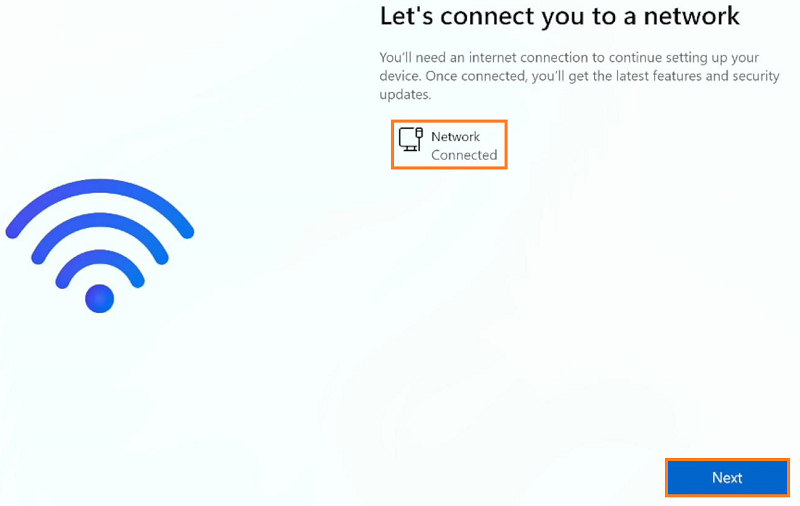
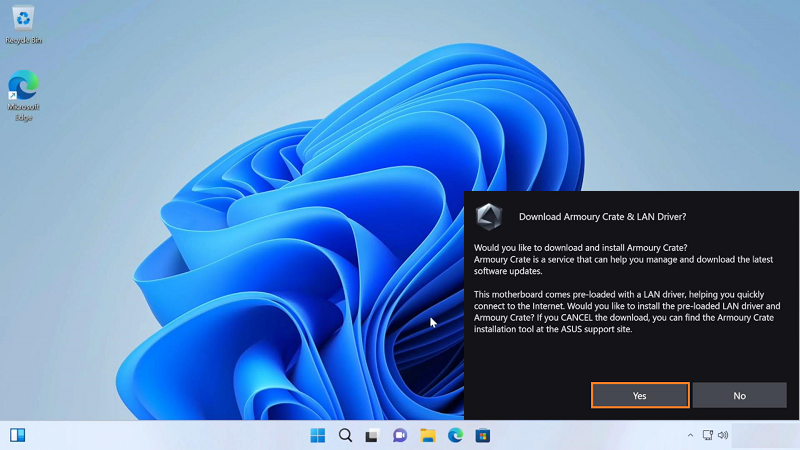
4. Setelah instalasi selesai, masuk ke sistem, silakan klik [Ya] untuk mengunduh Armory Crate
Tip: Harap hapus berbagi jaringan USB di ponsel Anda setelah Anda menyelesaikan instalasi dan memasuki sistem. Jika tidak, akan dikenakan biaya tambahan saat mengunduh melalui jaringan seluler.
Jika masalah Anda tidak terpecahkan dengan solusi dan informasi di atas, silakan hubungi pusat layanan pelanggan ASUS untuk informasi lebih lanjut.