Topik Relatif
[Router Nirkabel] Cara mengatur komunikasi dua arah di server OpenVPN
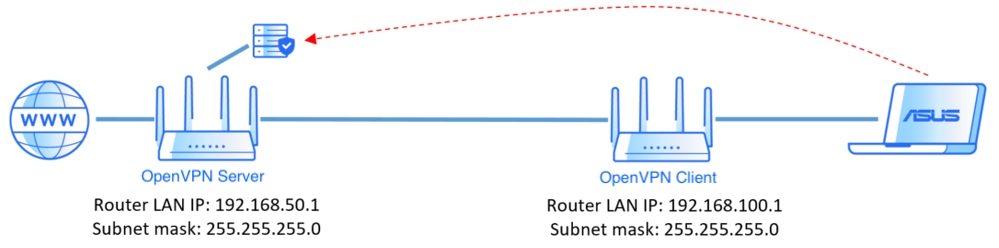
Di bawah konfigurasi server OpenVPN default, ini hanya memungkinkan komunikasi satu arah. Ini berarti hanya mengizinkan perangkat LAN sisi klien Anda mencapai perangkat sisi server.
Komunikasi satu arah:
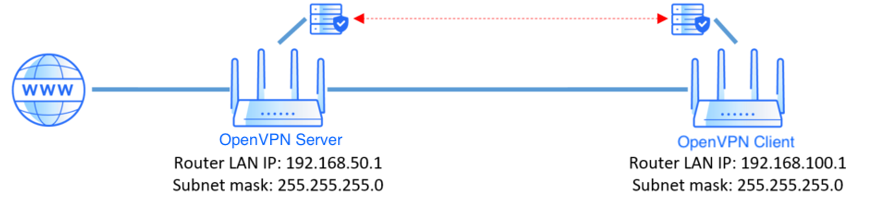
Jika Anda ingin mengatur komunikasi dua arah, kecuali pengaturan umum, Anda harus pergi ke [Pengaturan Lanjutan] untuk menambahkan informasi sisi klien Anda dalam daftar klien yang diizinkan untuk mencapai komunikasi dua arah.
Komunikasi dua arah:
Berdasarkan konfigurasi Anda, ada dua metode penyiapan
Metode 1. Setup sertifikasi yang dihasilkan oleh router ASUS
Metode 2. Setup dengan Username / Password Auth. Hanya
Catatan1: IP LAN router klien VPN harus berbeda dari server VPN. [LAN] Bagaimana mengubah LAN IP pada ASUS Router
Catatan2: Jika Anda ingin menggunakan beberapa klien VPN untuk komunikasi dua arah di server OpenVPN, kami merekomendasikan metode 2.
Metode 1. Ikuti langkah-langkah di bawah ini untuk mengatur sertifikasi yang dihasilkan oleh router ASUS
Langkah 1. Hubungkan komputer Anda ke router melalui koneksi kabel atau WiFi dan masukkan http://www.asusrouter.com ke WEB GUI.

Langkah 2. Masukkan nama pengguna dan kata sandi router Anda untuk masuk.
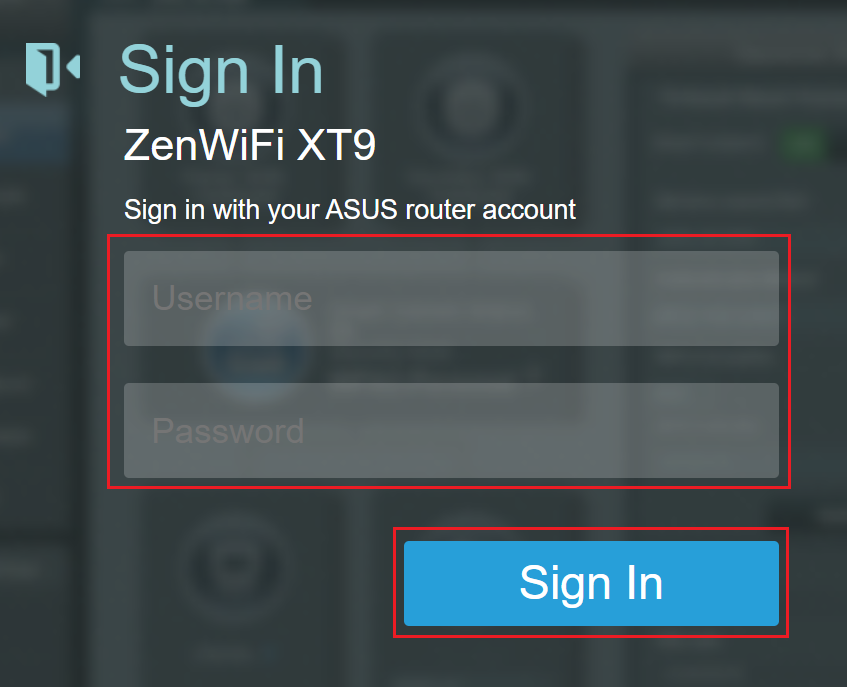
Catatan: Jika Anda lupa nama pengguna dan / atau kata sandi, harap kembalikan router ke status dan pengaturan default pabrik.
Silakan merujuk ke Cara mengatur ulang router ke pengaturan default pabrik untuk cara mengembalikan router ke status default.
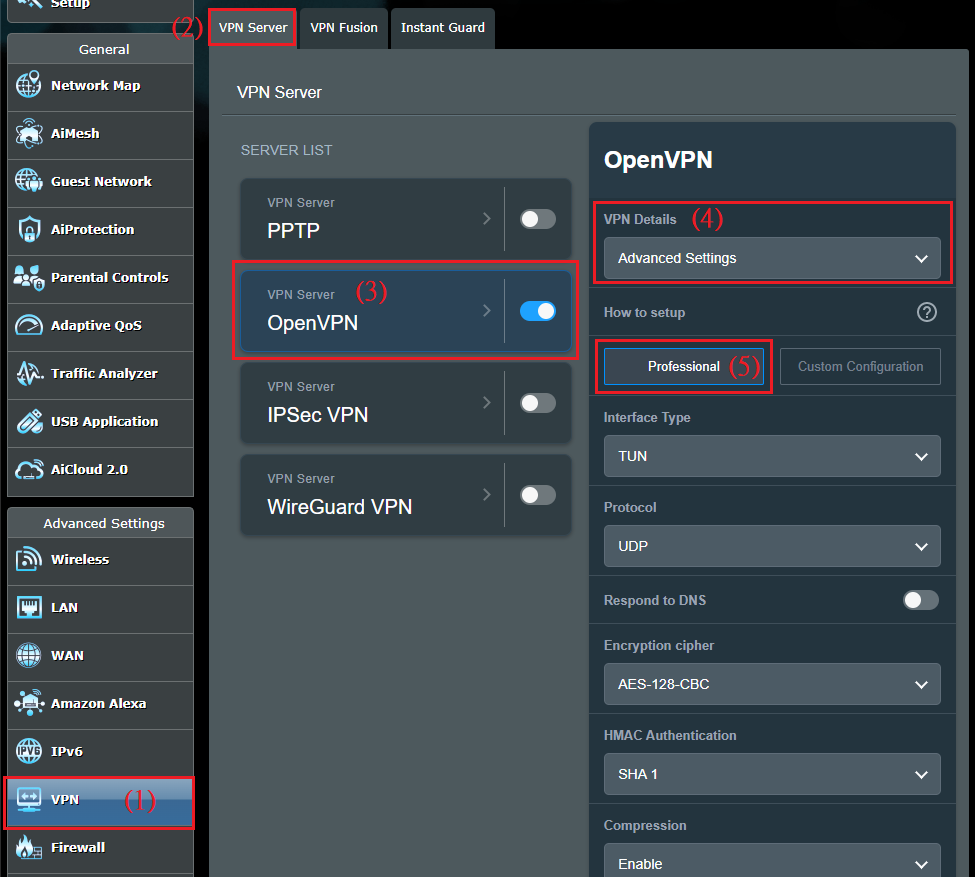
Langkah 3. Buka profil OpenVPN dan beralih ke Pengaturan Lanjutan Detail VPN.
[VPN] > [VPN Server] > Klik [OpenVPN] dan aktifkan > Beralih ke [Pengaturan Lanjutan] Detail VPN > Klik [Profesional]
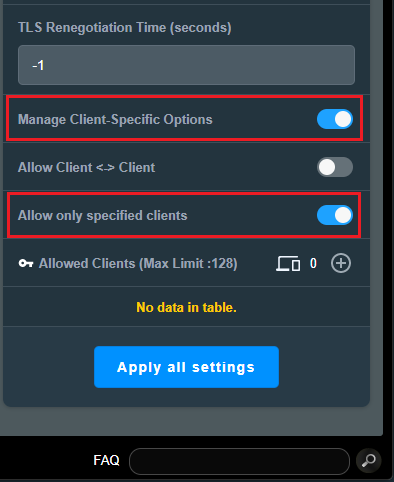
Langkah 4. Aktifkan opsi [Kelola Opsi Khusus Klien] dan [Hanya izinkan klien tertentu] dari Profesional.
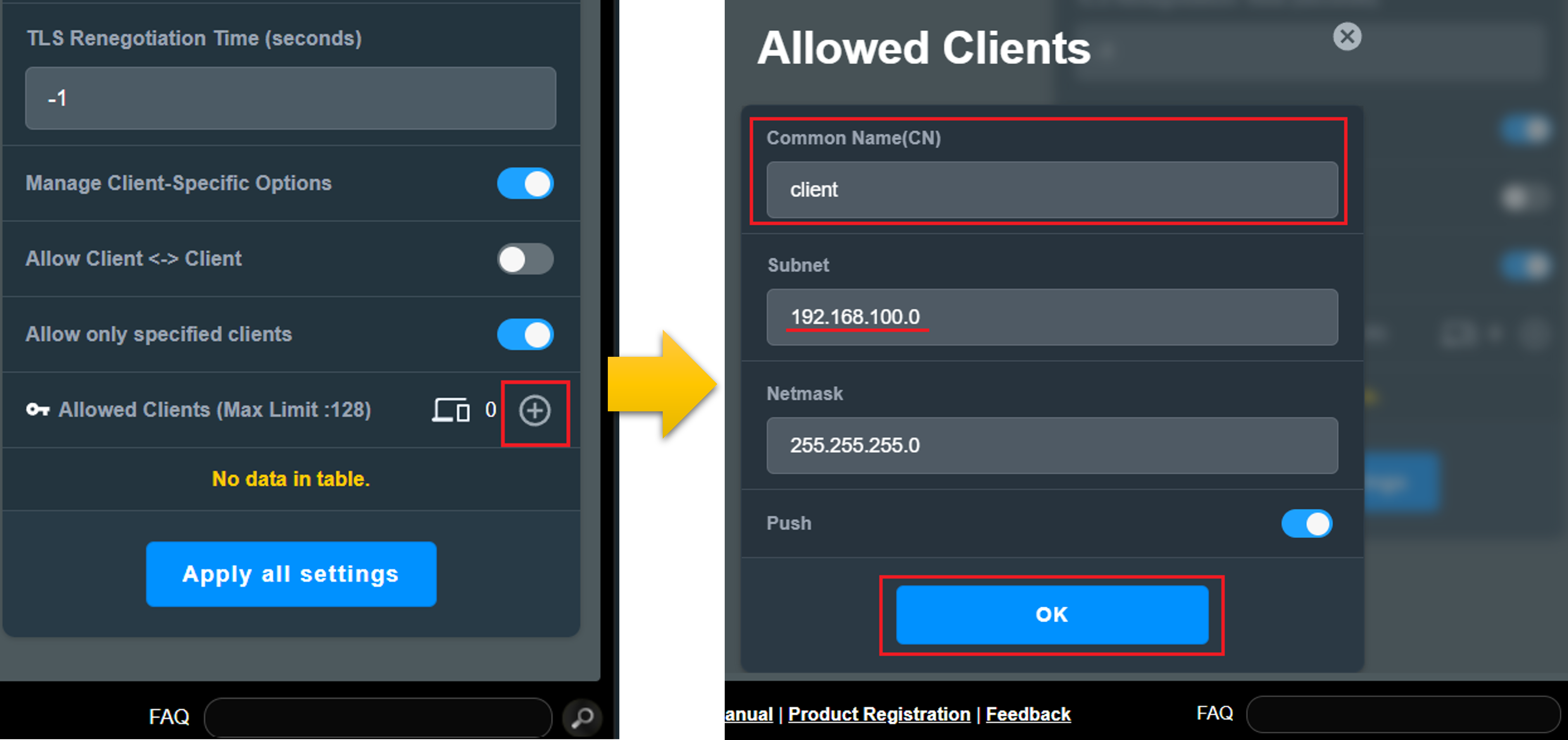
Langkah 5. Atur klien yang diizinkan. Klik tombol [TAMBAH  ] dari [Klien yang Diizinkan] dan masukkan informasi sisi klien Anda.
Common Name(CN) : Harap dicatat bahwa Anda hanya dapat memasukkan [ klien ] pada Nama Umum (CN) untuk mencocokkan pengaturan default dalam sertifikat agar koneksi berhasil. Sertifikat default router memiliki Nama Umum tetap (CN), jika Anda ingin menggunakan aturan Nama Umum (CN) yang berbeda, Anda perlu menggunakan sertifikat Anda sendiri (sertifikat CA / Sertifikat server / Kunci Server).
Subnet dan Netmask : Masukkan [xxx.xxx.xxx.0] di Subnet, dan tentukan [Netmask]. Pada contoh di bawah ini, IP LAN router klien OpenVPN adalah 192.168.100.1, jadi masukkan [192.168.100.0] di [Subnet].
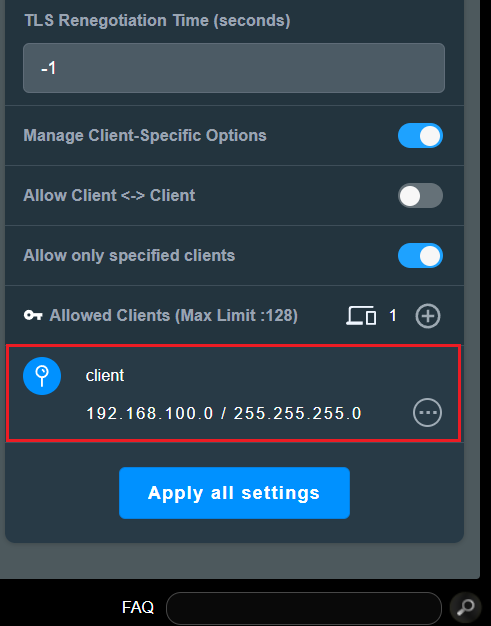
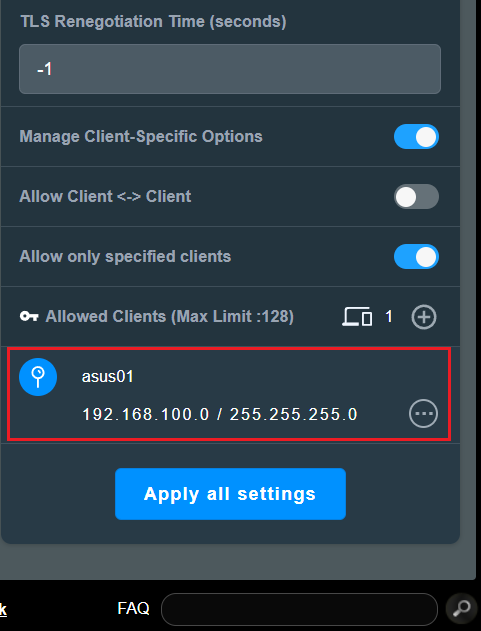
Langkah 6. Setelah pengaturan, Anda dapat melihat konfigurasi Anda di daftar [Klien yang Diizinkan].
Klik [Apply all settings] (Terapkan semua pengaturan) untuk menyimpan pengaturan.
Metode 2. Ikuti langkah-langkah di bawah ini untuk mengatur dengan Autentikasi Nama Pengguna / Kata Sandi. Hanya
Langkah 1. Hubungkan komputer Anda ke router melalui koneksi kabel atau WiFi dan masukkan http://www.asusrouter.com ke WEB GUI.
Langkah 2. Masukkan nama pengguna dan kata sandi router Anda untuk masuk.
Catatan: Jika Anda lupa nama pengguna dan / atau kata sandi, harap kembalikan router ke status dan pengaturan default pabrik.
Silakan merujuk ke Cara mengatur ulang router ke pengaturan default pabrik untuk cara mengembalikan router ke status default.
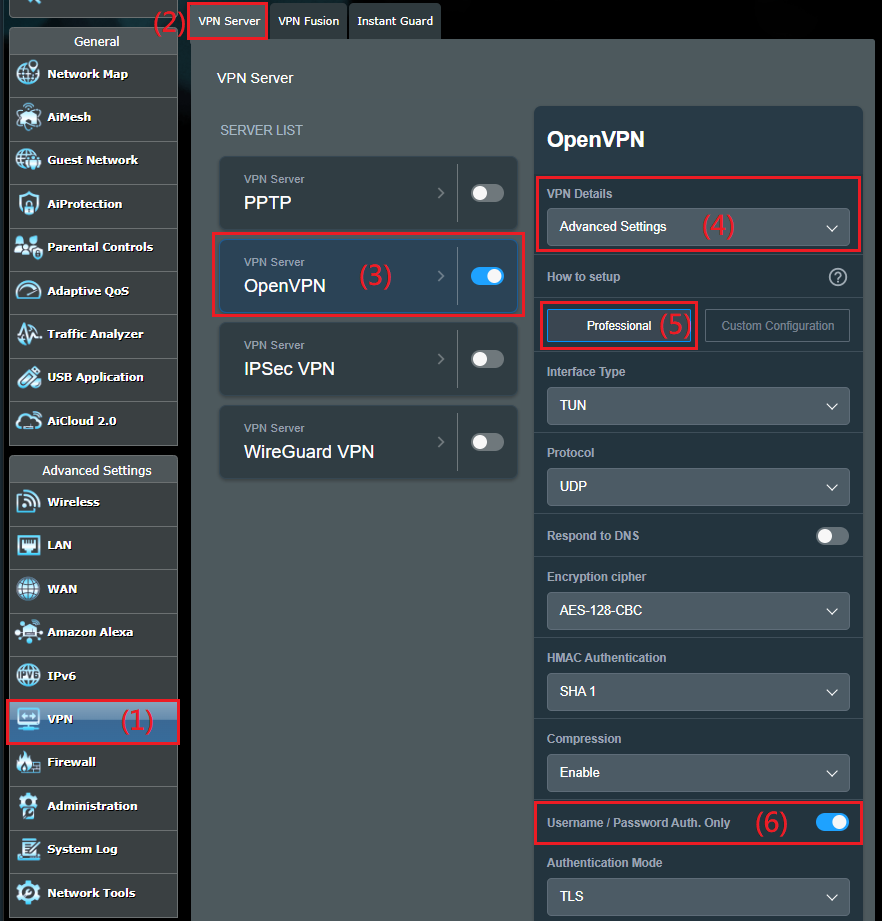
Langkah 3. Buka profil OpenVPN. Beralih ke Pengaturan Lanjutan Detail VPN dan aktifkan [Otorisasi Nama Pengguna / Kata Sandi. Hanya opsi].
[VPN] > [Server VPN] > Klik [OpenVPN] dan aktifkan  > Beralih ke [Pengaturan Lanjutan] Detail VPN > Klik [Profesional] > aktifkan [Autentikasi Nama Pengguna / Kata Sandi. Hanya opsi].
Langkah 4. Aktifkan opsi [Kelola Opsi Khusus Klien] dan [Hanya izinkan klien tertentu] dari Profesional.
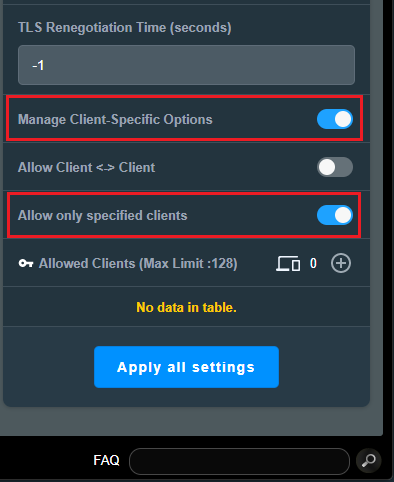
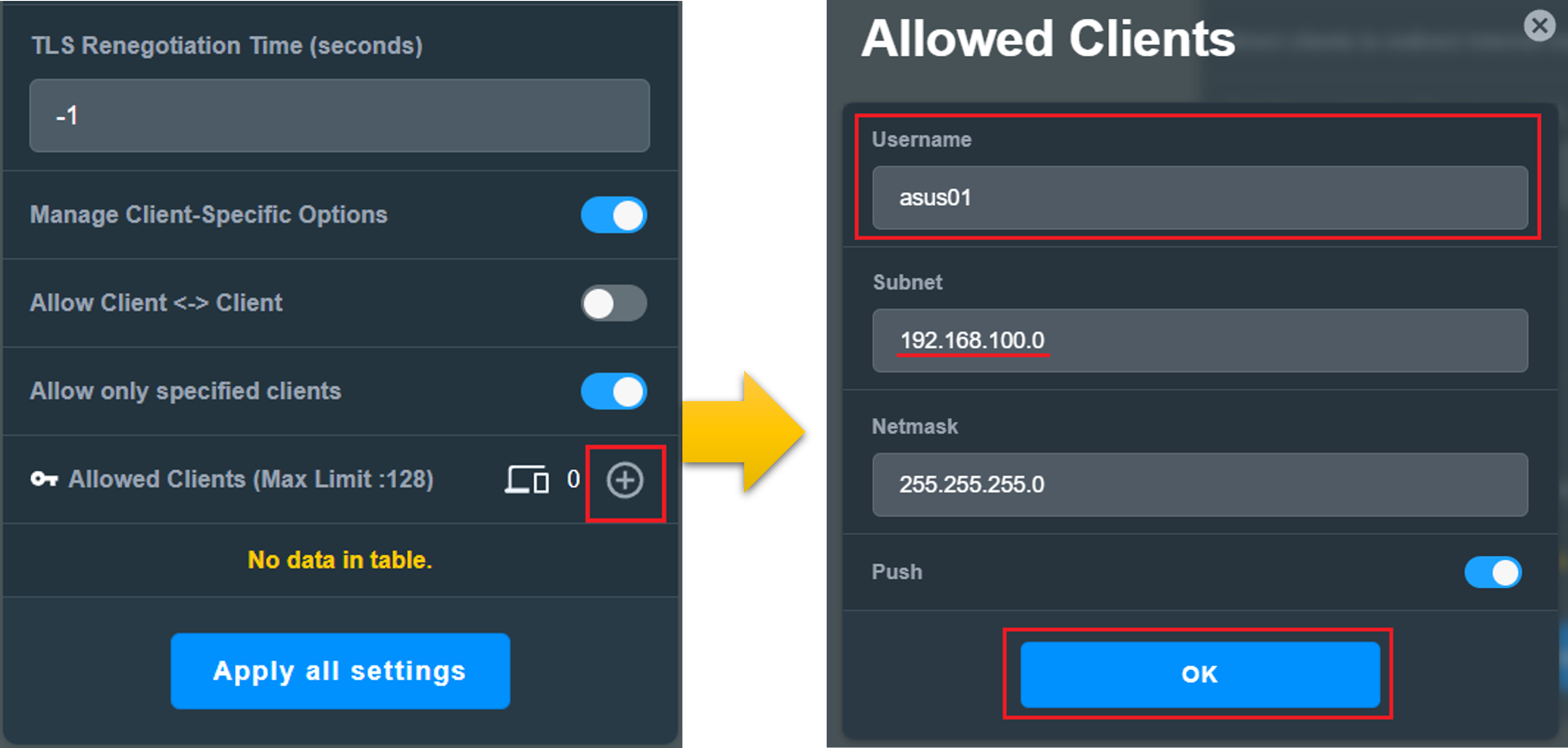
Langkah 5. Atur klien yang diizinkan. Klik tombol [TAMBAH ] dari [Klien yang Diizinkan] dan isi informasi sisi klien Anda.
Common Name(CN) : Di bawah ini adalah contoh Nama pengguna: asus01, silakan masukkan Nama Pengguna yang Anda berikan ke sisi klien agar koneksi berhasil.
Subnet dan Netmask : Masukkan [xxx.xxx.xxx.0] di Subnet, dan tentukan [Netmask]. Pada contoh di bawah ini, IP LAN router klien OpenVPN adalah 192.168.100.1, jadi masukkan [192.168.100.0] di [Subnet].
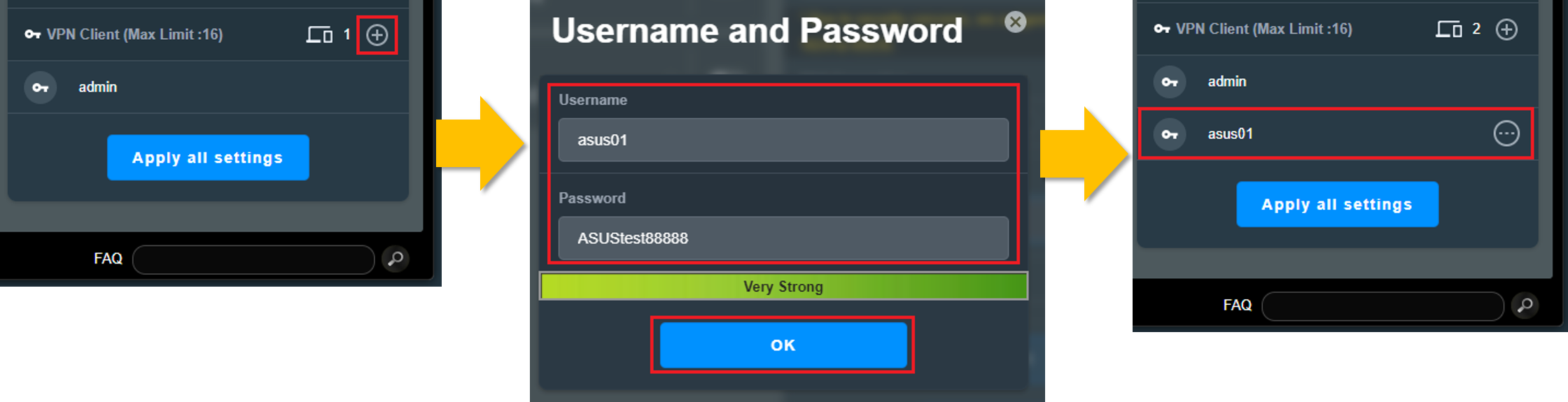
Langkah 6. Informasi sisi klien
Buka [VPN] > [Server VPN] > Klik [OpenVPN] > beralih ke [Umum] detail VPN > Klik tombol [TAMBAH ] dari [Klien VPN(Batas Maks:16)] > Masukkan nama pengguna dan kata sandi Klien VPN Anda > Klik [Apply all settings] (Terapkan semua pengaturan) untuk menyimpan pengaturan.
Langkah 7. Setelah pengaturan, Anda dapat melihat konfigurasi Anda di daftar [Klien yang Diizinkan].
Bagaimana cara mendapatkan (Utility / Firmware)?
Anda dapat mengunduh driver, perangkat lunak, firmware, dan panduan pengguna terbaru di ASUS Download Center.
Jika Anda memerlukan informasi lebih lanjut tentang ASUS Download Center, silakan merujuk tautan ini.