[AiMesh] Bagiamana cara set up Range Extender (RP series) sebagai AiMesh Node?
Definisi nama
AiMesh router: Router pertama yang terhubung ke modem disebut router AiMesh.
AiMesh node: router lain yang terhubung ke router AiMesh disebut node.
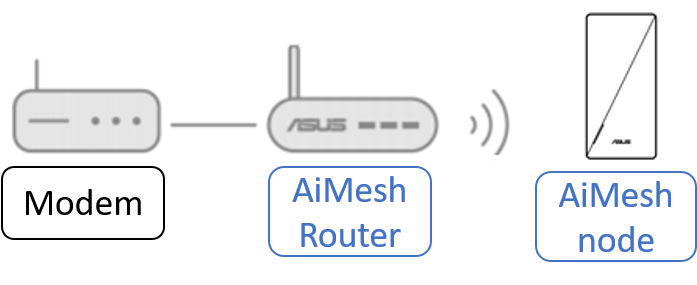
Dalam keadaan default, sistem AiMesh membuat koneksi antara router dan node melalui nirkabel, tetapi juga memungkinkan untuk secara fleksibel mengubah koneksi antara router AiMesh dan node ke koneksi kabel hanya sesuai dengan lingkungan penggunaan Anda. Optimalkan bandwidth dan stabilitas jaringan antara router AiMesh dan node.
Produk range extender hanya mendukung node AiMesh, tidak mendukung router AiMesh.
Support WiFi dan produk perluasan rentang koneksi kabel sebagai simpul AiMesh:
- RP-AX58
- RP-AX56
Hanya support koneksi WiFi sebagai AiMesh node:
- RP-AC67
- RP-AC1900
- RP-AC55
- RP-AC92
Sebelum setting up, harap periksa hal berikut:(Ex,RP-AX58)
(1) Pastikan Anda memiliki router ASUS yang mendukung fungsi AiMesh.
(2) Silakan instal aplikasi router ASUS di perangkat ponsel pintar Anda terlebih dahulu. Pastikan versi Aplikasi Router ASUS Anda sudah yang terbaru.
Untuk informasi tentang cara memasang aplikasi router ASUS, silakan merujuk ke [Wireless Router] Bagaimana cara set up ASUS Wi-Fi router via ASUS Router App? (QIS, Quick Internet Setup)
(3) Update firmware router Anda ke versi terbaru. Untuk instruksi tentang cara update firmware.
Silakan merujuk ke artikel support :
- Bagaimana cara update firmware router Anda ke versi terbaru melalui Aplikasi ASUS Router?
- Bagaimana cara upgrade manually upgrade firmware untuk ASUS router atau range extender ?
(4) Colokkan RP-AX58 Anda ke stopkontak di dekat router AiMesh Anda.

(5) Tunggu hingga LED berkedip dan berubah menjadi biru pekat, menandakan bahwa RP-AX58 Anda siap terhubung ke router AiMesh Anda.
Jika lampu LED tidak menyala biru solid, Anda disarankan untuk mengembalikan default pabrik terlebih dahulu.
Tekan tombol reset pada alat WIFI extender selama minimal 5 detik dan lepaskan tombol reset saat Anda melihat LED daya mulai berkedip.
Set up Range Extender (RP series) sebagai AiMesh Node:
Langkah 1. Sambungkan ponsel Anda ke nama jaringan WiFi (SSID) router AiMesh.
Langkah 2. Jalankan aplikasi ASUS Router.
Langkah 3. Tap  dan pilih [Add AiMesh node].

Langkah 4. Pilih RP-AX58 dan ikuti petunjuk di layar untuk menyelesaikan setup.
Langkah 5. Sebaiknya Anda menempatkan router AiMesh dan node AiMesh di lokasi yang terbuka atau luas.
Setup koneksi kabel antara router dan node AiMesh (Ethernet backhaul)
AiMesh system supports koneksi wireless dan kabel antara router dan node AiMesh untuk memaksimalkan throughput dan stabilitas. AiMesh menganalisis kekuatan sinyal wireless untuk setiap pita frekuensi yang tersedia, dan kemudian menentukan secara otomatis apakah koneksi wireless atau kabel yang terbaik untuk digunakan sebagai backbone koneksi antar-router.
1. Ikuti langkah penyiapan untuk membuat koneksi antara router AiMesh dan RP-AX58 melalui WiFi terlebih dahulu.
2. Tempatkan RP-AX58 di lokasi yang ideal untuk jangkauan terbaik. Jalankan kabel Ethernet dari port LAN router AiMesh ke port backhaul Ethernet RP-AX58.
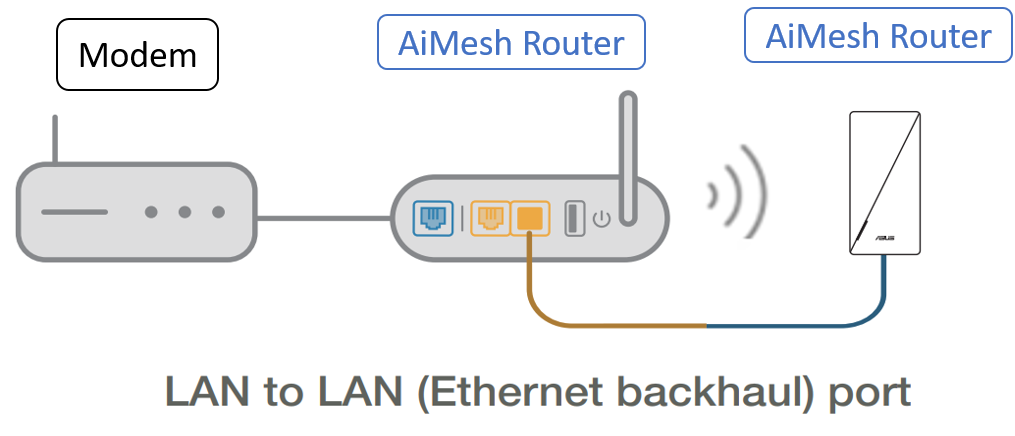
3. Sistem AiMesh akan secara otomatis memilih jalur terbaik untuk transmisi data, baik kabel maupun wireless.
FAQ
1. Bagaimana cara Meningkatkan Kualitas Sinyal antara Router AiMesh Anda dan Node Ai Mesh ?
Jika Anda menggunakan koneksi wireless…
a. Kami menyarankan Anda untuk menemukan router dan node AiMesh Anda antara 3-5 meter.
b. Coba letakkan router dan node Anda di permukaan yang rata dan keras.
c. Cobalah untuk menempatkan node Anda di tengah rumah Anda. Semakin sedikit dinding (dan semakin sedikit material dalamnya) antara router dan node Anda, semakin baik kinerja Anda.
Houses dengan bahan padat seperti plester, reng, atau kawat ayam di dinding sangat sulit untuk gelombang WiFi. Jika memungkinkan, arahkan untuk saling berhadapan langsung di antara router.
d. Router memancarkan sinyalnya lebih ke atas daripada ke bawah, tetapi sebagian besar di sepanjang bidang tempat mereka ditempatkan. Yang terbaik adalah menempatkan router Anda pada ketinggian setengah antara lantai dan langit-langit, bukan di tanah.
e. Jika Anda menggunakan smart connect, coba matikan smart connect lalu coba lagi.
f. Coba siapkan saluran fixed untuk Wi-Fi 5G untuk melihat apakah ini membantu. Silakan lihat [Wireless] Cara memperbaiki wireless Control Channel? untuk mempelajari lebih lanjut.
g. Coba reset sistem AiMesh Anda ke pengaturan default dan manual dan lihat apakah masalah tetap ada. Harap tetap dalam pengaturan default dan jangan mengimpor file pengaturan yang telah disimpan sebelumnya untuk mencegah kemungkinan masalah koneksi.
h. Coba ganti peran mesh router dan mesh node lalu coba lagi. (Mesh router menjadi mesh node, mesh node menjadi mesh router)
Jika Anda menggunakan Ethernet backhaul…
1. Periksa apakah Anda menggunakan kabel CAT 5e/CAT 6. Jika kabel Anda tidak mendukung Gigabit atau kabel hampir aus, sebaiknya Anda menggantinya.
Buka Network Map > Klik  ikon > Klik [Status] di kolom Kanan.
Pada [Ethernet ports], kecepatan koneksi kabel ke port WAN dan LAN ditampilkan. Kecepatan WAN dan LAN adalah 1Gbps, seperti yang ditunjukkan pada gambar berikut.
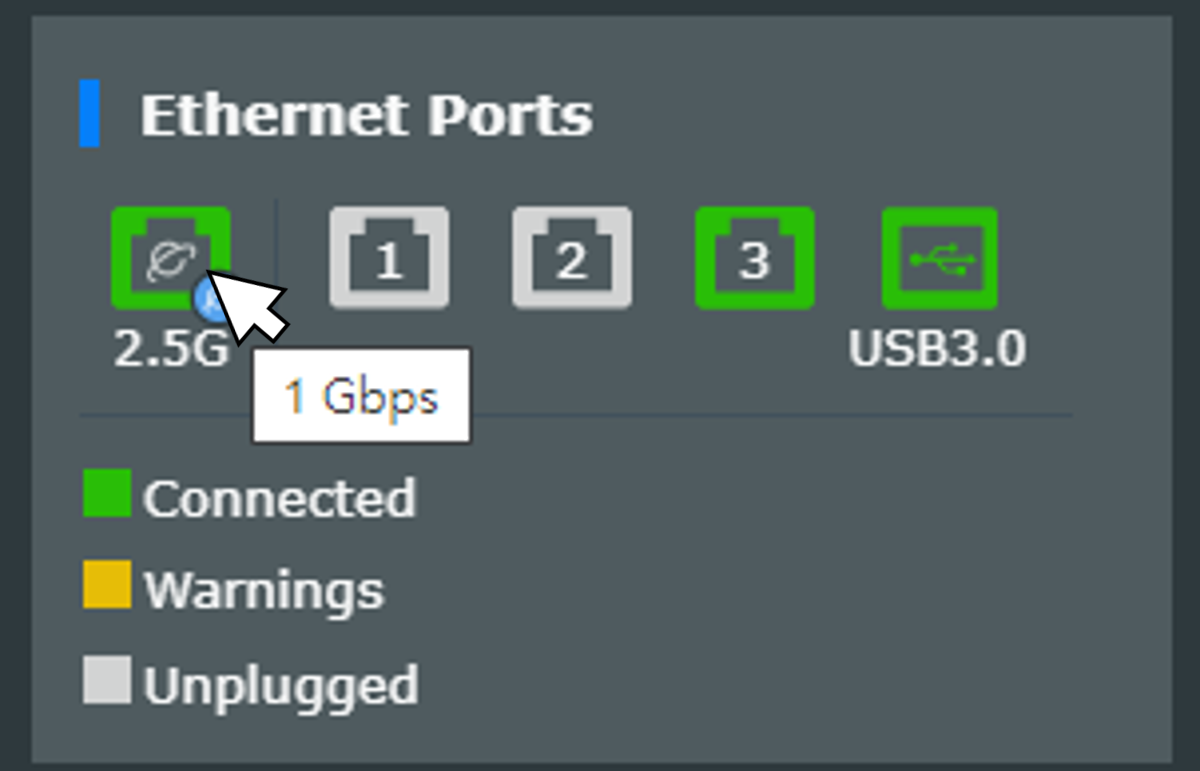
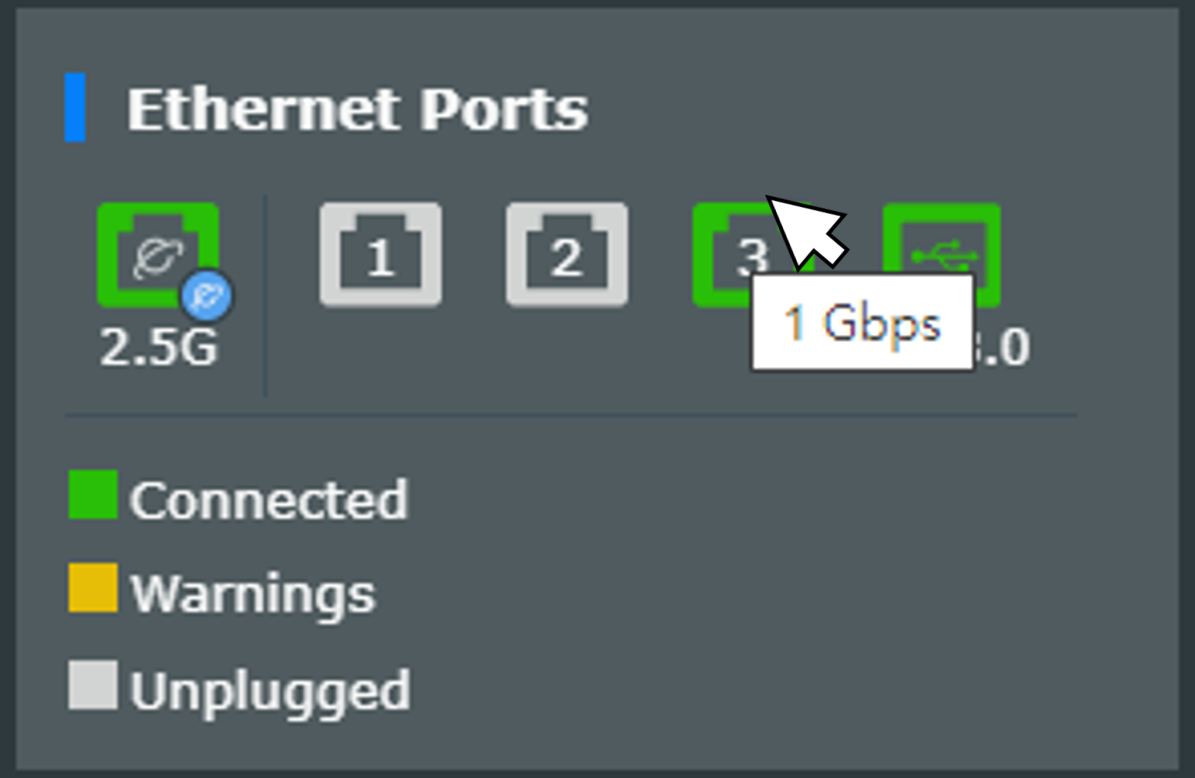
2. Jika Anda menggunakan sakelar untuk menghubungkan perangkat AiMesh Anda, harap periksa apakah kabel dan sakelar keduanya menawarkan kecepatan Gigabit Ethernet.
Catatan: Router wireless ASUS memiliki fitur yang berbeda tergantung pada modelnya, sebelum menggunakan fitur ini, lihat halaman spesifikasi produk untuk memastikan bahwa router Anda mendukung fitur di atas.
3. Coba reset sistem AiMesh Anda ke pengaturan default dan manual dan lihat apakah masalah tetap ada. Harap tetap dalam pengaturan default dan jangan mengimpor file pengaturan yang telah disimpan sebelumnya untuk mencegah kemungkinan masalah koneksi.
4. Coba switch peran mesh router dan mesh node lalu coba lagi. (Mesh router menjadi mesh node, mesh node menjadi mesh router)
Bagaimana cara mendapatkan (Utility / Firmware)?
Anda dapat mendownload driver, software, firmware, dan manual user terbaru di ASUS Download Center.
Jika Anda membutuhkan informasi lebih lanjut tentang ASUS Download Center, tolong merujuk ini link.