[Phone] Pengenalan ROG GamePad
[Phone] Bagaimana cara memasang ROG Kunai Gamepad (ROG Kunai holder + ROG Kunai controllers) ?
[Phone] Bagaimana cara set up koneksi untuk ROG Kunai Gamepad ?
[Phone] Bagaimana cara mengaktifkan mode kursor pada ROG Kunai Gamepad ?
Langkah-langkah perakitan:
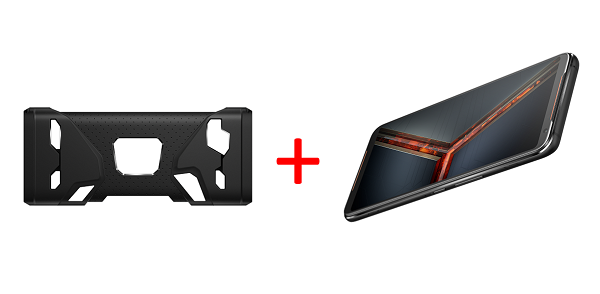
1.Pasang bumper ROG Kunai ke ROG Phone. Masukkan konektor USB Type-C yang menonjol pada bumper ke port USB Type-C di bagian bawah ponsel.
Catatan: Saat melepaskan, lepaskan bumper dari bagian atas ponsel terlebih dahulu dan kemudian bagian bawah.
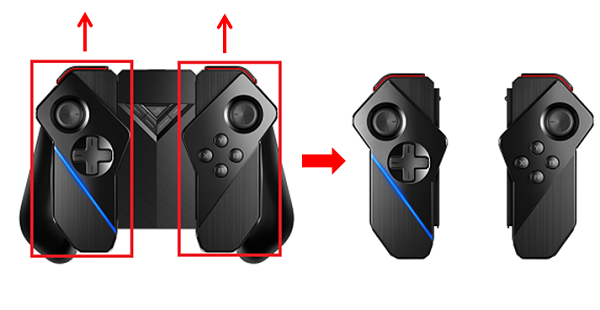
2. Lepaskan pengontrol ROG Kunai kiri dan kanan dari dudukan ROG Kunai. Lepaskan pengontrol dengan mendorong ke atas (saat memegang secara vertikal) atau mendorong ke depan (saat memegang secara horizontal).
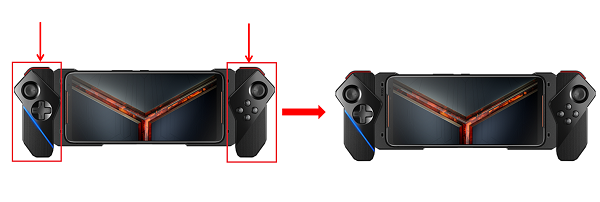
3. Pasang pengontrol ROG Kunai ke kedua ujung ponsel yang bempernya terpasang. Pegang ponsel secara horizontal (dengan tombol daya di atas), geser kedua pengontrol ke bawah hingga terkunci.
Catatan:
1. ROG Kunai Gamepad dapat dirakit menjadi tiga modul operasi:
— Bumper ROG Kunai + pengontrol ROG Kunai (seperti yang ditunjukkan pada contoh di atas)
— Bumper ROG Kunai + pengontrol kiri ROG Kunai
— Pemegang ROG Kunai + pengontrol ROG Kunai
2. Kontroler kanan ROG Kunai tidak dapat digunakan sendiri
3. Pengontrol ROG Kunai (kiri dan kanan) tidak memiliki baterai
Langkah-langkah perakitan:
1.Pasang bumper ROG Kunai ke ROG Phone. Masukkan konektor USB Type-C yang menonjol pada bumper ke port USB Type-C di bagian bawah ponsel.
Catatan: Saat melepaskan, lepaskan bumper dari bagian atas ponsel terlebih dahulu dan kemudian bagian bawah.
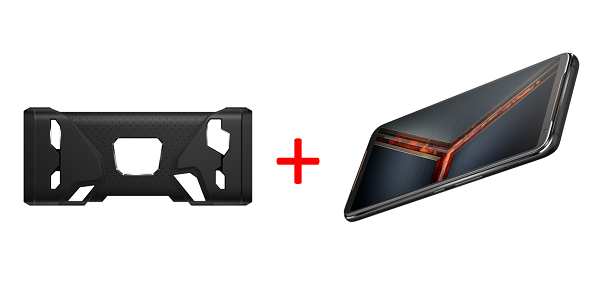
2. Lepaskan pengontrol kiri dari dudukan ROG Kunai. Lepaskan dengan cara mendorong ke atas (saat memegang secara vertikal) atau mendorong ke depan (saat memegang secara horizontal).
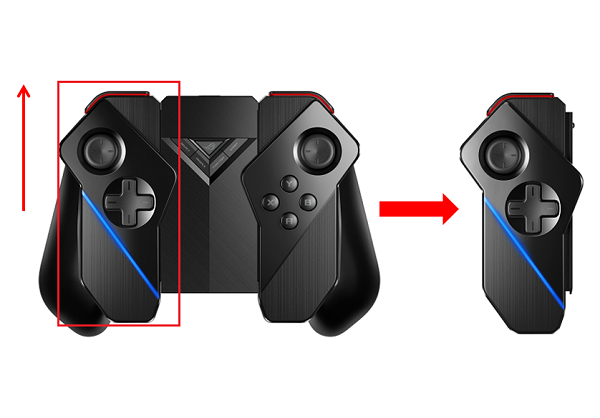
3. Pasang pengontrol kiri ROG Kunai ke sisi kiri ponsel yang bempernya terpasang. Pegang ponsel secara horizontal (dengan tombol daya di atas), geser pengontrol ke bawah hingga terkunci.
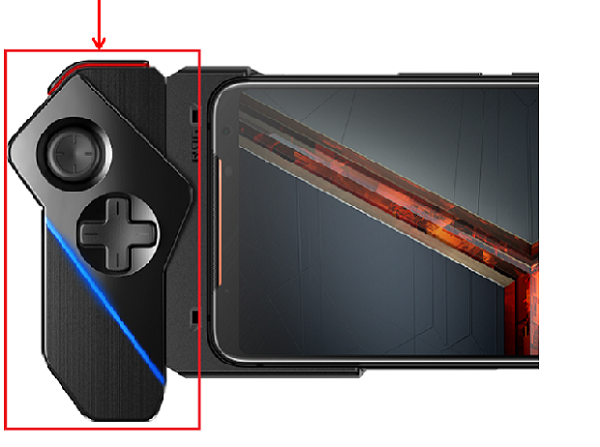
Catatan:
1. ROG Kunai Gamepad dapat dirakit menjadi tiga modul operasi:
—Bumper ROG Kunai + pengontrol ROG Kunai
— Bumper ROG Kunai + pengontrol kiri ROG Kunai (seperti yang ditunjukkan pada contoh di atas). Untuk beberapa permainan, 4 tombol virtual akan muncul di sisi kanan layar.
— Pemegang ROG Kunai + pengontrol ROG Kunai
2. Kontroler kanan ROG Kunai tidak dapat digunakan sendiri
3. Pengontrol ROG Kunai (kiri dan kanan) tidak memiliki baterai
[Phone] Bagaimana cara memasang ROG Kunai Gamepad (ROG Kunai holder + ROG Kunai controllers) ?
Langkah-langkah perakitan:
Dorong pengontrol ROG Kunai ke bawah di sepanjang kedua sisi dudukan ROG Kunai hingga terkunci.
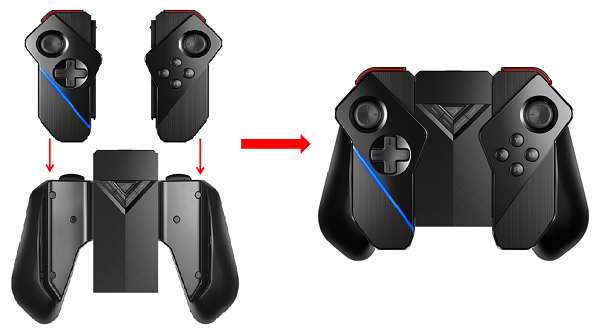
Catatan:
1. ROG Kunai Gamepad dapat dirakit menjadi tiga modul operasi:
— Bumper ROG Kunai + pengontrol ROG Kunai
— Bumper ROG Kunai + pengontrol kiri ROG Kunai
— Dudukan ROG Kunai + pengontrol ROG Kunai (seperti yang ditunjukkan pada contoh di atas)
2. Kontroler kanan ROG Kunai tidak dapat digunakan sendiri
3. Pengontrol ROG Kunai (kiri dan kanan) tidak memiliki baterai
[Phone] Bagaimana cara set up koneksi untuk ROG Kunai Gamepad ?
Pengaturan Koneksi:
ROG Kunai Gamepad dapat dihubungkan melalui Bluetooth, kabel USB Type-C, dan adaptor USB Wi-Fi. Anda dapat beralih di antara 3 mode koneksi ini di bagian bawah dudukan ROG Kunai. Adaptor Wi-Fi USB disertakan, yang digunakan untuk koneksi frekuensi radio (RF) 2,4GHz.

1.Model Buetooth
1.1 Pindahkan sakelar ke simbol Bluetooth (opsi di sebelah kiri pemilih di bagian bawah dudukan ROG Kunai).
1.2 Tekan dan tahan tombol logo ROG pada dudukan ROG Kunai selama 5 detik, Anda akan melihat lampu biru berkedip di sebelah USB Type-C pada dudukannya.
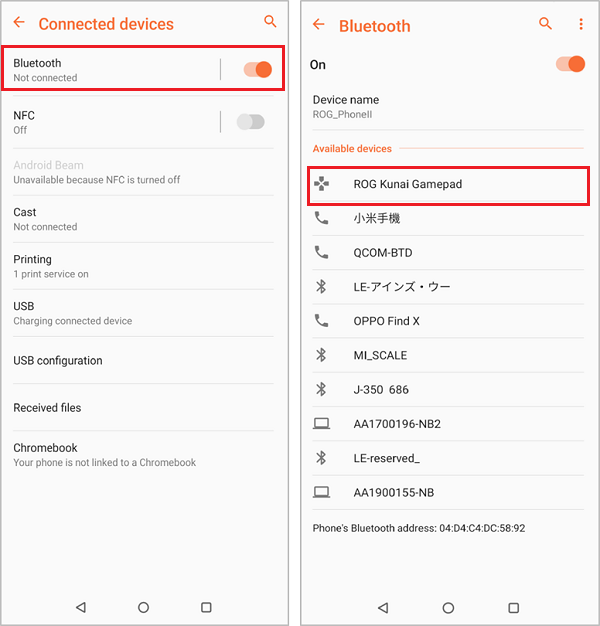
1.3 Geser ke bawah pada layar ponsel Anda untuk memanggil Quick Settings > sentuh tombol Settings > Connected devices > Bluetooth (on) > Pilih ROG Kunai Gamepad dibawah daftar perangkat yang tersedia.
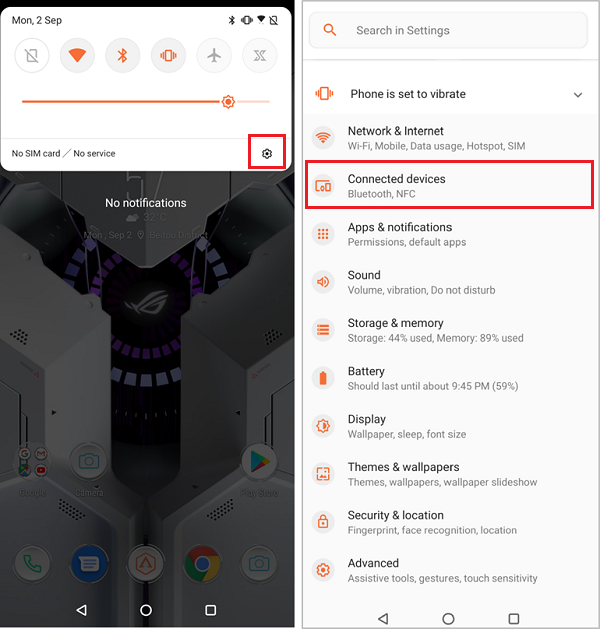
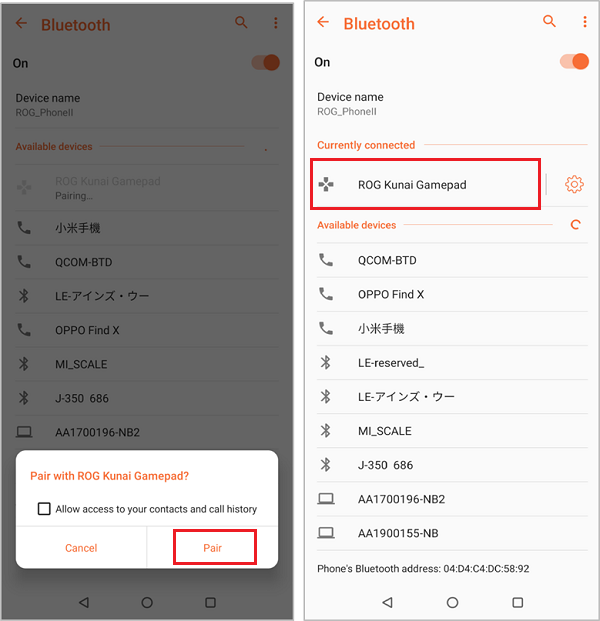
1.4 Sentuh "Pair" pada pesan pop-up. ROG Kunai Gamepad kemudian akan muncul di bawah daftar Saat ini terhubung dan lampu indikator pada dudukannya akan berubah menjadi hijau pekat.
2. Mode USB Type-C cable
2.1 Pindahkan sakelar ke simbol port USB (opsi di tengah pemilih di bagian bawah dudukan ROG Kunai).
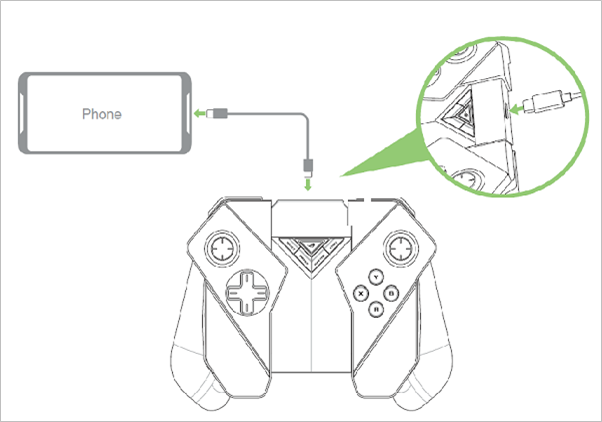
2.2 Siapkan kabel Type-C male-to-male. Hubungkan salah satu ujung kabel ke ROG Phone dan ujung lainnya ke dudukan ROG Kunai.
2.3 Setelah koneksi selesai, ROG Kunai Gamepad siap digunakan.
3. Mode USB Wi-Fi adapter
3.1 Pindahkan sakelar ke simbol Wi-Fi (opsi di sebelah kanan pemilih di bagian bawah dudukan ROG Kunai).
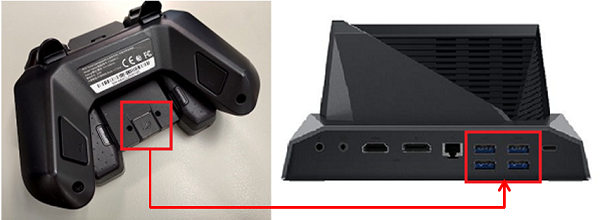
3.2 Lepaskan adaptor USB Wi-Fi dari bagian bawah dudukan ROG Kunai. Masukkan ke dalam Mobile Desktop Dock atau WiGig Display Dock. (Cocok untuk memproyeksikan layar ponsel ke layar besar seperti layar TV atau komputer)
3.3 Tekan tombol logo ROG untuk mulai menggunakan ROG Kunai Gamepad.
Catatan:
1. ROG Kunai Gamepad dapat dirakit menjadi tiga modul operasi:
— Bumper ROG Kunai + pengontrol ROG Kunai (seperti yang ditunjukkan pada contoh di atas)
— Bumper ROG Kunai + pengontrol kiri ROG Kunai
— Pemegang ROG Kunai + pengontrol ROG Kunai
2. Kontroler kanan ROG Kunai tidak dapat digunakan sendiri
3. Kontrol kanan ROG Kunai tidak dapat digunakan sendiri
[Phone] Bagaimana cara mengaktifkan mode kursor ROG Kunai Gamepad?
Saat Mode Kursor diaktifkan, kursor akan muncul di layar. Hal ini memungkinkan Anda menggunakan kursor untuk mengakses kontrol atau tombol virtual di layar saat layar sentuh tidak aktif (misalnya saat Pemetaan Tombol dihidupkan).
Silakan ikuti langkah-langkah di bawah ini:
1. Anda harus menghubungkan ponsel Anda terlebih dahulu ke ROG Kunai Gamepad dan meluncurkan game, lalu Anda dapat mengaktifkan fungsi ini.
Referensi:[Phone] Bagaimana cara merakit ROG Kunai Gamepad (pemegang ROG Kunai + pengontrol ROG Kunai)?
[Phone] How do I set up the connection for the ROG Kunai Gamepad?
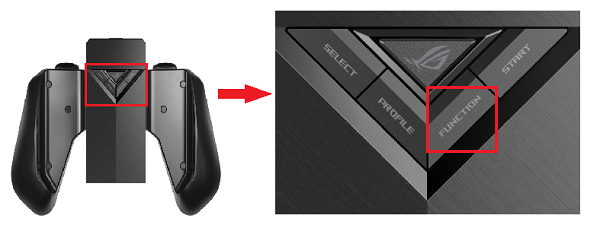
2. Jika koneksi berhasil, klik tombol FUNCTION pada dudukannya.
3. Kursor akan muncul di layar.
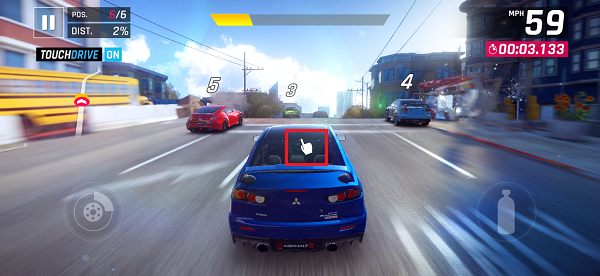
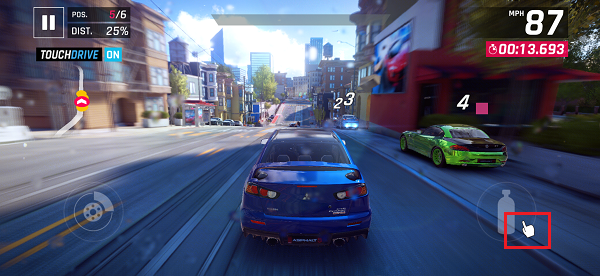
4. Gunakan joystick kanan untuk mengontrol kursor. Gunakan tombol L1 di pengontrol kiri untuk menyentuh tombol virtual di layar. Anda dapat menggerakkan kursor di sekitar layar dengan joystick kanan; lalu tekan tombol L1 di pengontrol kiri untuk menyentuh tombol virtual (misal seperti gambar di bawah).
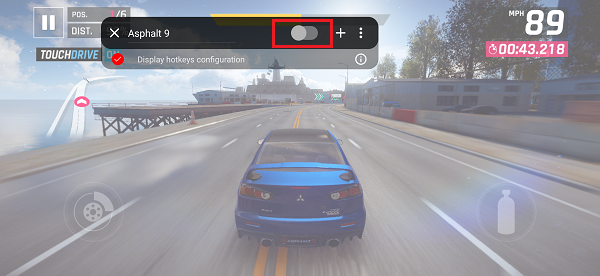
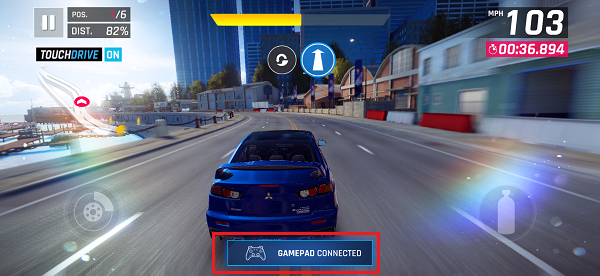
Game yang mendukung mode gamepad tidak perlu menggunakan Key Mapping untuk memainkannya. Harap matikan Pemetaan Kunci (seperti yang ditunjukkan di bawah)
Saat gamepad terhubung, akan muncul toast untuk memberi tahu Anda
.
Catatan : Jika pengontrol ROG Kunai dipasang pada dudukan ROG Kunai, Anda dapat menggunakan tombol PROFILES pada dudukan ROG Kunai untuk membuka halaman pengeditan, lalu tekan tombol FUNCTION untuk memanggil kursor mouse, gerakkan kursor ke on/ matikan tombol pada bilah pengeditan, dan tekan tombol L1 pada dudukan ROG Kunai untuk mematikan Pemetaan Kunci agar dapat menggunakan pengaturan prasetel.