Topik Relatif
- [Motherboard] Troubleshooting - No Power/No Boot/No Display
- [Motherboard] Bagaimana Cara Memeriksa Nama Model?
- [Motherboard] Instalasi dan Pertanyaan yang Sering Diajukan (FAQ)
- [Motherboard] Bahasa apa saja yang didukung oleh Manual /Quick Start Guide (QSG)?
- [Motherboard]Troubleshooting-Audio tanpa suara
[Motherboard] Bagaimana cara mengatasi masalah Bluetooth pada motherboard?
[Motherboard] Bagaimana cara mengatasi masalah Bluetooth pada motherboard?
Untuk fungsi Bluetooth yang tidak normal pada motherboard (misalnya, ketidakmampuan untuk terhubung, fungsi menghilang, seringnya pemutusan sambungan, ikon Bluetooth hilang, atau tanda seru di Device Manager), lihat langkah pemecahan masalah di bawah.
Catatan: Sinyal nirkabel antara komputer dan perangkat Bluetooth rentan terhadap interferensi. Disarankan untuk meletakkan perangkat Bluetooth di dekat komputer tanpa penghalang untuk memastikan lingkungan koneksi yang baik
Untuk petunjuk yang lebih jelas, Anda juga dapat mengeklik link video YouTube di bawah untuk melihat cara mengatasi masalah fungsi Bluetooth.
https://www.youtube.com/watch?v=d_HhGAEqMPY
Daftar isi:
1.Konfirmasikan apakah motherboard mendukung fungsi Bluetooth.
2.Konfirmasikan apakah fungsi Bluetooth BIOS diaktifkan.
3.Ikuti masing-masing versi sistem operasi komputer Windows Anda untuk mendapatkan petunjuknya:
Sistem operasi Windows 11
Sistem operasi Windows 10
A. Konfirmasikan pengaturan Windows untuk mengaktifkan fungsionalitas Bluetooth.
B. Konfirmasikan pengaturan Windows untuk mengaktifkan fungsionalitas Bluetooth.
C. Periksa apakah driver Bluetooth memiliki update.
D. Reinstall Bluetooth drivers.
E. Jalankan Bluetooth Troubleshooter.Q&A :
4.Q&A
Q1: Mengapa ikon Bluetooth hilang dari taskbar?
1.Konfirmasikan apakah motherboard mendukung fungsi Bluetooth.
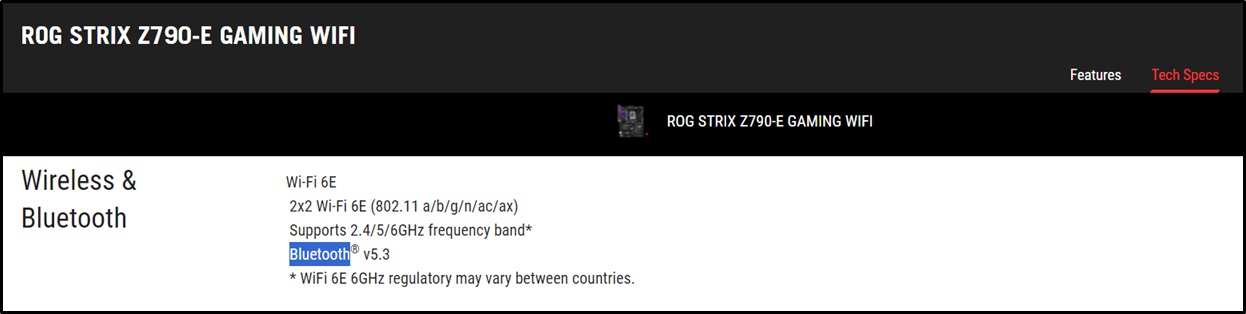
Silakan kunjungi situs resmi ASUS -> Check the model -> Select "Technical Specifications" -> Bluetooth
(Contoh: ROG STRIX Z790-E GAMING WIFI)

2.Konfirmasikan apakah fungsionalitas BIOS Bluetooth diaktifkan.
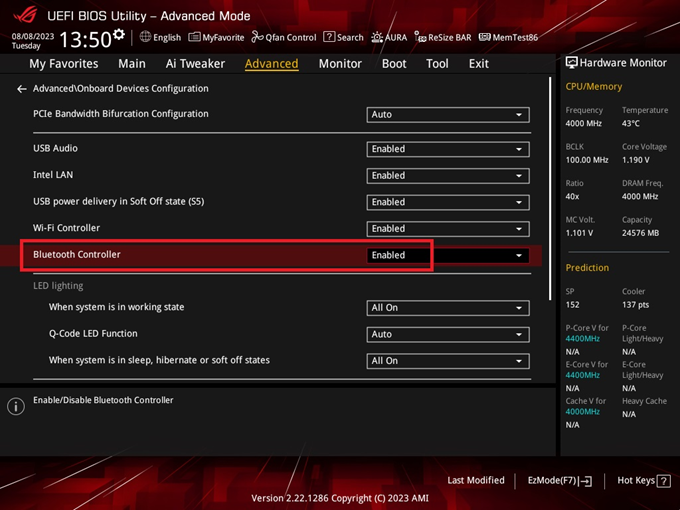
Di BIOS, periksa apakah modul Bluetooth diatur ke "Disabled." Jika Disabled, silakan atur ke Enabled.
(Contoh: WIFI GAMING ROG STRIX Z790-E)
A. Boot dan tekan tombol <DEL> untuk masuk ke halaman BIOS [Mode EZ].
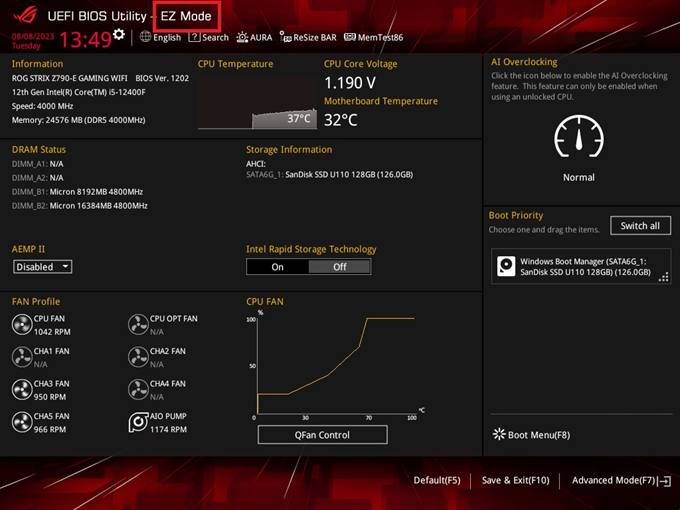
b. Tekan <F7> untuk masuk [Advanced Mode]
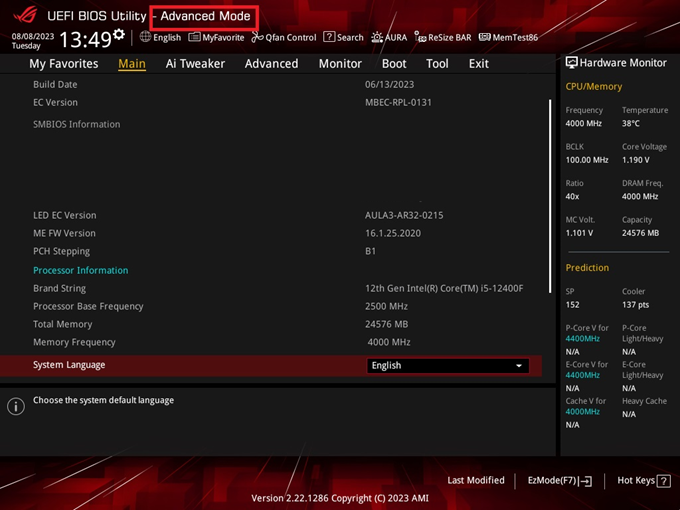
c. Pilih halaman [Advanced] pada opsi [Onboard Devices Configuration]
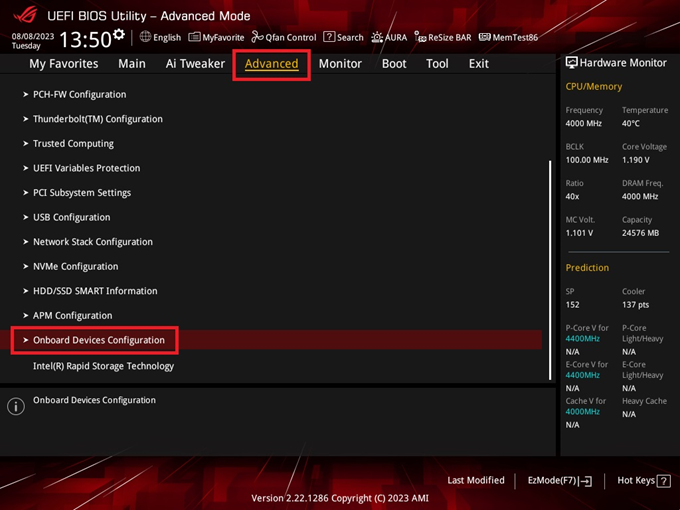
d. Seperti yang ditunjukkan di bawah ini, Bluetooth Controller harus disetel ke [Enabled]
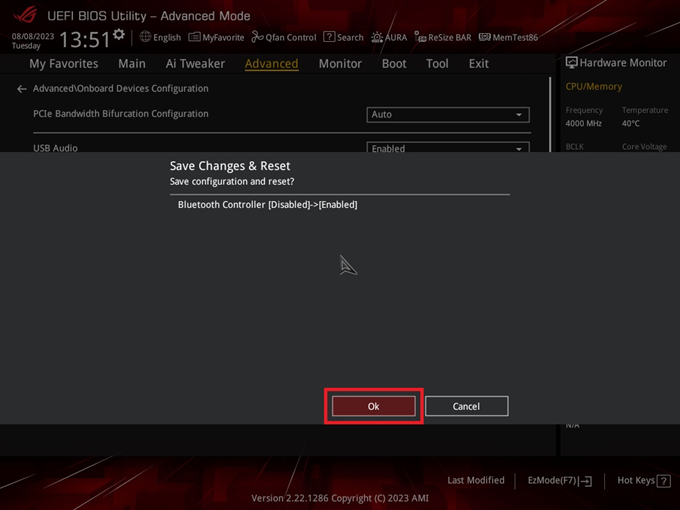
e. Tekan <F10>, lalu klik <OK> untuk menyimpan dan keluar.
Jika masalah masih berlanjut, lanjutkan dengan langkah pemecahan masalah di bawah.
3. Ikuti masing-masing versi sistem operasi komputer Windows Anda untuk mendapatkan petunjuknya:
Sistem Operasi Windows 11
A. Konfirmasikan pengaturan Windows untuk mengaktifkan fungsionalitas Bluetooth.
B. Pastikan komputer Anda memiliki fungsi Bluetooth dan perangkat diaktifkan.
C. Periksa apakah driver Bluetooth memiliki pembaruan.
D. Instal ulang driver Bluetooth: Hapus instalasi driver Bluetooth dan unduh/instal driver tersebut dari situs web resmi ASUS.
E. Jalankan Pemecah Masalah Bluetooth.
A. Konfirmasikan pengaturan Windows untuk mengaktifkan fungsionalitas Bluetooth.
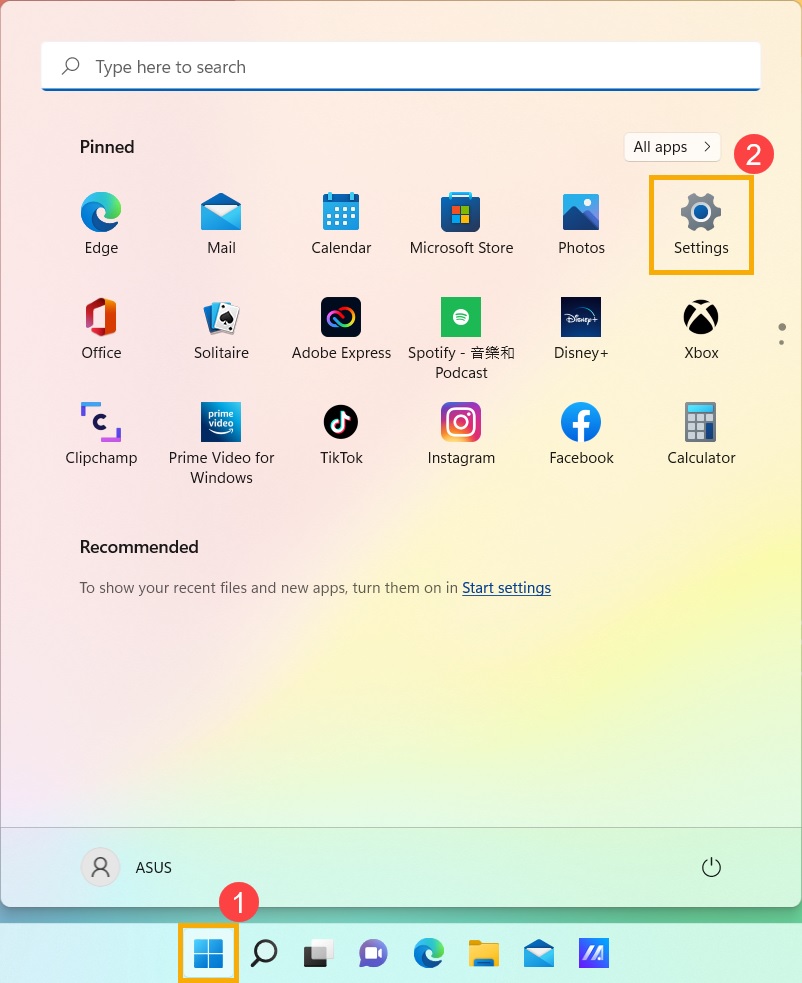
Klik ikon [Start]① pada taskbar, lalu klik [Settings] ②.
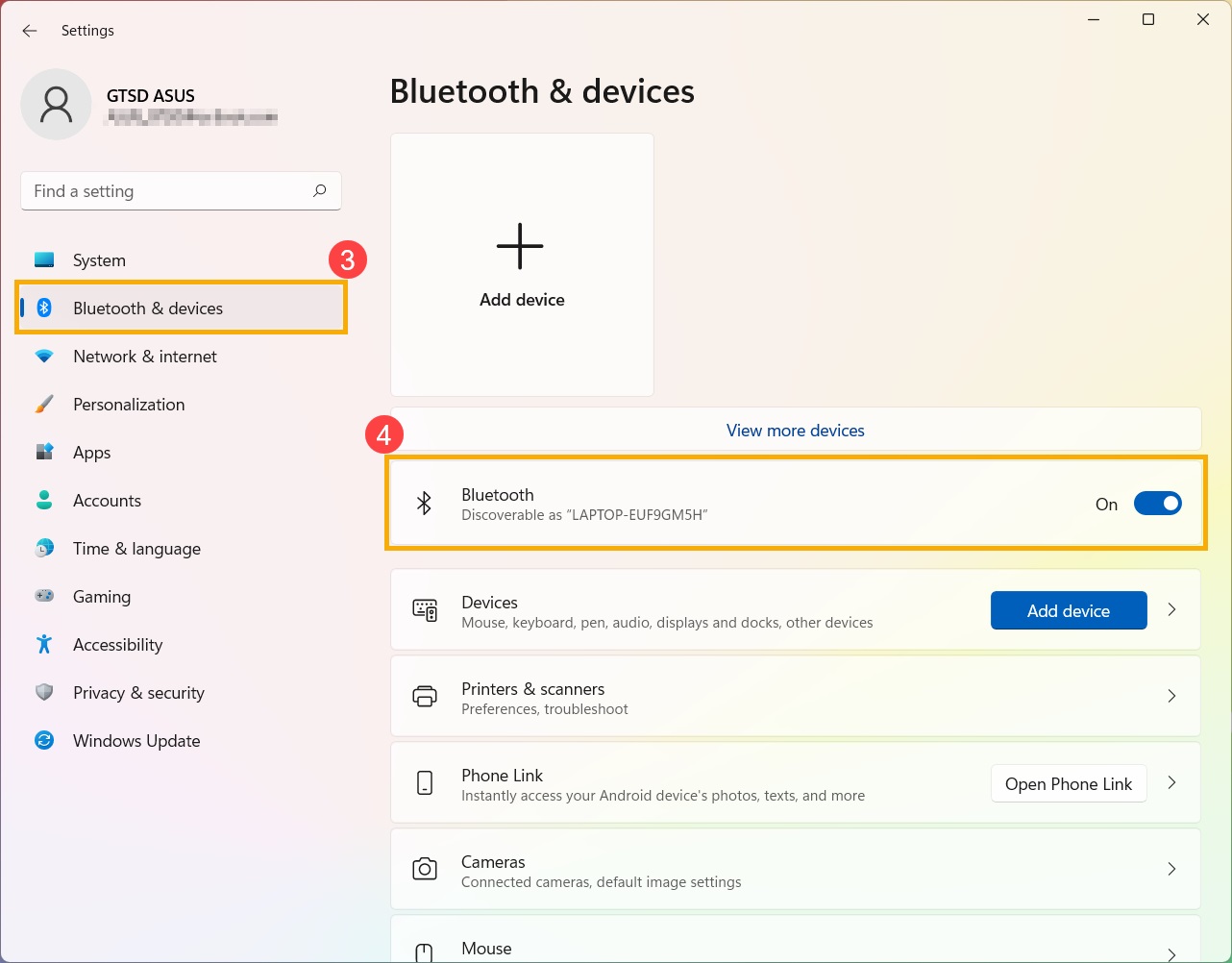
Klik [Bluetooth & perangkat] ③, lalu konfirmasikan apakah fungsi [Bluetooth] diaktifkan ④.
Jika masalah masih berlanjut, lanjutkan dengan langkah pemecahan masalah di bawah.
B. Konfirmasikan komputer Anda memiliki fungsi Bluetooth dan perangkat diaktifkan.
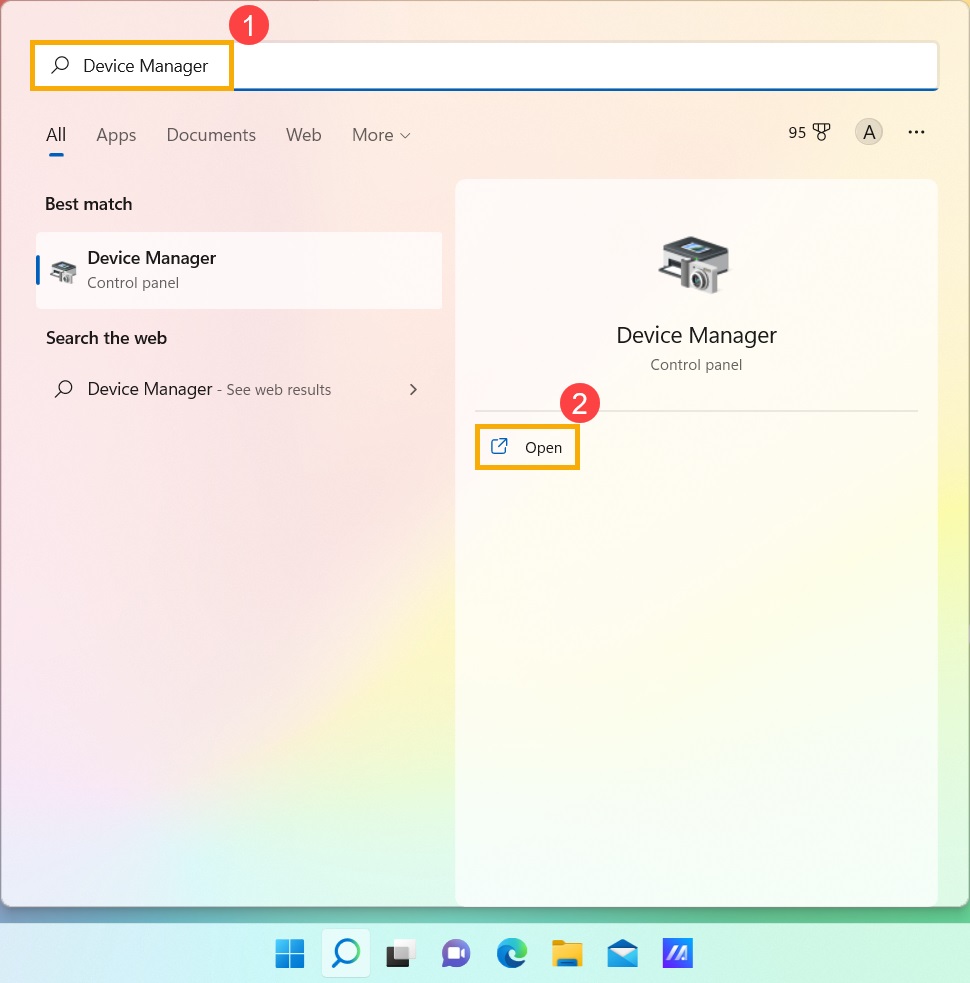
Ketik [Device Manager] ① di bilah pencarian Windows, lalu klik [Open] ②.
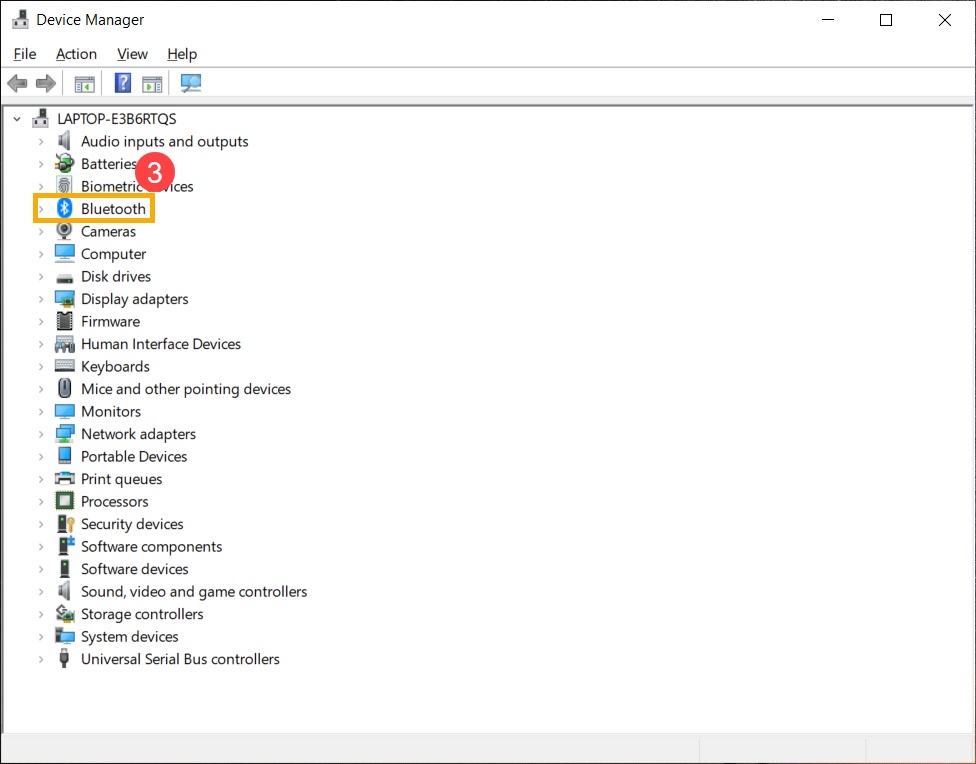
Di [Device Manager], cari jenis perangkat [Bluetooth] ③.
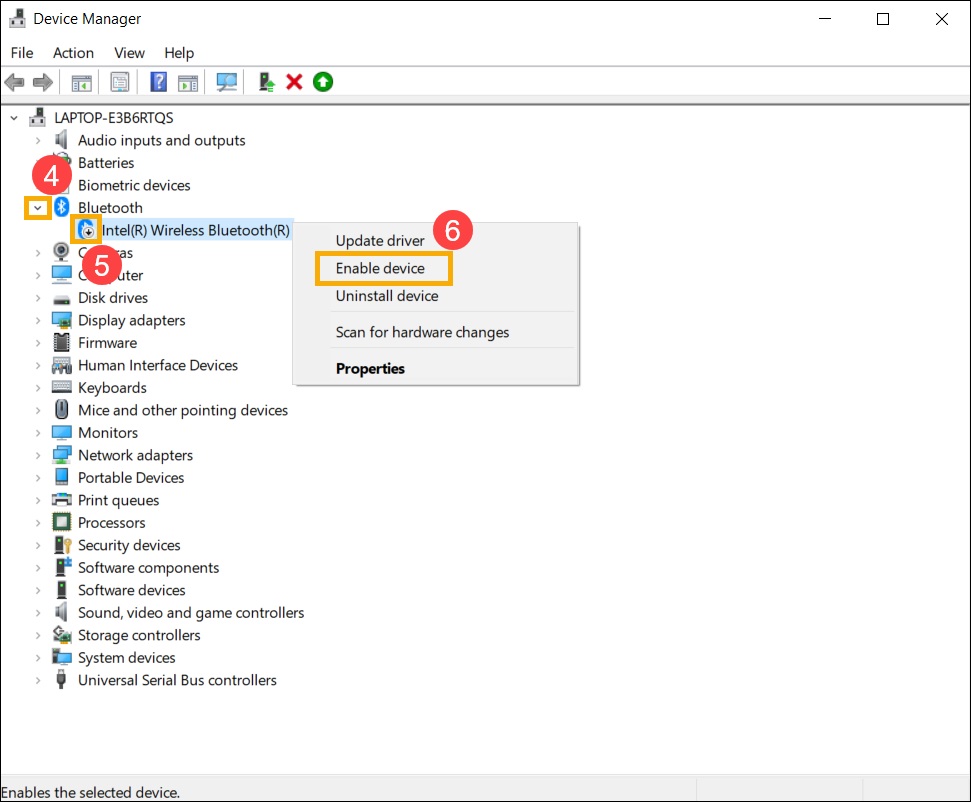
Klik panah di sebelah jenis perangkat [Bluetooth] ④. Jika ada [arrow indicator] pada ikon Bluetooth ⑤, berarti fungsi Bluetooth tidak diaktifkan. Klik kanan pada [Intel(R) Wireless Bluetooth(R)] dan pilih [Enable device] ⑥.
Catatan: Komputer dengan model berbeda mungkin memiliki nama berbeda untuk perangkat Bluetooth.
Jika masalah masih berlanjut, lanjutkan dengan langkah pemecahan masalah di bawah.
C. Periksa apakah driver Bluetooth memiliki update.
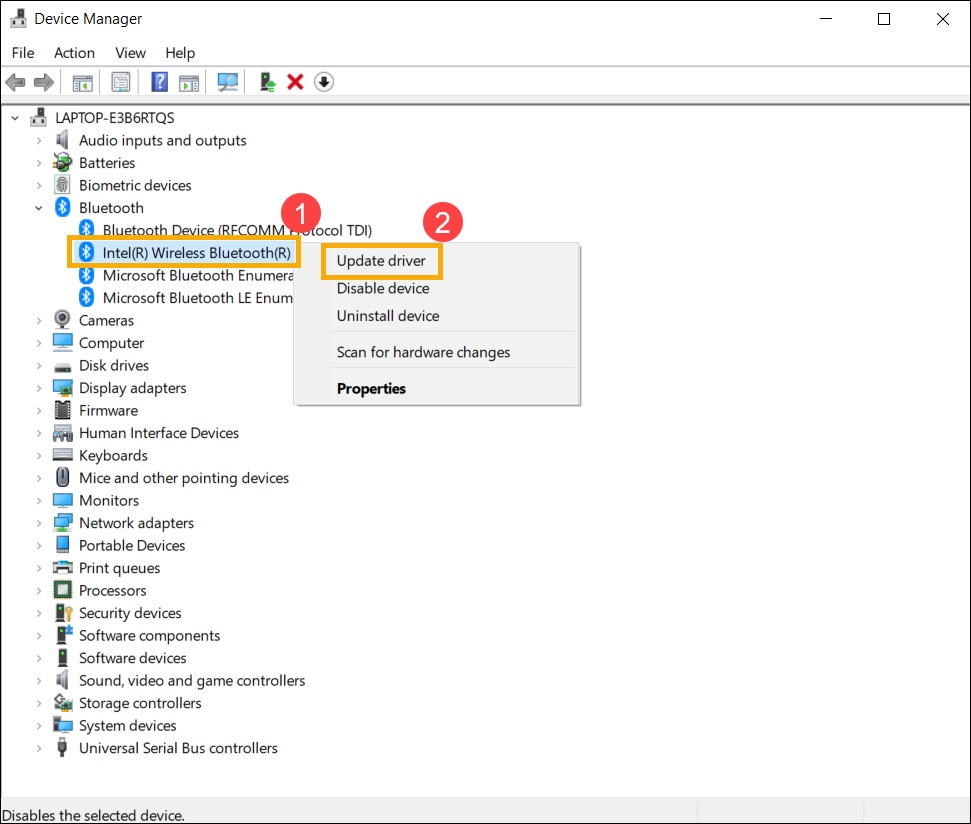
Buka [Device Manager], klik kanan pada perangkat Bluetooth [Intel(R) Wireless Bluetooth(R)] ①, dan pilih [Update driver] ②.
Catatan: Komputer dengan model berbeda mungkin memiliki nama berbeda untuk perangkat Bluetooth. Pastikan Anda memiliki koneksi internet yang berfungsi di wilayah Anda untuk mencari update secara online.
Klik [Search automatically for updated driver software] ③.
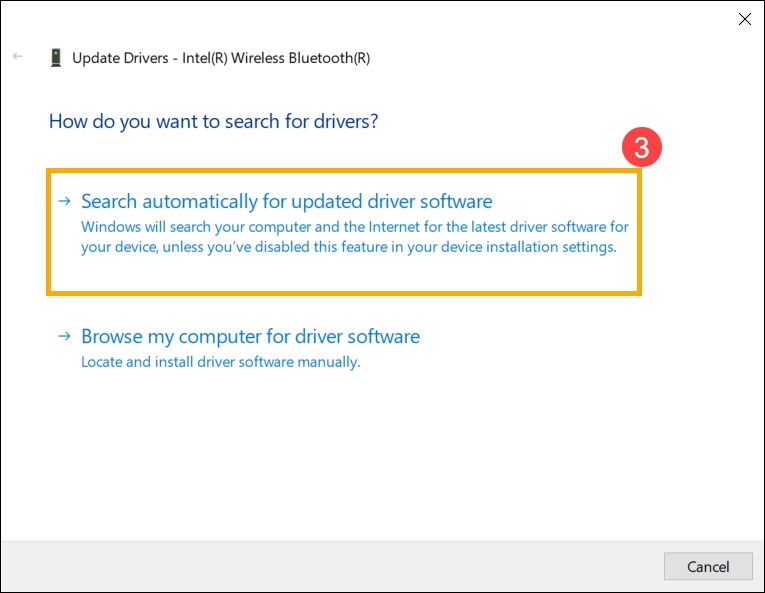
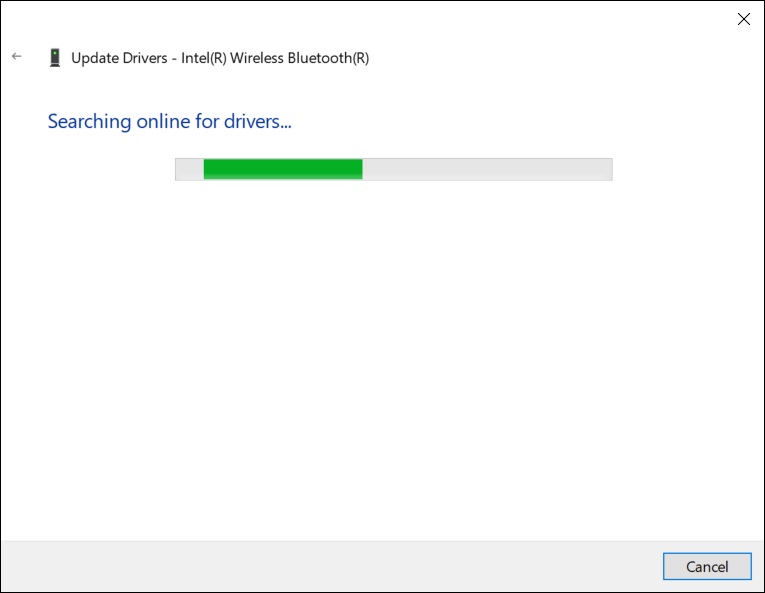
Komputer sekarang akan mulai mencari dan menginstal perangkat lunak driver secara otomatis.
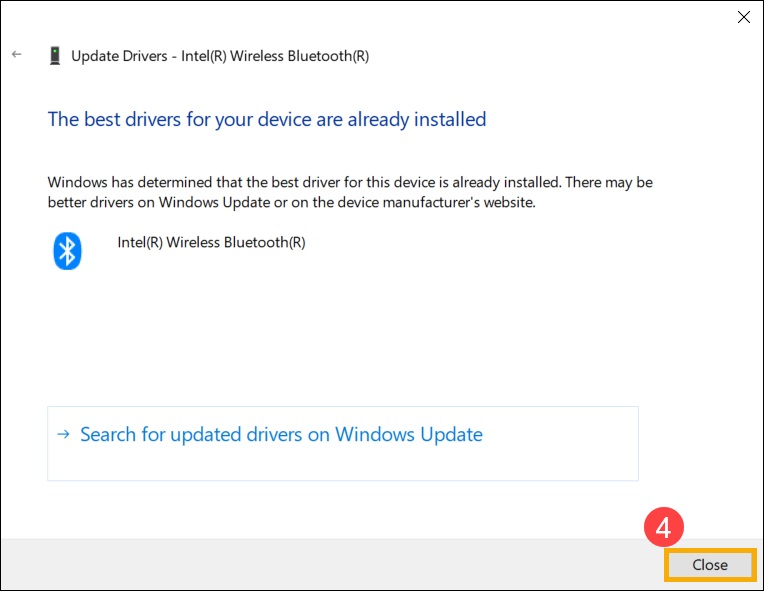
Jika tidak ada update yang tersedia atau masalah terus berlanjut setelah update driver secara otomatis, klik [Tutup] ④ dan lanjutkan dengan langkah-langkah berikut.
If the issue persists, continue with the troubleshooting steps below.
D. Reinstall Bluetooth drivers:
Uninstall driver Bluetooth dan unduh/instal dari situs web resmi ASUS.
Ketik [Pengelola Perangkat] di bilah pencarian Windows.
Di [Pengelola Perangkat], cari jenis perangkat [Bluetooth].
Catatan: Perangkat Bluetooth pada komputer dengan model yang sama mungkin memiliki nama pabrikan yang berbeda. Catat nama pabrikan yang benar untuk digunakan nanti dalam mengunduh driver yang sesuai dari situs web resmi ASUS. (Dalam contoh ini, produsen perangkat Bluetooth adalah INTEL)
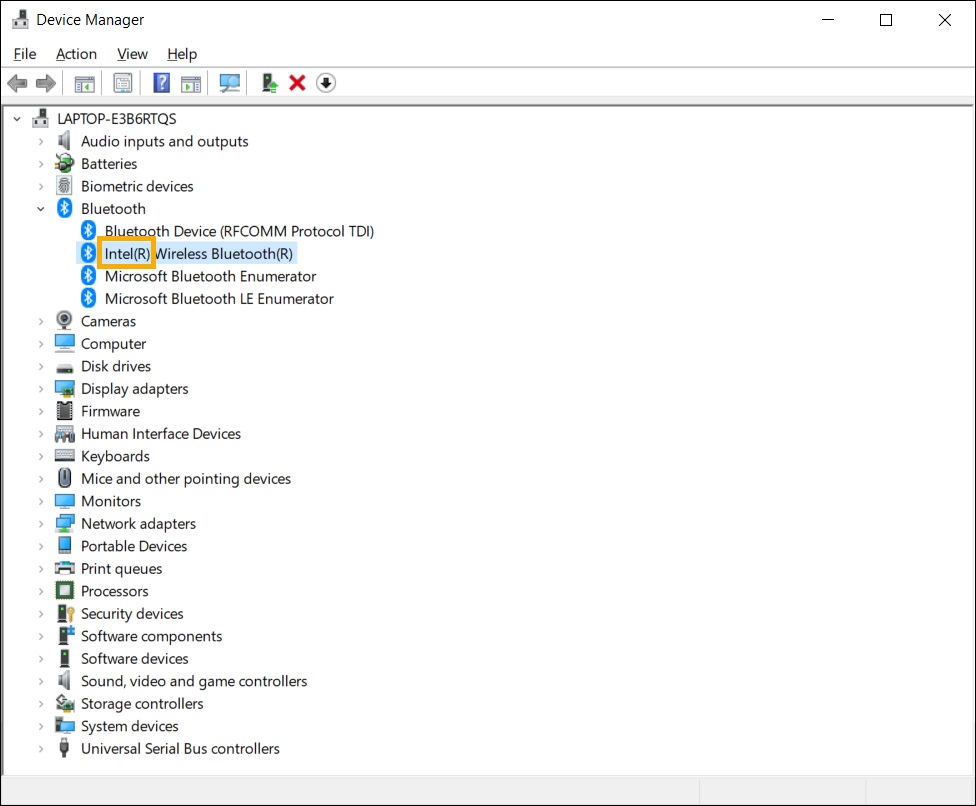
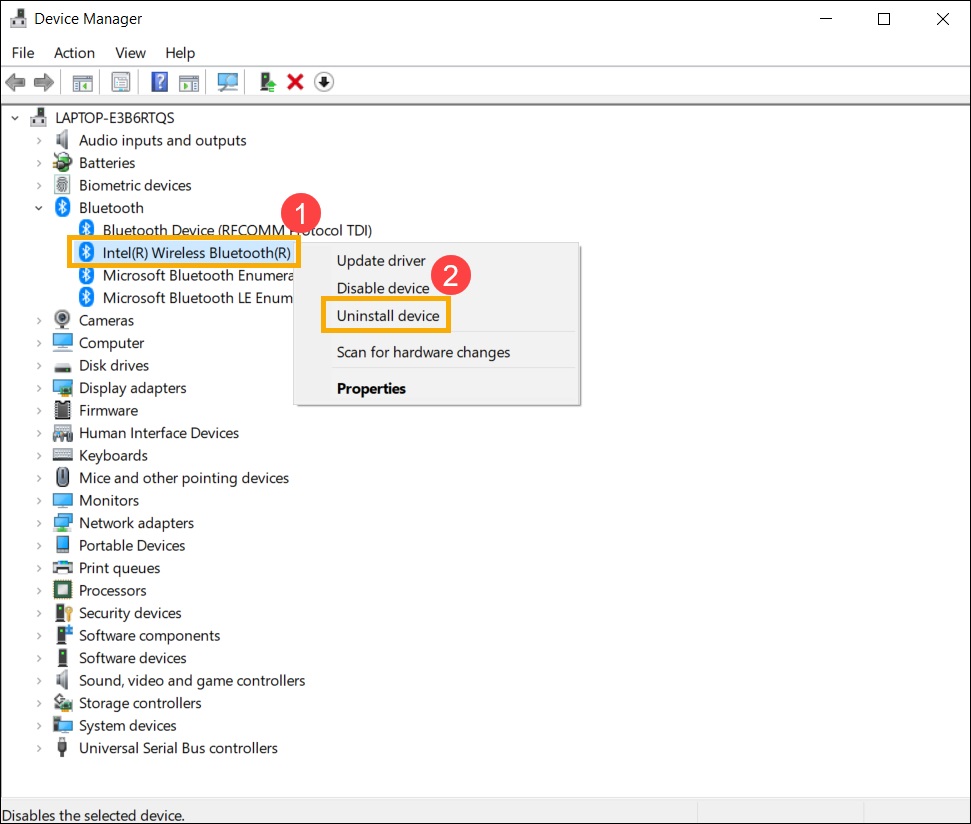
Buka [Device Manager], klik kanan pada perangkat Bluetooth [Intel(R) Wireless Bluetooth(R)] ①, dan pilih [Uninstall perangkat] ②.
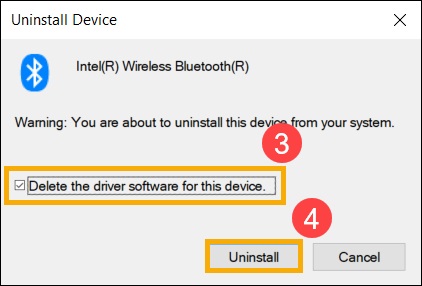
Centang [Delete the driver software for this device] ③, dan klik [Uninstall] ④.
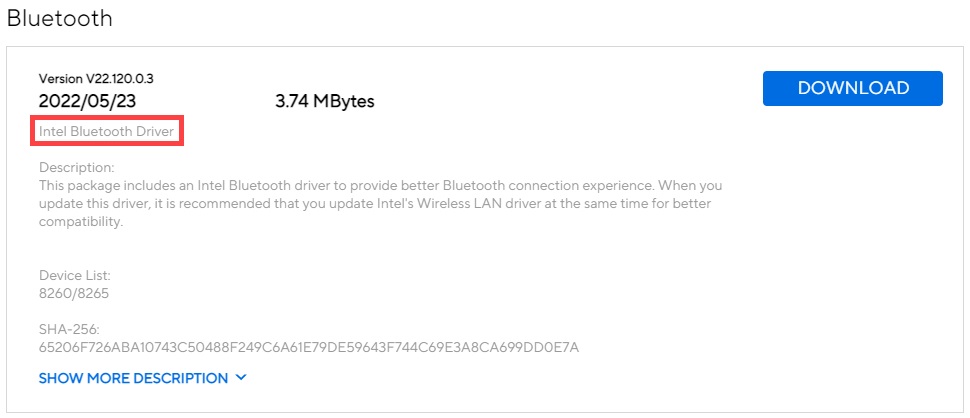
Unduh driver dari situs resmi ASUS / Masukkan model motherboard Anda / Pilih driver / Temukan driver Bluetooth dan instal. Pelajari lebih lanjut tentang cara mencari dan mendownload driver.
Catatan: Silakan temukan driver pabrikan yang sesuai dengan perangkat Bluetooth komputer Anda. Dalam contoh ini, pabrikannya adalah [Intel].
Jika masalah masih berlanjut, lanjutkan dengan langkah pemecahan masalah di bawah.
E. Jalankan Bluetooth Troubleshooter.
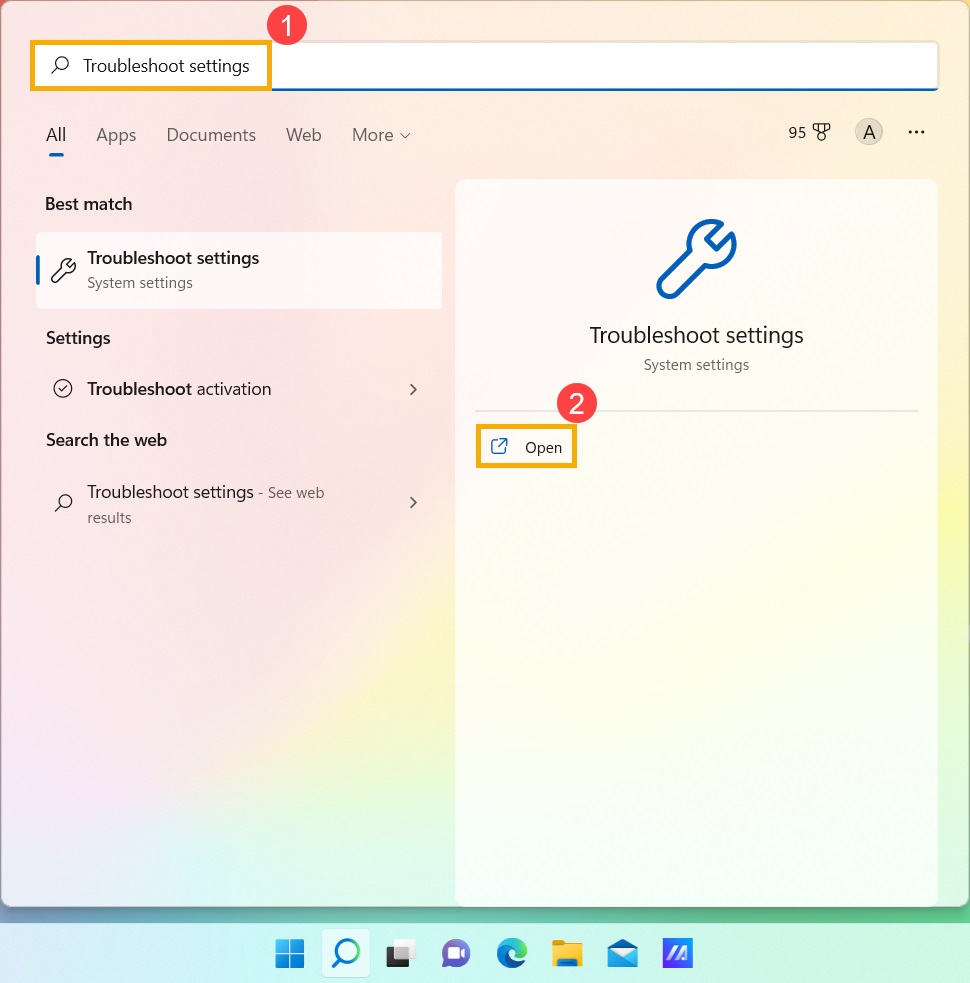
Ketik [Troubleshoot settings] ① di bilah pencarian Windows, lalu klik [Open] ②.
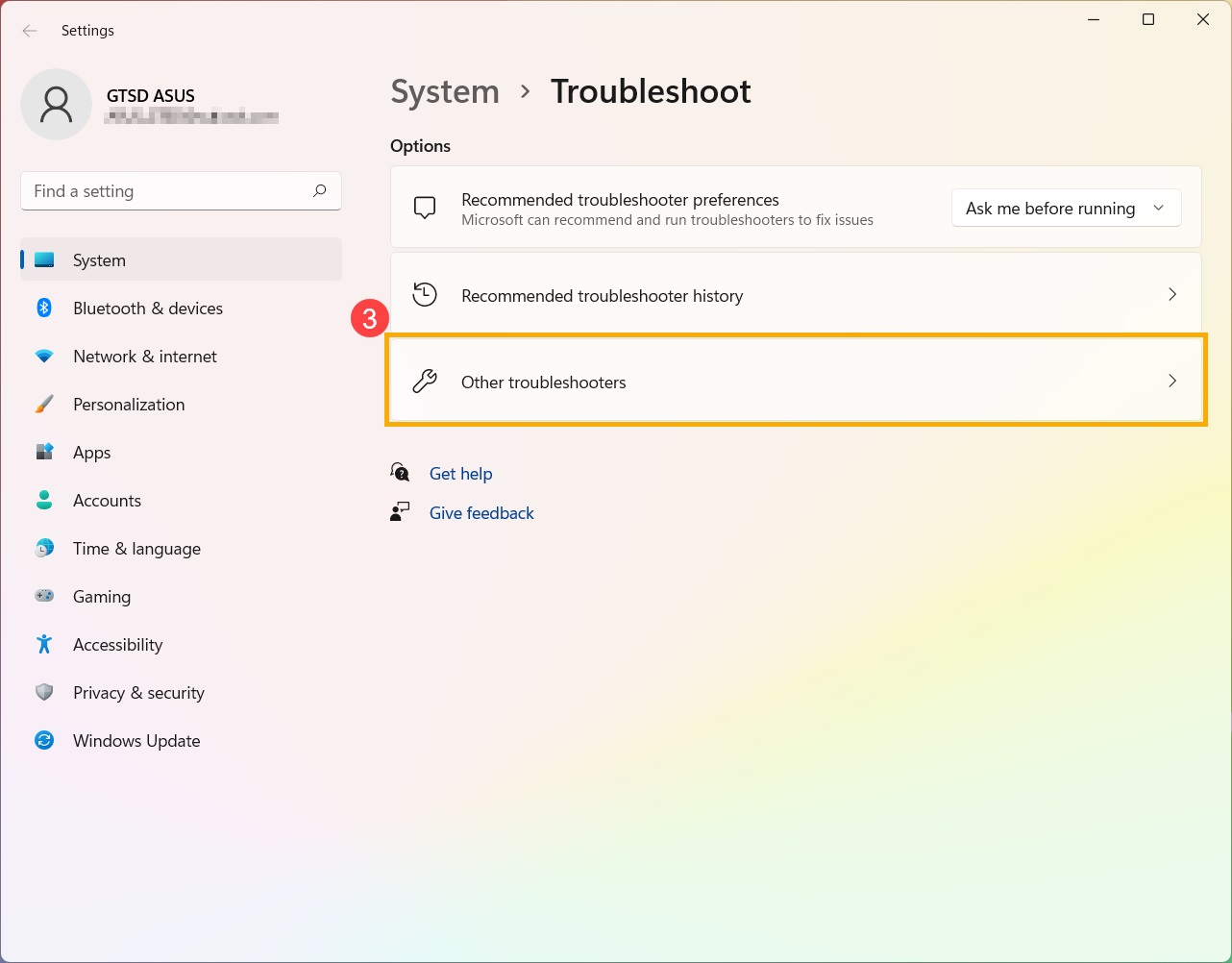
Klik [Other troubleshooters] ③.
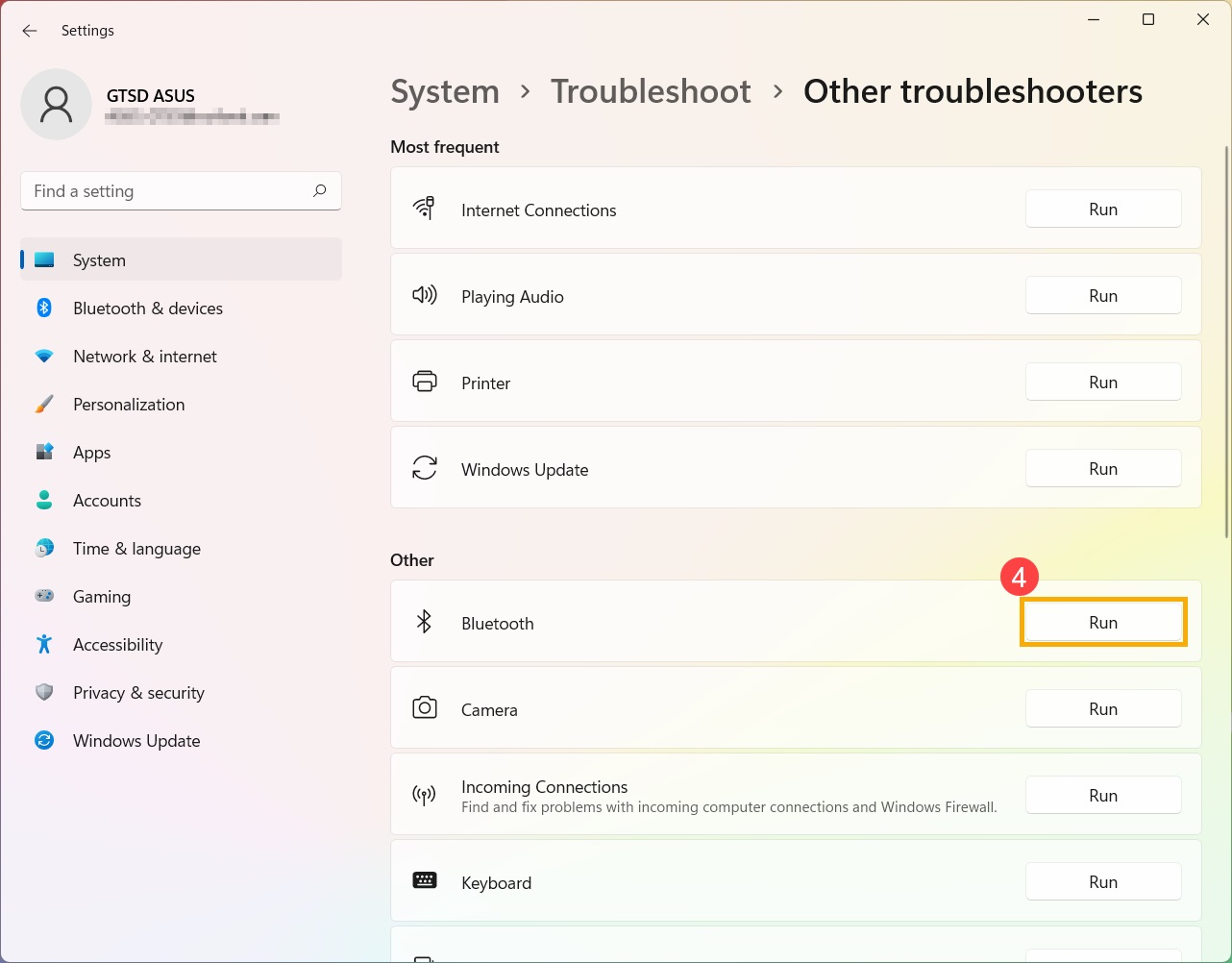
Temukan Bluetooth dan klik [Run] ④.
Jika masalah terus berlanjut, Anda dapat menghubungi layanan pelanggan ASUS setempat, pusat layanan ASUS.
Sistem Operasi Windows 10
A.Konfirmasi pengaturan Windows untuk mengaktifkan fungsionalitas Bluetooth.
B. Pastikan komputer Anda memiliki fungsi Bluetooth dan perangkat diaktifkan.
C. Periksa apakah driver Bluetooth memiliki pembaruan.
D. Instal ulang driver Bluetooth.
E. Jalankan Pemecah Masalah Bluetooth.
A. Konfirmasikan pengaturan Windows untuk mengaktifkan fungsionalitas Bluetooth.
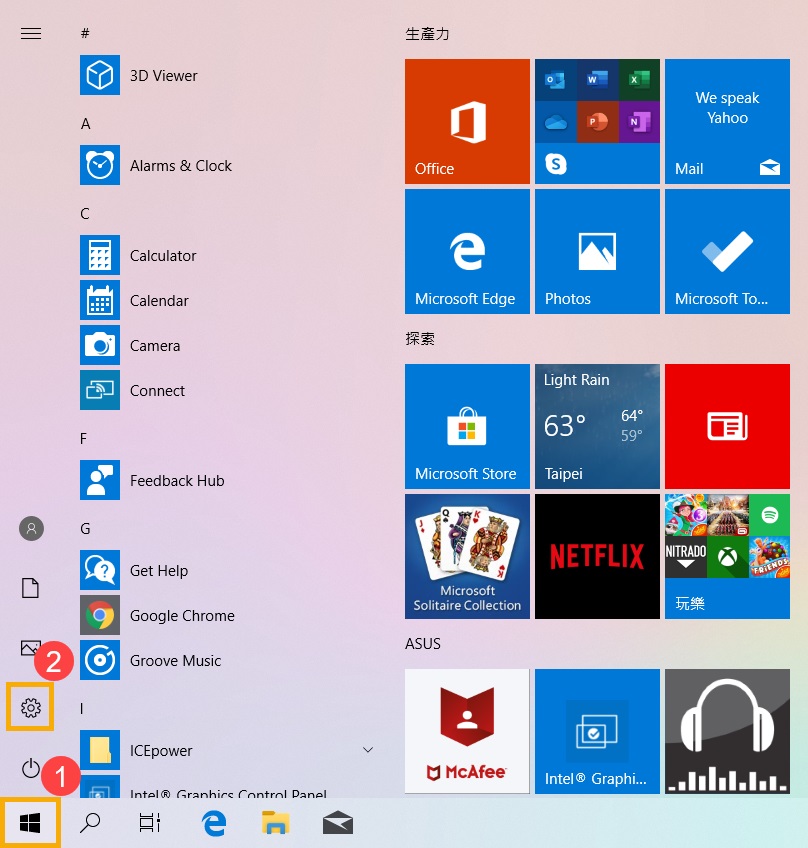
Klik [Start ① dan klik [Settings] ②.
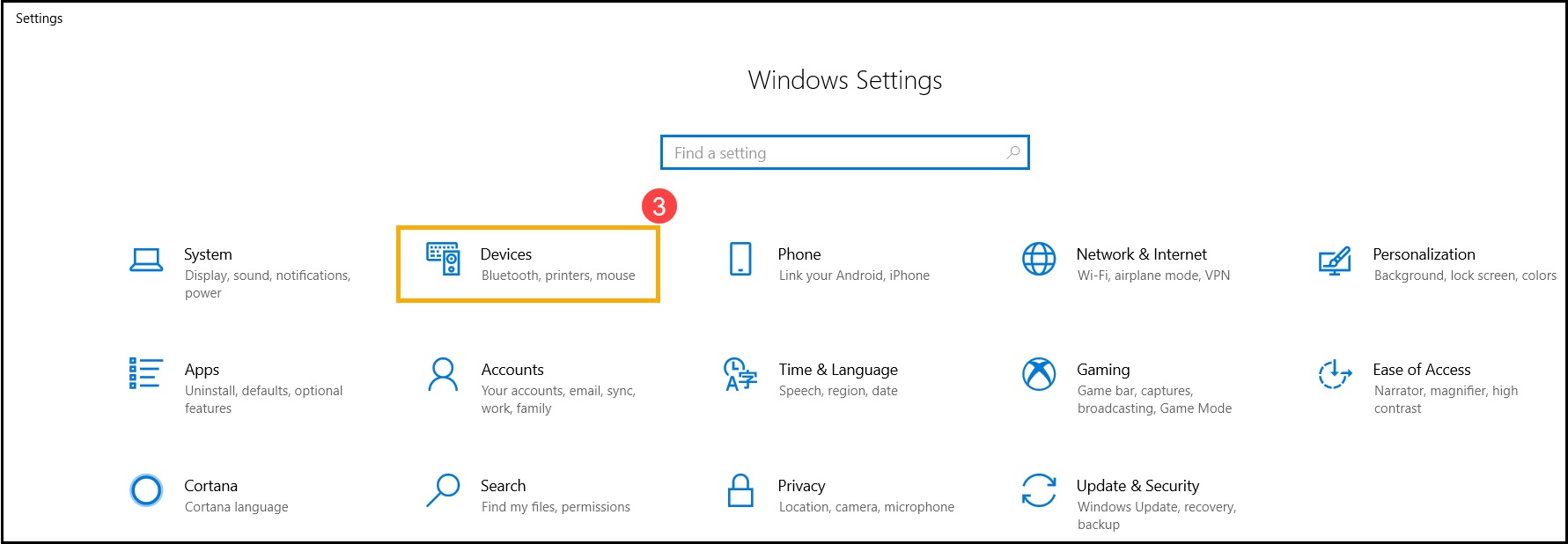
Klik [Devices] ③, dan konfirmasikan apakah fungsionalitas [Bluetooth] diaktifkan ④.
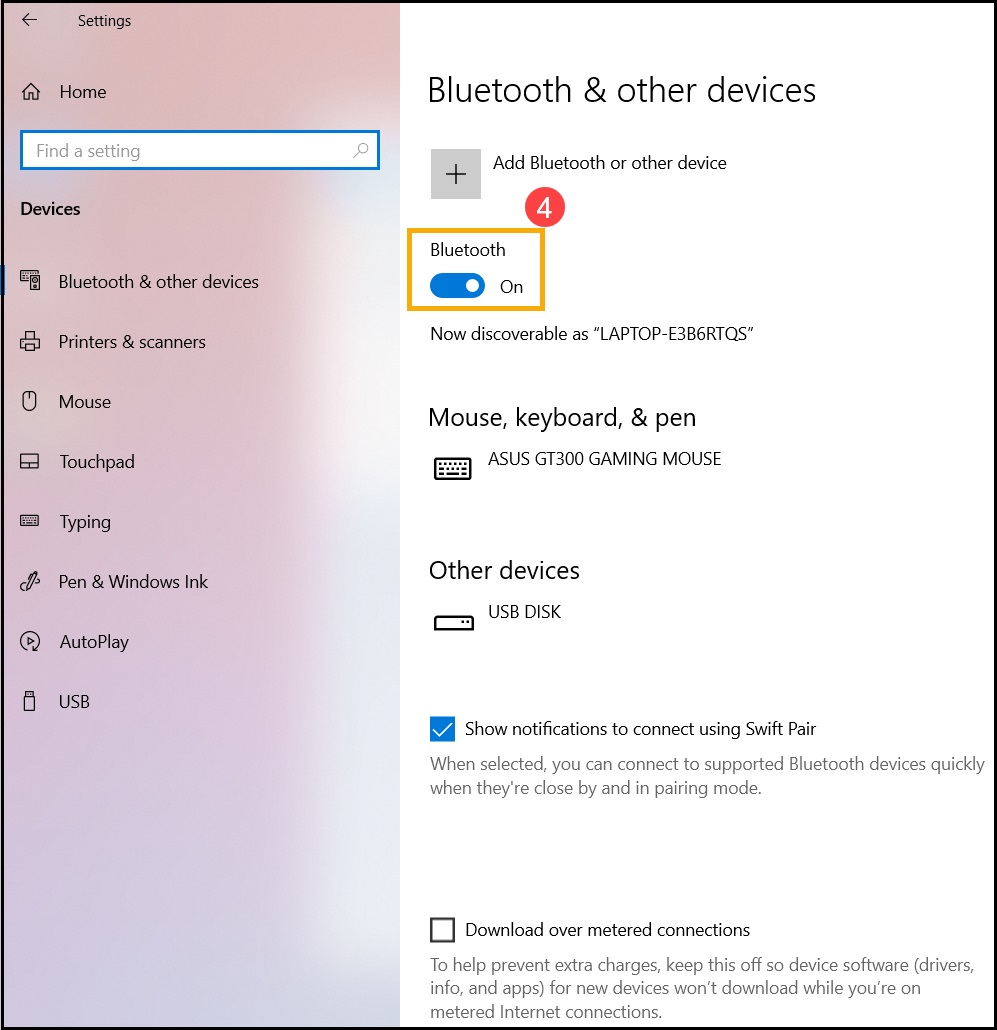
Jika masalah masih berlanjut, lanjutkan dengan langkah pemecahan masalah di bawah.
B. Pastikan komputer Anda memiliki fungsi Bluetooth dan perangkat diaktifkan.
Klik kanan pada [Start] dan klik [Device Manager] ②.
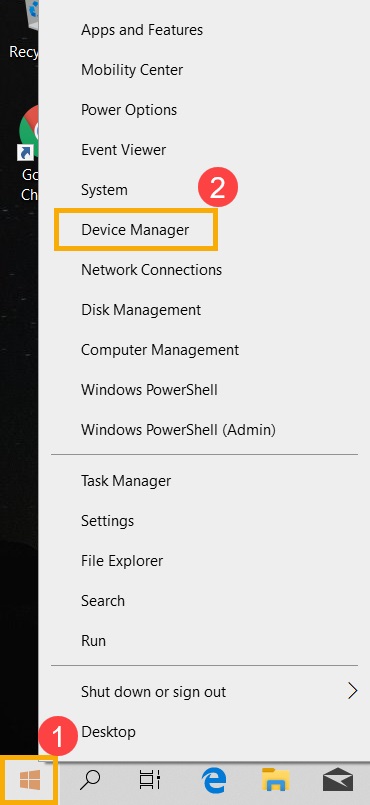
Di [Device Manager], cari jenis perangkat [Bluetooth] ③.
Klik panah di sebelah jenis perangkat [Bluetooth] ④. Jika ada [arrow indicator] pada ikon Bluetooth ⑤, berarti fungsi Bluetooth tidak diaktifkan. Klik kanan pada [Intel(R) Wireless Bluetooth(R)] dan pilih [Enable device] ⑥.
Catatan: Komputer dengan model berbeda mungkin memiliki nama berbeda untuk perangkat Bluetooth.
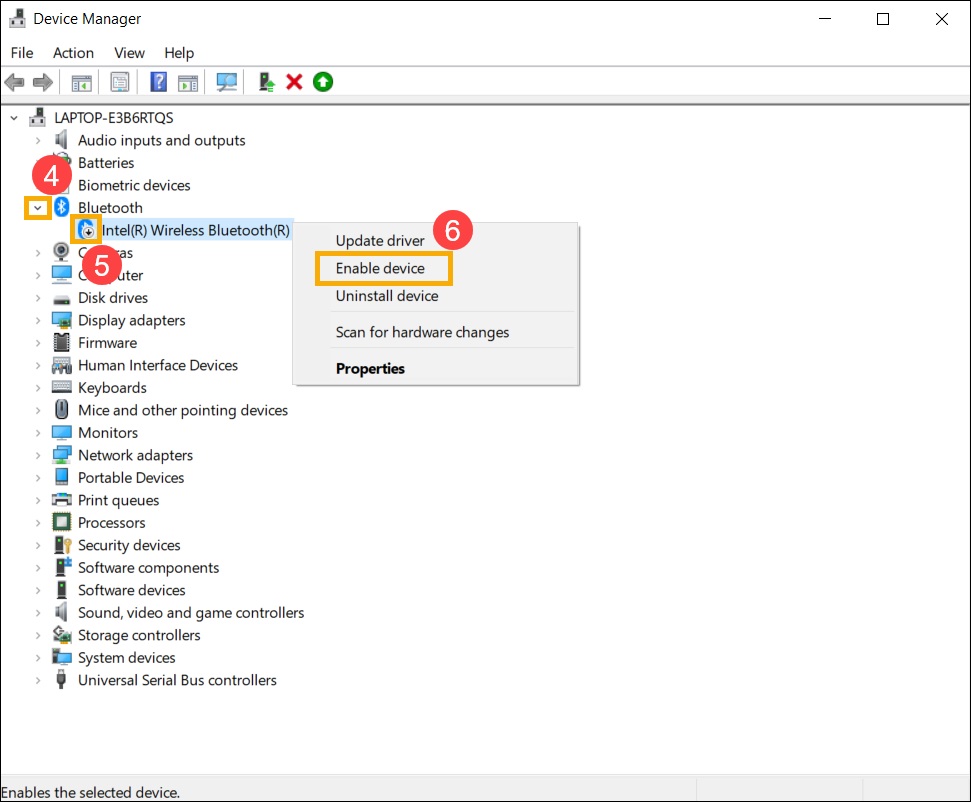
Jika masalah masih berlanjut, lanjutkan dengan langkah pemecahan masalah di bawah.
C. Periksa apakah driver Bluetooth memiliki pembaruan.
Buka [Device Manager], klik kanan pada perangkat Bluetooth [Intel(R) Wireless Bluetooth(R)] ①, dan pilih [Update driver] ②.
Catatan: Komputer dengan model berbeda mungkin memiliki nama berbeda untuk perangkat Bluetooth. Pastikan Anda memiliki koneksi internet yang berfungsi di wilayah Anda untuk mencari update secara online.
Klik [Search automatically for updated driver software] ③.
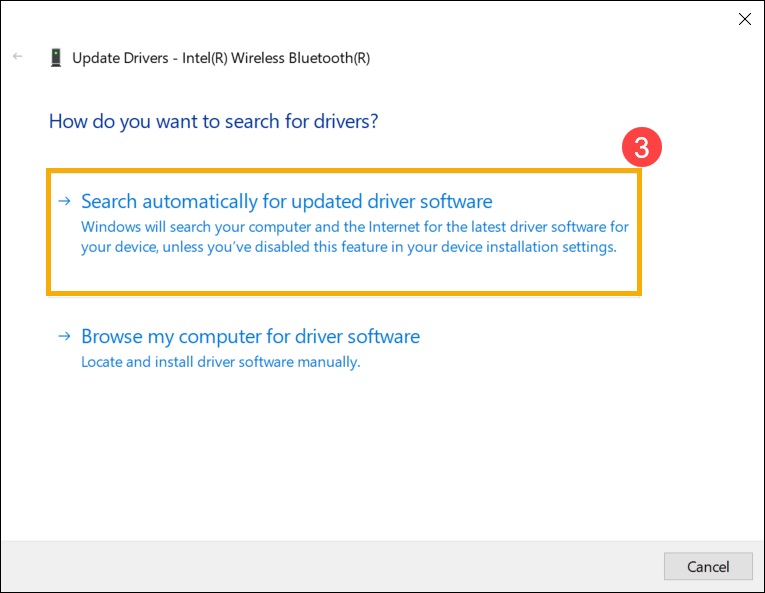
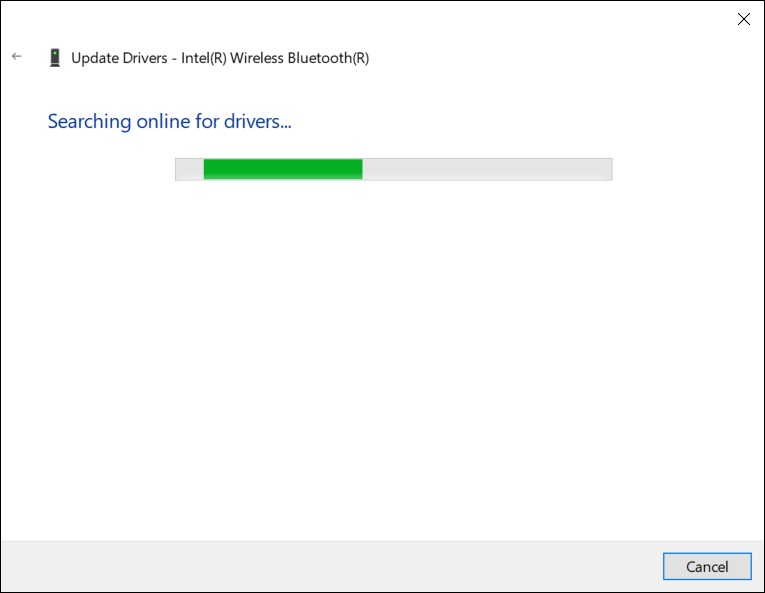
Komputer sekarang akan mulai mencari dan menginstal perangkat lunak driver secara otomatis.
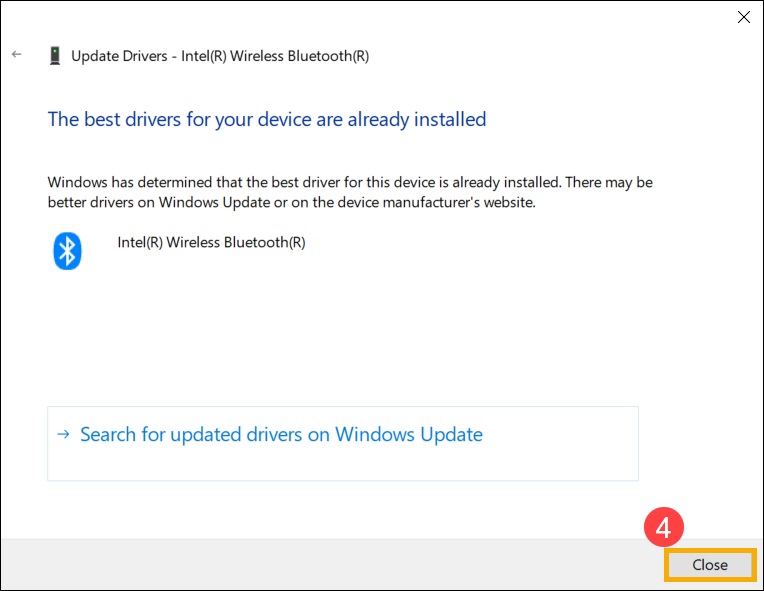
Jika tidak ada update yang tersedia atau masalah terus berlanjut setelah update driver secara otomatis, klik [Close] ④ dan lanjutkan dengan langkah-langkah berikut.
Jika masalah masih berlanjut, lanjutkan dengan langkah pemecahan masalah di bawah.
D. Reinstall driver Bluetooth:
Uninstall driver Bluetooth dan download/instal dari situs web resmi ASUS.
Di [Device Manager], cari jenis perangkat [Bluetooth].
Klik kanan pada [Start] , lalu klik [Device Manager].
Catatan: Perangkat Bluetooth pada komputer dengan model yang sama mungkin memiliki nama pabrikan yang berbeda. Catat nama pabrikan yang benar untuk digunakan nanti dalam mendownload driver yang sesuai dari situs web resmi ASUS. (Dalam contoh ini, produsen perangkat Bluetooth adalah [Intel].)
Buka [Device Manager], klik kanan pada perangkat Bluetooth [Intel(R) Wireless Bluetooth(R)] ①, dan pilih[Uninstall device] ②.
Periksa [Delete the driver software for this device] ③, dan klik[Uninstall] ④.
Download driver dari situs resmi ASUS / Masukkan model motherboard Anda / Pilih driver / Temukan driver Bluetooth dan instal. Pelajari lebih lanjut tentang cara mencari dan mengunduh driver.
Catatan: Silakan temukan driver pabrikan yang sesuai dengan perangkat Bluetooth komputer Anda. Dalam contoh ini, pabrikannya adalah [Intel].
Jika masalah masih berlanjut, lanjutkan dengan langkah pemecahan masalah di bawah.
E. Jalankan Pemecah Masalah Bluetooth
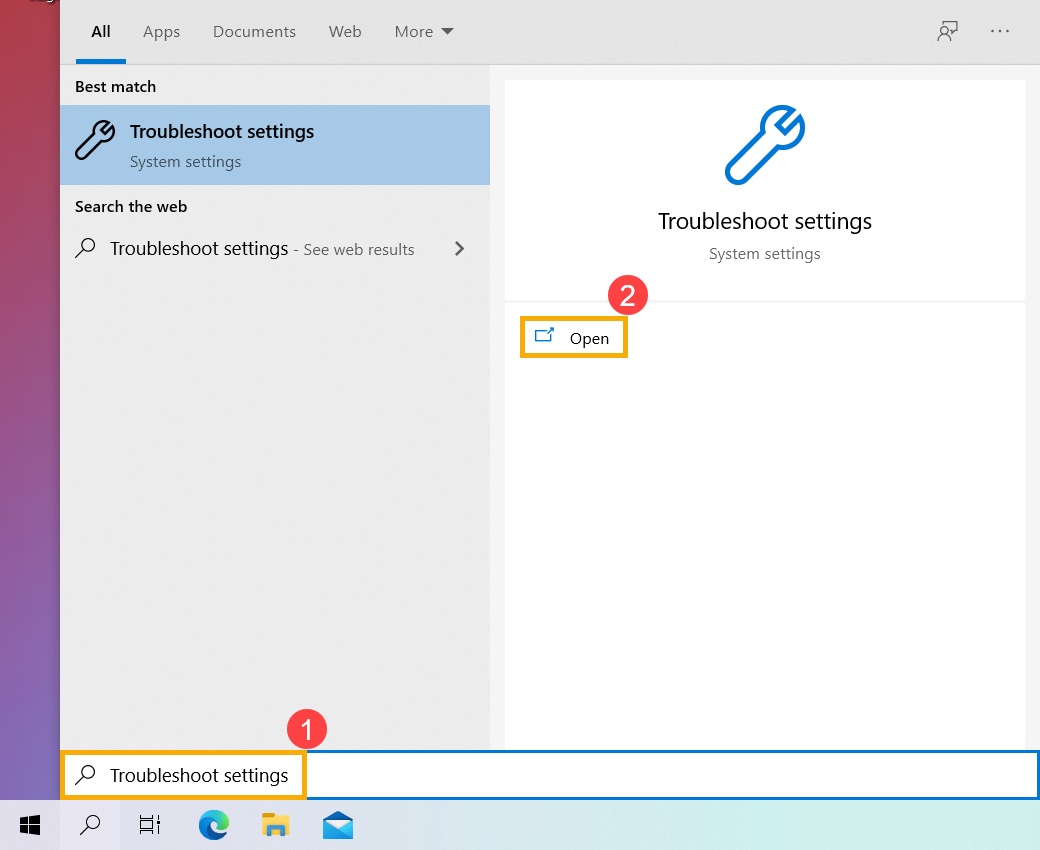
Ketik [Troubleshoot settings] ① di bilah pencarian Windows, lalu klik [Open] ②.
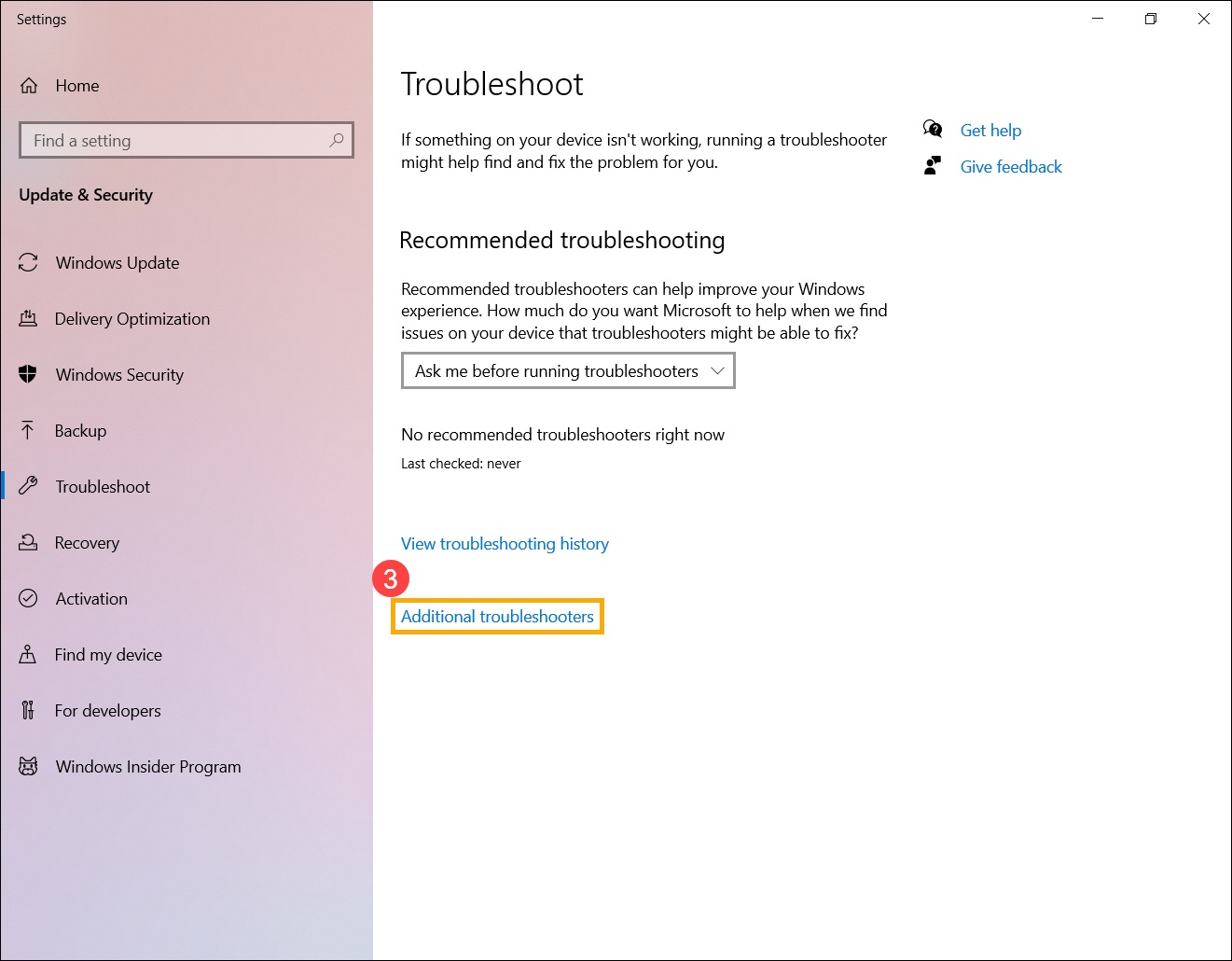
Klik [Additional troubleshooters] ③.
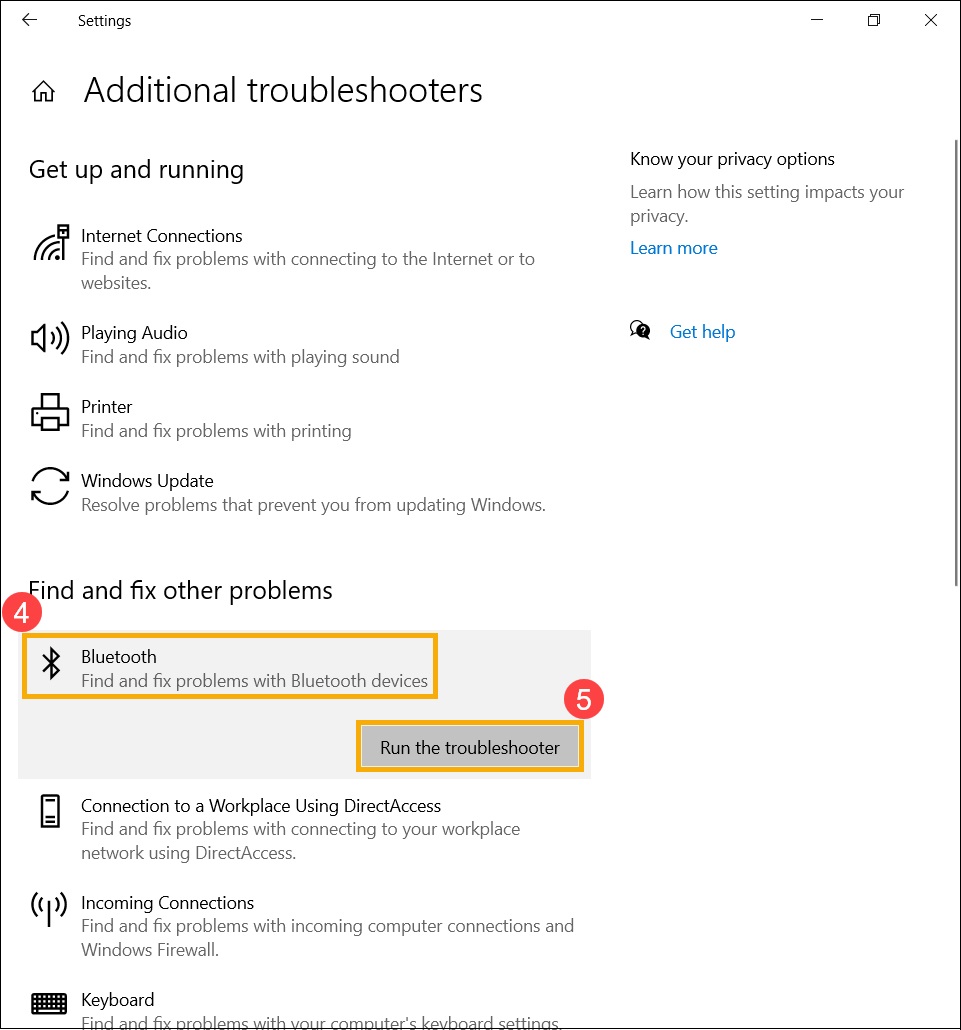
Pilih[Bluetooth] ④, lalu klik [Run the troubleshooter] ⑤.
Jika masalah terus berlanjut, Anda dapat menghubungi layanan pelanggan ASUS setempat, pusat layanan ASUS.
4.Q&A
Q1: Mengapa ikon Bluetooth hilang dari taskbar?

A1: Silakan lihat langkah-langkah berikut untuk menampilkan ikon Bluetooth di taskbar.
Ketik [Bluetooth dan pengaturan perangkat lain] ① di bilah pencarian Windows, lalu klik [Buka] ②.
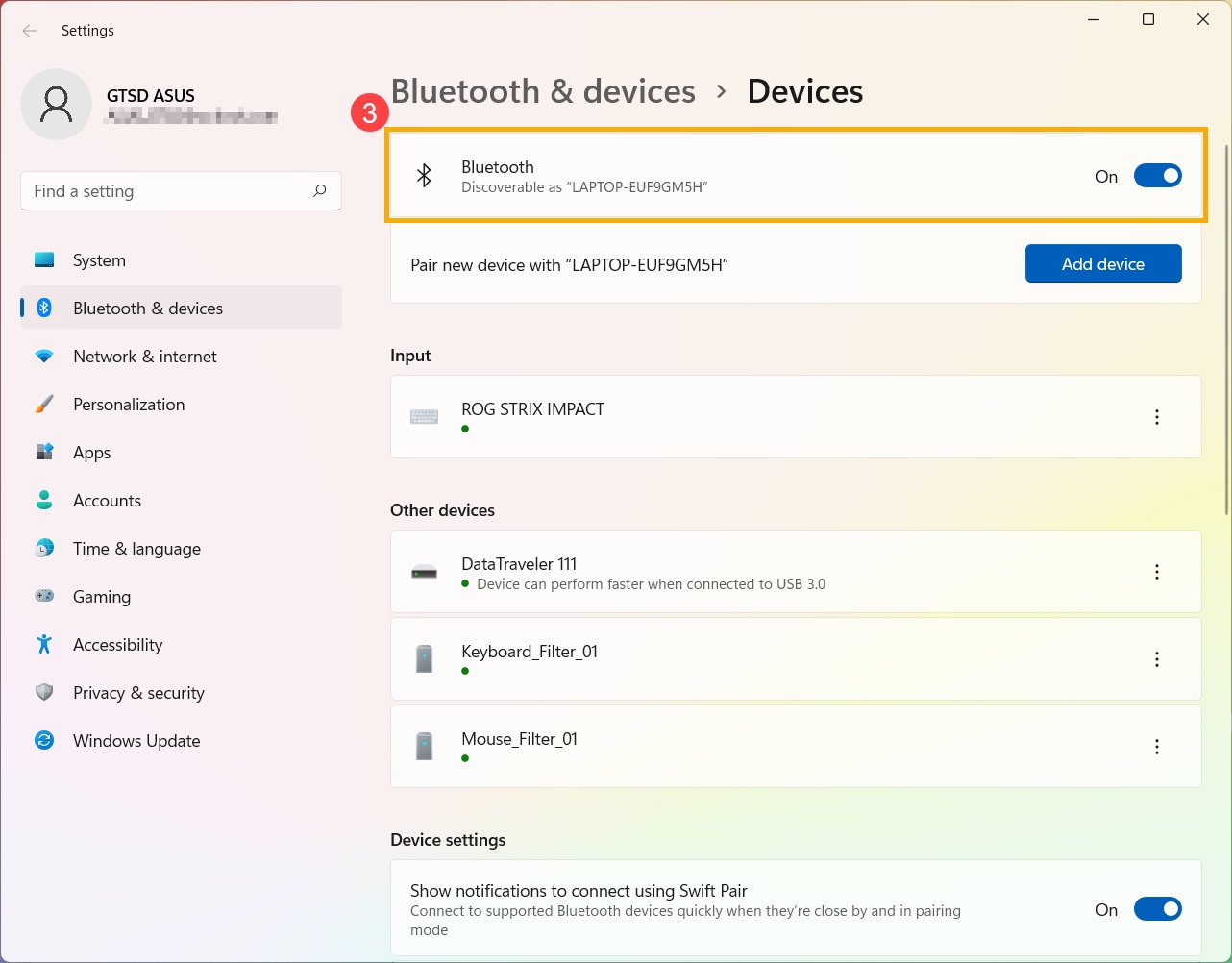
Aktifkan fungsi Bluetooth ③.
Catatan: Jika Anda tidak dapat mengaktifkan fungsi Bluetooth atau mengalami masalah Bluetooth tidak normal lainnya, lihat langkah pemecahan masalah yang disebutkan di atas.
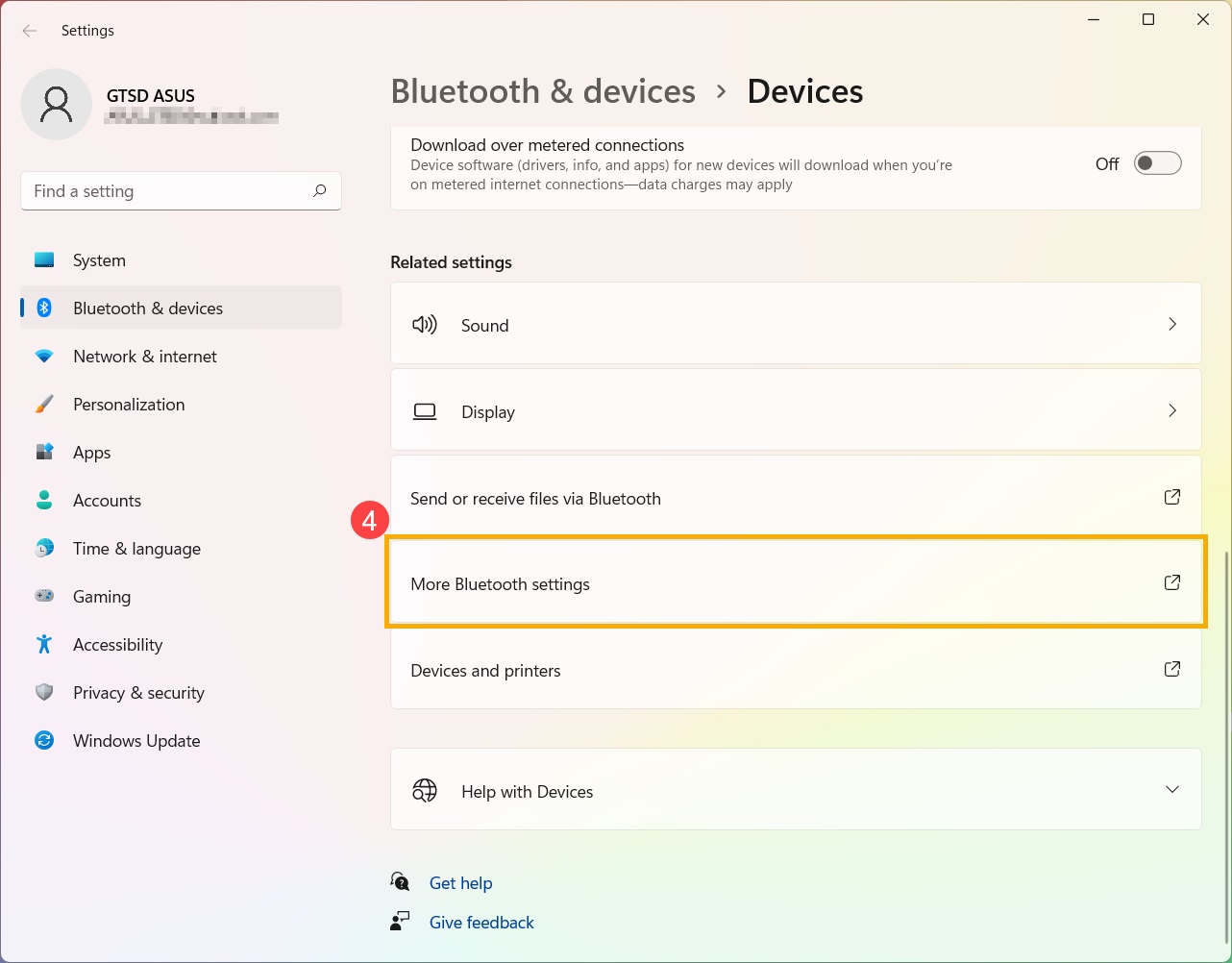
Gulir ke bagian bawah halaman, lalu klik [More Bluetooth settings] ④.
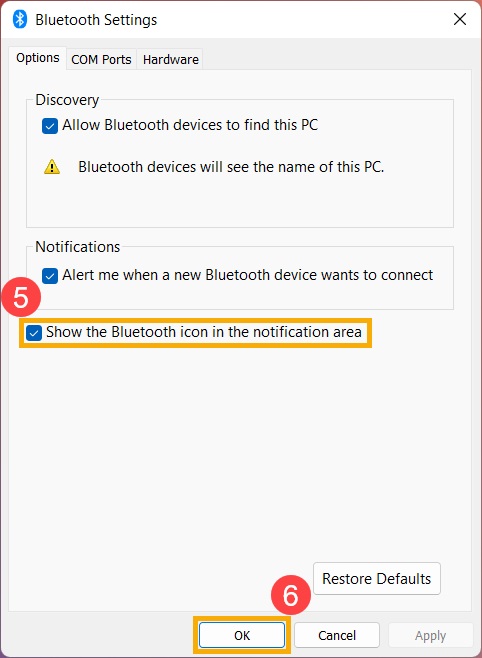
Periksa [Show the Bluetooth icon in the notification area] ⑤, lalu klik [OK] ⑥ untuk menampilkan ikon Bluetooth di taskbar.
Jika Anda masih tidak dapat mengatasi masalah Anda, silakan temukan pusat layanan ASUS.