Topik Relatif
[ExpertWiFi] Bagaimana cara memperbarui firmware router ExpertWiFi Anda ke versi terbaru melalui Aplikasi ASUS ExpertWiFi?
Artikel berikut akan memperkenalkan cara memperbarui firmware melalui Aplikasi ASUS ExpertWiFi di platform Android dan iOS.
FAQ
Pendahuluan
Proses Penyiapan dengan ponsel Android
dengan iPhone
Jika Anda mempertimbangkan untuk memperbarui firmware untuk router ASUS ExpertWiFi, tetapi tidak mengizinkan untuk menggunakan PC berkabel, atau router ExpertWiFi Anda tidak ada, Anda dapat menggunakan fitur [Peningkatan Firmware] dari Aplikasi ASUS ExpertWiFi kami untuk melakukan pembaruan yang dikendalikan dari jarak jauh. Pelajari informasi lebih lanjut tentang ASUS ExpertWiFi App, silakan merujuk ke FAQ: [ExpertWiFi] Bagaimana cara mengatur router ASUS ExpertWiFi melalui Aplikasi ASUS ExpertWiFi? (QIS, Pengaturan Internet Cepat)
Proses Penyiapan dengan ponsel Android
1. Klik ASUS ExpertWiFi App.
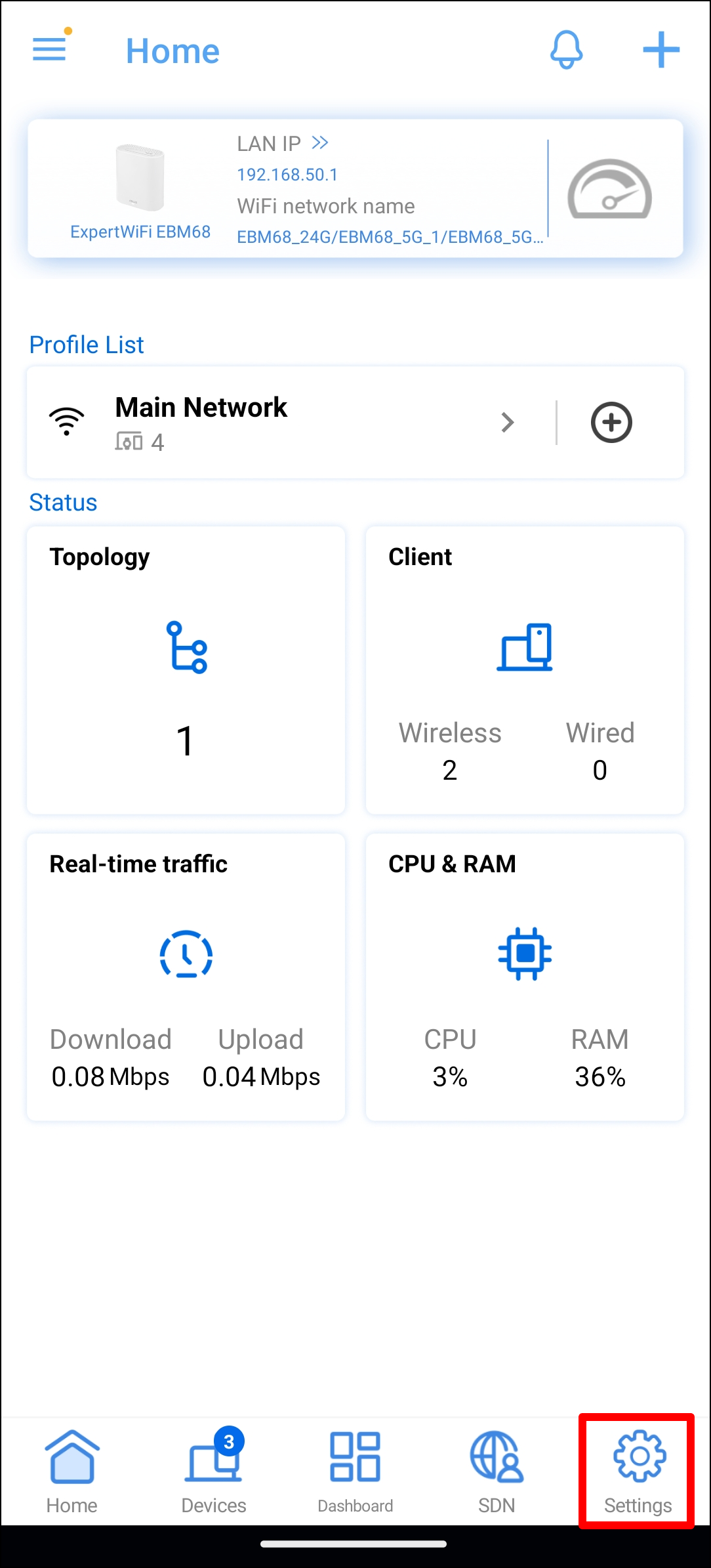
2. Ketuk [Settings] (Pengaturan) di kanan bawah.
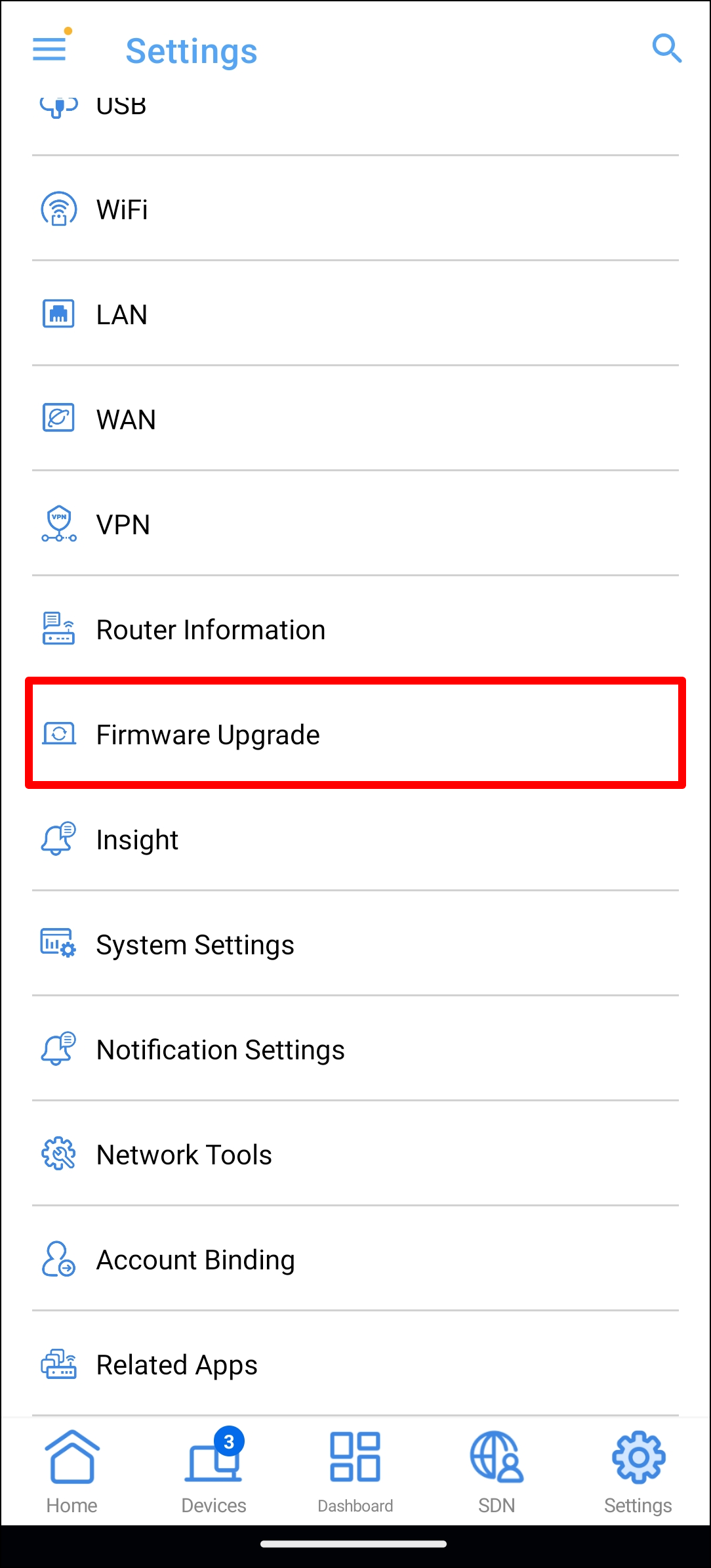
3. Klik [Firmware Upgrade] (Peningkatan Firmware).
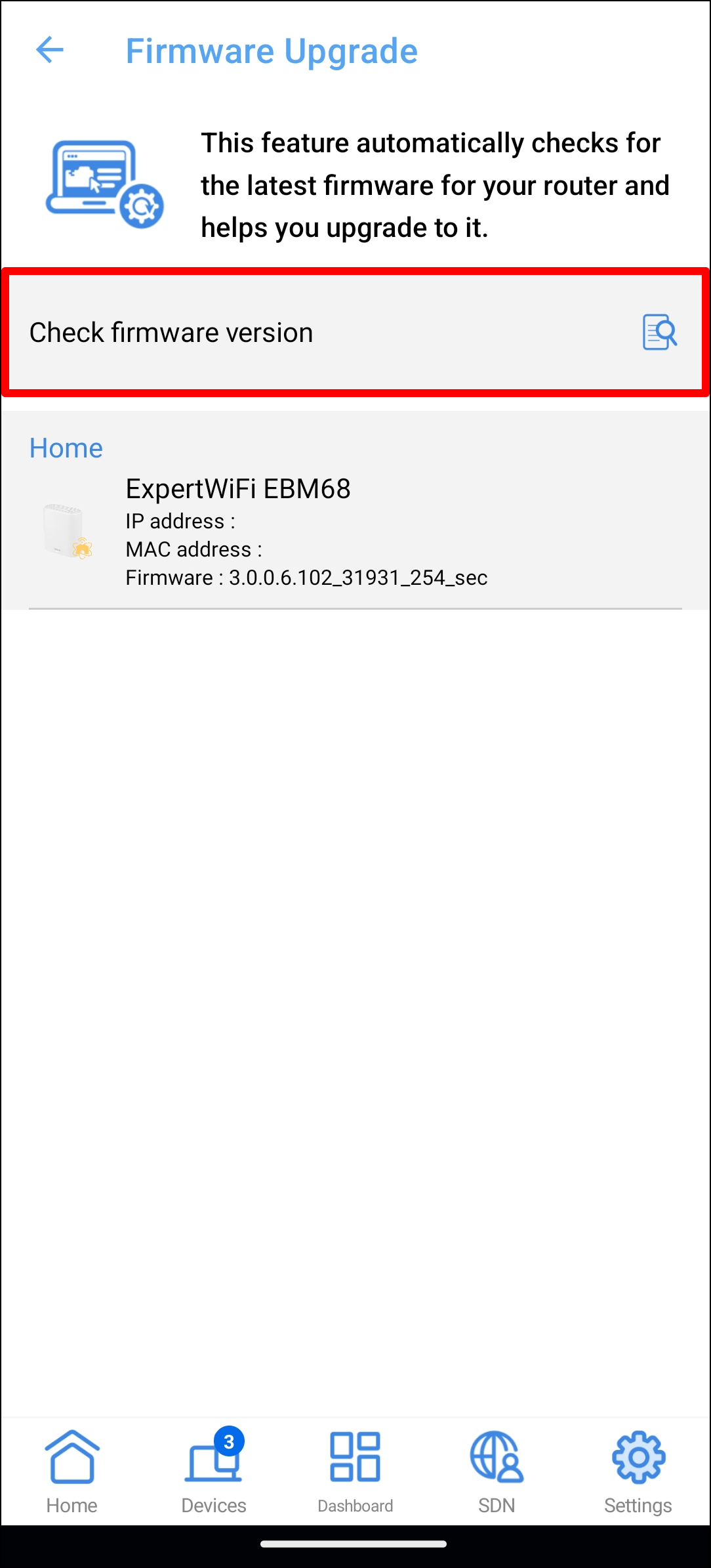
4. Pilih [Check firmware version] (Periksa versi firmware). Fitur ini secara otomatis memeriksa firmware terbaru untuk router ExpertWiFi Anda dan membantu Anda meningkatkannya.
5. Periksa versi firmware.
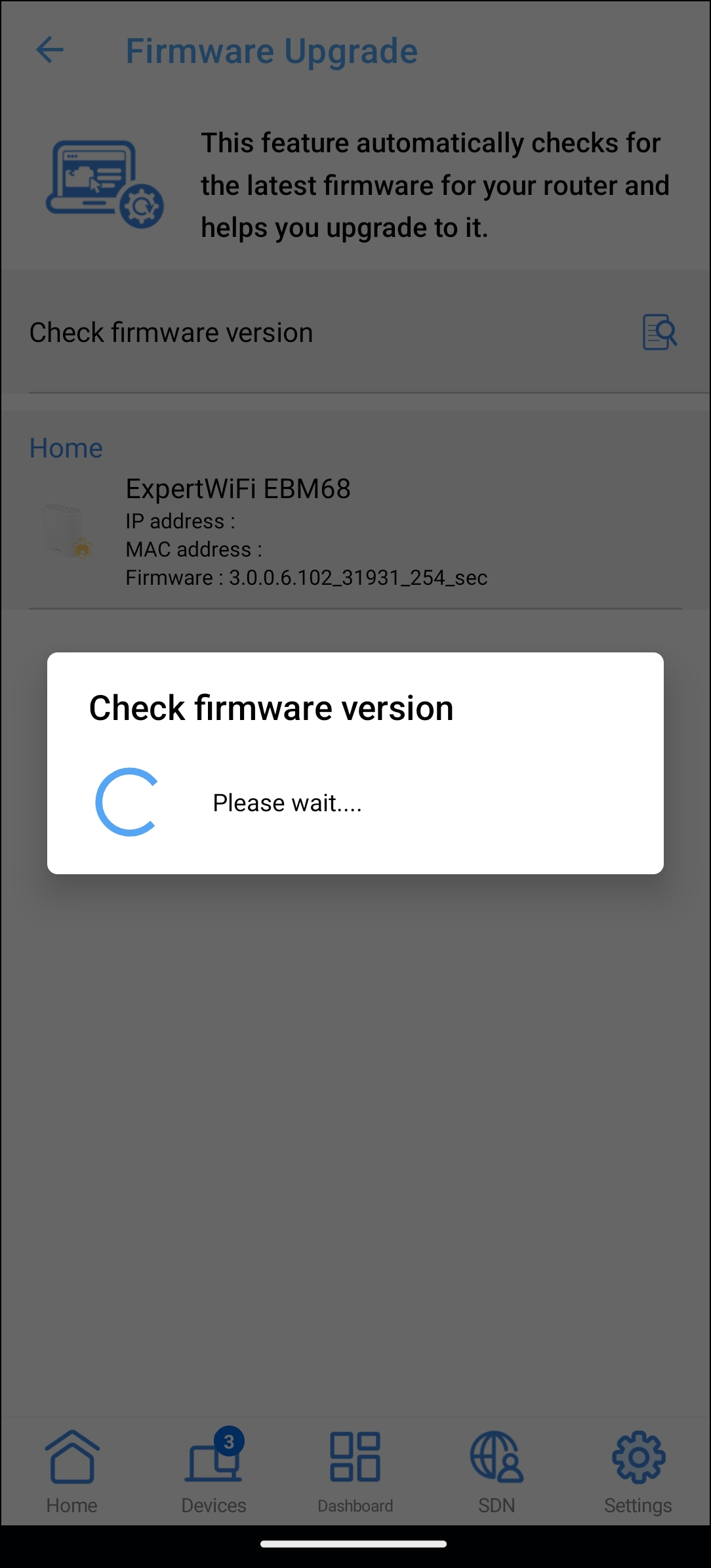
6. Klik [Update] (Perbarui) jika ada firmware yang diperbarui tersedia.
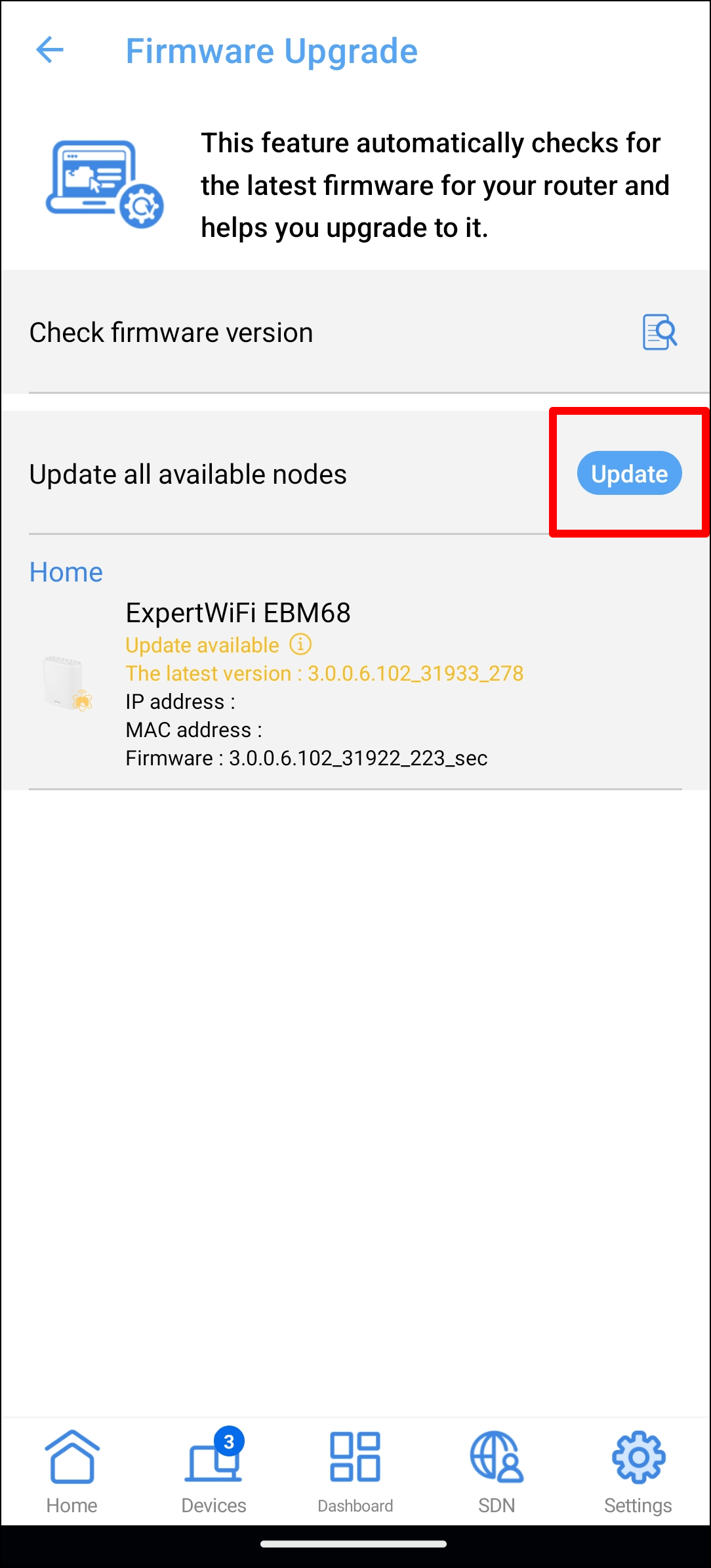
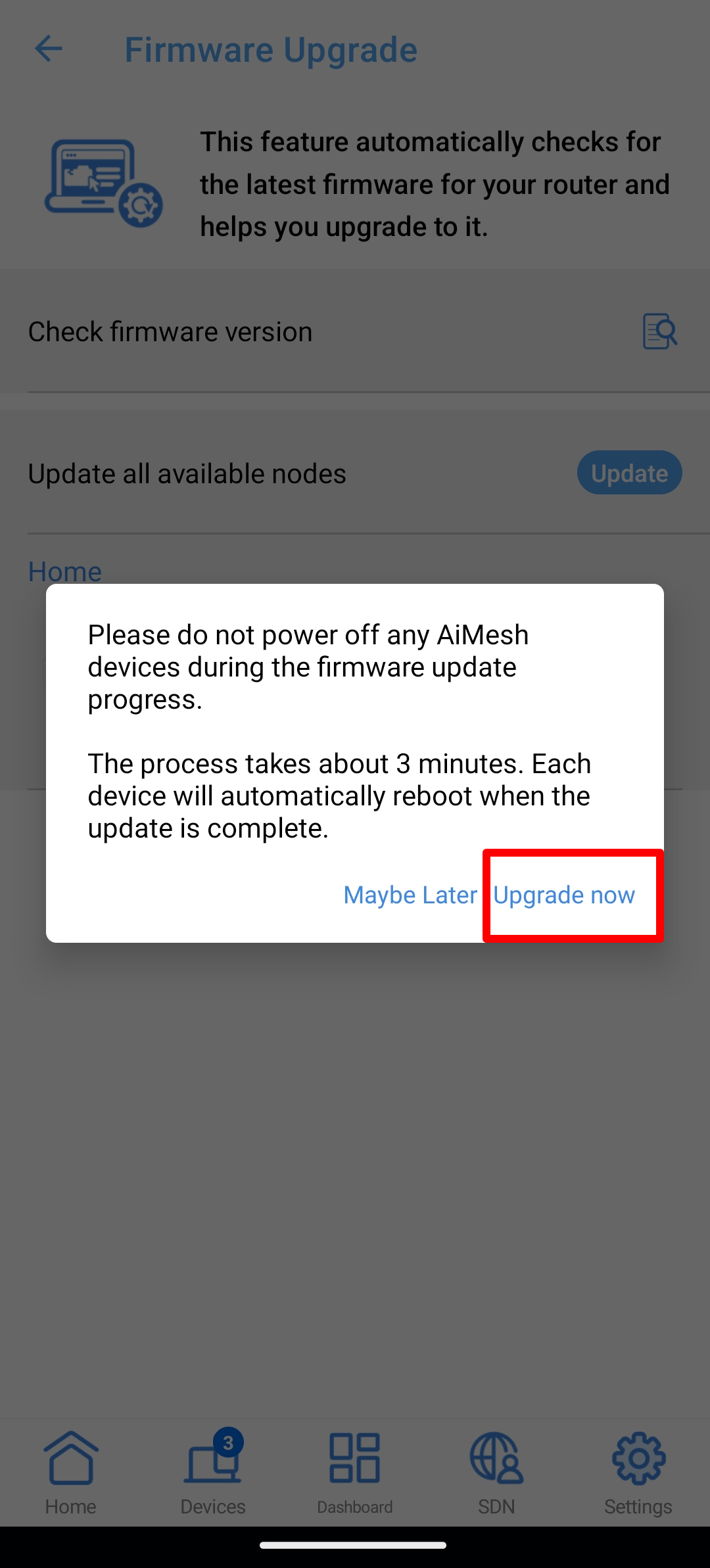
7. Tekan [Upgrade Now] (Tingkatkan Sekarang) ketika sistem memunculkan pemberitahuan ini.
Catatan: Harap jangan matikan perangkat AiMesh apa pun selama kemajuan pembaruan firmware. Prosesnya memakan waktu sekitar 3 menit. Setiap perangkat akan secara otomatis reboot ketika pembaruan selesai.
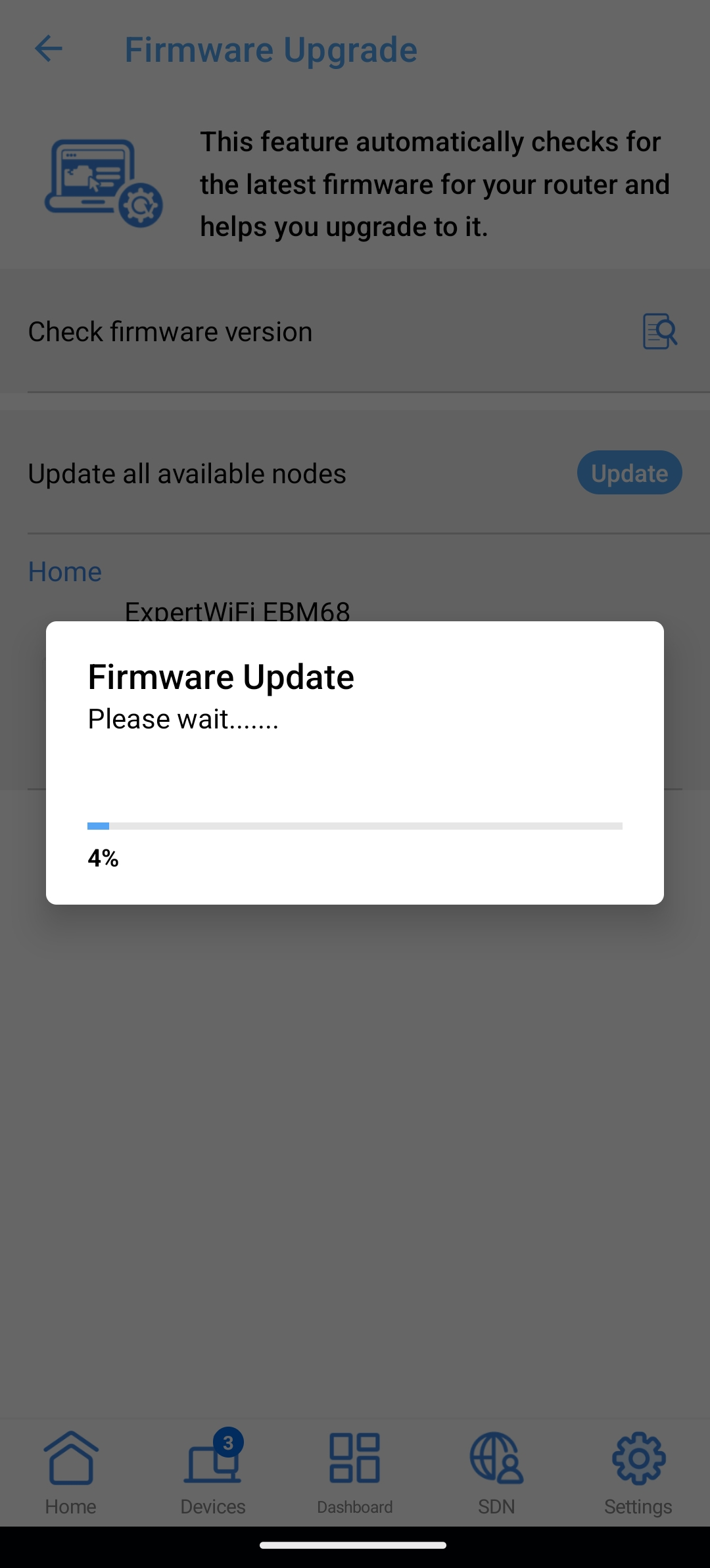
8. Firmware sedang ditingkatkan.
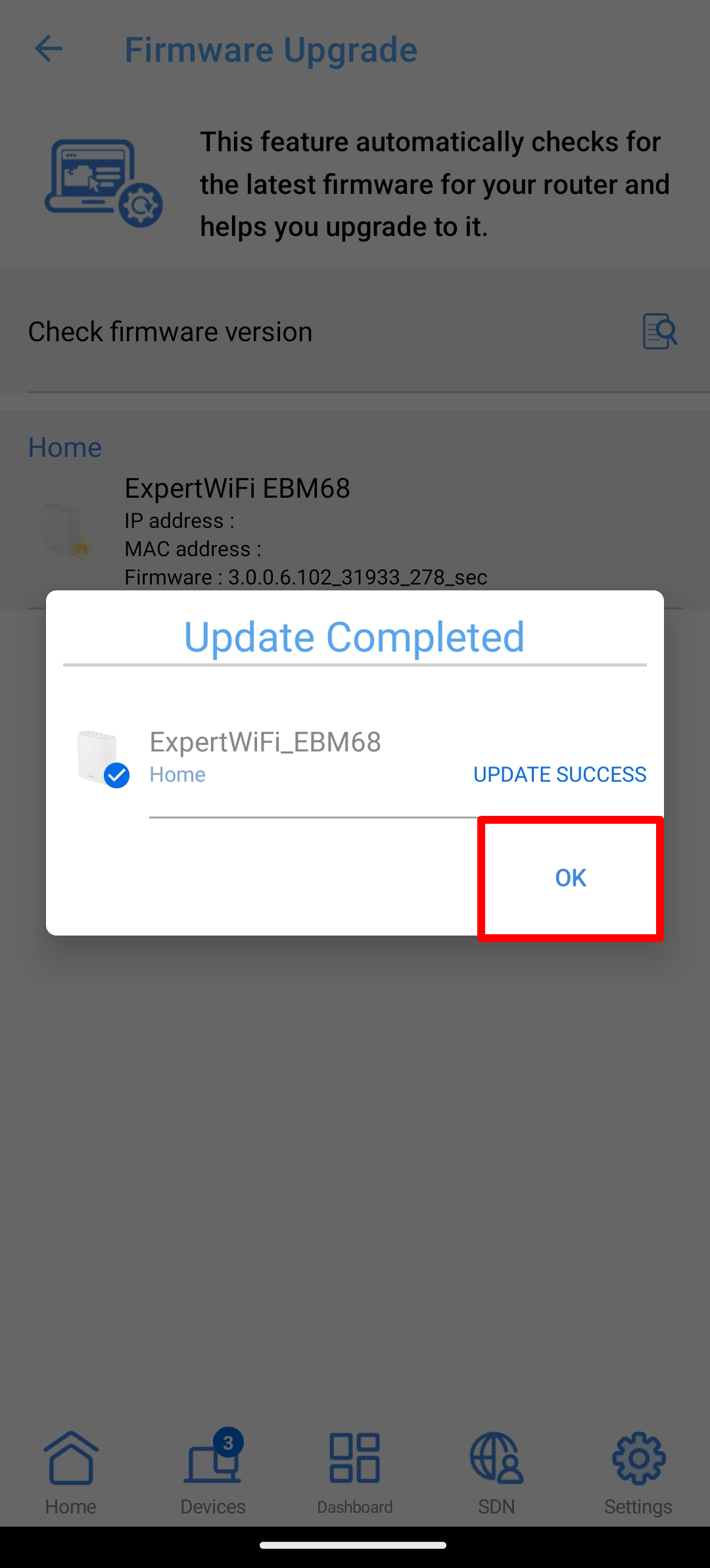
9. Peningkatan firmware berhasil, klik [OK].
Proses Pengaturan dengan iPhone
1. Klik ASUS ExpertWiFi App.
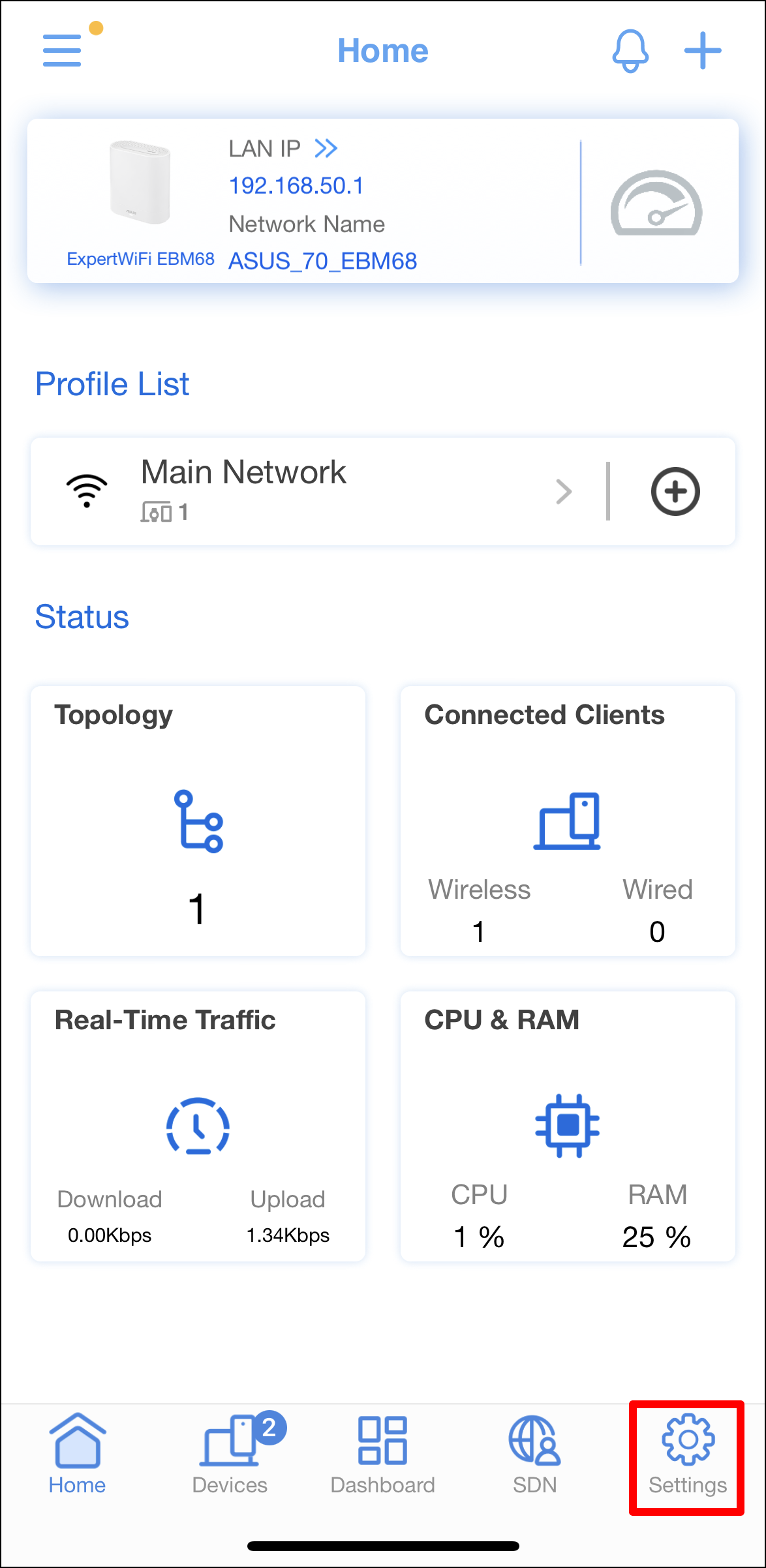
2. Ketuk [Settings] (Pengaturan) di kanan bawah.
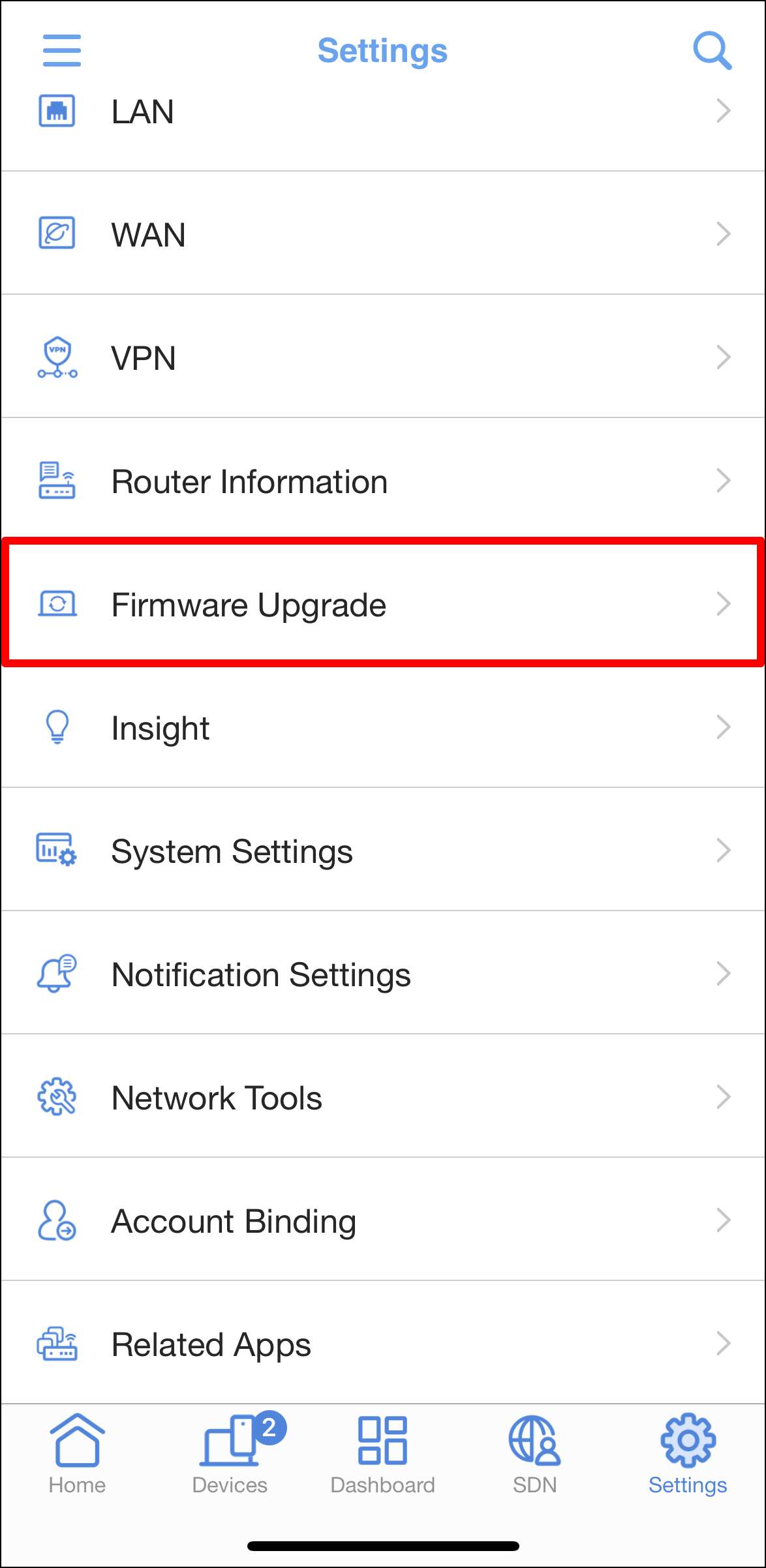
3. Klik [Firmware Upgrade] (Peningkatan Firmware).
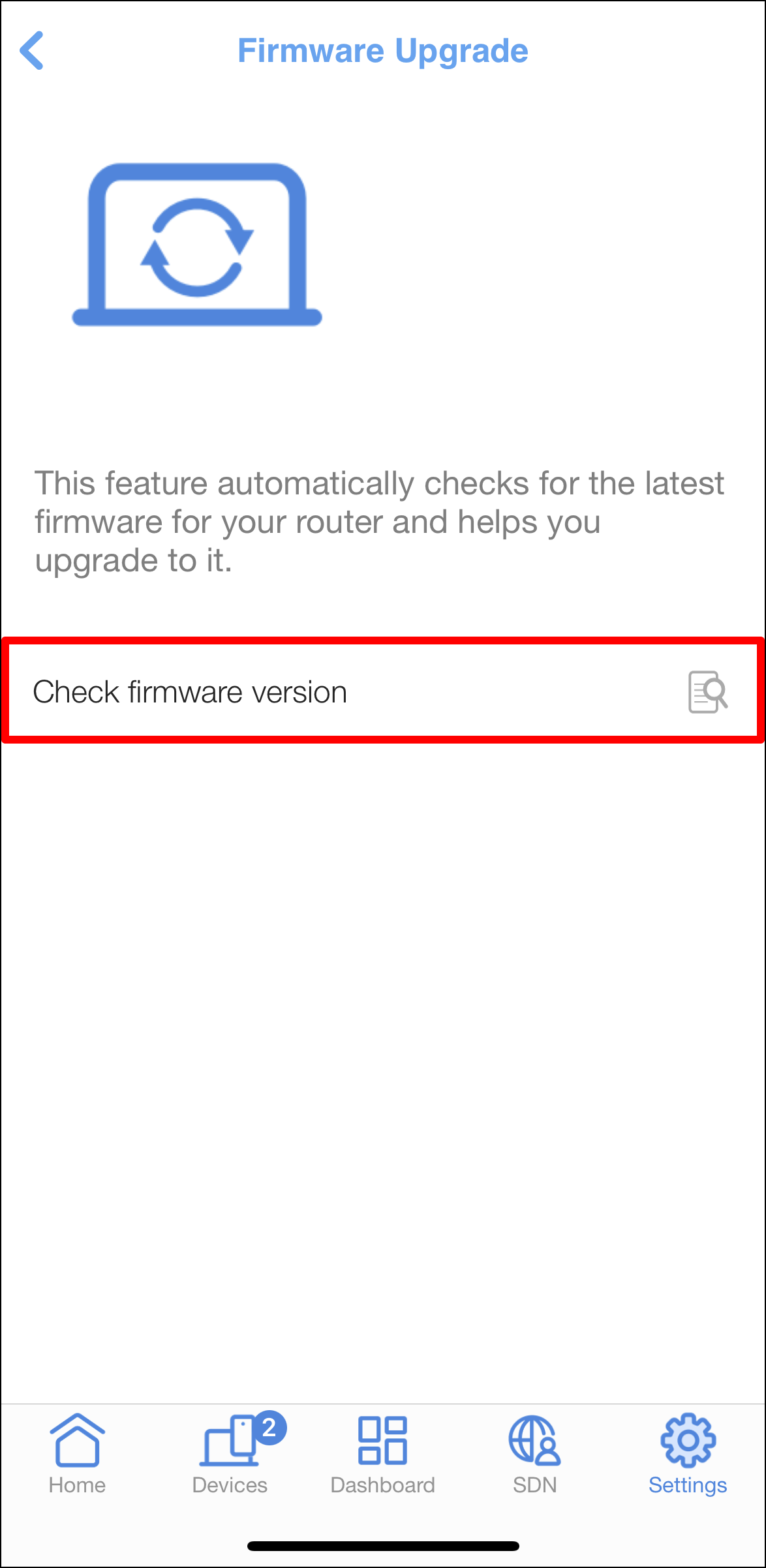
4. Pilih [Check firmware version] (Periksa versi firmware). Fitur ini secara otomatis memeriksa firmware terbaru untuk router ExpertWiFi Anda dan membantu Anda meningkatkannya.
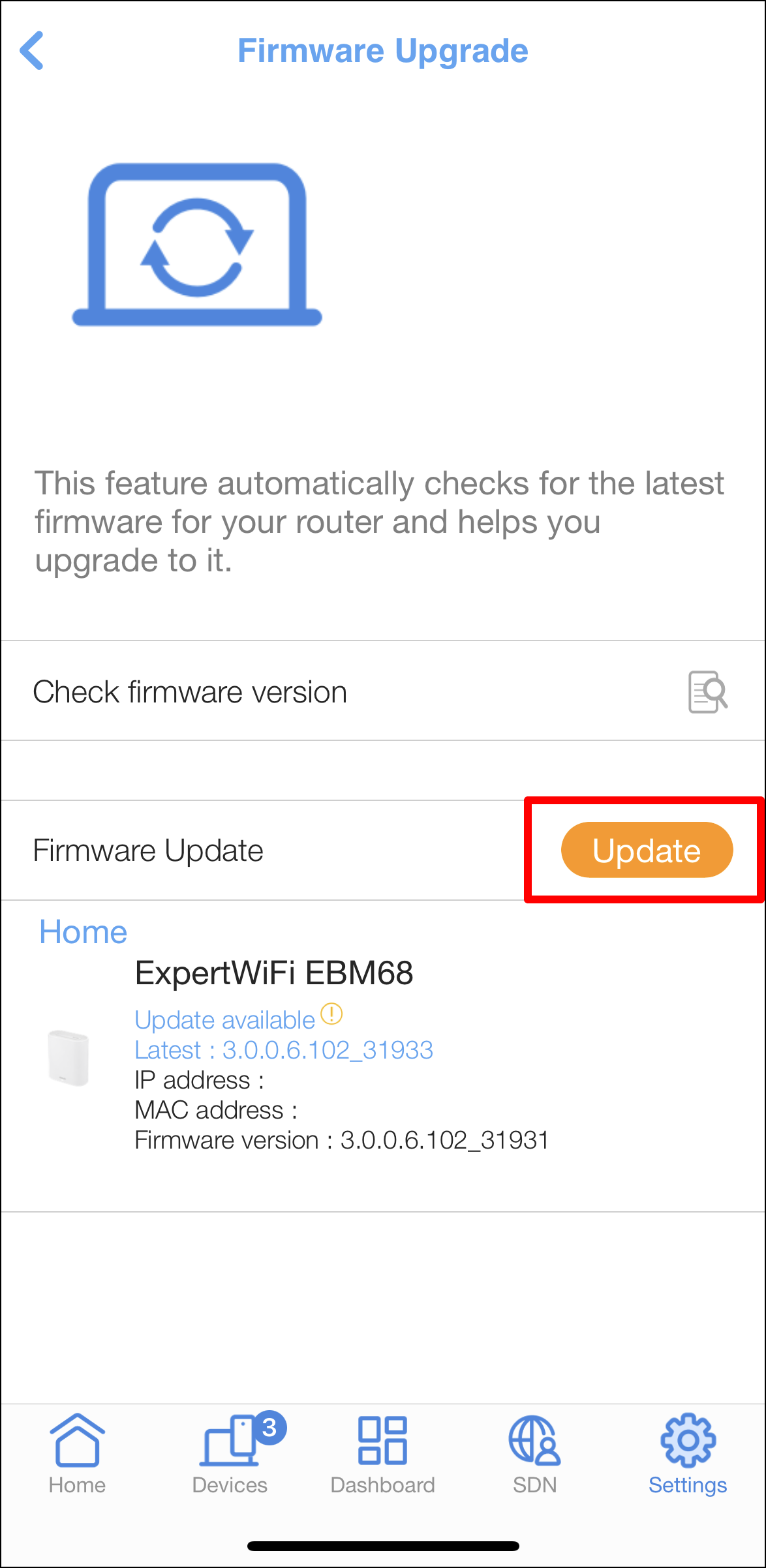
5. Klik [Update] (Perbarui) jika ada firmware yang diperbarui tersedia.
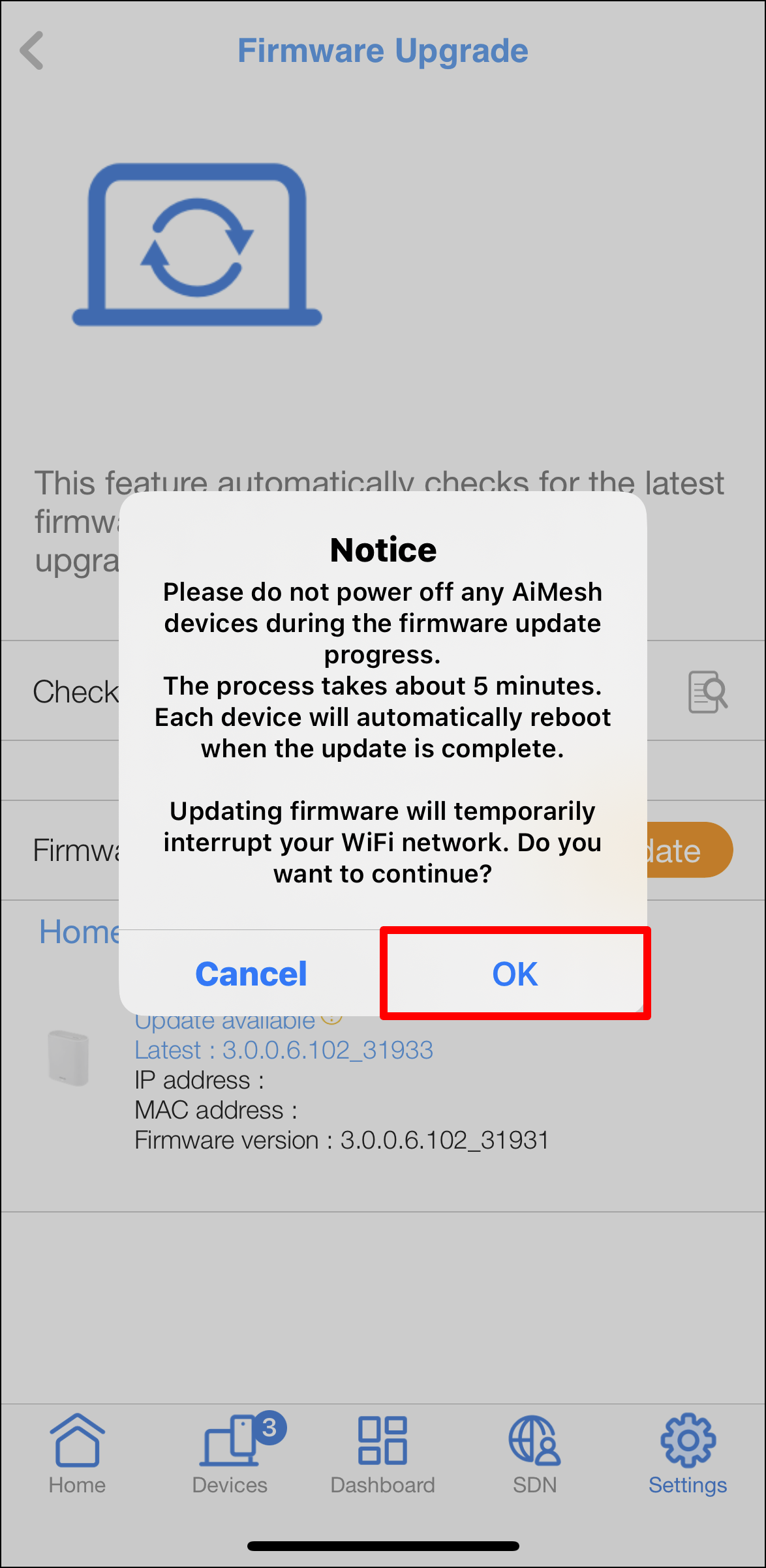
6. Tekan [OK] saat notifikasi muncul.
Catatan: Harap jangan matikan perangkat AiMesh apa pun selama kemajuan pembaruan firmware. Prosesnya memakan waktu sekitar 5 menit. Setiap perangkat akan secara otomatis reboot ketika pembaruan selesai.
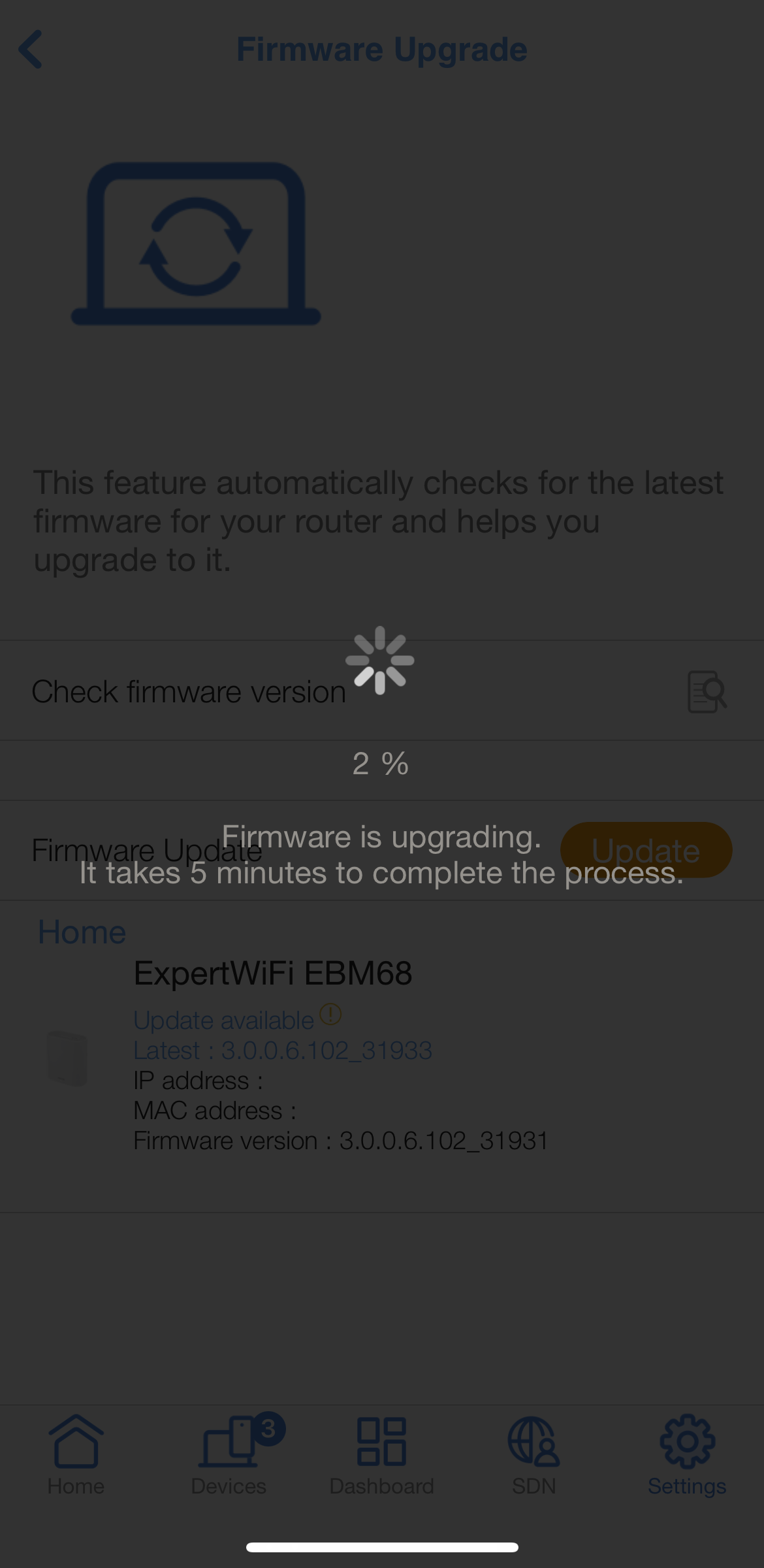
7. Firmware sedang ditingkatkan.
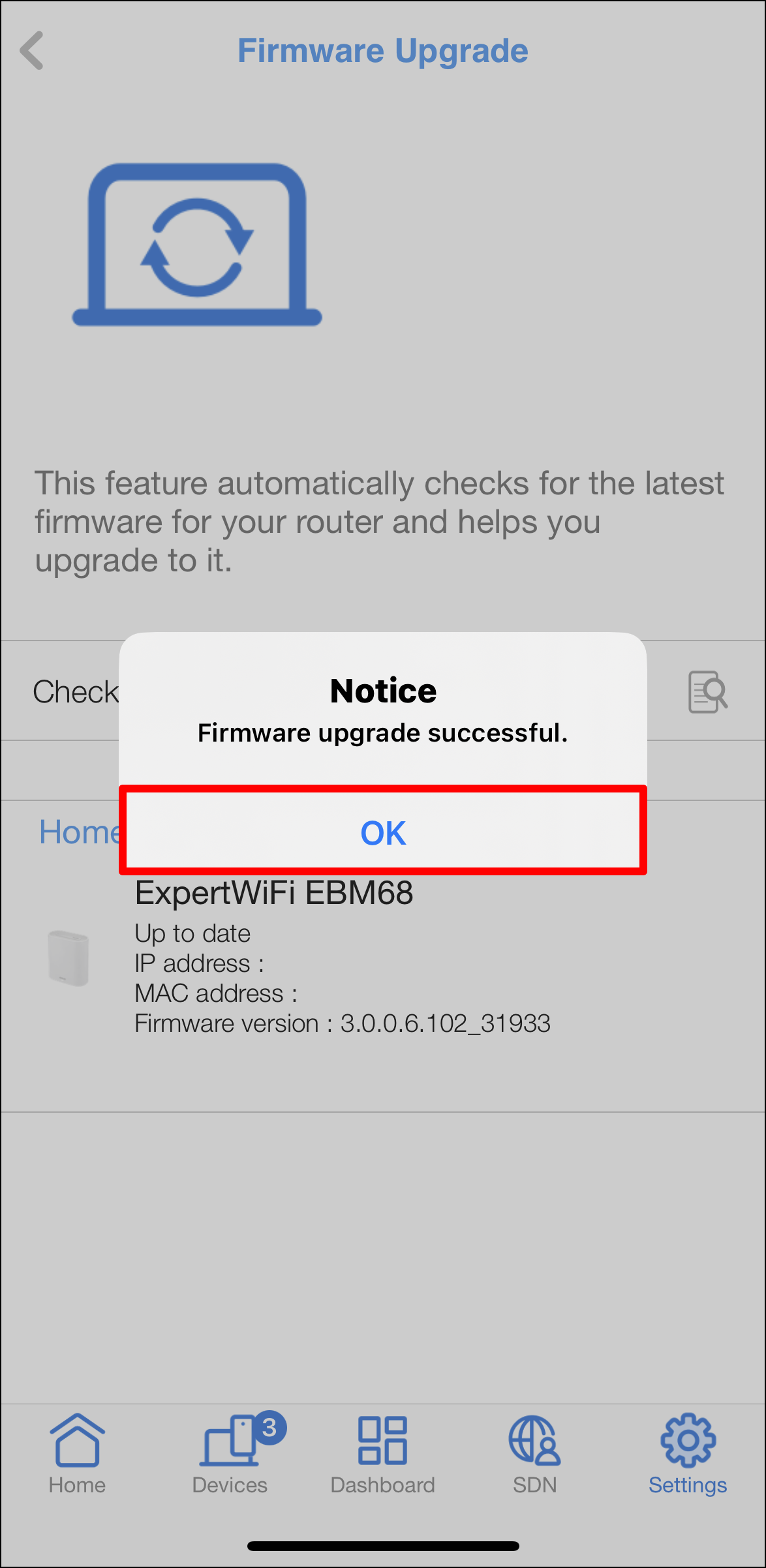
8. Peningkatan firmware berhasil, klik [OK].
FAQ
1. Apakah ASUS ExpertWiFi App membutuhkan platform tertentu?
Mendukung Android dan iOS.
- Google Play
https://play.google.com/store/apps/details?id=com.asus.expertrouter&hl=en_US

- App Store
https://apps.apple.com/app/asus-expertwifi/id1666197091?platform=iphone
2. Router ASUS ExpertWiFi mana yang tersedia untuk Aplikasi ASUS ExpertWiFi?
a. Daftar router ExpertWiFi yang didukung akan diperbarui dari waktu ke waktu. Silakan periksa daftar aplikasi ASUS ExpertWiFi di Google Play™ atau App Store® untuk daftar terbaru model yang didukung.
b. Aplikasi ASUS ExpertWiFi hanya kompatibel dengan router ASUS ExpertWiFi dalam daftar, dan tidak akan berfungsi dengan model ASUS lainnya.
Bagaimana cara mendapatkan (Utility / Firmware)?
Anda dapat mengunduh driver, perangkat lunak, firmware, dan panduan pengguna terbaru di ASUS Download Center.
Jika Anda memerlukan informasi lebih lanjut tentang ASUS Download Center, silakan merujuk ke tautan ini.