Fitur Eksklusif Zenbook DUO (UX8406MA/UX8406CA/UX8407AA) - Pertanyaan yang Sering Diajukan (FAQ)
Zenbook DUO[UX8406MA/UX8406CA/UX8407AA] hadir dengan keyboard Bluetooth khusus dan kickstand bawaan. Bersama dengan aplikasi seperti ScreenXpert dan Control Panel, perangkat ini membantu Anda memaksimalkan produktivitas dengan dua layar.
Untuk spesifikasi detail Zenbook DUO, silakan merujuk ke: ASUS Zenbook DUO [UX8407]|Laptop Untuk Rumah|ASUS Global
3. Fungsi Eksklusif ScreenXpert
4. Keyboard Bluetooth Eksklusif Zenbook DUO
[1] Mode Dua Layar [dengan keyboard Bluetooth]
Saat Kickstand di bagian bawah komputer dibuka, kedua layar akan ditampilkan pada sudut terbaik. Ketika Anda sedang rapat online untuk berbagi pengetahuan terbaru Anda, mode dua layar Zenbook DUO memungkinkan Anda fokus pada pekerjaan secara real time tanpa harus terus-menerus berpindah tab atau jendela.

[2] Mode Berbagi
Saat Anda sedang mendiskusikan detail desain secara langsung dengan klien, mode Berbagi Zenbook DUO memungkinkan semua orang melihat layar dan fokus pada diskusi konten.
※ Fungsi ini perlu digunakan bersama dengan ScreenXpert. Untuk langkah detail, silakan lihat pada bagian 3-[3] di artikel ini.

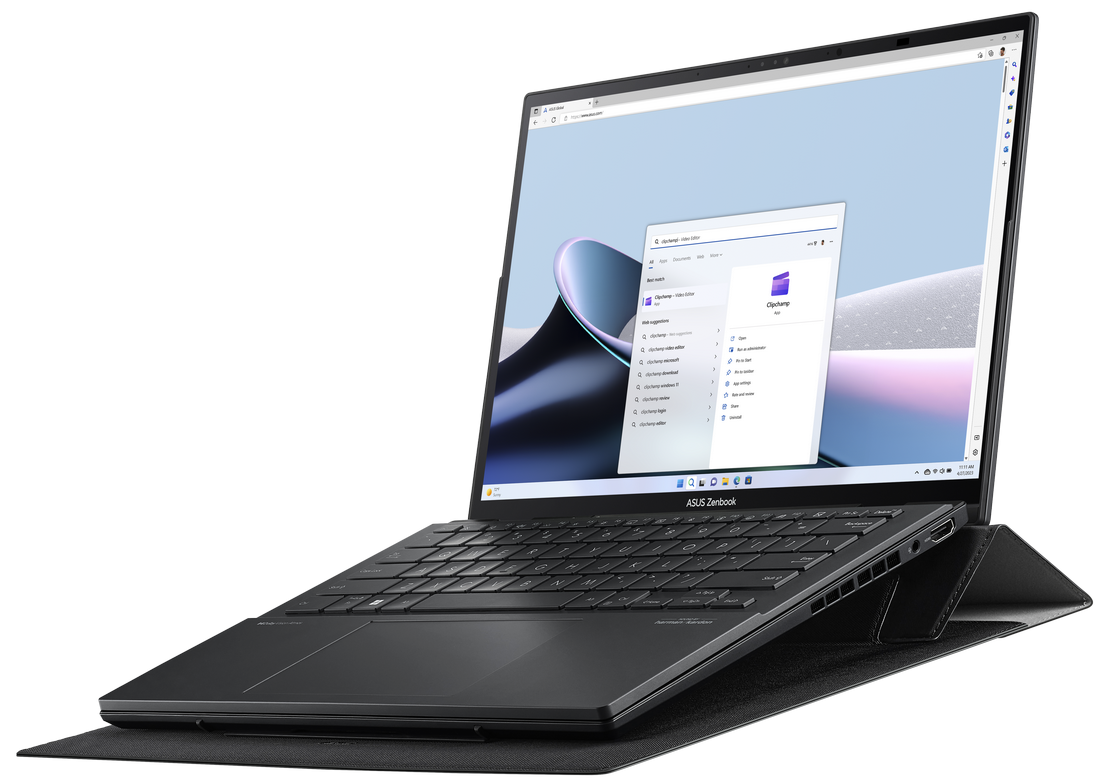
(3) Mode Dudukan Sleeve
Sleeve laptop multifungsi [opsional] tidak hanya melindungi komputer Anda dengan nuansa seperti kulit sutra, tetapi juga dapat dengan mudah dilipat untuk menopang Zenbook DUO di atasnya. Sleeve laptop multifungsi [opsional] ini tidak hanya menaikkan keyboard sebesar 12° untuk mengetik dengan dua tangan yang lebih nyaman, tetapi juga mengangkat Zenbook DUO untuk meningkatkan aliran udara sehingga pendinginan menjadi lebih cepat.
※ Sleeve laptop multifungsi [opsional] memiliki ruang untuk menyimpan ASUS Pen 2.0 [opsional].
(4) Mode Laptop [dengan keyboard Bluetooth]
Letakkan keyboard dan touchpad ASUS ErgoSense Bluetooth di layar bagian bawah untuk menikmati pengalaman seperti menggunakan laptop tradisional.

(5) Mode Desktop
Buka Kickstand di bagian bawah PC dan letakkan PC secara vertikal; Zenbook DUO masuk ke mode Desktop. Tampilkan aplikasi produktivitas Anda di satu layar sambil menampilkan materi referensi, dokumen, atau sumber riset di layar lainnya.
※ Pada mode Desktop, PC dapat dibuka sedikit lebih dari 180°, yang memberikan posisi lebih stabil.

(6) Mode Laptop (dengan Keyboard Virtual)
Layar bawah dapat diatur menjadi keyboard virtual berukuran penuh. Dengan dua layar, Anda tidak hanya dapat meningkatkan produktivitas, tetapi juga menikmati pengalaman hiburan yang lebih imersif.

Gestur Layar perlu digunakan bersama ScreenXpert. Untuk detailnya, silakan lihat: [Notebook] ScreenXpert 3 - Pengenalan | Dukungan Resmi | ASUS Global
Jika Anda mengalami masalah kelancaran atau masalah lain saat menggunakan gestur layar, harap perbarui versi terbaru BIOS dan ScreenXper sebelum menggunakannya.
(1) Mode Kontrol Enam Jari
Pada layar bawah Zenbook DUO, ketuk layar dengan enam jari untuk memunculkan keyboard virtual. Geser ke atas lagi untuk menampilkan keyboard virtual dalam layar penuh. Geser ke bawah dengan enam jari untuk menutup fungsi berdasarkan urutan dibuka. Menggeser ke bawah dengan enam jari di area sepertiga bawah layar kedua akan langsung menutup semua fungsi.

(2) Mode Kontrol Dua Jari - Penggantian Widget
Sebelum menggunakan fungsi ini, Anda perlu mengaktifkan widget di ScreenXpert. Silakan letakkan widget pada layar kedua seperti yang ditunjukkan pada gambar di bawah. Keyboard virtual perlu diaktifkan selama penempatan. Setelah penempatan selesai, Anda dapat dengan cepat mengganti widget dengan dua jari. Lain kali Anda menggunakan fungsi enam jari, widget akan terbuka terlebih dahulu; Anda perlu menggeser ke atas lagi untuk membuka keyboard virtual.

Jika widget tidak muncul di layar kedua, silakan letakkan secara manual pada layar kedua.

※ Widget perlu ditempatkan di posisi yang sama agar mendukung fungsi penggantian dengan dua jari.
※ Jika Anda hanya ingin menggunakan fungsi keyboard virtual, silakan klik X untuk menutup widget, lalu gunakan fungsi enam jari untuk hanya mengaktifkan fungsi keyboard virtual.
Control Panel mendukung pengaturan personalisasi. Untuk detailnya, silakan lihat: Panel Kontrol ASUS - Pengantar | Dukungan Resmi | ASUS Global
(3) Mode Kontrol Lima Jari
Misalnya, jika Anda membuka MyASUS, lalu ketuk dan rentangkan ke luar dengan lima jari di layar, jendela akan ditampilkan dalam mode layar penuh.
Jika Anda mengetuk dan mencubit ke dalam dengan lima jari di layar, jendela akan ditampilkan dalam mode layar penuh di layar utama.

(4) Mode Kontrol Tiga Jari
Pada layar kedua Zenbook DUO, ketuk layar dengan tiga jari untuk menampilkan touchpad virtual. Touchpad virtual ini mendukung pemindahan ke posisi mana pun, dan ketika Anda menutup lalu membukanya lagi, touchpad akan tetap berada di posisi terakhir sebelum ditutup.

(5) Mode Kontrol Satu Jari
Hanya dengan satu jari, seret jendela dan geser ringan, maka jendela akan ditampilkan dalam mode layar penuh di layar lainnya.

3. Fungsi Eksklusif ScreenXpert
Setelah membuka ScreenXpert, dari atas ke bawah adalah: ① Penyesuaian kecerahan, ② Tombol keyboard virtual, ③ Status perangkat Bluetooth, ④ Saklar layar kedua, ⑤ Mode berbagi, ⑥ Kunci rotasi.
※ Tombol keyboard virtual - Jika PC tidak terhubung ke keyboard Bluetooth, saat Anda mengetuk kotak teks dengan jari, keyboard virtual akan terbuka secara otomatis.

(1) ① Penyesuaian kecerahan
Klik [Penyesuaian kecerahan], dan Anda dapat dengan cepat menyesuaikan kecerahan layar utama dan layar kedua secara manual. Ketika Anda mencentang [Sinkronkan kecerahan di kedua layar], kecerahan kedua layar akan disesuaikan secara sinkron.

(2) ③Status perangkat Bluetooth
Klik [Status perangkat Bluetooth], dan akan menampilkan level baterai keyboard Bluetooth secara real-time. Jika Anda belum menghubungkan keyboard Bluetooth khusus Zenbook DUO, sistem akan memandu Anda untuk menghubungkan.

(3) ⑤Mode Berbagi
Klik [Mode berbagi], pilih mode yang diinginkan, lalu bagikan. Jika Anda tidak ingin menggunakan [Mode berbagi], klik [Atur ulang] untuk mengembalikan pengaturan tampilan ke default.
Mode berbagi layar dibagi menjadi dua jenis berikut:
Duplikat - Cocok untuk membagikan layar yang sama dengan klien, sehingga kedua pihak dapat menyelaraskan detail dengan lebih cepat.
Perluas - Layar yang lebih jauh dari presenter akan menjadi layar ekstensi, dan pada saat yang sama sebuah jendela kecil akan ditampilkan di layar yang lebih dekat ke presenter, sehingga memudahkan presenter untuk mengontrol.

4. Keyboard Bluetooth Eksklusif Zenbook DUO
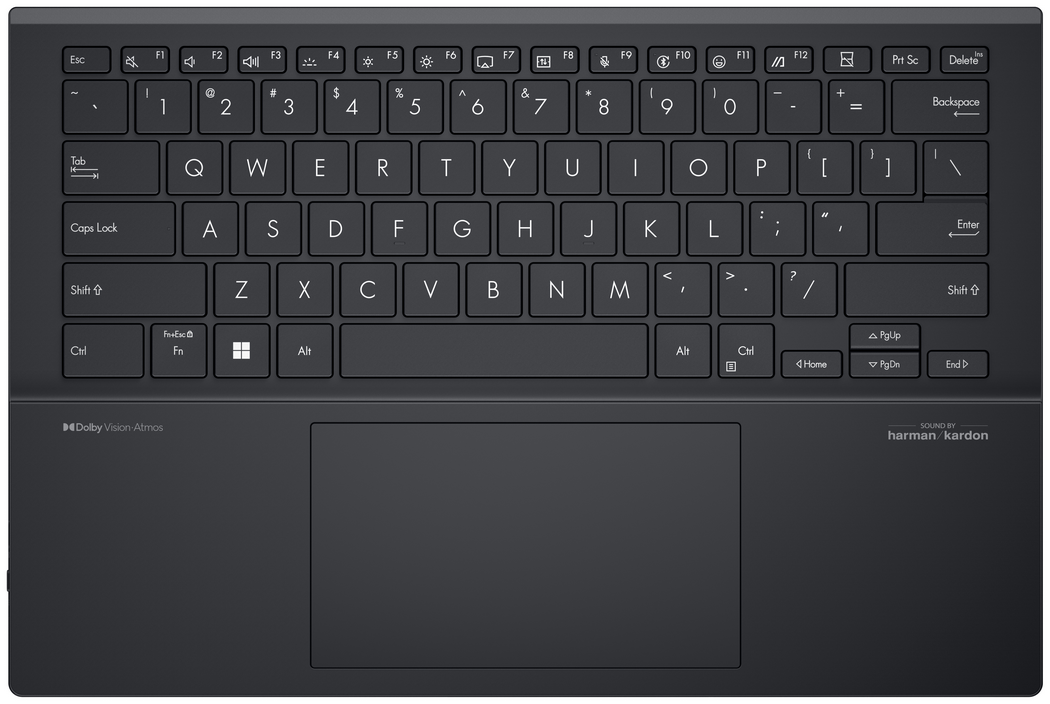
Keyboard Bluetooth Eksklusif Zenbook DUO memiliki port POGO PIN, port USB-C, indikator pengisian daya, dan tombol on/off Bluetooth.
※ Keyboard Bluetooth Eksklusif Zenbook DUO dapat dihubungkan ke komputer ASUS, sehingga Anda dapat menggunakan semua fungsi. Menghubungkan ke komputer non-ASUS dapat menyebabkan pembatasan penggunaan pintasan atau tombol tertentu (Fn).
※ Keyboard dapat diisi daya melalui antarmuka POGO PIN dan USB-C.
※ Port USB-C tidak mendukung fungsi transfer data pada keyboard Bluetooth.
(1) Hubungkan ke keyboard Bluetooth Zenbook DUO
※ Sebelum menghubungkan keyboard Bluetooth, silakan buka MyASUS dan perbarui driver komputer Anda ke status terbaru. Jika Anda mengalami masalah selama proses koneksi, silakan merujuk ke: [Windows 11/10] Pemecahan Masalah - Masalah Anomali Fungsi Bluetooth | Dukungan Resmi | ASUS Global
Tahan tombol F10 atau F11 pada keyboard hingga lampu indikator mulai berkedip. Jendela pop-up akan muncul di pojok kanan bawah layar utama. Klik [Hubungkan].
※ Jika tidak ada jendela pop-up yang muncul, silakan buka Pengaturan Windows -> Bluetooth & perangkat -> Tambah perangkat, dan hubungkan keyboard Bluetooth secara manual.

Pada keyboard Bluetooth, masukkan kode PIN secara berurutan, lalu tekan tombol Enter pada keyboard Bluetooth untuk menyelesaikan koneksi.

(2) Ambil keyboard Bluetooth Eksklusif Zenbook DUO dari komputer.
Keyboard ini terpasang secara magnetis pada layar kedua, dan bagian dengan daya tarik terkuat berada di bagian bawah keyboard. Disarankan agar Anda mengangkat keyboard dari sudut atas keyboard Bluetooth dan melepasnya.
(3) Lampu latar keyboard Bluetooth Eksklusif Zenbook DUO.
Anda dapat menggunakan tombol pintas F4 atau Fn+F4 untuk mengganti lampu latar keyboard Bluetooth, menyalakan lampu latar akan meningkatkan konsumsi daya. Dengan lampu latar mati dan baterai terisi penuh, keyboard Bluetooth dapat digunakan lebih dari 24 jam.
(4) Pengisian daya Keyboard Bluetooth Eksklusif Zenbook DUO.
Keyboard Bluetooth Eksklusif Zenbook DUO dapat diletakkan di layar kedua, dihubungkan ke POGO PIN, atau diisi daya melalui port USB-C.
※ Saat tingkat baterai keyboard Bluetooth Eksklusif Zenbook DUO kurang dari 5%, akan muncul jendela pop-up di pojok kanan bawah Windows untuk mengingatkan Anda agar mengisi daya.
Q1: Apakah keyboard Bluetooth akan menggores layar?
A1: Keyboard Bluetooth eksklusif Zenbook DUO telah diuji secara ketat dan tidak akan merusak layar Anda. Namun sebelum Anda meletakkan keyboard Bluetooth eksklusif Zenbook DUO atau menutup layar komputer, pastikan tidak ada benda lain di layar dan keyboard.
Q2: Akan ada pantulan selama penggunaan layar kedua.
A2: Anda dapat menggunakan tas sleeve multi-fungsi laptop (opsional) untuk menaikkan sudut layar kedua agar mengurangi pantulan. Anda juga dapat mengaktifkan Kick Stand dan menggunakan kedua layar pada sudut terbaik dengan keyboard Bluetooth eksklusif Zenbook DUO.
Q3: Zenbook DUO (UX8406MA/UX8406CA/UX8407AA) berada di layar kunci, dan layar kedua tidak ditampilkan.
Q3: Status ini diatur oleh Microsoft, dan layar kedua tidak ditampilkan saat layar terkunci, yang juga dapat secara efektif mengurangi konsumsi daya.
Q4: Mengapa dua layar memiliki perbedaan warna?
A4: Aberasi kromatik yang sangat kecil adalah normal, hal ini karena kedua layar tidak berada pada sudut yang sama saat digunakan.
Jika Anda merasa perbedaan warna terlihat jelas, silakan pergi ke MyASUS -> Pengaturan Perangkat -> Audio & Penglihatan -> Splendid untuk memeriksa apakah mode Splendid pada kedua panel sama.

Atau Anda juga dapat pergi ke Pengaturan Windows -> Tampilan-> Profil warna & Gunakan HDR untuk memeriksa apakah kedua layar sudah sama.

Q5: Mengapa layar kedua Zenbook DUO saya (UX8406MA/UX8406CA/UX8407AA) hitam dan tidak ada tampilan?
A5: Silakan periksa apakah fungsi [Nyalakan layar kedua] telah diaktifkan di ScreenXpert.
Atau silakan ubah Pengaturan Windows -> Sistem -> Tampilan -> Perluas tampilan ini.