[Pengenalan Fitur AI] Adaptive Lock dan Adaptive Dimming
Teknologi AI visi terbaru. Didukung oleh edge AI, tidak mengirimkan gambar pribadi apa pun ke sistem komputer. Komputer yang lebih cerdas dan lebih sesuai untuk kebutuhan Anda. Tidak perlu lagi mode tidur manual, menghemat daya dan memastikan privasi. Berikut penjelasan tentang apa itu:
Adaptive Lock
Mendeteksi apakah pengguna berada di depan PC, mengunci PC (layar mati) saat pengguna berjalan menjauh untuk menghemat daya dan melindungi privasi, menyala saat didekati dan mengunci saat ditinggalkan (layar menyala)
Adaptive Dimming
Akan meredupkan layar untuk menghemat daya dan melindungi informasi pribadi Anda agar tidak terlihat oleh orang lain saat Anda sedang bercakap-cakap. Sistem akan menjaga layar tetap menyala ketika pengguna memperhatikan. Layar akan meredup saat pengguna tidak memperhatikan.
Hanya mendukung laptop sistem operasi Windows 11, silakan lihat Q&A untuk informasi model yang didukung lebih lanjut.
Pengaturan Adaptive Lock dan Adaptive Dimming
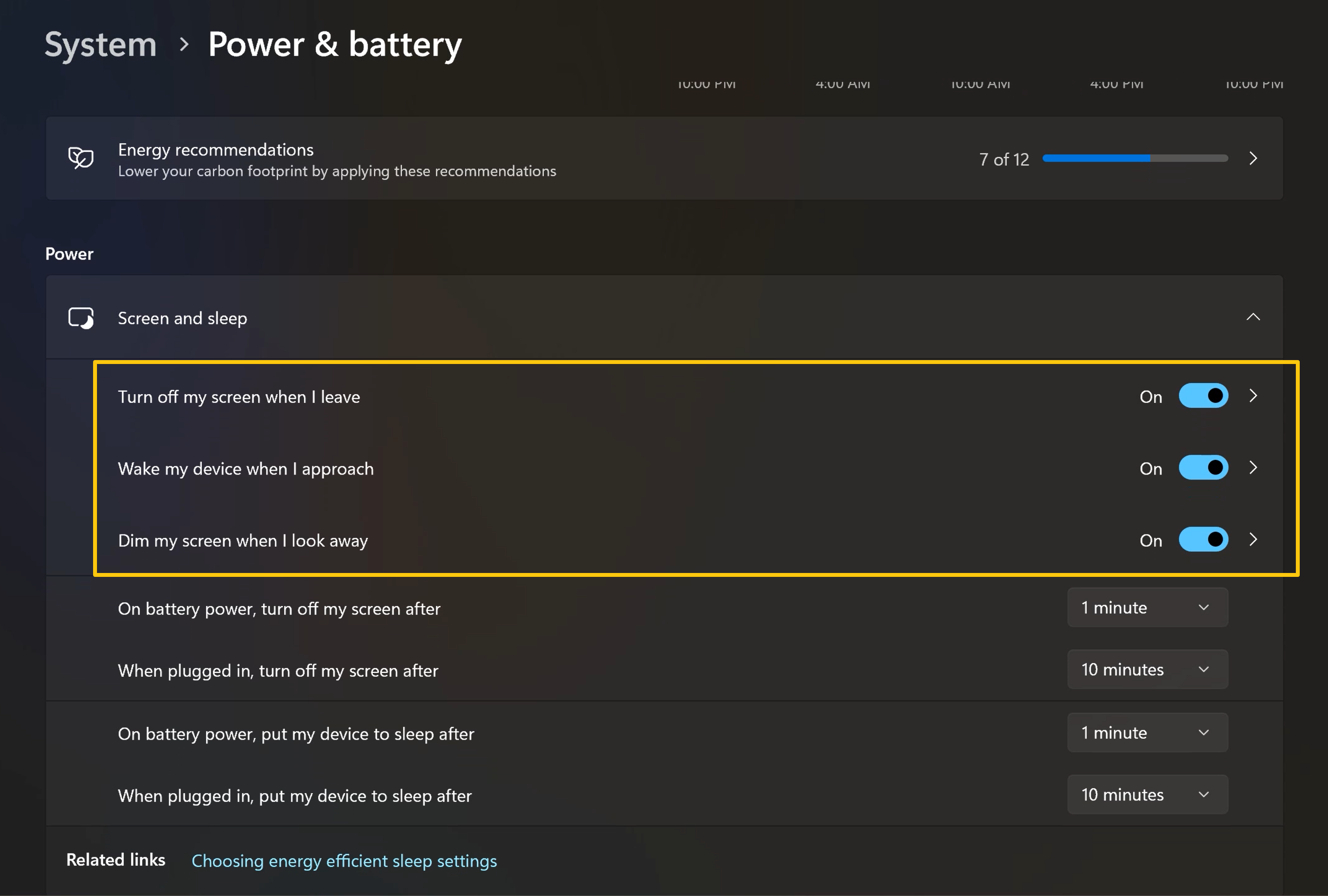
Anda dapat menggunakan menu Mulai Windows untuk masuk ke [Pengaturan]>[Sistem]>[Daya & baterai]>[Layar dan tidur] untuk pengaturan.
*Klik [>] untuk [Kehadiran] pengaturan lanjutan.
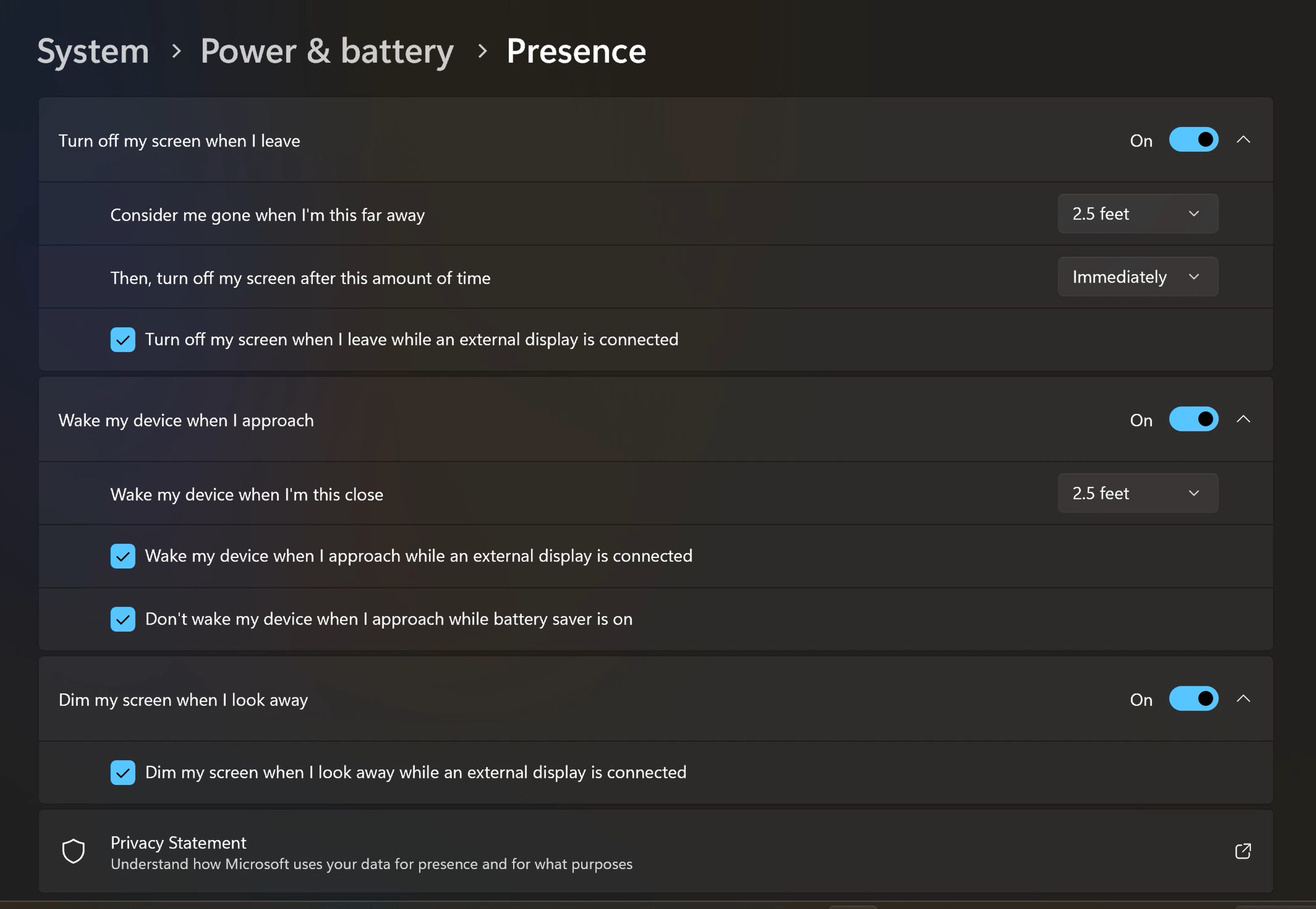
Pada pengaturan [Kehadiran], Anda dapat memodifikasi kondisi tersebut sesuai kebutuhan Anda.
Q1: Bagaimana cara memastikan apakah laptop saya mendukung Adaptive Lock dan Adaptive Dimming?
A1: Ada dua teknologi berbeda yang tersedia untuk model yang mendukung Adaptive Lock dan Adaptive Dimming: AI Camera Adaptive Lock dan Wi-Fi Sensing Adaptive Lock.
Jika perangkat Anda tersedia untuk teknologi AI Camera Adaptive Lock, Anda dapat mengonfigurasinya melalui Menu Mulai Windows dengan menavigasi ke [Pengaturan] > [Sistem] > [Daya & baterai] > [Layar dan tidur].
Jika perangkat Anda tersedia untuk Wi-Fi Sensing Adaptive Lock, Anda dapat mengonfigurasinya melalui MyASUS dengan pergi ke [Pengaturan Perangkat] > [Privasi & Keamanan] > [Kunci Pintar].
Untuk informasi lebih lanjut tentang teknologi Wi-Fi Sensing Adaptive Lock, silakan lihat video Intel technology.
Q2: Bisakah saya mengubah jarak deteksi untuk mematikan layar atau membangunkan perangkat saya?
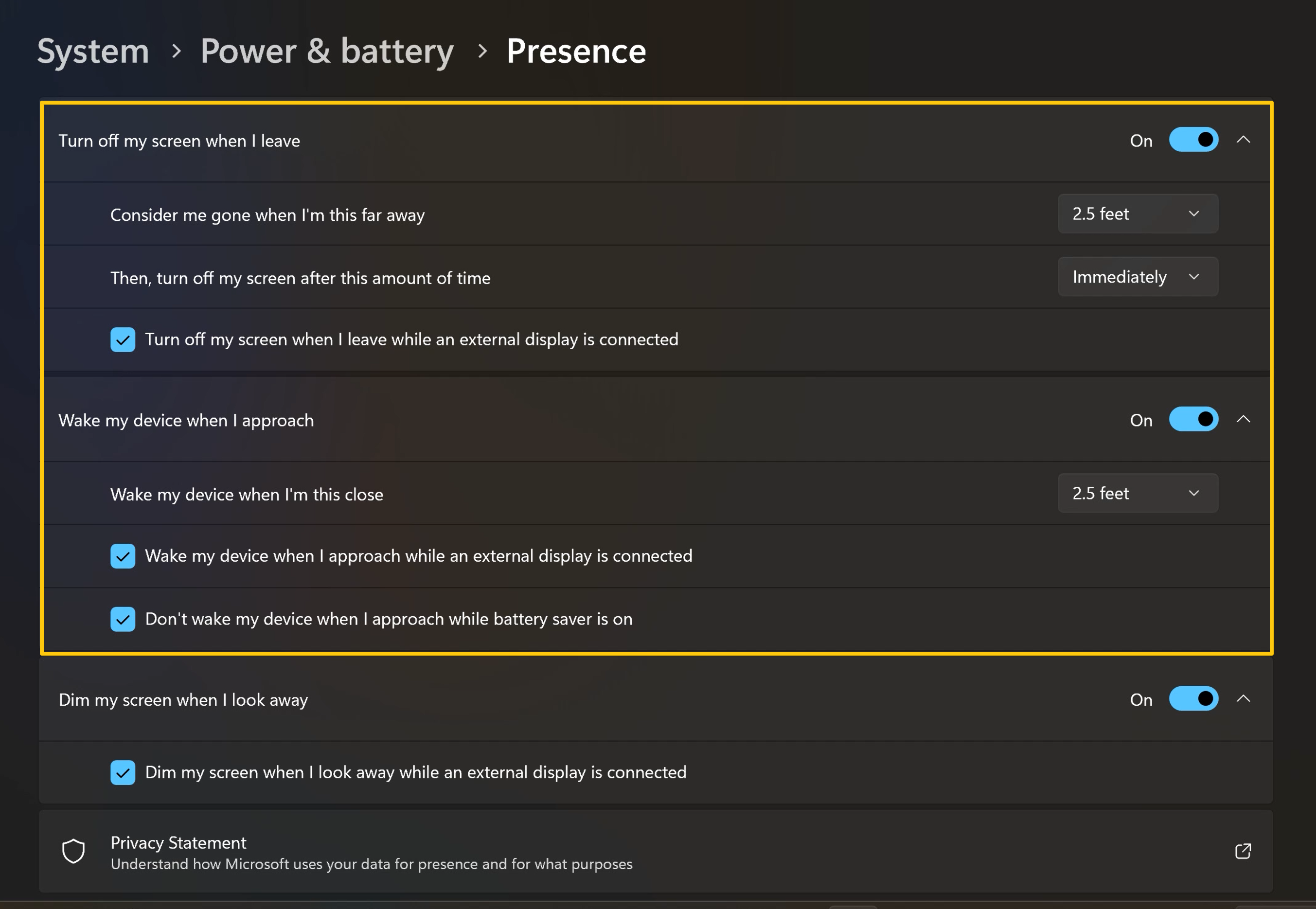
A2: Ya, Anda dapat menggunakan Windows Start menu untuk masuk ke [Pengaturan] > [Sistem] > [Daya & baterai] > [Layar dan tidur] untuk pengaturan.
*Klik [>] untuk pengaturan lanjutan [Kehadiran].
Pada pengaturan [Kehadiran], Anda dapat mengubah kondisi untuk mematikan layar atau membangunkan perangkat.
Q3: Bisakah saya membatalkan fungsi Adaptive dimming saat saya menghubungkan monitor eksternal?
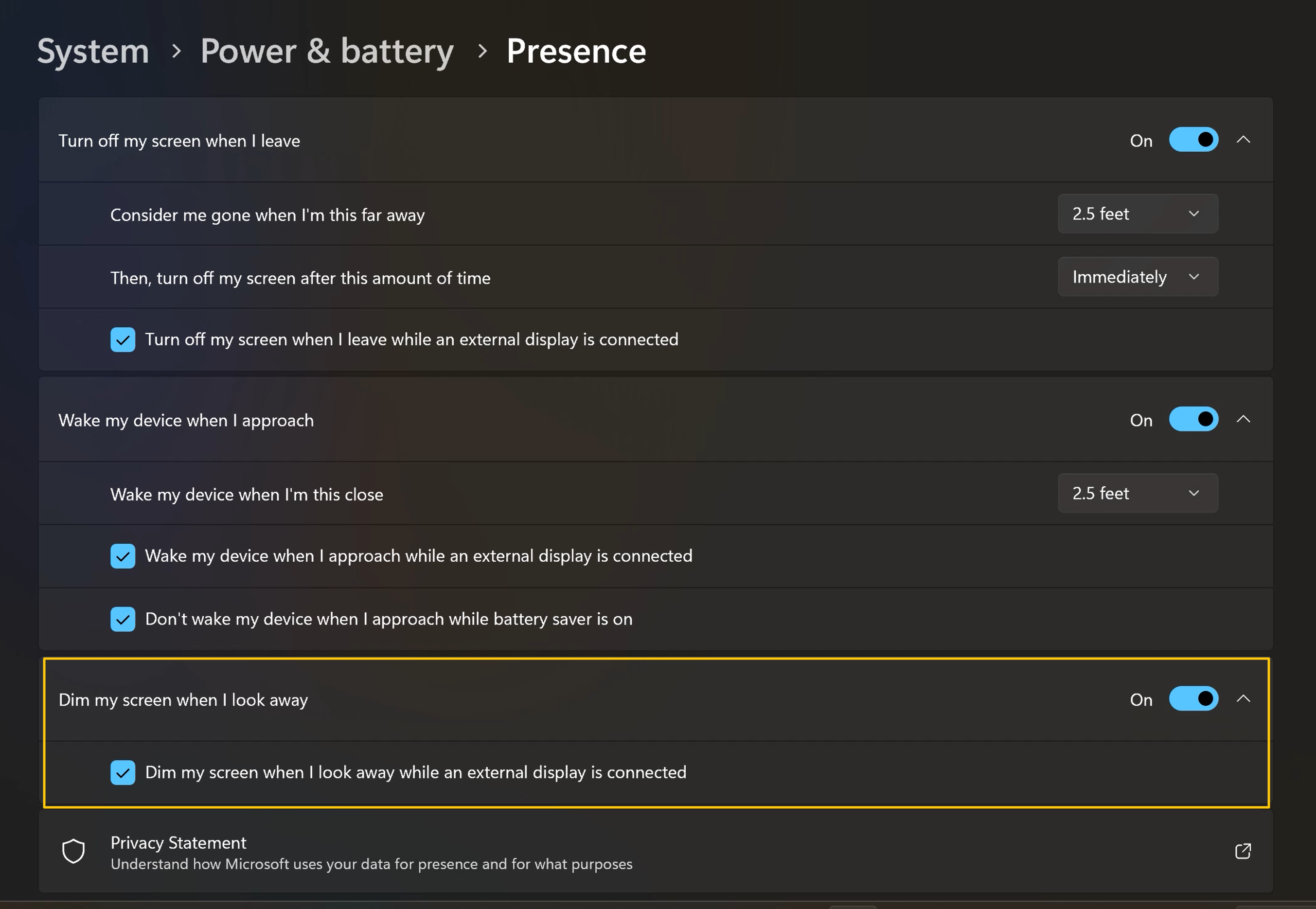
A3: Ya, Anda dapat menggunakan Windows Start menu untuk masuk ke [Pengaturan] > [Sistem] > [Daya & baterai] > [Layar dan tidur] untuk pengaturan.
*Klik [>] untuk pengaturan lanjutan [Kehadiran].
Pada pengaturan [Kehadiran], Anda dapat mengubah kondisi untuk meredupkan layar saat berpaling.