[Cara] Beralih antara Grafis Terintegrasi dan Kartu Grafis Diskrit NVIDIA* di NUC NUC11PH
Resolusi
| Catatan |
|
Pengaturan Grafis Windows:
- Klik Menu Start Windows
- Ketik "pengaturan grafis".
- Dalam bagian preferensi kinerja grafis, processor grafis dapat ditugaskan ke aplikasi tertentu.

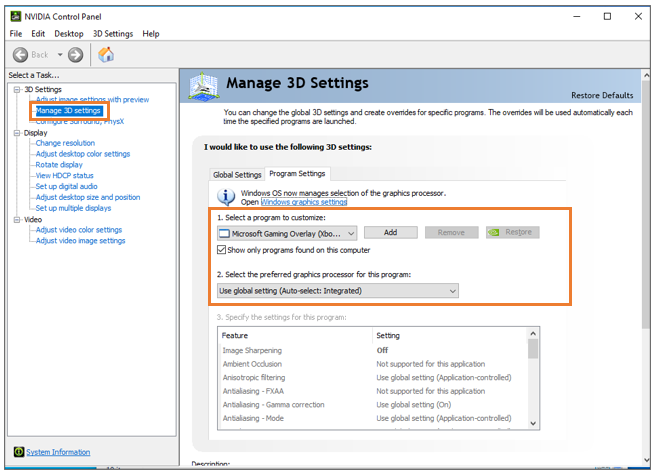
NVIDIA* Control Panel:
- Buka NVIDIA* Control Panel.
- Di bawah pengaturan Pengaturan 3D pilih Kelola Pengaturan 3D.
- Klik tab Pengaturan Program
- Pilih program yang ingin Anda pilih kartu grafisnya dari daftar drop-down.
- Pilih prosesor grafis yang diinginkan dalam daftar drop-down. Jika Anda ingin menggunakan kartu grafis terintegrasi, pilih Grafis Terintegrasi.