[NUC] Cara Menggunakan UEFI Shell untuk Memperbarui NUC Anda dengan Visual BIOS
Resolusi
Utilitas UEFI Flash BIOS update memungkinkan Anda memperbarui Visual BIOS dari EFI Shell.
| Catatan | Sebagian besar NUC yang dikirimkan pada tahun 2019 dan setelahnya menggunakan Aptio V* BIOS core dan bukan Visual BIOS. |
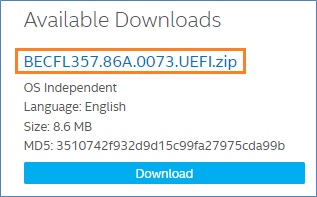
1. Unduh file UEFI Flash BIOS Update (*.UEFI.zip). Contoh:
Silakan ikuti tautan untuk mempelajari cara mengunduh BIOS untuk model terkait: [NUC] Di Mana Saya Bisa Mengunduh File BIOS?
2. Klik dua kali *.UEFI.zip untuk mengekstrak file-file di dalamnya.
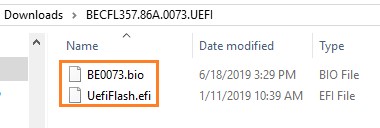
3. Salin UefiFlash.efi dan file .bio ke perangkat USB yang dapat di-boot.
4. Hubungkan USB drive ke port pada NUC.
5. Konfigurasikan BIOS komputer target agar boot ke EFI Shell:
a. Tekan F2 saat memulai untuk masuk ke pengaturan BIOS.
b. Buka Lanjutan > Boot > Secure Boot.
c. Nonaktifkan Secure Boot, jika diaktifkan.
d. Pergi ke Lanjutan > Boot > Konfigurasi Boot.
e. Pada panel Perangkat Boot, aktifkan Internal UEFI Shell.
f. Tekan> F10 untuk menyimpan perubahan dan keluar dari Pengaturan BIOS.
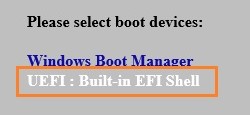
6. Tekan F10 saat mulai untuk membuka Menu Boot.
7. Pilih UEFI: Built-in EFI Shell.
8. Ubah direktori saat ini ke USB flash drive dengan memasukkan perintah fsX: di mana X adalah nomor drive dari USB flash drive dari daftar pemetaan perangkat.
Contoh: jika USB drive Anda adalah fs3, maka ketik fs3: dan tekan Enter.
9. Pada command prompt, ketik UefiFlash.efi XXX.bio, di mana XXX.bio adalah nama file dari file .bio dan tekan Enter.
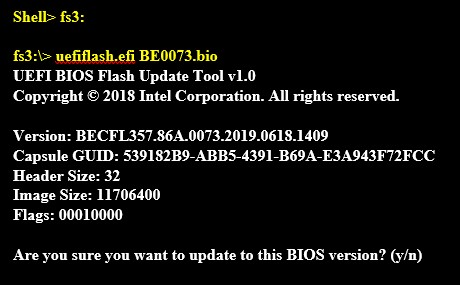
10. Tekan Y untuk memulai pembaruan.
11. Tunggu hingga pembaruan BIOS selesai.
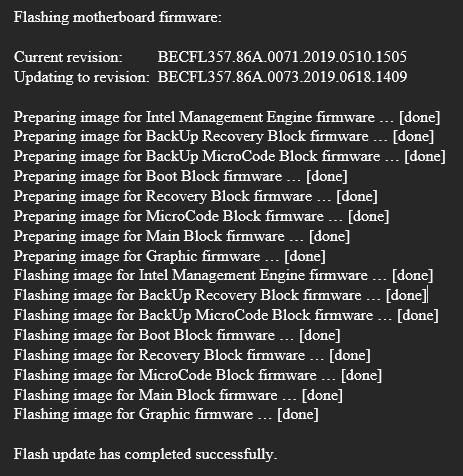
12. Komputer akan mulai ulang ketika selesai.
13. Atur BIOS kembali ke pengaturan awal:
a. Mulai ulang komputer.
b. Tekan F2 saat mulai untuk masuk ke pengaturan BIOS.
c. Pergi ke Advanced > Boot > Boot Configuration.
d. Di panel Perangkat Boot, nonaktifkan Internal UEFI Shell.
e. Pergi ke Advanced > Boot > Secure Boot.
f. Aktifkan Secure Boot, jika sebelumnya memang diaktifkan.
g. Tekan F10 untuk menyimpan perubahan dan keluar dari Pengaturan BIOS.