[NUC] Gunakan Perangkat Penyimpanan Embedded Multimedia Card (eMMC) pada NUC.
Gunakan kartu MultiMedia terintegrasi (eMMC) pada NUC Anda sebagai:
- Perangkat penyimpanan utama 32GB dengan OS Windows* sudah terpasang, atau
- Opsi penyimpanan kecil 4GB untuk sistem operasi (OS) dengan ukuran kecil, yang biasanya digunakan untuk aplikasi thin-client dan light-embedded
- Untuk mengaktifkan pengaturan eMMC, perbarui NUC ke BIOS terbaru yang tersedia.
Ikuti panduan ini jika Anda berencana untuk menginstal Linux* atau OS dengan ukuran kecil lainnya pada perangkat penyimpanan eMMC.
- Pastikan OS Linux* mendukung mmc_block kernel module, kebanyakan distribusi modern sudah mendukung.
- Perangkat penyimpanan eMMC diidentifikasi di lingkungan Linux sebagai: /dev/mmcblk0.
Peringatan  | Sebagai perangkat penyimpanan berbasis flash, akses drive yang berlebihan, terutama perintah tulis, akan mengurangi umur pakainya. Kami sangat menyarankan Anda TIDAK membuat partisi swap pada perangkat eMMC. |
- Relese stok, menginstal langsung dari file ISO distribusi:
- Ukuran OS setelah instalasi harus cukup kecil untuk muat di penyimpanan eMMC. Misalnya, Linux Lite NUC Edition* atau Debian, dengan lingkungan grafis berukuran kecil.
- Instalator OS harus memungkinkan pemilihan paket untuk mengurangi ukuran gambar yang diinstal.
- Build kustom, mempersiapkan gambar kustom:
- Rilis OS saham, yang memerlukan lebih dari ruang penyimpanan yang tersedia, harus dipasang pada drive atau sistem lain, kemudian disesuaikan. Ukurannya harus dikurangi dan dikonfirmasi untuk mendukung modul kernel mmc_block. Kemudian dapat dipasang ke perangkat eMMC.
- Bangun gambar kustom, dengan menggunakan Yocto Project atau Android *, berperforma lebih baik pada host build terpisah, dengan kinerja pemrosesan yang lebih tinggi, dan penyimpanan yang lebih besar.
Klik pada topik untuk detail:
Sebelum memulai instalasi OS Linux
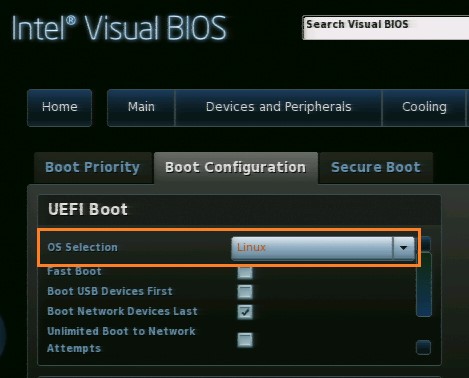
Sebelum memulai instalasi OS Linux, atur Visual BIOS sebagai berikut:
- Tekan F2 saat boot untuk masuk ke Visual BIOS.
- Pergi ke Boot & gt; Konfigurasi Boot .
- Setel Pemilihan OS ke Linux . Opsi ini secara otomatis mengaktifkan perangkat eMMC.
- Tekan F10 untuk menyimpan dan keluar.
Mengakses penyimpanan eMMC dari Windows 8.x
Perangkat penyimpanan eMMC mungkin tidak cukup besar untuk instalasi Windows 8 *, 8.1 *, atau 8 embedded apa pun. Namun, Anda dapat mengaktifkan perangkat agar dapat diakses untuk ruang penyimpanan ekstra.
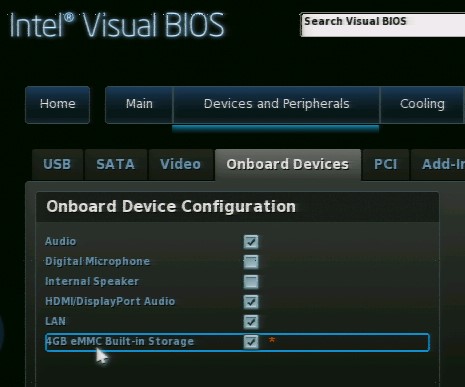
- Tekan F2 saat boot untuk masuk ke Intel Visual BIOS.
- Pergi ke Lanjutan & gt; Perangkat dan Periferal & gt; Perangkat Onboard .
- Pilih Aktifkan Penyimpanan Bawaan eMMC 4 GB .
- Tekan F10 untuk menyimpan dan keluar.
Mengakses penyimpanan eMMC dari Windows 7*
Windows 7 tidak menyertakan dukungan driver untuk perangkat eMMC. Jika Windows 7 dipilih di BIOS, perangkat eMMC akan menjadi abu-abu dan dinonaktifkan.
Mengakses penyimpanan eMMC dari Windows 7*
Windows 7 tidak menyertakan dukungan driver untuk perangkat eMMC. Jika Windows 7 dipilih di BIOS, perangkat eMMC akan menjadi abu-abu dan dinonaktifkan.