NUC Tidak Bangun Ketika Dijadwalkan
Apa yang anda lihat?
NUC tidak terbangun saat anda sudah mengatur untuk melakukan hal tersebut di BIOS Setup.
Mengapa anda melihat hal tersebut?
Periksa apakah Windows* Fast Startup diaktifkan. Opsi ini juga disebut Hybrid Boot. Ketika anda mematikan komputer dengan Fast Startup diaktifkan, terlihat seolah-olah shutdown lengkap ke mode OFF (S5) telah terjadi. Namun, komputer hanya dalam mode hibernasi. Kejadian Wake on S5 tidak dapat dipicu ketika komputer sedang dalam mode hibernasi.
Bagaimana cara mengatasinya?
Nonaktifkan Fast Startup sehingga ketika anda mematikan komputer, ia mati sepenuhnya ke mode daya S5.
Untuk menonaktifkan Fast Startup di Windows® 10 atau Windows 11*:
- Ketik Power Options di bilah Pencarian.
- Pilih Choose what the power buttons do.
- Pilih Change settings that are currently unavailable.
- Hapus centang pada Turn on fast startup di bagian pengaturan Shutdown.
- Klik Save changes.
Untuk menonaktifkan Fast Startup di Windows 8* atau 8.1*:
- Klik ikon Start.
- Di bilah Pencarian, ketik Power untuk membuka Power Options.
- Pilih Change what the power buttons do.
- Pilih Change settings that are currently unavailable.
- Hapus centang pada Turn on fast startup di bagian pengaturan Shutdown.
- Klik Save changes.
Untuk mengkonfigurasi NUC agar otomatis terbangun pada tanggal dan waktu tertentu saat menggunakan Aptio BIOS:
- Tekan F2 saat boot untuk masuk ke BIOS Setup.
- Pergi ke Advanced > Power > Wake on RTC Alarm.
- Pilih Enabled untuk mengaktifkan fitur ini.
- Pilih tanggal dan waktu yang diinginkan.
- Klik Save & Exit.
Gambar 1: Opsi Bangunkan Sistem dari S5 menggunakan Visual BIOS. 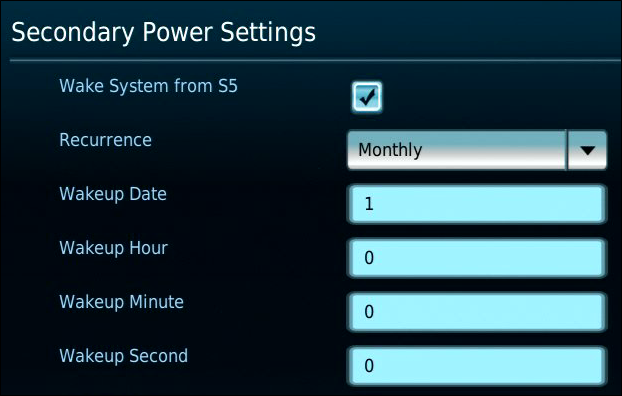
Untuk mengonfigurasi NUC agar otomatis bangun pada tanggal dan waktu tertentu saat menggunakan Visual BIOS:
- Tekan F2 saat booting untuk masuk ke BIOS Setup.
- Pergi ke Advanced > Power.
- Pada panel Pengaturan Daya Sekunder, aktifkan Bangunkan Sistem dari S5.
- Berbagai opsi akan muncul, memungkinkan Anda untuk mengatur seberapa sering dan kapan Anda ingin Intel NUC bangun. Opsi dapat berbeda tergantung pada model Intel NUC yang Anda miliki.
- Setelah melakukan perubahan pengaturan, tekan F10 untuk menyimpan dan keluar dari BIOS Setup.
Gambar 2: Opsi Bangunkan Sistem dari S5 menggunakan Visual BIOS.
Untuk Intel NUC dengan opsi ini, Anda dapat mengatur seberapa sering Anda ingin Intel NUC bangun menggunakan opsi Rekurensi (harian, mingguan, atau bulanan).
| Topik terkait |
| Status daya sistem |