[Masalah NUC] Memecahkan Masalah Masalah WiFi dan Bluetooth pada Produk NUC
Jika Anda mengalami masalah terkait WiFi atau Bluetooth pada NUC Anda, lihat tabel di bawah ini untuk tips troubleshooting dan informasi yang berguna.
| Catatan | Kami merekomendasikan Anda untuk memperbarui versi BIOS, driver wireless, dan driver Bluetooth sebagai langkah pertama dalam menyelesaikan masalah wireless atau Bluetooth. BIOS dan driver tersedia di Download Center. |
| Issue atau pertanyaan | Cara memperbaikinya |
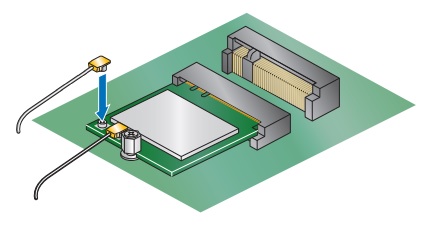
| Tidak ada koneksi nirkabel | Buka chassis Intel NUC dan periksa bahwa koneksi antena ke komponen nirkabel aman.
|
| Konektivitas nirkabel intermiten |
|
| Tidak dapat membangunkan Intel NUC menggunakan mouse atau keyboard Bluetooth | Wake from Bluetooth tidak didukung di semua model Intel NUC. Lihat bagian Wake-up Devices and Events dari dokumentasi untuk informasi lebih lanjut. |
Cara Menonaktifkan Wi-Fi dan Bluetooth pada Intel NUC
| Pertanyaan | Jawaban |
|---|---|
| Bagaimana cara mematikan Intel NUC? | Untuk mematikan Intel NUC, cukup tekan tombol daya pada perangkat. Jika Anda ingin mematikan Intel NUC dari jarak jauh, Anda dapat menggunakan fungsi shutdown pada sistem operasi yang digunakan. |
| Bagaimana cara menghidupkan Intel NUC? | Untuk menghidupkan Intel NUC, cukup tekan tombol daya pada perangkat. Jika sistem operasi telah diinstal, perangkat akan mulai booting secara otomatis. |
| Apa saja perangkat yang dapat membuat Intel NUC terbangun dari mode sleep? | Anda dapat melihat spesifikasi teknis produk Intel NUC Anda untuk mengetahui jenis perangkat apa saja yang dapat membuatnya terbangun. |
| Bagaimana cara menonaktifkan Wi-Fi/Bluetooth? | Wi-Fi dan Bluetooth dapat dinonaktifkan di BIOS Setup:
Solusi Wi-Fi/Bluetooth pada Intel NUC dapat berupa komponen yang disolder pada motherboard atau kartu adapter yang dipasang pada slot M.2, yang dapat dilepas secara fisik dari perangkat.
|