Perkenalan MuseTree
- Persyaratan sistem
- Beranda
- Peta Ide
- Kanvas Ide
- Perpustakaan Manajemen Inspirasi
- Editor Ide
- Pencampur Gaya
- Pengaturan
- Pusat Umpan Balik
- Tanya Jawab
MuseTree adalah aplikasi pembangkit gambar berbasis AI yang memperkuat inspirasi Anda. Ini merevolusi cara Anda membuat dan mengelola gambar serta visual ide menggunakan AI, membantu Anda menemukan ide-ide baru tanpa batas dengan mudah, bahkan saat Anda offline dan bepergian. Kami telah menggabungkan kekuatan AI dengan antarmuka visual yang mudah digunakan yang membantu Anda dengan cepat menghasilkan gambar, bahkan dari sketsa tangan Anda sendiri.
| MINIMAL | DIREKOMENDASIKAN | |
|---|---|---|
| OS | Windows 10 | Windows 10 |
| GPU | NVIDIA® GeForce RTX™ 4050 | NVIDIA® GeForce RTX™ 5070 |
| VRAM | 6 GB | 8 GB |
| DRAM | 24 GB | 32 GB |
| DirectX | Versi 12.0 | Versi 12.0 |
| Penyimpanan | Ruang tersedia 12 GB | 12 GB ruang yang tersedia |
| Driver | NVIDIA Driver 576.52 atau versi lebih baru | NVIDIA Driver 576.52 atau versi lebih baru |
※ MuseTree saat ini sudah terpasang sebelumnya pada ProArt P16/PX13 dan juga dapat diinstal pada laptop ASUS yang dilengkapi dengan kartu grafis ASUS GeForce RTX 50 atau RTX 40 series. >> Unduh Di Sini <<
※ MuseTree kompatibel dengan komputer desktop yang dilengkapi dengan kartu grafis ASUS GeForce RTX 50 atau RTX 40 series.
※ MuseTree saat ini tidak tersedia di Tiongkok.
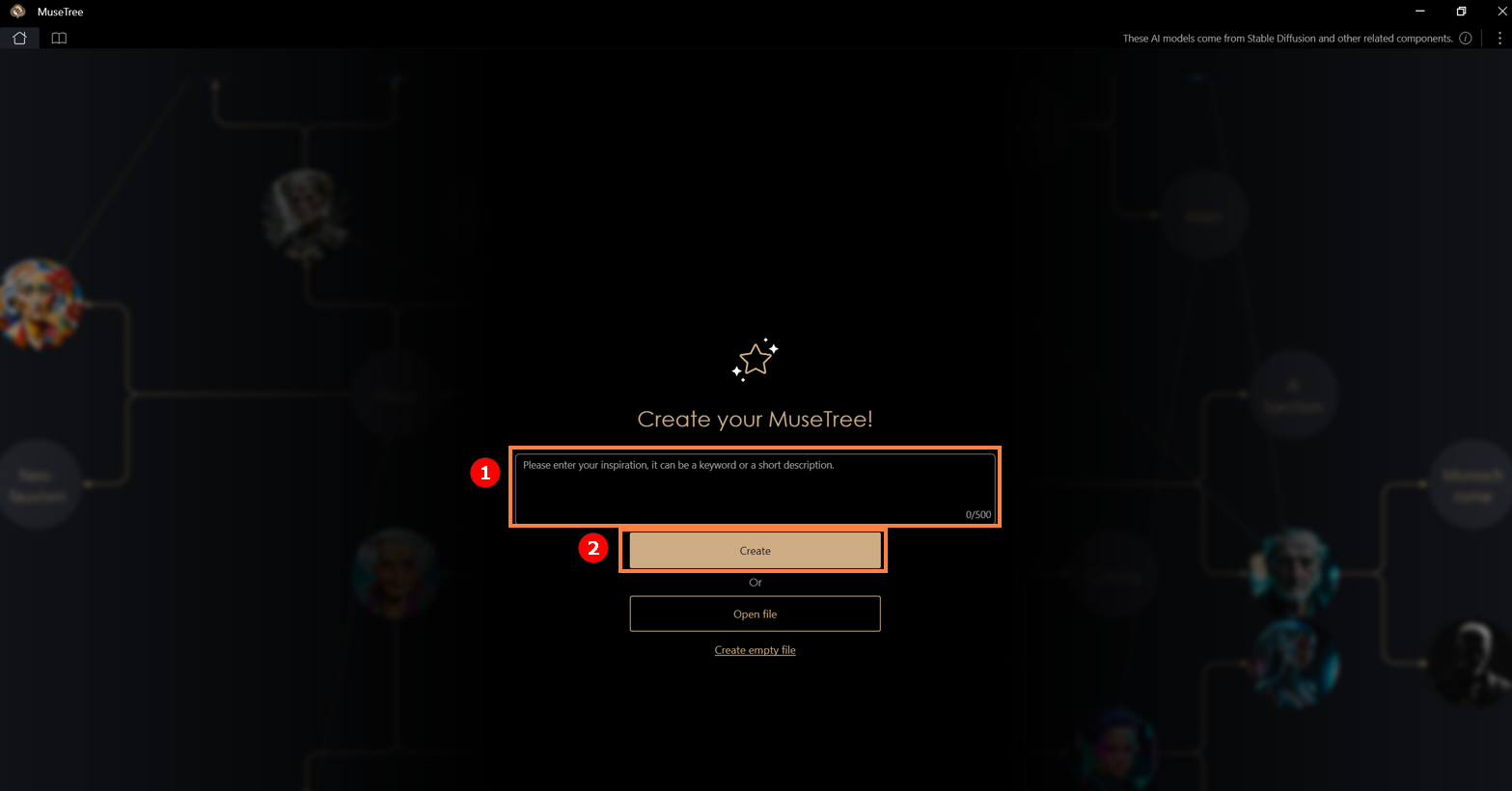
Anda dapat membuat file pertama di halaman ini, di mana Anda dapat memasukkan teks atau deskripsi apa pun①, lalu klik "Buat"②.
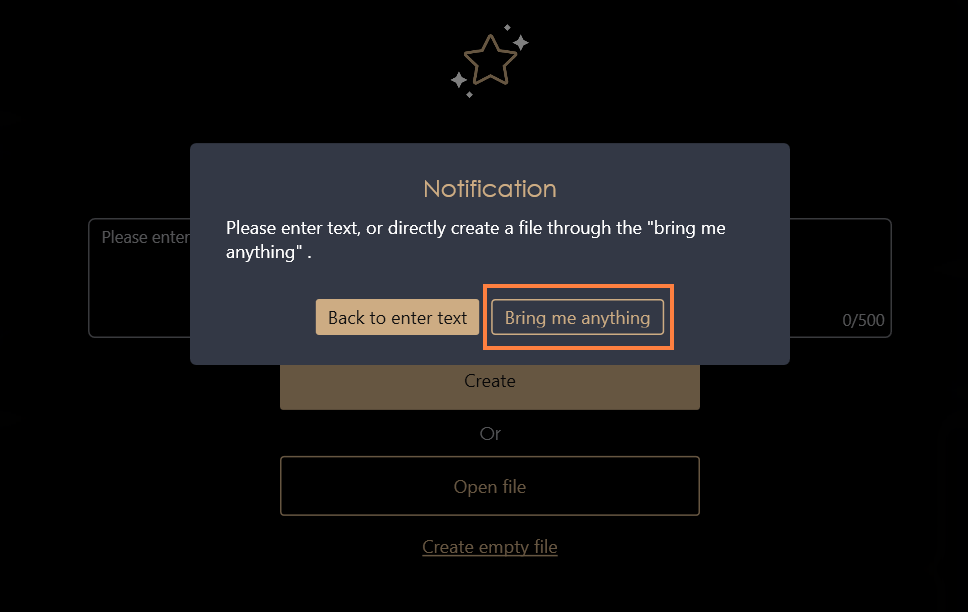
Jika Anda belum memiliki ide, Anda cukup klik "Buat" atau pilih "Bawa saya apa saja" untuk menghasilkan konten file secara acak, atau langsung klik "Buat file kosong".
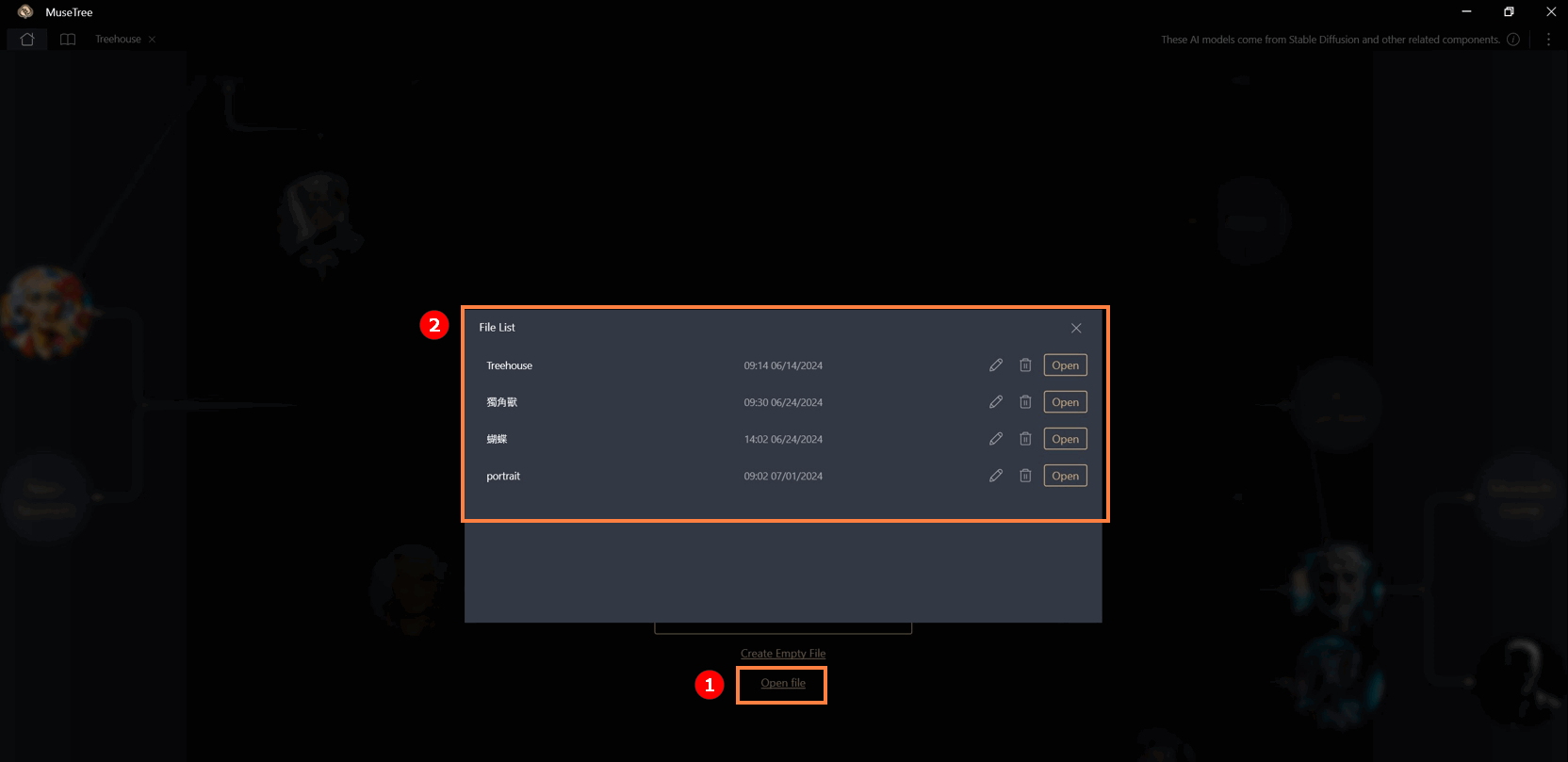
Mengklik "Buka file" memungkinkan Anda melihat isi file yang telah dibuat sebelumnya. Anda bisa mengubah nama, membuka, atau menghapus file tersebut. Jika file dihapus, seluruh konten yang tersimpan di dalamnya juga akan terhapus.
Halaman ini dibagi menjadi tiga bagian: Area Tabrakan①, Area Pencarian②, dan Area Penyimpanan③.
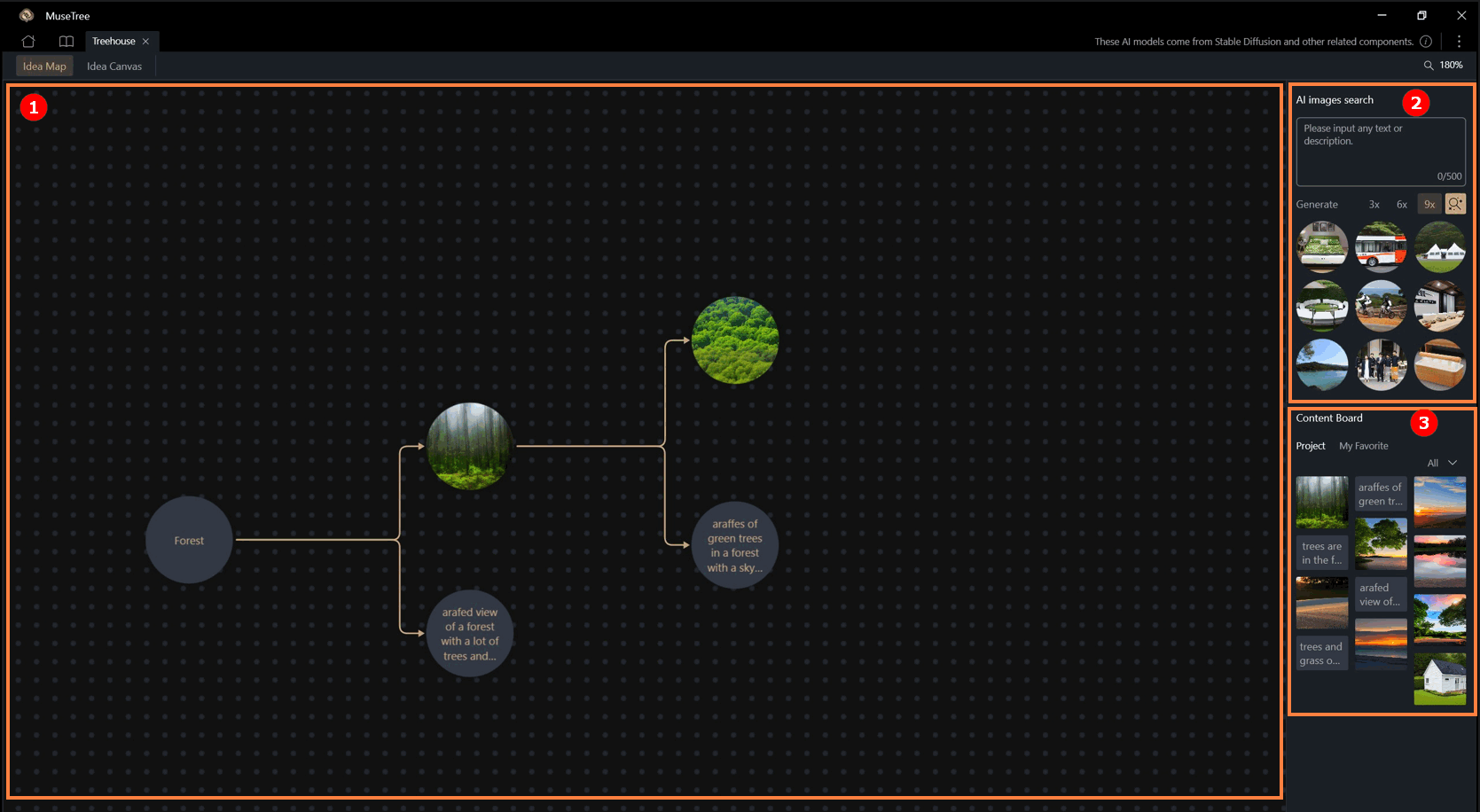
1. Area Tabrakan
Pengguna dapat dengan bebas menyeret bola inspirasi mana pun di layar dan membenturkannya dengan bola inspirasi lainnya, tanpa batasan pada teks atau gambar.
-Dengan klik kanan pada bola inspirasi, pengguna dapat "mengunci," "menyalin," "menghapus," "memperbesar," dan "menyimpan" bola tersebut. Menyimpan meliputi: "Simpan ke Papan Konten" dan "Simpan sebagai...".
-"Memperbesar" akan meningkatkan ukuran gambar dari 512x512 menjadi 1024x1024.
2. Area Pencarian (Pencarian Gambar AI)
Pengguna dapat mencari konten AI dengan memasukkan kata kunci atau kalimat deskriptif. Bola inspirasi yang ditemukan juga dapat diseret ke tengah layar untuk dibenturkan.
3. Area Penyimpanan (Papan Konten)
Pengguna dapat menyimpan teks atau gambar apa pun yang terlihat di layar dengan klik kanan untuk menampilkan daftar fungsi dan memilih [Simpan ke "Papan Konten"]. Konten akan disimpan ke dalam "Proyek".
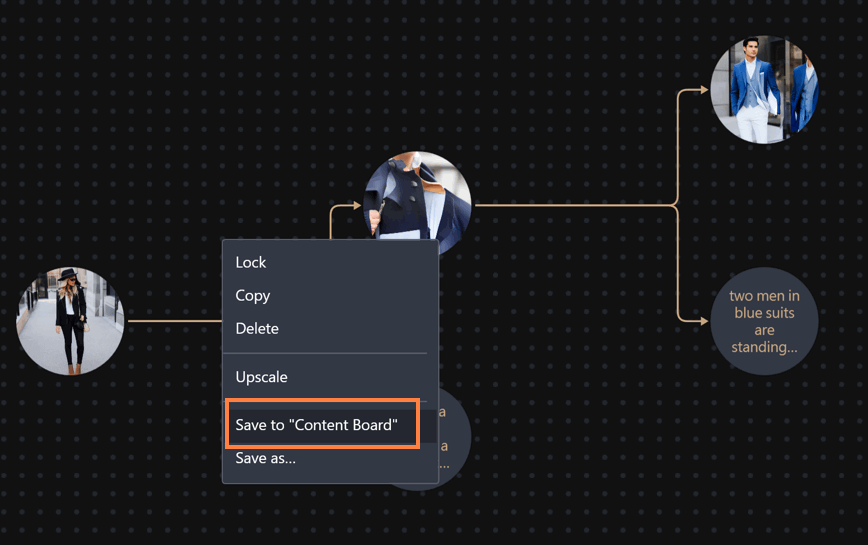
Setelah klik kanan pada konten di bagian "Proyek" dari "Papan Konten" untuk menampilkan daftar fungsi, pilih [Simpan ke "Favorit Saya"], dan konten akan disimpan ke [Favorit Saya].

※"Project" hanya disimpan di dalam proyek tersebut dan tidak dapat dilihat atau digunakan oleh proyek lain. "My Favorite" tersedia di seluruh proyek dan dapat digunakan di proyek lain.
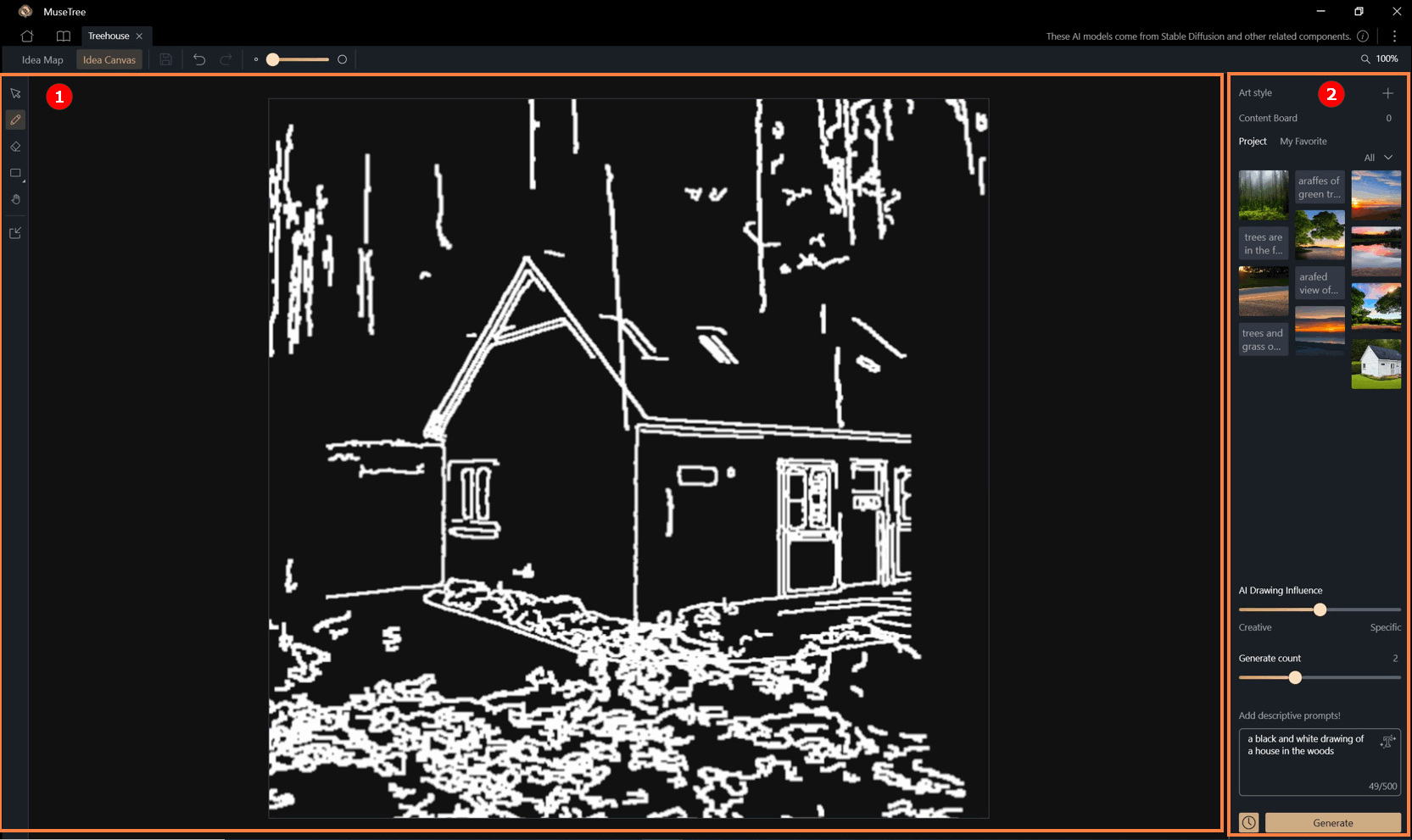
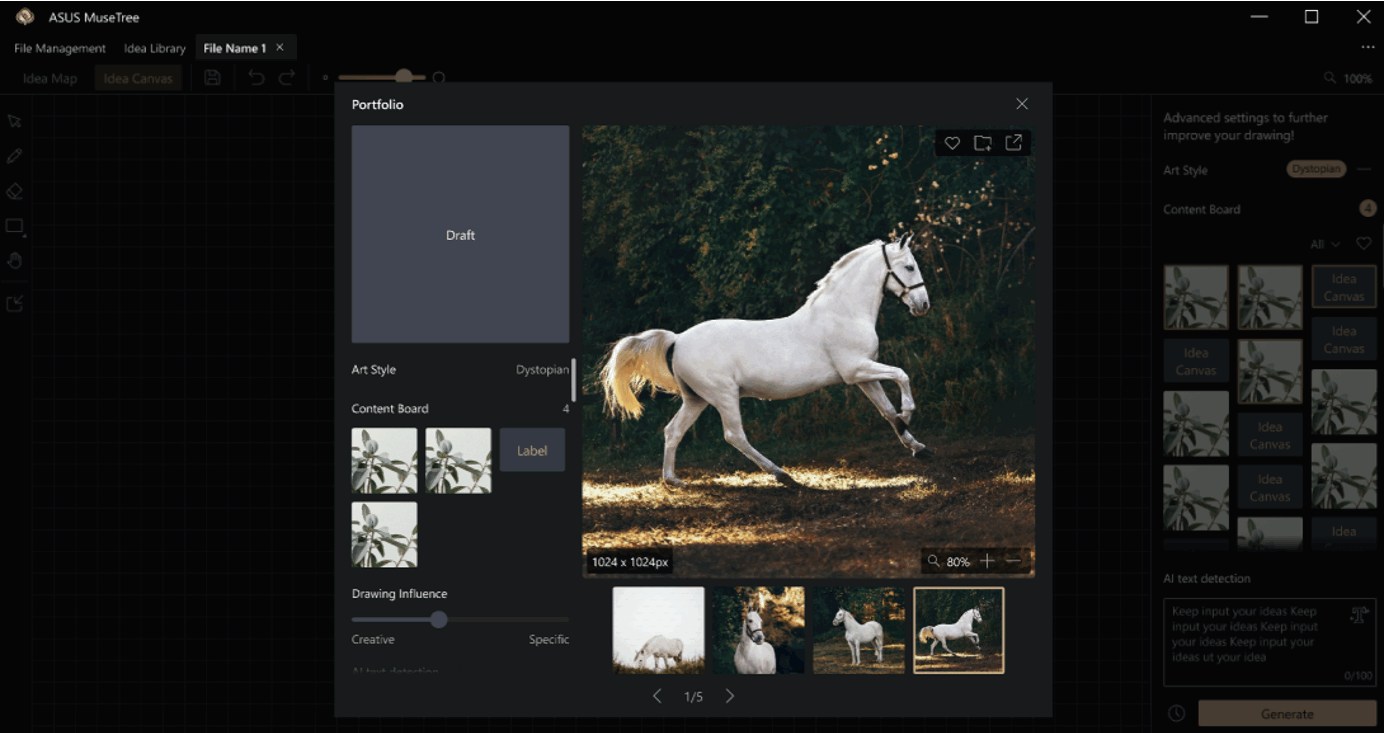
Halaman ini dibagi menjadi dua area: Area Gambar Draf① dan Area Pengaturan Lanjutan②.
1. Area Gambar Draf: Pengguna dapat membuat draf di area ini menggunakan toolbar di sebelah kiri, yang mencakup alat seperti kuas, penghapus, dan bentuk geometris.
Gambar juga dapat diimpor langsung, diubah ke dalam bentuk draf, dan dibuat ulang.
2. Area Pengaturan Lanjutan: Area ini mencakup "Art Style," "Content Board," "Creativity (AI Drawing Influence)," "Generate Count" dan "Generation Description."
Parameter-parameter ini, jika digabungkan dengan konten draf, dapat digunakan untuk menghasilkan karya AI dengan mengklik "Generate."
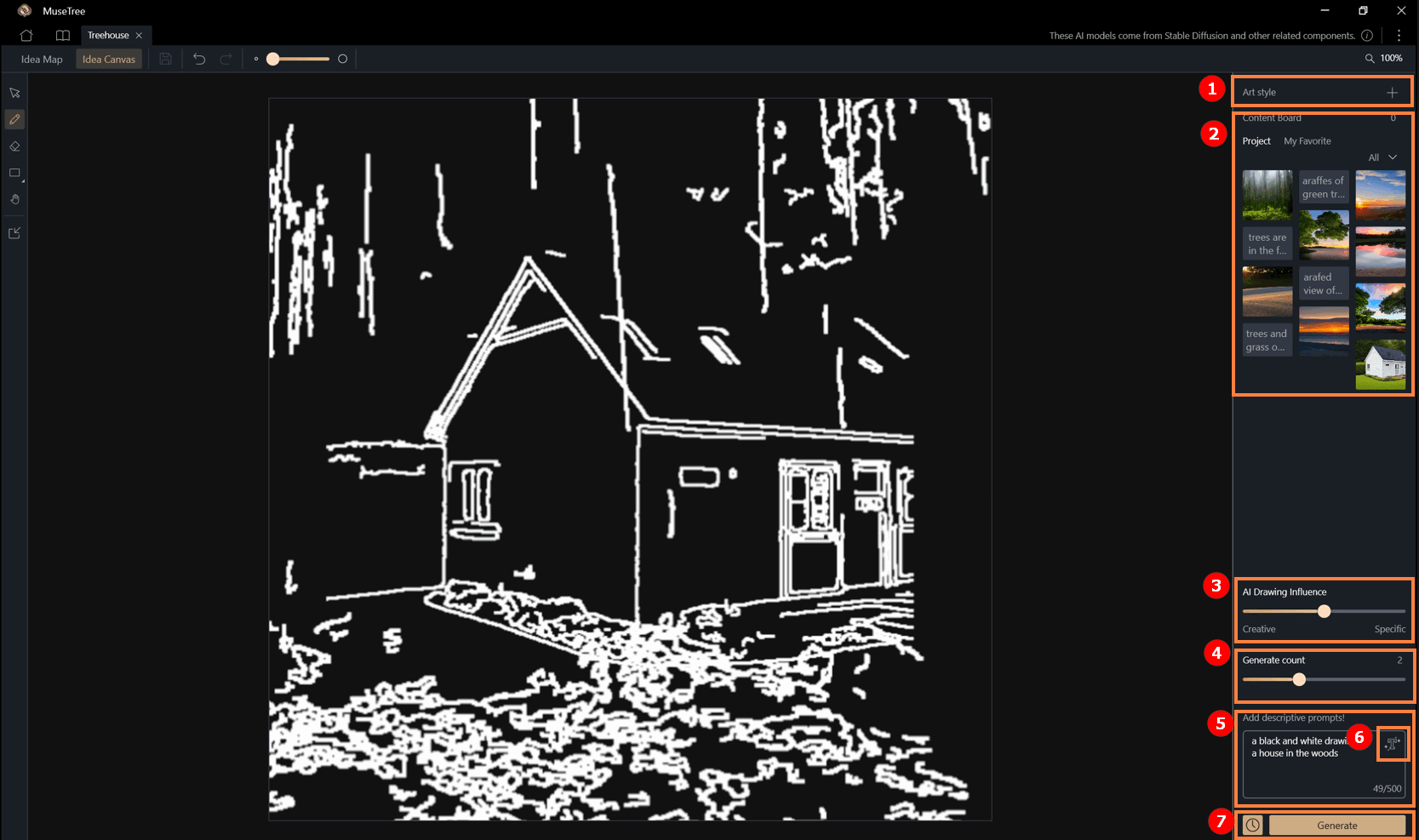
① Art Style: MuseTree menyediakan gaya preset untuk digunakan pengguna, sehingga memperkaya desain.
② Content Board: Gambar dan teks yang disimpan di content board dapat diklik dan digunakan sebagai salah satu parameter untuk menghasilkan.
Papan konten ini sama dengan yang ada di Peta Ide.
③ Kreativitas (Pengaruh AI Drawing): Fitur ini memengaruhi tingkat kreativitas hasil yang dihasilkan.
Semakin mendekati "Spesifik", hasilnya akan semakin mirip dengan garis draf; memilih "Kreatif" akan menggabungkan lebih banyak imajinasi AI.
④ Jumlah Generasi: Jumlah generasi dapat dipilih untuk putaran ini.
⑤ Deskripsi Generasi (wajib): Fitur ini wajib diisi. Pengguna dapat mendeskripsikan dengan kata-kata hasil yang ingin dihasilkan.
Fungsi "AI Text Generation"⑥ juga dapat membantu dalam membuat teks deskriptif.
⑦ Tombol Generate dan Riwayat: Dengan mengklik tombol "Generate" akan menggabungkan pengaturan lanjutan dengan draf untuk menghasilkan konten AI.
-Gambar yang dihasilkan juga dapat "disimpan ke file", "disimpan ke Favorit Saya", atau disimpan ke komputer.
Tombol [Riwayat]  dapat diklik untuk melihat konten yang telah dihasilkan sebelumnya.
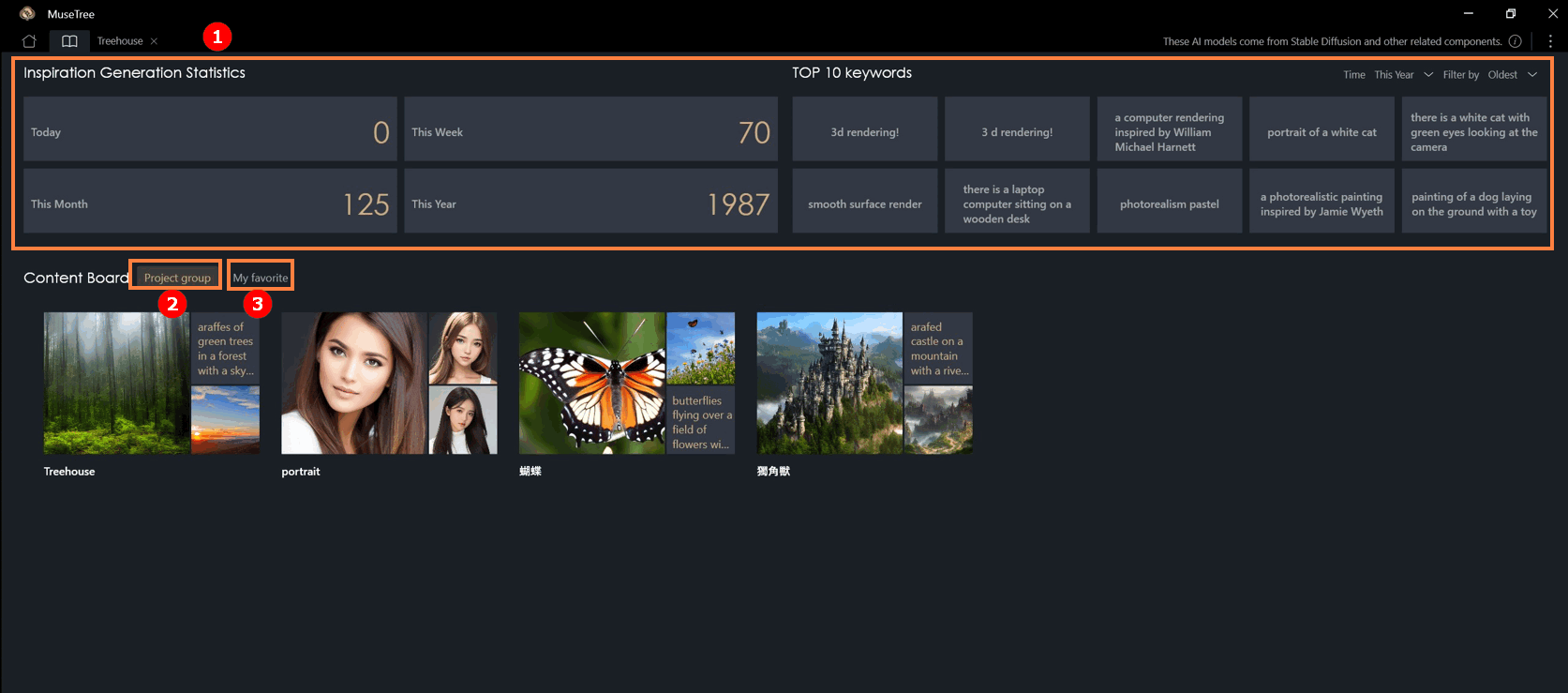
Perpustakaan Manajemen Inspirasi
①Halaman ini menampilkan jumlah inspirasi yang dihasilkan dan sepuluh peringkat kata kunci teratas.
②Di "Papan Konten" > "Grup Proyek", Anda dapat melihat galeri yang dibuat untuk setiap file. Anda juga dapat melihat semuanya sekaligus di sini, termasuk teks dan gambar yang disimpan oleh pengguna.
③"Content Board" > "Favorit Saya" adalah area penyimpanan lintas file di mana pengguna dapat menggunakan ulang konten dari "Favorit Saya" di file mana pun yang telah dibuat.
(1) Di halaman Editor Inspirasi, pengguna dapat:
- ①[Mengunggah gambar mereka sendiri] atau ②[memilih materi yang sudah ada dari perpustakaan konten] untuk diedit.
- Menggunakan berbagai alat seleksi untuk menyorot area tertentu dan menerapkan mode inpainting kreatif untuk memodifikasi atau memperluas gambar.


(2) Setelah memasuki editor, mulai dengan memilih ③[alat seleksi] di panel kiri untuk menentukan area pengeditan Anda.
Alat yang tersedia meliputi:
- Lasso: Menggambar bentuk bebas sesuai keinginan.
- Rectangle: Memilih area persegi atau persegi panjang dengan cepat.
- Magic Pen: Secara otomatis mendeteksi dan memilih area yang serupa.
Pengguna dapat bebas beralih antar alat dan menggunakan fungsi tambah/kurangi area untuk seleksi yang lebih presisi.

(3) Setelah area dipilih, pengguna dapat memilih dari ④[tiga mode inpainting] sesuai kebutuhan:
- Blank Fill – Setelah memindahkan objek, secara otomatis menghasilkan konten untuk mengisi ruang kosong.
- Full Fill – Langsung meregenerasi area yang dipilih, cocok untuk menghapus objek kecil atau retouch sederhana.
- Advanced Fill – Menggabungkan petunjuk teks (Prompts) dengan area yang dipilih untuk menghasilkan konten spesifik sesuai instruksi.

(4) Setiap generasi menghasilkan ⑤[tiga gambar keluaran]. Pengguna dapat memeriksa hasil yang diinginkan dan klik "Simpan" untuk menyimpannya di panel Riwayat di sebelah kanan, sehingga mudah untuk meninjau dan membandingkan hasil sebelumnya kapan saja. 
(5) Untuk memperbesar atau memperkecil ukuran kanvas, buka bagian ⑥[Ruang kerja] di panel kiri. Setiap ⑦[area kosong yang ditambahkan] juga dapat dipilih dan diedit lagi menggunakan alat seleksi — memungkinkan eksplorasi kreatif secara berkelanjutan. 
(1) Style Mixer memungkinkan pengguna untuk mengimpor gambar sebagai referensi untuk generasi, menangkap elemen visual utama seperti objek, warna, dan suasana secara keseluruhan.
Setelah ①[mengunggah gambar], Anda dapat ②[memberi nama gaya campuran Anda] dan memasukkan prompt teks untuk ③[melihat pratinjau hasil]. Setelah pratinjau sesuai dengan harapan Anda, klik pada ④[Buat Baru]untuk menambahkan gaya ke ⑤[Gaya Campuran Saya] di panel kanan. 
(2) Gaya campuran yang Anda buat juga dapat diterapkan ke ⑥[Kanvas Ide], berfungsi sebagai elemen referensi gaya selama proses pembuatan — membantu kreasi Anda tetap memiliki nada dan gaya pribadi yang konsisten.

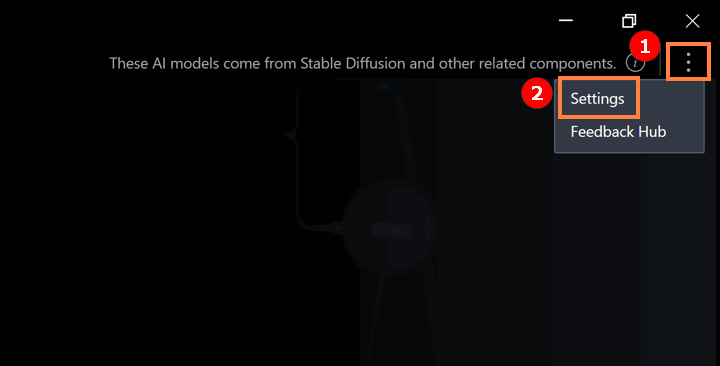
① Klik ikon seperti di bawah ini ② Klik "Pengaturan".
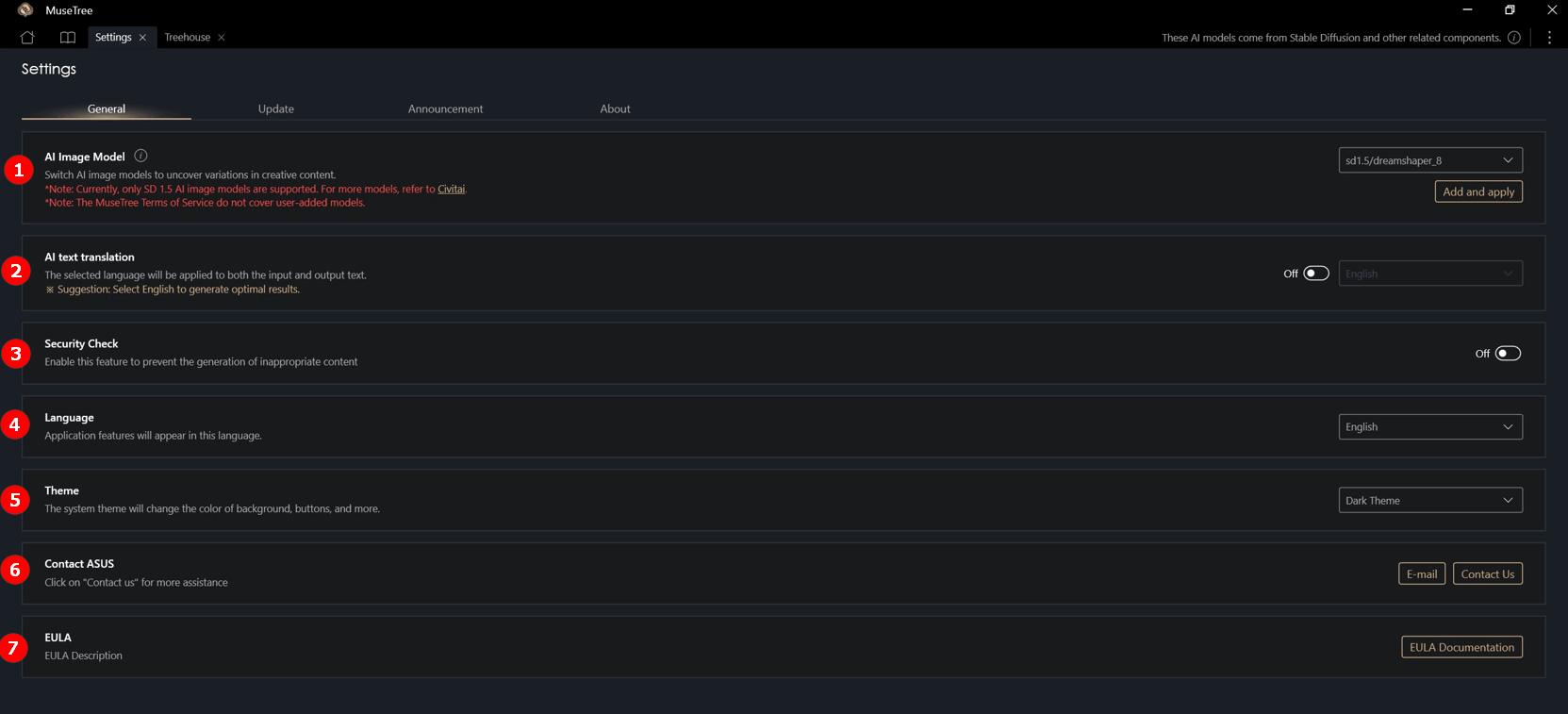
①Model Gambar AI: Pengguna dapat mengunduh model AI yang kompatibel dengan perangkat lunak dan menambahkannya ke perangkat lunak untuk merasakan perilaku generasi model yang berbeda.
※Saat ini, hanya model gambar AI SD 1.5 dengan ekstensi .safetensors yang didukung. Untuk model lainnya, lihat: CinitAI.
②AI Text Translation: Bahasa tampilan input dan output default perangkat lunak ini adalah Bahasa Inggris. Setelah fitur ini diaktifkan, pengguna dapat mengubah bahasa input dan output.
③ Pemeriksaan Keamanan: Aktifkan fitur ini untuk mencegah pembuatan konten yang tidak pantas.
④ Bahasa Sistem: Fitur aplikasi akan muncul dalam bahasa ini.
⑤ Tema Sistem: Tema perangkat lunak dapat diubah.
⑥ Hubungi ASUS: Untuk masalah apa pun, klik di sini untuk menghubungi ASUS.
⑦ EULA: Lihat Perjanjian Lisensi Pengguna Akhir.
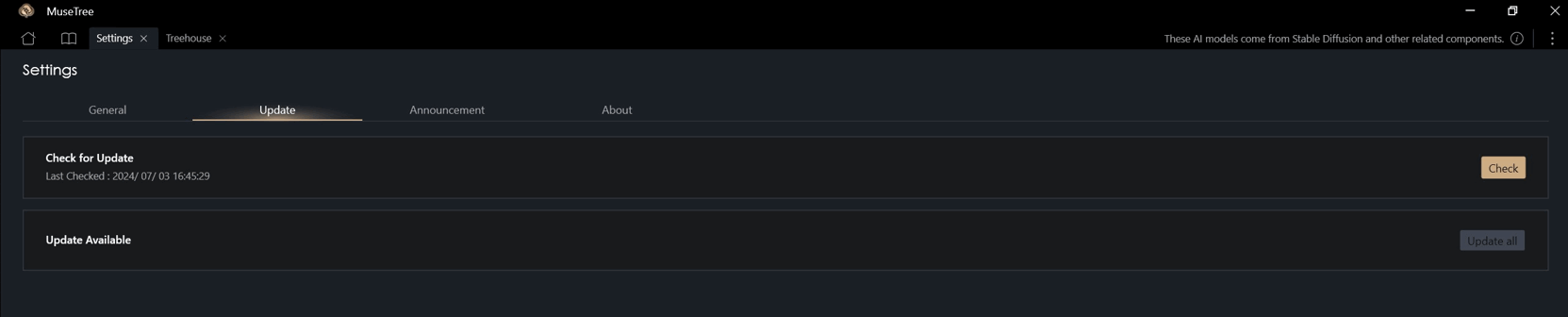
Pembaruan: Anda dapat memperbarui versi MuseTree di sini.
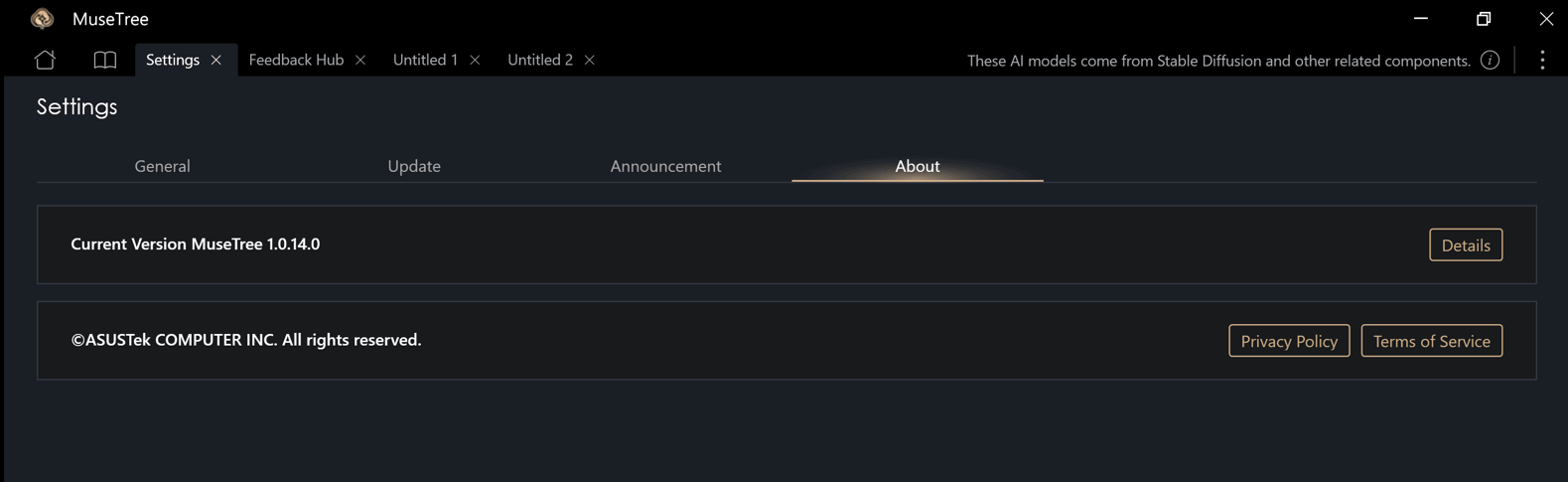
Tentang: Di sini Anda dapat melihat versi MuseTree, kebijakan privasi, dan ketentuan layanan.
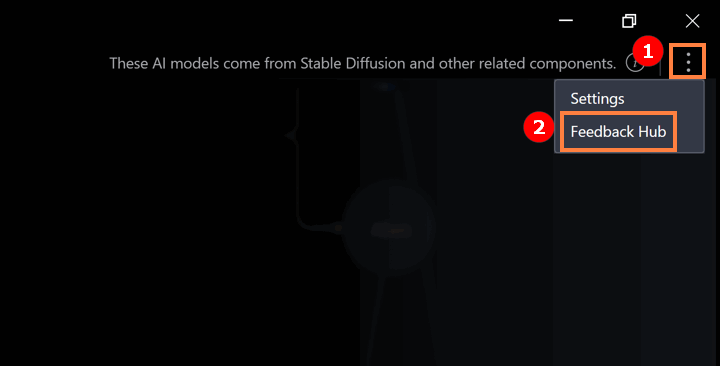
① Klik ikon seperti yang ditunjukkan di bawah ini ② Klik "Pusat Umpan Balik".
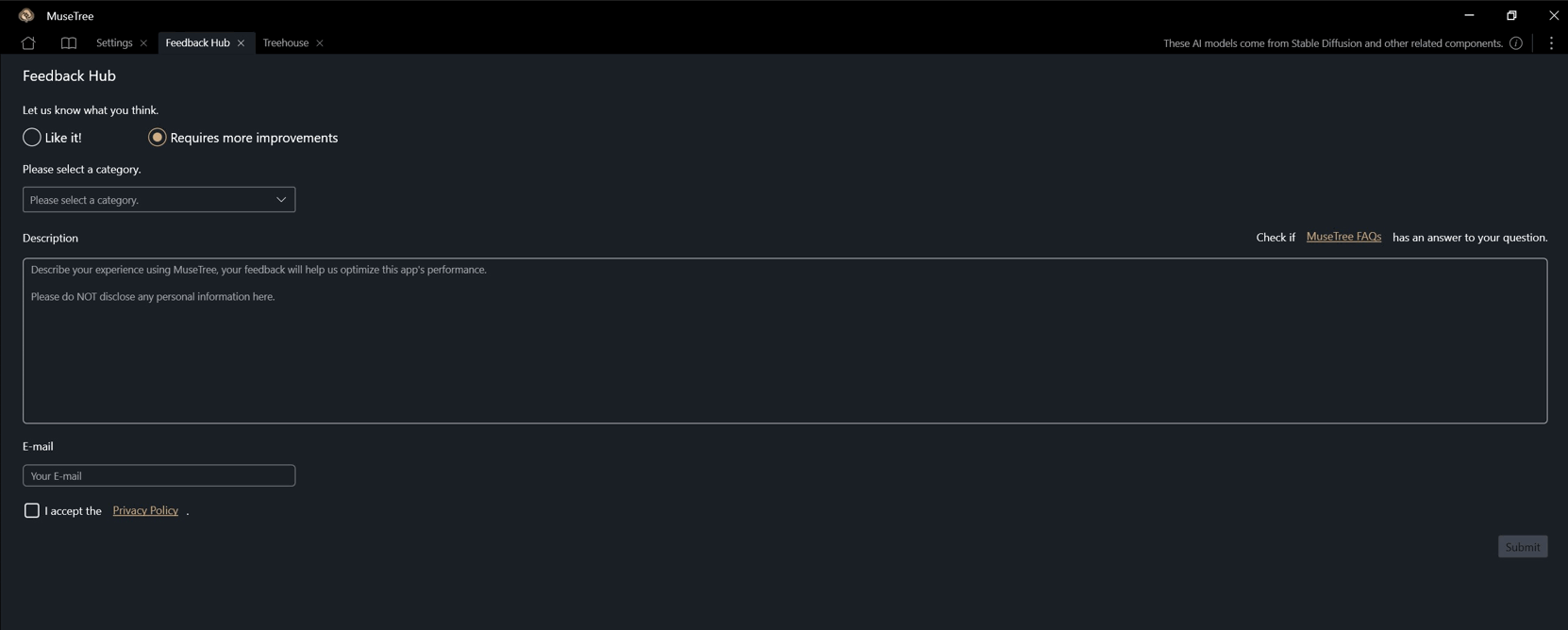
Anda dapat memberikan umpan balik Anda sebagai berikut.
Pertanyaan 1 : Bagaimana cara mengunduh model gambar AI?
Jawaban 1 : Selama model memiliki ekstensi file .safetensors dan kompatibel dengan SD 1.5, model tersebut dapat ditambahkan ke MuseTree untuk diganti dan digunakan. Anda dapat memperoleh model dari CinitAI atau memilih model yang sesuai dengan kriteria sesuai preferensi Anda.
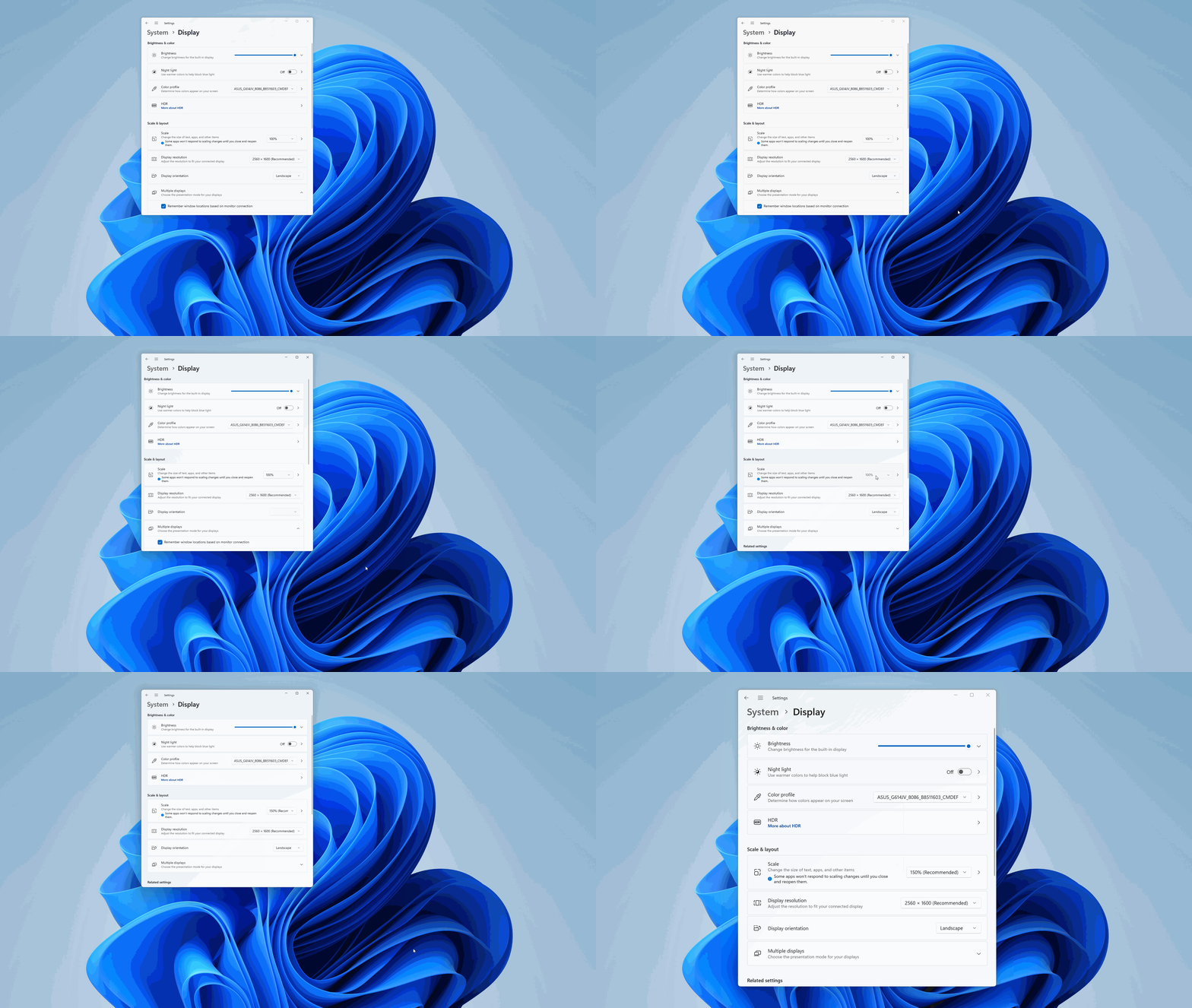
Pertanyaan 2 : Bagaimana cara memperbesar font MuseTree?
Jawaban 2 : Klik kanan desktop komputer, klik kiri [Pengaturan tampilan], dan pilih ukuran yang Anda inginkan di Skala & Tata Letak.