[ExpertWiFi] Bagaimana cara mengatur VLAN pada router ASUS ExpertWiFi?
VLAN (Virtual Local Area Network) adalah jaringan logis yang dibuat dalam jaringan fisik yang lebih besar. VLAN memungkinkan Anda untuk mengelompokkan jaringan menjadi sub-jaringan virtual yang lebih kecil, yang dapat digunakan untuk mengisolasi lalu lintas dan meningkatkan kinerja jaringan.
VLAN sering digunakan dalam jaringan perusahaan untuk memisahkan departemen atau grup yang berbeda, atau untuk mengelompokkan berbagai jenis lalu lintas (seperti suara, data, dan video). Mereka juga dapat digunakan di jaringan rumah untuk mengisolasi perangkat atau pengguna yang berbeda, atau untuk memisahkan jaringan tamu dari jaringan utama.
- Trunk port(Tagged):
Port trunk VLAN adalah port jaringan yang digunakan untuk membawa lalu lintas untuk beberapa VLAN (Virtual Local Area Networks) melalui satu koneksi fisik. Itu dapat mentransfer beberapa lalu lintas grup VLAN secara bersamaan antara sakelar atau antara sakelar ke router. - Access port(Untagged):
Port akses VLAN adalah antarmuka jaringan yang memungkinkan lalu lintas ditransmisikan melalui satu VLAN melalui koneksi fisik. Port ini biasanya digunakan untuk menghubungkan komputer, printer, dan perangkat lain ke jaringan, dan biasanya diatur untuk hanya mengizinkan lalu lintas untuk VLAN tertentu.
Contoh ilustrasi
Berikut adalah contoh untuk mengisolasi NB dan PC di departemen yang berbeda
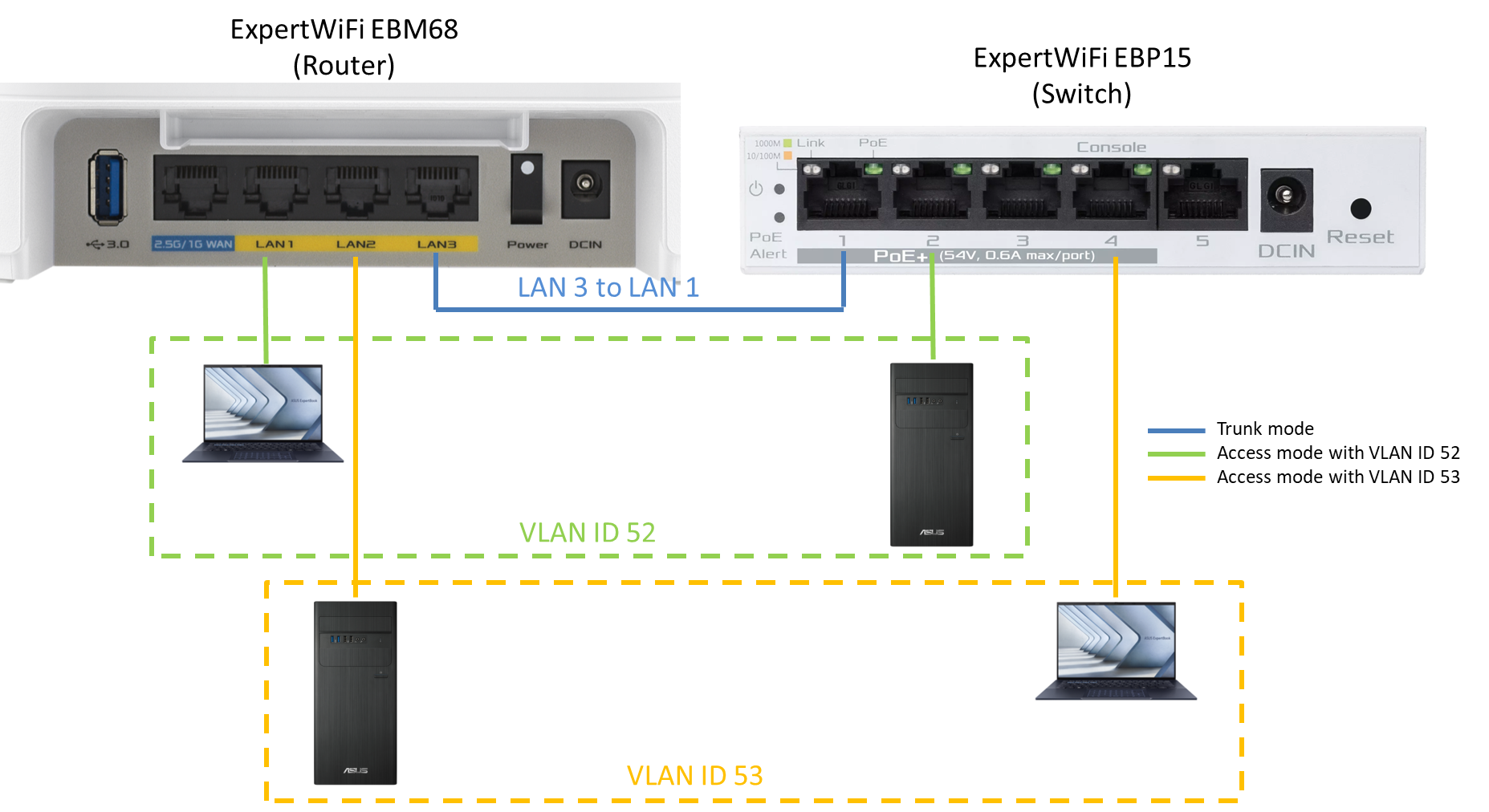
Perangkat jaringan:
- Router: ExpertWiFi EBM68
- Switch: ExpertWiFi EBP15
VLAN ID:
- VLAN ID 52 untuk NB 1 dan PC1
- VLAN ID 53 untuk NB 2 dan PC2
Pengaturan router:
- Atur port LAN1 ke mode Akses dengan VLAN ID 52.
- Atur port LAN2 ke mode Akses dengan VLAN ID 53.
- Atur port LAN3 ke mode Trunk dan izinkan lalu lintas VLAN 52/VLAN 53.
Pengaturan Switch:
- Siapkan VLAN 52 dan VLAN 53。
- Siapkan port Akses pada Switch dan sambungkan port akses ke perangkat pada VLAN 52 dan VLAN 53 secara terpisah.
- Siapkan port Trunk pada Switch dan sambungkan ke port LAN3 (port Trunk) pada Router untuk memungkinkan lalu lintas VLAN lewat.
Melalui pengaturan lingkungan di atas dan koneksi port Trunk, perangkat (NB & PC) dalam grup VLAN yang sama pada router dan switch dapat berkomunikasi satu sama lain.
Catatan: Perangkat dalam grup VLAN yang berbeda tidak dapat mengakses satu sama lain. Dalam hal ini, NB1 di VLAN ID 52 tidak dapat berkomunikasi dengan NB2 atau PC2 di VLAN ID 53.
Perhatikan sebelum memulai pengaturan
1). Harap dicatat bahwa jaringan VLAN akan dibuat secara bersamaan saat Anda membuat Jaringan WiFi SDN, silakan lihat FAQ [ExpertWiFi] Apa itu Jaringan yang Ditentukan Sendiri (SDN) dan bagaimana Anda mengatur SDN?
2). Silakan tingkatkan router ExpertWiFi Anda ke firmware terbaru. Untuk informasi lebih lanjut tentang peningkatan firmware, silakan merujuk ke [ExpertWiFi] Bagaimana cara memperbarui firmware router ExpertWiFi? (GUI Web)
Masuk ke router ExpertWiFi sebelum mengatur VLAN
1) Hubungkan komputer Anda ke router ASUS ExpertWiFi melalui kabel Ethernet atau WiFi. Buka web browser dan masukkan alamat IP LAN router ExpertWiFi Anda atau kunjungi http://www.expertwifi.net untuk mengakses ExpertWiFi Web GUI.
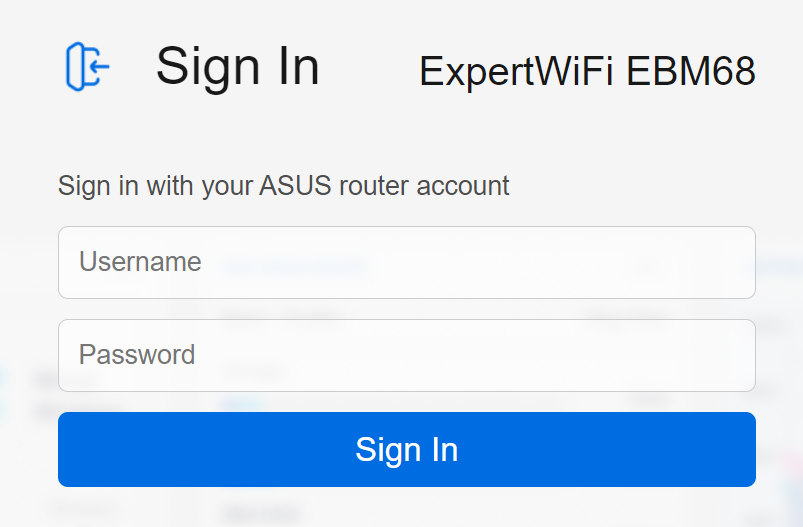
2) Masukkan akun login dan kata sandi dan klik [Masuk]
Catatan: Jika Anda lupa nama pengguna dan kata sandi, Anda harus mengatur ulang router ke pengaturan default pabrik dan menyiapkan akun/kata sandi baru.
Untuk cara mengatur ulang router ke status default, silakan lihat [ExpertWiFi] Bagaimana cara mengembalikan router ExpertWiFi Anda ke pengaturan pabrik?
Ada dua cara untuk membuat profil VLAN.
A. Buat profil VLAN melalui halaman LAN > VLAN: Untuk pengguna yang perlu mengikat port Ethernet terpisah ke VLAN tertentu.
B. Buat profil VLAN melalui Jaringan yang Ditentukan Sendiri (SDN): Untuk pengguna yang perlu mengikat SSID WiFi dan port Ethernet ke VLAN tertentu.
A. Buat profil VLAN melalui halaman LAN > VLAN
1). Setelah masuk ke halaman pengaturan router, buka [Pengaturan] > [LAN] > [VLAN]
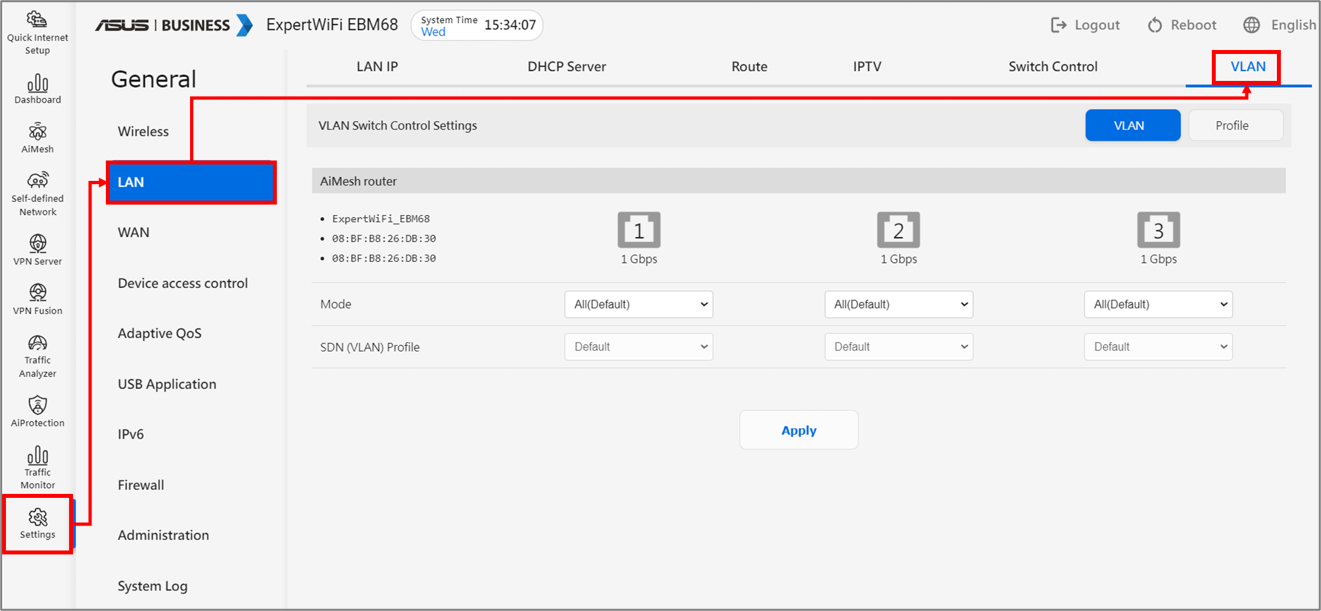
2). Klik [Profile] > mengatur VLAN ID yang disukai (rentang ID VLAN dari 1 hingga 4094) dan klik ikon [+] untuk membuat profil VLAN.
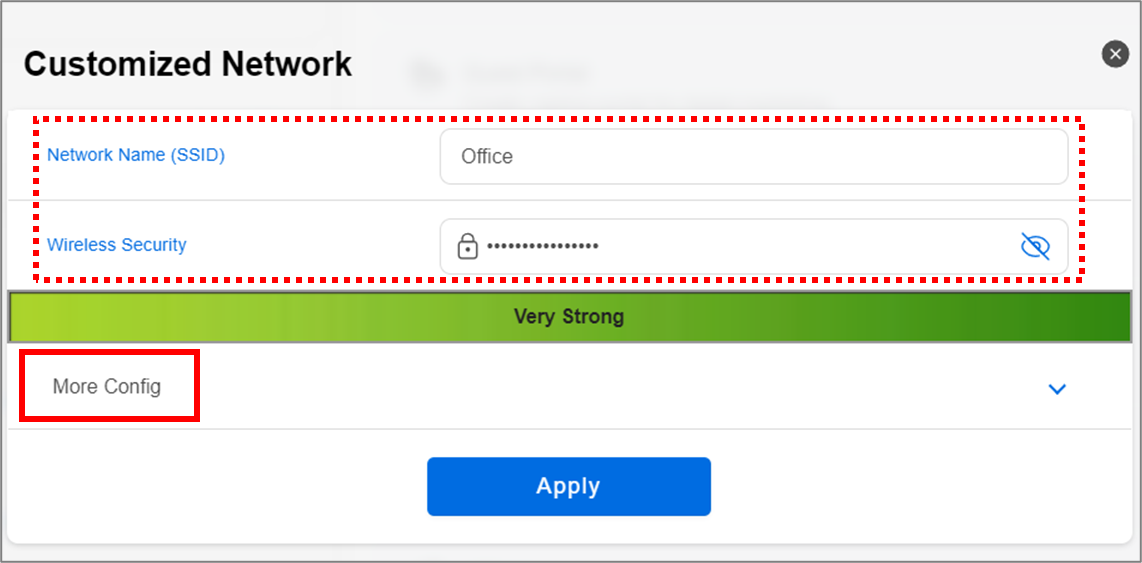
Di sini kita ambil contoh dengan nama jaringan (SSID) sebagai Office dan VLAN ID sebagai 52.
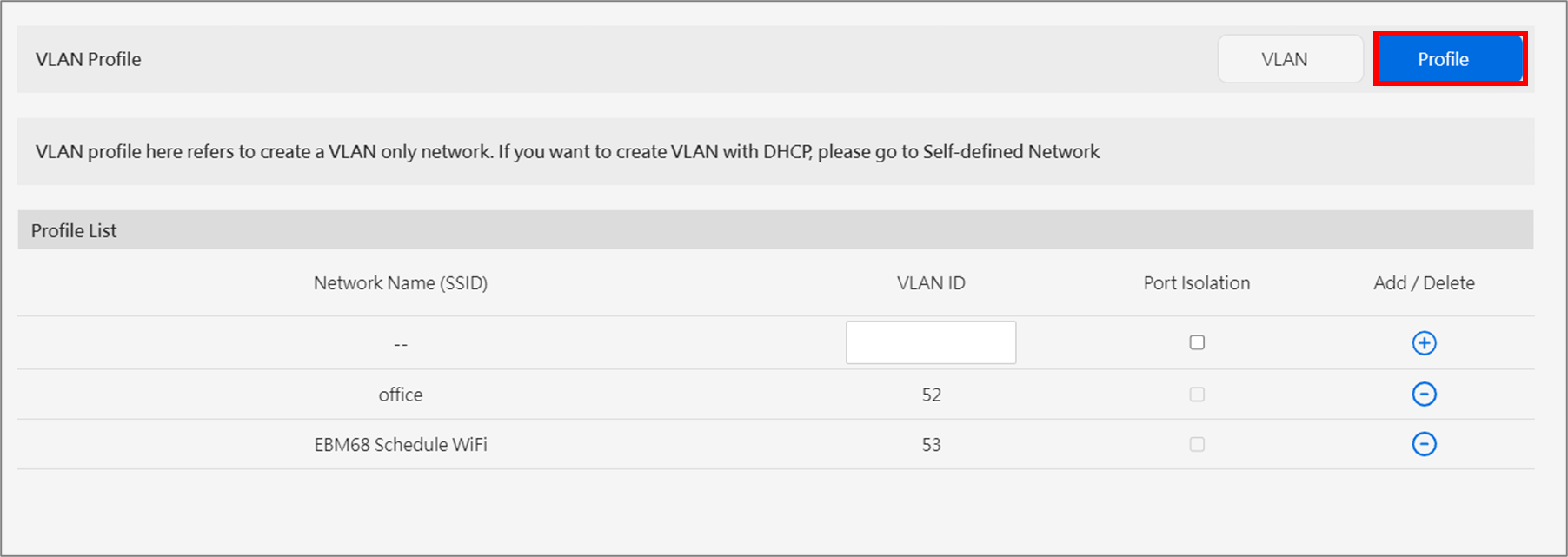
· Nama Jaringan (SSID): Nama profil VLAN.
· VLAN ID: VLAN ID adalah nomor unik yang ditetapkan ke grup VLAN yang berbeda. Anda dapat menetapkan nomor apa pun antara 1 dan 4094 sebagai ID VLAN.
· Isolasi Port: Blokir aksesibilitas antara perangkat yang berbeda di VLAN yang sama.
· Tambah/Hapus: Tambahkan untuk membuat profil VLAN atau menghapus profil VLAN yang dibuat.
3). Setelah membuat profil VLAN, silakan buka [VLAN] untuk melanjutkan pengaturan.
Nomor port LAN yang ditampilkan di halaman ini sesuai dengan nomor port LAN fisik pada router.
Bantuan Antarmuka Mode VLAN:
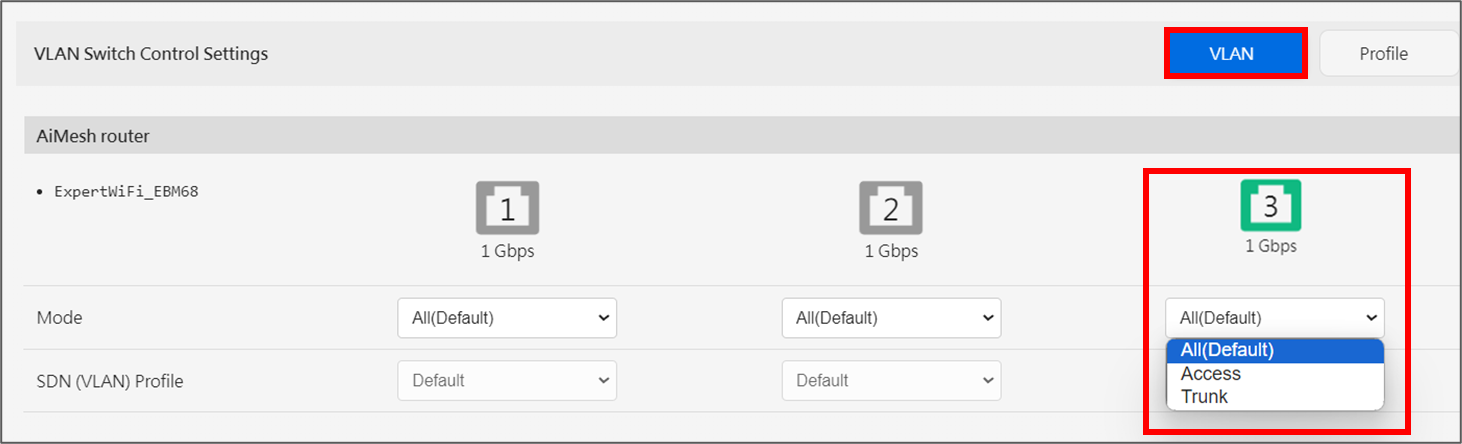
(1) Semua (Default): Ini memungkinkan semua paket yang ditandai dan tidak ditandai.
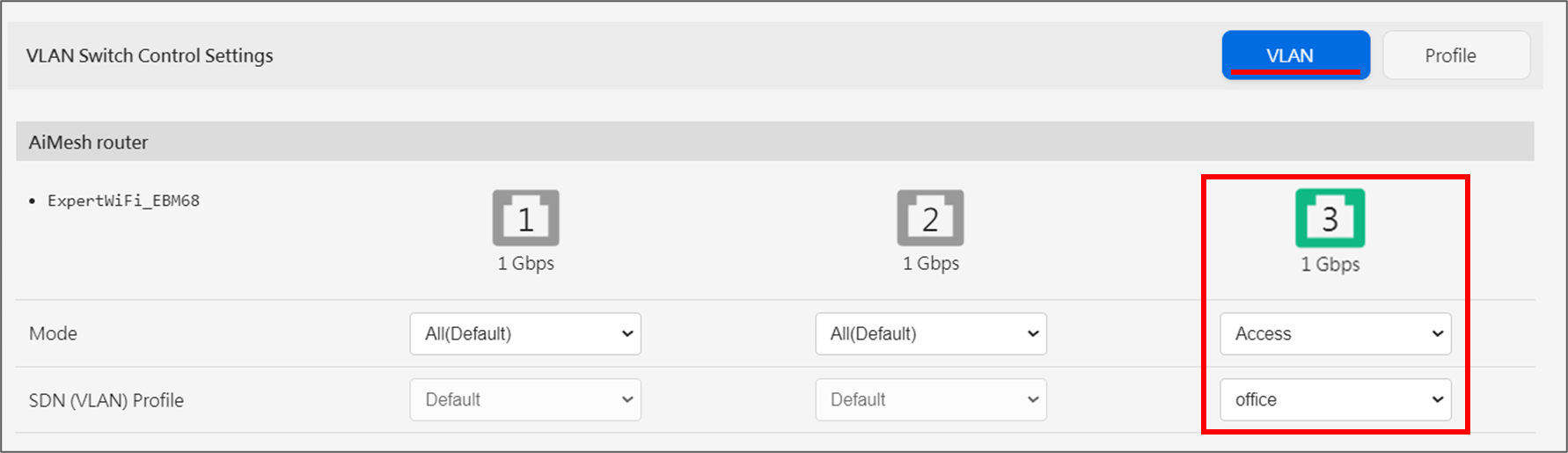
(2) Mode Akses: Ini memungkinkan paket dari profil VLAN yang Anda pilih untuk dilewati, Anda dapat memilih profil yang Anda buat melalui SDN atau halaman profil VLAN.
Di sini kita mengambil VLAN ID=52 Office sebagai contoh. Atur port LAN 3 ke mode Akses dan pilih profil VLAN [Office], maka perangkat yang terhubung ke port LAN 3 akan berada di jaringan VLAN [Office].
(3) Trunk mode:
Pemberitahuan: Dalam Mode Trunk, Anda dapat menyambungkan sakelar manajemen ke port Trunk router agar paket yang diizinkan melewatinya, tetapi jangan sambungkan perangkat akhir seperti komputer.
Izinkan semua penandaan (default): Ini memungkinkan semua paket yang ditandai untuk melewati dan menjatuhkan paket yang tidak diberi tanda.
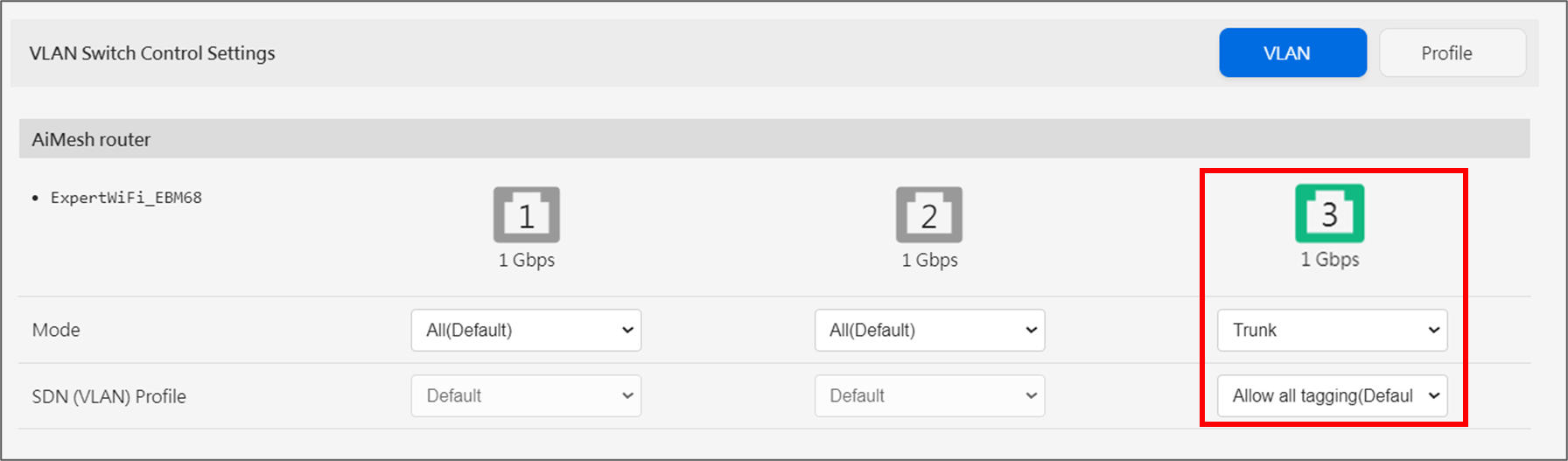
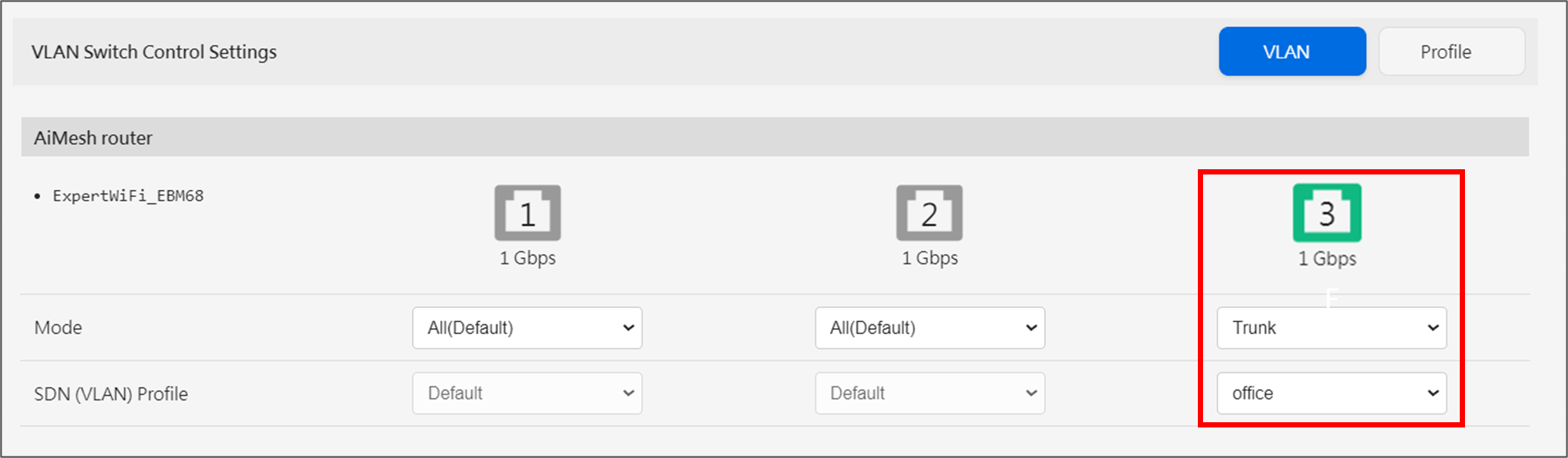
Jika Anda memilih profil VLAN tertentu dalam mode trunk, itu berarti hanya paket milik profil VLAN tersebut yang diizinkan melewati port trunk.
B. Buat profil VLAN melalui Jaringan yang Ditentukan Sendiri (SDN)
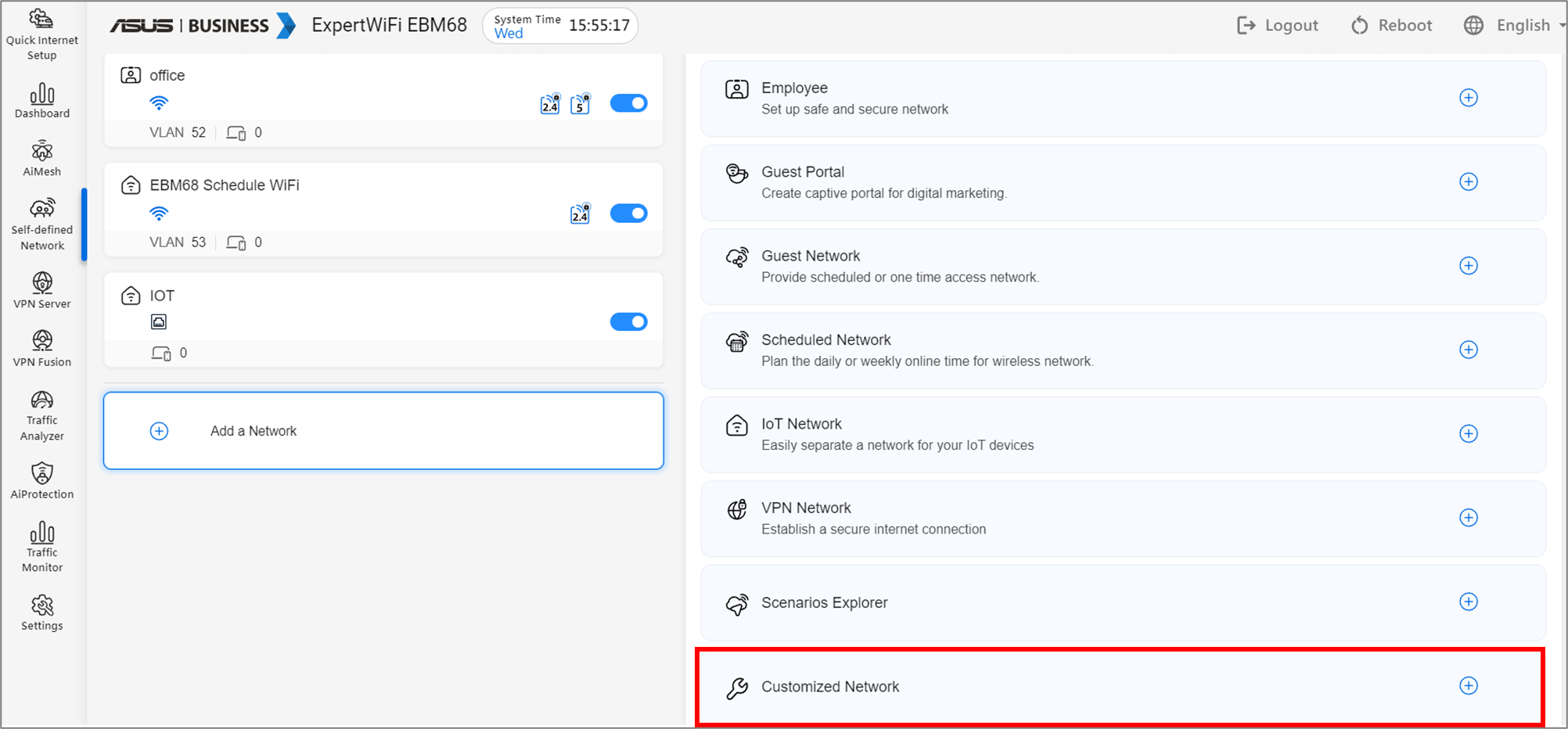
1). Masuk ke UI ExpertWiFi dan buka [Jaringan Tentukan Sendiri]. Di sini kita mengambil [Jaringan yang Disesuaikan] sebagai contoh.
2). Atur SSID dan kata sandi WiFi pada kolom [Nama Jaringan] dan [Keamanan Nirkabel], lalu klik konfigurasi lainnya.
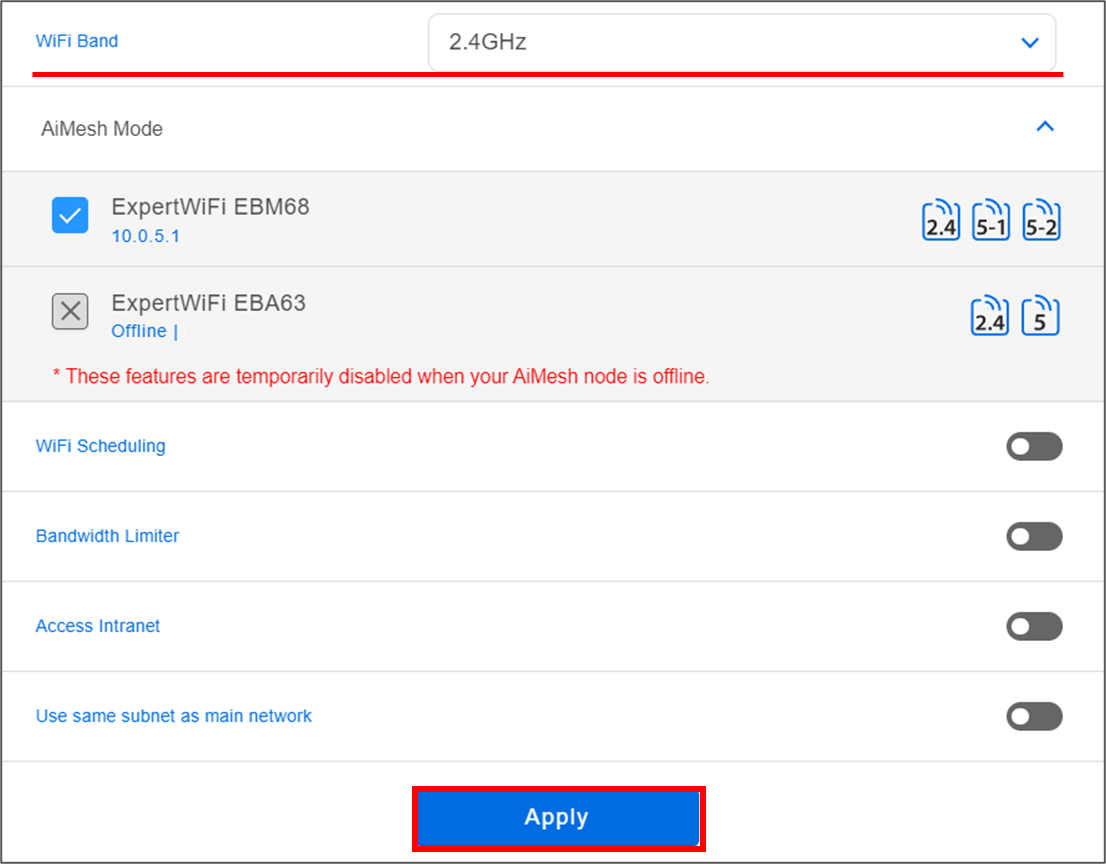
3). Pilih pita WiFi siaran pilihan Anda dan klik Terapkan untuk menyelesaikan pengaturan.
4). Kembali ke [Pengaturan] > [LAN] > [VLAN], sekarang Anda dapat memilih mode VLAN yang sesuai (Semua (default)/Akses/Trunk) di bidang mode dan profil VLAN yang baru saja Anda buat di port LAN tempat Anda ingin mengonfigurasi VLAN.
Untuk pengenalan mode VLAN, silakan merujuk ke sini。
FAQ
1. Mengapa saya melihat profil VPN meskipun saya belum pernah menyiapkan Profil VLAN?
Jika Anda menambahkan jaringan nirkabel jaringan kustom (SDN) pada router ExpertWiFi, itu akan secara otomatis menambahkan jaringan VLAN juga.
2. Mengapa saya tidak melihat opsi fitur VLAN di Aplikasi ExpertWiFi?
Saat ini, opsi fitur VLAN hanya tersedia di halaman konfigurasi WebGUI router.
Bagaimana cara mendapatkan (Utilitas / Firmware)?
Anda dapat mengunduh driver, perangkat lunak, firmware, dan panduan pengguna terbaru di ASUS Download Center
Jika Anda memerlukan informasi lebih lanjut tentang ASUS Download Center, silakan lihat tautan ini.