[Pemecahan Masalah ProArt Display] - Jika Anda mengalami masalah saat menggunakan ProArt Calibration
Pemecahan Masalah - Jika Anda mengalami masalah saat menggunakan ProArt Calibration, silakan merujuk pada langkah-langkah pemecahan masalah berikut
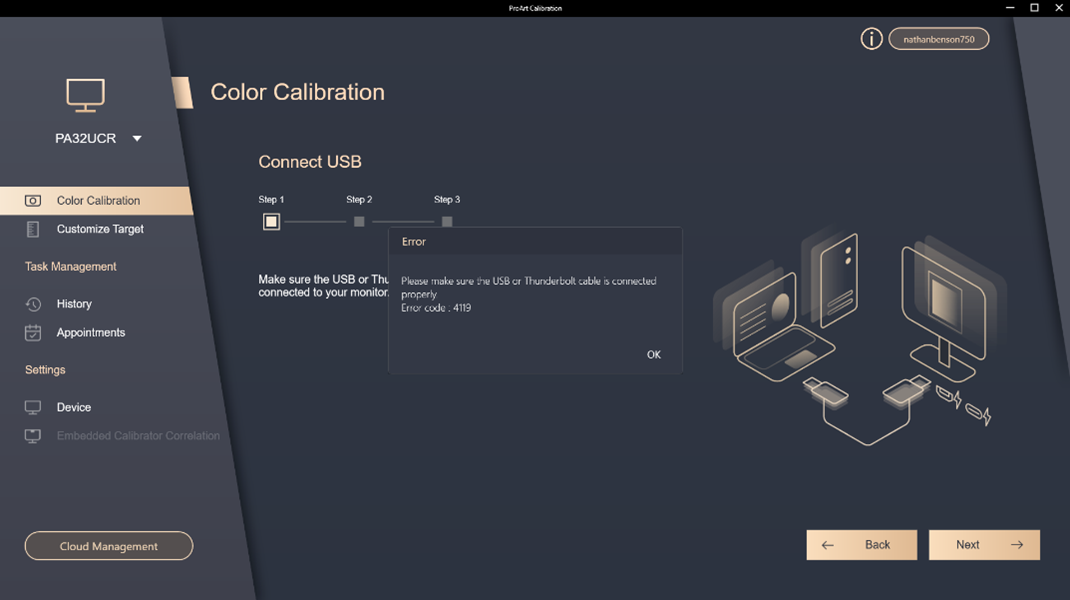
1. Silakan pastikan versi firmware monitor Anda dan versi perangkat lunak ProArt Calibration adalah versi terbaru.
2. Silakan nyalakan ulang monitor menggunakan tombol daya di bagian belakang monitor untuk memastikan apakah masalah sudah teratasi.
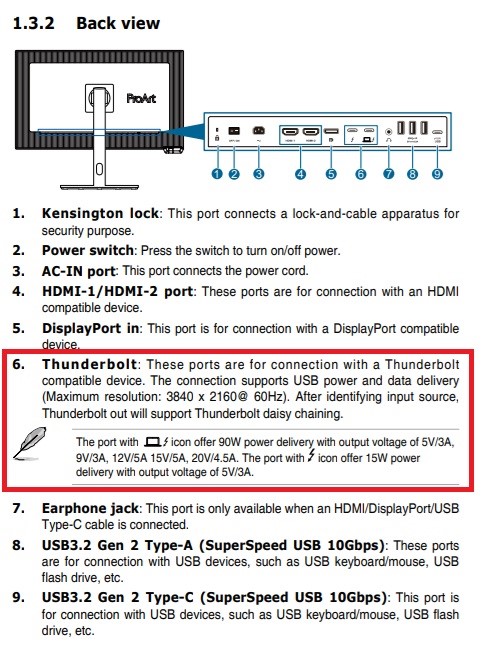
3. Silakan pastikan port USB-C/Thunderbolt pada ProArt display sudah terpasang dengan benar. Berikut menggunakan PA32UCXR sebagai contoh. Silakan sambungkan PC ke port koneksi upload ○6 dari PA32UCXR melalui kabel USB-C/Thunderbolt (Setelah koneksi selesai, Anda dapat mencolokkan mouse/keyboard ke port USB monitor untuk memeriksa apakah berfungsi, sehingga dapat memastikan koneksi USB berhasil.):
4. Jika Anda memiliki PC lain, silakan coba ganti ke PC lain atau hubungkan ke port USB lain untuk melihat apakah masalah dapat teratasi dan pastikan apakah ini adalah masalah pada USB Controller Driver.
5. Sistem telah menginstal perangkat lunak lain yang mungkin mempengaruhi koneksi Monitor
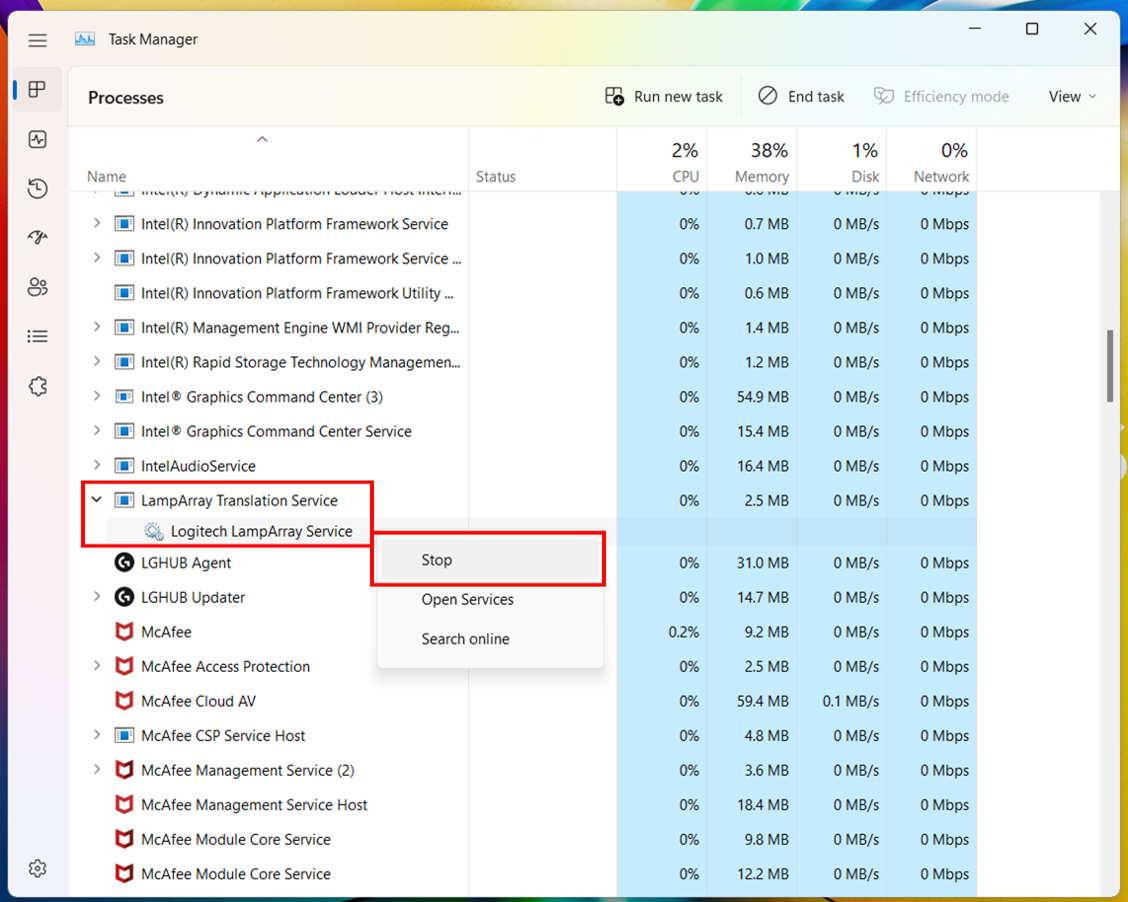
Pengguna sebelumnya melaporkan bahwa Logitech LampArray Service dapat menyebabkan kegagalan koneksi. Kemudian dikonfirmasi bahwa LampArray Service ini akan memengaruhi komunikasi antara PC dan perangkat USB eksternal, sehingga ProArt Calibration gagal berfungsi. Metode untuk menonaktifkannya adalah sebagai berikut:
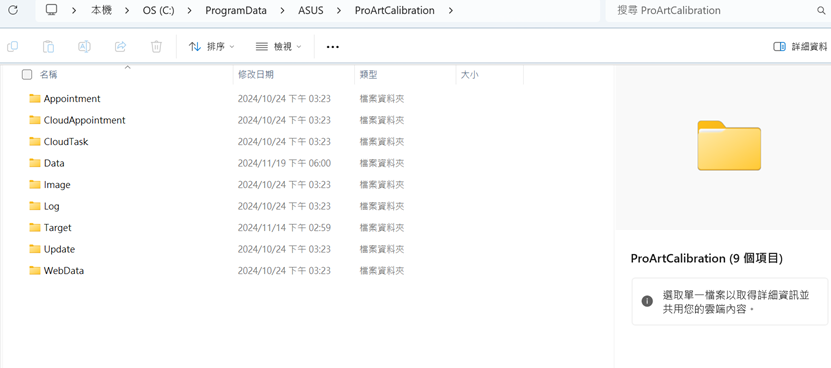
6. Jika masalah masih belum dapat diatasi, silakan ambil file log melalui metode berikut dan hubungi Pusat Layanan Pelanggan ASUS untuk memberikan file tersebut kepada kami untuk konfirmasi:
1. Salin masalah Anda dan berikan tangkapan layar masalah tersebut.
2. Gunakan fungsi unduh Log Informasi ProArt Calibration untuk memberikan log kepada kami.
