[Mainboard] Armoury Crate (Versi 6.0) Pengantar
Daftar Isi
1. Pengenalan Armoury Crate
2. Model yang Didukung
3. Instalasi & Uninstal Armoury Crate
4. Meluncurkan Armoury Crate
5. Dasbor
6. Perangkat
7. Playground
7.1 Aura Wallpaper
7.2 Aura Sync
8. Asisten
8.1 Makro
8.2 Profil Skenario
8.3 GameFirst
8.4 Game Library
8.5 Fan Xpert
8.6 Tools
9. Konten
9.1 Platform Konten
9.2 Promosi
10. Feature Library
11. Pusat Pengguna
12. Pengaturan
13. Q&A
* Artikel ini hanya berlaku untuk Armoury Crate versi 6.0 ke atas.
* Artikel ini menggunakan motherboard ROG STRIX Z890-E GAMIING WIFI sebagai contoh. Fungsi dalam Armoury Crate dapat berbeda tergantung pada motherboard.
Pengenalan Armoury Crate
Armoury Crate adalah perangkat lunak terintegrasi yang dikembangkan oleh ASUS, terutama digunakan untuk mengontrol dan menyesuaikan seri ASUS ROG dan produk esports ASUS lainnya. Ini menyediakan antarmuka terpusat yang memungkinkan pemain dengan mudah mengatur performa sistem, efek pencahayaan RGB, kecepatan kipas, dan pengaturan perangkat keras lainnya. Sederhananya, ini seperti pusat kendali yang memberikan Anda kendali penuh atas perangkat esports ASUS Anda.
Model yang Didukung
Mendukung laptop gaming dan komputer desktop seri ROG dan TUF. Untuk model yang didukung secara detail, silakan merujuk ke Perangkat yang Kompatibel dengan Armoury Crate。
* Program Armoury Crate harus diperbarui ke versi 6.0 atau lebih tinggi. Untuk informasi lebih lanjut, silakan merujuk ke situs resmi Armoury Crate.
Instal & Uninstall Armoury Crate
Cara mendapatkan aplikasi Armoury Crate, Anda dapat mengunduhnya di sini atau lihat situs resmi ASUS untuk informasi lebih lanjut.
Cara menghapus program aplikasi Armoury Crate, silakan lihat situs resmi ASUS.
Meluncurkan Armoury Crate
Silakan ketik dan cari [Armoury Crate] di Kotak Pencarian Windows, lalu klik [Buka].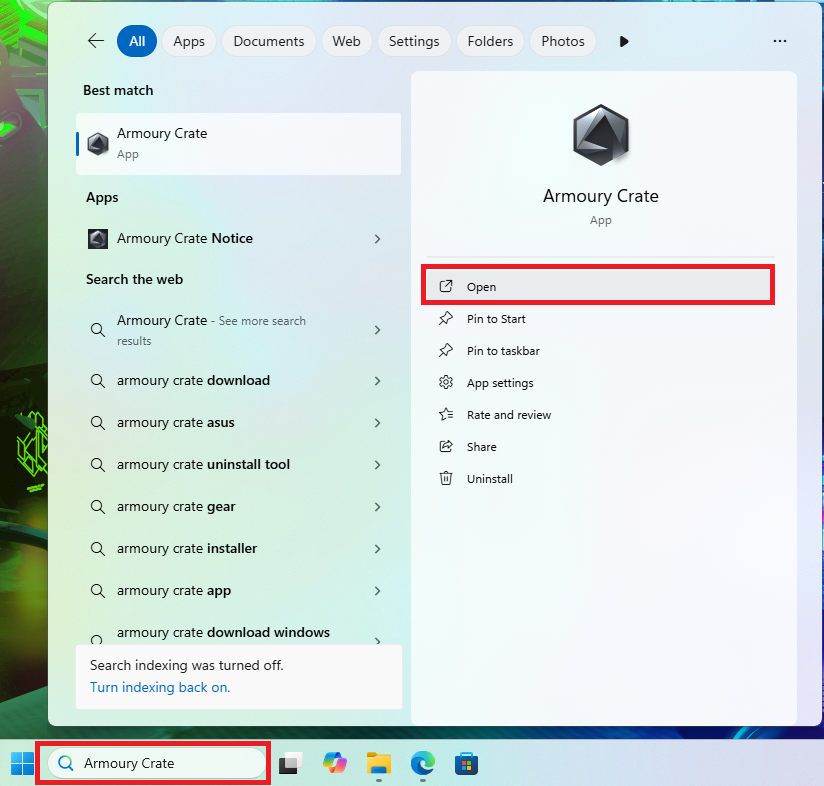
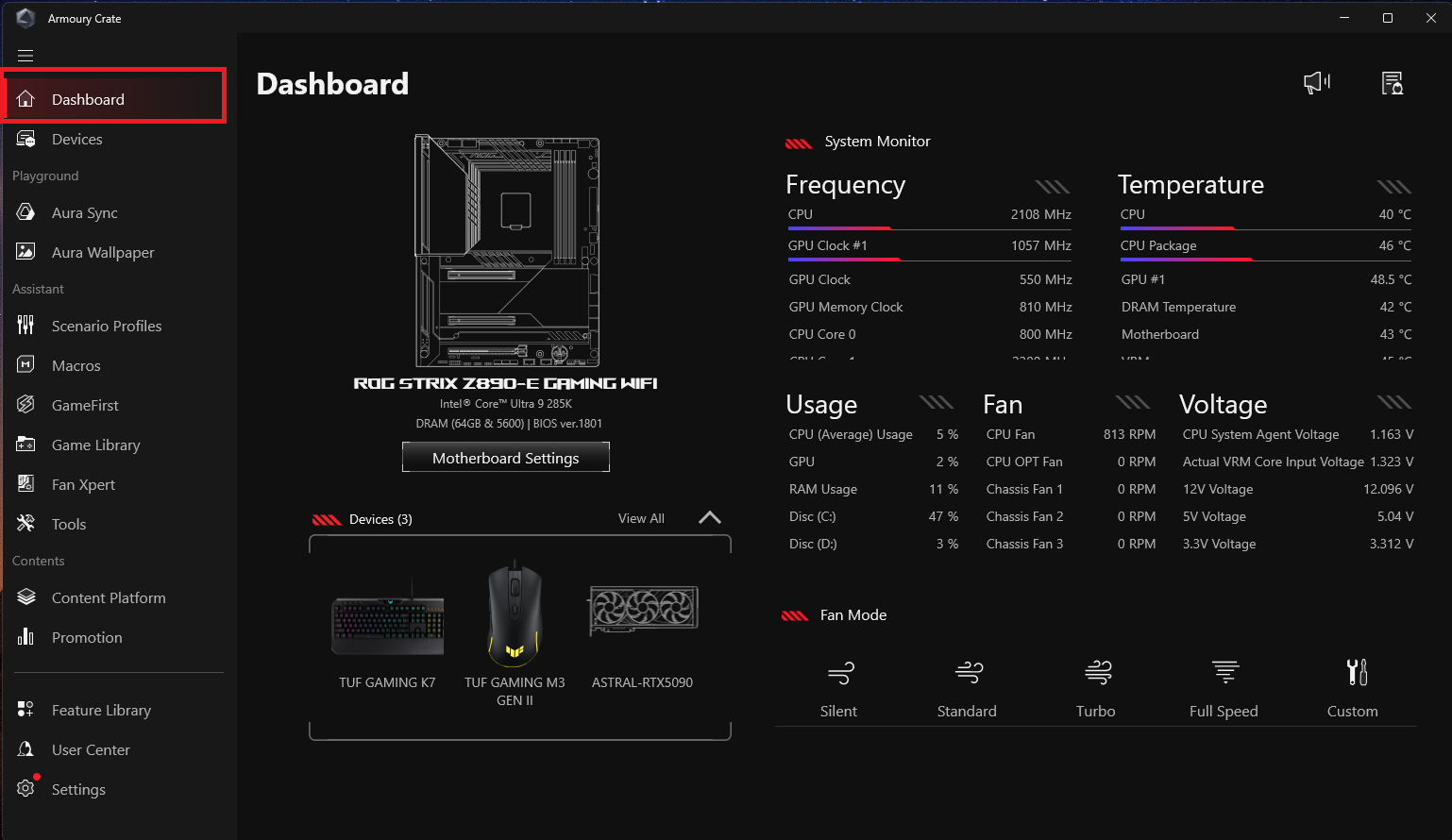
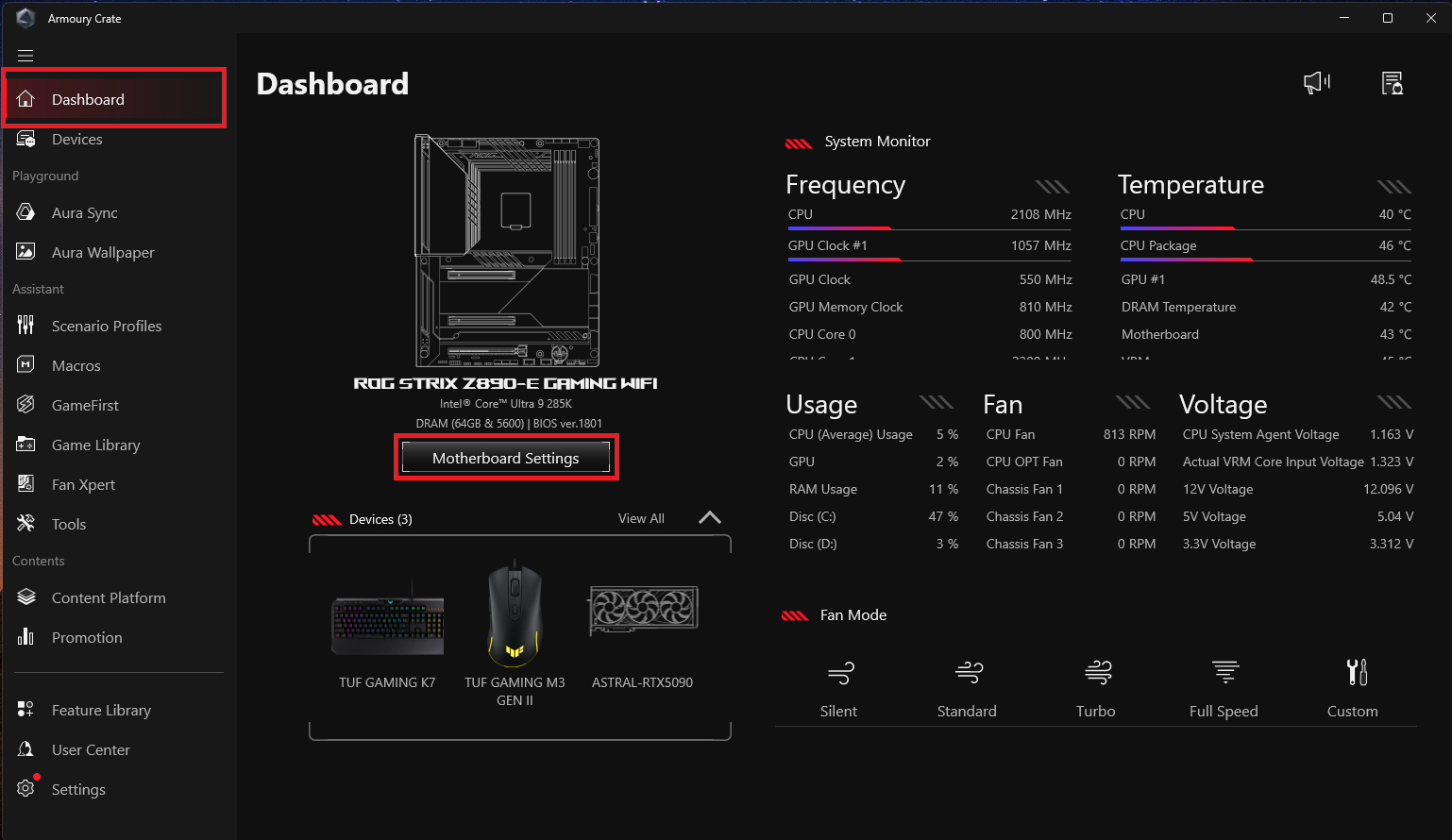
1. Pengaturan Motherboard
Efek Shutdown: Atur efek cahaya saat motherboard dimatikan.
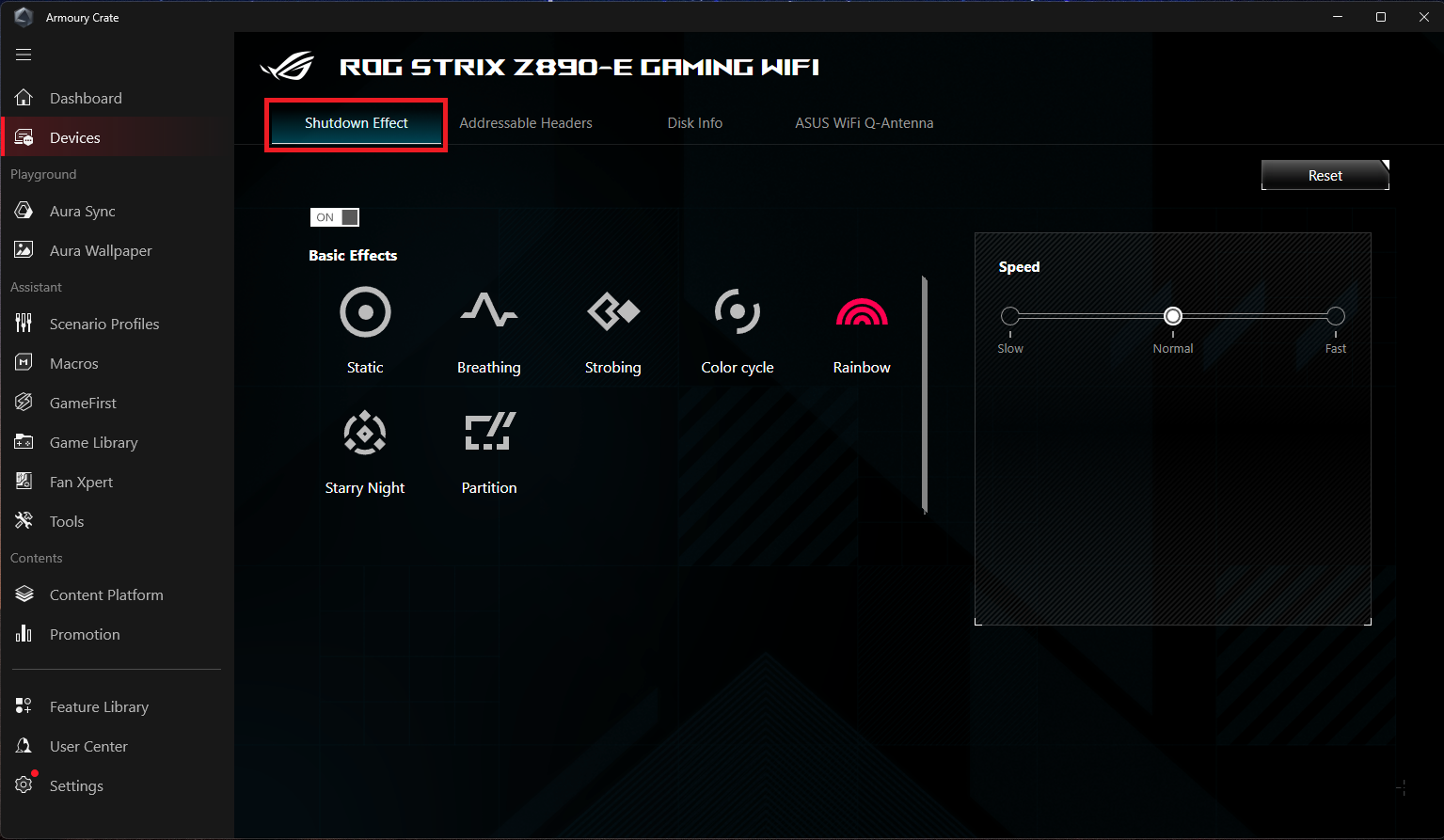
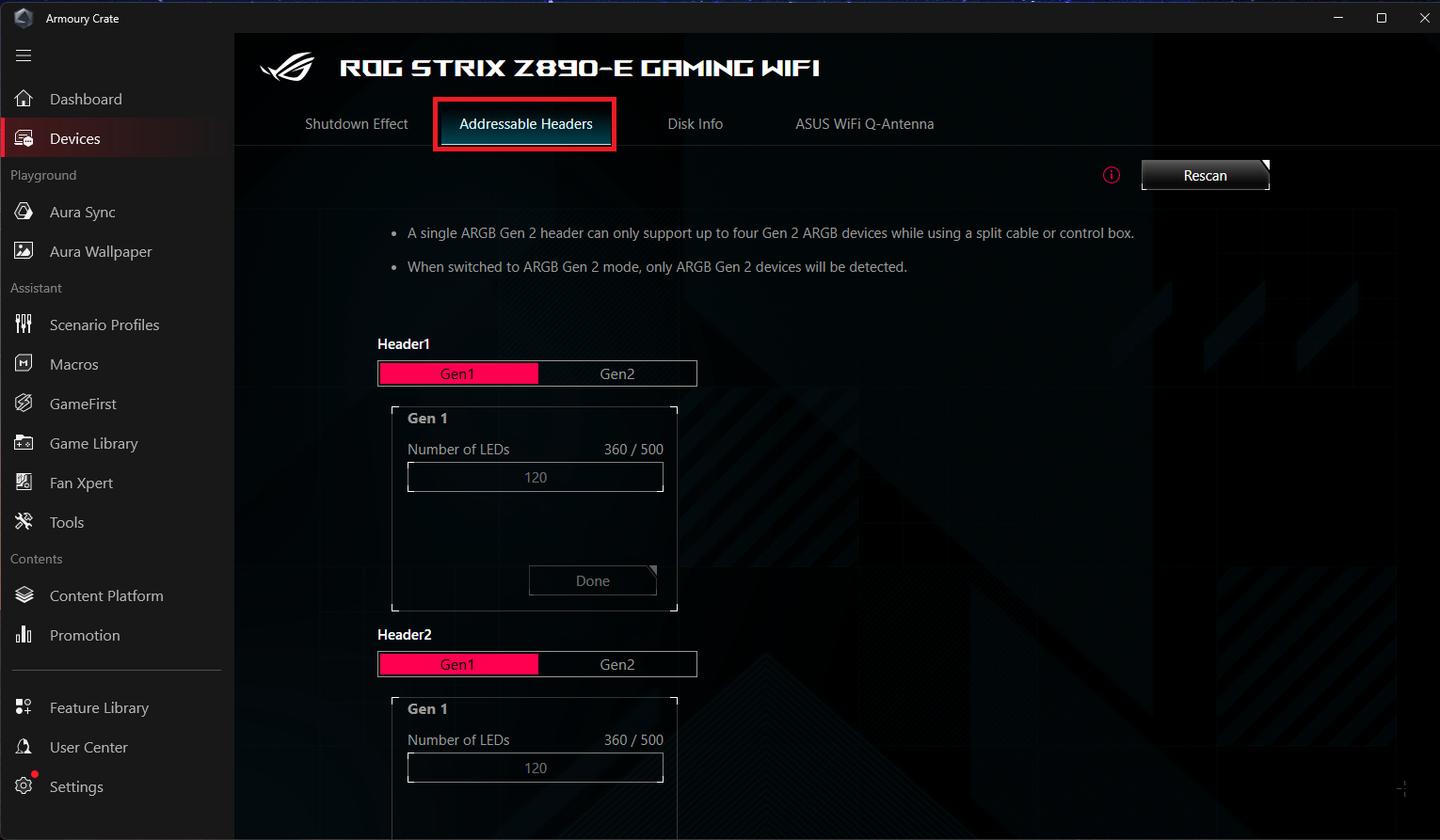
Addressable Headers: Atur header addressable pada motherboard. Kontrol lebih banyak perangkat ARGB.
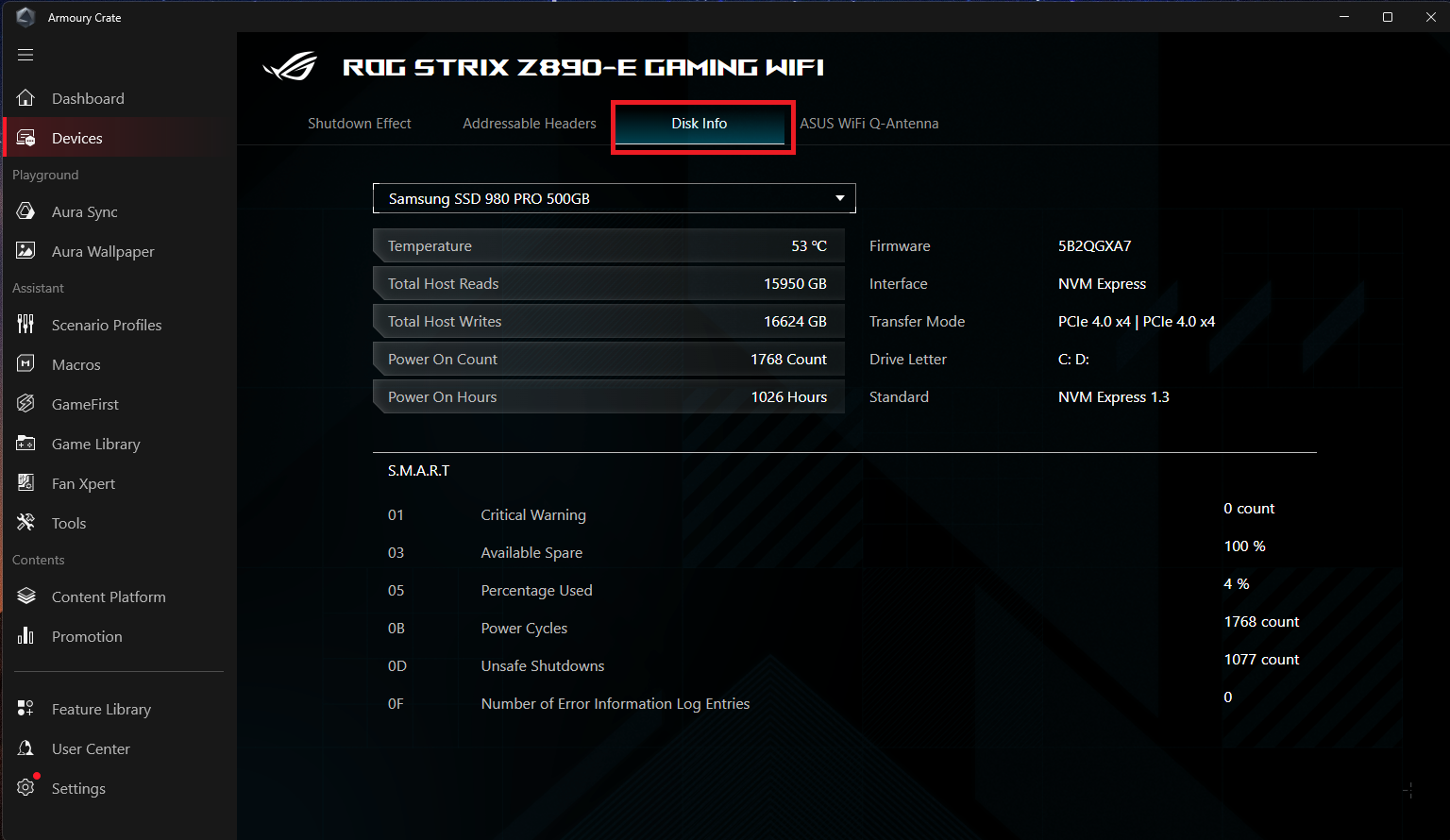
Info Disk: Anda dapat memilih perangkat SSD pada motherboard dan mendapatkan informasi terkait.
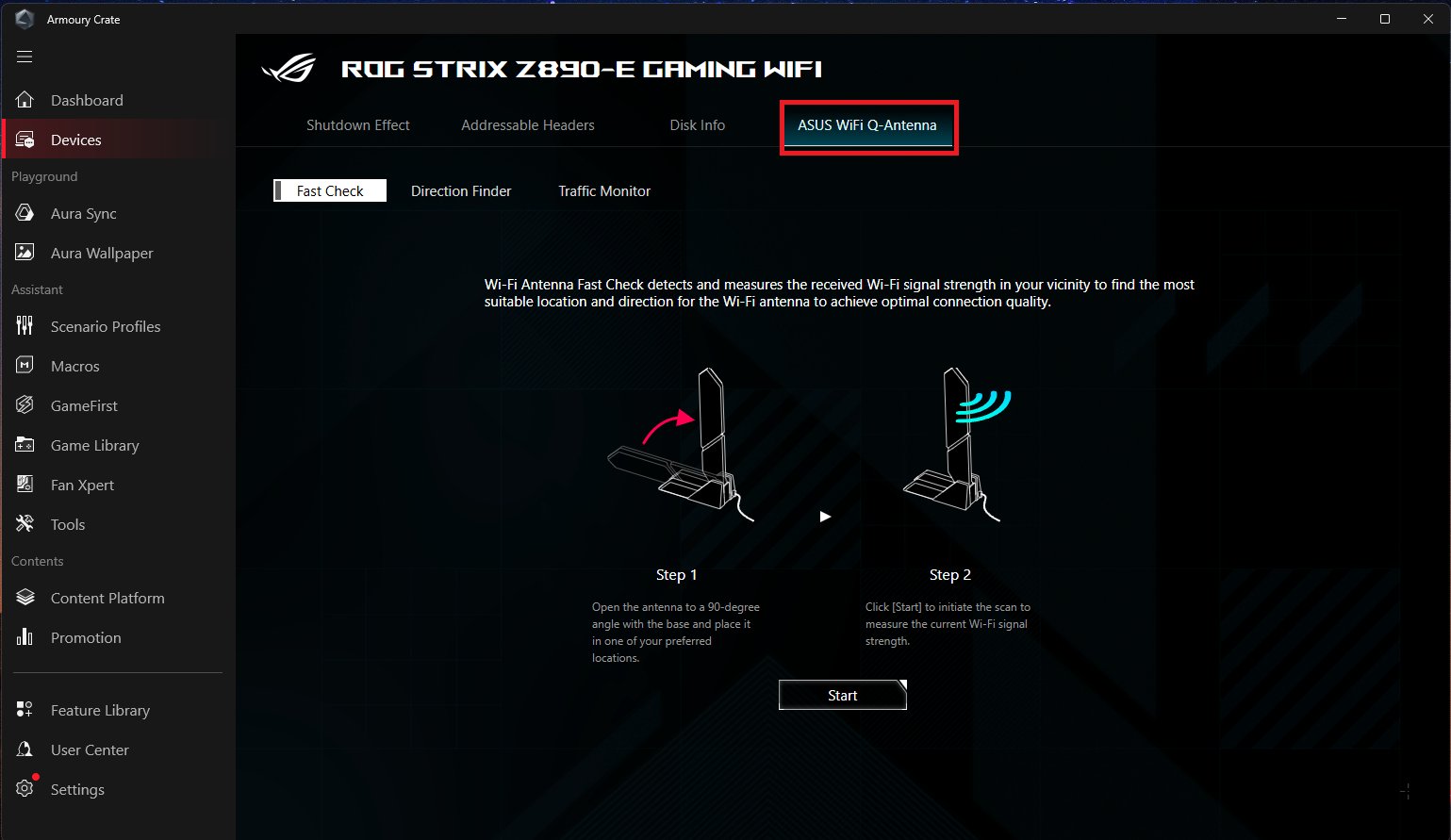
ASUS WiFi Q-Antenna: Membantu Anda dalam mengelola dan memantau pengaturan terkait Q-Antenna, meningkatkan kualitas penerimaan dan transmisi jaringan nirkabel.
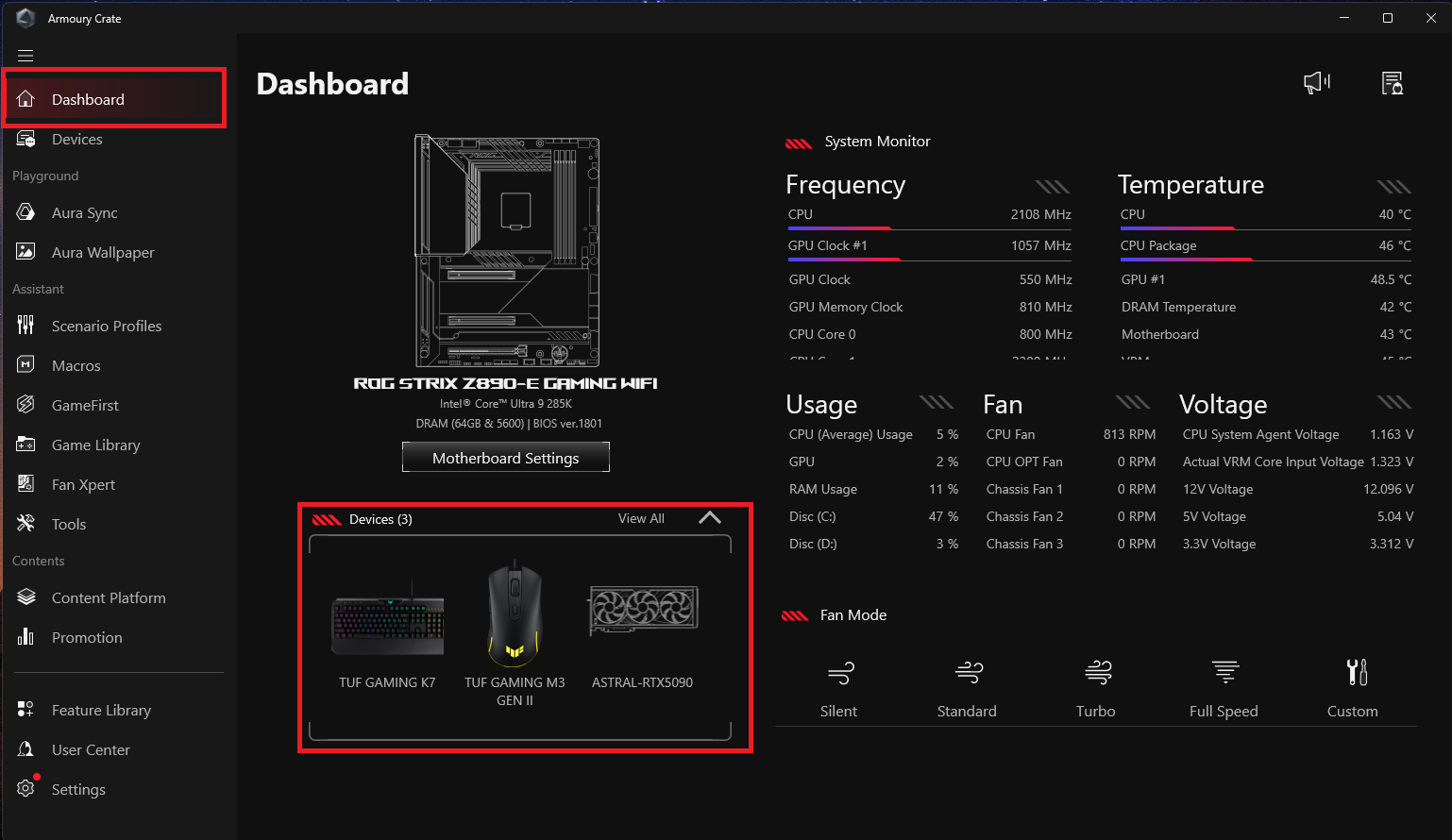
2. Perangkat
Menampilkan perangkat yang telah diinstal dan kompatibel dengan Armoury Crate.
3. Monitor Sistem
Memantau berbagai status perangkat keras dan indikator performa sistem.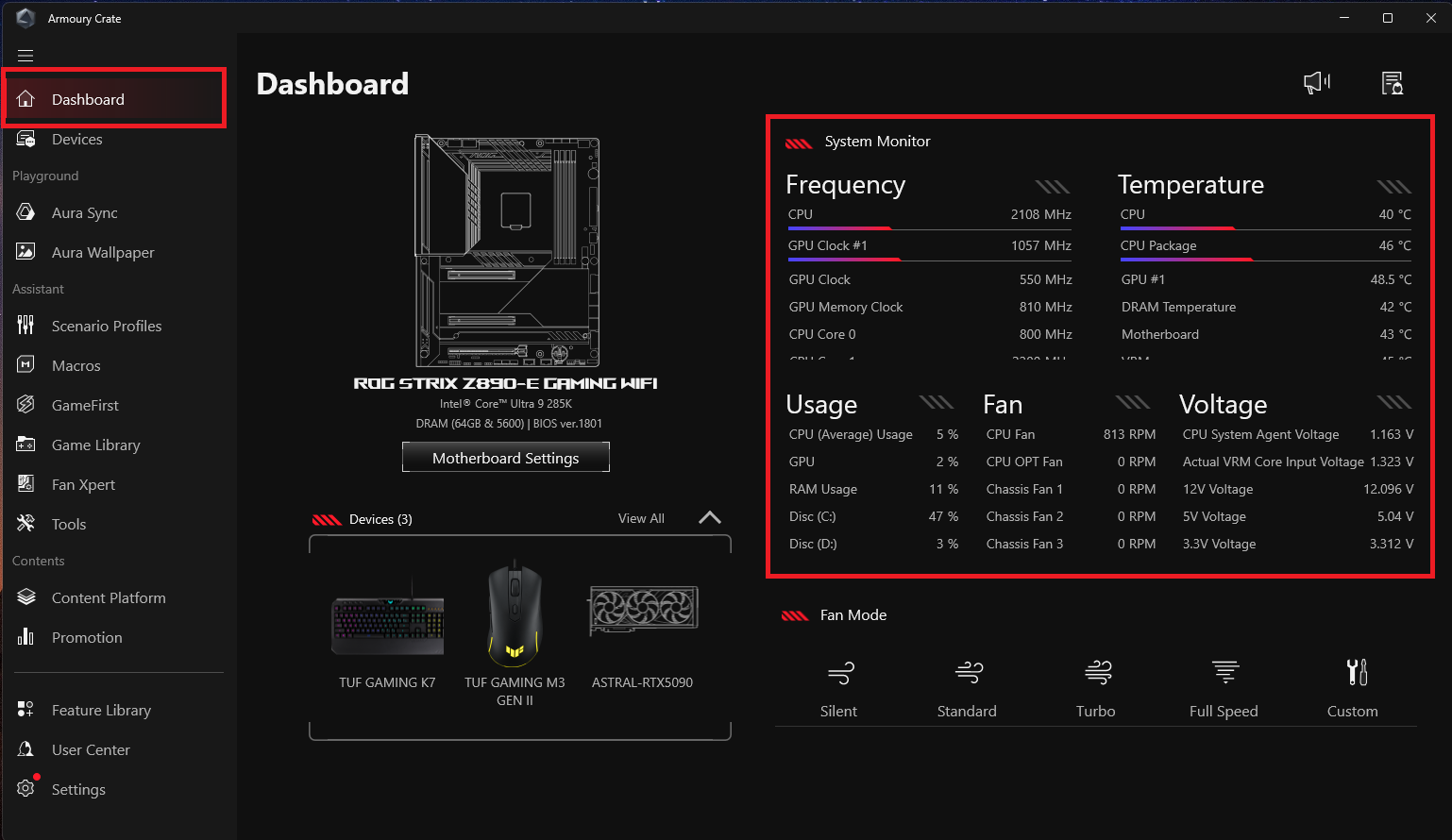
4. Mode Kipas
Jika Anda ingin mengubah pengaturan kecepatan kipas, Anda dapat memilih mode preset dari menu di bawah ini. Mode yang dipilih akan diterapkan ke semua kipas.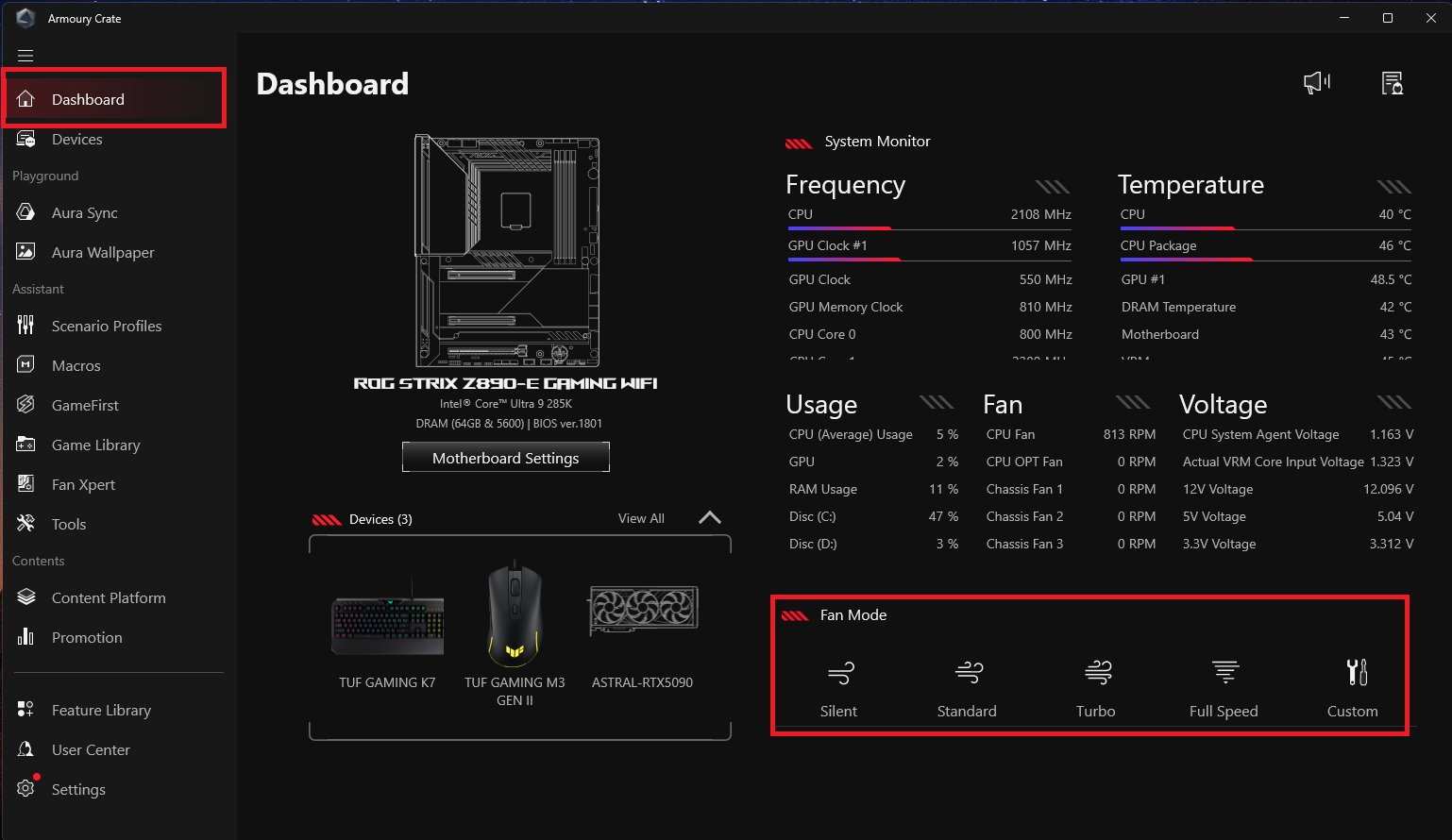
Perangkat
Menampilkan perangkat yang telah diinstal dan kompatibel dengan Armoury Crate, semuanya akan disajikan di halaman ini, dan pemain dapat memperoleh lebih banyak pembaruan fitur perangkat yang kompatibel melalui pusat pembaruan. 
Playground
Aura Wallpaper
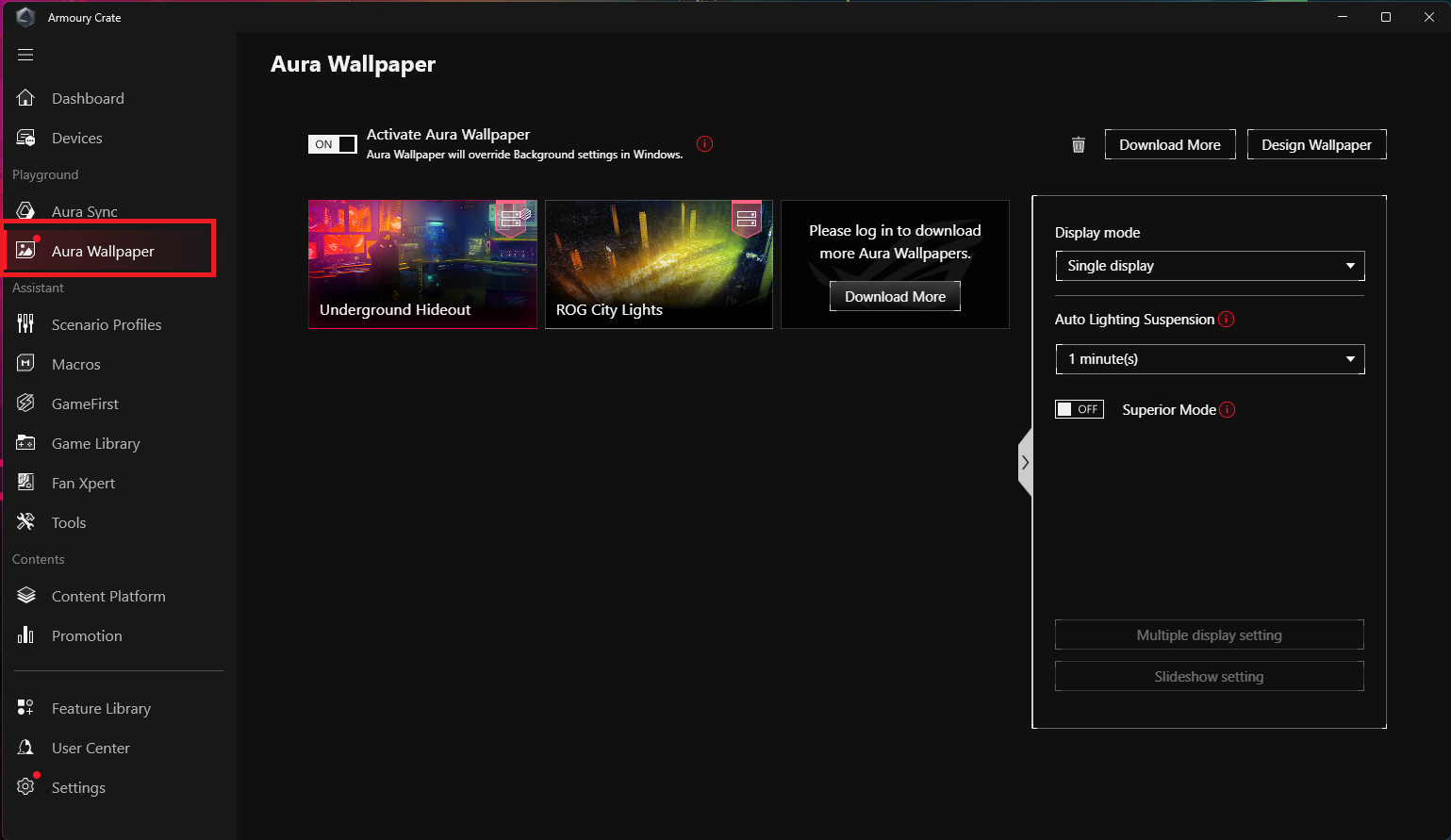
Aura Wallpaper adalah aplikasi ekstensi dari platform Armoury Crate yang membuat taplak meja pemain ROG menjadi salah satu perangkat Aura RGB. Aura Wallpaper memungkinkan pemain untuk mengatur taplak meja unik dan menyinkronkannya dengan RGB Light yang dapat diatur serta efek pencahayaan Aura Sync, sehingga memadukan efek pencahayaan pada taplak meja, komputer, dan perangkat periferal pemain untuk menciptakan gaya esports yang personal. Untuk informasi lebih lanjut, silakan merujuk pada pengantar Aura Wallpaper.
Aura Sync
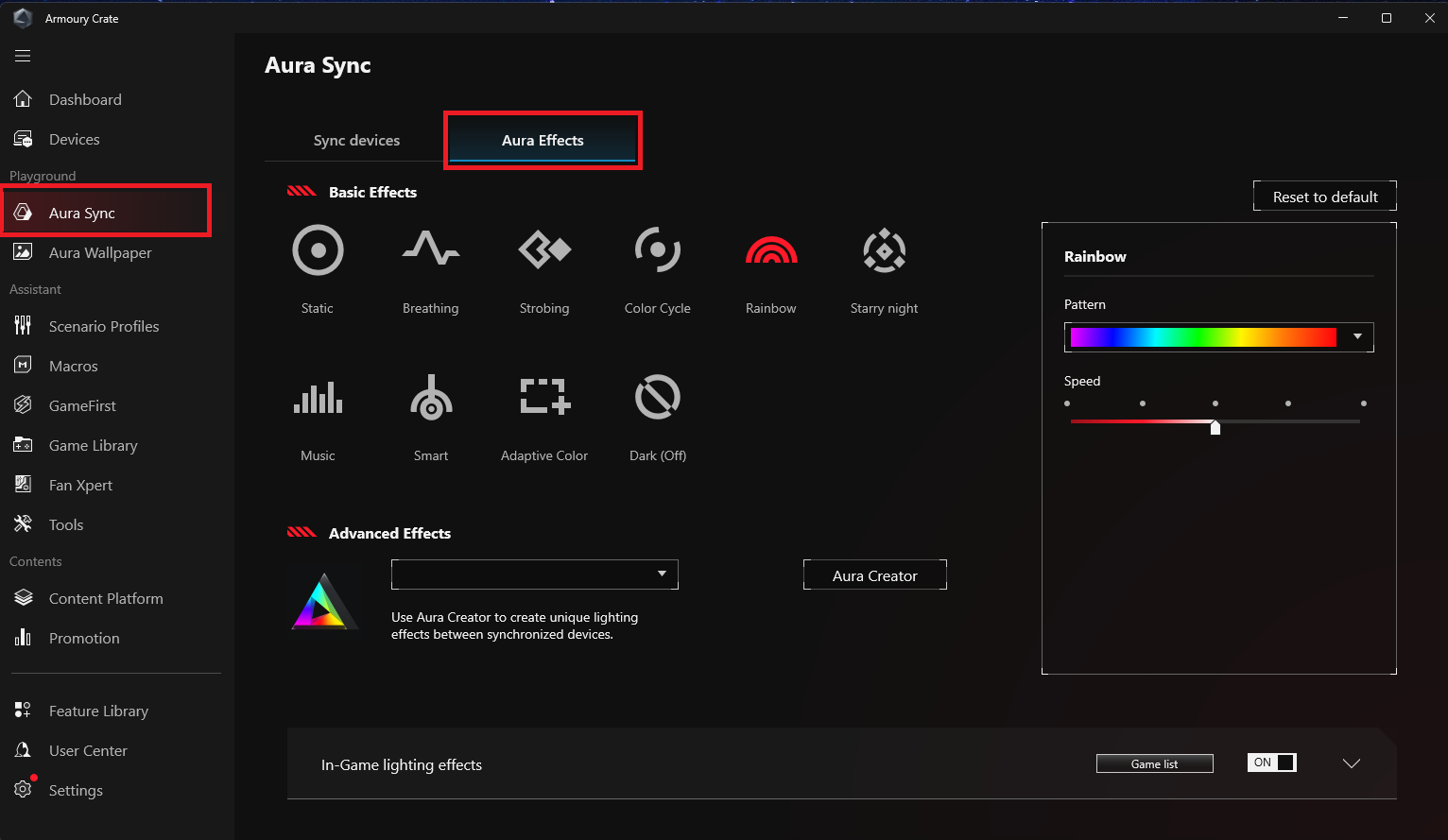
Integrasikan perangkat periferal yang mendukung fungsi Aura Sync untuk menyinkronkan efek cahaya, dan aktifkan Aura Creator di fungsi lanjutan untuk pengeditan efek cahaya Aura dan pengaturan parameter.
1. Sinkronkan perangkat
Pilih perangkat periferal yang mendukung AURA Sync untuk sinkronisasi efek cahaya.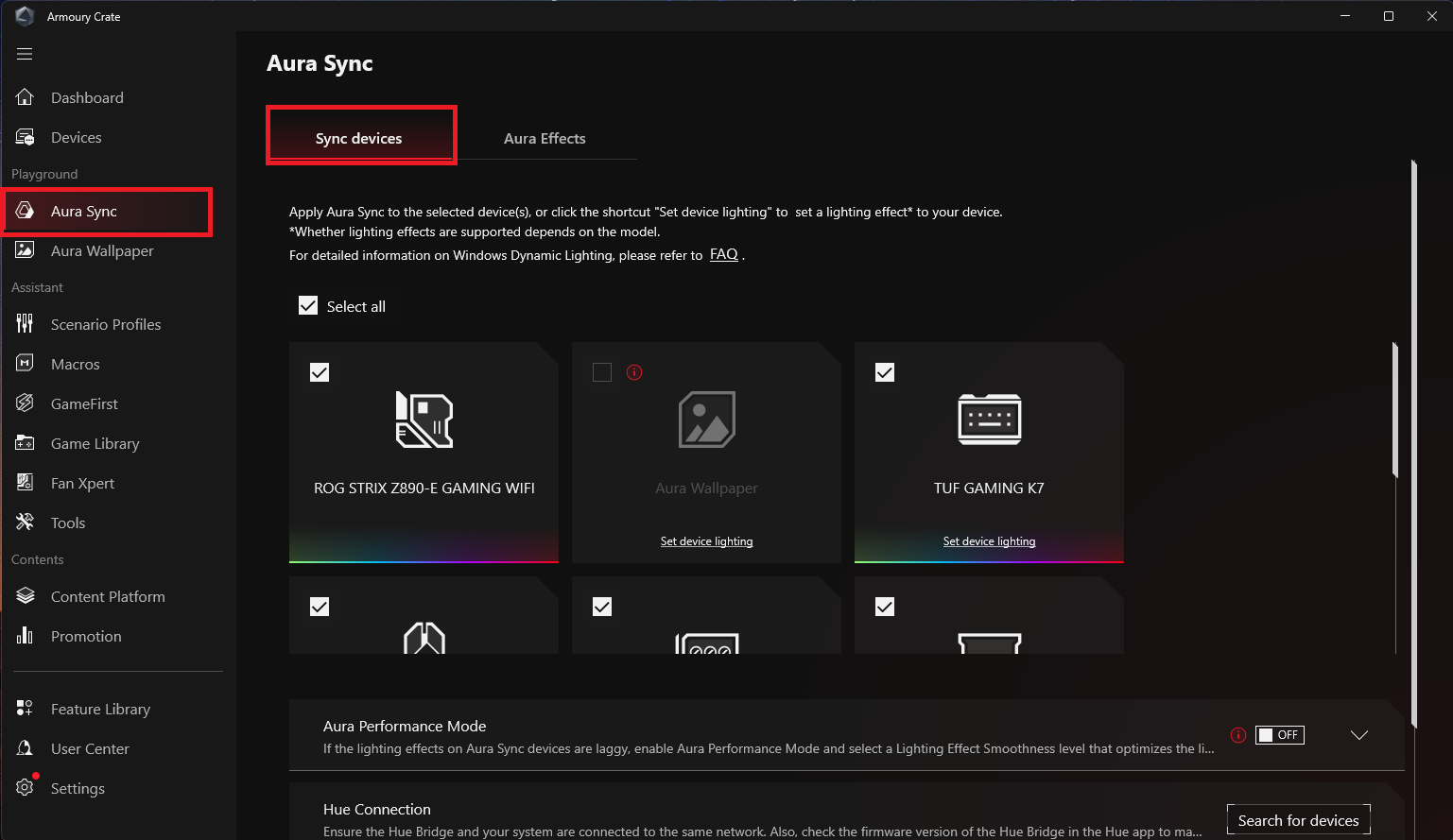
2. Efek Aura
Efek dasar: Atur efek pencahayaan yang disinkronkan untuk perangkat dan periferal. Jenis efek pencahayaan mungkin berbeda tergantung pada perangkat.
Efek Lanjutan: Dengan menggunakan Aura Creator untuk membuat efek pencahayaan unik antara perangkat yang disinkronkan dalam efek lanjutan, silakan merujuk ke Pengenalan Aura Creator untuk detail lebih lanjut.
Asisten
Makro
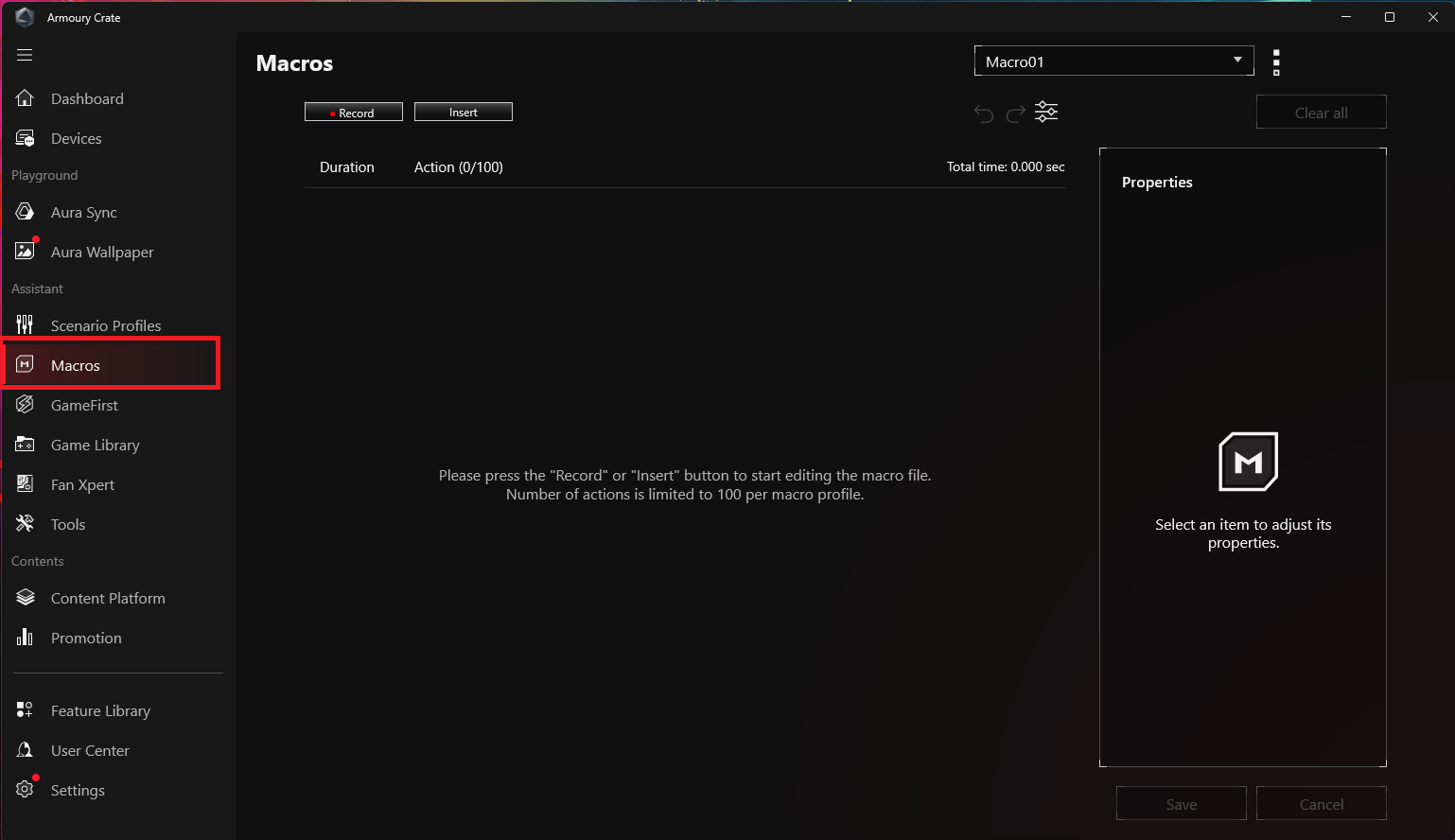
Pada halaman pengaturan Makro, gamer dapat mengedit aksi Makro, menggabungkan serangkaian klik mouse atau penekanan tombol keyboard menjadi satu langkah.
Profil Skenario
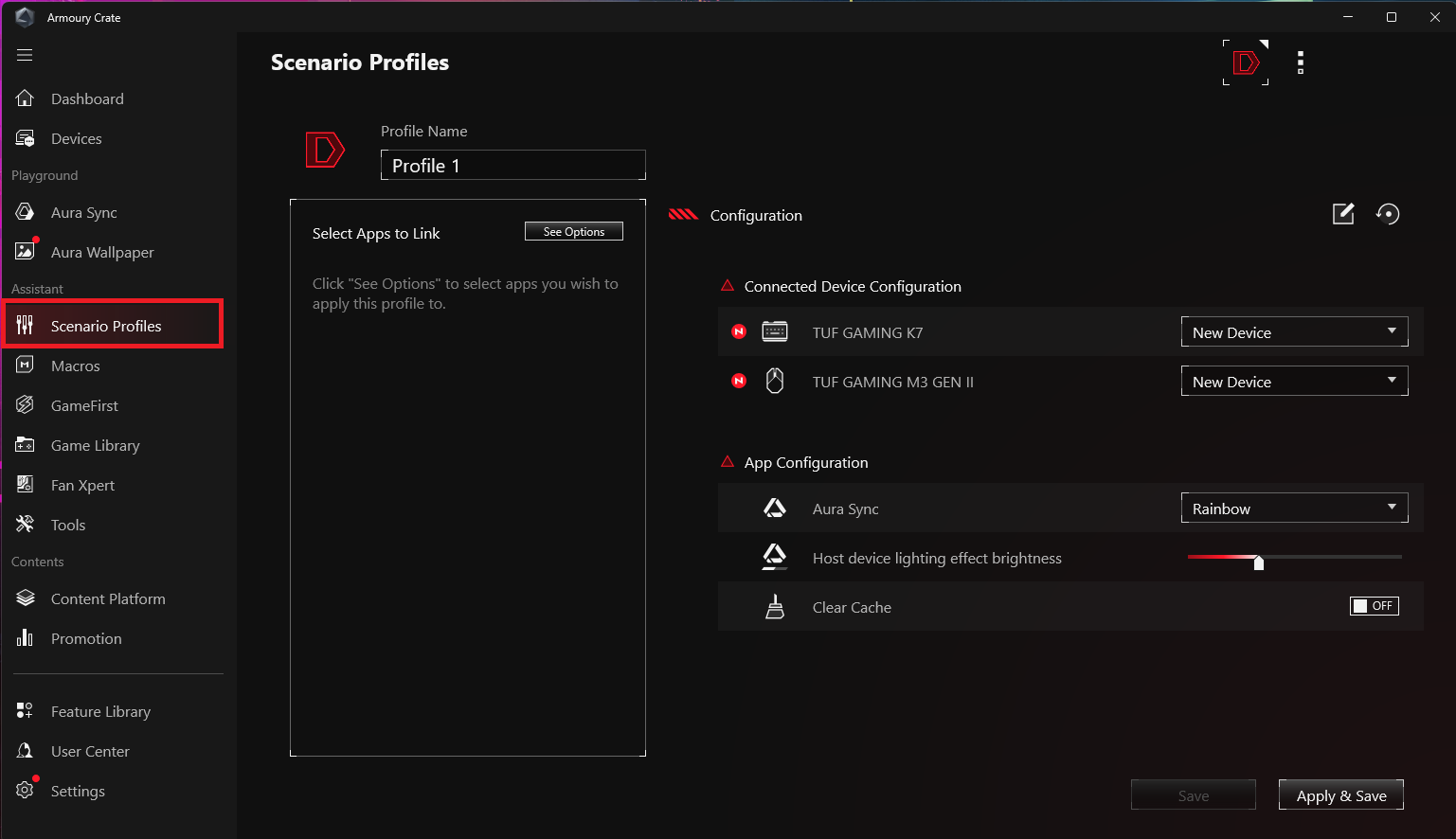
Sesuai kebutuhan pribadi, gamer dapat mengatur konfigurasi sistem dan menyimpannya sebagai profil, untuk menghubungkan game dan aplikasi yang dipilih.
GameFirst
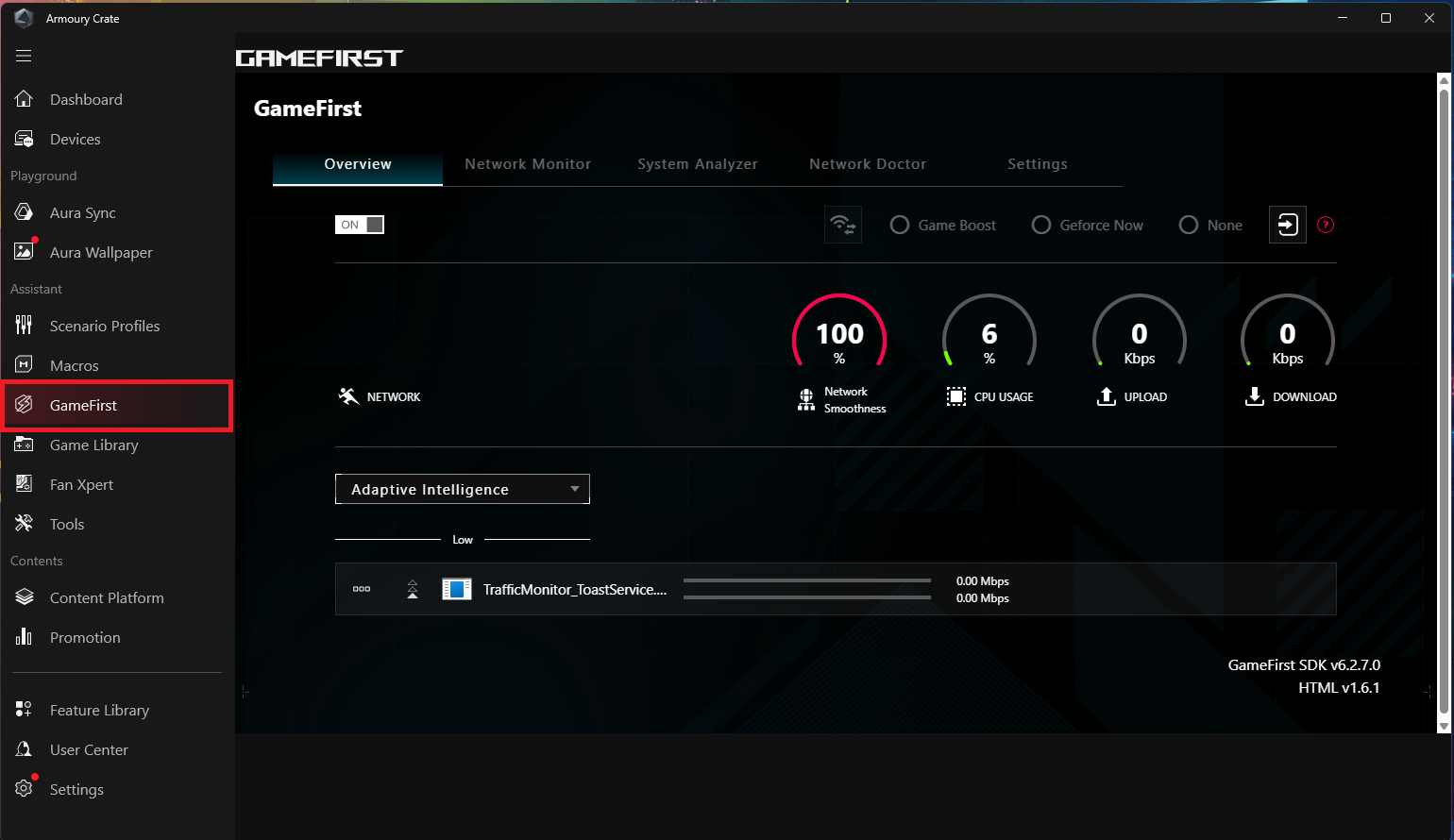
Optimalkan koneksi internet Anda, terutama saat bermain game, untuk mengurangi latensi dan meningkatkan pengalaman bermain. GameFirst memastikan bahwa aplikasi game menerima prioritas sumber daya jaringan melalui kontrol jaringan yang cerdas, sehingga memberikan kualitas koneksi yang lebih lancar dan stabil. silakan merujuk ke GameFirst.
Game Library
Pindai game dan aplikasi yang diinstal oleh pemain untuk diklasifikasikan dan diurutkan, atau untuk menerapkan profil kontekstual.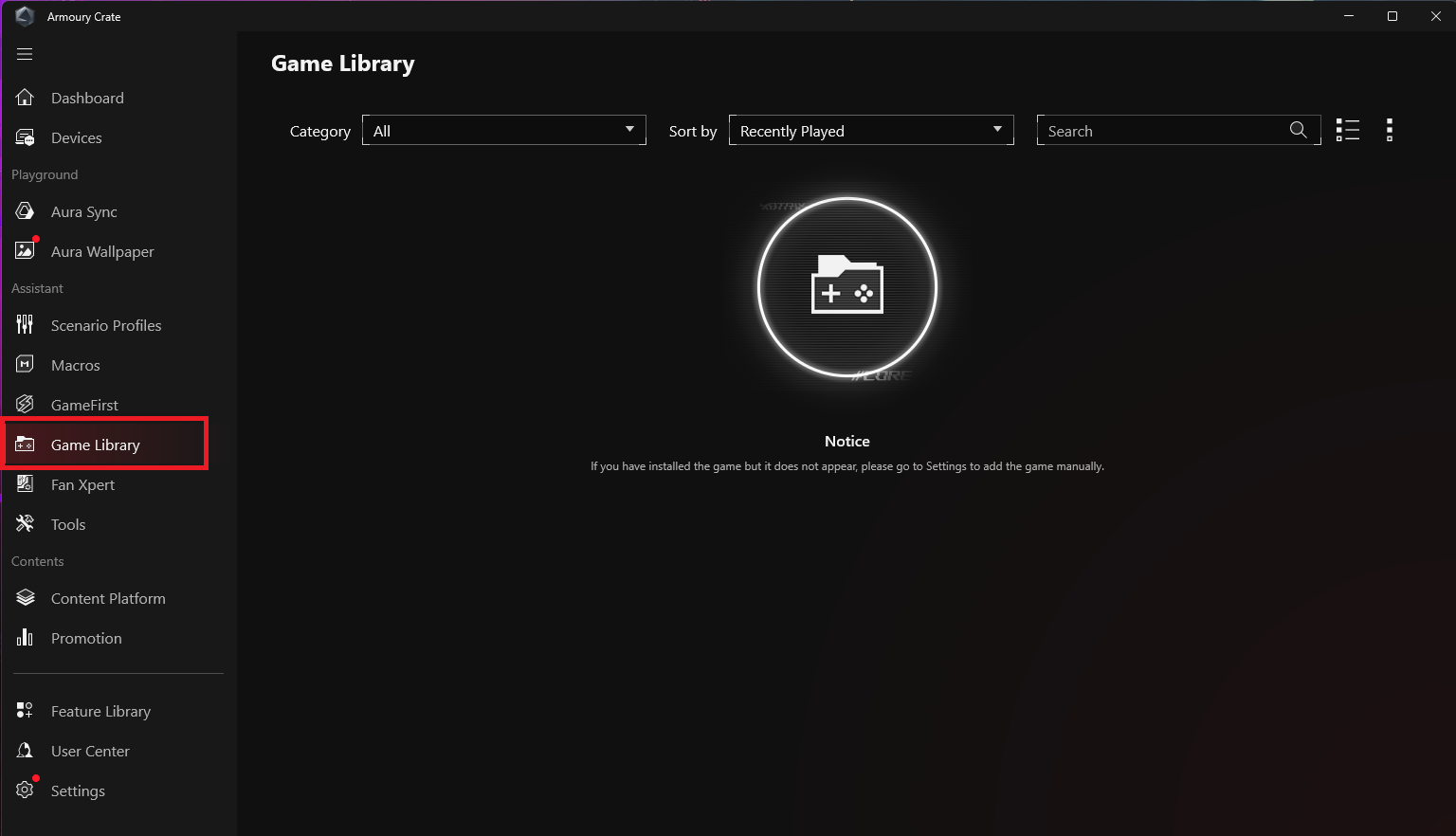
Fan Xpert
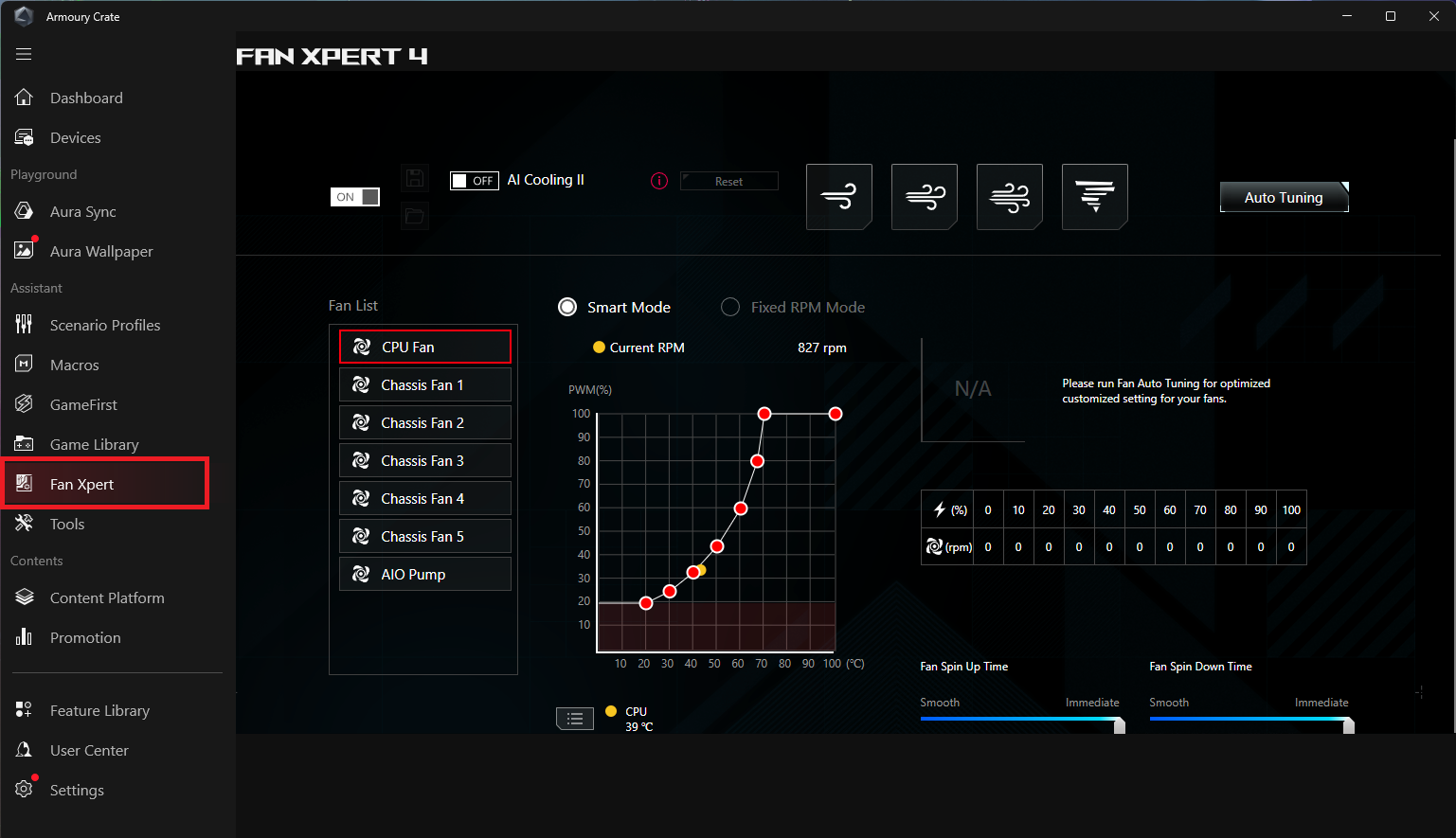
Dapat digunakan untuk mengontrol kipas yang terhubung ke motherboard. Dapat mendeteksi berbagai kipas pada motherboard dan menyediakan berbagai opsi penyesuaian, seperti mengatur kecepatan, mengatur kurva kipas, mengatur titik pengukuran suhu, dll.
Alat
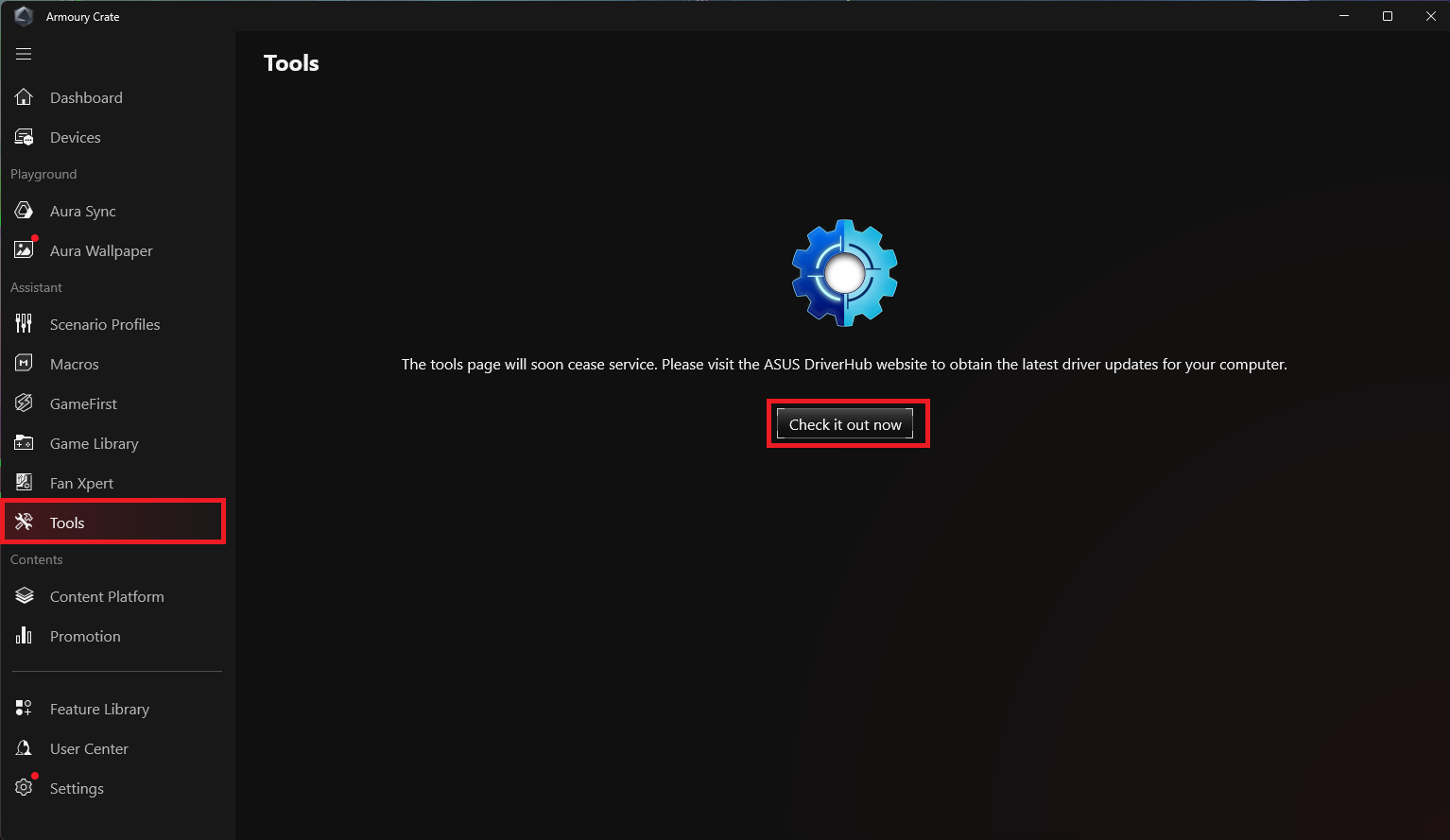
Halaman alat akan segera berhenti melayani. Klik 'Periksa Sekarang' untuk pergi ke situs web ASUS DriverHub guna mendapatkan pembaruan driver komputer terbaru. Untuk informasi lebih lanjut, silakan lihat pengantar ASUS DriverHub.
Daftar Isi
Platform Konten
Platform konten terus memperbarui berbagai konten ROG yang kaya untuk para pemain, termasuk AniMe Vision, Aura Wallpaper, dan ROG Wallpaper yang paling populer, memungkinkan pemain untuk beralih dengan bebas dan membuat gaya keren mereka sendiri dengan ROG.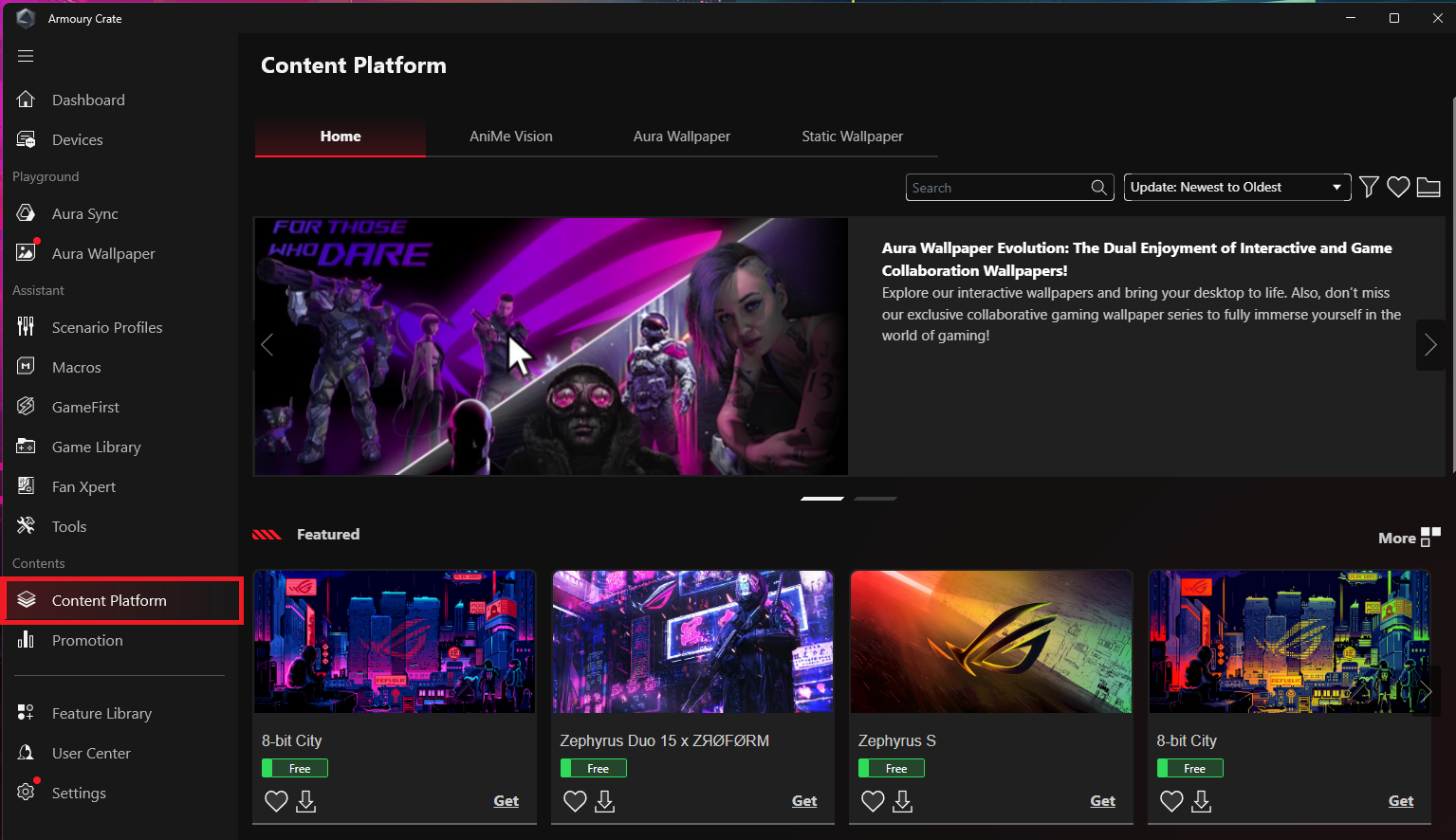
Promosi
Menyediakan diskon game untuk pemain, merekomendasikan perangkat lunak relevan untuk komputer, dan menampilkan informasi global serta lokal terkait ASUS.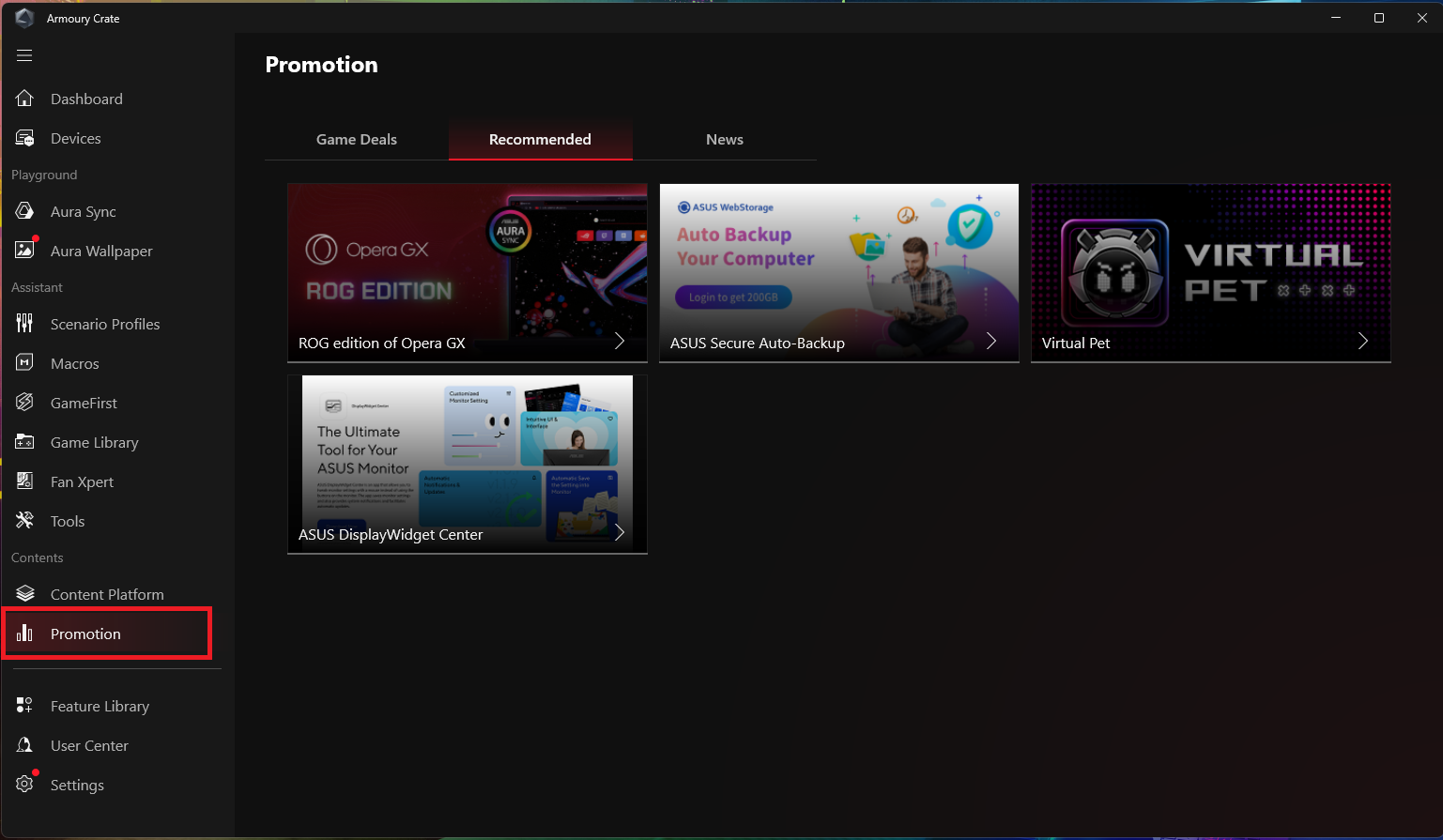
Pustaka Fitur
Pustaka fitur menyediakan tiga fungsi utama: Playground, Assistant, dan layanan Konten. Setiap fungsi utama mencakup fitur Armory Crate yang beragam dan berbeda, yang dapat diinstal atau dihapus oleh pemain sesuai dengan preferensi dan kebutuhan pribadi mereka. 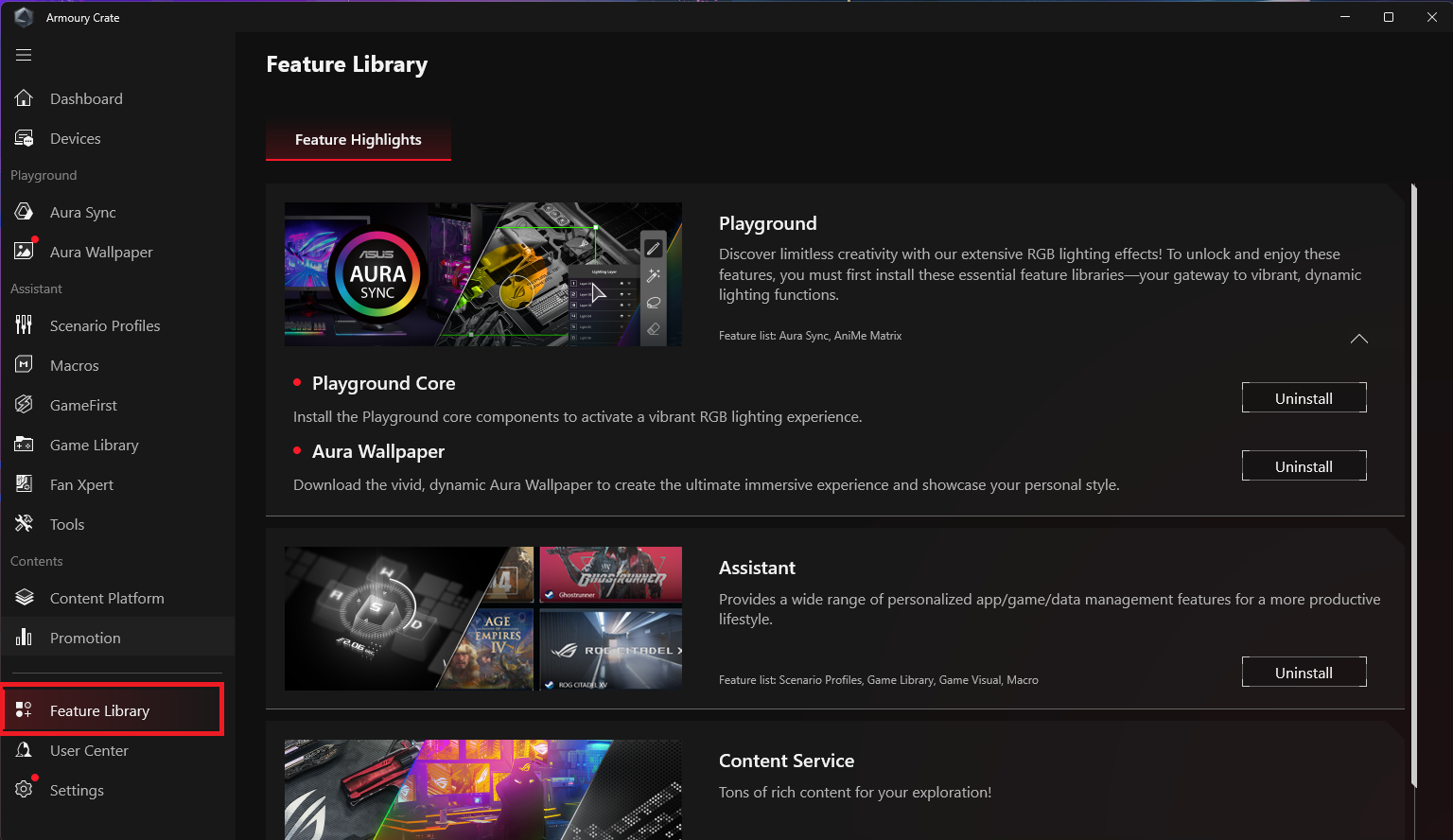
Pusat Pengguna
Setelah masuk ke akun anggota ASUS, informasi pengaturan pemain, informasi produk yang didaftarkan oleh pemain, aktivitas yang masuk, dan kotak masuk pusat pesan anggota ASUS akan ditampilkan.
*Silakan merujuk ke Cara mendaftar sebagai anggota ASUS.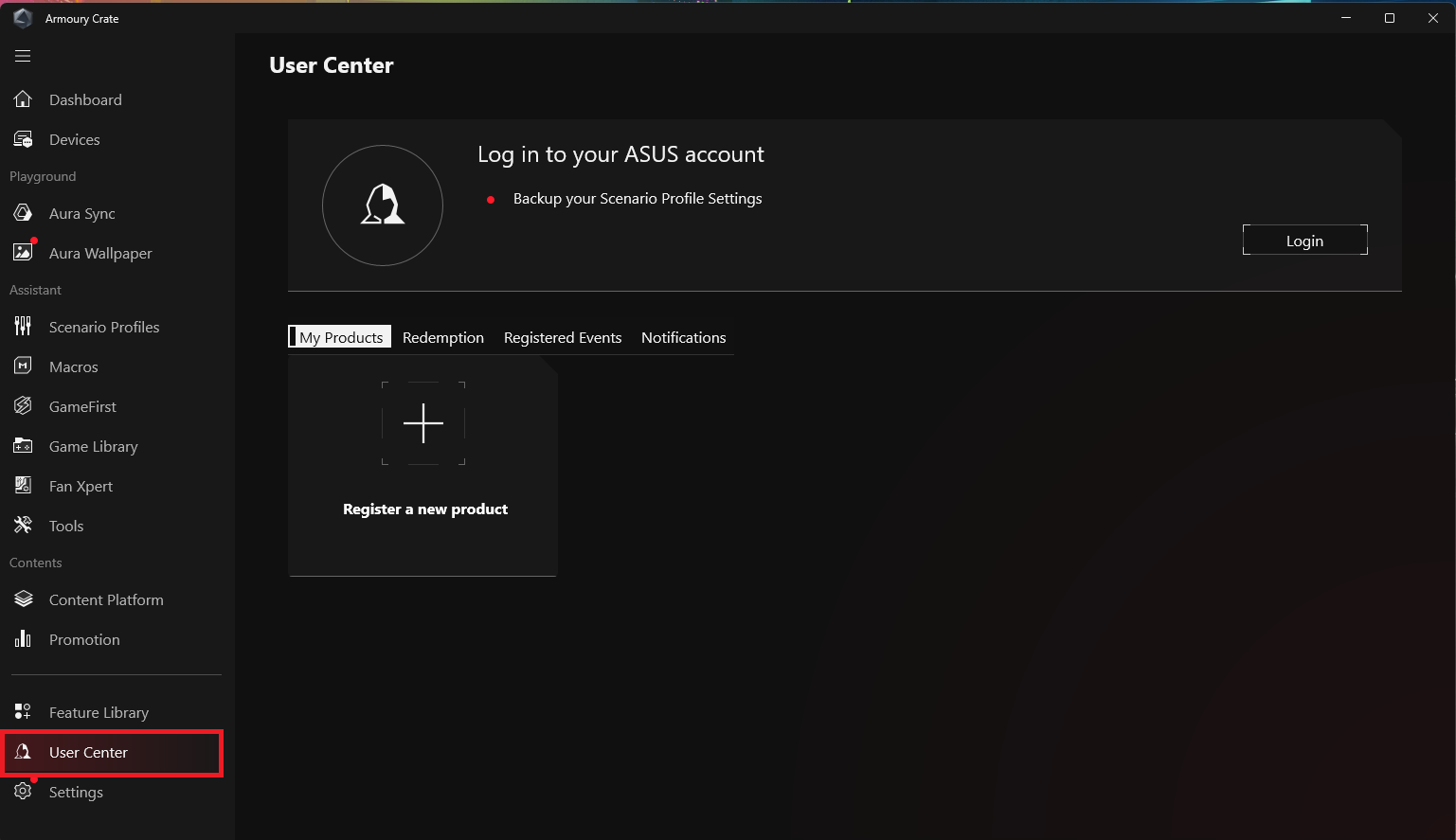
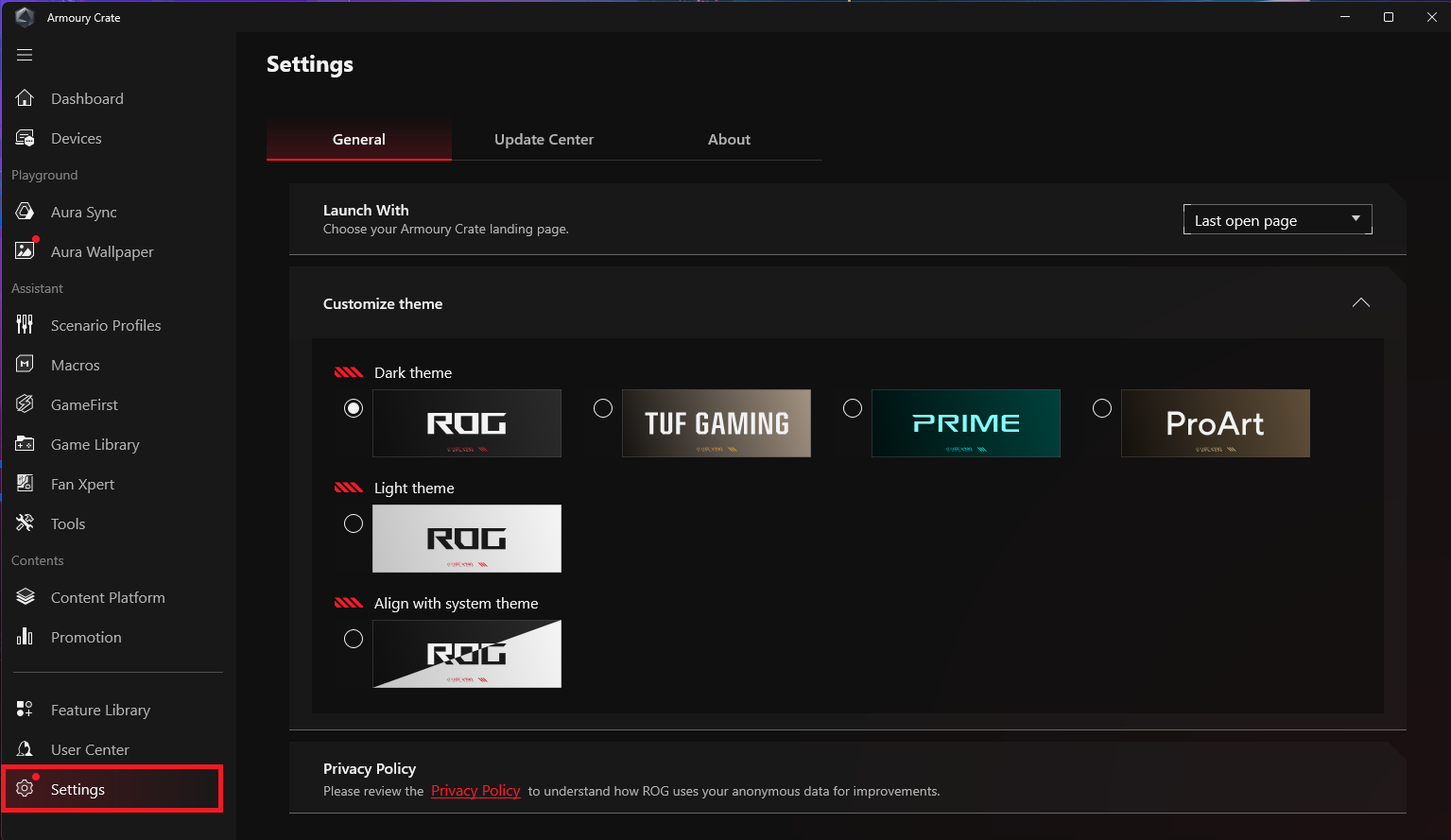
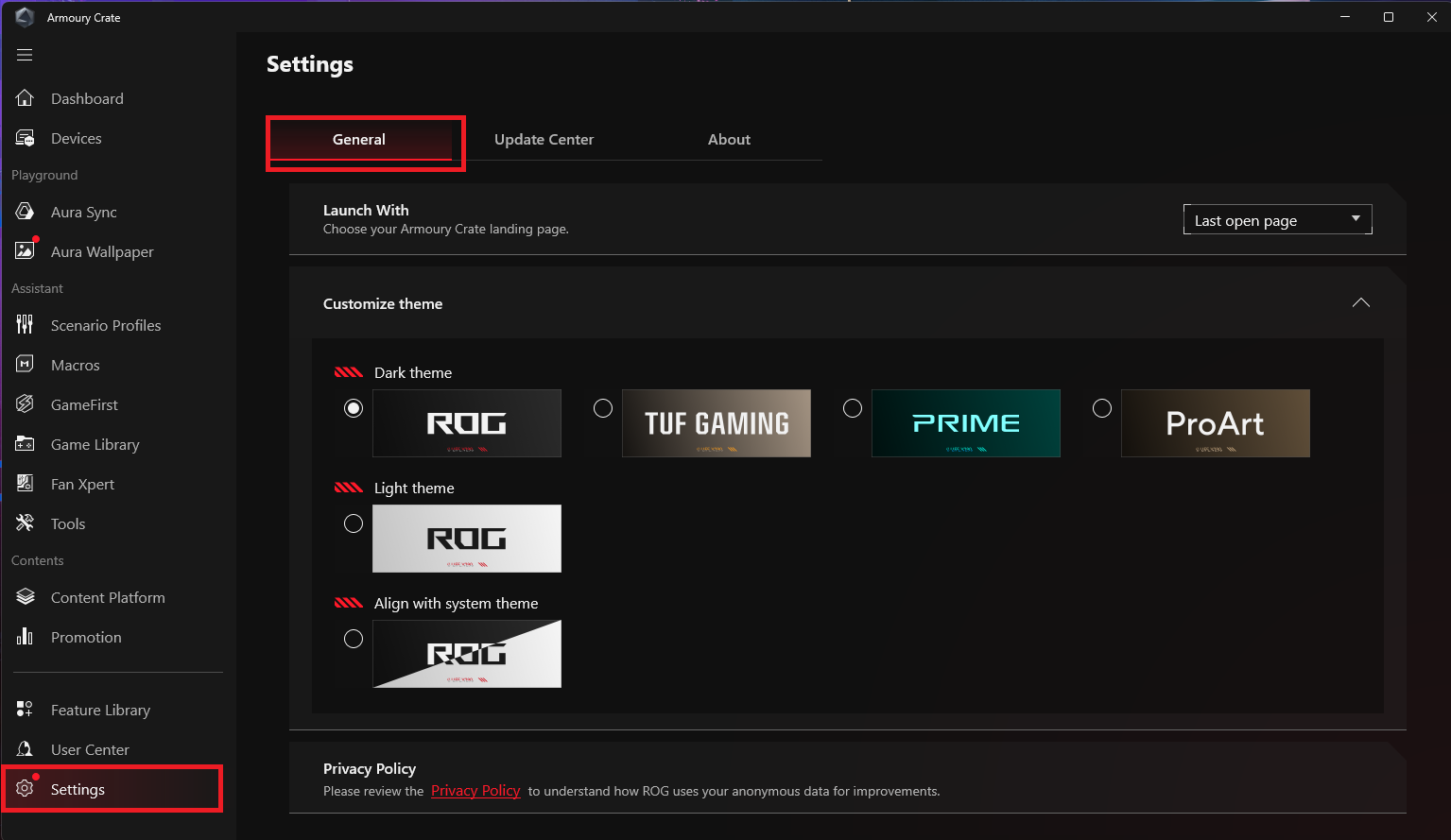
1. Umum: Pemain dapat memilih halaman yang ditampilkan saat membuka Armory Crate dan menyesuaikan tema antarmuka Armory Crate.
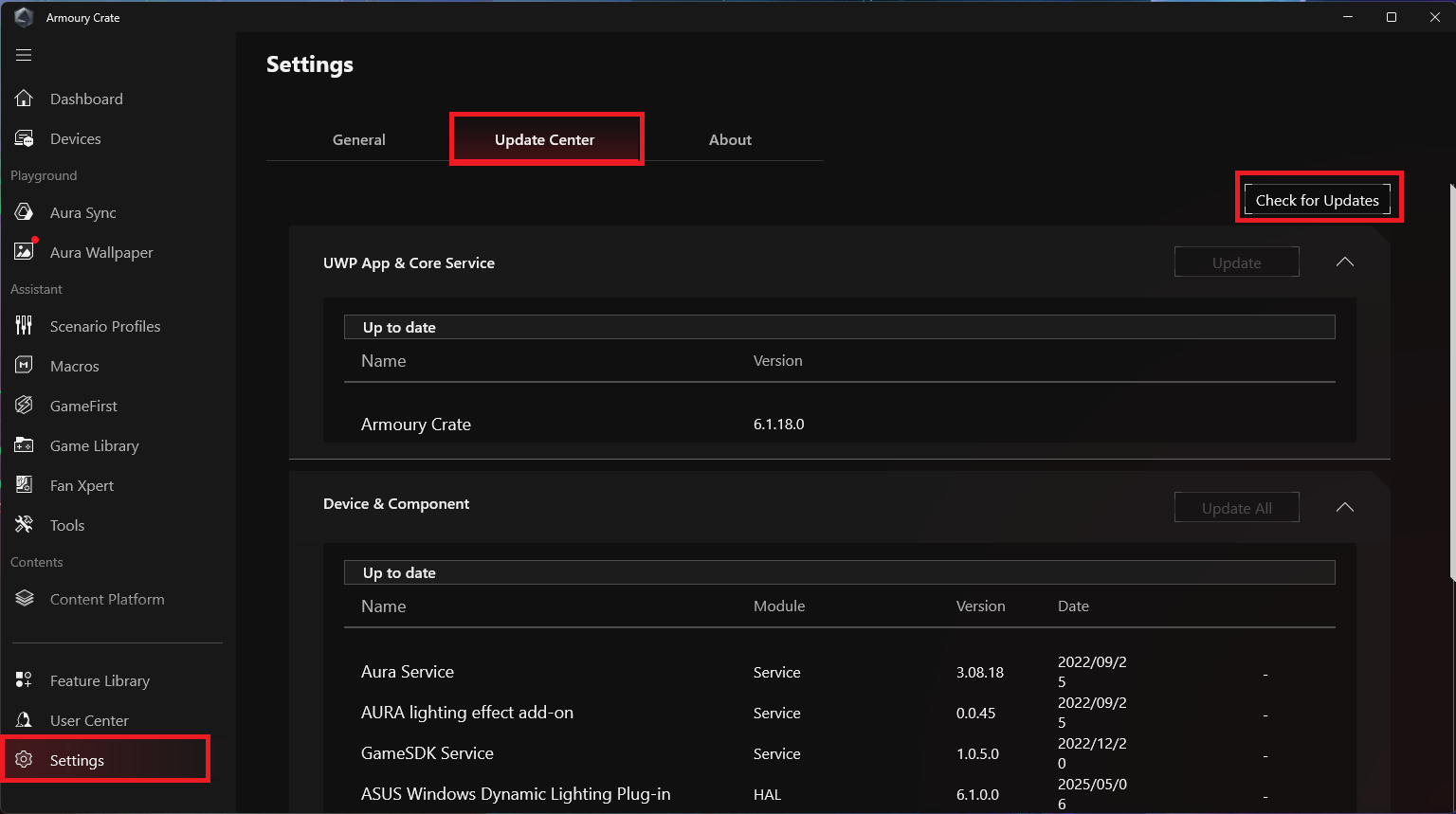
2. Pusat Pembaruan:Pilih untuk memeriksa pembaruan, dan pusat pembaruan akan menampilkan firmware atau driver yang perlu diperbarui di aplikasi agar pemain dapat memilih apakah ingin memperbarui.
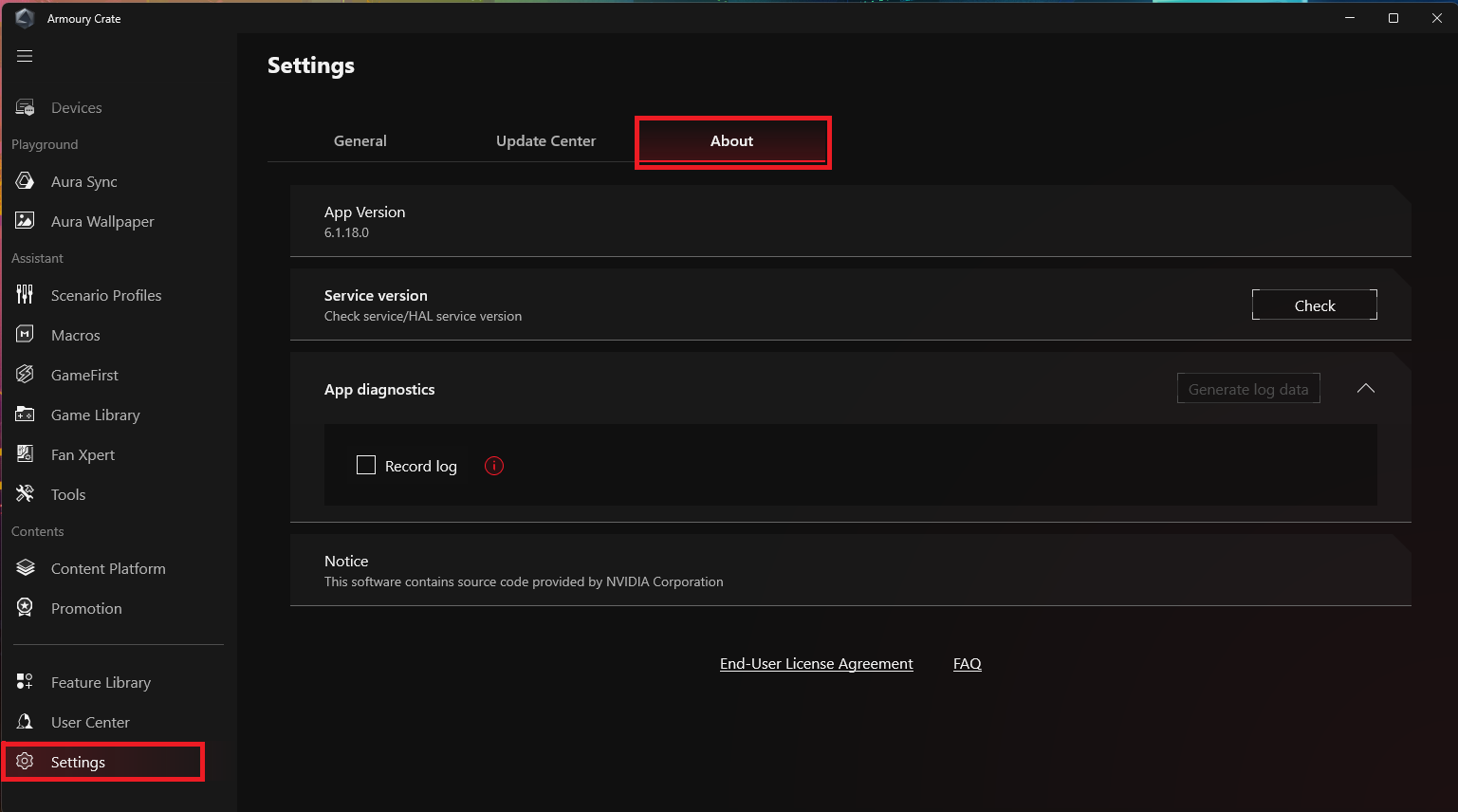
3. Tentang:Menampilkan versi program Armoury Crate, versi layanan, alat diagnostik APP, kebijakan privasi, dan FAQ.
Tanya & Jawab
P1:Bagaimana cara memperbarui Armoury Crate Ver 5.0 saya ke Armoury Crate Ver 6.0 atau di atasnya?
J1:Anda dapat memperbarui versi Armoury Crate dengan dua cara berikut ini:
Pusat Pembaruan, Periksa Pembaruan: Klik pada [Pengaturan] di Armoury Crate, masuk ke [Pusat Pembaruan] dan pilih [Periksa Pembaruan] untuk memperbarui aplikasi UWP dan layanan inti.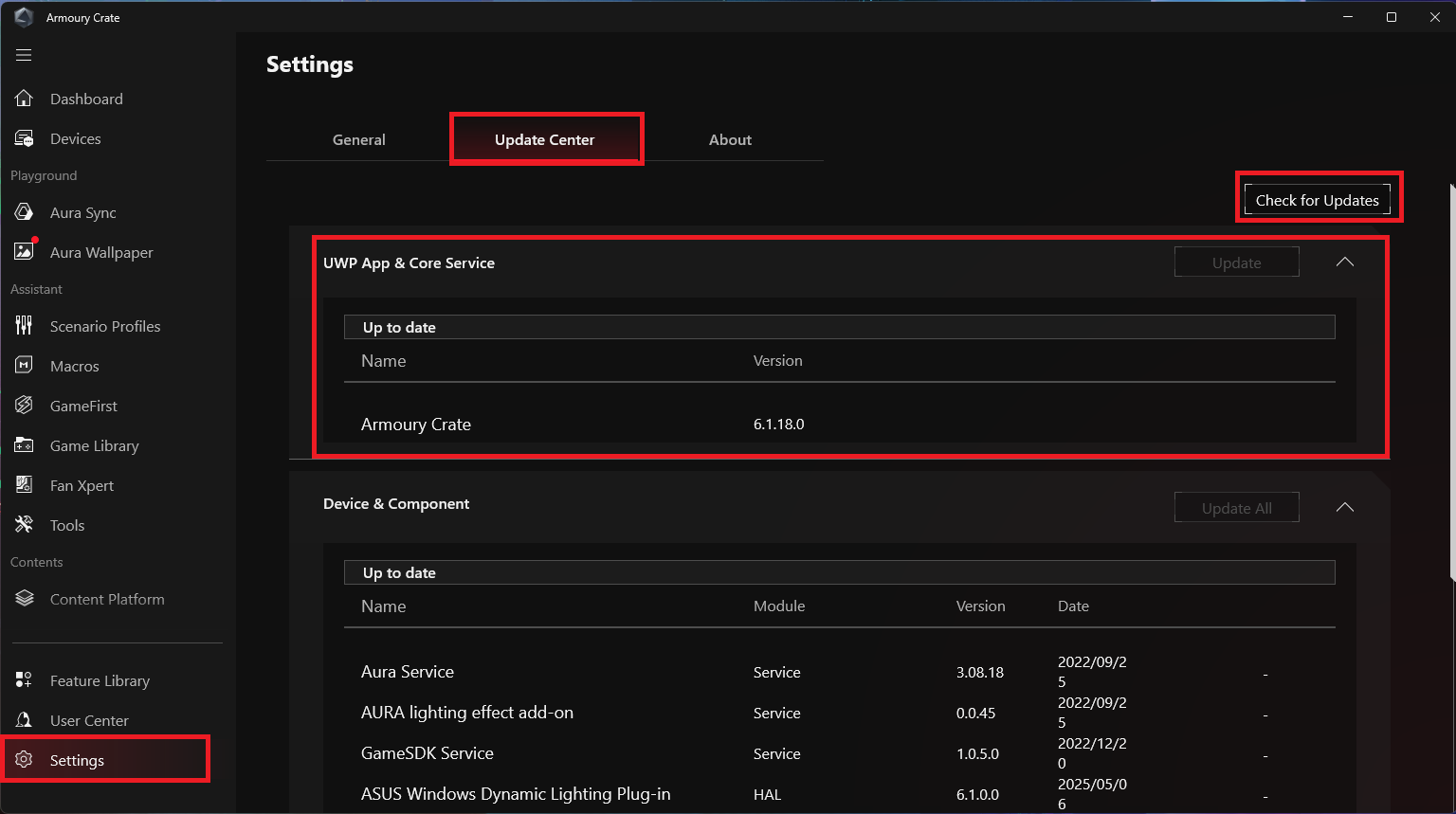
Pembaruan instalasi manual: Silakan merujuk ke situs resmi Armoury Crate untuk mengunduh paket instalasi program Armoury Crate, unduh dan ekstrak, lalu klik pada Armoury Crate Installer untuk menginstal pembaruan secara manual.
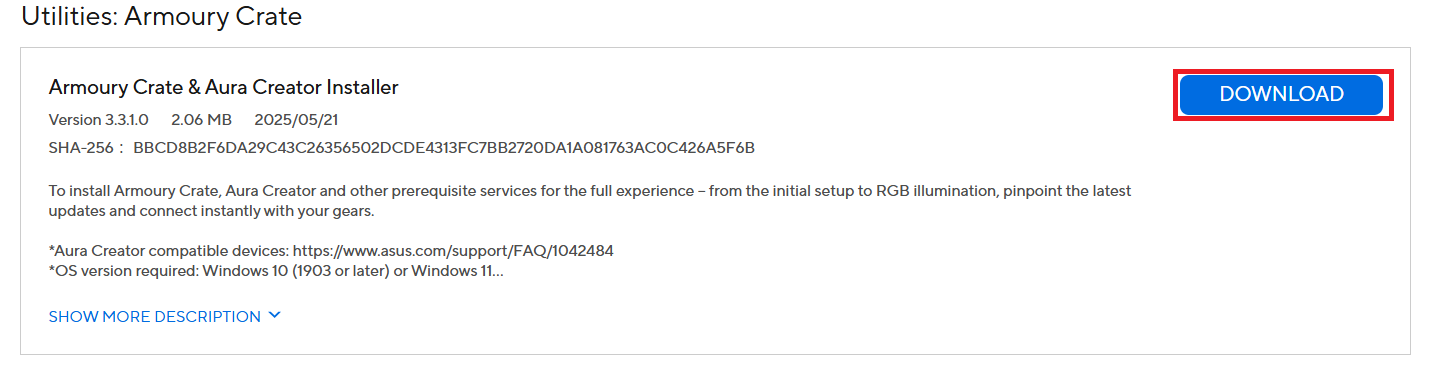
Pemberitahuan: Sebelum melakukan pembaruan secara manual, Anda perlu menggunakan alat Uninstall Armoury Crate yang tersedia di situs resmi Armoury Crate untuk menghapus versi lama dari program Armoury Crate.
Q2: Mengapa Armoury Crate saya tidak dapat mendeteksi perangkat saya?
A2: Anda dapat mencoba mengklik untuk menginstal komponen [Playground] di pustaka fitur, lalu klik Aura Sync > Sinkronisasi perangkat untuk memastikan apakah perangkat periferal terdeteksi.