[Kartu Grafis/Motherboard] Konfirmasi Mode Operasi (Kecepatan) Antarmuka PCIE
Mode operasi (kecepatan) dari antarmuka PCIE pada kartu grafis terutama bergantung pada jumlah jalur dan versi PCIE
PCIE tersedia dalam berbagai jumlah jalur, seperti x1, x4, x8, dan x16. Semakin banyak jumlah jalur, semakin tinggi bandwidth-nya.
Ada juga beberapa versi PCIE, termasuk PCIE 1.0, 2.0, 3.0, 4.0, dan 5.0, yang masing-masing menawarkan bandwidth per kanal yang lebih tinggi. Mereka juga dapat disebut sebagai generasi PCIE, misalnya, PCIE 5.0 dapat disebut sebagai “PCIE Generasi Kelima” atau “PCIE Gen5”.
Daftar Isi:
I. Bagaimana cara mengonfirmasi jumlah jalur dan versi dari mode operasi saat ini pada antarmuka PCIE kartu grafis?
II. Tanya & Jawab
P1: Bagaimana cara memeriksa jumlah jalur untuk mode operasi antarmuka PCIE kartu grafis di BIOS motherboard?
P2: Mengapa kartu grafis saya menampilkan PCIE x8 4.0, bukan PCIE x16 5.0 di dalam perangkat lunak?
I. Bagaimana cara mengonfirmasi jumlah jalur dan versi dari mode operasi saat ini pada antarmuka PCIE kartu grafis?
(Contoh: Motherboard: TUF GAMING Z790-PLUS D4, Kartu Grafis: TUF-RTX5090-O32G-GAMING)
1. Anda dapat mengunduh dan memasang perangkat lunak ASUS GPU Tweak III. Untuk detail mengenai cara mengunduh, memasang, dan membuka perangkat lunak, silakan lihat
FAQ:[Kartu Grafis] Pengenalan ASUS GPU Tweak III
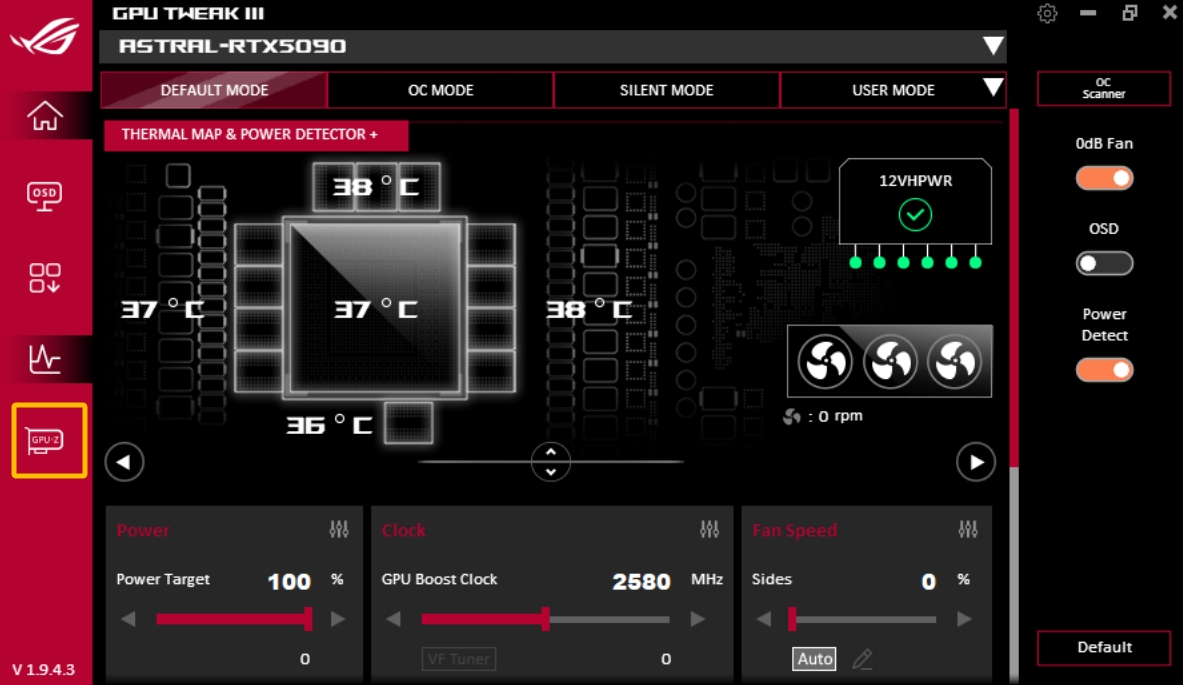
2. Masuk ke GPU Tweak III dan klik halaman [GPU-Z] seperti ditunjukkan di bawah ini:
II.Tanya & Jawab
Q1: Bagaimana cara memeriksa jumlah jalur untuk mode operasi antarmuka PCIE kartu grafis di BIOS motherboard?
A1. Setelah menyalakan komputer, segera tekan tombol “delete” atau “F2” pada keyboard untuk masuk ke BIOS [Mode EZ] seperti yang ditunjukkan pada gambar berikut: 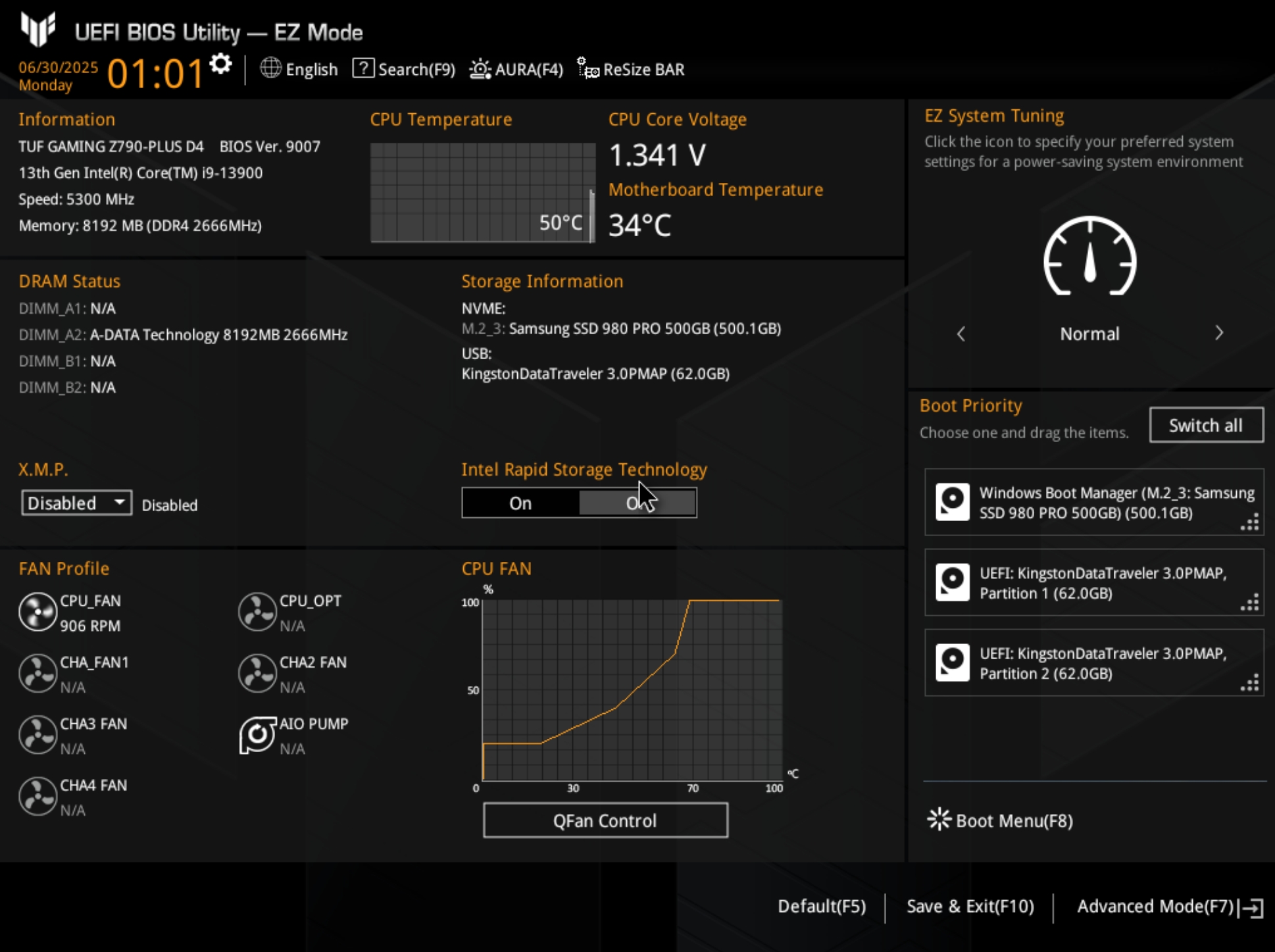
2. Tekan tombol F7 pada keyboard, masuk ke [Lanjutan], dan klik [Konfigurasi Agen Sistem(SA)], seperti yang ditunjukkan pada gambar berikut: 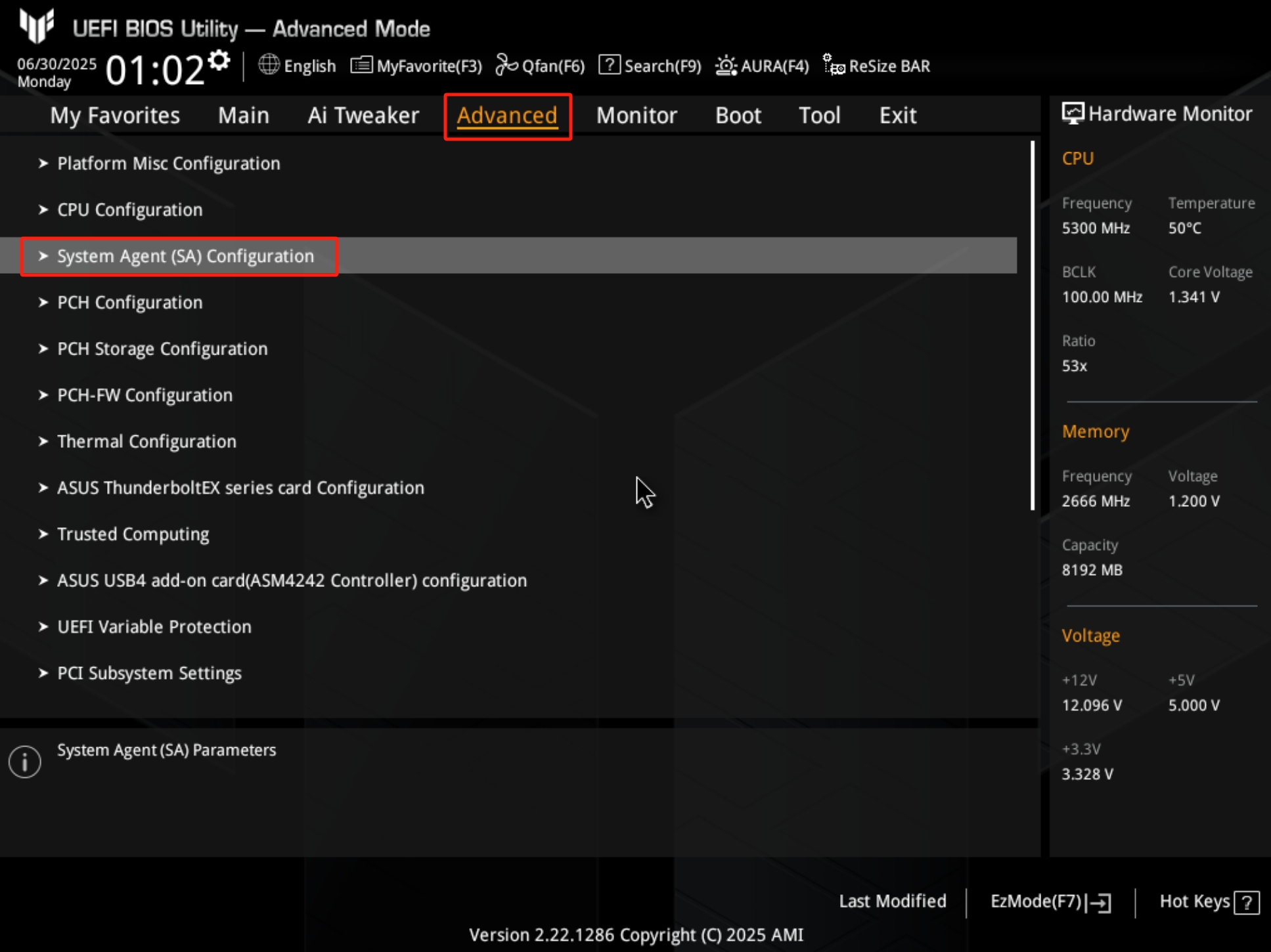
3. Klik [Konfigurasi PCI Express], seperti yang ditunjukkan pada gambar berikut: 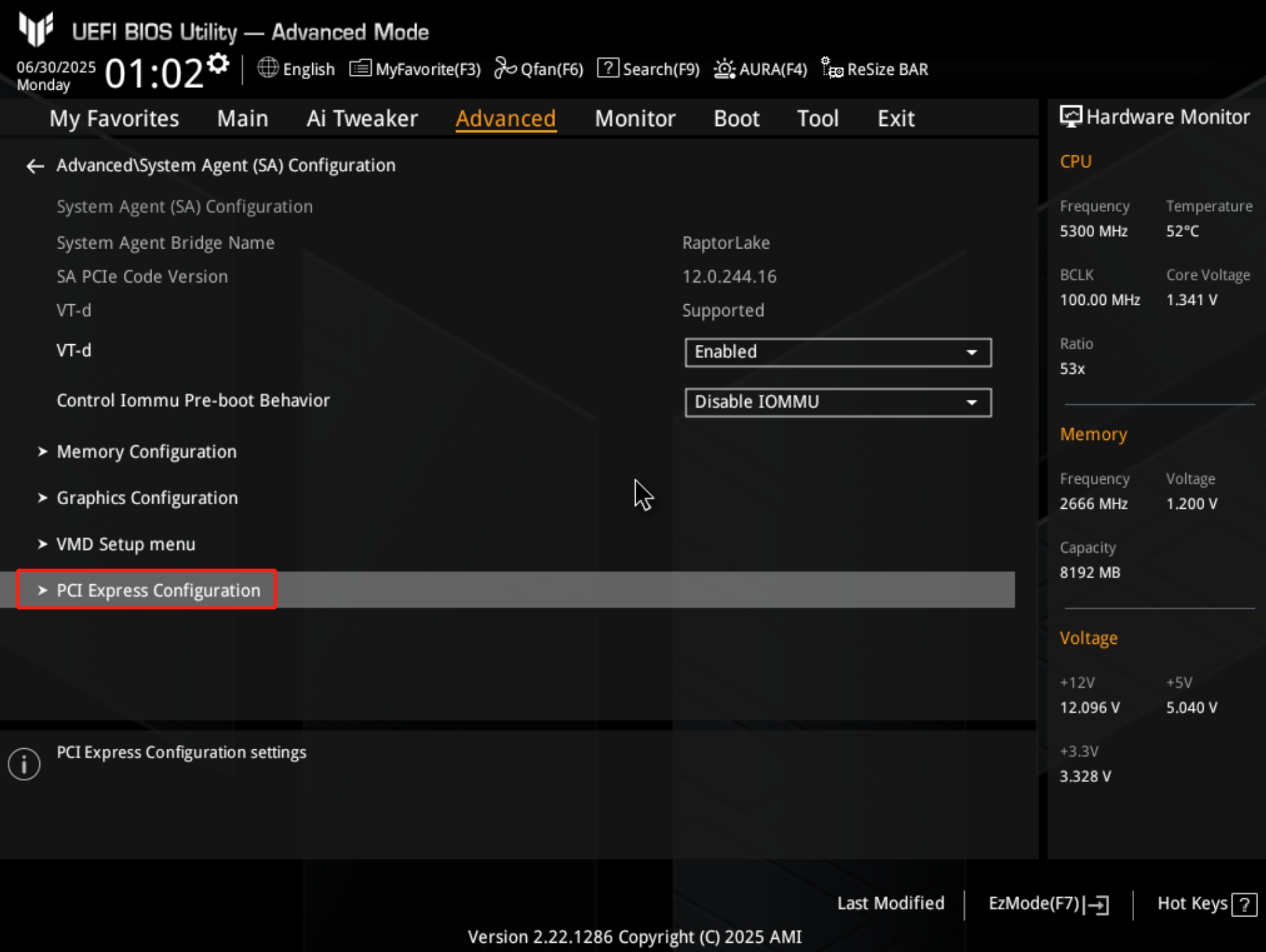
4. Pastikan jumlah jalur mode operasi saat ini dari antarmuka PCIE kartu grafis adalah x16, seperti yang ditunjukkan pada gambar berikut: 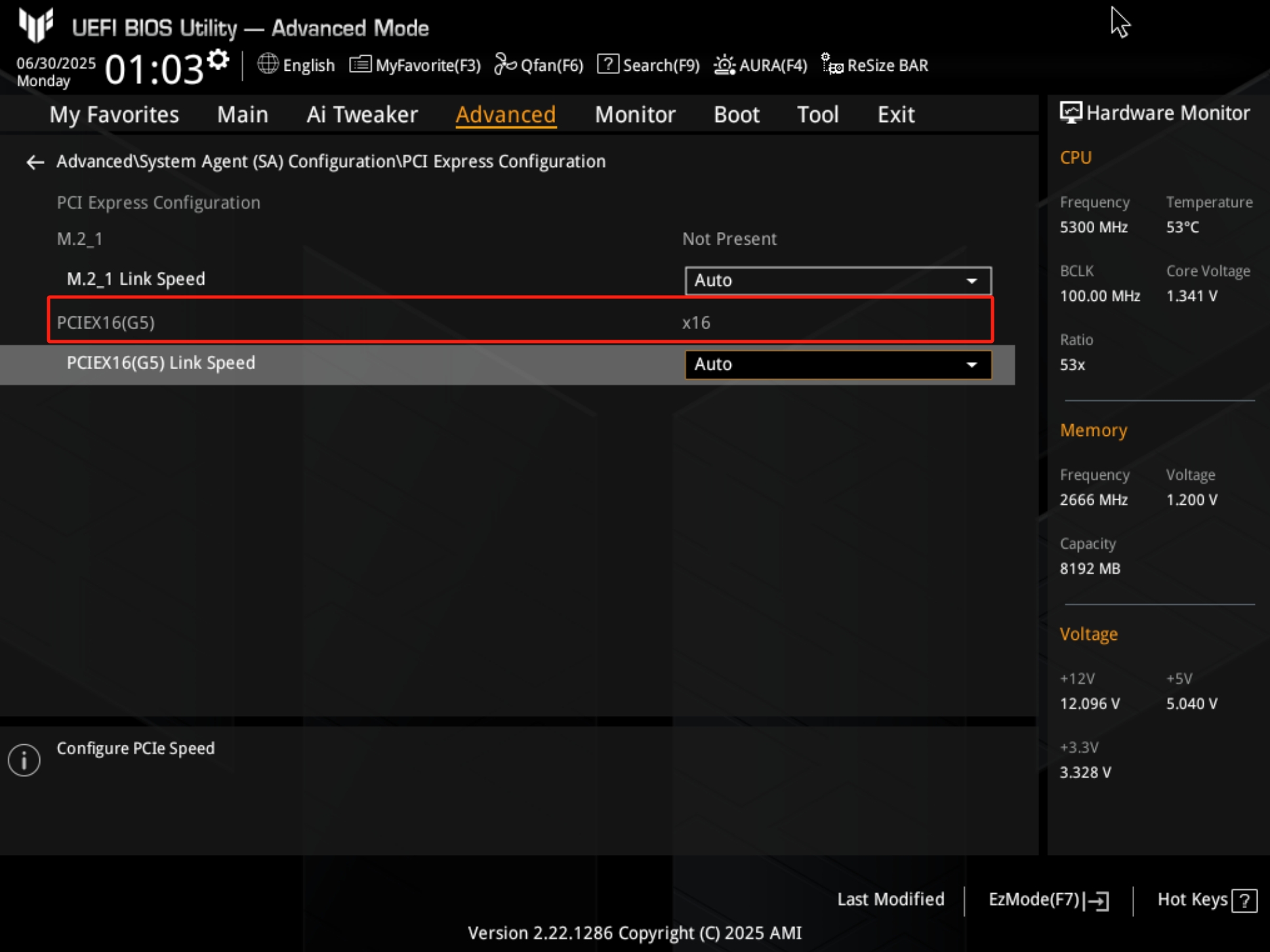
Q2: Mengapa kartu grafis saya menunjukkan PCIE x8 4.0 bukan PCIE x16 5.0 di perangkat lunak?
A2: Mode operasi aktual dari kartu grafis bergantung pada spesifikasi tertinggi yang sama dan alokasi jalur baik pada motherboard maupun kartu grafis, yang dapat diselidiki dengan cara berikut:
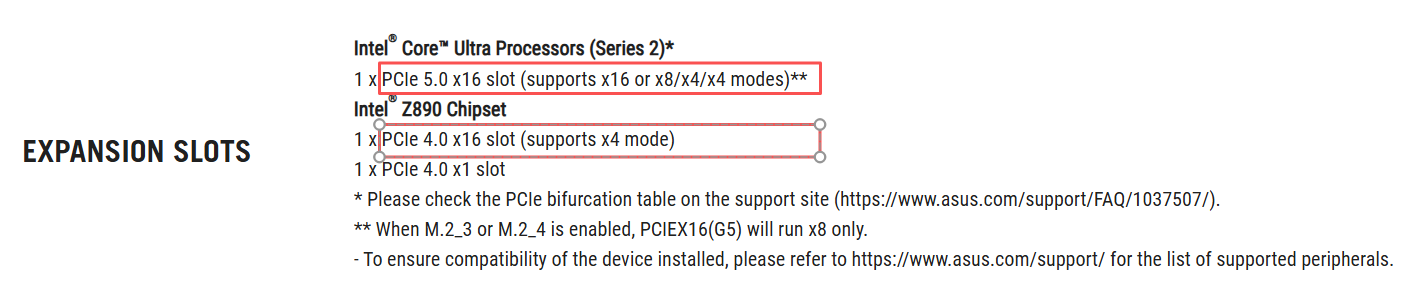
1. Periksa spesifikasi slot ekspansi PCIE pada motherboard di situs web resmi atau buku panduan pengguna untuk memastikan spesifikasi slot ekspansi PCIE yang terpasang, lihat diagram berikut (contoh berikut adalah ROG MAXIMUS Z890 HERO):
a. Spesifikasi PCIe untuk koneksi Intel CPU adalah slot PCIe 5.0 x16.
b. Spesifikasi PCIe untuk koneksi Intel Z890 Chipset adalah slot PCIe 4.0 x16.
2. Periksa buku panduan pengguna motherboard untuk memastikan apakah slot ekspansi PCIE
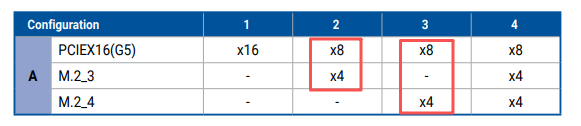
yang kamu pasang berbagi bandwidth dengan perangkat penyimpanan M.2, lihat diagram berikut (berikut adalah contoh ROG MAXIMUS Z890 HERO).
Saat M.2_3 atau M.2_4 terhubung ke SSD M.2, PCIEX16(G5) hanya beroperasi di x8.
3. Konfirmasikan spesifikasi PCIE dari kartu grafis.
a. Saat ini, sebagian besar kartu grafis memiliki spesifikasi PCIE x16, sementara beberapa seri memiliki spesifikasi x8, seperti seri RTX3050, RTX4060, dan RTX4060TI.
b. Anda dapat memeriksa spesifikasi PCIE pada halaman spesifikasi produk di situs web resmi kartu grafis, misalnya, spesifikasi DUAL-RTX4060-O8G-EVO adalah PCIE 4.0. 
4. Periksa pengaturan BIOS motherboard. Ikuti langkah-langkah di atas untuk masuk ke
halaman BIOS Advance\PCIE Express Configuration, dan periksa pengaturan kecepatan generasi slot PCIE pada opsi [PCIEX16(G5) Link Speed].
Jika sebelumnya Anda telah mengatur kecepatan generasi PCIE yang lebih rendah, seperti GEN3, Anda dapat memilih untuk mengaturnya ke Auto atau ke kecepatan generasi tertinggi yang dapat didukung oleh spesifikasi PCIE kartu grafis, seperti yang ditunjukkan pada gambar berikut: 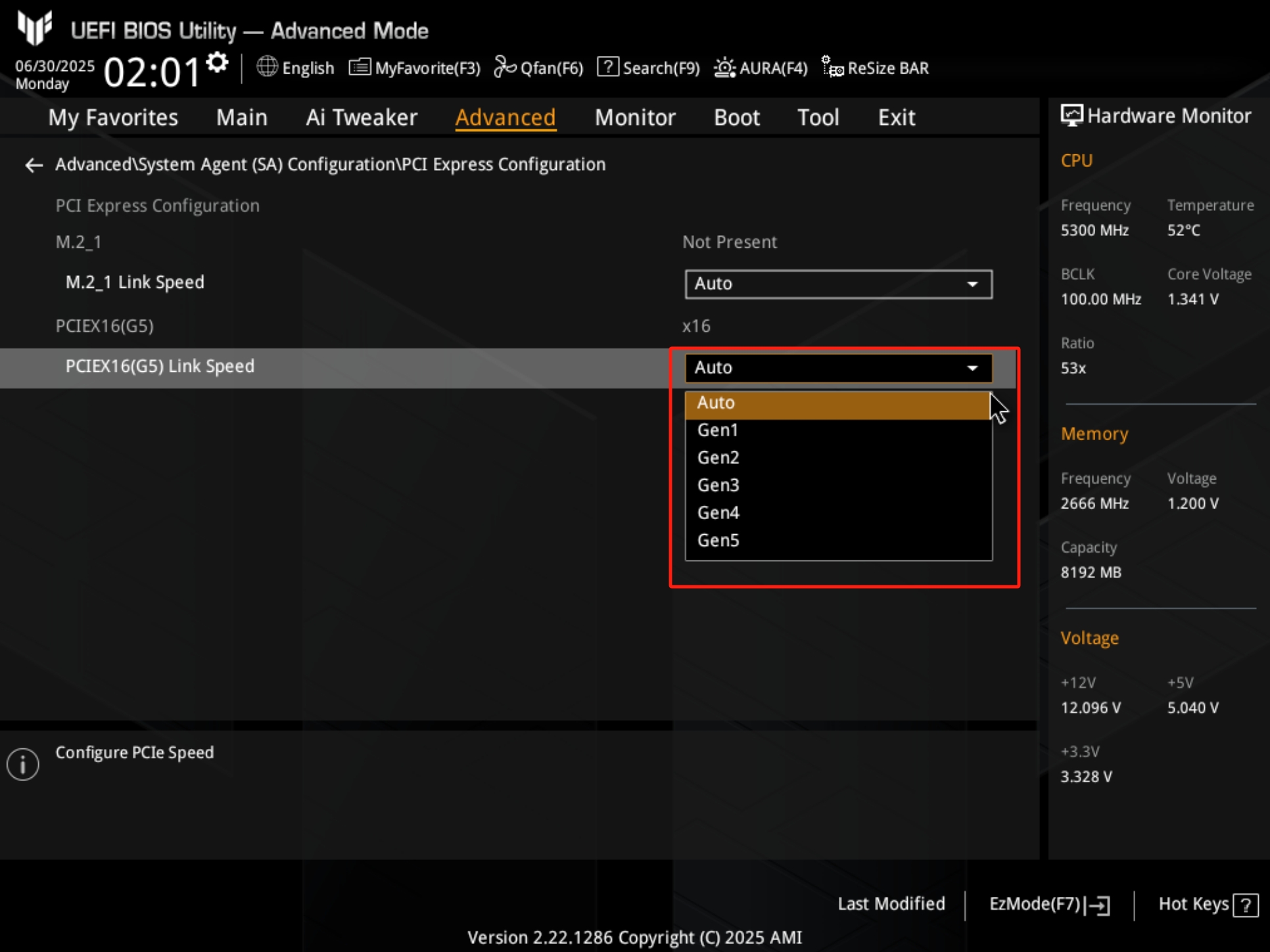
5. Ikuti langkah-langkah di atas untuk membuka software GPU Tweak III dan klik pada GPU-Z. x16 2.0 di akhir field [Bus Interface] @ menunjukkan bahwa kartu grafis saat ini beroperasi dalam mode x16 2.0. Seperti yang terlihat pada gambar berikut:
Ini juga bisa menjadi fenomena normal akibat beban kartu grafis yang rendah dan penghematan energi pada motherboard serta kartu grafis. Kartu grafis dapat secara otomatis di-upgrade ke 5.0 jika sedang digunakan, misalnya untuk bermain game. 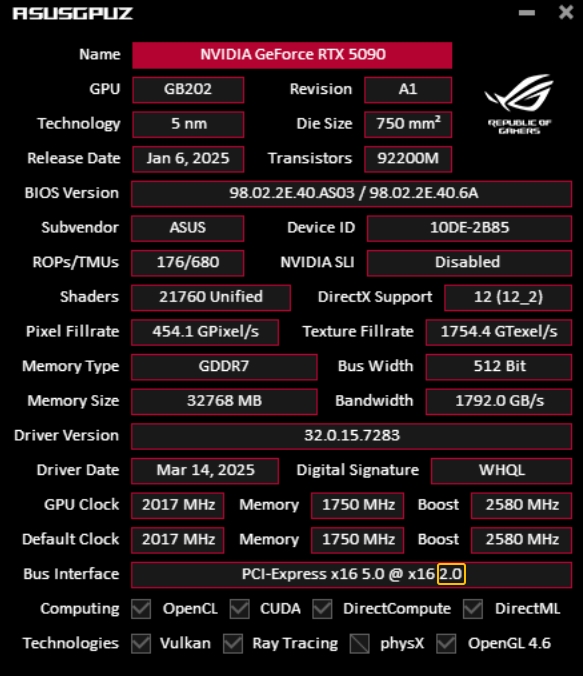
6. Cobalah untuk memperbarui versi terbaru dari driver kartu grafis di situs web resmi.
7. Periksa apakah kartu grafis memiliki kontak yang kurang baik dengan slot PCIE motherboard atau jika ada debu di slot motherboard.
7.1 Cabut dan pasang kembali kartu grafis untuk memastikan bahwa kartu grafis benar-benar terpasang ke dalam slot PCIE motherboard.
7.2 Periksa slot PCIE pada motherboard dan gold finger pada kartu grafis untuk memastikan tidak ada debu atau kerusakan, kotoran atau oksidasi dapat mempengaruhi koneksi, bersihkan jika perlu.