Topik Relatif
Panduan Instalasi & Pengaturan AdGuard Home
Untuk memberikan instruksi yang lebih detail, Anda juga dapat mengklik tautan video Youtube ASUS di bawah ini untuk mengetahui lebih lanjut tentang [Cara Menginstal AdGuard di AI Router]
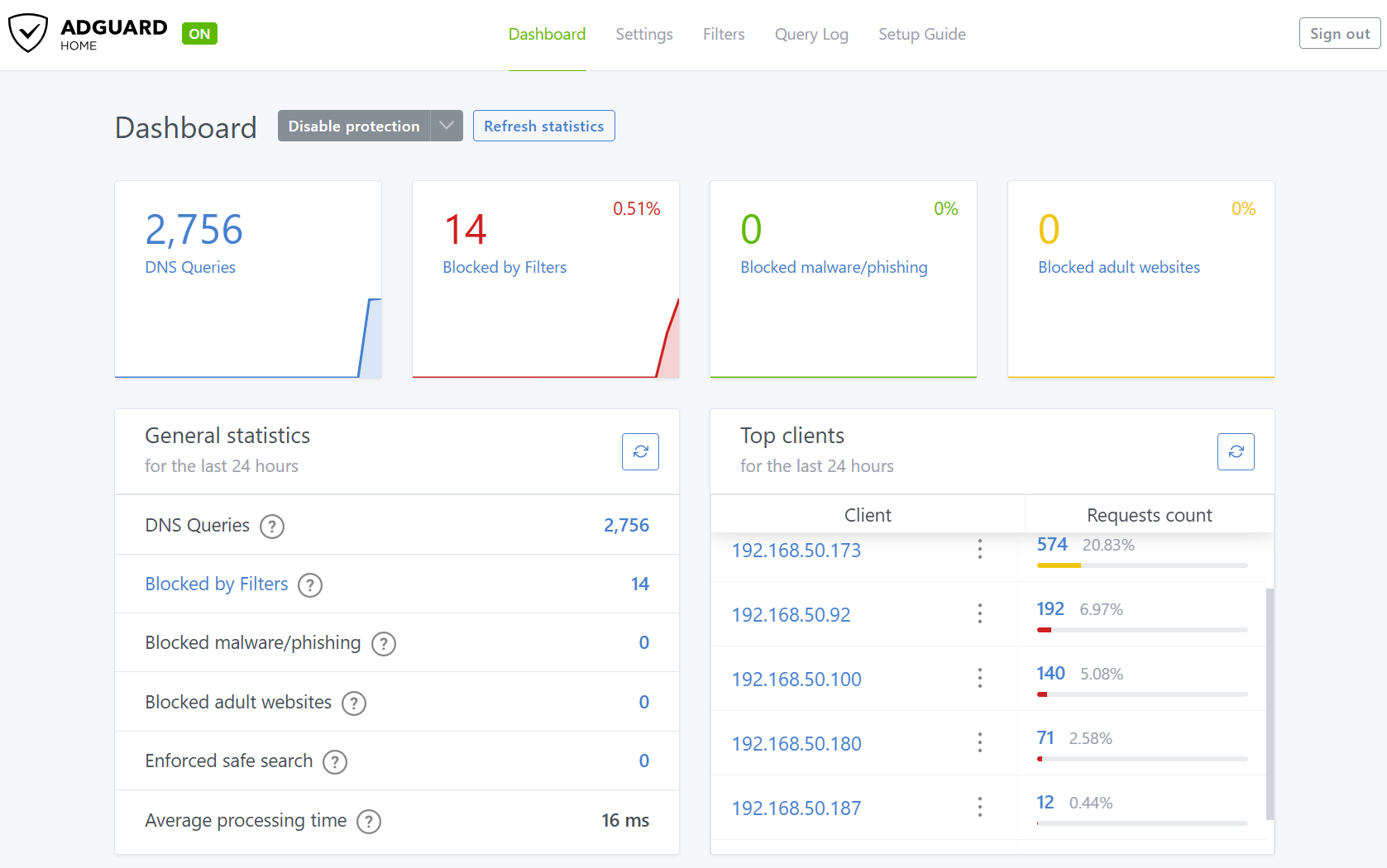
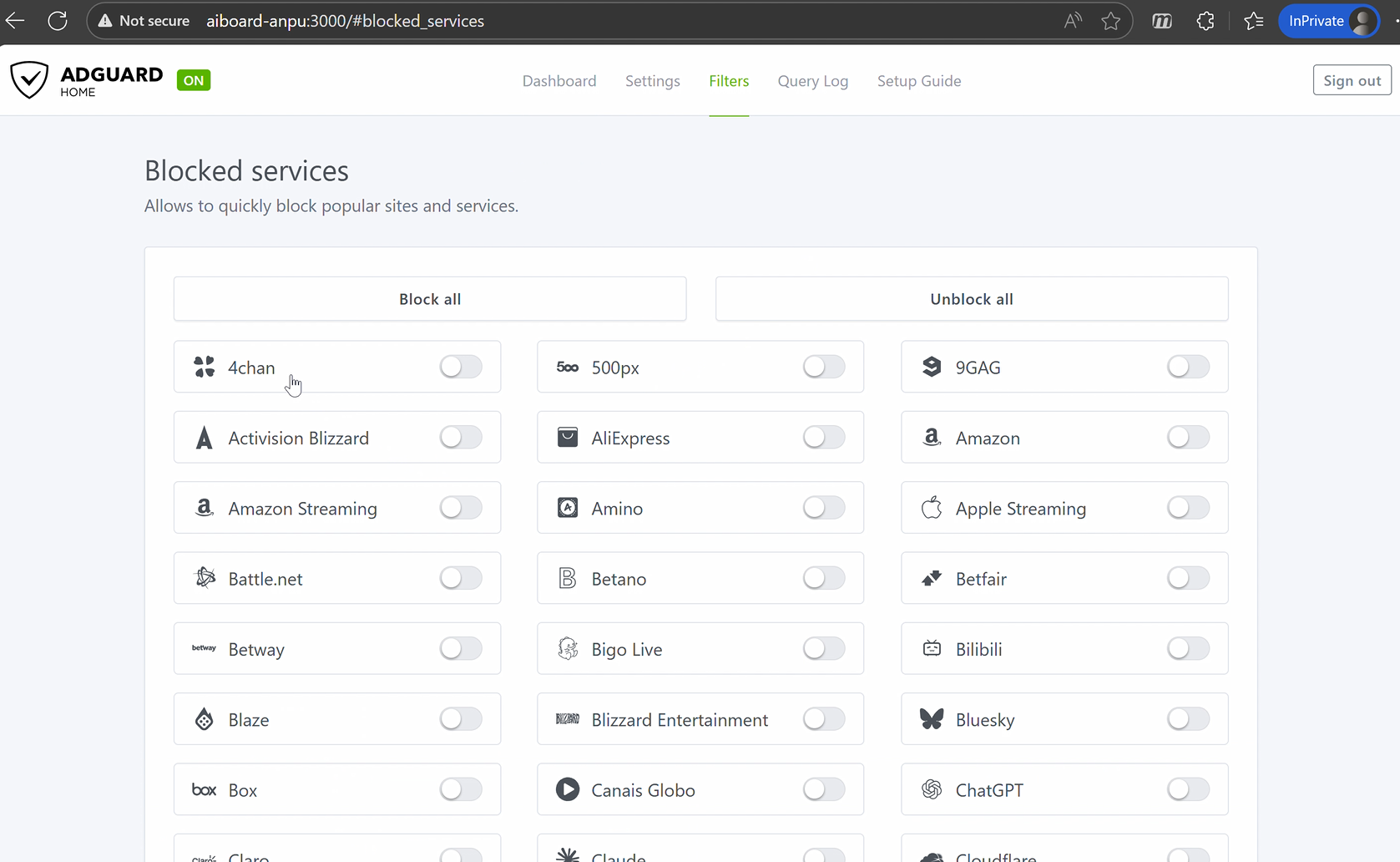
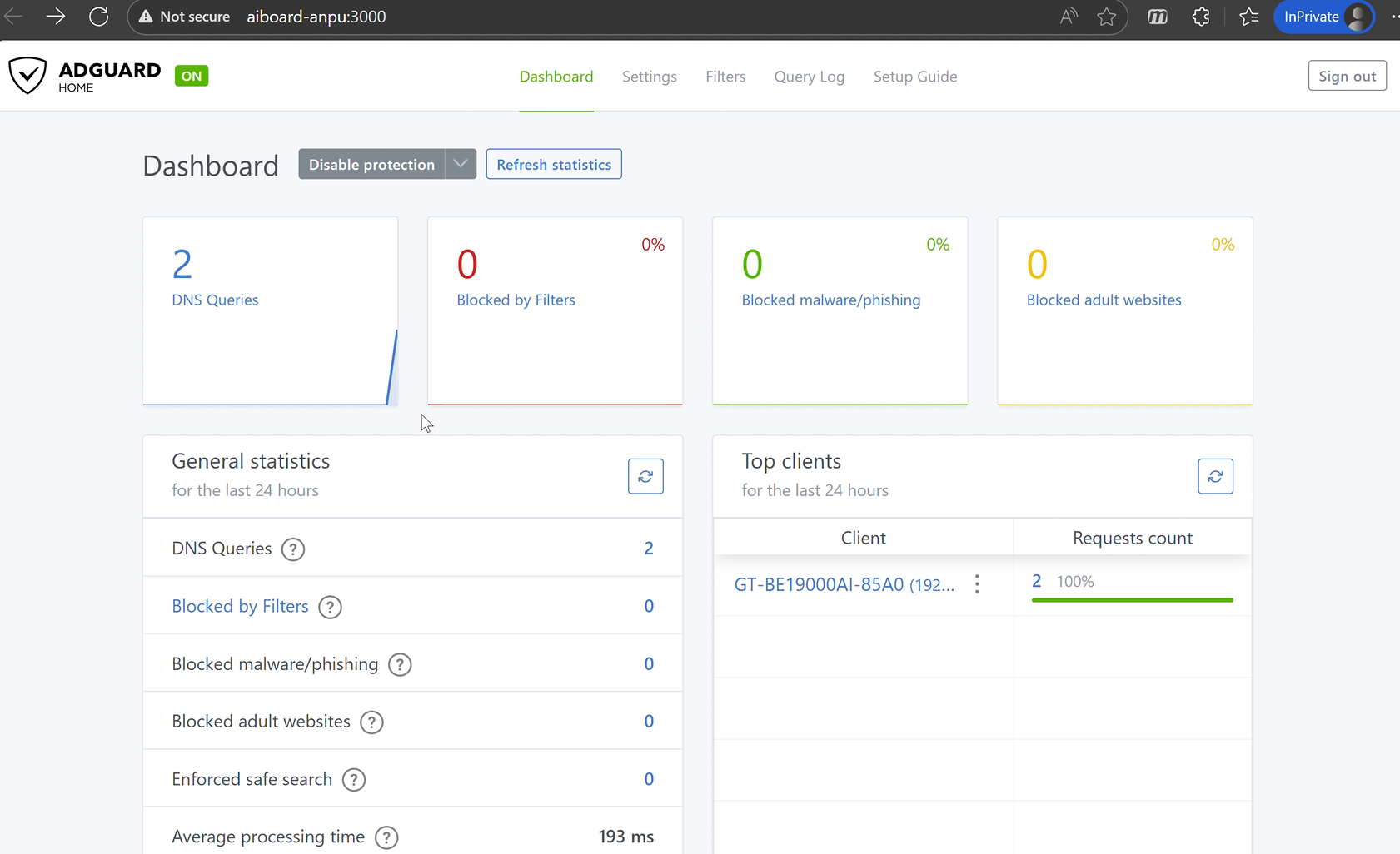
Setelah menyelesaikan panduan ini, Anda akan memiliki server DNS yang berjalan di AI router Anda yang dapat memblokir iklan dan membantu menjaga keluarga Anda tetap aman saat online. Di bawah ini adalah tangkapan layar dari dashboard AdGuard Home dan pengaturan pemfilteran yang akan Anda lihat setelah pengaturan selesai:
Sebelum Anda mulai, pastikan Anda dapat mengakses antarmuka web (https://www.asusrouter.com:8443) di browser Anda.
1. Menginstal AdGuard Home
Pada bab ini, kita akan menjalankan AdGuard Home di AI Board Anda.
1.1 Masuk ke AI Board dan Temukan AdGuard Home
Masuk ke antarmuka web AI Board. Setelah masuk, cari bagian AdGuard Home dan klik tombol [Instal]. Sistem akan menangani pemasangan untuk Anda.

1.2 Catat Nama Host AI Board Anda
Selama instalasi, cari nama host (misalnya, aiboard-anpu.local) yang ditampilkan pada kartu pengaturan di bagian bawah layar. Anda akan menggunakan alamat ini untuk terhubung ke AdGuard Home nanti, jadi tuliskanlah.
2. Konfigurasi AdGuard Home
Sekarang mari kita aktifkan AdGuard Home untuk jaringan Anda.
2.1 Hubungkan ke AdGuard Home
Setelah instalasi, buka browser Anda dan masukkan:
http://<nama host AI board Anda>:3000
Ganti <nama host AI board Anda> dengan nama host yang sudah Anda catat sebelumnya.
Sebagai contoh, jika nama host Anda adalah aiboard-anpu.local, alamatnya adalah: http://aiboard-anpu.local:3000
2.2 Wizard Pengaturan Awal
Pertama kali Anda berkunjung, Anda akan dipandu melalui beberapa langkah dasar:
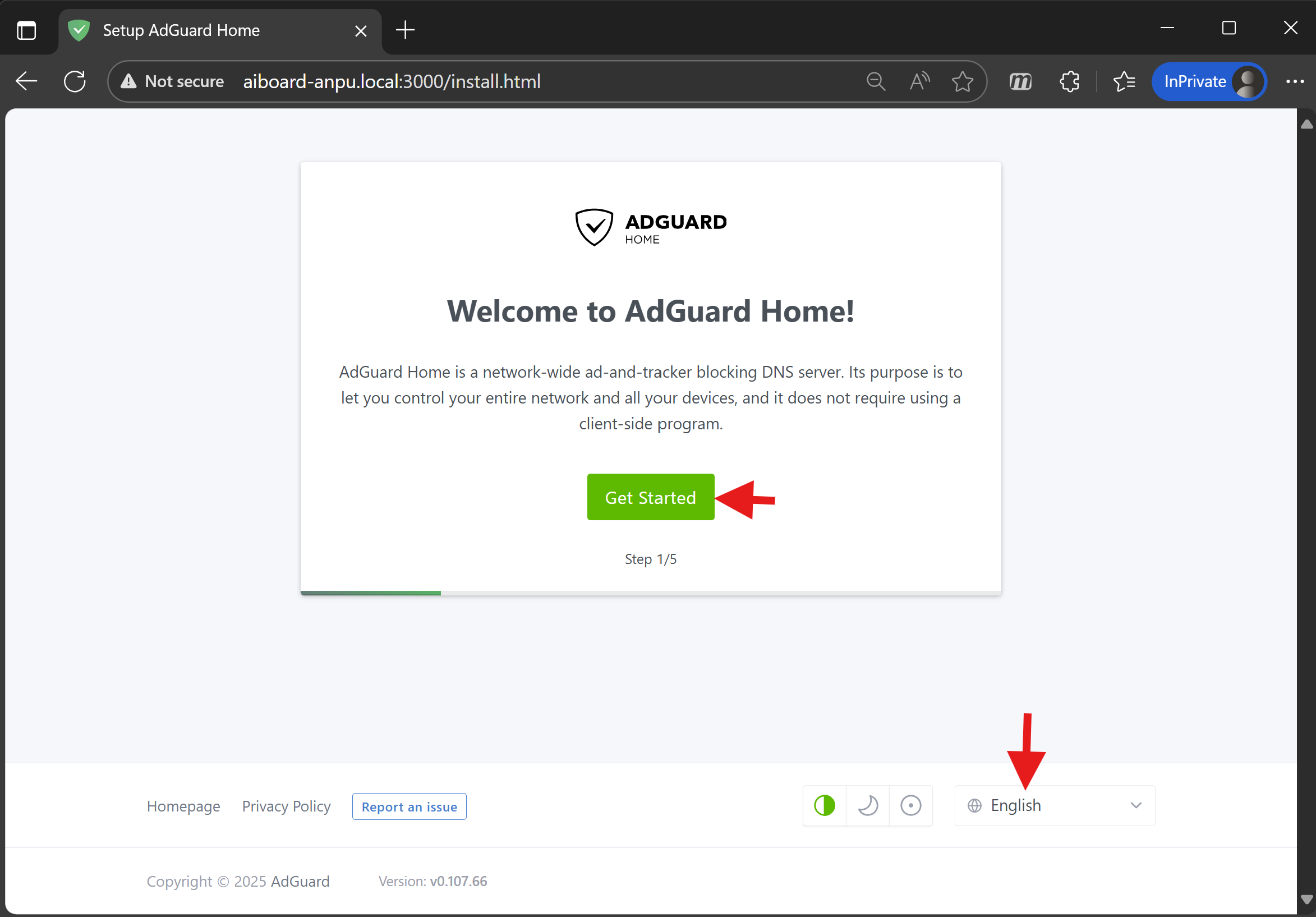
1. Pilih Bahasa dan Mulai
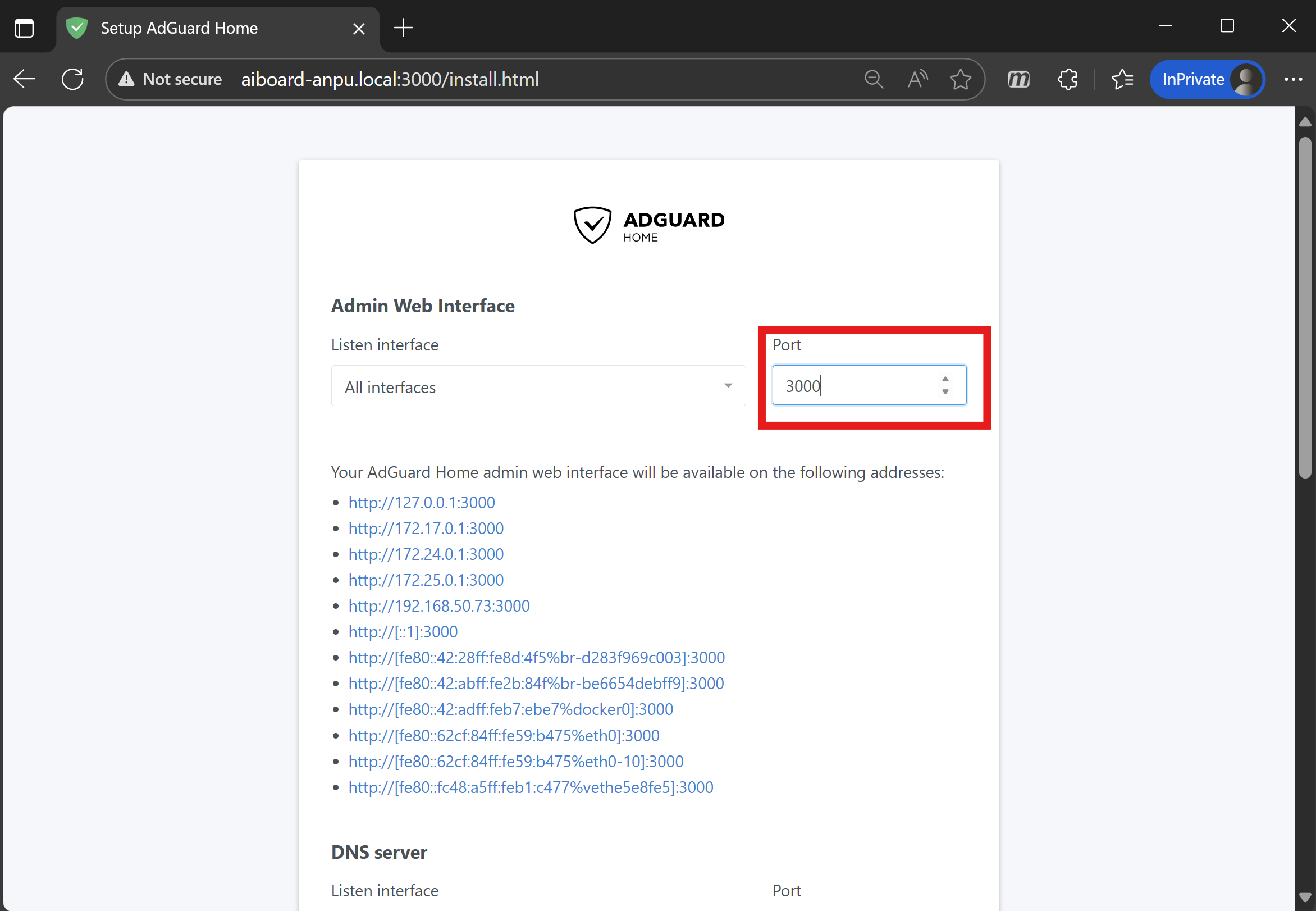
2. Atur Antarmuka Admin dan Port Layanan DNS
Atur port antarmuka admin menjadi 3000 supaya alamat akses Anda tetap sama.
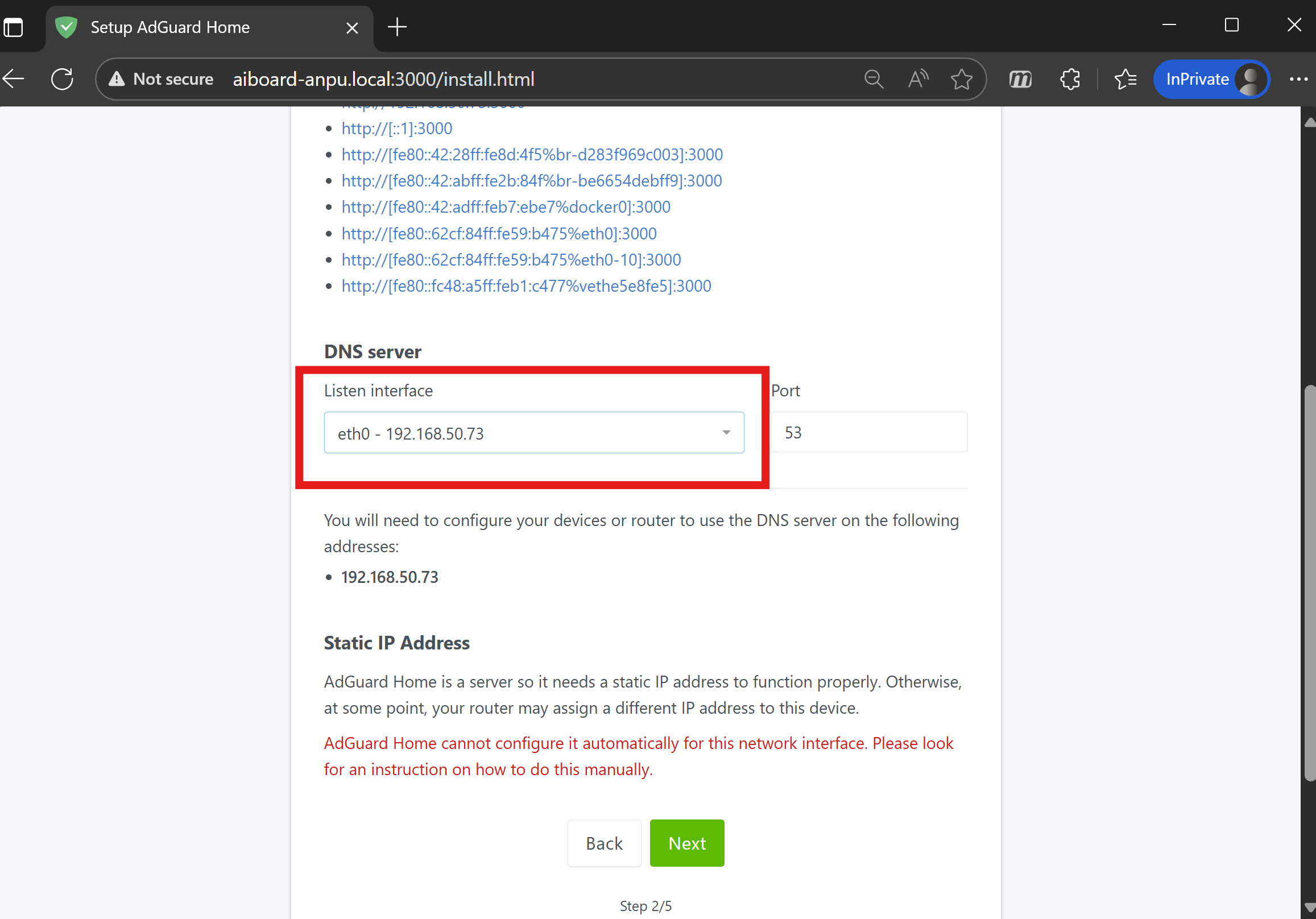
3. Pilih Antarmuka DNS Listen Pilih eth0, yang biasanya sesuai dengan 192.168.50.x.
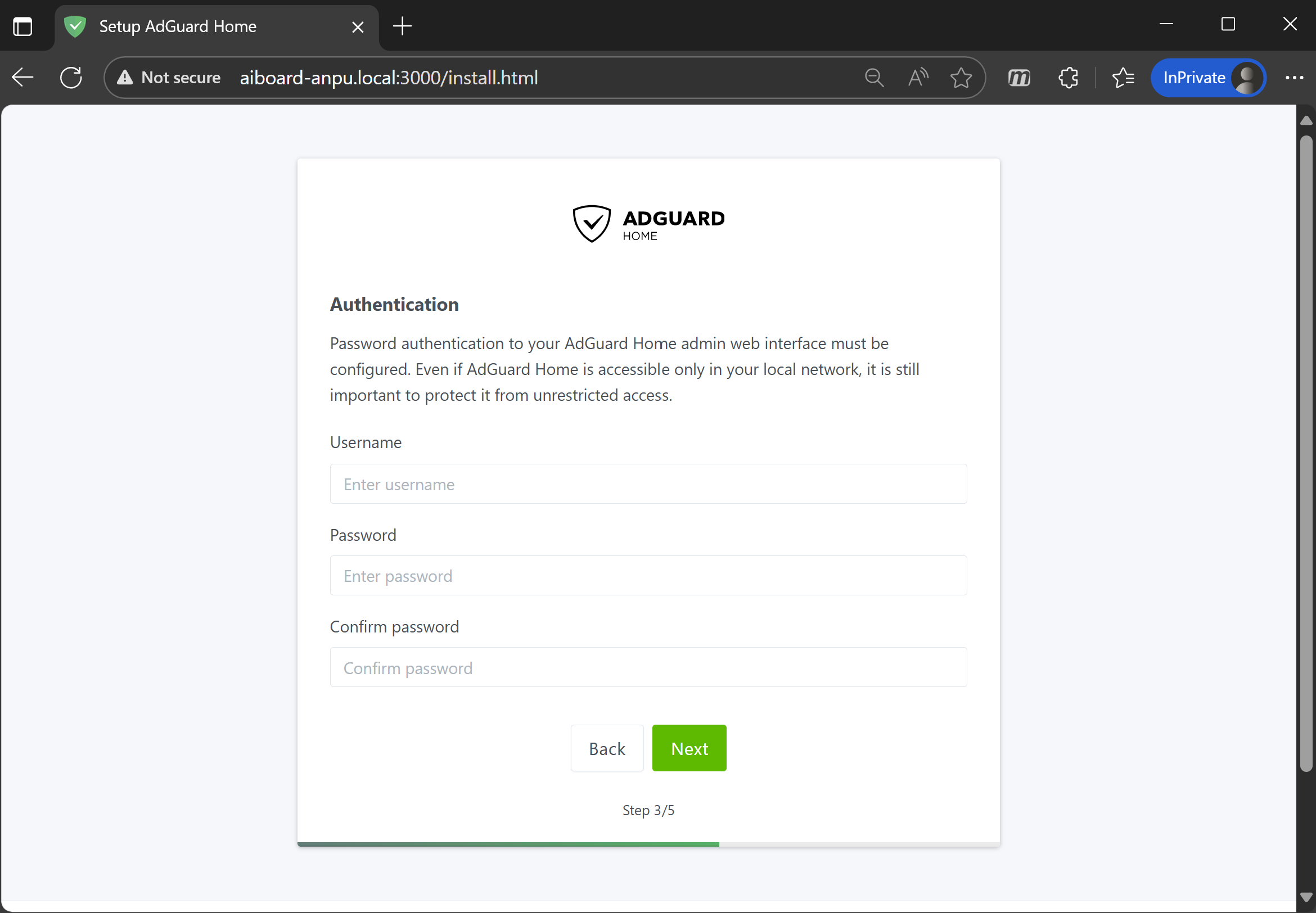
4. Atur Nama Pengguna dan Kata Sandi AdGuard Home Buat nama pengguna dan kata sandi baru([disarankan: setidaknya 10 karakter]). Ini terpisah dari kata sandi router Anda.
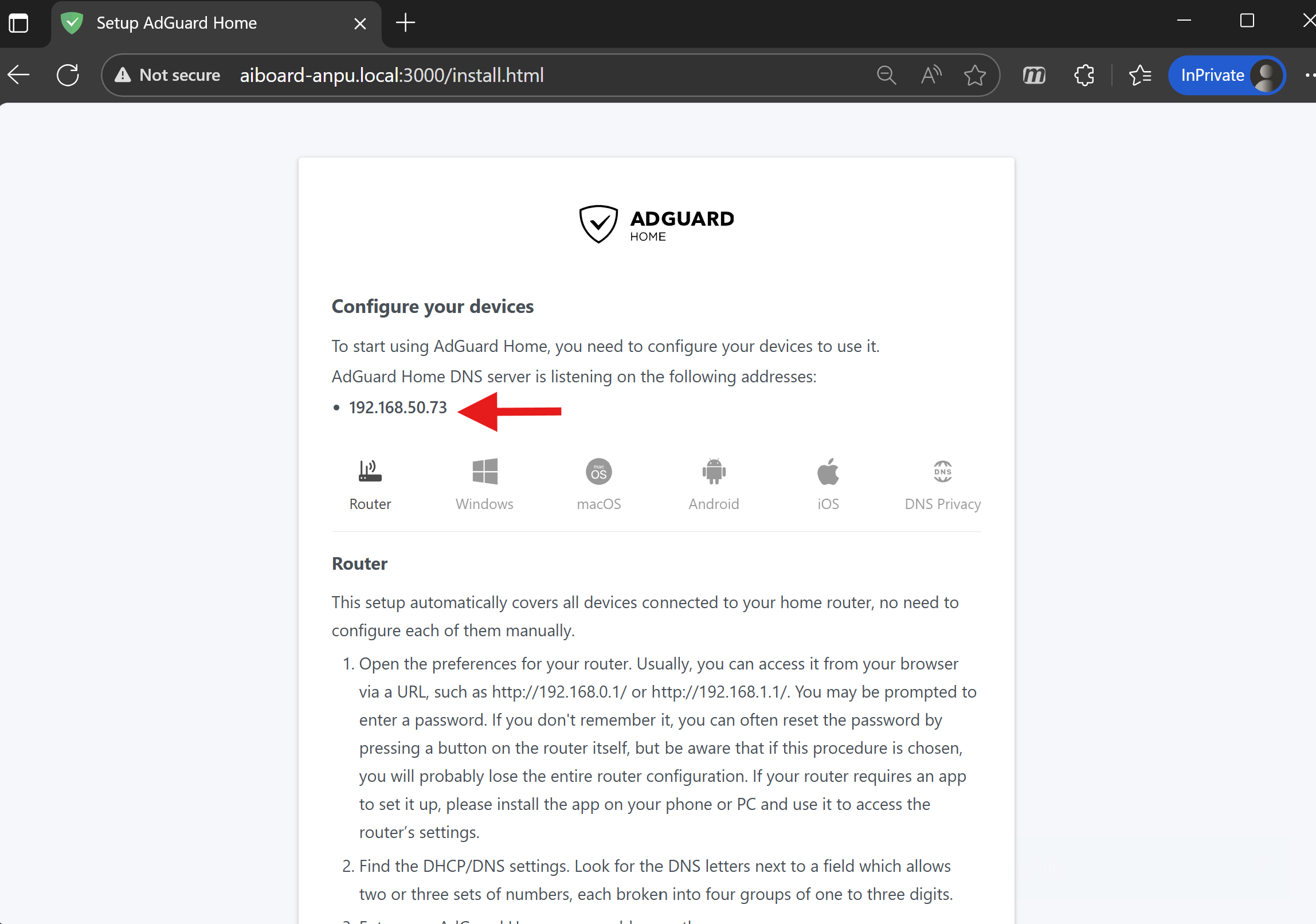
5. Catat Alamat IP AdGuard Home Pengaturan akan menampilkan IP AdGuard Home. Tuliskan—Anda akan membutuhkannya untuk langkah berikutnya.
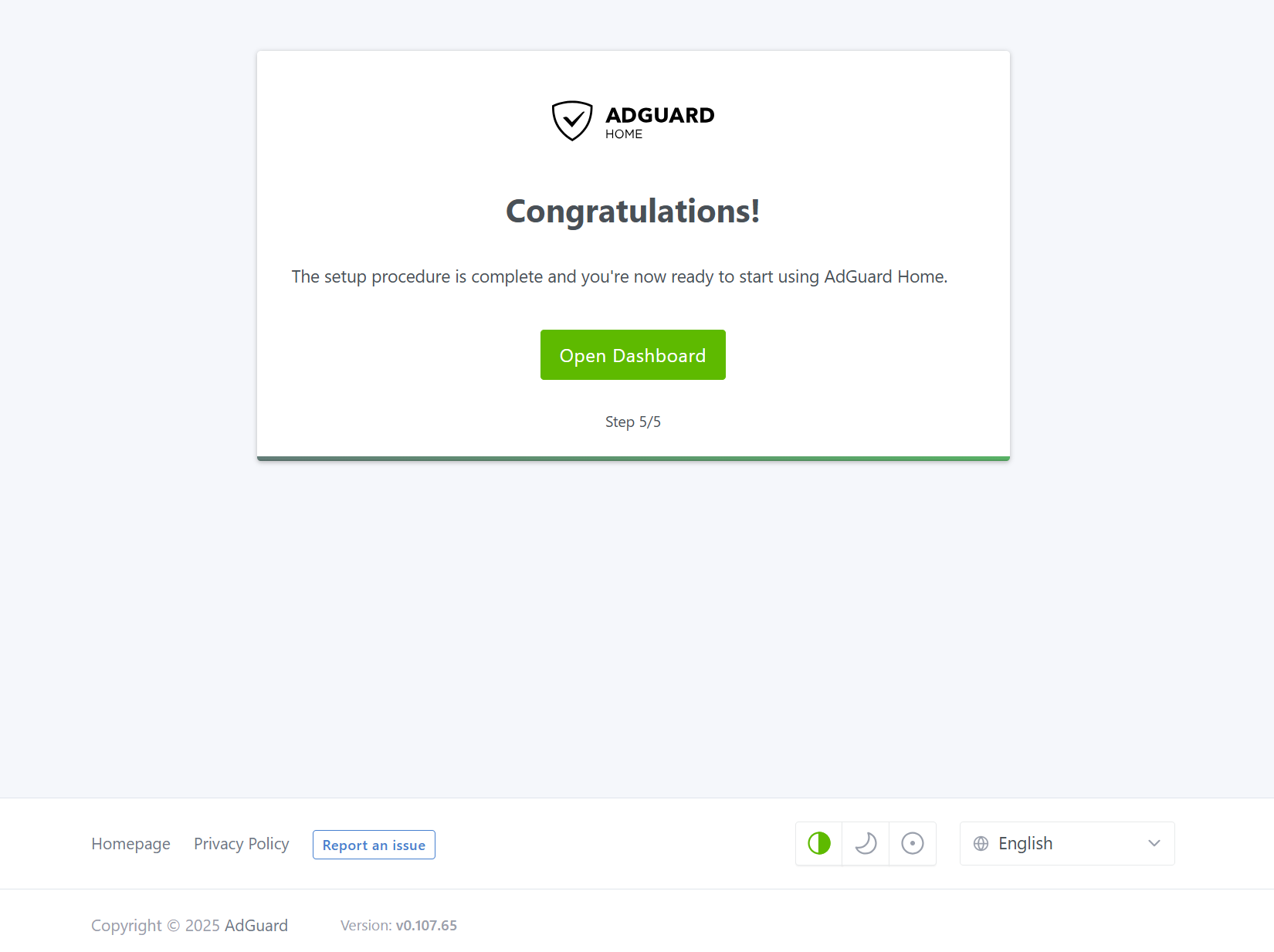
6. Selesai Pengaturan Selamat! Anda telah menginstal AdGuard Home dan menyelesaikan pengaturan awal. Selanjutnya, kita akan mempersonalisasi pengaturan Anda.
3. Personalisasi AdGuard Home
Sekarang mari jadikan AdGuard Home sebagai asisten jaringan Anda. Anda dapat menyesuaikan aturan filter dan memantau jaringan sesuai kebutuhan.
3.1 Masuk ke AdGuard Home
Masuk menggunakan nama pengguna dan kata sandi yang baru saja Anda buat:
http://<nama host papan AI Anda>:3000 (misalnya, http://aiboard-anpu.local:3000)
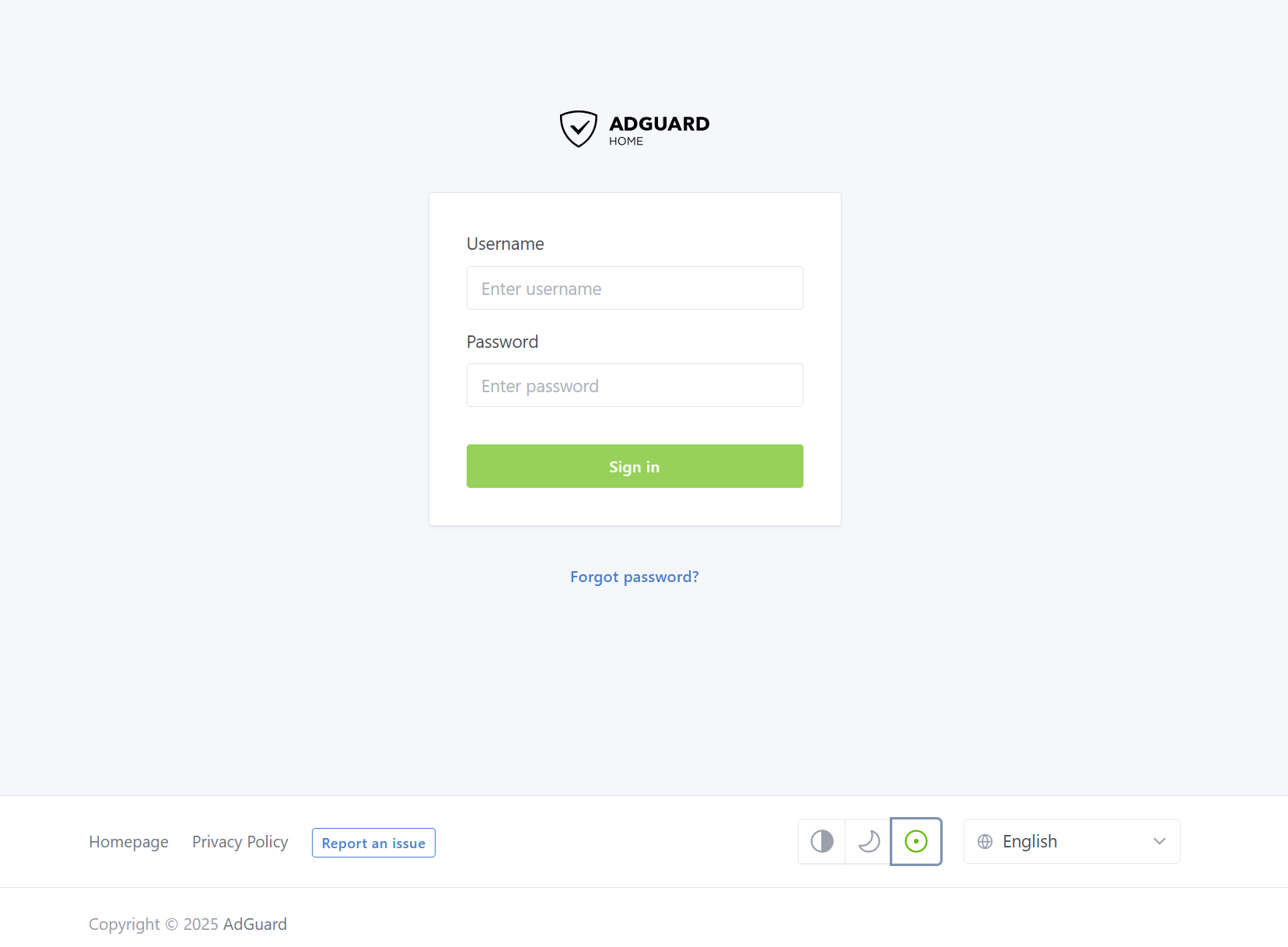
Setelah masuk, Anda akan melihat dasbor utama dengan statistik dan pengaturan waktu nyata.
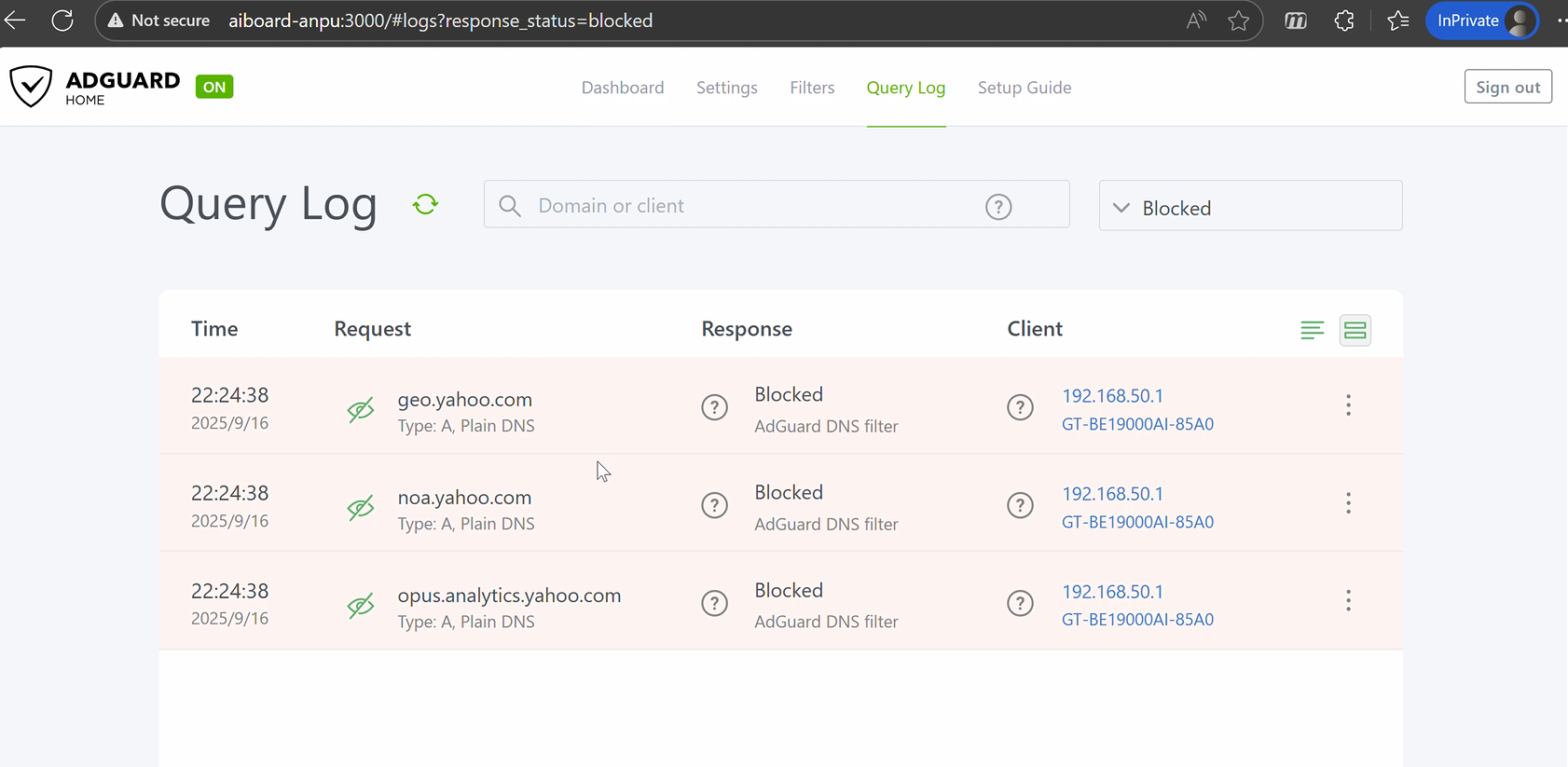
Klik [Log kueri] untuk melihat semua kueri DNS dari perangkat rumah Anda. Ini membantu Anda memahami situs mana yang diakses dan mana yang diblokir, sehingga Anda dapat memantau aktivitas jaringan Anda dan mendeteksi sesuatu yang tidak biasa.
3.2 Mengatur Filter
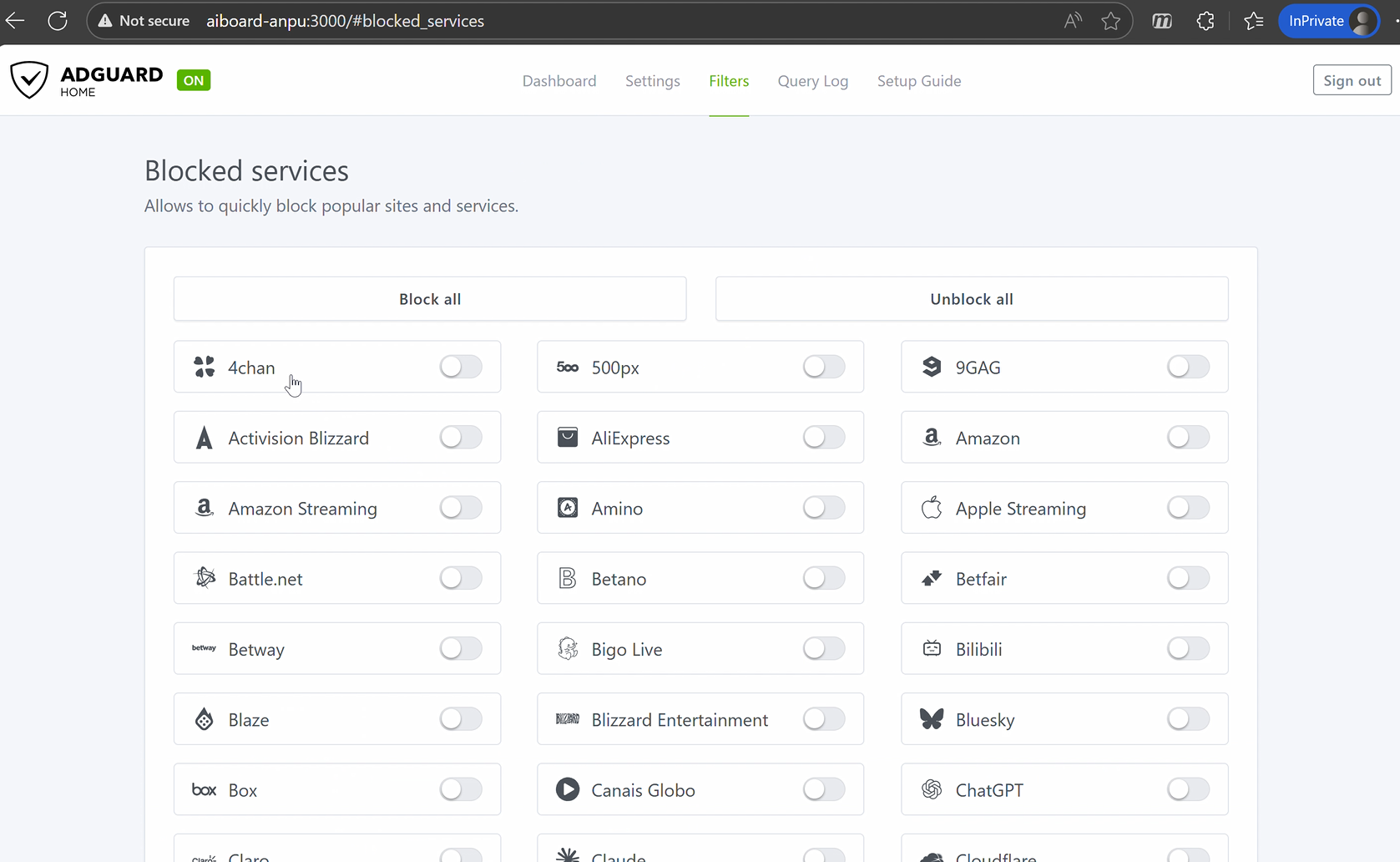
AdGuard Home menawarkan berbagai filter. Pergi ke [Filter] > [Layanan yang Diblokir] untuk memblokir situs atau layanan tertentu sesuai kebutuhan.
4. Pengaturan Lanjutan
Jika Anda ingin melihat aktivitas DNS untuk setiap perangkat di jaringan Anda, bab ini akan membantu Anda menyelesaikan integrasi.
4.1 Pengaturan DNS Router
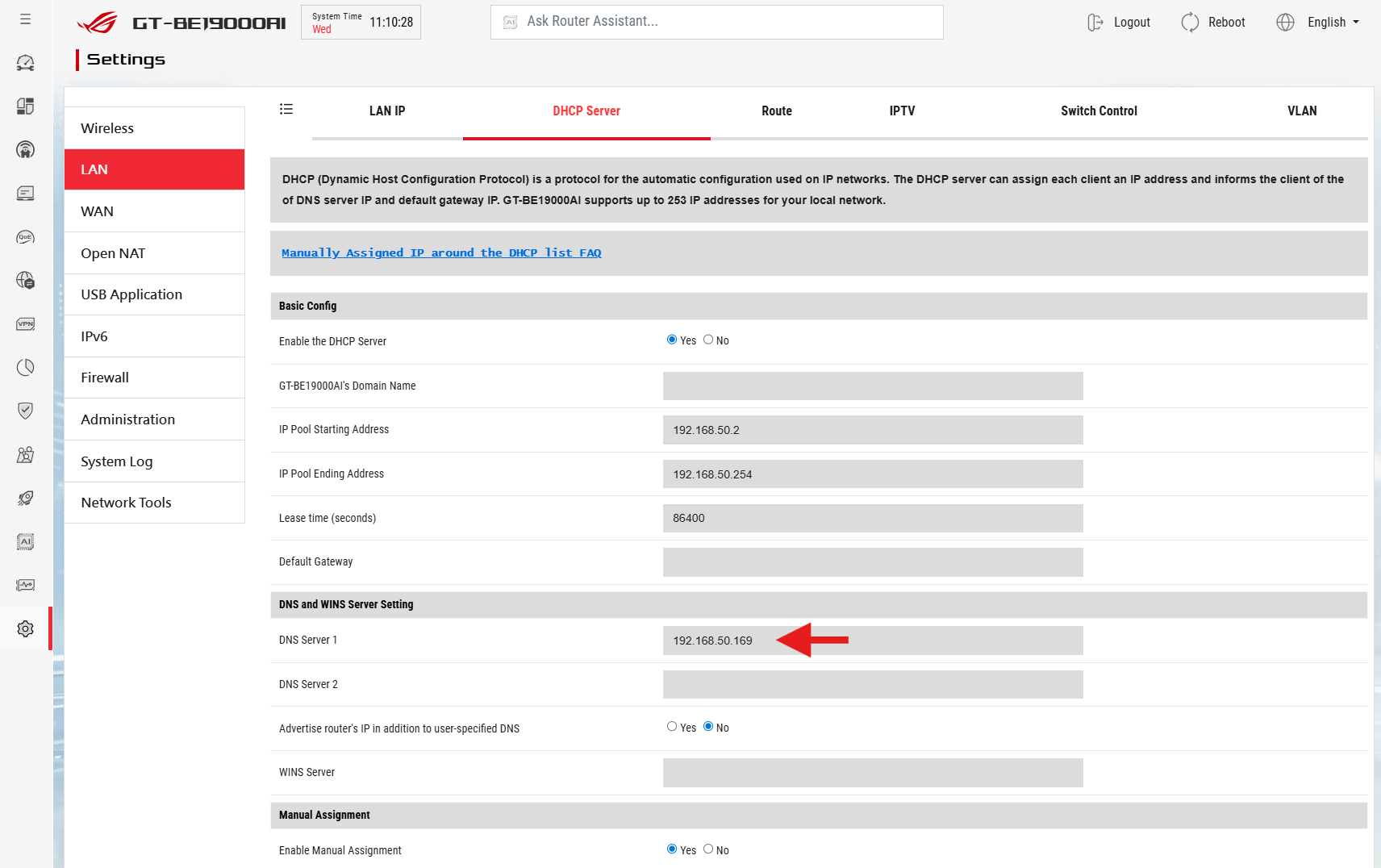
Buka halaman pengaturan LAN > DHCP Server > DNS dan Pengaturan Server WINS pada router Anda. Atur Server DNS ke IP AdGuard Home yang telah Anda catat sebelumnya. Dengan cara ini, semua perangkat akan secara otomatis mengirim kueri DNS ke AdGuard Home—tidak perlu mengatur satu per satu.
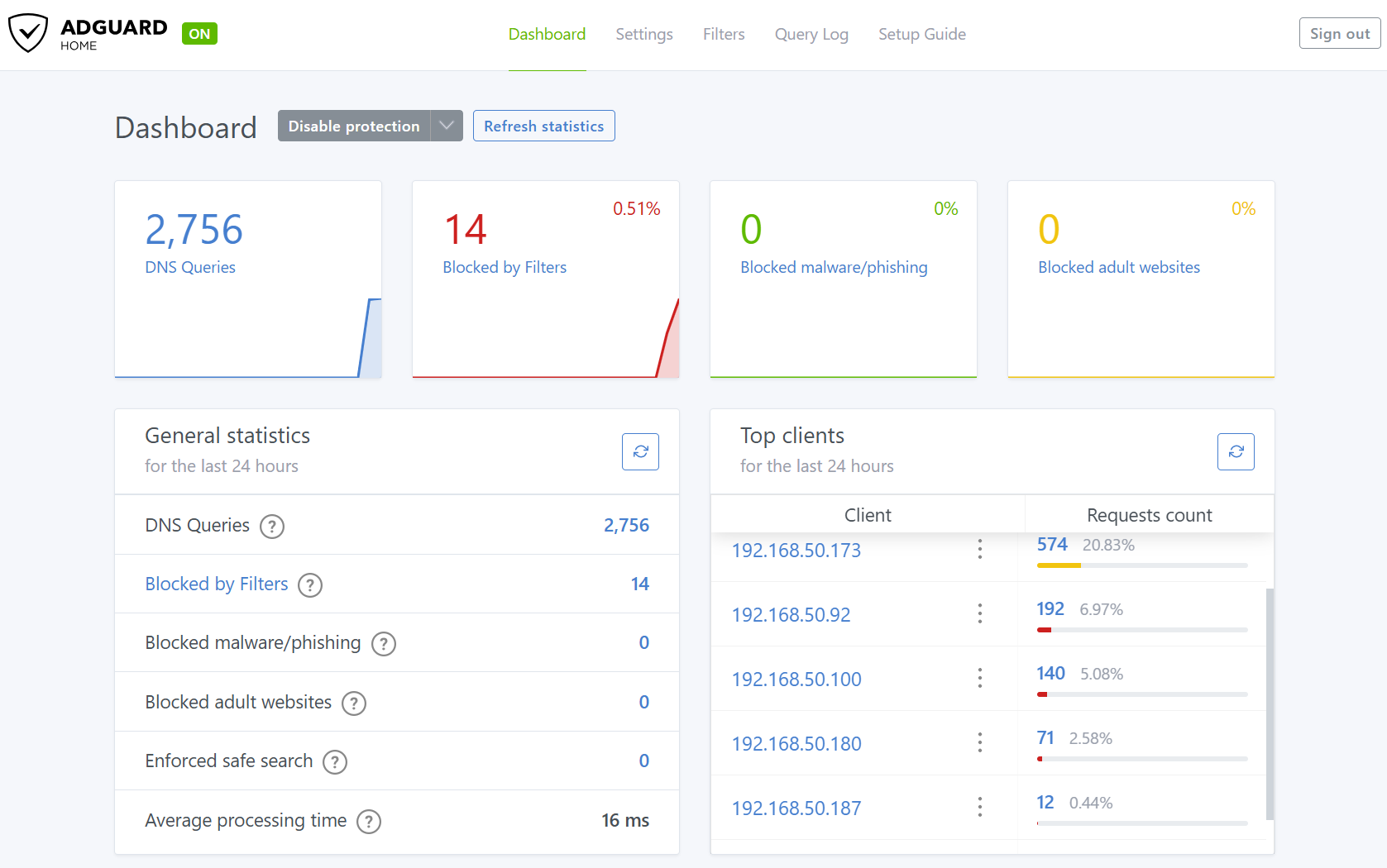
Setelah ini, Anda akan melihat semua permintaan DNS perangkat di dasbor AdGuard Home.
4.2 Pemecahan Masalah
Terkadang, setelah perubahan ini, Anda mungkin tidak dapat mengakses router Anda menggunakan URL biasa (seperti www.asusrouter.com, aiboard-anpu.local atau homeassistant.local).
Jika hal ini terjadi:
1. Gunakan alamat IP router Anda untuk masuk.
2. Atau, di AdGuard Home, buka [Filter] > [Penulisan ulang DNS] dan tambahkan aturan untuk mengarahkan URL ke alamat IP yang benar. 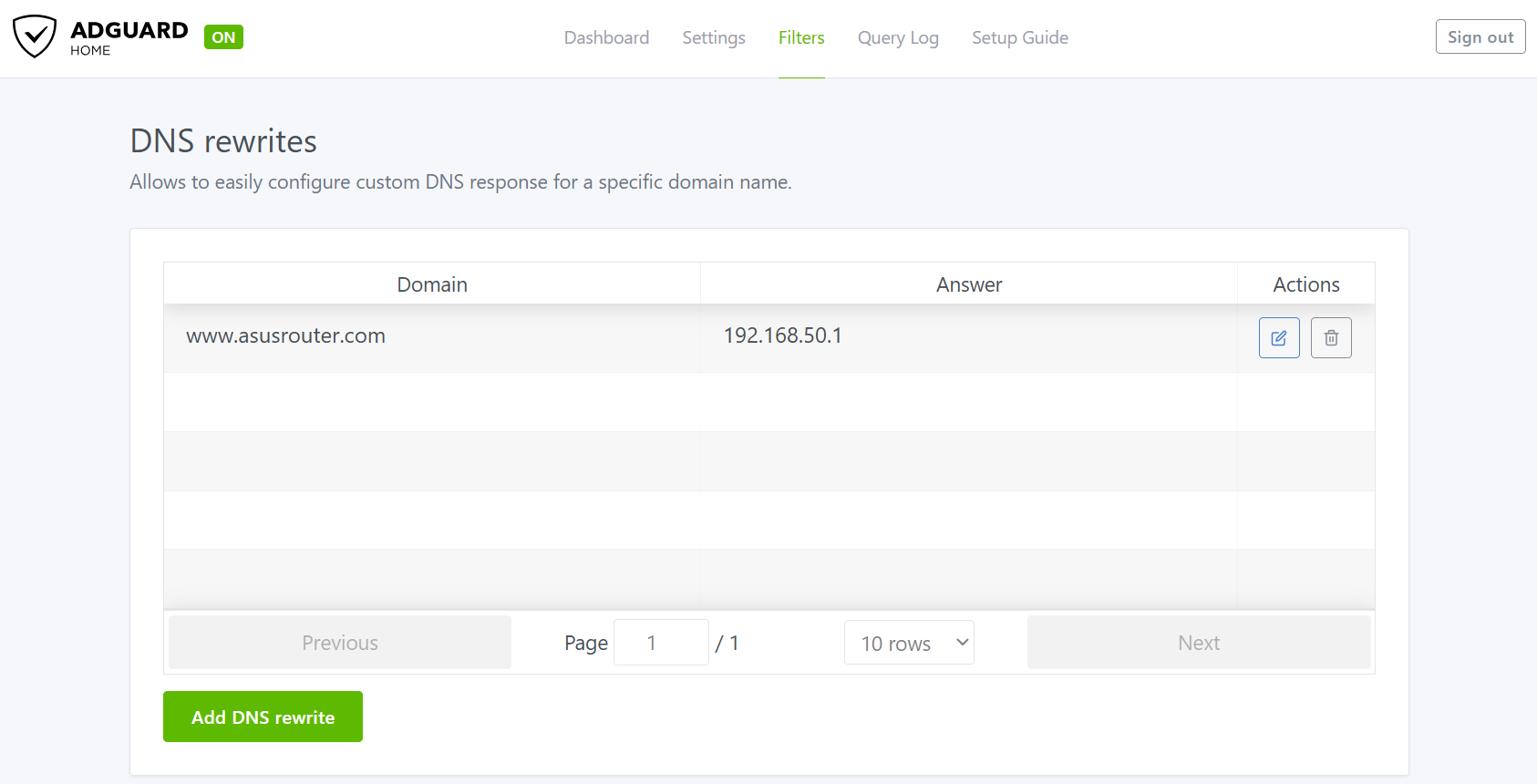
Bagaimana cara mendapatkan (Utility / Firmware)?
Anda dapat mengunduh driver, perangkat lunak, firmware, dan panduan pengguna terbaru di ASUS Download Center.
Jika Anda membutuhkan informasi lebih lanjut tentang ASUS Download Center, silakan lihat tautan ini.