[Kartu Grafis] Cooling – Panduan Pemecahan Masalah
Kipas kartu grafis membantu mengedarkan udara untuk menjaga suhu operasi yang stabil dan aman di dalam kartu. Kecepatan kipas akan secara otomatis menyesuaikan sesuai dengan suhu GPU. Saat menjalankan aplikasi yang membutuhkan banyak sumber daya seperti [bermain game], [mengedit video], [mentranskode], atau [pemrosesan data skala besar], suhu GPU akan meningkat dan kipas akan berputar lebih cepat untuk memungkinkan lebih banyak udara dingin masuk ke sistem pendingin. Ini dapat menyebabkan suara kipas menjadi lebih keras.
Jika aliran udara terblokir oleh debu, rambut, atau kotoran lain di ventilasi atau kipas, kartu grafis Anda dapat mengalami panas berlebih, menyebabkan penurunan performa dan suara kipas yang tinggi. Silakan lihat langkah pemecahan masalah berikut.
Penyebab umum kartu grafis mengalami panas berlebih atau masalah kipas:
• Program abnormal yang menggunakan sumber daya CPU/GPU/memori secara berlebihan
• Lingkungan atau ventilasi yang tidak memadai
• Penumpukan debu di dalam kartu grafis atau pada ventilasi pembuangan
• Kecepatan kipas menurun atau aus akibat penggunaan yang berkepanjangan
Cara mengatasi kartu grafis yang panas berlebih:
Periksa program abnormal menggunakan Task Manager
Saat menjalankan aplikasi berat, suhu CPU/GPU/memori naik, dan kipas akan berputar lebih cepat. Task Manager di Windows membantu Anda memantau aplikasi dan proses yang berjalan, memberikan informasi tentang penggunaan sumber daya sistem.
Periksa Task Manager untuk melihat apakah ada program yang menggunakan lebih banyak CPU/GPU/memory dari yang diharapkan. Jika Anda menemukan penggunaan yang tidak normal, akhiri proses tersebut. Jika masalah tetap terjadi, lanjutkan ke langkah pemecahan masalah berikutnya.
Periksa fungsi kipas dan pilih mode kipas yang sesuai
1. Secara rutin periksa semua kipas kartu grafis untuk memastikan tidak terhalang oleh kabel atau komponen lain dan berfungsi dengan normal.
2. Periksa apakah ada kipas yang rusak, dan pastikan semua kipas berputar sebagaimana mestinya.
a. Jika kipas tidak berputar, pertama-tama periksa apakah kartu grafis Anda diatur ke mode 0dB. Lihat FAQ untuk detailnya: Pemecahan Masalah - Kipas berhenti bekerja saat booting perangkat.
b. Jika kipas masih tidak berputar, hubungi pusat layanan ASUS untuk pemeriksaan dan penggantian kipas atau modul pendingin.
3. Untuk beban kerja yang berbeda, Anda dapat menggunakan software ASUS GPU Tweak III untuk mengatur mode kipas, menyeimbangkan performa dan suhu. Lihat FAQ resmi untuk pengaturan GPU Tweak III.
Pertahankan ventilasi yang baik untuk kartu grafis Anda
1. Pastikan casing PC Anda memiliki ventilasi yang baik:
a. Letakkan casing PC Anda di permukaan yang keras dan datar (misalnya, meja), dan hindari meletakkannya di permukaan lunak, karpet, atau di ruang tertutup.
b. Pastikan ada cukup ruang di sekitar casing dan lubang ventilasinya (panel depan, panel belakang, atas, dan samping) agar aliran udara dan ventilasi berjalan dengan baik, sehingga membantu mencegah panas berlebih.
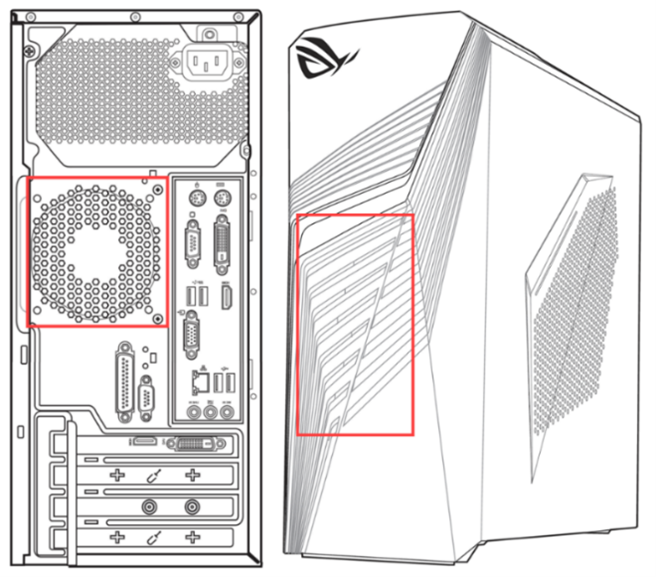
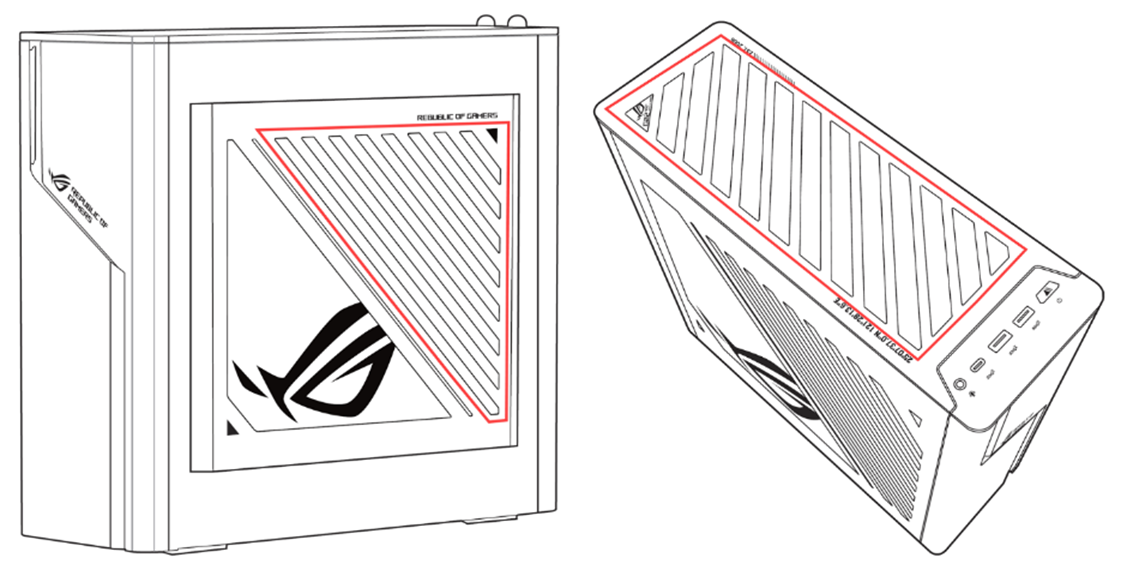
c. Periksa pengaturan kipas internal. Jika aliran udara di dalam casing tampak kurang, pertimbangkan untuk menambah kipas casing.
d. Cobalah membuka panel samping casing. Jika suhu kartu grafis turun secara signifikan, lanjutkan pemecahan masalah menggunakan langkah berikutnya.
2. Cegah penumpukan debu dan kotoran:
Jika lingkungan Anda banyak debu, bulu hewan peliharaan, atau jika Anda merokok, bersihkan secara berkala casing, kipas, dan heatsink. Lihat FAQ tentang cara membersihkan kartu grafis Anda untuk petunjuk rinci.
3. Hindari suhu dan kelembapan tinggi:
a. Jangan gunakan komputer Anda di lingkungan bersuhu tinggi atau lembap, seperti di bawah sinar matahari langsung atau di dekat sumber panas.
b. Buka panel samping casing PC. Jika Anda melihat penurunan suhu kartu grafis yang signifikan, kemungkinan panas berlebih disebabkan oleh suhu internal casing atau suhu ruangan sekitar. Jika suhu kartu grafis tidak turun secara signifikan, Anda dapat melanjutkan pemecahan masalah panas berlebih dengan mengikuti langkah-langkah yang diuraikan di bawah ini.
Periksa overclocking
Jika Anda telah melakukan overclocking pada kartu grafis, hal ini dapat menyebabkan panas berlebih. Cobalah untuk mengembalikan kecepatan clock ke pengaturan default dan lihat apakah suhu membaik.
Jika masalah Anda belum teratasi, silakan hubungi Pusat Layanan Pelanggan ASUS untuk bantuan lebih lanjut.