[Router Nirkabel] Bagaimana cara mengatur WDS pada Router ASUS?
Fungsi Bridge (atau bernama WDS - Wireless Distribution System) memungkinkan ASUS WiFi Router Anda terhubung ke access point secara nirkabel. WDS juga dapat dianggap sebagai mode repeater.
[Router Nirkabel] Bagaimana cara mengatur mode repeater?
Persiapan
1. Pastikan router primer ini dan router sekunder yang ingin Anda sambungkan menggunakan saluran yang sama. [Wireless Router] Cara memperbaiki Saluran Kontrol nirkabel
2. Untuk mendapatkan kinerja terbaik, silakan buka Pengaturan Lanjutan > Wireless > General dan tetapkan bandwidth saluran, saluran kontrol, dan saluran ekstensi yang sama ke setiap router dalam jaringan.
3. WDS hanya mendukung Open System/NONE dan Open System/WEP. Jika Anda menggunakan metode otentikasi lain, silakan merujuk ke FAQ [Wireless Router] Bagaimana cara mengubah metode otentikasi router Anda untuk mengaktifkan WDS?
Siapkan router primer dan sekunder Anda. Lihat topologi di bawah ini.
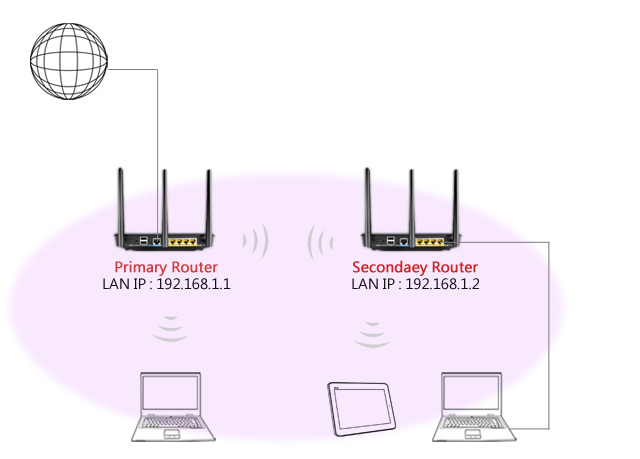
A) Mengatur Router Utama yang terhubung ke WAN
1. Hubungkan Router Utama ke komputer Anda. Buka browser web dan masukkan IP LAN router Anda (contoh: 192.168.1.1) atau URL router http://www.asusrouter.com ke WEB GUI.

Silakan merujuk ke Cara masuk ke halaman pengaturan router (Web GUI) untuk mempelajari lebih lanjut.
2. Masukkan nama pengguna dan kata sandi router Anda untuk masuk.

Catatan: Jika Anda lupa nama pengguna dan / atau kata sandi, harap kembalikan router ke status dan pengaturan default pabrik.
Silakan merujuk ke Cara mengatur ulang router ke pengaturan default pabrik untuk cara mengembalikan router ke status default.
3. Buka tab [Wireless] > [WDS].
(1) Catat alamat MAC. Anda harus memasukkan informasi ini dalam daftar AP Jarak Jauh dari router sekunder.
(2) Pilih frekuensi dan pilih [AP Mode] sebagai [WDS Only], yang seharusnya pengaturan yang sama seperti pada router sekunder.
(3) Hubungkan ke AP dalam daftar: atur [Ya].
(4) Dalam daftar AP jarak jauh bidang, masukkan alamat MAC router sekunder. Dalam contoh, kami sebelumnya menentukan 5GHz-1 sebagai frekuensi, jadi kami akan memasukkan alamat MAC 5GHz-1 dari router sekunder.
(5) Klik Tambahkan  .
.
Terakhir, klik [Apply] (Terapkan) untuk menyimpan pengaturan.
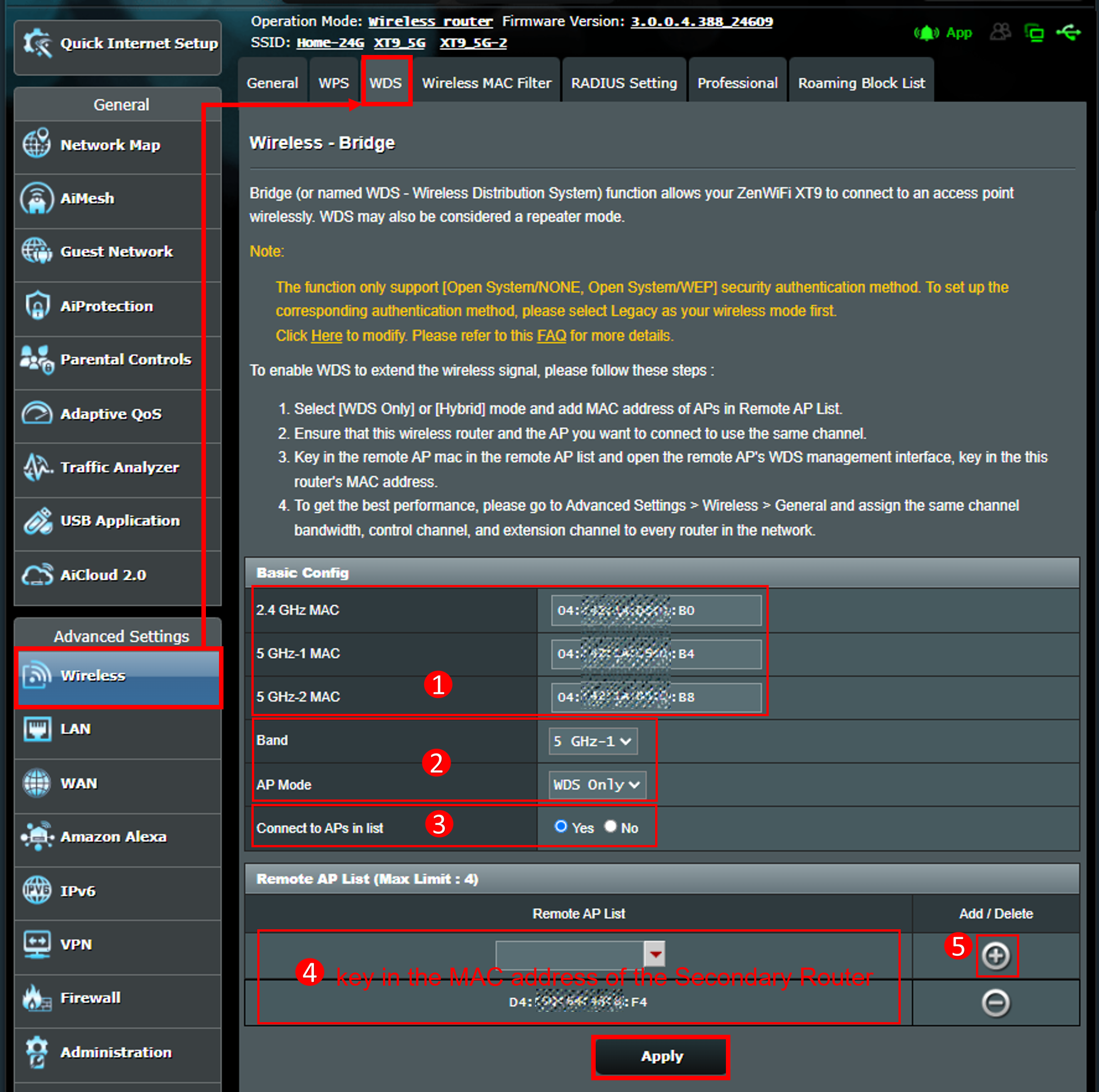
B) Siapkan Router Sekunder
1. Hubungkan Router Sekunder ke komputer Anda. Buka browser web dan masukkan IP LAN router Anda (contoh: 192.168.1.1) atau URL router http://www.asusrouter.com ke WEB GUI.
2. Masukkan nama pengguna dan kata sandi router Anda untuk masuk.
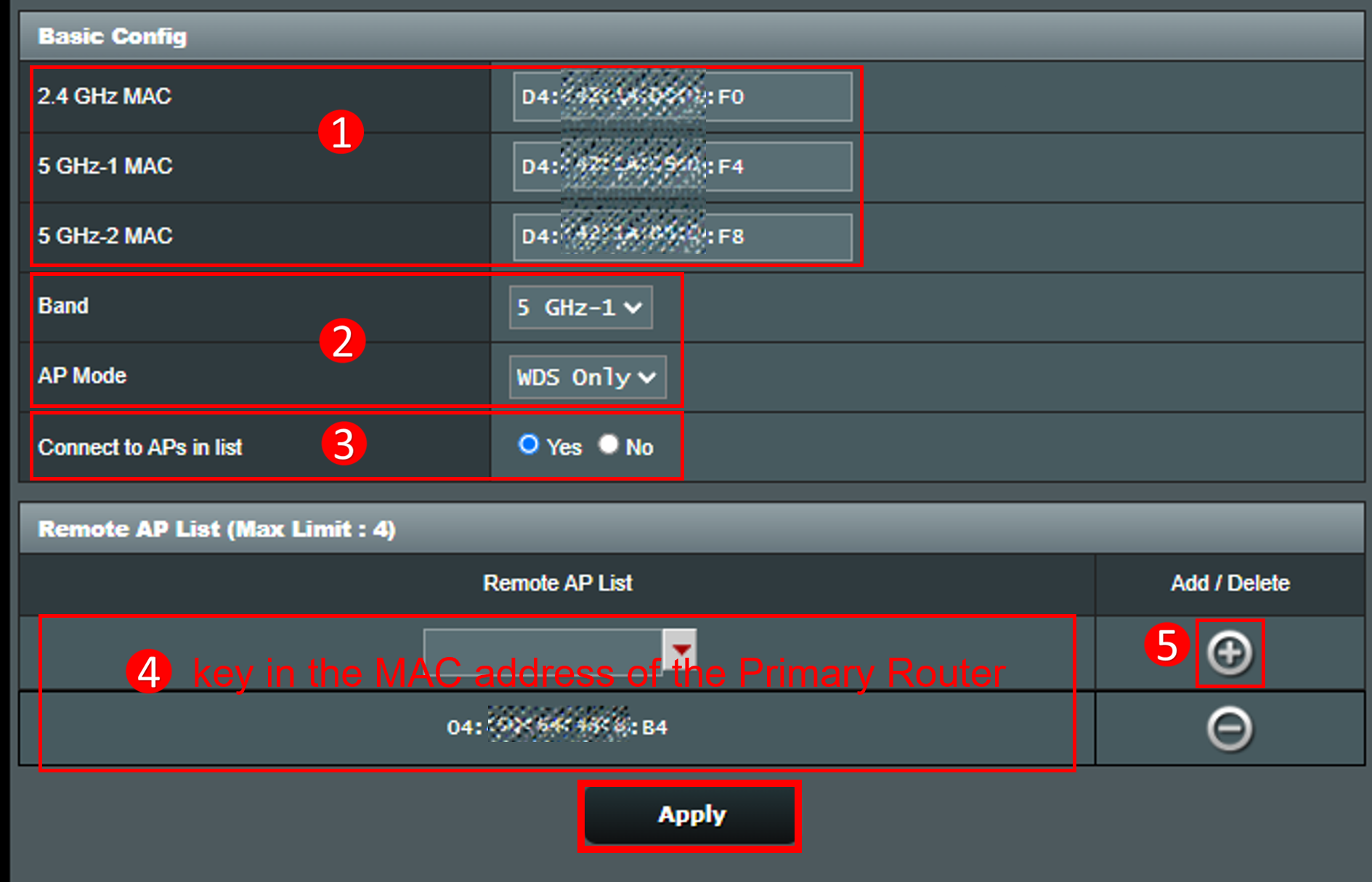
3. Buka tab [Wireless] > [WDS].
(1) Catat alamat MAC. Anda harus memasukkan informasi ini dalam daftar AP Jarak Jauh dari router utama.
(2) Atur frekuensi yang sama seperti di router utama (di sini adalah 5GHz-1), dan pilih [AP Mode] sebagai [WDS Only].
(3) Hubungkan ke AP dalam daftar: atur [Ya].
(4) Dalam daftar AP jarak jauh bidang, masukkan alamat MAC dari router utama. Dalam contoh, kami sebelumnya menentukan 5GHz-1 sebagai frekuensi, jadi kami akan memasukkan alamat MAC 5GHz-1 dari router utama.
(5) Klik Tambahkan .
Terakhir, klik [Apply] (Terapkan) untuk menyimpan pengaturan.
4. Pergi ke LAN > LAN IP, ubah Alamat IP menjadi [192.168.1.2] (router sekunder) berbeda dari router utama, klik [Terapkan] untuk menyimpan pengaturan.
5. Pergi ke LAN > DHCP Server, nonaktifkan server DHCP (router sekunder), klik [Apply] untuk menyimpan pengaturan.
Setelah pengaturan di atas, router sekunder dapat dihubungkan ke router utama.
FAQ
1. Deskripsi opsi [AP Mode] di tab WDS
(1). Hanya AP : Menonaktifkan fungsi Wireless Bridge.
(2). Hanya WDS : Mengaktifkan fitur Wireless Bridge tetapi mencegah perangkat/stasiun nirkabel lain terhubung ke router.
(3). Hybrid : Mengaktifkan fitur Wireless Bridge dan memungkinkan perangkat/stasiun nirkabel lainnya terhubung ke router.
Catatan: Dalam mode Hybrid, perangkat nirkabel yang terhubung ke router nirkabel ASUS hanya akan menerima setengah kecepatan koneksi Access Point.
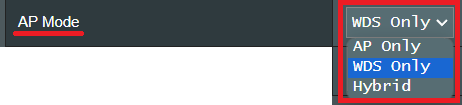
2. Apakah mode AP dapat berupa kombinasi WDS Only dan Hybrid saat mengatur WDS?
Ketika dua ASUS WiFi Router membangun WDS, mode AP dapat berupa kombinasi WDS Only dan Hybrid
| ASUS WiFi Router | Router A | Router B |
| AP mode | WDS Only | WDS Only |
WDS Only | Hybrid | |
Hybrid | Hybrid | |
Hybrid | WDS Only |
Bagaimana cara mendapatkan (Utility / Firmware)?
Anda dapat mengunduh driver, perangkat lunak, firmware, dan panduan pengguna terbaru di ASUS Download Center.
Jika Anda memerlukan informasi lebih lanjut tentang ASUS Download Center, silakan merujuk tautan ini.