Topik Relatif
[IPv6] Cara mengatur IPv6 di router ASUS?
Apa itu IPv6?
IPv6 adalah protokol Internet generasi berikutnya yang mendukung sejumlah besar perangkat jaringan, meningkatkan kinerja dan keamanan jaringan.
- Alamat IP : Ketika Anda memasukkan alamat situs web di browser Anda, alamat tersebut diubah menjadi serangkaian angka yang disebut alamat IP, yang digunakan untuk mengidentifikasi perangkat di jaringan.
- IPv4 (Internet Protocol Version 4) : Saat ini merupakan sistem alamat IP yang paling banyak digunakan di Internet. Menggunakan pengkodean 32-bit dan dapat menyediakan sekitar 4,2 miliar alamat IP.
- IPv6 (Internet Protocol Version 6) : Protokol baru yang dikembangkan untuk mengatasi kekurangan alamat IPv4. Menggunakan pengkodean 128-bit, memungkinkan sekitar 340 triliun alamat IP.
Catatan: Silakan merujuk ke Penyedia Layanan Internet Anda (ISP) untuk mendapatkan informasi lebih lanjut tentang IPv6. (tipe koneksi, pengaturan IP IPv6 dan DNS, dll.)
Silakan ikuti langkah-langkah berikut untuk mengatur IPv6 pada router Anda
Langkah 1. Hubungkan komputer Anda ke router melalui koneksi kabel atau WiFi dan masukkan LAN IP router Anda atau URL router http://www.asusrouter.com ke WEB GUI.

Silakan merujuk ke Cara masuk ke halaman pengaturan router untuk mempelajari lebih lanjut.
Langkah 2.Masukkan nama pengguna dan kata sandi login Anda pada halaman login lalu klik [Masuk].

Catatan: Jika Anda lupa nama pengguna dan/atau kata sandi, silakan kembalikan router ke status default pabrik.
Silakan lihat Cara mereset router ke pengaturan default pabrik untuk mempelajari lebih lanjut.
Langkah 3. Langkah-langkah pengaturan IPv6 adalah sebagai berikut: (Silakan konfirmasi terlebih dahulu tipe koneksi internet dengan Penyedia Layanan Internet (ISP) Anda)
Catatan: WAN > Koneksi internet > Jenis koneksi WAN harus disetel terlebih dahulu. Silakan lihat [Router Nirkabel] Cara mengatur Koneksi Internet? (Jenis koneksi WAN) untuk mempelajari lebih lanjut.
(1) Klik [IPv6] di [Pengaturan Lanjutan].
(2) Pilih [Jenis Koneksi] IPv6 berdasarkan [Jenis Koneksi WAN] yang Anda atur di [WAN].
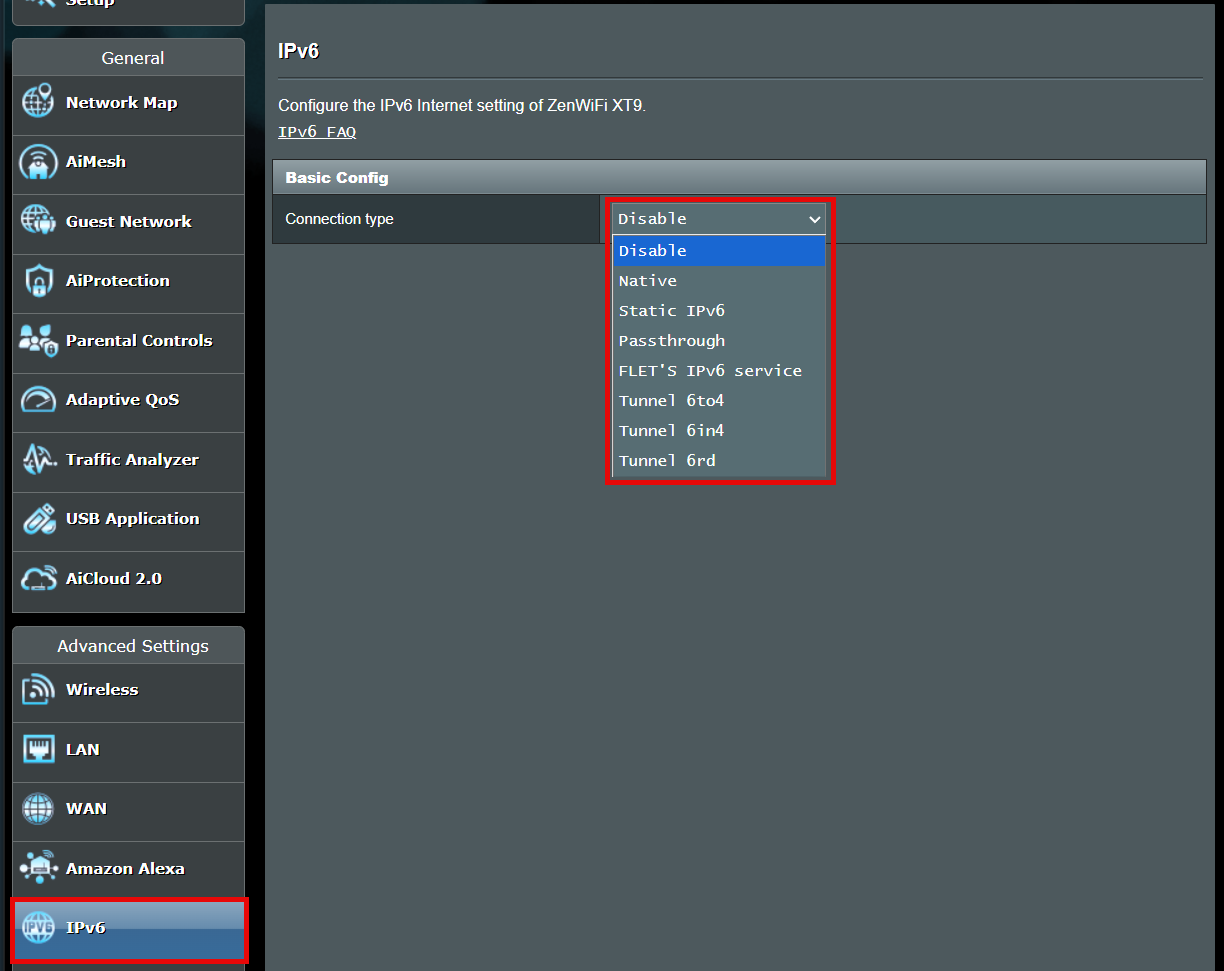
Untuk tipe IPv6 berikut, silakan tanyakan informasi pengaturan kepada Penyedia Layanan Internet (ISP) Anda.
Layanan IPv6 FLET's adalah layanan IPv6 untuk ISP tertentu di Jepang. Silakan lihat Situs Resmi FLET'S HIKARI (flets.com), ASUS FAQ [Router Nirkabel] Cara mengatur IPv6 - Layanan IPv6 FLET’S?
Tunnel 6to4 adalah mekanisme transisi Internet untuk migrasi dari IPv4 ke IPv6, sebuah sistem yang memungkinkan paket IPv6 ditransmisikan melalui jaringan IPv4 (umumnya Internet IPv4) tanpa perlu mengatur terowongan eksplisit.
Tunnel 6in4 adalah mekanisme transisi Internet untuk migrasi dari Protokol Internet versi 4 (IPv4) ke IPv6.
Tunnel 6rd (Rapid Deployment) adalah teknik tunneling IPv6, mirip dengan tunneling 6to4. Ini bersifat stateless dan membungkus paket IPv6 ke dalam paket IPv4.
(3) Berikut adalah deskripsi dari tiga jenis koneksi IPv6 yang umum digunakan.
Pilih jenis koneksi IPv6 berdasarkan jenis koneksi IPv4 WAN yang Anda sewa dari Penyedia Layanan Internet (ISP) Anda:
Jenis Koneksi IPv4 | Tipe Koneksi IPv6 |
PPPoE | Native |
IP Statis | IP Statis |
IP Otomatis | Passthrough |
Lainnya | Silakan periksa dengan Penyedia Layanan Internet Anda (ISP) |
Native
Ketika WAN > Koneksi Internet > Tipe Koneksi WAN Anda diatur ke [PPPoE], silakan pilih [Native] untuk Tipe Koneksi IPv6.
(1) Pilih tipe koneksi IPv6 sebagai [Native].
(2) Klik [Terapkan] untuk menyimpan.
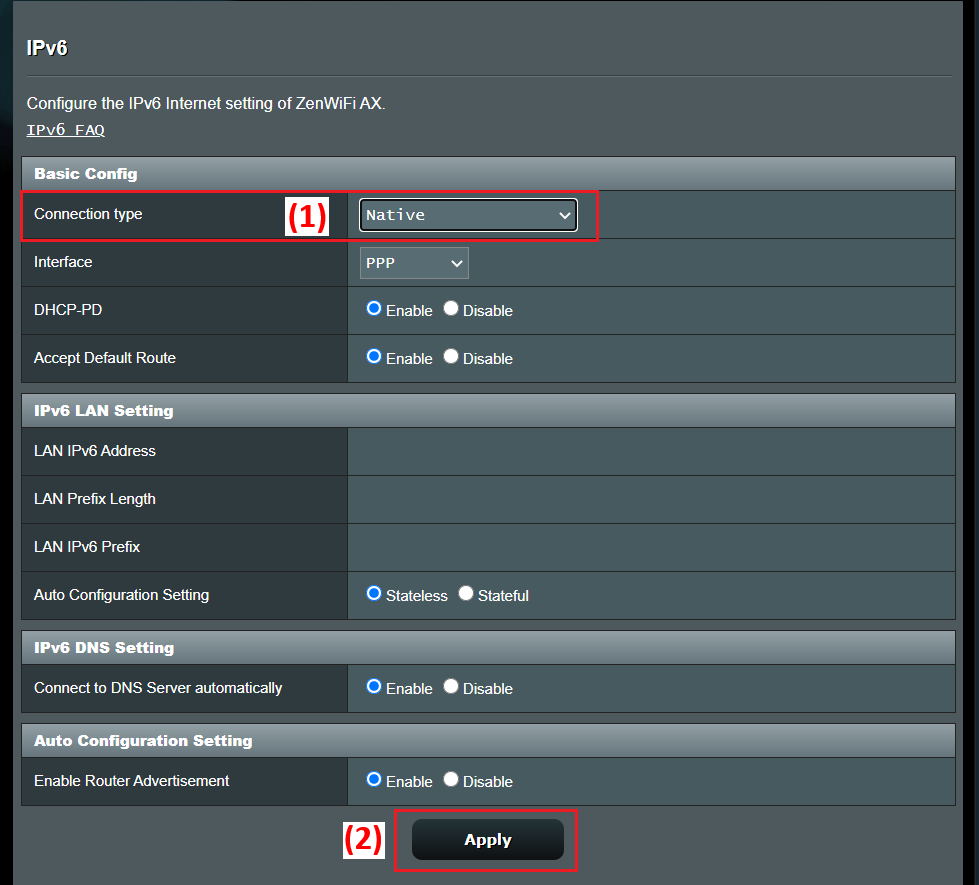
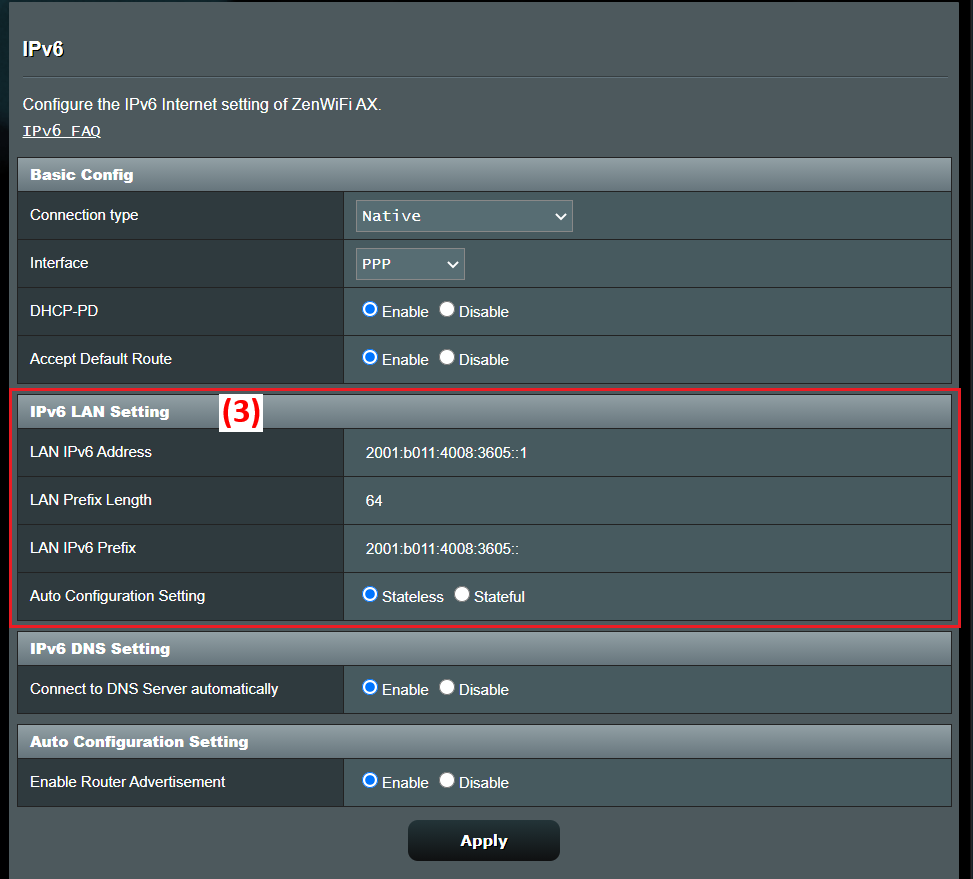
(3) Login ke router lagi, ketika pengaturan IPv6 LAN menampilkan informasi IPv6, pengaturan untuk [Native] telah selesai.
IPv6 Statis
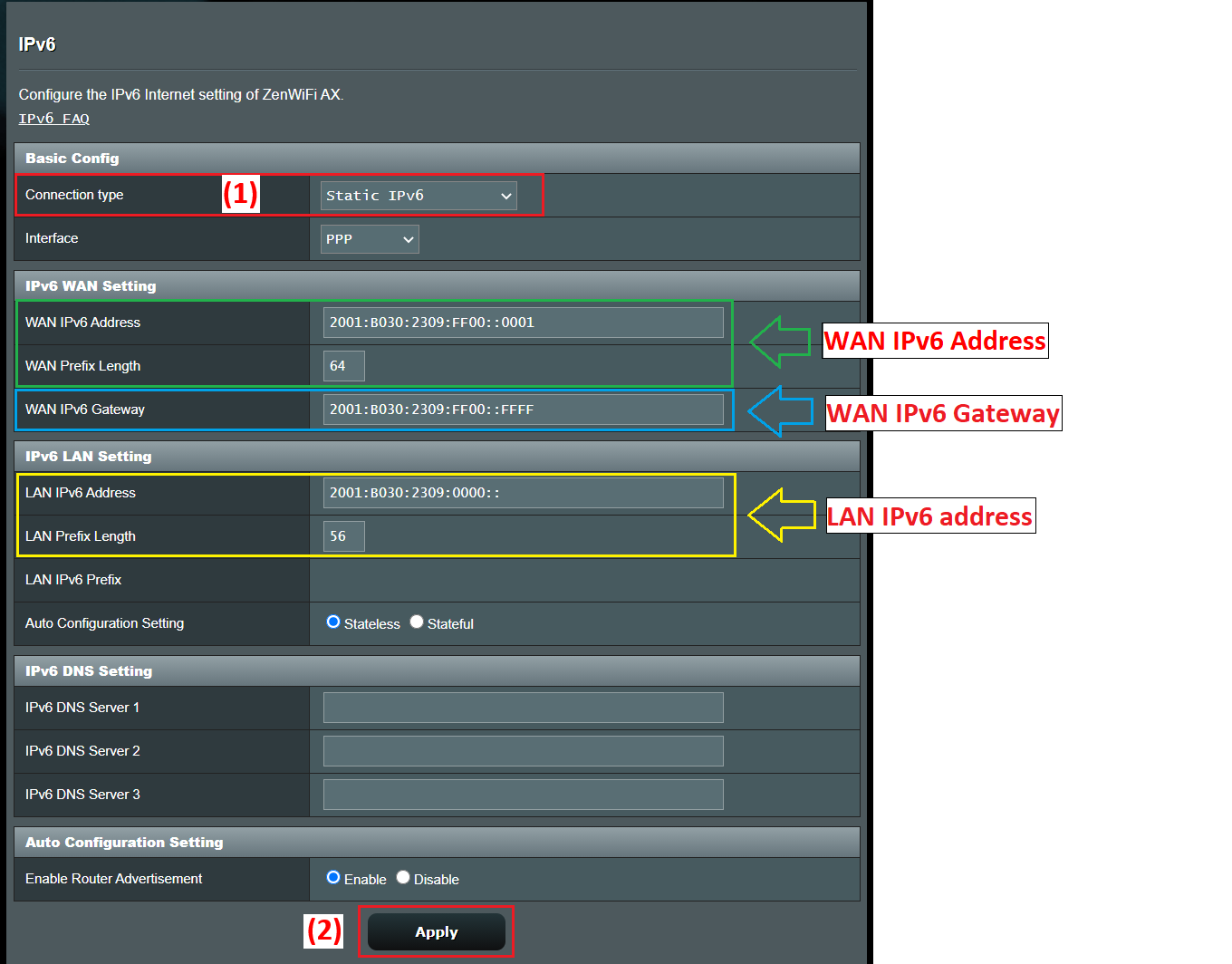
Ketika WAN > Koneksi Internet > Tipe Koneksi WAN diatur ke [Static IP], silakan pilih [Static IP] untuk Tipe Koneksi IPv6.
(1) Pilih tipe koneksi IPv6 sebagai [IPv6 Statis].
Catatan: Informasi terkait perlu dikonfirmasi dengan Penyedia Layanan Internet Anda (ISP)
Sebagai contoh: (Berbeda untuk setiap negara/wilayah)
Item | IPv6 |
| Alamat WAN IPv6 | 2001:B030:2309:FF00::0001/64 |
| Gateway WAN IPv6 | 2001:B030:2309:FF00::FFFF/64 |
| Alamat LAN IPv6 | 2001:B030:2309:0000::/56 |
(2) Klik [Terapkan] untuk menyimpan.
Passthrough
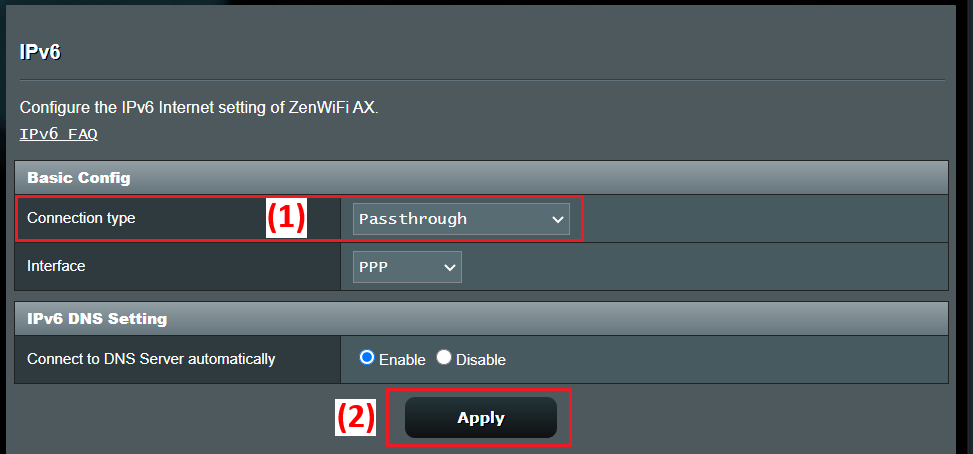
Ketika WAN > Koneksi Internet > Jenis Koneksi WAN diatur ke [IP Otomatis], silakan pilih [Passthrough] untuk Jenis Koneksi IPv6.
(1) Pilih jenis koneksi IPv6 sebagai [Passthrough].
(2) Klik [Terapkan] untuk menyimpan.
Langkah 4. Untuk memeriksa koneksi, akses situs layanan IPv6 seperti di bawah ini:
Masuk ke situs WEB TES IPv6, dan setelah beberapa pengujian, Anda dapat melihat di halaman tersebut apakah browser dan layanan jaringan yang Anda gunakan dapat mendukung protokol IPv6.
FAQ
1. Apakah mungkin mengatur koneksi PPPoE pada halaman pengaturan IPv6?
Saat ini, mengatur koneksi PPPoE secara manual pada halaman pengaturan IPv6 belum didukung.
Anda hanya perlu mengatur tipe koneksi WAN ke [PPPoE], lalu masuk ke halaman pengaturan IPv6 dan pilih tipe koneksi IPv6 [Native], maka router akan secara otomatis mengisi informasi IPv6 yang relevan.
[Router Nirkabel] Cara mengatur Koneksi Internet? (Tipe koneksi WAN)
2. Jika saya mengatur router ke mode Access Point, apakah akan mendukung IPv6?
Tidak didukung, karena ketika router nirkabel ASUS diatur ke mode Access Point, alamat IP diberikan melalui modem/router hulu, sehingga IPv6 tidak didukung.
Untuk informasi lebih lanjut tentang mode operasi router, silakan lihat: [Router Nirkabel] Pengantar Mode Operasi
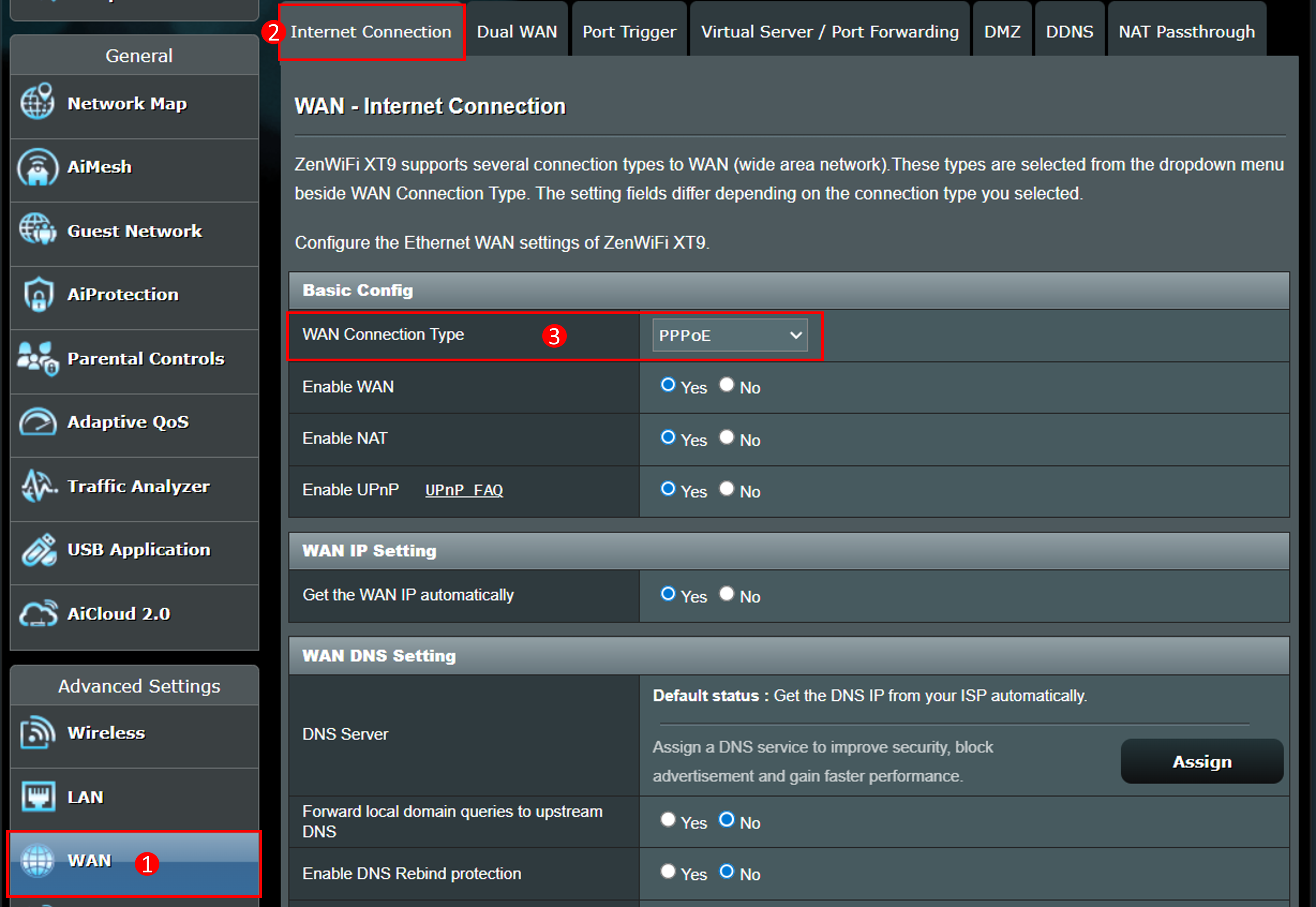
3. Bagaimana cara memeriksa tipe koneksi WAN pada halaman pengaturan router?
Pergi ke halaman pengaturan router > [WAN] > [Koneksi Internet] > [Tipe Koneksi WAN] untuk memeriksa
4. Gagal mengakses Internet IPv6 melalui router
a. Silakan periksa apakah tipe koneksi IPv4 dan IPv6 sudah diatur dengan benar, dan Anda dapat menanyakan kepada penyedia layanan internet (ISP) Anda apakah informasi yang relevan sudah benar.
b. Gunakan kabel yang disediakan oleh Penyedia Layanan Internet Anda (ISP) hubungkan langsung ke komputer Anda, periksa apakah komputer dapat terhubung ke Internet IPv6.
c. Pastikan router Anda telah diperbarui ke firmware terbaru. Anda dapat merujuk ke FAQ ini untuk detail lebih lanjut. [Router Nirkabel] Cara memperbarui firmware router Anda ke versi terbaru
d. Silakan reset router Anda ke status default pabrik. Anda dapat merujuk ke FAQ ini untuk reset router. [Router Nirkabel] Cara mereset router ke pengaturan default pabrik?
Cara mendapatkan (Utilitas / Firmware)?
Anda dapat mengunduh driver, perangkat lunak, firmware, dan manual pengguna terbaru di Pusat Unduhan ASUS.
Jika Anda memerlukan informasi lebih lanjut tentang Pusat Unduhan ASUS, silakan merujuk ke tautan ini.