נושאים קשורים
[נתב אלחוטי] כיצד להגדיר מסנן MAC אלחוטי בנתב ASUS (רשימת חסימת WiFi)?
רשימת חסימת ה-WiFi משמשת לניהול האם מכשירים אלחוטיים המחוברים לנתב ASUS יכולים לגשת לאינטרנט, ובכך משפרת את אבטחת הרשת הביתית שלכם. לדוגמה, אם אתם רואים טלפון לא מוכר המחובר לנתב ה-ASUS שלכם בבית ברשימת המכשירים האלחוטיים בנתב, אתם יכולים להוסיף את הטלפון הזה לרשימת חסימת ה-WiFi של הנתב. טלפון זה לא יוכל לגשת לרשת ה-WiFi שלכם.
הערה: שיפור אבטחת רשת הנתב, כגון הגדרת הצפנה, שימוש בסיסמה מורכבת, או עדכון קושחה לגרסה האחרונה, יכול להבטיח במידה רבה את בטיחות הרשת הביתית שלכם.
למידע נוסף, עיינו בשאלות הנפוצות [אלחוטי] כיצד להפוך את הנתב שלי לבטוח יותר
הכנה
1. אנא עדכנו את קושחת הנתב שלכם לגרסה האחרונה. להוראות על אופן עדכון הקושחה, עיינו בשאלות הנפוצות הבאות:
[נתב אלחוטי] כיצד לעדכן את קושחת הנתב שלכם לגרסה האחרונה
[ExpertWiFi] כיצד לעדכן את קושחת נתב ExpertWiFi
2. אנא התקינו קודם כל את יישום הנתב של ASUS במכשיר הטלפון החכם שלכם. ודאו שגרסת היישום מעודכנת.
למידע על אופן התקנת היישום, עיינו בשאלות הנפוצות הבאות:
[נתב אלחוטי] כיצד להגדיר נתב Wi-Fi של ASUS באמצעות יישום הנתב של ASUS
[נתב אלחוטי] כיצד לנהל מספר נתבי ASUS באמצעות יישום הנתב של ASUS
[ExpertWiFi] כיצד להגדיר נתב ASUS ExpertWiFi באמצעות יישום ASUS ExpertWiFi
3. פונקציות מסוימות של האלחוט יהיו שונות עקב גרסת הקושחה.
אתם יכולים להגדיר את רשימת חסימת ה-WiFi באמצעות יישום הנתב של ASUS או ממשק המשתמש הגרפי של הנתב (דף הגדרות האינטרנט).
א. שימוש ביישום הנתב של ASUS / יישום ASUS ExpertWiFi להגדרת רשימת חסימת WiFi(הדוגמה הבאה משתמשת ביישום הנתב של ASUS)
ממשק 1: תומך בנתבים עם קושחה מאוחרת מ-3.0.0.6.102_35404 (כולל)
1. היכנסו ליישום וגעו ב-[הגדרות] > [רשת] > [פרופיל רשת ראשי(Test_WiFi-1 משמש כדוגמה להלן)] > בחרו [קבל] או [דחה].
[קבל] : בחרו "קבל" כדי לאפשר למכשירים ברשימת מסנן ה-MAC לגשת לרשת האלחוטית.
[דחה] : בחרו "דחה" כדי למנוע ממכשירים ברשימת מסנן ה-MAC לגשת לרשת האלחוטית.
[השבת] : משבית תכונה זו.

2. הדוגמה הבאה משתמשת ב-[דחה].
לדוגמה, אם אינכם רוצים שהטלפון הזה יתחבר ל-Test_WiFi-1, אתם יכולים לבחור [דחה] בפרופיל Test_WiFi-1, להוסיף את המכשיר האלחוטי לרשימה וללחוץ על [החל] כדי להשלים את ההגדרה.
הערה: לנתבים אלחוטיים של ASUS יש פונקציות שונות בהתאם לדגם. אנא בדקו את מפרטי מוצרי ASUS כדי לוודא שהנתב שלכם תומך בתדרים.
(1) [הפעל מסנן MAC] : בחרו [דחה].
(2) [רשימת מסנן MAC] : לחצו על סמל העריכה.
(3) בחרו את המכשיר האלחוטי שלכם מהתפריט הנפתח של כתובות ה-MAC.
(4) לחצו על סמל ההוספה כדי להוסיף את המכשיר לרשימה.
(5) לחצו על [אישור].
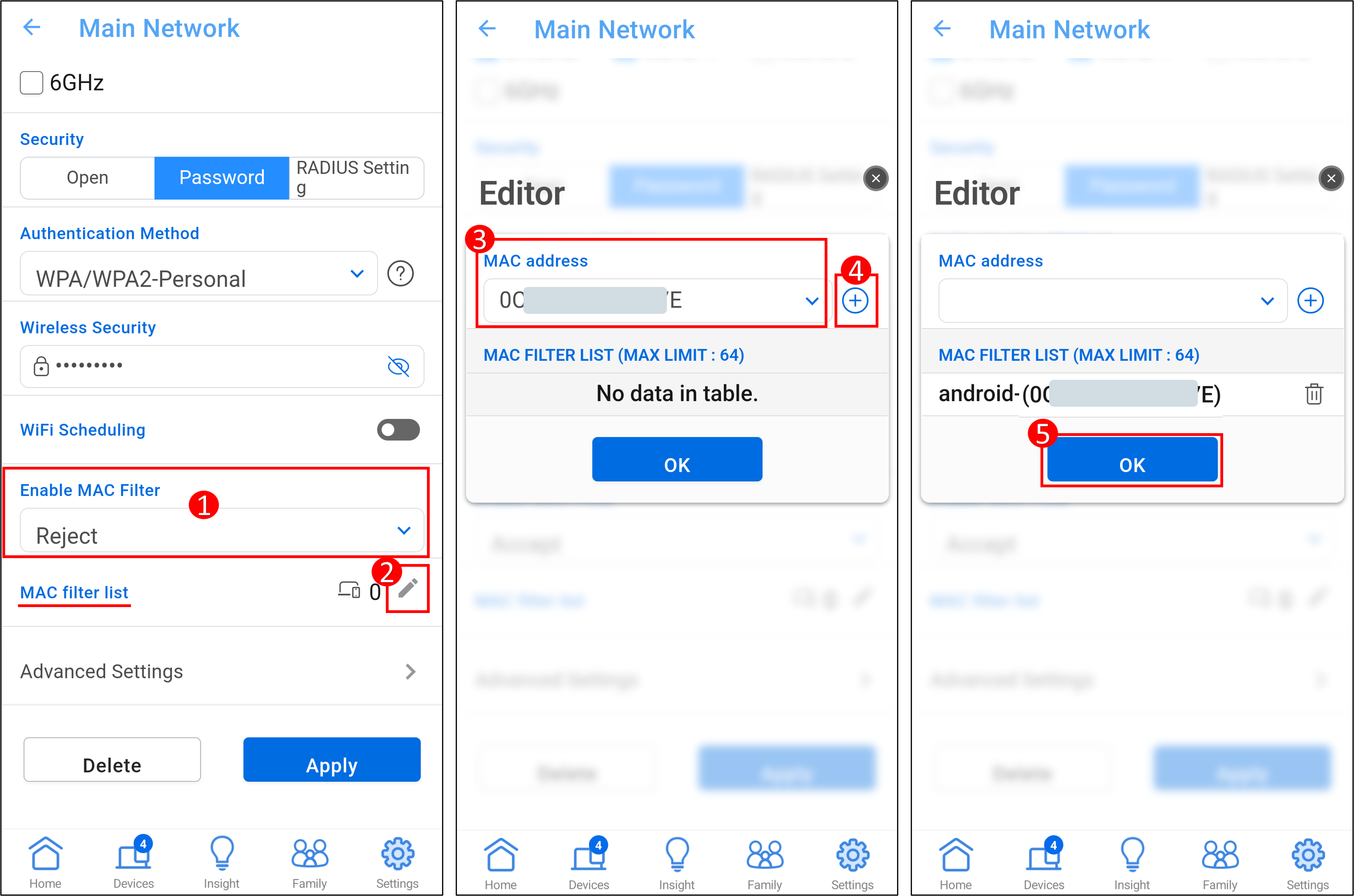
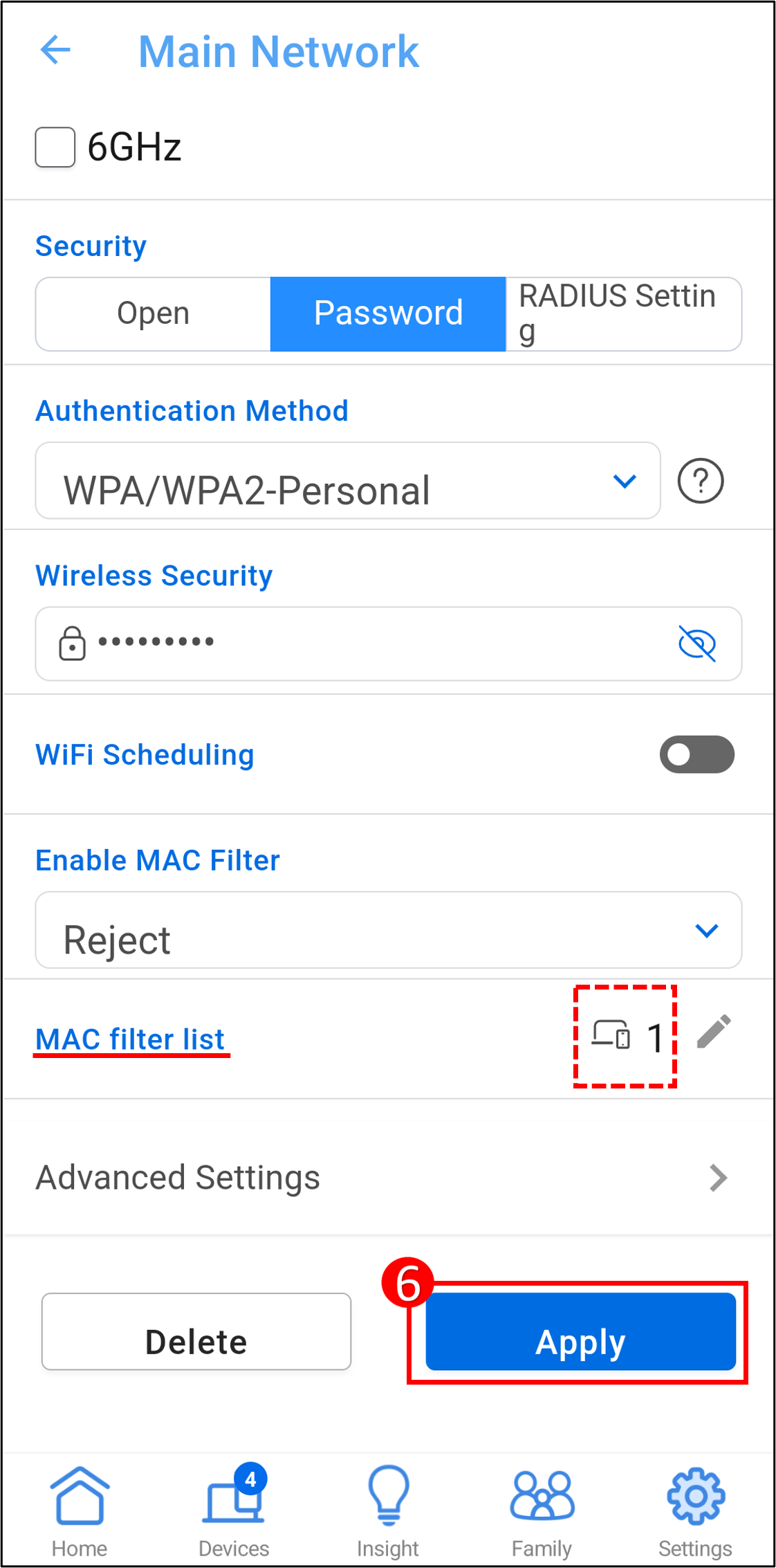
(6) מספר המכשירים מוצג בתמונה למטה, לחצו על [החל] כדי לשמור את ההגדרות.
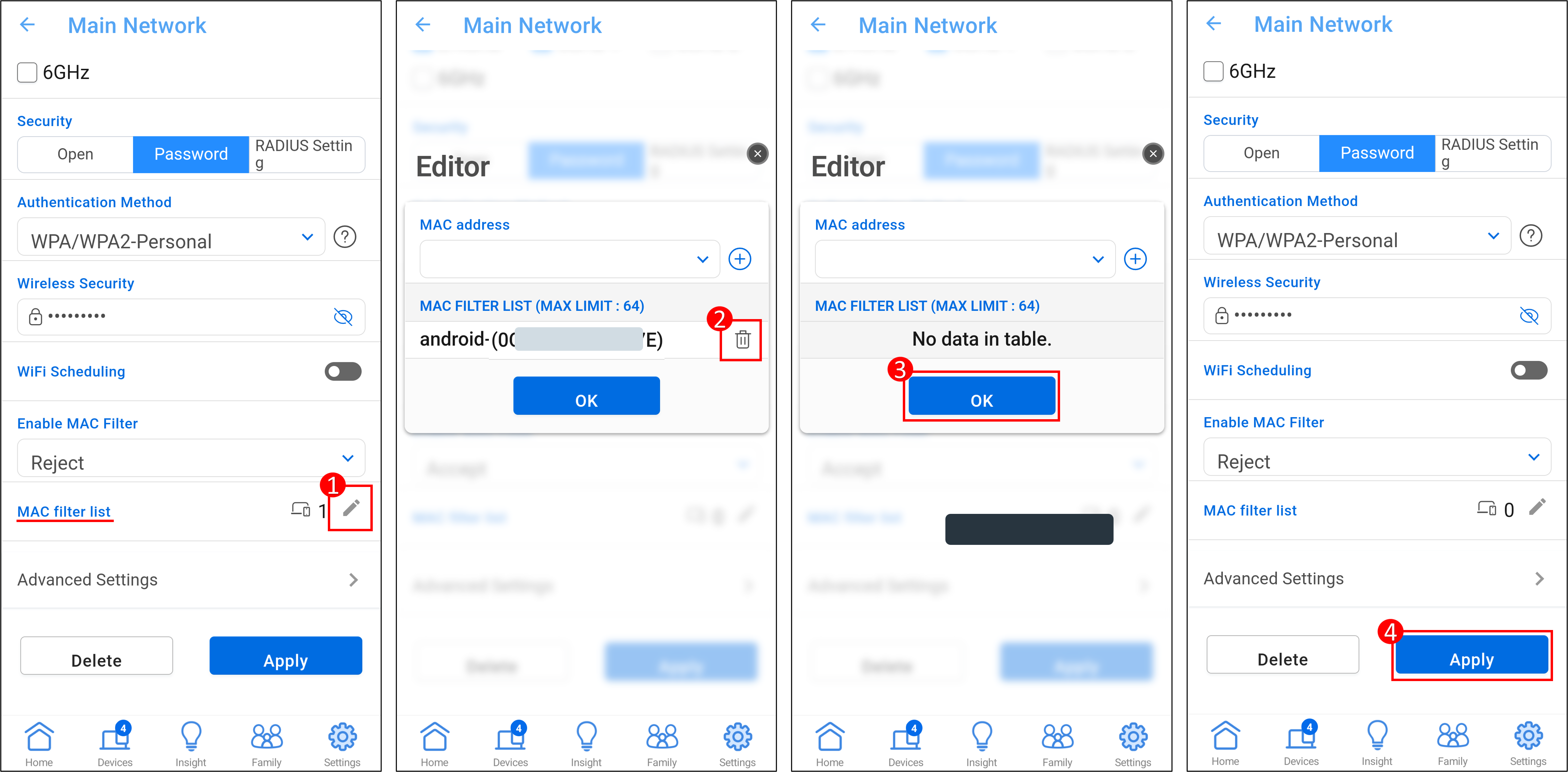
להסרת מכשיר מהרשימה, (1) לחצו על סמל העריכה. (2) לחצו על סמל המחיקה במכשיר שברצונכם להסיר. (3) לחצו על [אישור]. (4) לחצו על [החל] כדי לשמור את ההגדרות ולהשלים את המחיקה.
ממשק 2: תומך בנתבים עם קושחה מוקדמת מ-3.0.0.6.102_35404
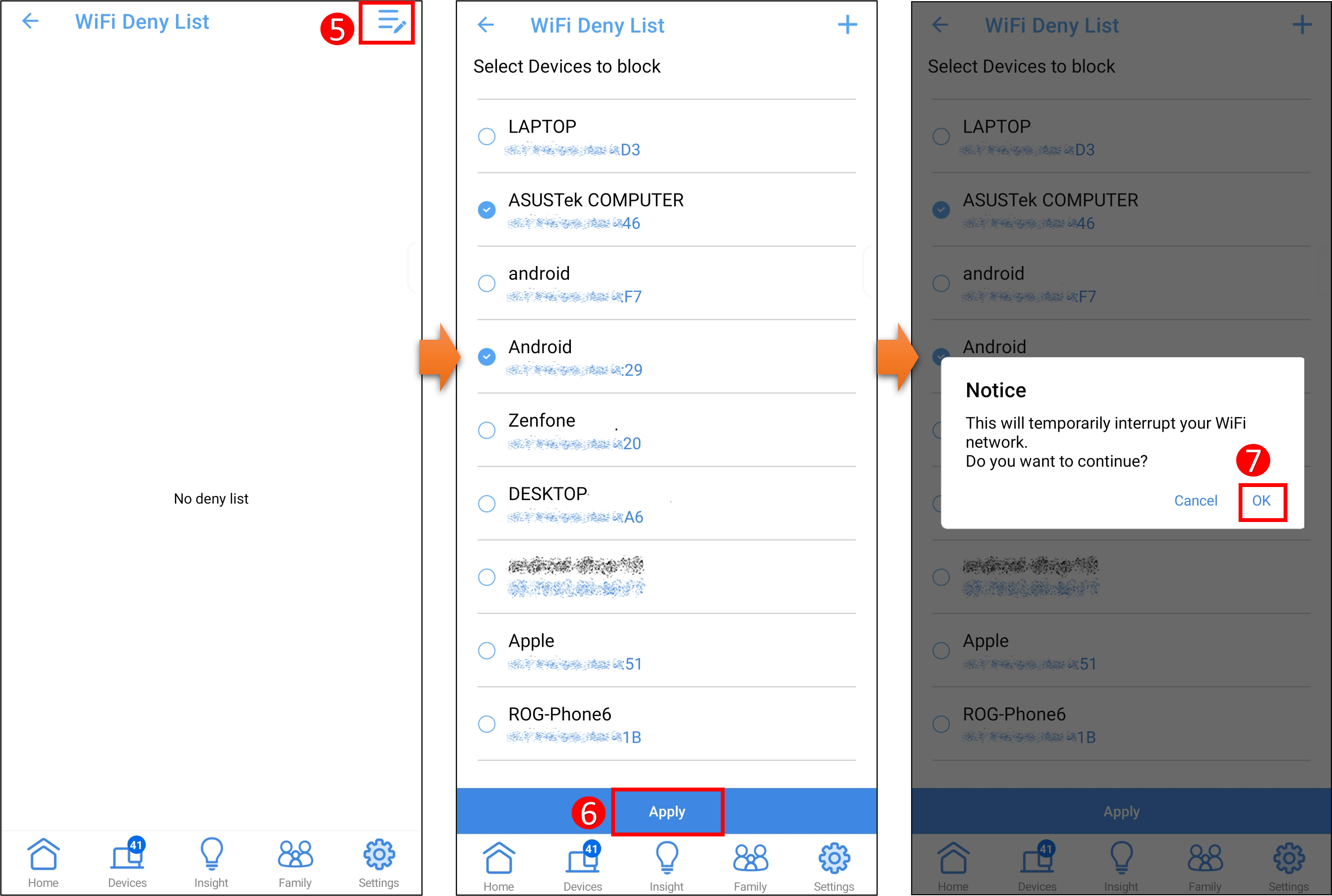
1. היכנסו ליישום, געו ב-[הגדרות] > [WiFi] > [רשימת חסימת WiFi] > [נהל רשימת חסימה].
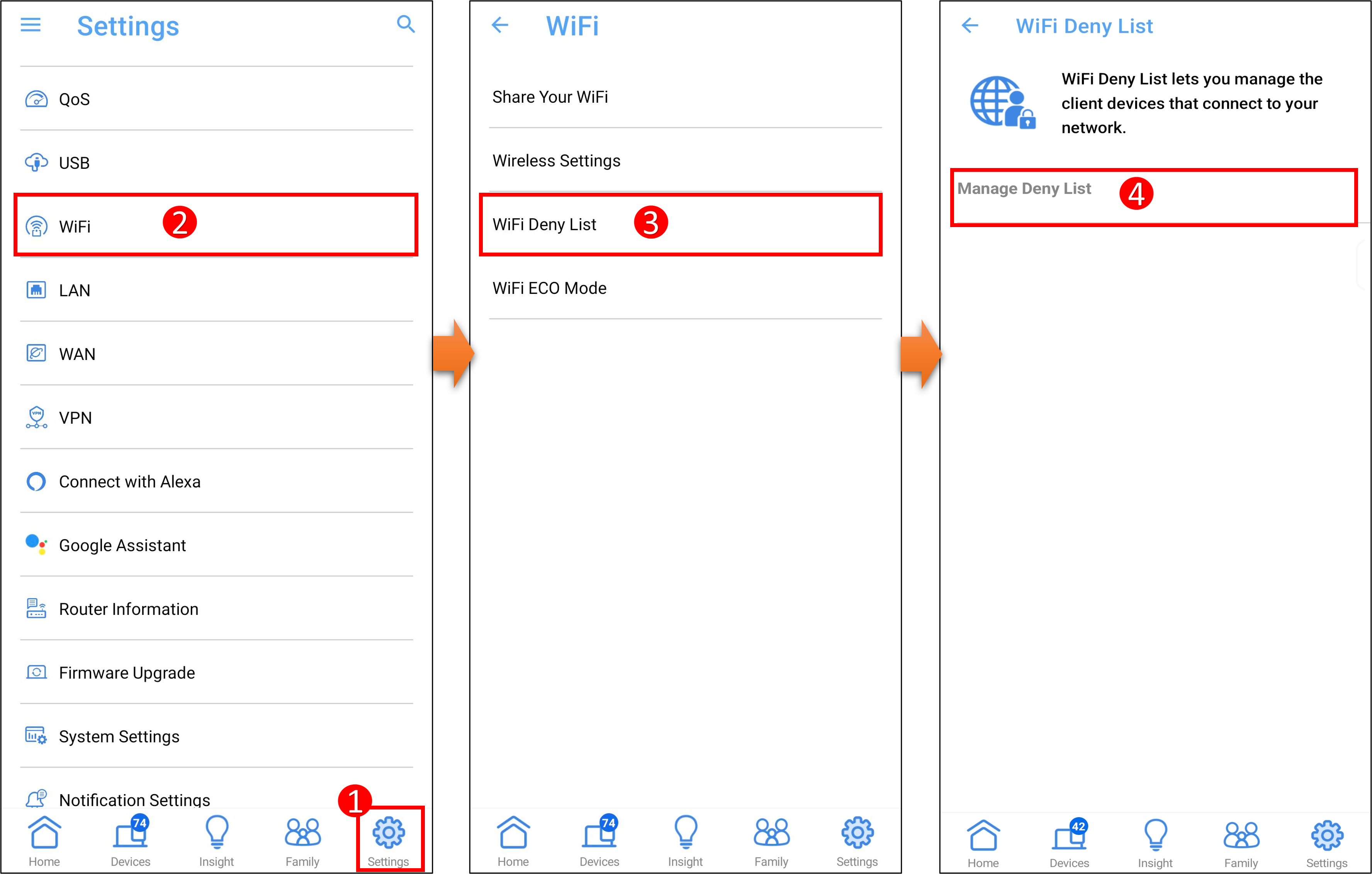
2. געו בסמל העריכה ובחרו את המכשיר שברצונכם להוסיף לרשימת חסימת ה-WiFi. געו ב-[החל] כדי לשמור את ההגדרה.
הערה: הגדרת תכונה זו תקטע באופן זמני את אות ה-WiFi שלכם.
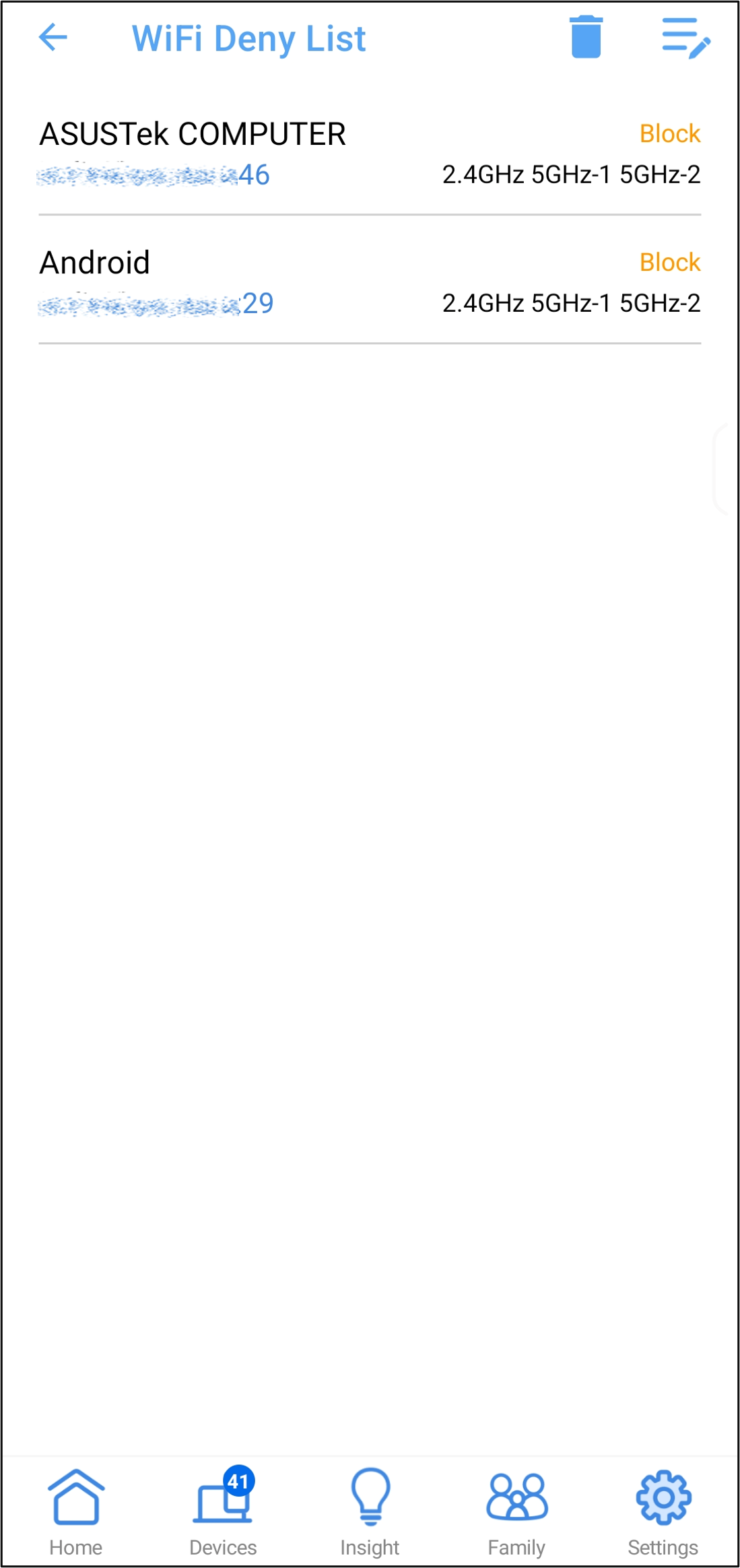
3. אתם יכולים לראות את רשימת המכשירים החסומים ברשימת חסימת ה-WiFi.
כדי להסיר מכשיר מרשימת חסימת ה-WiFi, געו בסמל  , בחרו את המכשיר שברצונכם להסיר, ולאחר מכן געו ב-[מחק] כדי להשלים את ההגדרה.
ב. הגדרת רשימת חסימת WiFi בממשק המשתמש הגרפי של הנתב של ASUS (WEB GUI)
1. חברו את המחשב לנתב באמצעות חיבור קווי או WiFi. פתחו דפדפן אינטרנט והזינו את כתובת ה-IP של ה-LAN של הנתב שלכם או את כתובת ה-URL של הנתב http://www.asusrouter.com לממשק המשתמש הגרפי.

2. הזינו את שם המשתמש והסיסמה של הנתב שלכם כדי להתחבר.

הערה: אם שכחתם את שם המשתמש ו/או הסיסמה, אנא שחזרו את הנתב למצב ברירת המחדל של היצרן והגדירו אותו מחדש.
אנא עיינו ב[נתב אלחוטי] כיצד לאפס את הנתב להגדרות ברירת המחדל של היצרן? למידע על אופן שחזור הנתב למצב ברירת המחדל.
3. הגדירו לאפשר או לדחות התחברות של מכשירים אלחוטיים ל-WiFi
ממשק 1: תומך בנתבים עם קושחה מאוחרת מ-3.0.0.6.102_35404 (כולל)
3-1 עברו אל [רשת] > [פרופיל רשת ראשי(Test_WiFi-1 משמש כדוגמה להלן)].
3-2 הגדירו [הפעל מסנן MAC](ברירת המחדל היא השבתה)
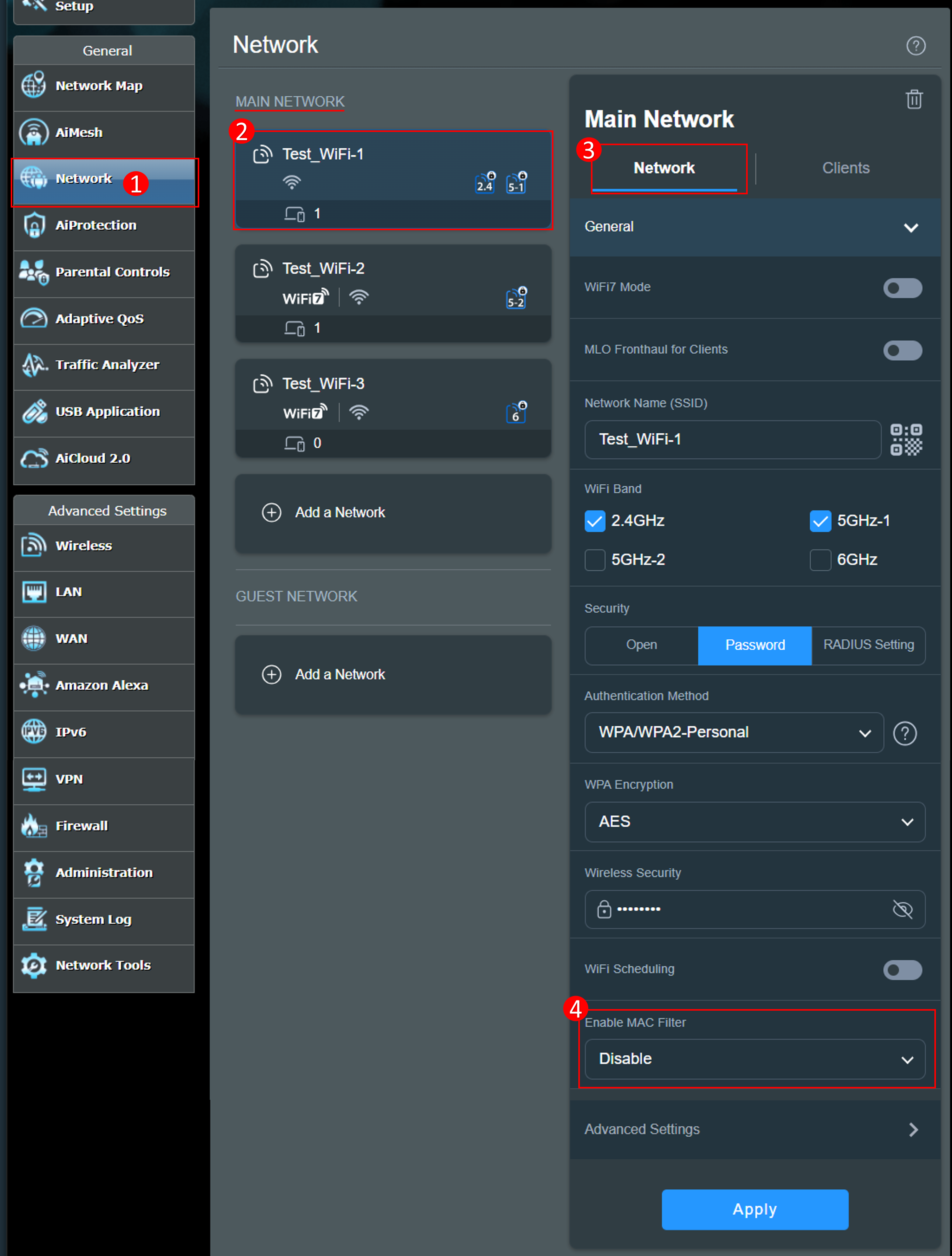
מסנן MAC אלחוטי מספק שליטה על חבילות המועברות לכתובת MAC (Media Access Control) ספציפית ברשת האלחוטית שלכם.
מצב מסנן MAC:
[קבל] : בחרו "קבל" כדי לאפשר למכשירים ברשימת מסנן ה-MAC לגשת לרשת האלחוטית.
[דחה] : בחרו "דחה" כדי למנוע ממכשירים ברשימת מסנן ה-MAC לגשת לרשת האלחוטית.
[השבת] : משבית תכונה זו.
לדוגמה, אם אינכם רוצים שהטלפון הזה יתחבר ל-Test_WiFi-1, אתם יכולים לבחור [דחה] בפרופיל Test_WiFi-1, להוסיף את המכשיר האלחוטי לרשימה וללחוץ על [החל] כדי להשלים את ההגדרה.
הערה: לנתבים אלחוטיים של ASUS יש פונקציות שונות בהתאם לדגם. אנא בדקו את מפרטי מוצרי ASUS כדי לוודא שהנתב שלכם תומך בתדרים.
(1) [הפעל מסנן MAC] : בחרו [דחה].
(2) [רשימת מסנן MAC] : לחצו על סמל העריכה.
(3) בחרו את המכשיר האלחוטי שלכם מהתפריט הנפתח של כתובות ה-MAC.
(4) לחצו על סמל ההוספה כדי להוסיף את המכשיר לרשימה.
(5) לחצו על [אישור].
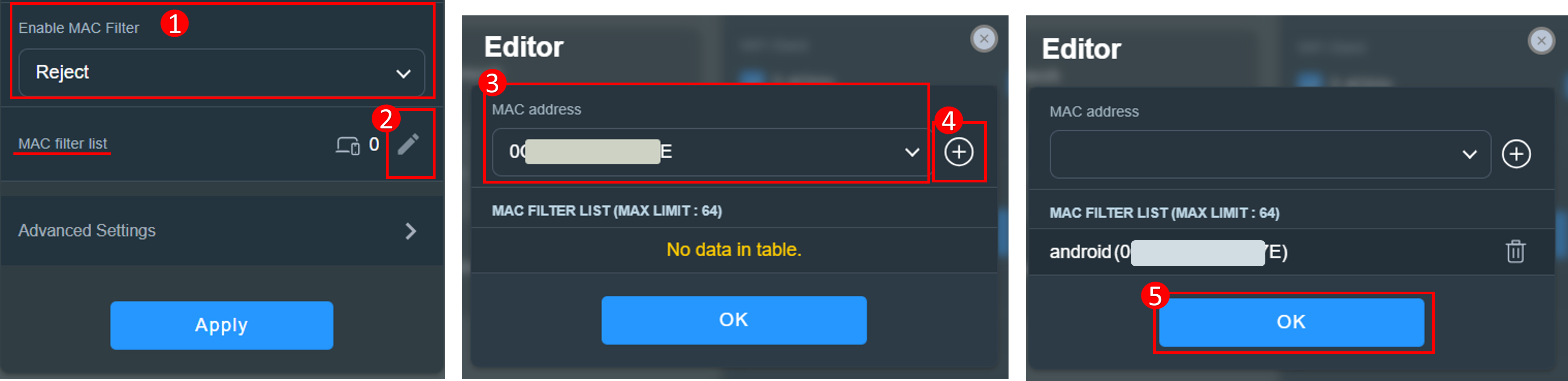
(6) מספר המכשירים מוצג בתמונה למטה, לחצו על [החל] כדי לשמור את ההגדרות.
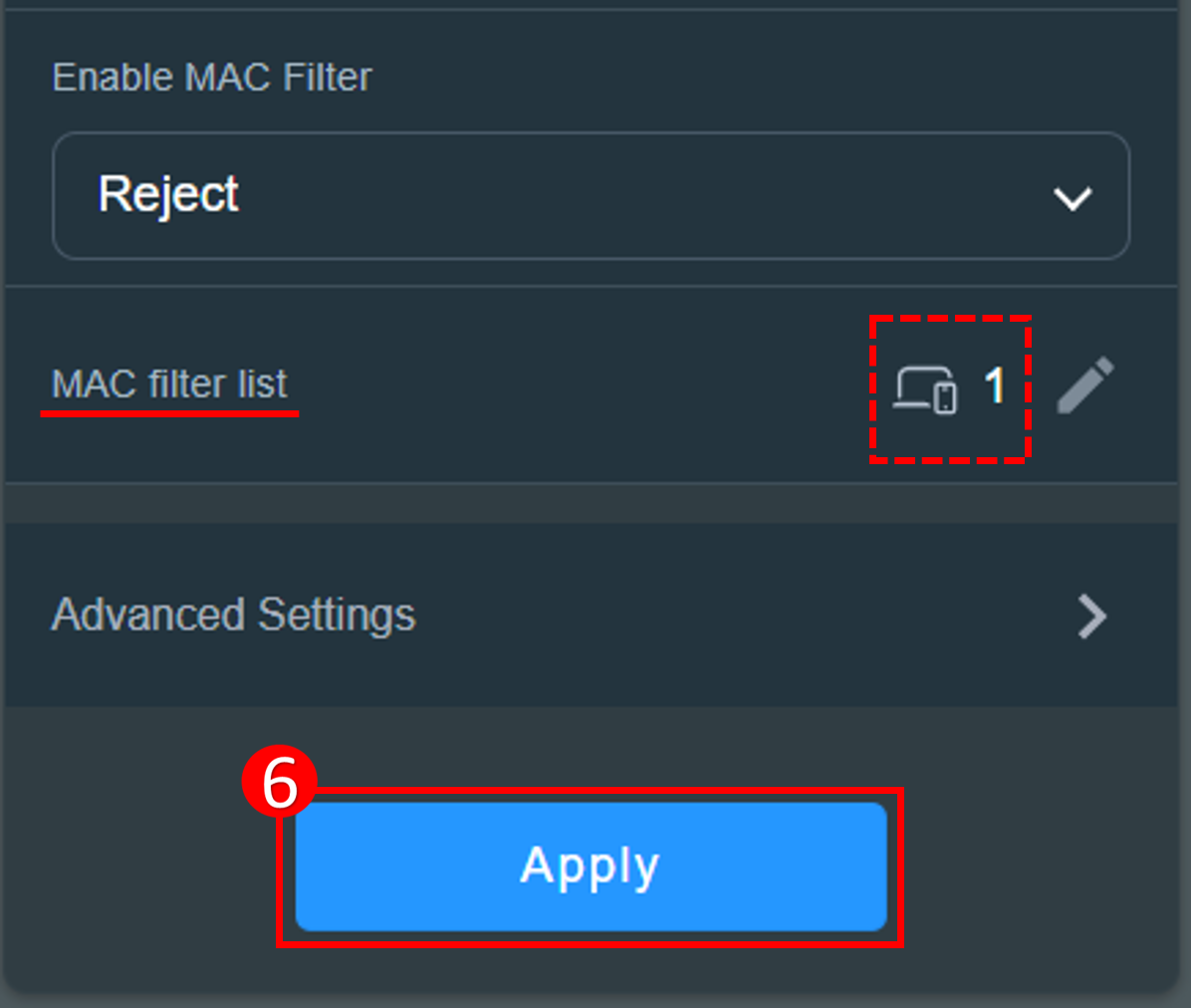
להסרת מכשיר מהרשימה, (1) לחצו על סמל העריכה. (2) לחצו על סמל המחיקה במכשיר שברצונכם להסיר. (3) לחצו על [אישור]. (4) לחצו על [החל] כדי לשמור את ההגדרות ולהשלים את המחיקה.

ממשק 2: תומך בנתבים עם קושחה מוקדמת מ-3.0.0.6.102_35404
3-1 עברו אל [אלחוטי] > [מסנן MAC אלחוטי] > כדי להגדיר את רשימת חסימת ה-WiFi, עליכם לבחור [כן] עבור [הפעל מסנן MAC].
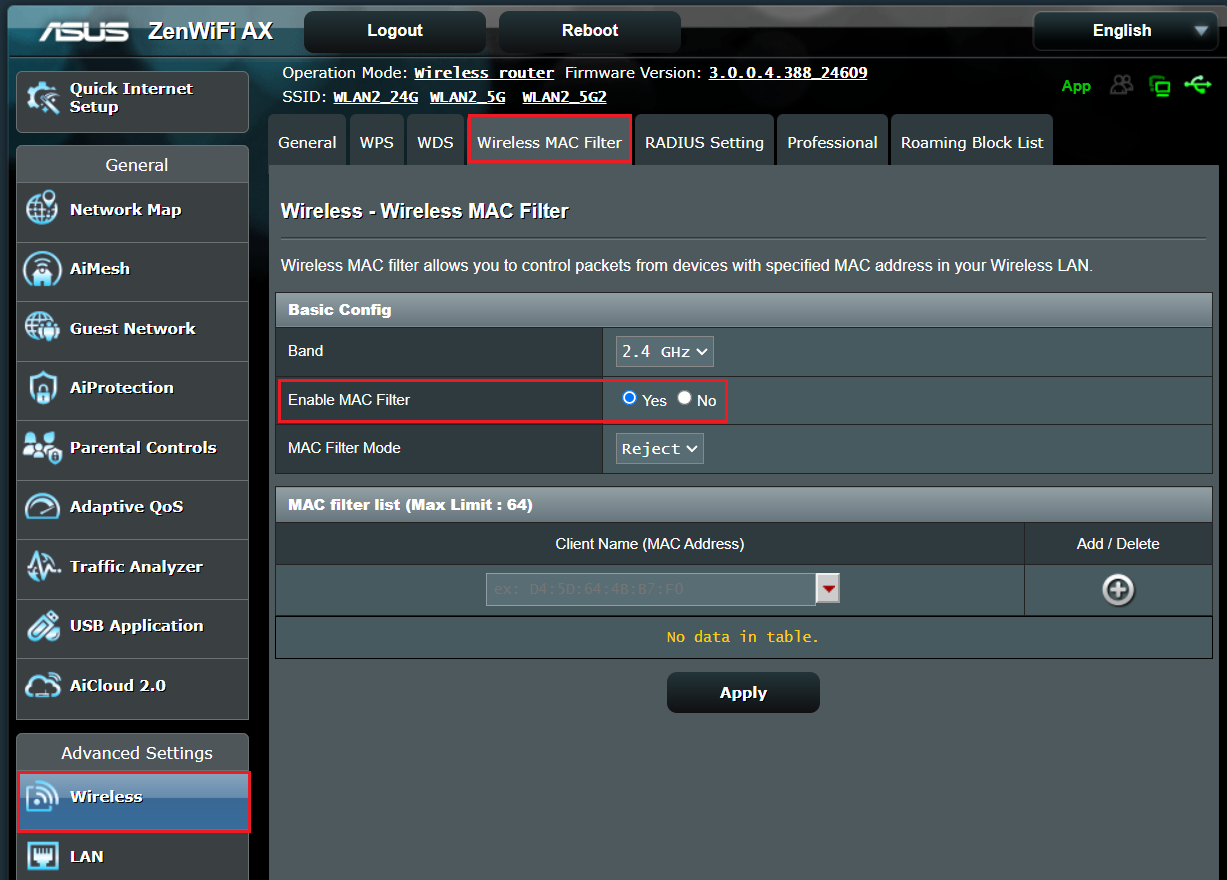
3-2 מסנן MAC אלחוטי מספק שליטה על חבילות המועברות לכתובת MAC (Media Access Control) ספציפית ברשת האלחוטית שלכם.
מצב מסנן MAC:
[קבל] : בחרו "קבל" כדי לאפשר למכשירים ברשימת מסנן ה-MAC לגשת לרשת האלחוטית.
[דחה] : בחרו "דחה" כדי למנוע ממכשירים ברשימת מסנן ה-MAC לגשת לרשת האלחוטית.
לדוגמה, טלפון נייד תומך בתדרי 2.4GHz ו-5GHz. אם אתם רוצים שהטלפון הזה יתחבר רק לאות WiFi בתדר 2.4GHz, אתם יכולים להגדיר תדרים שונים בהתאמה, לבחור את המכשיר האלחוטי שברצונכם לשלוט בו [תדר] ולאחר מכן לבחור [מצב מסנן MAC]. הוסיפו את המכשיר האלחוטי לרשימה ולחצו על [החל] כדי להשלים את ההגדרה.
הערה: לנתבים אלחוטיים של ASUS יש פונקציות שונות בהתאם לדגם. אנא בדקו את מפרטי מוצרי ASUS כדי לוודא שהנתב שלכם תומך בתדרים.
(1) בחרו את [תדר] ה-WiFi : הדוגמה הבאה לוקחת [2.4GHz] כדוגמה.
(2) בחרו [מצב מסנן MAC] : הדוגמה הבאה לוקחת [דחה] כדוגמה.
(3) בחרו את המכשיר האלחוטי שלכם משם הלקוח (כתובת MAC) בתפריט הנפתח.
(4) לחצו כדי להוסיף את המכשיר לרשימה.
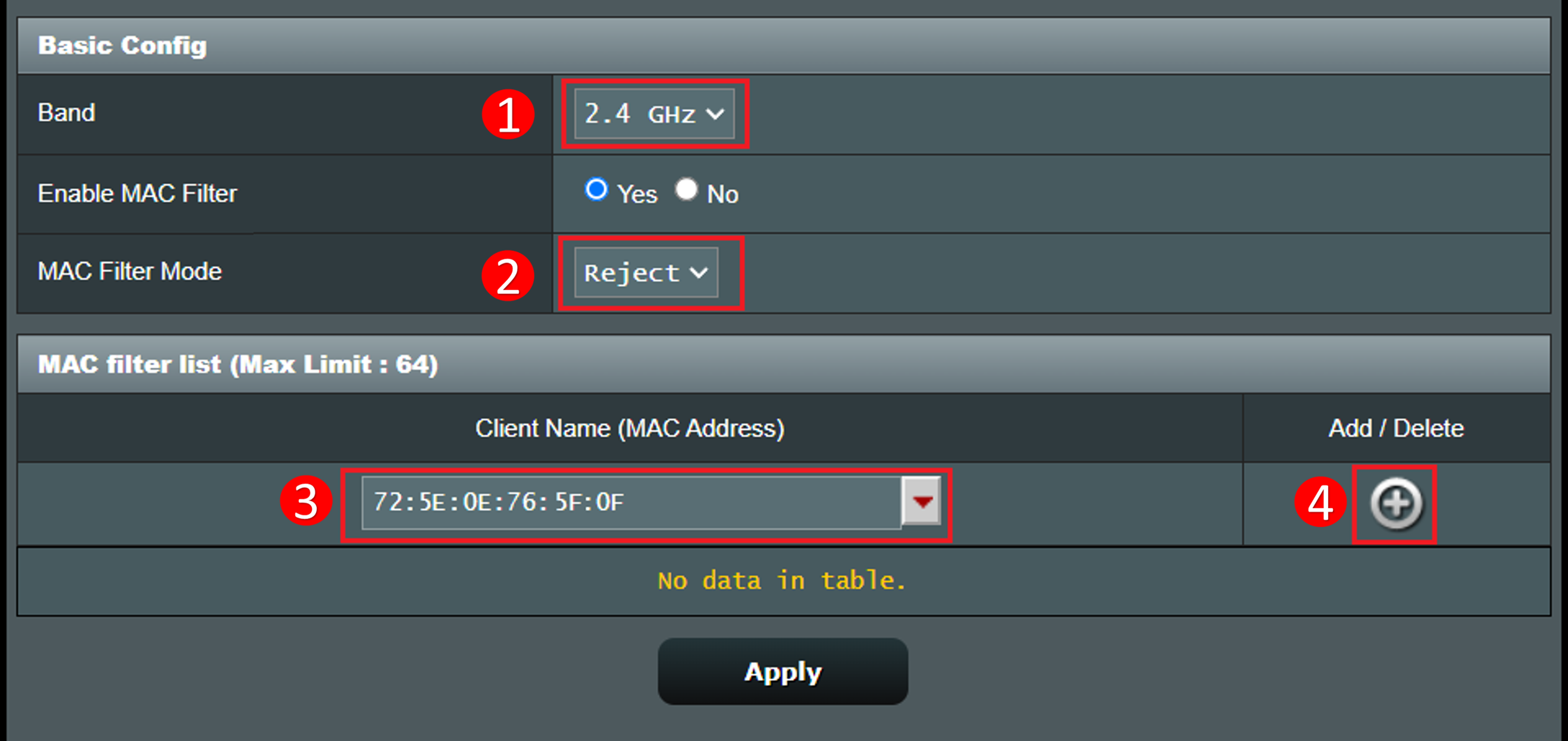
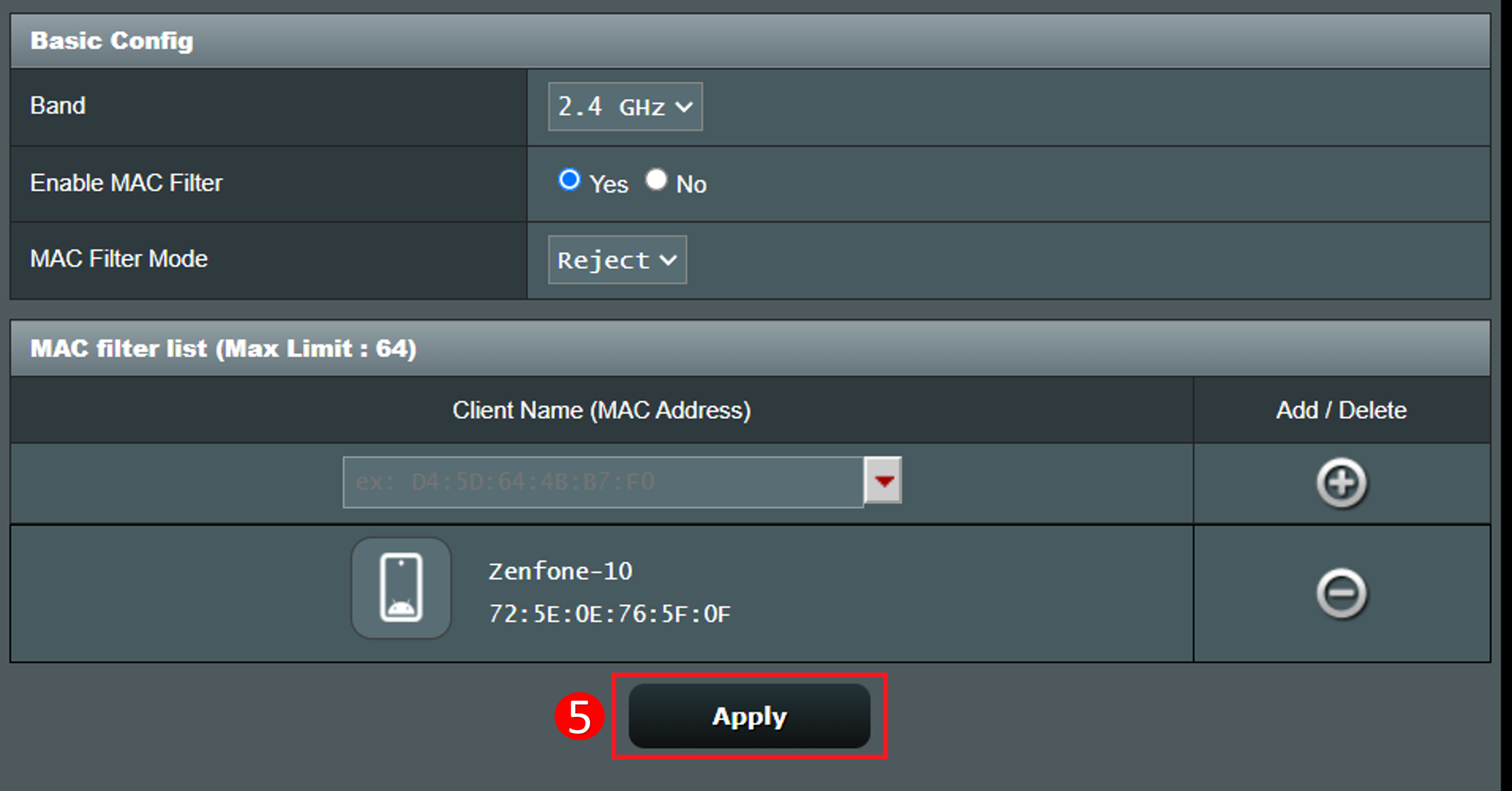
(5) לחצו על [החל] כדי לשמור את ההגדרות.
להסרת מכשיר מהרשימה, לחצו על  הסמל ולחצו על [החל] כדי לשמור את ההגדרות ולהשלים את המחיקה.
ג. הגדרת רשימת חסימת WiFi בממשק המשתמש הגרפי של נתב ASUS ExpertWiFi (WEB GUI)
1. חברו את המחשב לנתב ExpertWiFi באמצעות חיבור קווי או WiFi והזינו את כתובת ה-IP של ה-LAN של נתב ExpertWiFi שלכם או את כתובת ה-URL של נתב ExpertWiFi http://www.expertwifi.net לממשק המשתמש הגרפי.

2. הזינו את שם המשתמש והסיסמה של הנתב שלכם כדי להתחבר.

3. עברו אל [הגדרות] > [אלחוטי] > לשונית [מסנן MAC אלחוטי]. כדי להגדיר את רשימת חסימת ה-WiFi, עליכם לבחור [כן] עבור [הפעל מסנן MAC].
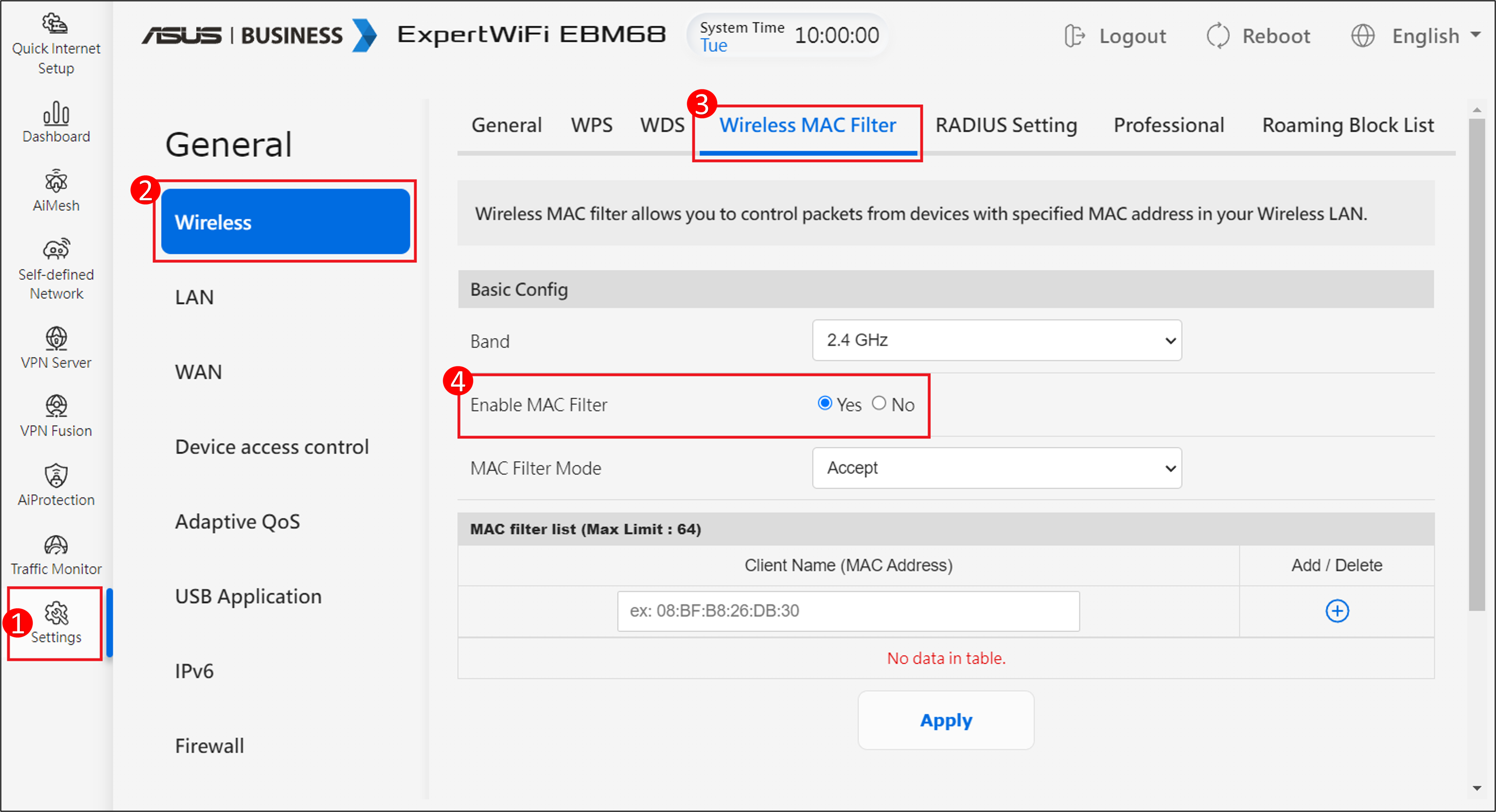
4. מסנן MAC אלחוטי מספק שליטה על חבילות המועברות לכתובת MAC (Media Access Control) ספציפית ברשת האלחוטית שלכם.
מצב מסנן MAC:
[קבל] : בחרו "קבל" כדי לאפשר למכשירים ברשימת מסנן ה-MAC לגשת לרשת האלחוטית.
[דחה] : בחרו "דחה" כדי למנוע ממכשירים ברשימת מסנן ה-MAC לגשת לרשת האלחוטית.
לדוגמה, טלפון נייד תומך בתדרי 2.4GHz ו-5GHz. אם אתם רוצים שהטלפון הזה יתחבר רק לאות WiFi בתדר 5GHz, אתם יכולים להגדיר תדרים שונים בהתאמה, לבחור את המכשיר האלחוטי שברצונכם לשלוט בו [תדר] ולאחר מכן לבחור [מצב מסנן MAC]. הוסיפו את המכשיר האלחוטי לרשימה ולחצו על [החל] כדי להשלים את ההגדרה.
הערה: לנתבים אלחוטיים של ASUS יש פונקציות שונות בהתאם לדגם. אנא בדקו את מפרטי מוצרי ASUS כדי לוודא שהנתב שלכם תומך בתדרים.
(1) בחרו את [תדר] ה-WiFi : הדוגמה הבאה לוקחת [5GHz] כדוגמה.
(2) בחרו [מצב מסנן MAC] : הדוגמה הבאה לוקחת [קבל] כדוגמה.
(3) בחרו את המכשיר האלחוטי שלכם משם הלקוח (כתובת MAC) בתפריט הנפתח.
(4) לחצו כדי להוסיף את המכשיר לרשימה.
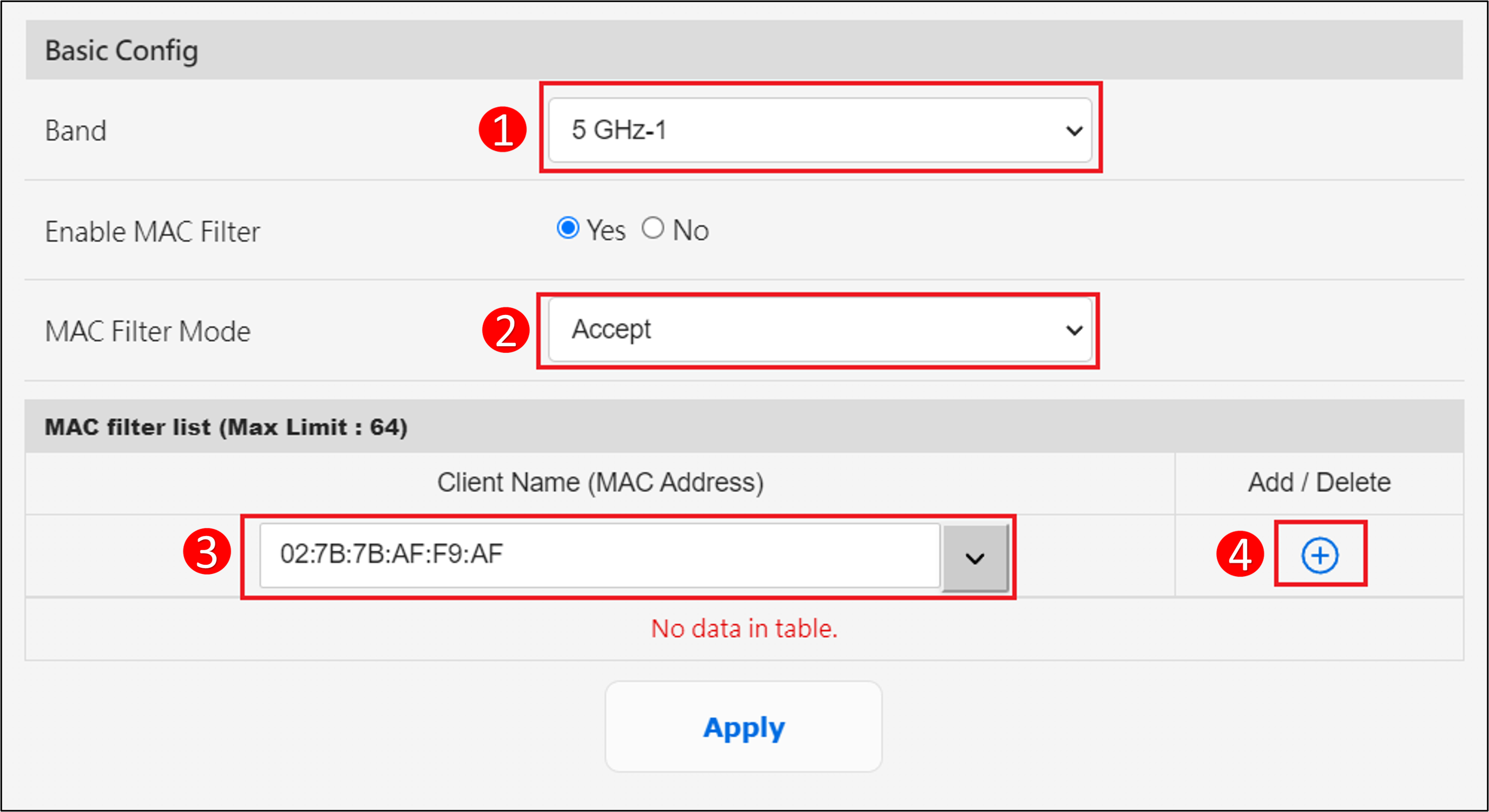
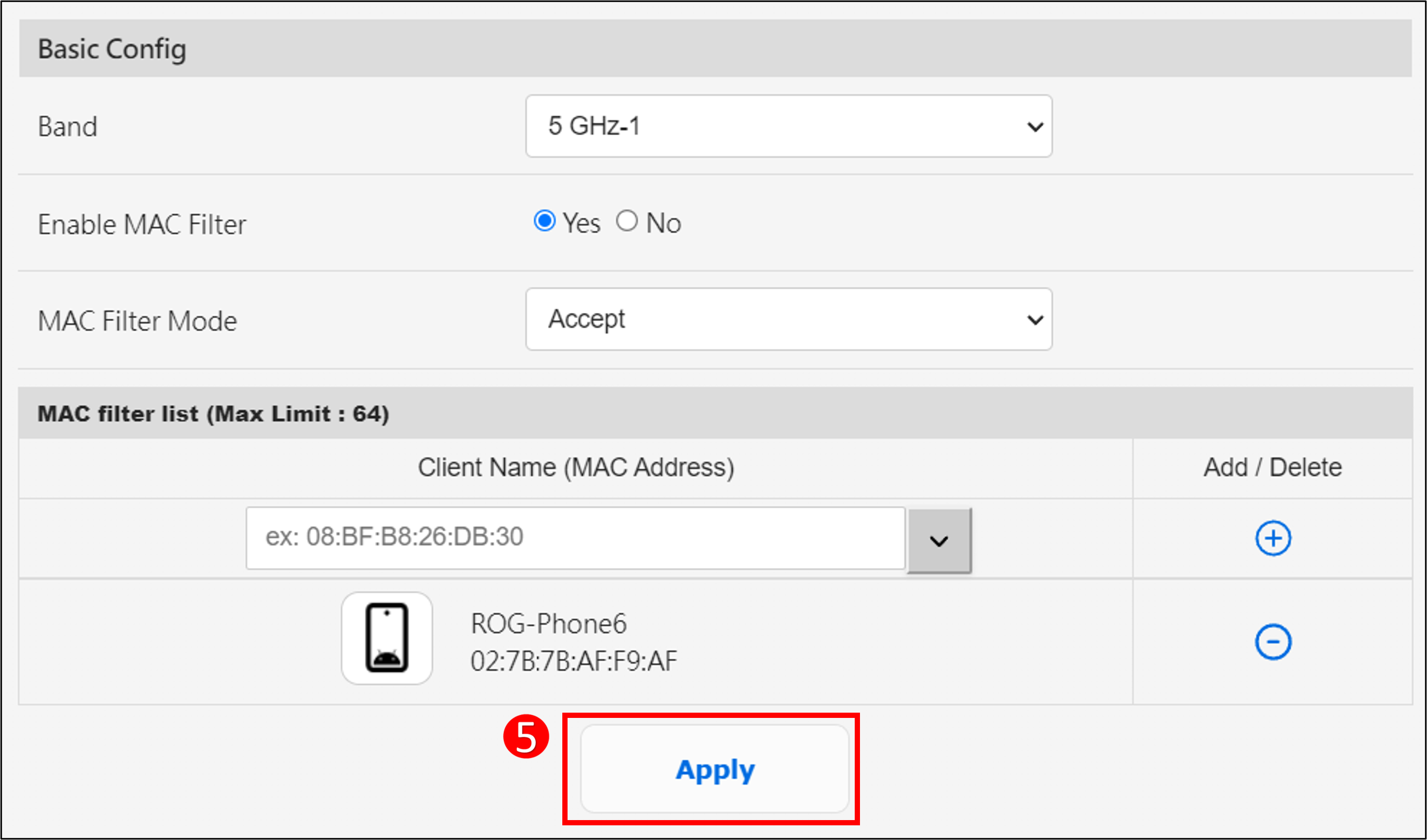
(5) לחצו על [החל] כדי לשמור את ההגדרות.
להסרת מכשיר מהרשימה, לחצו על  הסמל ולחצו על [החל] כדי לשמור את ההגדרות ולהשלים את המחיקה.
שאלות נפוצות
1. כיצד לחסום מכשירים ספציפיים מגישה לאתרי אינטרנט ספציפיים/זדוניים?
נתבי ASUS אינם תומכים כרגע בחסימת אתרי אינטרנט במכשירים ספציפיים (לדוגמה, טלפון, מחשב נייד).
אם המכשיר הספציפי שברצונכם להגדיר הוא מכשיר Windows או Chromebook, אנא עיינו בשאלות הנפוצות להלן.
[Windows 11/10] Microsoft Family Safety - הגדרות בקרת הורים | תמיכה רשמית | ASUS Global
[Chromebook] ניהול חשבון הילד שלכם ב-Chromebook | תמיכה רשמית | ASUS Global
כיצד להשיג את (כלי עזר / קושחה)?
אתם יכולים להוריד את מנהלי ההתקנים, התוכנות, הקושחה ומדריכי המשתמש העדכניים ביותר במרכז ההורדות של ASUS.
אם אתם זקוקים למידע נוסף על מרכז ההורדות של ASUS, אנא עיינו בקישור זה.