נושאים קשורים
[AiProtection] כיצד להגדיר הגנת רשת בנתב ASUS?
ASUS AiProtection ממנפת פתרונות אבטחת סייבר עוצמתיים ומרכזי נתונים בענן של Trend Micro™ כדי להגן על הבית החכם שלכם ועל כל המכשירים המחוברים מפני איומי סייבר.
מבוא:
- הערכת אבטחת נתב: סרקו את הנתב שלכם כדי למצוא פרצות אבטחה וקבלו אפשרויות זמינות לשיפור ההגנה על המכשירים שלכם.
- חסימת אתרים זדוניים: הגבילו את הגישה לאתרים זדוניים מוכרים כדי להגן על הרשת שלכם מפני התקפות תוכנה זדונית.
- IPS דו-כיווני: מערכת ה-Two-Way IPS (Intrusion Prevention System) מגנה על כל מכשיר המחובר לרשת מפני ספאם או התקפות DDoS.
- מניעה וחסימה של מכשירים נגועים: תכונה זו מונעת ממכשירים נגועים להשתעבד לרשתות בוטנטים (botnets) או להתקפות זומבי שעלולות לגנוב את המידע האישי שלכם או לתקוף מכשירים אחרים.

הכנה
1. אנא ודאו תחילה שהנתב שלכם תומך בתכונות AiProtection. ניתן לבקר באתר הרשמי של ASUS כדי לבדוק את פרטי המפרט.
התמונה למטה היא דוגמה למפרט מהאתר הרשמי.

2. אנא עדכנו את קושחת הנתב שלכם לגרסה העדכנית ביותר. לקבלת הוראות לגבי אופן עדכון הקושחה, אנא עיינו ב-FAQ כיצד לעדכן את קושחת הנתב לגרסה העדכנית ביותר.
3. מצב נקודת גישה (AP) אינו תומך ב-AiProtection.
4. כאשר מצבי צבירת WAN (WAN aggregation) ואיזון עומסים (load balance) של Dual WAN מופעלים, לא ניתן להשתמש בהם במקביל לתכונת ה-AiProtection. תכונת ה-AiProtection זמינה רק כאשר יש מקור WAN יחיד או במצב גיבוי אוטומטי (failover) עם Dual WAN.
אנא פעלו לפי ההוראות להלן כדי להגדיר את AiProtection בנתב ה-ASUS שלכם
הפעלת AiProtection
1. חברו את המחשב לנתב באמצעות חיבור קווי או WiFi והזינו את כתובת ה-LAN IP של הנתב או את כתובת הנתב http://www.asusrouter.com בממשק המשתמש האינטרנטי.

אנא עיינו ב-כיצד להיכנס לעמוד הגדרות הנתב (ממשק משתמש אינטרנטי)? כדי ללמוד עוד.
2. הזינו את שם המשתמש והסיסמה של הנתב כדי להתחבר.

הערה: אם שכחתם את שם המשתמש ו/או הסיסמה, אנא שחזרו את הנתב למצב ברירת המחדל של היצרן ובצעו הגדרה מחדש.
אנא עיינו ב-[נתב אלחוטי] כיצד לאפס את הנתב להגדרות ברירת המחדל של היצרן? למידע על אופן שחזור הנתב.
3. עברו אל [AiProtection] (AiProtection) > [הגנת רשת] (Network Protection) > [הפעלת AiProtection] (Enabled AiProtection).
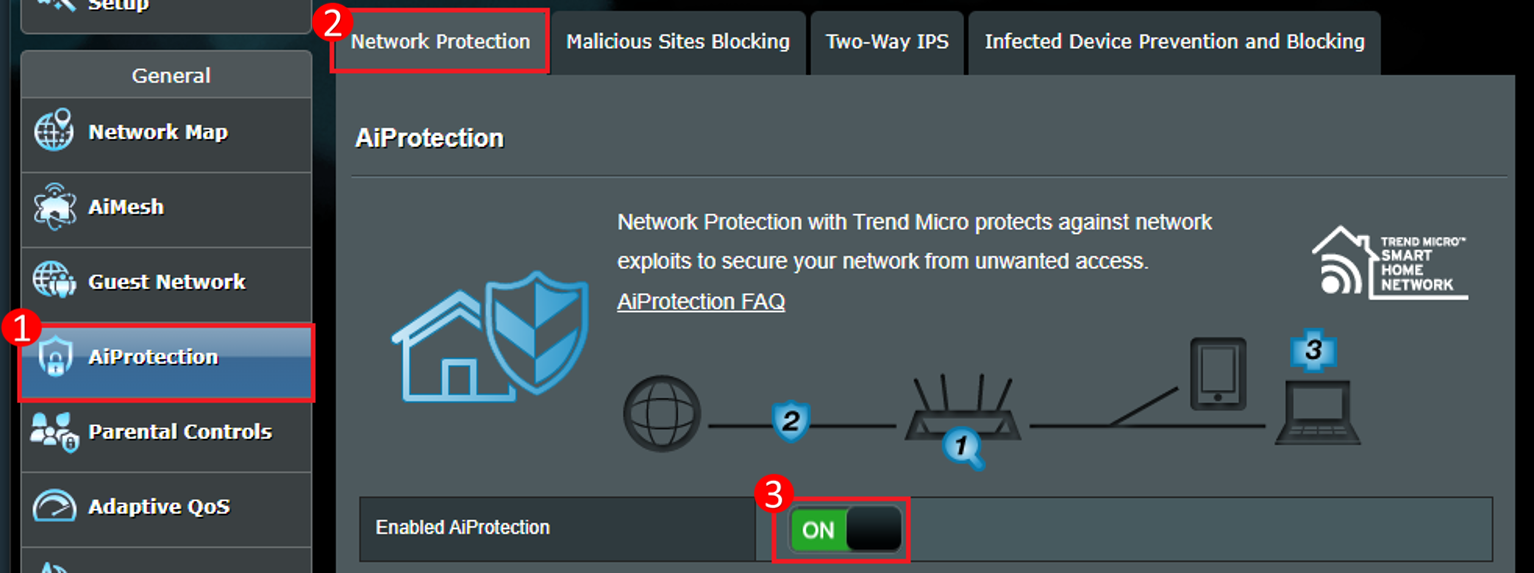
הגדרות AiProtection
הערכת אבטחת נתב
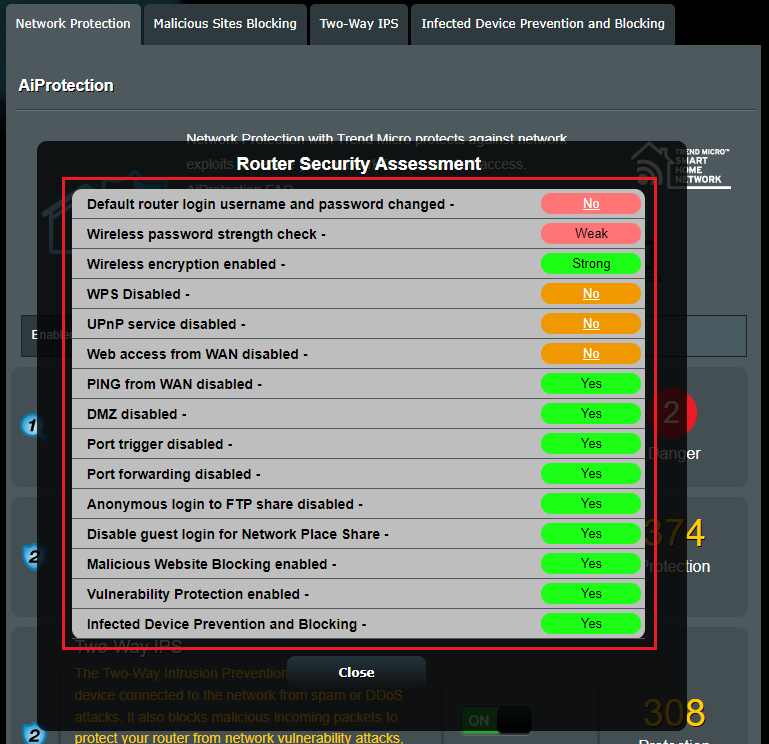
1. הנתב יבדוק את כל ההגדרות הקשורות לאבטחה באופן אוטומטי ויציג דוח למשתמשים כפי שמוצג להלן לאחר לחיצה על כפתור [סריקה] (scan).

2. המשתמשים יכולים לעבור עליהן ולבדוק אם ההגדרות הקשורות לאבטחה מוגדרות במצב בטוח. אם לא, ניתן ללחוץ על [No] המקשר לעמוד ההגדרות לצורך שינוי התצורה.
חסימת אתרים זדוניים
1. פונקציה זו תחסום גלישה באתרים זדוניים. לדוגמה, תוכלו לראות שהאירועים נחסמו 244 פעמים.

2. עברו אל [חסימת אתרים זדוניים] (Malicious Sites Blocking) כדי לבדוק ניתוח נתונים מפורט.
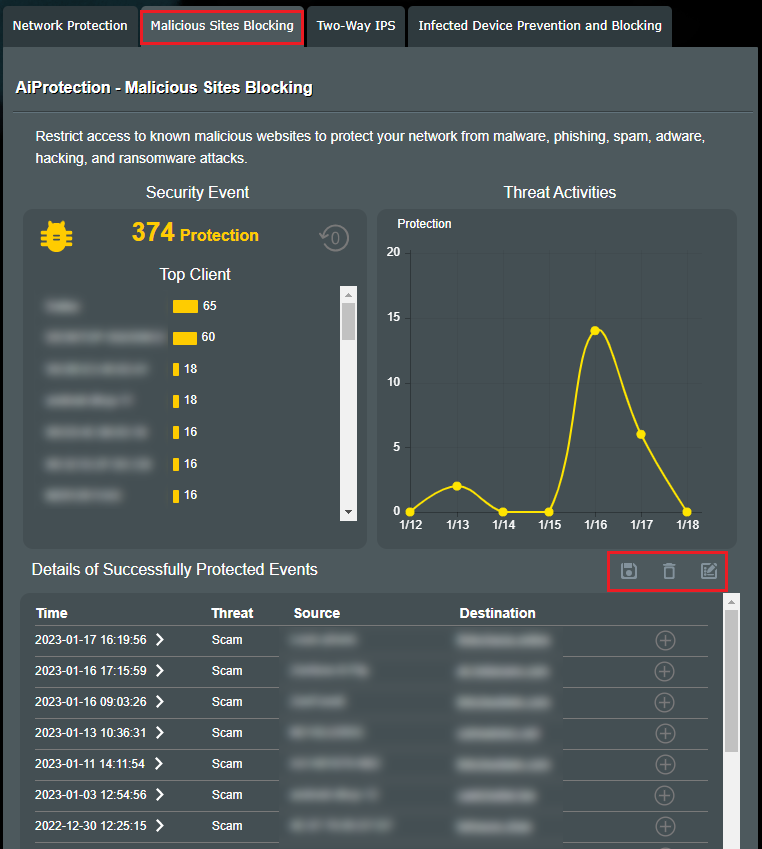
- פרטי אירועים שהוגנו בהצלחה (Details of Successfully Protected Events): אם ברצונכם לייצא את הרשימה, לחצו על [שמירה] (Save)
 כדי לשמור את קובץ האירועים במכשיר שלכם.
לחצו על [מחיקה] (Delete) כדי למחוק אירועים.
 - רשימת מותרים (Allow List): בלחיצה על [הוספה] (Add)
 ועל [ניהול רשימת היתרים] (Manage whitelist)
  , תוכלו להוסיף ולנהל דומיינים שאתם סומכים עליהם.
IPS דו-כיווני (Two-Way IPS)
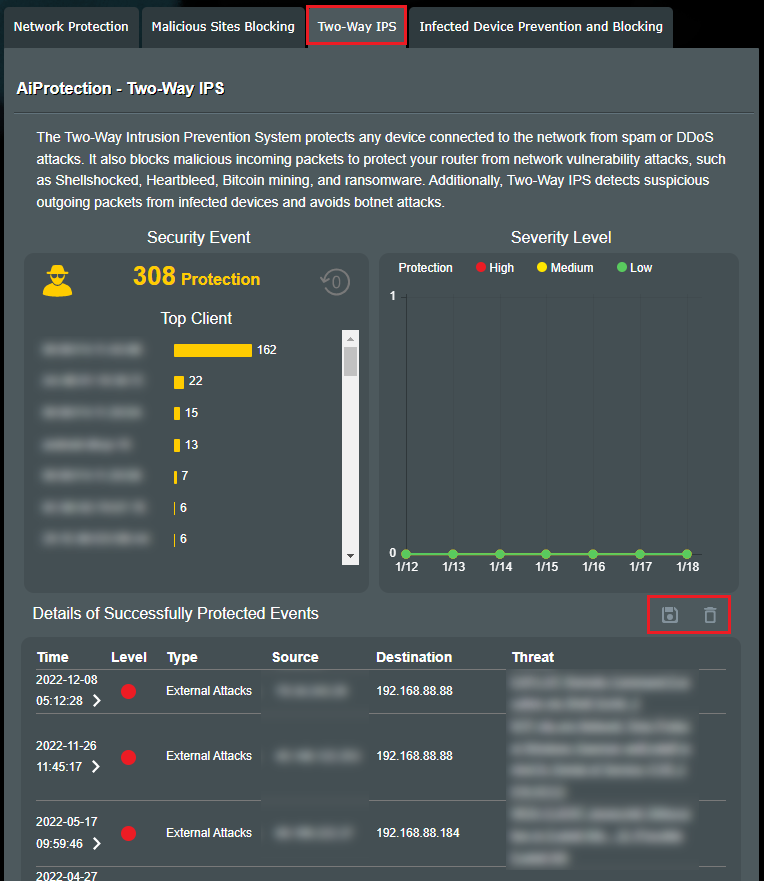
Two-Way IPS חוסם גם חבילות נתונים זדוניות נכנסות כדי להגן על הנתב שלכם מפני התקפות על פרצות ברשת. בנוסף, Two-Way IPS מזהה חבילות נתונים יוצאות חשודות ממכשירים נגועים ומונע התקפות בוטנט (botnet).
לדוגמה, תוכלו לראות שהאירועים נחסמו 308 פעמים.
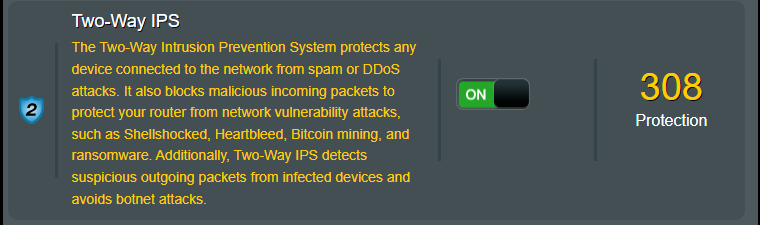
2. עברו אל [IPS דו-כיווני] (Two-Way IPS) כדי לבדוק ניתוח נתונים מפורט.
אם ברצונכם לייצא את הרשימה, לחצו על [שמירה] (Save) כדי לשמור את קובץ האירועים במכשיר שלכם.
לחצו על [מחיקה] (Delete) כדי למחוק אירועים.
מניעה וחסימה של מכשירים נגועים
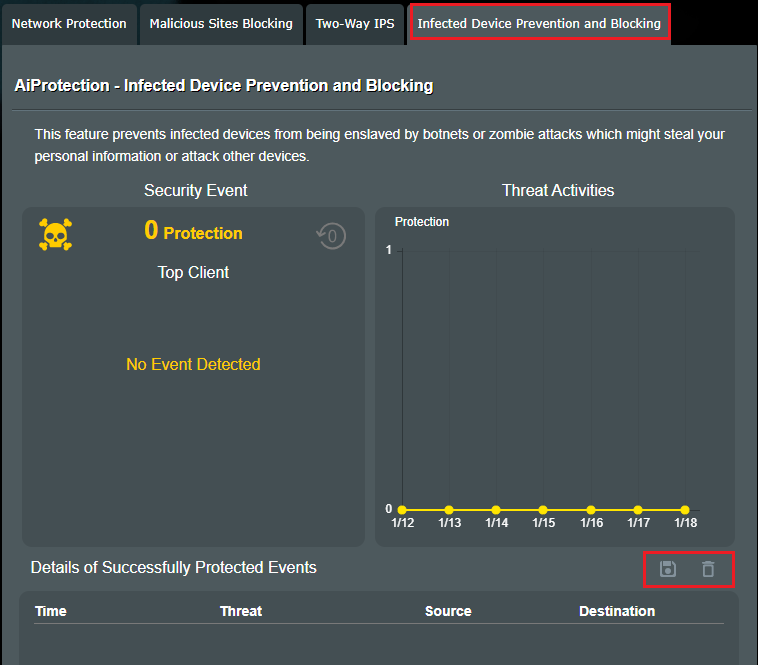
1. תכונה זו מגנה על המכשירים שאתם מחברים לנתב, כגון מחשבים וטלפונים ניידים.

2. עברו אל [חסימת אתרים זדוניים] (Malicious Sites Blocking) כדי לבדוק ניתוח נתונים מפורט.
אם ברצונכם לייצא את הרשימה, לחצו על [שמירה] (Save) כדי לשמור את קובץ האירועים במכשיר שלכם.
לחצו על [מחיקה] (Delete) כדי למחוק אירועים.
שאלות נפוצות (FAQ)
1. כיצד ניתן לקבל מידע נוסף על אתרים זדוניים שנחסמו?
אנא עיינו באתר של Trend Micro https://global.sitesafety.trendmicro.com/
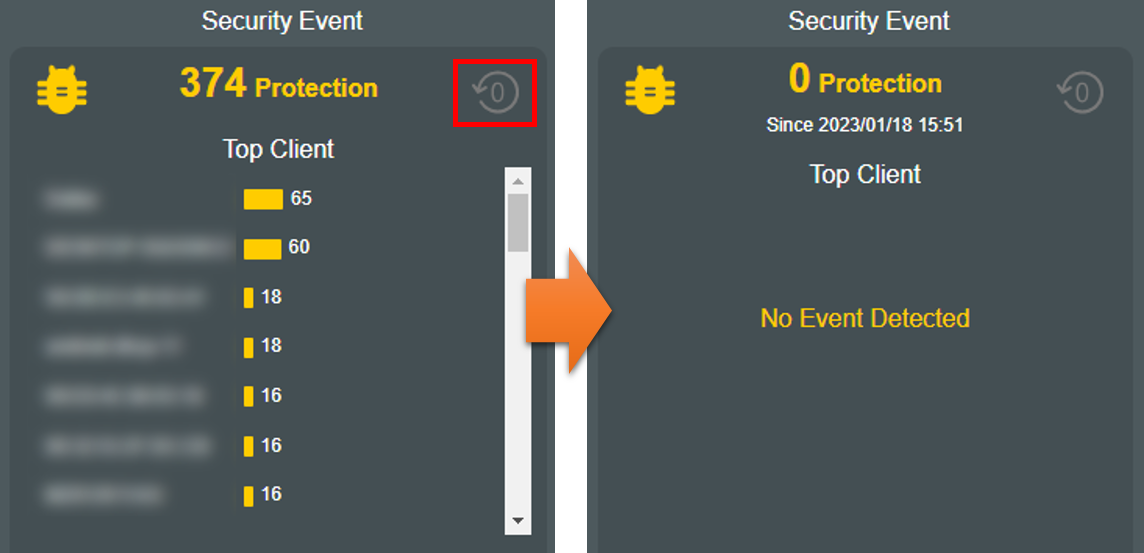
2. כיצד לנקות את רשימת אירועי האבטחה?
לחצו על [ניקוי] (clear)  כדי למחוק אירועים.
3. מדוע תכונת ה-Two-Way IPS לא מופיעה בנתב?
א. פונקציית [IPS דו-כיווני] (Two-Way IPS) נתמכת רק בדגמים מסוימים, ניתן לבקר באתר הרשמי של ASUS כדי לבדוק את המפרט המפורט.
ב. אנא עדכנו את קושחת הנתב שלכם לגרסה העדכנית ביותר. לקבלת הוראות לגבי אופן עדכון הקושחה, אנא עיינו ב-FAQ כיצד לעדכן את קושחת הנתב לגרסה העדכנית ביותר.
ג. אנא שחזרו את הנתב להגדרות היצרן שלו, ולאחר מכן פעלו לפי ההוראות במדריך זה כדי להשלים את ההגדרה.
למידע על אופן שחזור הנתב להגדרות ברירת המחדל של היצרן, אנא עיינו ב-FAQ [נתב אלחוטי] כיצד לאפס את הנתב להגדרות ברירת המחדל של היצרן?
4. לאחר התקנת VPN במכשיר (למשל טלפון נייד, טלוויזיה), האם AiProtection עדיין יעבוד?
כאשר מותקן VPN במכשיר, כל הנתונים יועברו דרך ה-VPN, ונתוני חיבור הרשת של המכשיר יהיו מוגנים באמצעות חיבור ה-VPN, כך ש-AiProtection לא יכול לפענח אותם לצורך זיהוי.
כיצד ניתן להשיג את (כלי השירות / הקושחה)?
ניתן להוריד את מנהלי ההתקנים, התוכנה, הקושחה ומדריכי המשתמש העדכניים ביותר במרכז ההורדות של ASUS.
אם אתם זקוקים למידע נוסף על מרכז ההורדות של ASUS, אנא עיינו בקישור זה.