[נתב אלחוטי] כיצד להפעיל את תכונת היסטוריית הגלישה בנתב ASUS?
מהי היסטוריית גלישה (Web History)?
היסטוריית הגלישה מציגה את היסטוריית הגלישה באינטרנט של לקוחות.
הערה: אנא עיינו בעמוד מפרט המוצר כדי לוודא שהנתב שלכם תומך בהיסטוריית גלישה.
כיצד למצוא את המפרט?
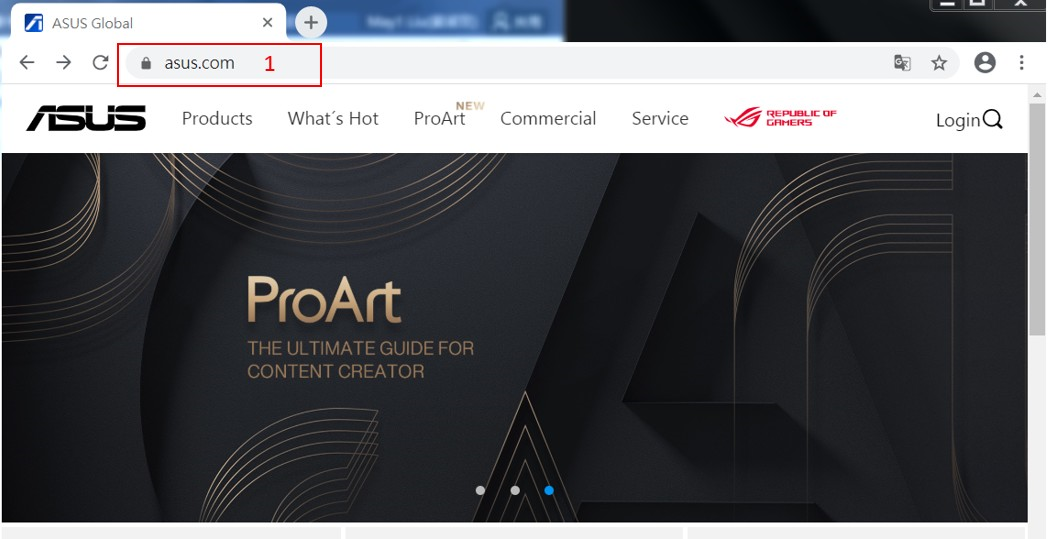
1. באפשרותכם למצוא את המידע באתר הגלובלי של ASUS בכתובת https://www.asus.com/
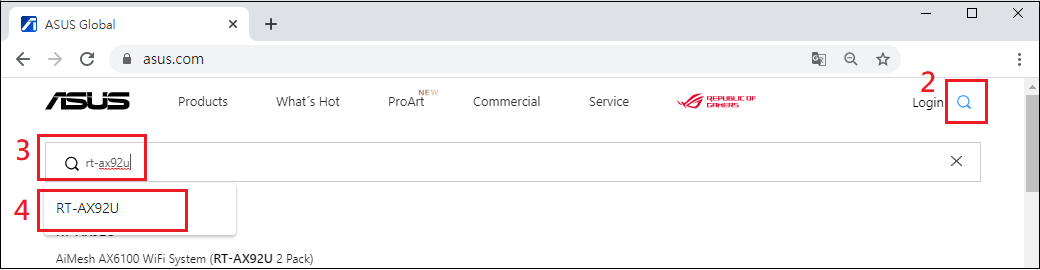
2. לחצו על סמל החיפוש
3. אנו משתמשים בדגם RT-AX92U כדוגמה. הקלידו rt-ax92u.
4. לחצו על RT-AX92U.
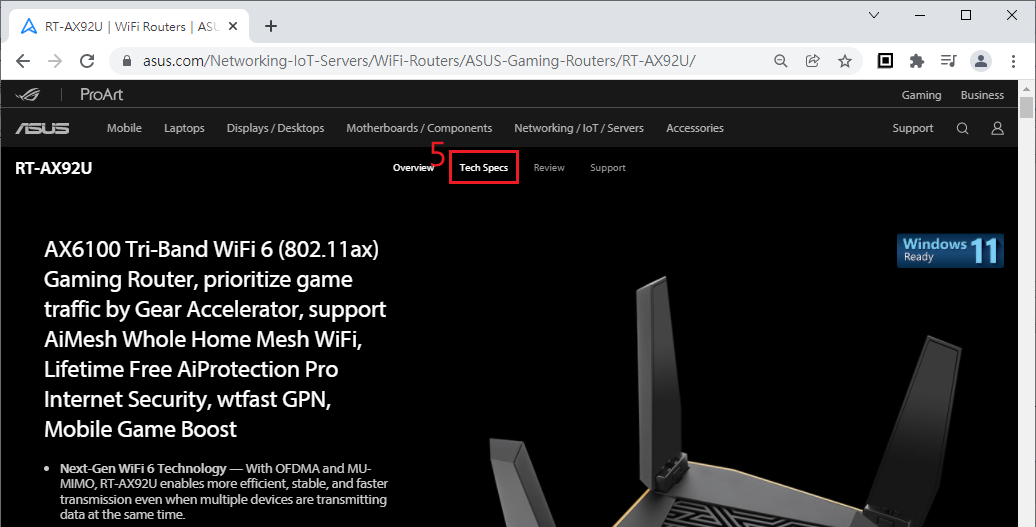
5. מצאו את אתר המוצר RT-AX92U ולחצו על מפרט טכני.
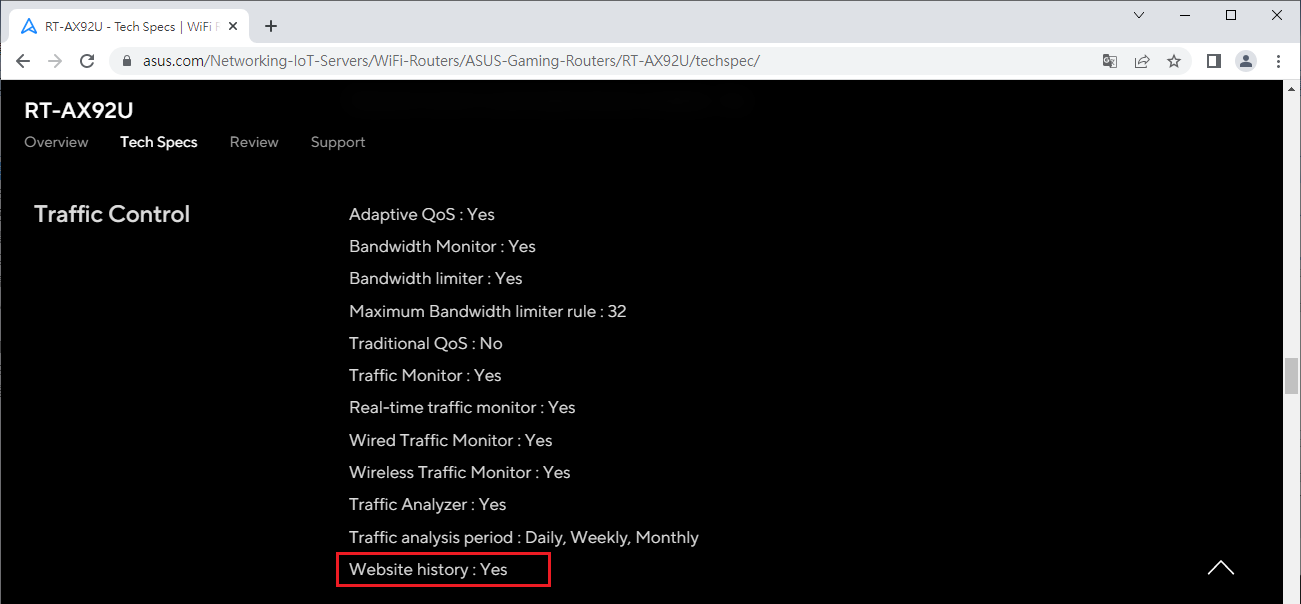
6. תוכלו לראות שהמפרט מציג Website history : Yes, מה שמצביע על כך ש-RT-AX92U תומך בתכונה זו.
כיצד להפעיל את היסטוריית הגלישה?
שלב 1. חברו את המחשב שלכם לנתב באמצעות חיבור קווי או חיבור WiFi והזינו לממשק המשתמש האינטרנטי את כתובת ה-LAN IP של הנתב שלכם או את כתובת ה-URL של הנתב http://www.asusrouter.com.

הערה: אנא עיינו במדריך כיצד להיכנס לעמוד הגדרות הנתב (ממשק משתמש אינטרנטי)? כדי ללמוד עוד.
שלב 2. הזינו את שם המשתמש והסיסמה של הנתב שלכם כדי להתחבר.
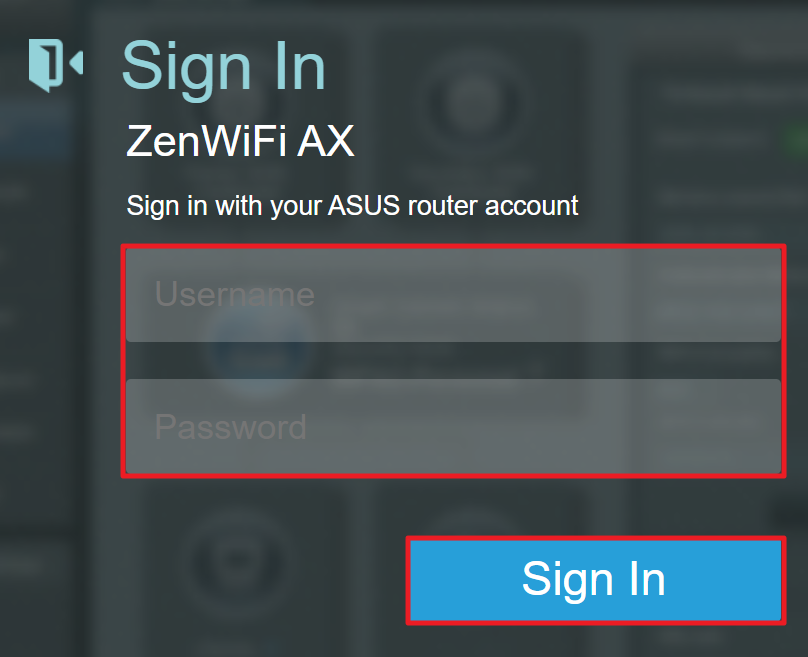
הערה: במידה ושכחתם את שם המשתמש ו/או הסיסמה, אנא שחזרו את הנתב למצב ברירת המחדל של היצרן ובצעו הגדרה.
אנא עיינו במדריך [נתב אלחוטי] כיצד לאפס את הנתב להגדרות ברירת המחדל של היצרן? לקבלת מידע על אופן שחזור הנתב למצב ברירת המחדל.
שלב 3. עברו אל היסטוריית הגלישה (Web History). (תכונות מסוימות עשויות להשתנות בהתאם לדגמים ולגרסאות הקושחה השונות.)
נתיב גרסה 1: עברו אל Adaptive QoS > Web History, ברירת המחדל היא מצב כבוי (off).

נתיב גרסה 2: עברו אל [בקרת הורים] > [היסטוריית גלישה], ברירת המחדל היא מצב כבוי (off).

שלב 4. תיאור פונקציה (תכונות מסוימות עשויות להשתנות בהתאם לדגמים ולגרסאות הקושחה השונות.)
גרסה 1:
(1) באפשרותכם גם לבחור את הלקוח (client) הספציפי כדי לבדוק את היסטוריית הגלישה שלו.
(2) הפעילו את היסטוריית הגלישה, העמוד מציג את היסטוריית הגלישה באינטרנט של כל הלקוחות.
(3) כפתור פונקציה
[רענון] (Refresh): הרשומות מתעדכנות באופן אוטומטי, או שבאפשרותכם גם ללחוץ על [רענון] (Refresh) כדי לעדכן ידנית.
[ניקוי] (Clear): מחיקת היסטוריית הגלישה. [הערה] לא ניתן יהיה לשחזר את הנתונים לאחר מחיקתם.
[יצוא] (Export): הורדה ושמירה של היסטוריית הגלישה שלכם, ושמירת הרשומות במכשירכם.

גרסה 2:
(1) באפשרותכם להשתמש בכתובת ה-MAC כדי לבחור מכשיר לקוח ספציפי או לבחור טווח תאריכים להצגת היסטוריית הגלישה.
(2) הפעילו את היסטוריית הגלישה, העמוד מציג את היסטוריית הגלישה באינטרנט של כל הלקוחות. הרשומות מתעדכנות באופן אוטומטי.
(3) כפתור פונקציה
[מחיקה] (Delete): מחיקת היסטוריית הגלישה. [הערה] לא ניתן יהיה לשחזר את הנתונים לאחר מחיקתם.
[יצוא] (Export): הורדה ושמירה של היסטוריית הגלישה שלכם, ושמירת הרשומות במכשירכם.

כיצד להשיג את (כלי העזר / הקושחה)?
ניתן להוריד את מנהלי ההתקן העדכניים ביותר, תוכנות, קושחות ומדריכי משתמש במרכז ההורדות של ASUS.
אם אתם זקוקים למידע נוסף על מרכז ההורדות של ASUS, אנא עיינו בקישור זה.