נושאים קשורים
מפרטי סוללה ומטען (מתאם מתח) ושימוש מומלץ
מוצרים רלוונטיים: מחשב נייד, מחשב כף יד לגיימינג
במאמר זה, נספק מפרטים מפורטים עבור סוללות ומתאמי מתח (מטענים) מקוריים של ASUS, יחד עם הנחיות לשימוש האופטימלי בהם.
מדריך זה מתמקד במיוחד בתרחישים שבהם שקעי החשמל עשויים לספק או לא לספק כוח מספק למתאם המתח של המכשיר במצבים ספציפיים, כגון במטוס, שקעי קיר נפוצים ואפילו שקעי חשמל בכבלים מאריכים.
המטרה היא להבטיח שמתאם המתח של המכשיר יפעל כראוי ויענה בצורה הולמת על דרישות האנרגיה שלו בסביבות שונות.
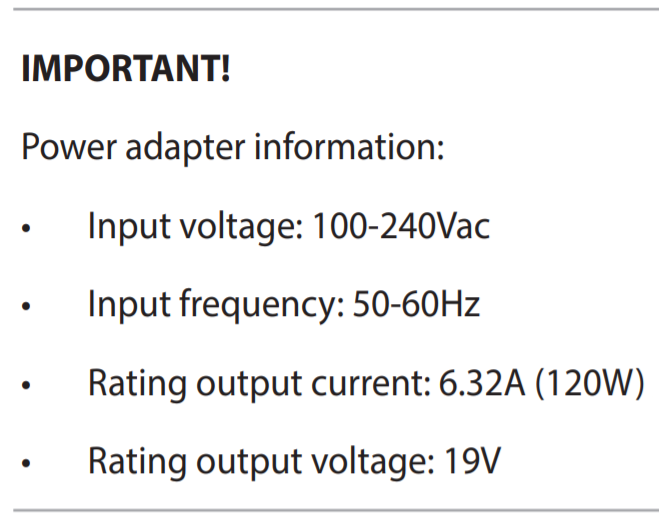
מפרט מתאם מתח (AC Adapter)
מתאם המתח (AC adapter) של מוצר ASUS מציג את מתח/זרם הכניסה והיציאה (כפי שמסומן בריבוע האדום בתמונה למטה) ואת אישורי הבטיחות בצדו האחורי.
כניסה (INPUT): המתח הישים הוא 100~240V כזרם חילופין (AC), בתדר 50~60Hz, וזרם של 2A.
יציאה (OUTPUT): המתח הישים הוא 19V כזרם ישר (DC) וזרם של 6.32A.
ההספק המרבי בוואט הוא 19V * 6.32A = 120W.

ניתן גם לבדוק את מפרט מתאם המתח במדריך למשתמשים.
כאן ניתן ללמוד עוד על כיצד להוריד מדריך למשתמשים.
מפרט מחבר מתאם המתח
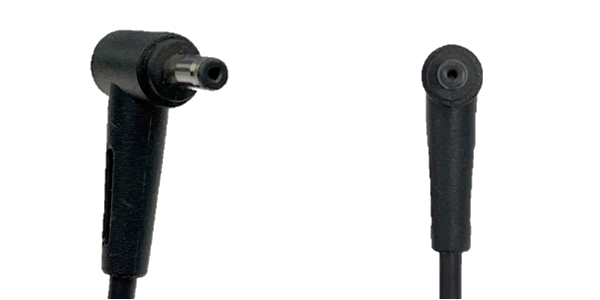
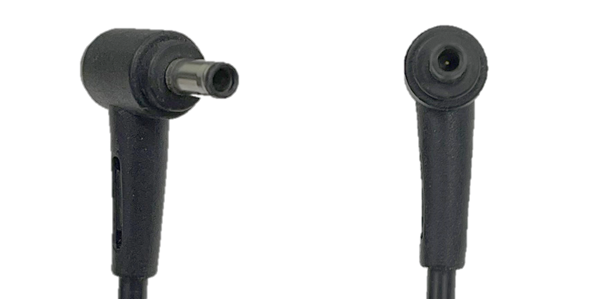
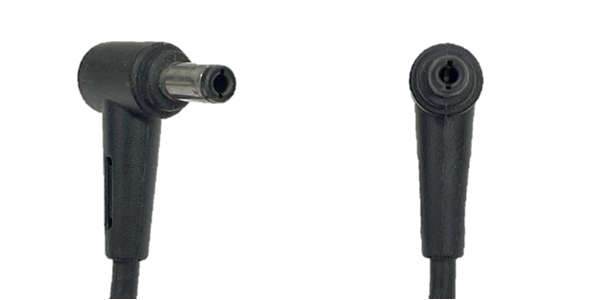
להלן מפרטי המחברים הנפוצים של מתאם המתח במוצרי ASUS:
| מפרט מחבר | 4.0 Ø | 4.5 Ø |
 |  | |
| 5.5 Ø | 6.0 Ø | |
 | 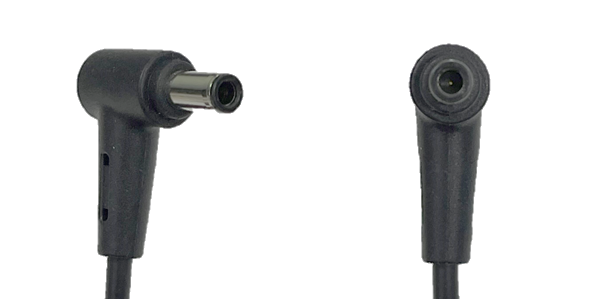 | |
| USB Type-C | מלבן (Rectangle) | |
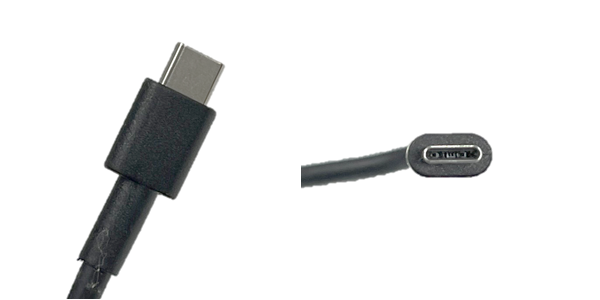 |
|

כיצד לבדוק את מפרט מתאם המתח באתר הרשמי של ASUS
- עברו אל האתר הרשמי של ASUS, לחצו על [חיפוש (Search)
 ]①, לאחר מכן הזינו את [שם הדגם] (Model name) ולחצו על מקש ה-Enter במקלדת②. כאן ניתן ללמוד עוד על כיצד לבדוק את שם הדגם. (הדוגמה הבאה משתמשת ב-UX482EA כדוגמה.)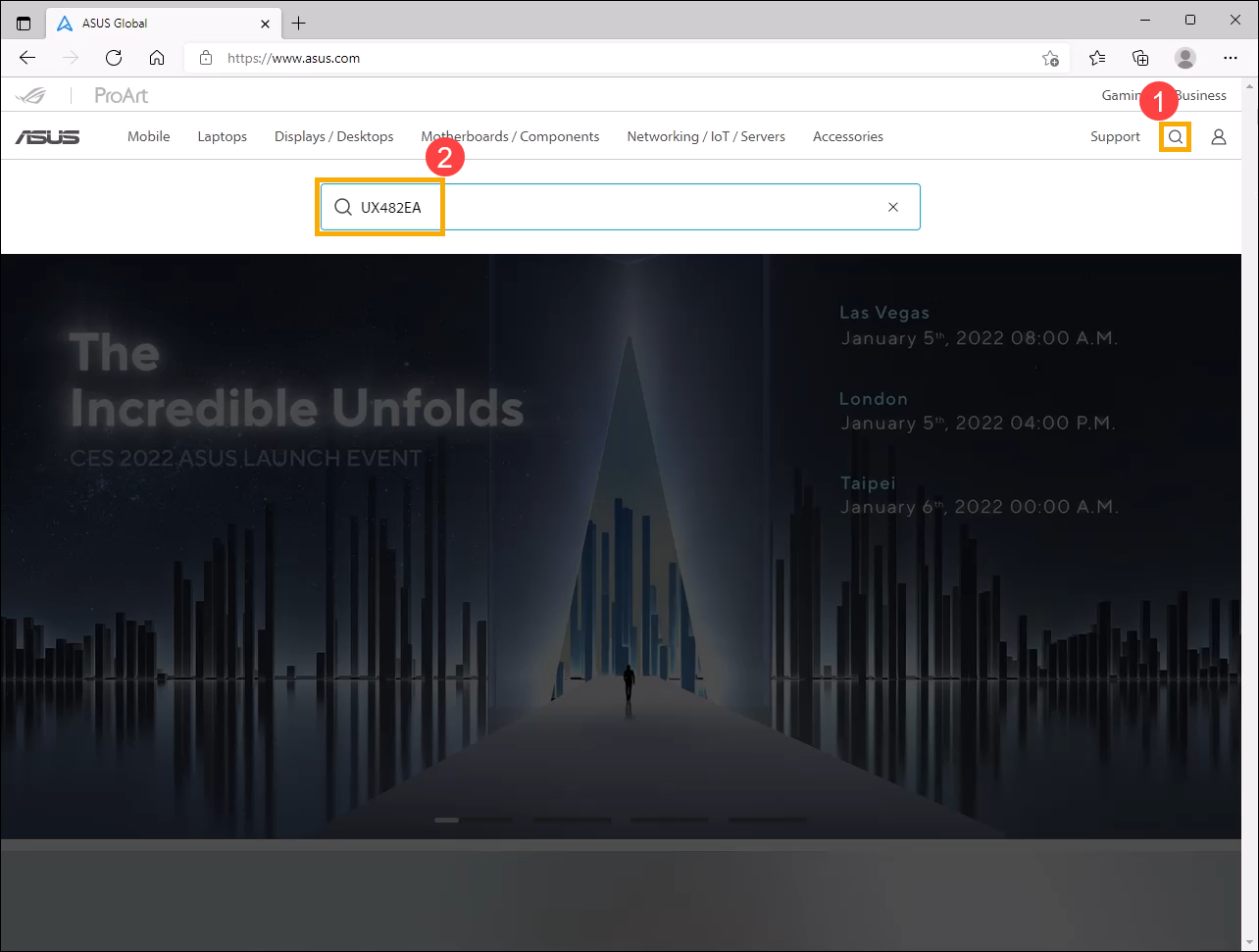
- בחרו ב-[למידע נוסף] (Learn more)③.
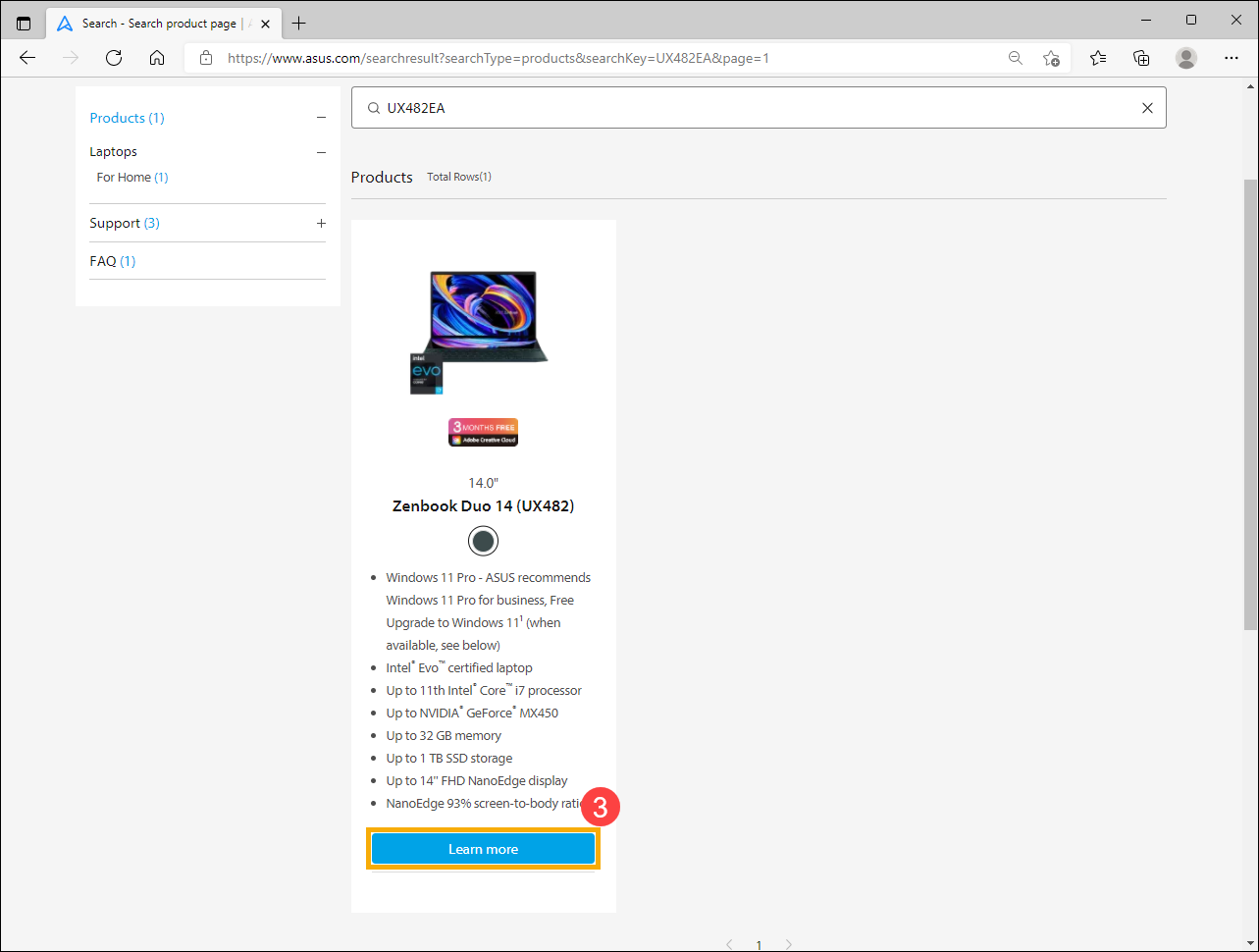
- לאחר הכניסה לעמוד המוצר, בחרו ב-[מפרט טכני] (Tech Specs)④.
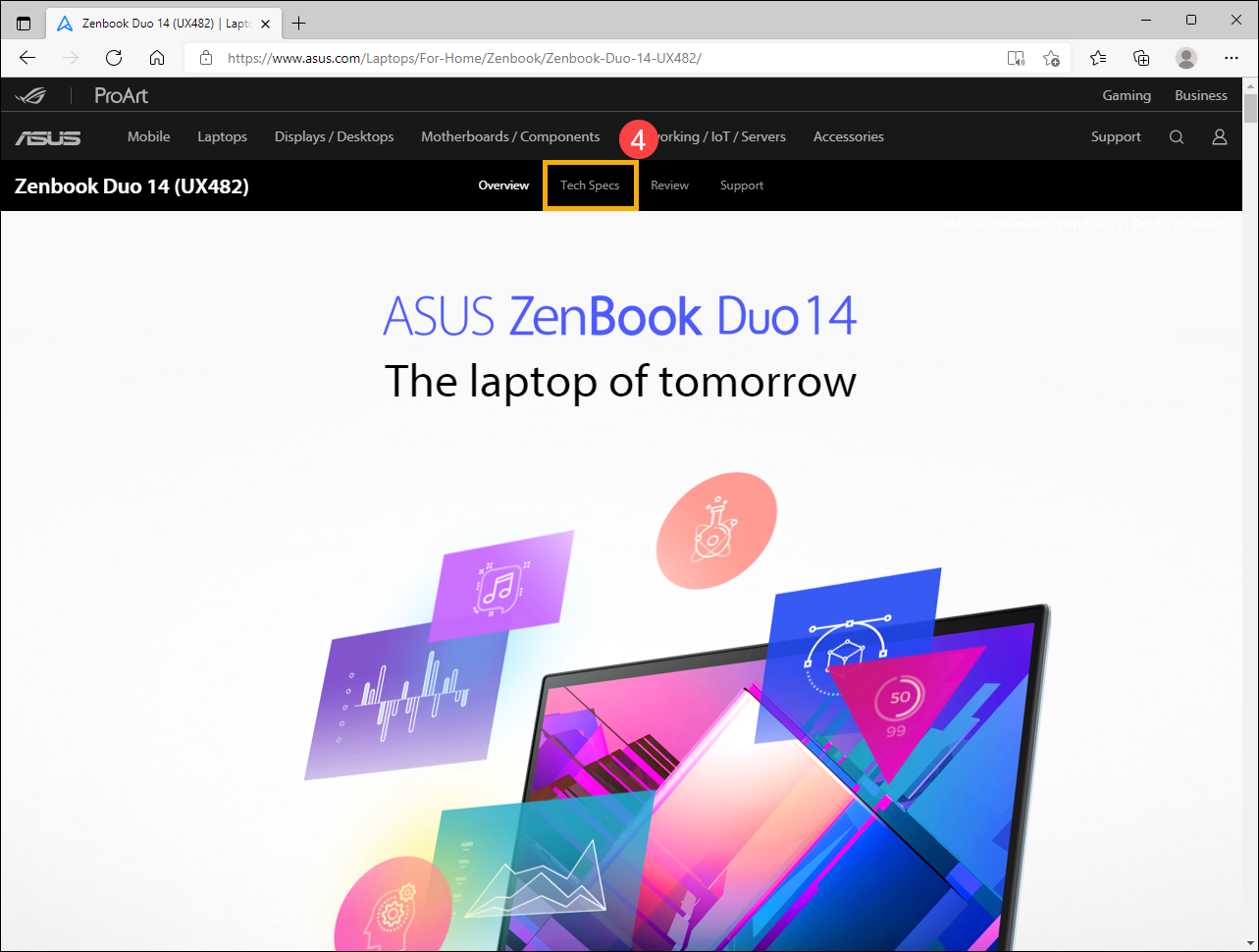
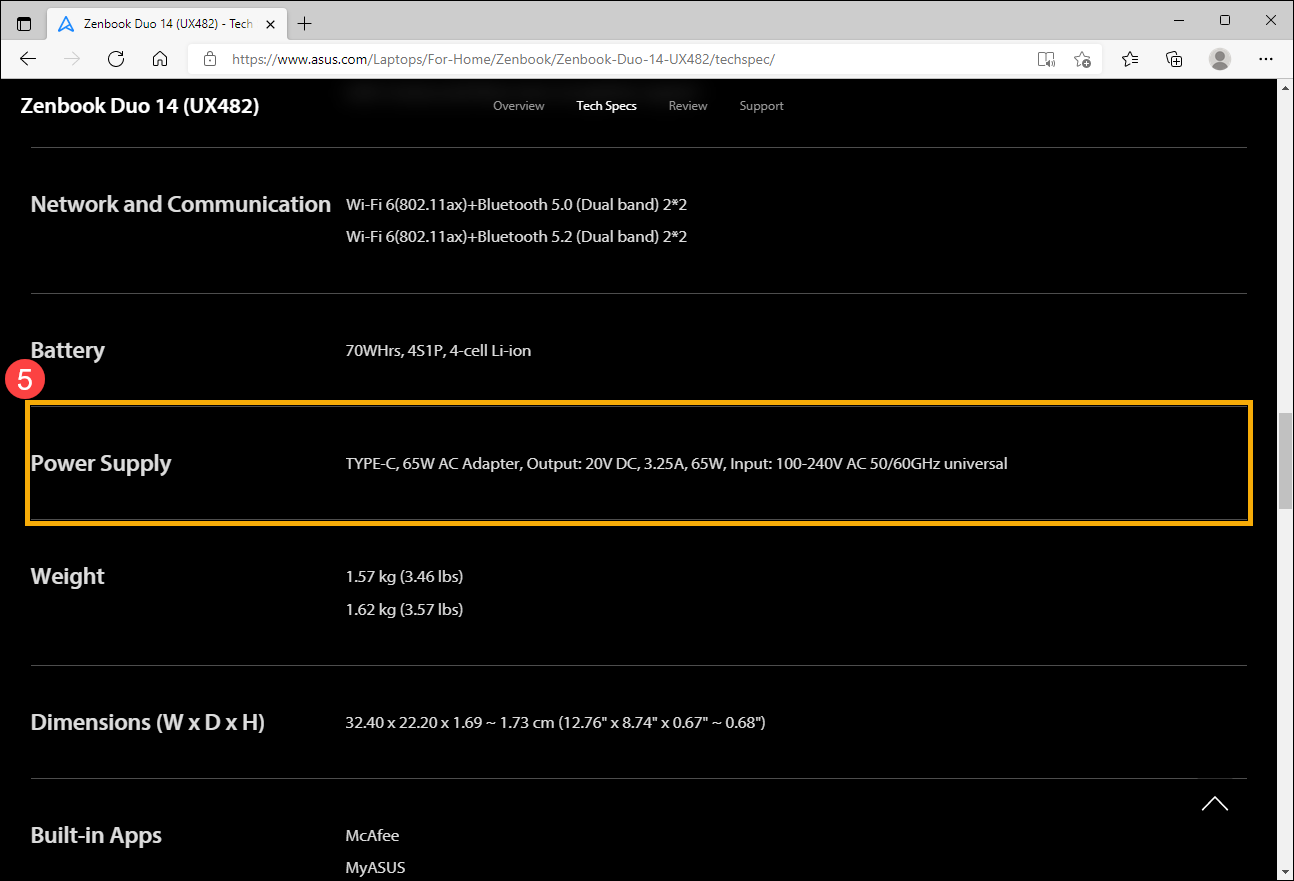
- בעמוד המפרט הטכני, תוכלו למצוא את המידע על מתאם המתח בשדה מפרט אספקת כוח (Power Supply)⑤.
כיצד לבדוק את הספק המטען המומלץ ב-MyASUS, Armoury Crate ו-ProArt Creator Hub
הערה: מסך התצוגה של כל אפליקציה עשוי להשתנות בהתאם לדגם. אם הספק המטען המומלץ אינו מוצג, אנא עיינו בהוראות בפרק כיצד לבדוק את מפרט מתאם המתח באתר הרשמי של ASUS.
- MyASUS: דף הבית (Home) > מידע על המערכת (System info) > מצב המערכת (System status)

- Armoury Crate: דף הבית (Home)

- ProArt Creator Hub: לוח בקרה (Dashboard)

תחזוקה ושימוש מומלץ במתאם המתח ובכבל
אנא עיינו בסעיפים הבאים כדי להשתמש כראוי במתאם המתח ובכבל החשמל של מוצר ASUS כדי למנוע נזקים פוטנציאליים למכשיר.
- כדי להבטיח ביצועים אופטימליים ולהימנע מבעיות תאימות, אנא השתמשו במתאם המתח המקורי ובכבל החשמל המקורי שסופקו עם מוצר ה-ASUS שלכם לצורך טעינה. אם עליכם להשתמש במטען אחר, בחרו במוצר מוסמך עם הספק יציאה גבוה מההספק המומלץ כדי להבטיח פעולה תקינה של המכשיר שלכם.
- אל תשתמשו במתאמים שונים על דגמים שונים, וחיבור מחברים בגדלים שונים עלול לגרום לנזקים. למרות שגודל שקע ה-DC זהה, אנא ודאו שמפרט המתאם (למשל 19V / 4.74A) זהה. אחרת, המתאם או המכשיר יינזקו עקב שימוש שגוי.
- לפני טעינת המכשיר עם המתאם, אנא ודאו שאין עצמים חריגים (כגון אבק או סיבי כותנה זעירים) בתוך המחברים של מתאם המתח והמכשיר. אם יש לכלוך תקוע, אנא נקו אותו לפני השימוש במתאם המתח.
- ודאו שכל החיבורים, כולל כבל החשמל, המתאם והשקע, מוכנסים במלואם ומחוברים היטב בעת חיבור מתאם המתח כדי למנוע בעיות כגון טעינה לקויה הנגרמת מחיבורים רופפים.
- אל תניחו את המתאם על הרצפה בזמן השימוש בו מכיוון שגלגלי הכיסא המשרדי יכולים בקלות לפגוע בכבל החשמל ולגרום לקצרים או לדליפת חשמל מהכבל.
- בזמן השימוש במתאם המתח: אנא פרסו את כבל החשמל של מתאם המתח, ואל תקשרו אותו סביב מתאם המתח או כל דבר אחר.
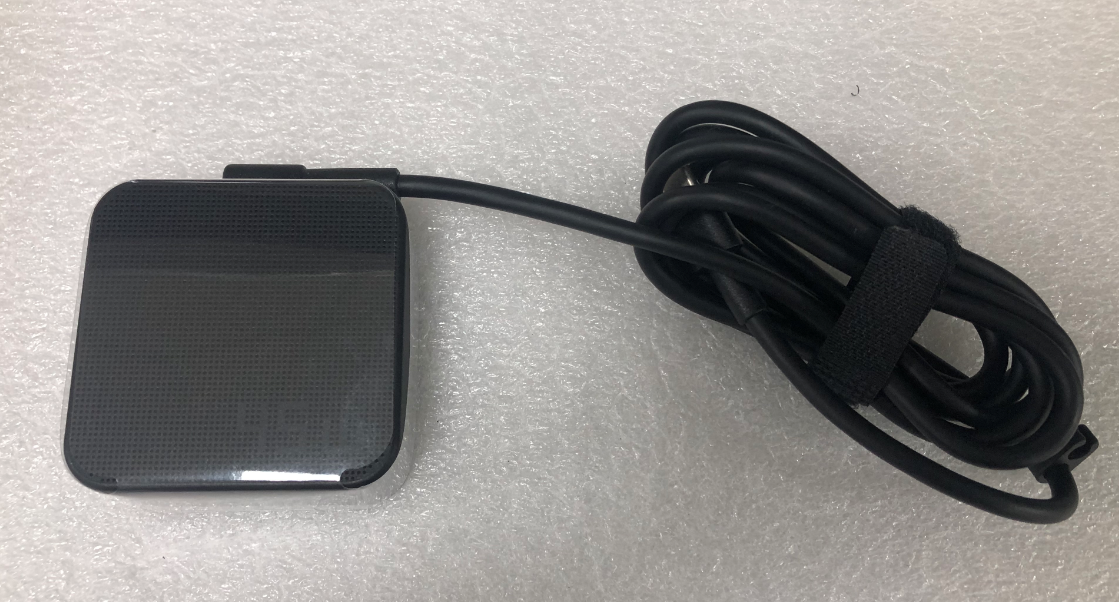
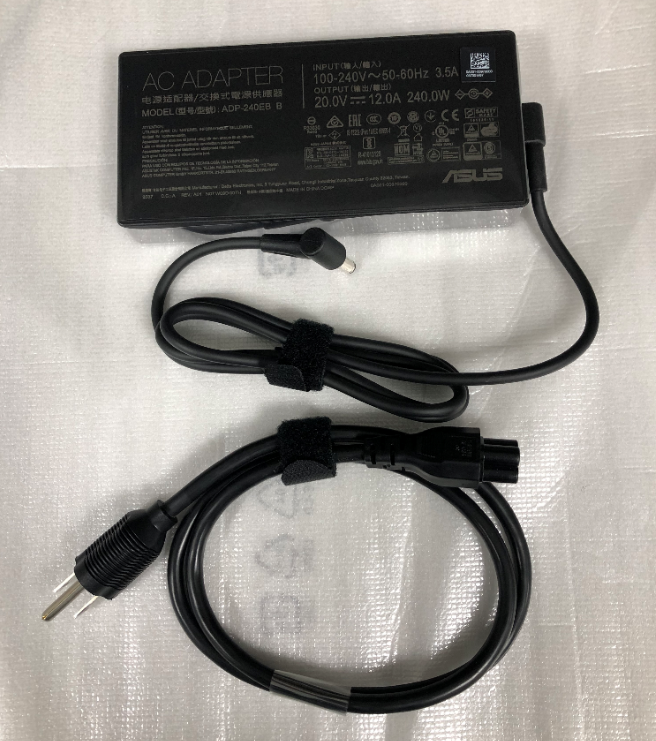
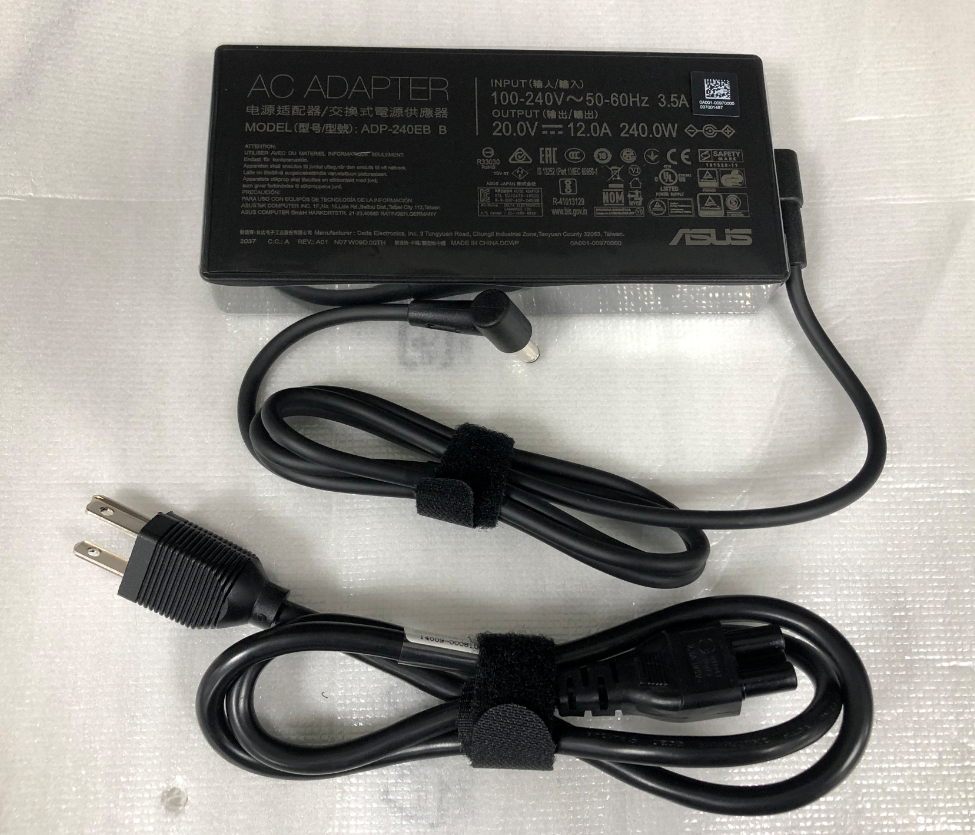
- אחסון מתאם המתח או כאשר אינו בשימוש: אנא עיינו באיורים הבאים כדי לאחסן את כבל החשמל כראוי והשתמשו בסקוץ' (Velcro) כדי לקשור אותו. דרך זו לא רק שומרת על הכבל בקלות אלא גם מונעת את שבירתו.
הערה:
- היווצרות חום על ידי המתאם במהלך תהליך הטעינה היא תופעה נורמלית. עם זאת, אם הכבלים שבורים או פגומים, הדבר עלול לגרום לקצר חשמלי בין פנים המכשיר למתאם, ולהוביל לסכנות פוטנציאליות כגון התחשמלות, התחממות יתר או אפילו התלקחות.
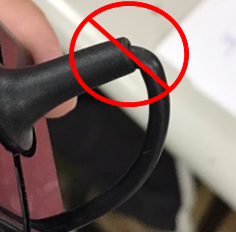
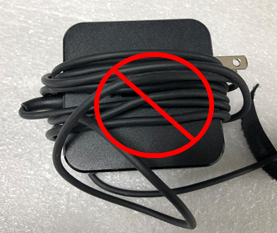
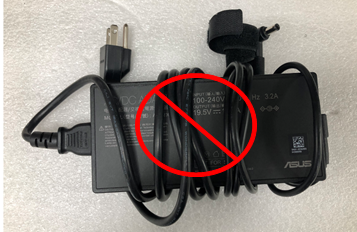
- אנא אל תקשרו את הכבל על מתאם המתח או על כל דבר אחר מכיוון שקשירה לא הולמת עלולה לגרום לשבירת חוט הנחושת הפנימי של הכבל. האיורים הבאים מציגים את השיטות השגויות לקשירת הכבל.
הוראות לסוללה
סוללות ASUS של מכשירים משתמשות בסוללת Li-ion שאין לה אפקט זיכרון סוללה, והמערכת מסוגלת למנוע טעינת יתר/פריקה מוגזמת/בקרת טמפרטורת טעינה.
דבר אחד שיש להדגיש הוא שסוללת Li-ion תבצע 'פריקה עצמית' ורמת הסוללה תרד מעט גם אם היא אינה בשימוש.
אם הסוללה אוחסנה במשך זמן רב ונפרקה ל-0%, הדבר עלול לגרום למתח הסוללה להיות נמוך ממפרט מתח החסר (Under Voltage), והסוללה תינזק ולא תהיה ניתנת לטעינה חוזרת. לכן, עליכם תמיד לשמור על כמות מסוימת של טעינה שנותרה לפני אחסון לטווח ארוך ללא שימוש.
אנו ממליצים להטעין את הסוללה ל-50%, לכבות את המכשיר ולהסיר את מתאם המתח כאשר לא משתמשים במכשיר במשך זמן רב. הטעינו מחדש את הסוללה ל-50% מדי שלושה חודשים כדי לרענן את הסוללה ולמנוע נזק לסוללה עקב פריקת יתר.
להיכרות נוספת עם הסוללה, כאן ניתן ללמוד עוד על מרכז המידע של ASUS בנושא סוללות.
טעינת המחשב הנייד שלכם
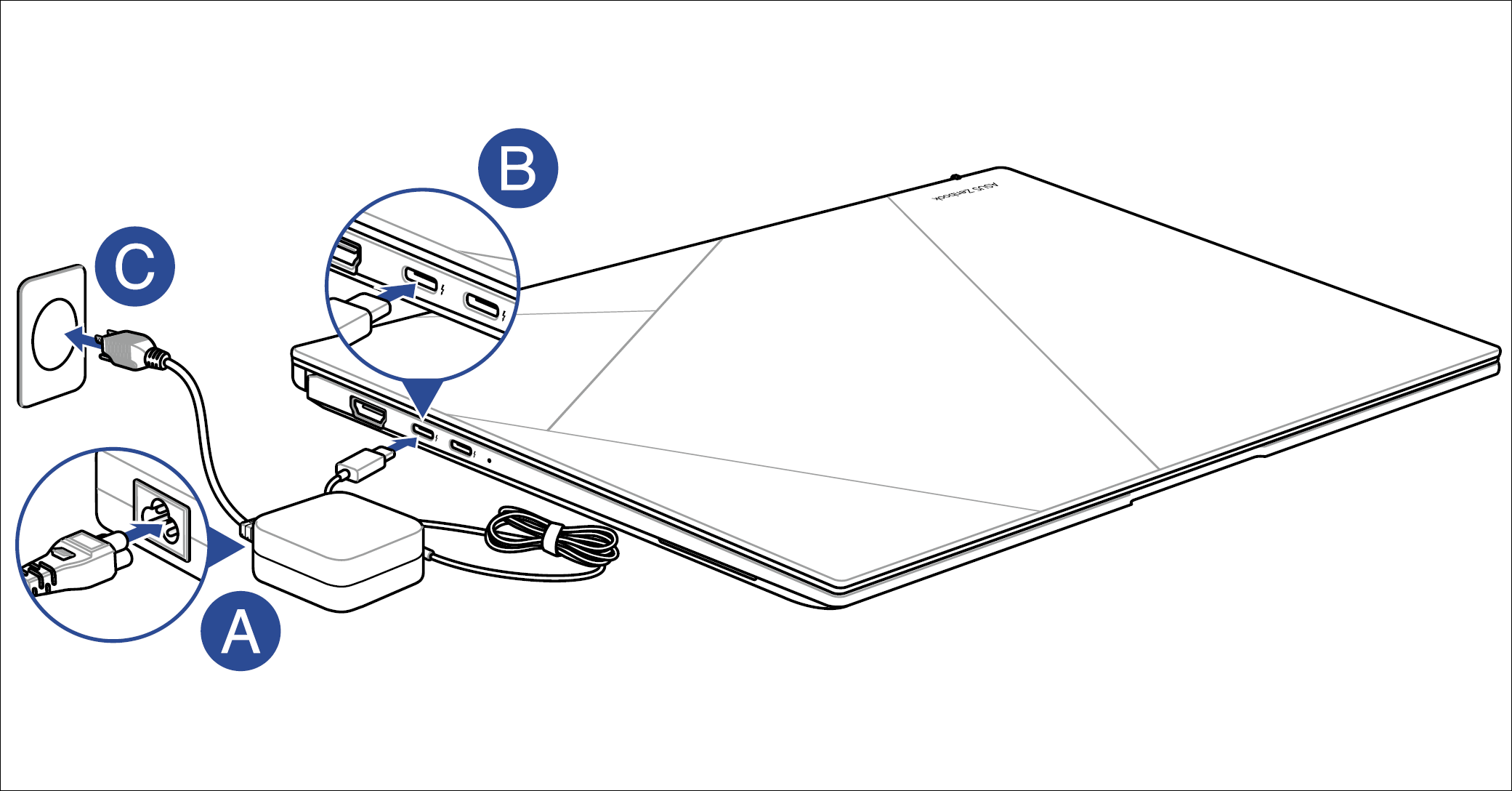
- חברו את כבל החשמל למתאם המתח (AC).
- חברו את מחבר החשמל ליציאת כניסת החשמל (DC) של המחשב הנייד שלכם.
- חברו את מתאם המתח למקור מתח של 100V~240V.
הטעינו את המחשב הנייד למשך 3 שעות לפני השימוש בו במצב סוללה בפעם הראשונה.
הערה: מתאם המתח עשוי להשתנות במראהו, בהתאם לדגמים ולאזורכם. למידע מפורט, אנא עיינו בהוראות במדריך למשתמשים שלכם.
טעינת מחשב כף יד לגיימינג ROG שלכם
- חברו את מחבר החשמל ליציאת כניסת החשמל (DC) של מחשב הכף יד לגיימינג ROG.
- חברו את מתאם המתח (AC) למקור מתח של 100V~240V.
הערה: מתאם המתח עשוי להשתנות במראהו, בהתאם לדגמים ולאזורכם. למידע מפורט, אנא עיינו בהוראות במדריך למשתמשים שלכם.

שאלה 1: מדוע המכשיר שלי מפסיק להיטען לאחר שרמת הסוללה היא 60% או 80%?
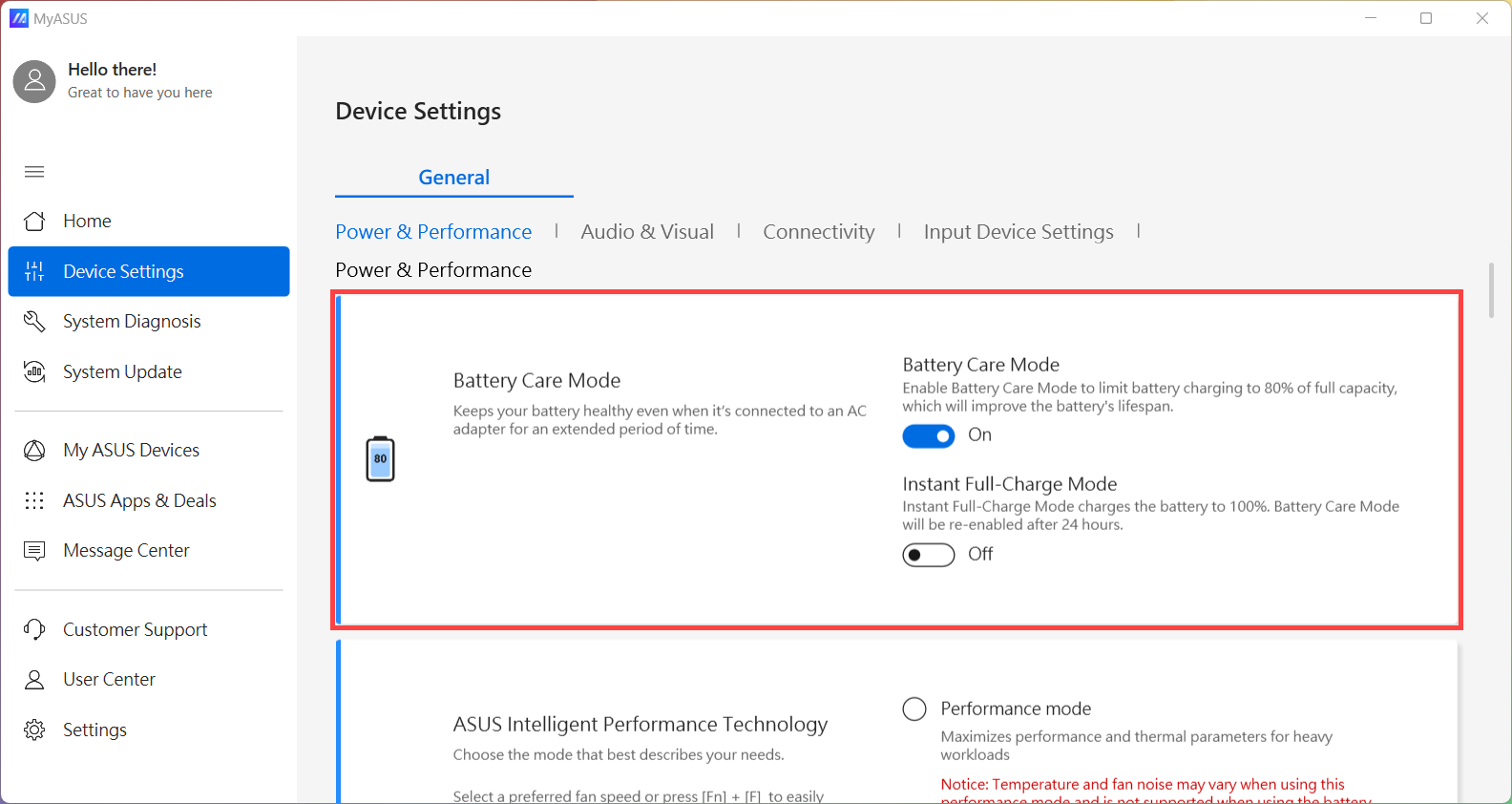
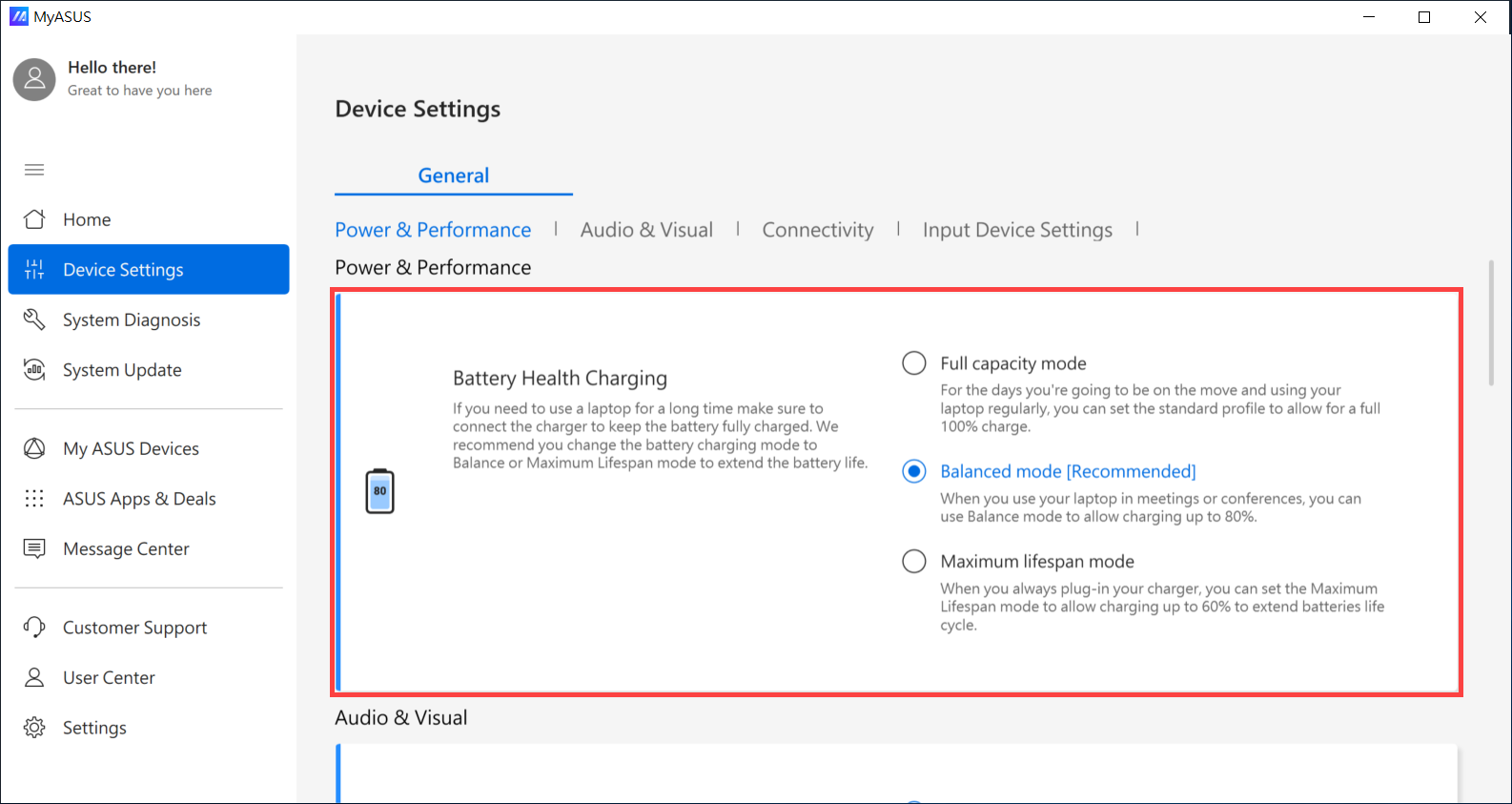
תשובה 1: אנא ודאו תחילה האם הגדרתם את 'מצב שמירה על הסוללה' (Battery Care Mode) ב-MyASUS. תוכנה זו מאפשרת למשתמשים להגדיר את ההספק המרבי של RSOC (מצב טעינה יחסי) באמצעות ASUS Battery Care Mode כדי להאריך את חיי הסוללה. למידע נוסף על MyASUS - הגדרות מכשיר.
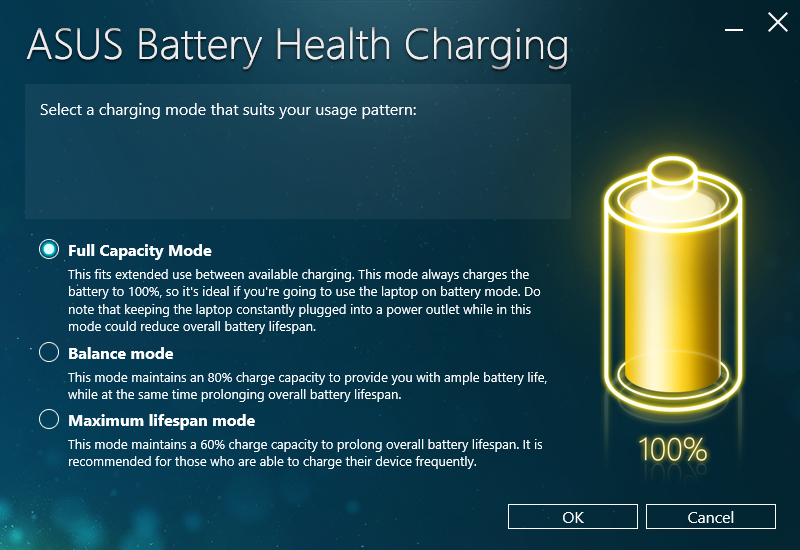
הערה: עבור דגמי פלטפורמת מעבד הקודמים ל-Intel Alder Lake או AMD Rembrandt, תכונה זו ב-MyASUS נקראת 'טעינת בריאות הסוללה' (Battery Health Charging), ותוכלו לבחור להגביל את טעינת הסוללה ל-60%, 80% או 100%.
הערה: אם ה-MyASUS שלכם אינו תומך בהגדרות מכשיר, למדו עוד על מדוע ניתן לראות רק תכונות חלקיות באפליקציית MyASUS. אנא ודאו שהגדרתם את מצב תחזוקת הסוללה של תוכנת ASUS Battery Health Charging. למידע נוסף על תוכנת ASUS Battery Health Charging.
שאלה 2: מדוע הזמן וההגדרות אינם נכונים בתצורת ה-BIOS לאחר שלא השתמשתי במכשיר זמן רב?
תשובה 2: מכיוון שרוב המכשירים משתמשים בסוללה מוטמעת, היא לא תקבל כוח אם המכשיר לא היה בשימוש או לא נטען, ואז זמן והגדרות ה-BIOS יחזרו לברירת המחדל.
אם לא תשתמשו במכשיר במשך זמן רב, אנא הטעינו את הסוללה ל-50% וכבו את המכשיר, ולאחר מכן הטעינו מחדש את הסוללה ל-50% מדי חודש כדי למנוע מצב שבו לסוללה אין כוח.
אם עדיין אינכם מצליחים לפתור את הבעיה, הורידו את MyASUS ונסו את "אבחון מערכת" (System Diagnosis) לפתרון בעיות. לחצו למטה!
אנא ספקו את הסוללה, כבל החשמל ומתאם המתח שלכם אם נדרש שירות תיקון, כדי שנוכל לבדוק כל אביזר.
