נושאים קשורים
- כיצד לעדכן את MyASUS?
- פתרון בעיות - תקלות MyASUS
- כיצד להתקין את אפליקציית MyASUS
- MyASUS – הגדרות התקן
- MyASUS - שירות לקוחות
- MyASUS - מרכז משתמשים
- MyASUS - מדוע ניתן לראות רק תכונות חלקיות באפליקציית MyASUS?
- MyASUS - System Diagnosis (אבחון מערכת)
- [מחשב נייד] MyASUS - מכשירי ASUS שלי
- MyASUS - ASUS Switch
- [לוח אם] מבוא ל-MyASUS
- MyASUS – מבוא
MyASUS – מבוא
מוצרים רלוונטיים: מחשב נייד, מחשב נייח, מחשב All-in-One, מחשב כף יד לגיימינג, לוח אם
חוויה חדשה ב-MyASUS
- עיצוב ממשק חדש
- אפשרויות גישה מהירה
- רישום חשבון/מוצר מהיר
- ניטור קל של מצב המערכת
- *התכונות עשויות להשתנות בהתאם למבנה התוכנה או הדגמים. (למידה נוספת כאן)
עמוד הבית של MyASUS

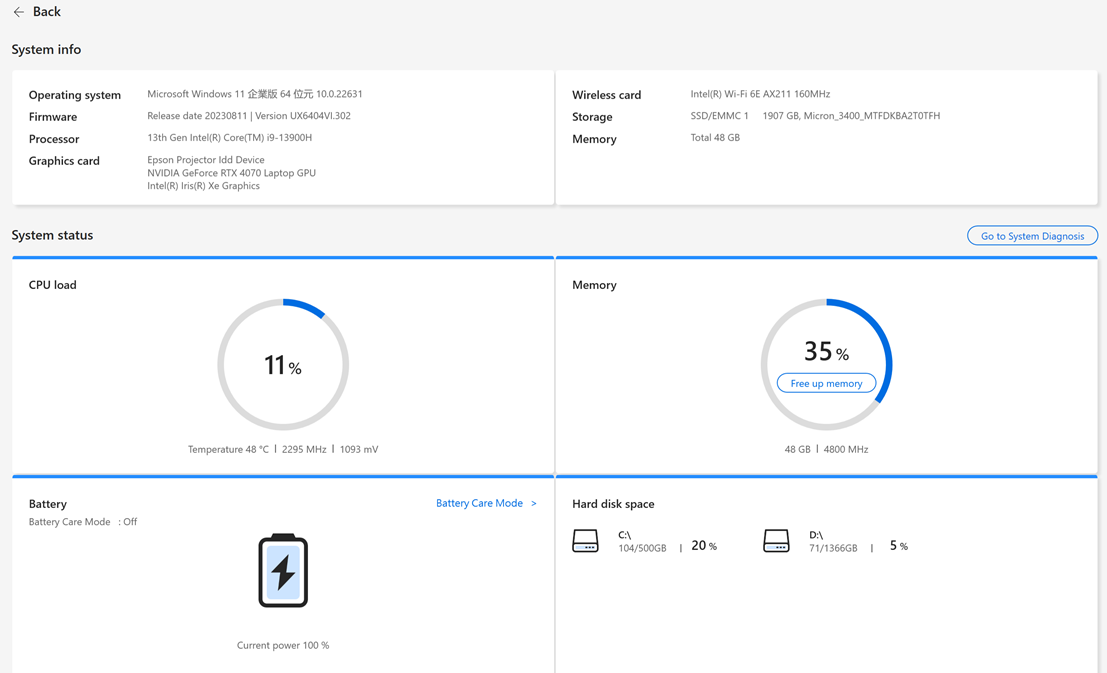
מידע על המערכת
משתמשים יכולים למצוא מידע על התוכנה והחומרה של המערכת על ידי לחיצה על [מידע על המערכת] (System Info).
ניתן למצוא כאן גם סטטוס מערכת מפורט.
1. בית
עמוד הבית מציג את התכונות העיקריות של MyASUS, משתמשים יכולים להיכנס לעמודים המתאימים על ידי לחיצה על הכפתורים בעמוד הבית כדי לגשת להגדרות ופרטים נוספים.
בנוסף, משתמשים יכולים ללחוץ על [אבחון בלחיצה אחת] (One-click diagnosis) כדי להריץ אבחון מערכת באופן ישיר.
2. הגדרות מכשיר
תפריט הגדרות המכשיר מאפשר למשתמשים לבצע כוונון עדין למחשבים הניידים שלהם בהתאם לצרכים הייחודיים שלהם — בין אם זה התאמה אישית של חווית השימוש, הבטחת ביצועים מהשורה הראשונה, או הארכת חיי הסוללה ואורך החיים הכללי של המכשיר.
• [חשמל וביצועים] (Power & Performance)
• [שמע ומראה] (Audio & Visual)
• [קישוריות] (Connectivity)
• [הגדרות מכשיר קלט] (Input Device Settings)
• [פרטיות ואבטחה] (Privacy & Security)
3. אבחון מערכת
בעמוד [אבחון מערכת] (System Diagnosis), ניתן לסייע בזיהוי בעיות שמשתמשים עלולים להיתקל בהן במחשבים הניידים שלהם. הוא מדווח באופן אוטומטי על מקורות הבעיות ומספק הצעות לתיקון מיידי. הוא גם עוזר לנציגי שירות הלקוחות שלנו לזהות בעיות במהירות ובחלו יעיל בעת תיקון המחשב הנייד שלכם.(*לא זמין במצב Windows S mode)

4. עדכון מערכת
בעמוד עדכון המערכת, משתמשים יכולים לעדכן את התוכנות האחרונות, כולל BIOS, דרייברים (מנהלי התקן) וקושחה בלחיצה אחת בלבד. (*לא זמין במצב Windows S mode)

5. מכשירי ה-ASUS שלי
בעמוד זה, תוכלו להגדיר במהירות ובנוחות את הנתבים של ASUS, מסכי ASUS ועכברי Zen כאשר הם מחוברים למחשב האישי שלכם.

6. מרכז הודעות
בעמוד זה, תוכלו לקבל מבט מהיר על אירועי ASUS האחרונים או הודעות הקשורות ל-MyASUS.
[חדשות] (News): בלשונית [חדשות] (News), משתמשים יכולים למצוא את המידע העדכני ביותר על מוצרים חדשים, אירועים ואחרים.
תוכלו להסכים להגדרות מדיניות הפרטיות של MyASUS כדי להירשם להודעות ASUS. 
בלשונית [הודעות] (Announcements), משתמשים יכולים לראות הודעות חשובות הקשורות ל-MyASUS.

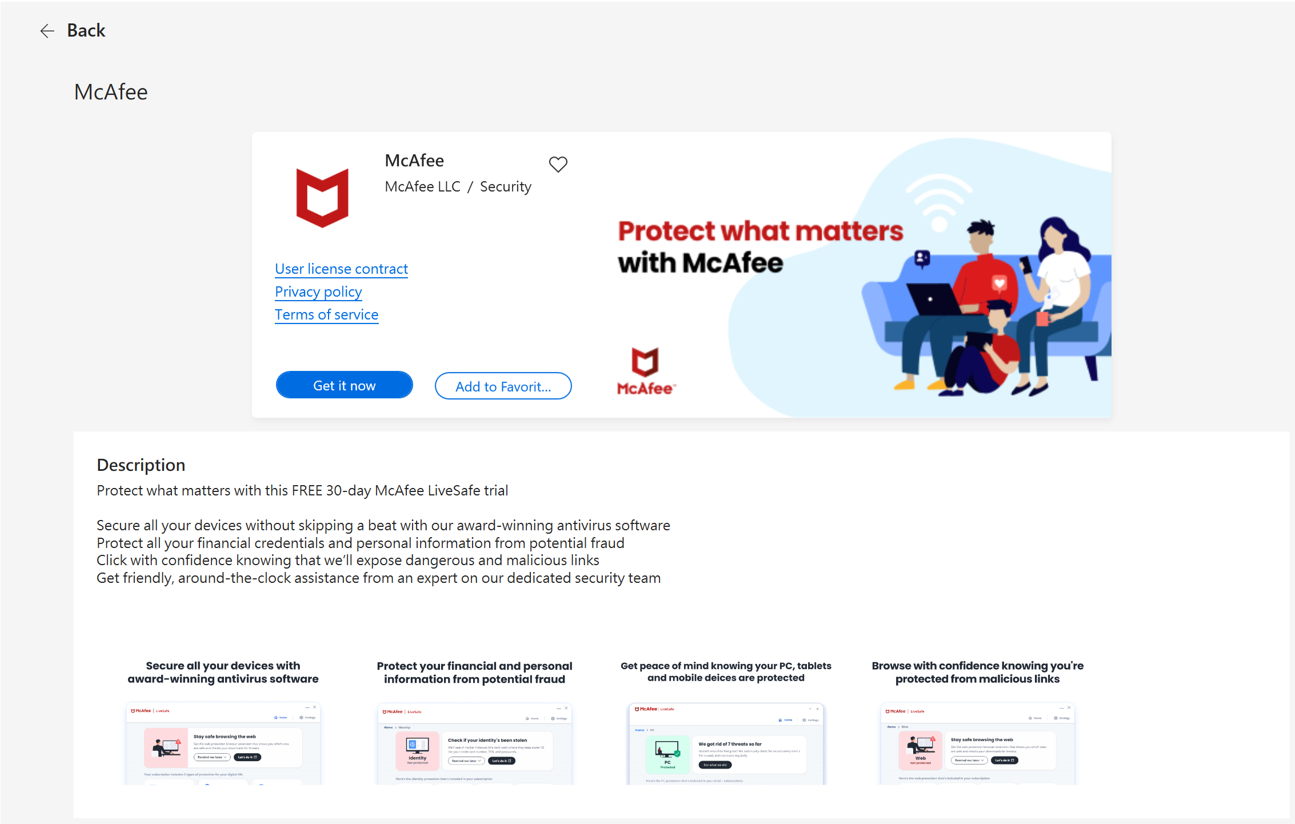
7. המלצות (Recommended)
אפשרות "המלצות" (Recommended) מאפשרת למשתמשים להוריד במהירות ובנוחות אפליקציות צד שלישי שונות. בנוסף, תוכלו למצוא עדכונים על המבצעים הבלעדיים האחרונים, הנחות והמלצות המותאמות לכם. (*לא זמין במצב Windows S mode)
*הערה:
--ב-MyASUS גרסה V2.0.17.0 ואילך, Giftbox שונה ל-AppDeals.
--ב-MyASUS גרסה V4.0.59.0 ואילך, AppDeals שונה ל-Recommended 
כדי לגשת לאפליקציות שבהן תרצו להשתמש, פשוט בחרו אותן מהתפריט ולחצו על הכפתור [השג זאת כעת] (Get it now) כדי להוריד ולהתקין.
8. GlideX
הפריט GlideX נועד לספק למשתמשים גישה מהירה וקלה יותר לאפליקציית GlideX.

9. תמיכה בלקוחות
תפריט התמיכה בלקוחות (Customer Support) הוא המקום שבו תוכלו למצוא עזרה כאשר נתקלתם בבעיה במכשיר שלכם — בין אם בשימוש ב-ASUS Switch לגיבוי הקבצים שלכם, שימוש ב-FAQ לפתרון בעיות בעצמכם, או פנייה לעזרת מומחים. בעמוד זה, תוכלו גם לבדוק את סטטוס התיקון או לחפש מרכז תיקונים בקרבת מקום. 
10. מרכז משתמשים
תפריט מרכז המשתמשים (User Center) הוא המקום שבו תחוו את הבעלות על מוצרי ASUS.
סעיף [המוצר שלי] (My product) מאפשר לכם לרשום את מוצרי ASUS שלכם במהירות ובקלות.
בסעיף [הטבות בלעדיות] (Exclusives), משתמשים יכולים לעבור ל-ASUS Store לקבלת המבצעים הטובים ביותר עבור מוצרי ASUS. 
11. הגדרות
תפריט ההגדרות הוא המקום שבו תוכלו להתאים את חווית ה-MyASUS שלכם.
בלשונית [כללי] (General), משתמשים יכולים להתאים את הגדרות השפה, לראות את תנאי הפרטיות, לשנות את הרישום שלהם ל-ASUS ואחרים.
בלשונית [הוראות MyASUS] (MyASUS Instructions), תוכלו להפעיל מחדש את הטיפים המהירים של MyASUS המוצגים בעמוד הבית, לבדוק שאלות נפוצות הקשורות ל-MyASUS או לשלוח משוב לצוות MyASUS.
בלשונית [אודות] (About), משתמשים יכולים לבדוק את גרסת האפליקציה הנוכחית, לעיין במדיניות הפרטיות או לקרוא את הודעת תנאי השימוש. 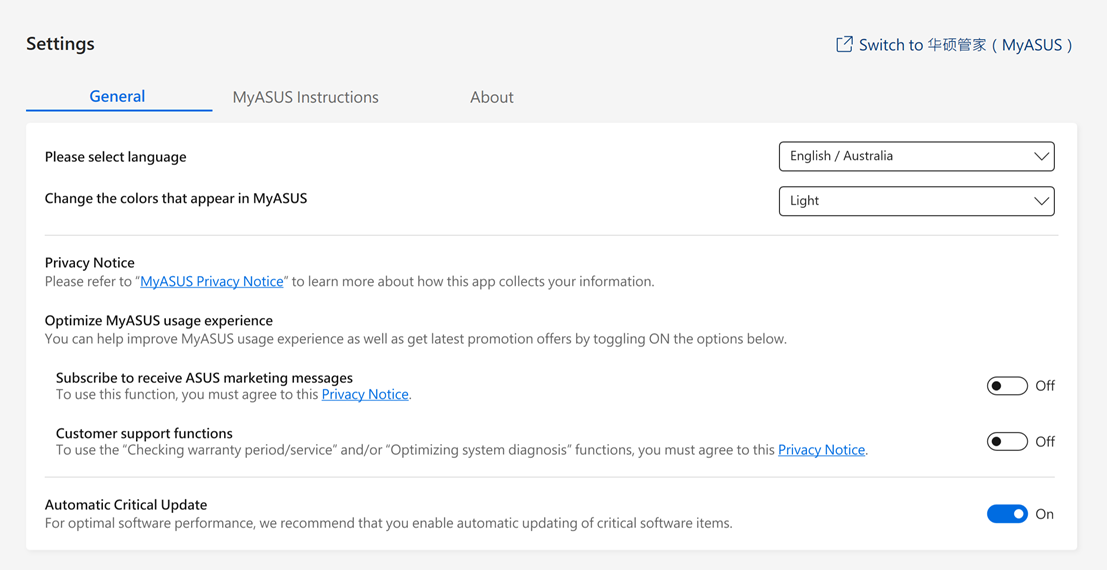
12. כיצד להשיג את MyASUS?
MyASUS מותקנת מראש בכל מחשבי ASUS התואמים ל-MyASUS. תוכלו גם להוריד אותה מה-Microsoft Store: MyASUS - האפליקציה הרשמית ב-Microsoft Store
13. כיצד להסיר את התקנת MyASUS.
אם ברצונכם להסיר את התקנת האפליקציה, עיינו בקישור למטה: [Windows 11/10] כיצד להסיר התקנה של אפליקציות, עדכוני Windows מותקנים, דרייברים | תמיכה רשמית | ASUS Global
14. פתרון בעיות
שאלה 1: כיצד לבדוק איזו גרסת דרייבר (מנהל התקן) יש להתקין במכשיר שלי?
תשובה: פתחו את [מנהל ההתקנים] (Device Manager) > בדקו את המכשירים הלא ידועים > לחצו קליק ימני על [מאפיינים] (Properties) > עברו ללשונית [פירוט] (Detail) > בחרו [מזהי חומרה] (Hardware Ids) מתפריט המאפיינים > בדקו אם מופיע ASUS2018 או ASUS1000
אם ASUS1000, התקינו את ASUS System Control Interface
אם ASUS2018, התקינו את ASUS System Control Interface V3 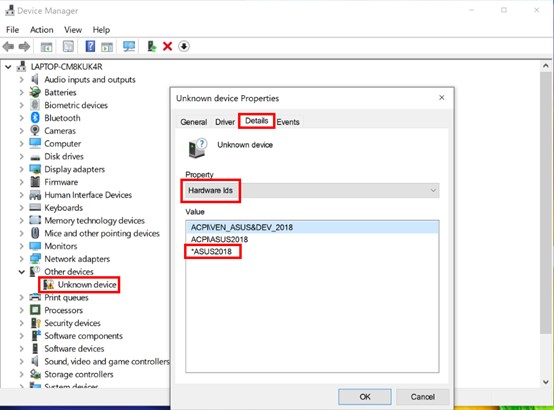
שאלה 2: מדוע אני יכול לראות רק חלק מהתכונות באפליקציית MyASUS?
תשובה: עיינו בכתובת: MyASUS - מדוע אני יכול לראות רק חלק מהתכונות באפליקציית MyASUS? | תמיכה רשמית | ASUS Global
שאלה 3: כיצד להשיג את הגרסה האחרונה של MyASUS או ASUS System Control Interface V3?
תשובה: תוכלו לעדכן את הדרייברים באמצעות Windows Update. לחלופין, תוכלו לעדכן את אפליקציית MyASUS מה-Windows Store.
לפרטים נוספים, עיינו בכתובת: [מחשב נייד/מחשב נייח/AIO] כיצד להשתמש ב-Windows Update במערכת ההפעלה וכיצד לעדכן את ה-BIOS דרך Windows update | תמיכה רשמית | ASUS Global
שאלה 4: פתרון בעיות נפוצות בעת השימוש ב-MyASUS
תשובה: ניתן לפתור את רוב הבעיות על ידי עדכון או התקנה מחדש של דרייברים או של אפליקציית MyASUS. אנא נסו תחילה את השלבים המפורטים במאמרים הבאים כאשר אתם נתקלים בבעיות נפוצות באפליקציית MyASUS:
1. עדכון דרייברים של Windows 10: עיינו בכתובת כיצד להשתמש ב-Windows Update במערכת ההפעלה?
2. כיצד לבדוק אם קיימים עדכוני דרייברים של MyASUS: עיינו בכתובת כיצד לעדכן את MyASUS?
3. הסרת התקנה והתקנה מחדש של MyASUS: עיינו בכתובת כיצד להתקין את MyASUS?
שאלה 5: כיצד להגדיל את הגופן של MyASUS?
תשובה: עברו אל [הגדרות Windows] (windows Settings) ①

[מערכת] (System)②>[תצוגה] (Display)③

כווננו את קנה המידה באופן פרופורציונלי④ ב-Scale של [קנה מידה ופריסה] (Scale & Layout)

אם לא ניתן לפתור את הבעיה לאחר פתרון הבעיות לעיל, תוכלו להעלות ישירות בעיות והצעות ל-ASUS דרך [מתן משוב] (Give feedback) של MyASUS.
למידע נוסף, עיינו ב-[מתן משוב] (Give feedback) בתפריט.
הורידו את MyASUS כעת כדי לחוות שירות מושלם. לחצו על הבאנר למטה!
