נושאים קשורים
פתרון בעיות - בעיות בכונן קשיח (SSD) [Windows 11/10]
מוצרים תואמים: מחשב נייד, מחשב שולחני, מחשב All-in-One, קונסולת משחקים ניידת, MiniPC, ASUS NUC
אם נתקלים בבעיות בכונן Solid-State Drive (SSD) של המכשיר, יש לפעול לפי התסמינים ושיטות פתרון הבעיות המתוארים להלן.
כדי לספק לכם הוראות מפורטות יותר, ניתן גם ללחוץ על הקישור לסרטון ה-YouTube של ASUS למטה כדי ללמוד עוד על כיצד לתקן כוננים שאינם מזוהים או פועלים לאט ב-Windows 11.
https://www.youtube.com/watch?v=03MnqnAXq84
יש לעבור להוראה המתאימה בהתאם למערכת ההפעלה Windows הנוכחית במכשיר:
מערכת הפעלה Windows 11
SSD אינו מזוהה
עדכון BIOS, חבילות Windows ומנהלי התקנים
עדכון שוטף של ה-BIOS, Windows ומנהלי ההתקנים יכול לשפר את יציבות המערכת וביצועיה. ודאו שהמכשיר משתמש בגרסאות העדכניות ביותר. למידע נוסף על עדכון BIOS:
כיצד לעדכן את גרסת ה-BIOS במערכת Windows
כיצד לעדכן BIOS באמצעות ASUS Firmware Update/EZ Flash
(למוצרי מחשבים שולחניים, עיינו ב- מבוא ל-ASUS Motherboard EZ Flash 3.)
למידע נוסף על עדכון Windows Update ומנהלי התקנים:
כיצד לעדכן מנהלי התקנים באמצעות System Update ב-MyASUS
אם עדכנתם את ה-BIOS, חבילות Windows ומנהלי ההתקנים לגרסה העדכנית ביותר, אך הבעיה נמשכת, עברו לשלב הבא בפתרון הבעיות.
בדיקת SSD ב-Disk Management
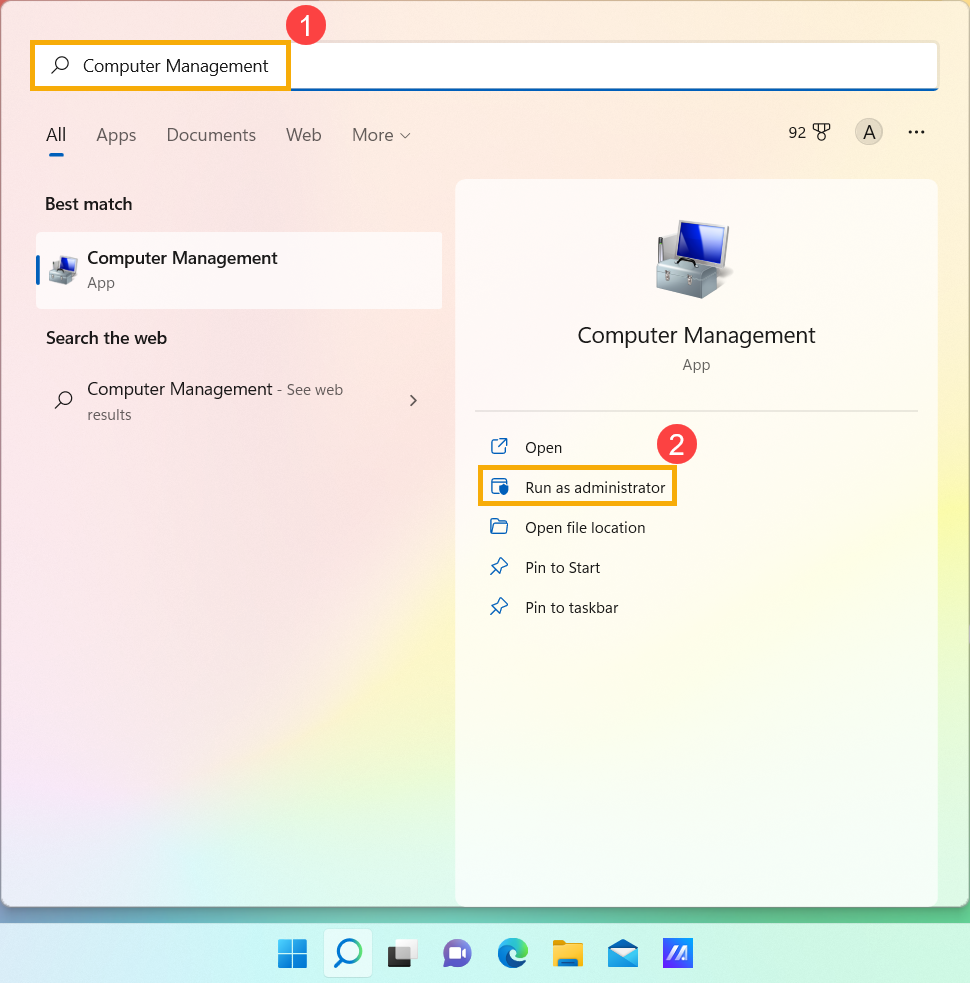
- הקלידו וחפשו [Computer Management]① בשורת החיפוש של Windows, ואז לחצו על [הפעל כמנהל מערכת]②.
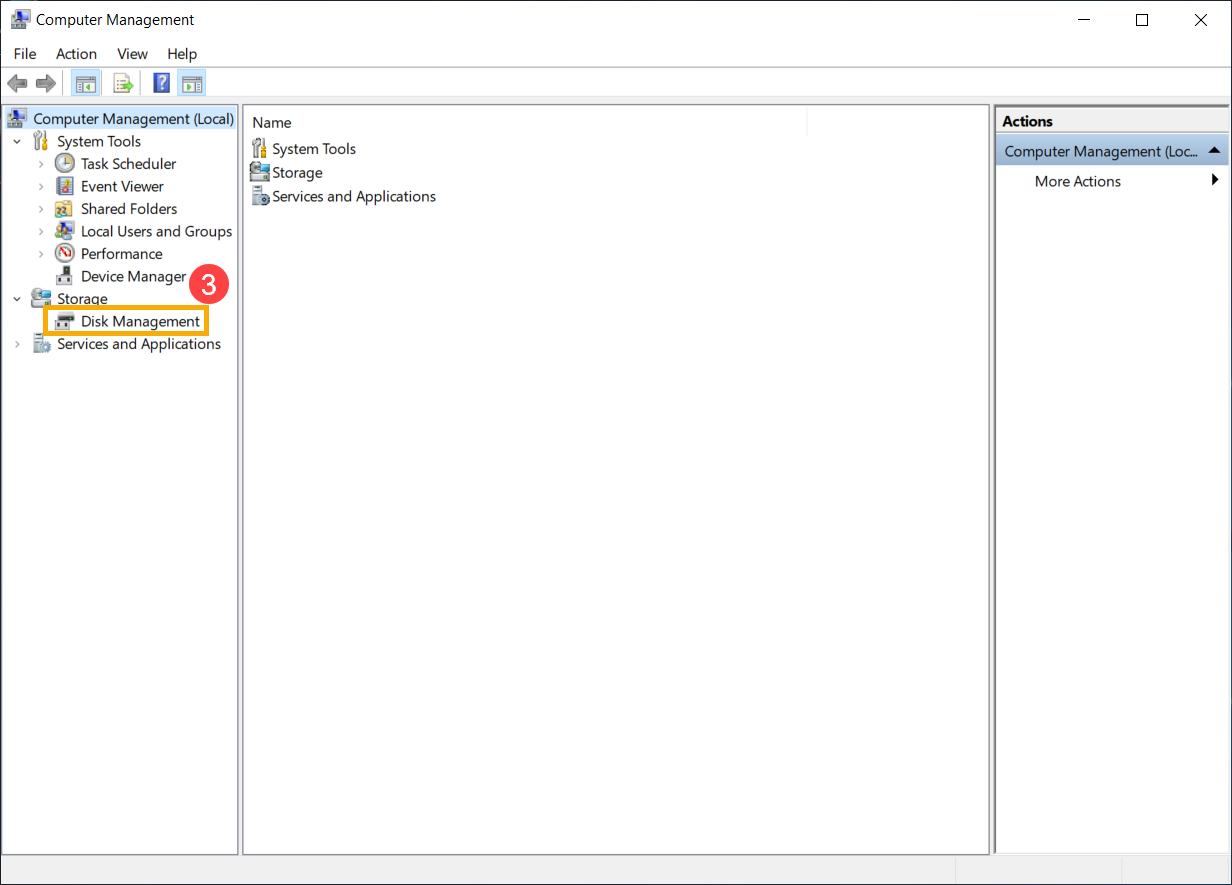
- בחלון Computer Management, בחרו ב- [Disk Management]③.
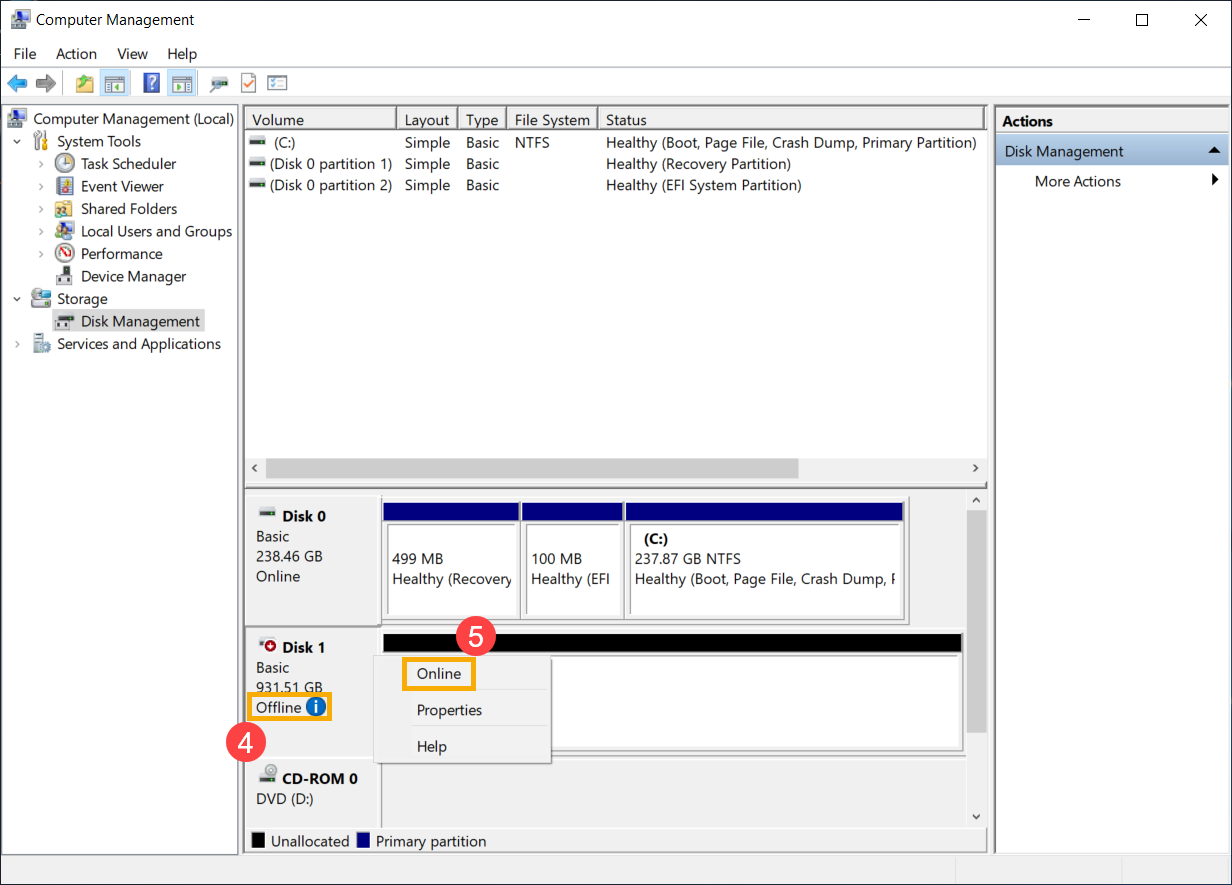
- בדקו את הדיסק ב-Disk Management. אם הוא מציג [לא מקוון]④, נסו ללחוץ עליו באמצעות לחצן העכבר הימני ולבחור ב- [מקוון]⑤.
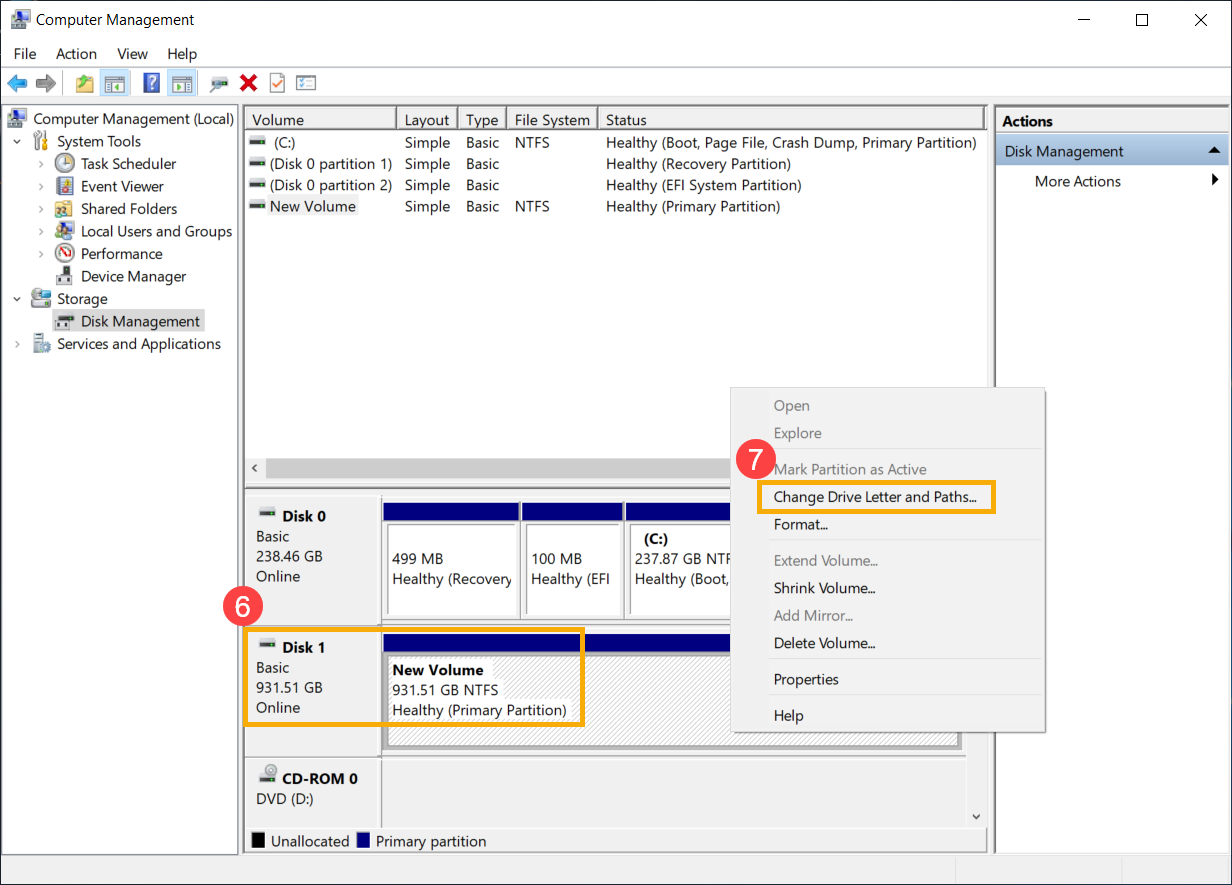
- אם הוא מציג מקוון, אך ללא אות כונן (כגון E:)⑥. נסו ללחוץ עליו באמצעות לחצן העכבר הימני ולבחור ב- [שינוי אות כונן ונתיבים]⑦.
לחצו על [הוספה]⑧.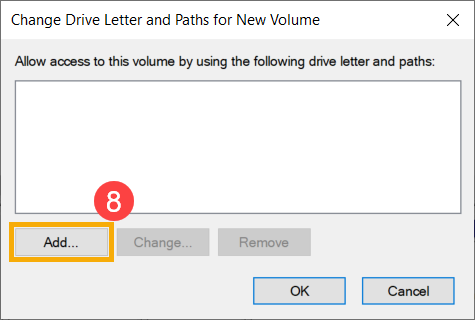
אשרו את אות הכונן ובחרו ב- [הקצו את אות הכונן הבאה]⑨, ואז לחצו על [אישור]⑩.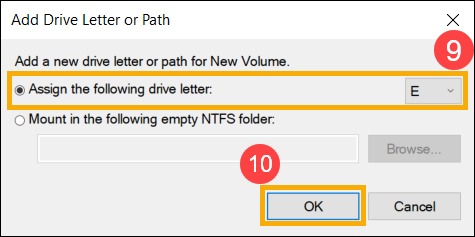
- אם המחיצה מופיעה כ- [לא מוקצה]⑪, ואתם יודעים שהמחיצה ריקה. לחצו עליה באמצעות לחצן העכבר הימני ובחרו ב- [אמצעי אחסון פשוט חדש]⑫, ואז עקבו אחר ההוראות ליצירת אמצעי אחסון בשטח הפנוי.
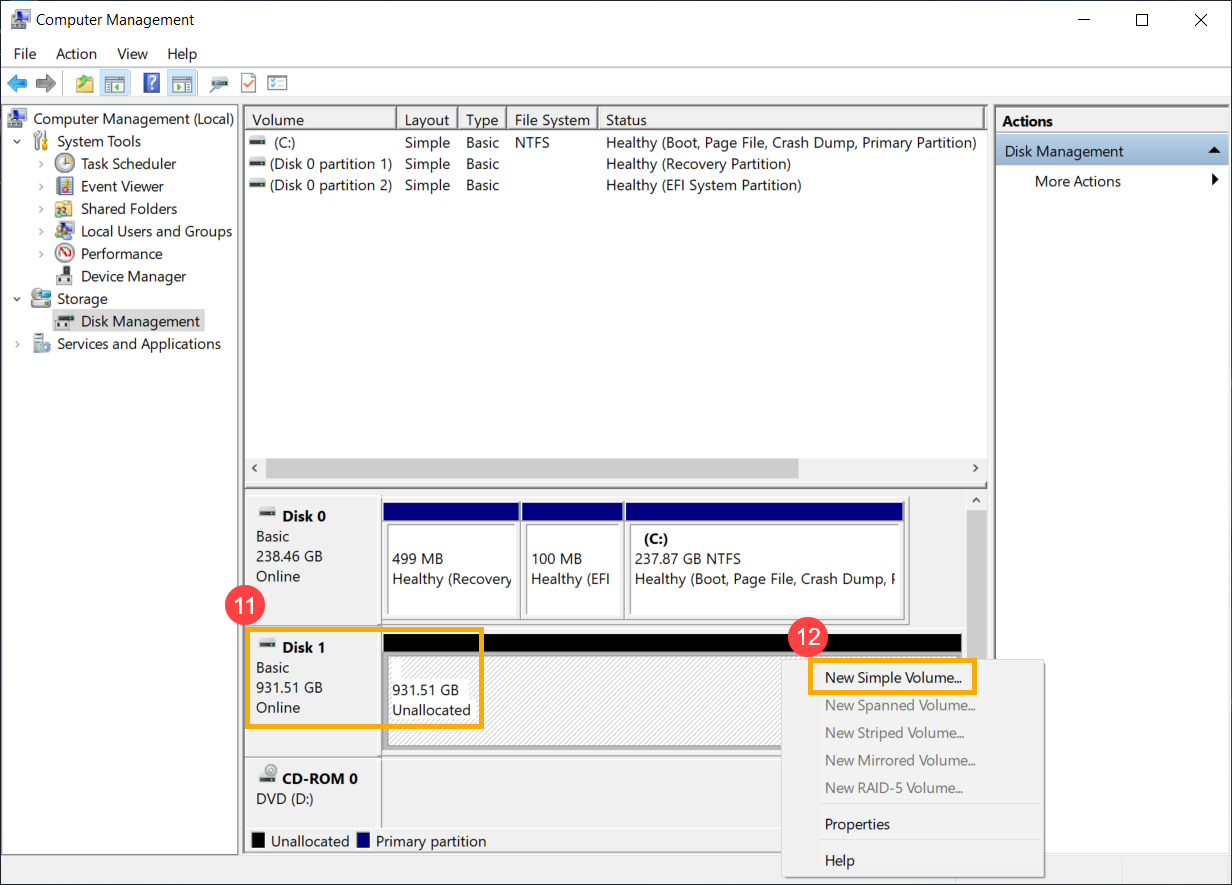
- בדקו את הדיסק ב-Disk Management. אם הוא מציג [לא מקוון]④, נסו ללחוץ עליו באמצעות לחצן העכבר הימני ולבחור ב- [מקוון]⑤.
- אם הבעיה נמשכת, עברו לשלב הבא בפתרון הבעיות.
הפעלה והתקנה מחדש של מנהל התקן ב-Device Manager
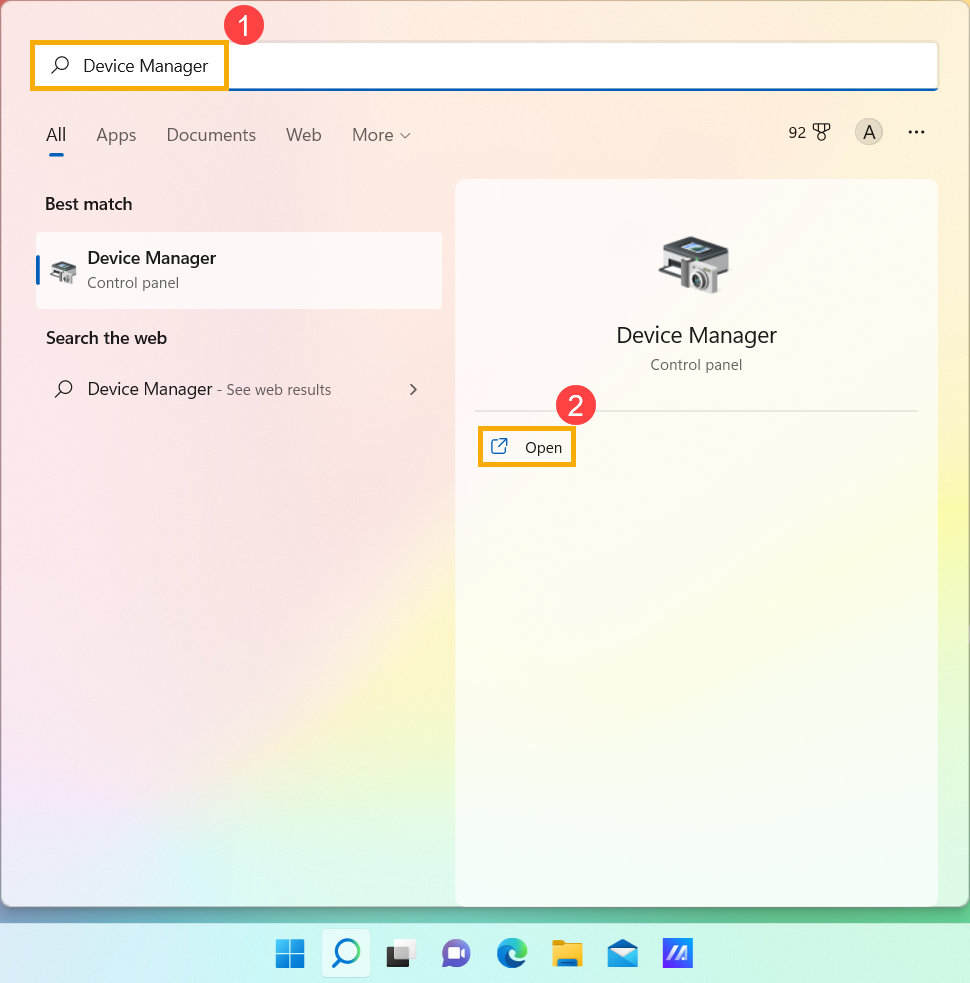
- הקלידו וחפשו [Device Manager] בשורת החיפוש של Windows①, ואז לחצו על [פתיחה]②.
- בדקו את החץ ליד [כונני דיסקים]③, ואז לחצו באמצעות לחצן העכבר הימני על ה- כונן דיסקים שאינו מזוהה④ ובחרו ב- [הפעלת התקן]⑤. כדי לבדוק אם Windows מסוגל לזהות את כונן הדיסקים.
אם האפשרות [הפעלת התקן] אינה מוצגת, משמעות הדבר היא שכונן הדיסקים כבר מופעל, עברו לשלב הבא בפתרון הבעיות.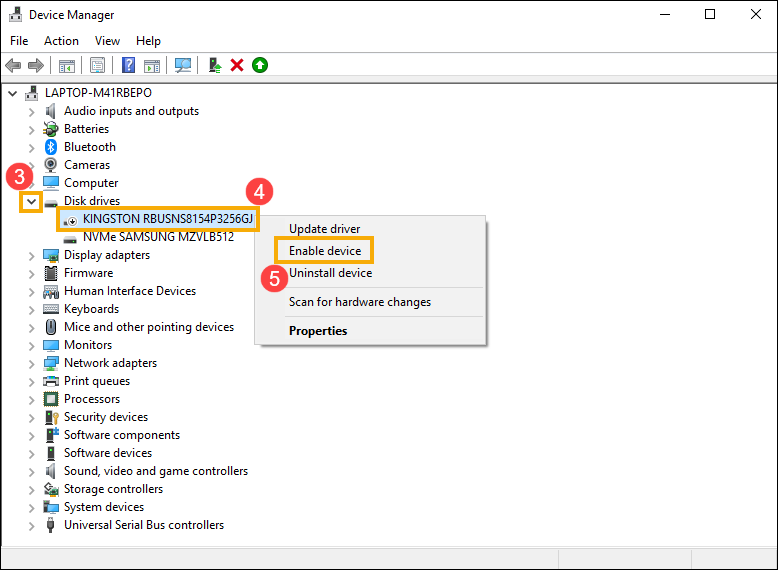
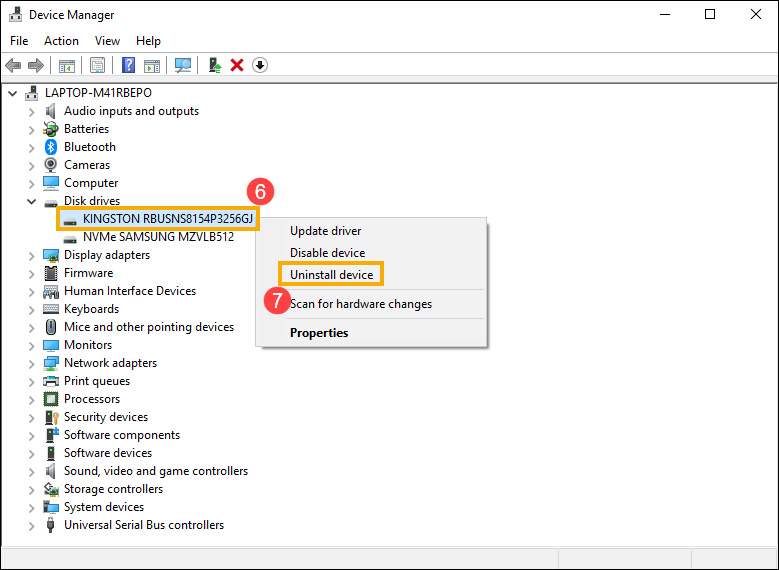
- הסירו את מנהל ההתקן של כונן הדיסקים. לחצו באמצעות לחצן העכבר הימני על ה- כונן דיסקים שאינו מזוהה⑥ ובחרו ב- [הסרת התקן]⑦.
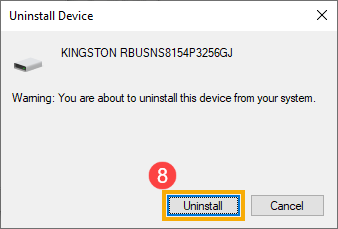
- לחצו על [הסרה]⑧.
- הפעילו מחדש את המכשיר. מנהל ההתקן יותקן אוטומטית לאחר הפעלה מחדש של המכשיר. ודאו אם Windows מסוגל לזהות את כונן הדיסקים. אם הבעיות נמשכות, עברו לשלב הבא בפתרון הבעיות.
הפעלת אבחון חומרה ב-MyASUS
- הקלידו וחפשו [MyASUS] בשורת החיפוש של Windows①, ואז לחצו על [פתיחה]②.
הערה: אם אינכם מוצאים את MyASUS, ייתכן שהוא אינו מותקן במכשיר. עיינו ב- כיצד להתקין את MyASUS.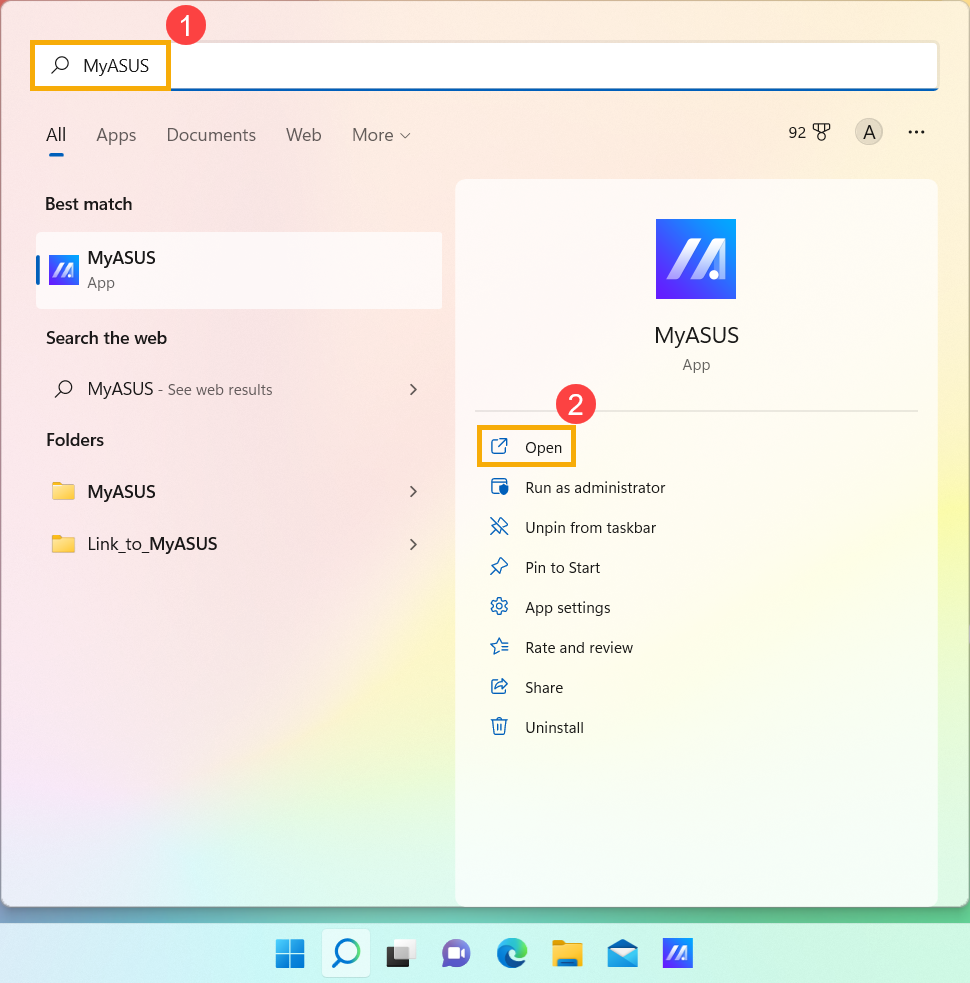
- באפליקציית MyASUS, לחצו על [System Diagnosis]③.
הערה: ממשק MyASUS הבא עשוי להשתנות מעט בהתאם למוצר.
הערה: אם המכשיר אינו מציג את דף אבחון המערכת בתוכנת MyASUS, משמעות הדבר היא שהמכשיר אינו תומך בתכונה זו. עברו לסעיף הבא לפתרון בעיות נוסף. כאן ניתן ללמוד עוד על מדוע ניתן לראות רק תכונות חלקיות באפליקציית MyASUS.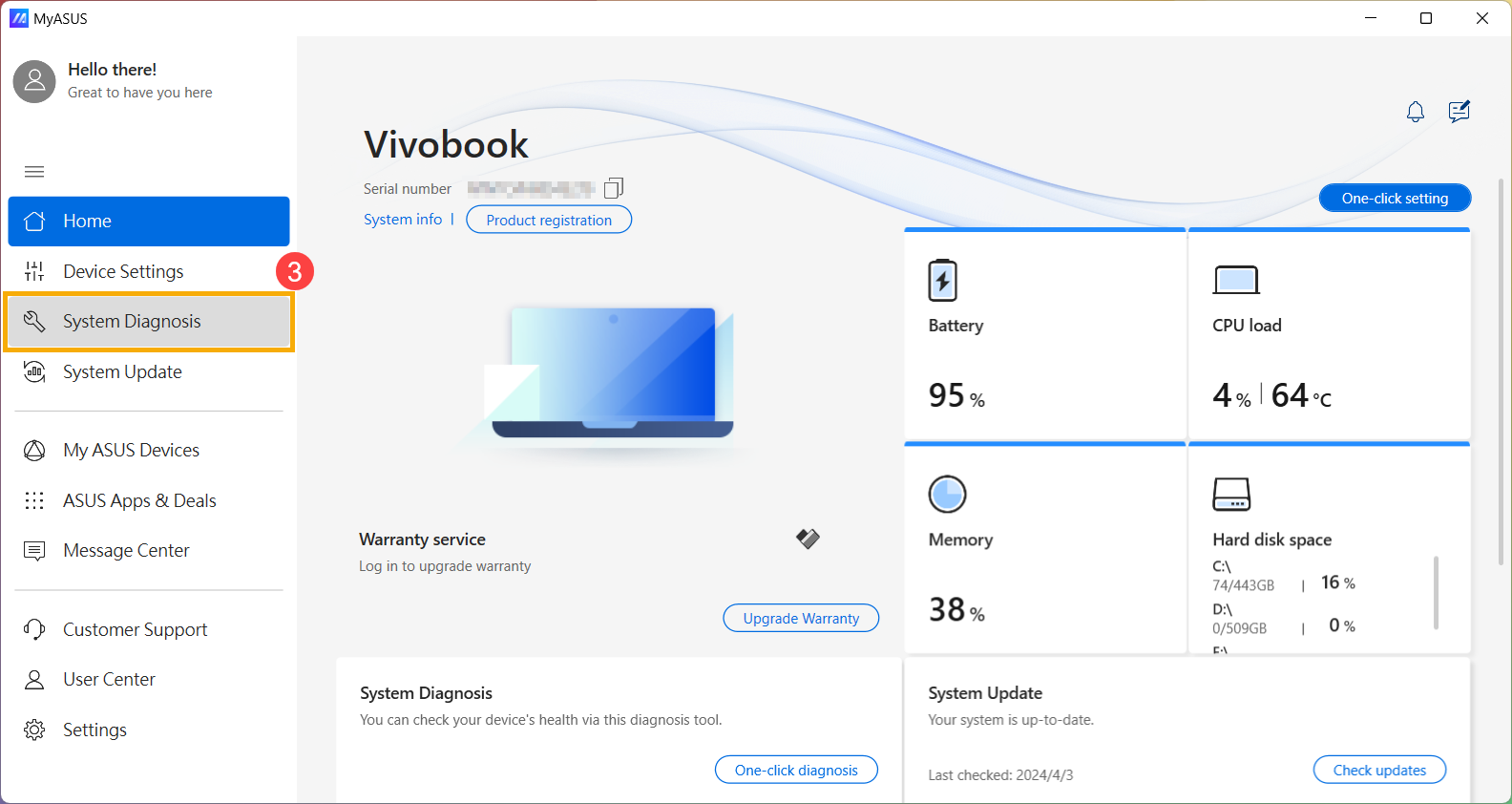
- ב-[Diagnostic Tool]④, בחרו בפריטי בדיקה של [כונן Solid-State] מתוך אבחון מותאם אישית⑤, ואז לחצו על [בדיקה]⑥. כאן ניתן ללמוד עוד על מבוא ל-MyASUS System Diagnosis.
הערה: כלי האבחון הבא עשוי להשתנות מעט בהתאם למוצר.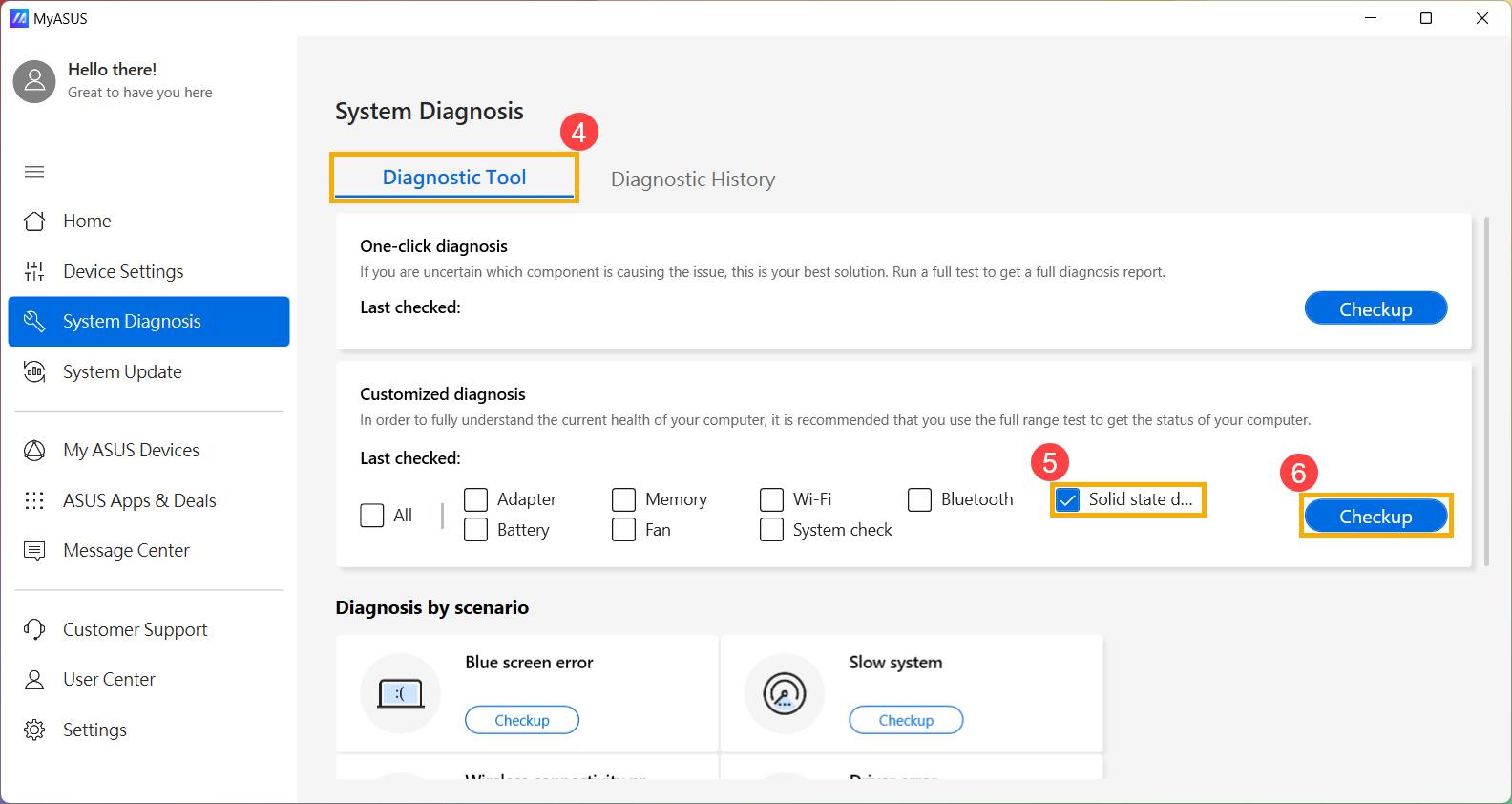
- אם מתרחשת שגיאה כלשהי, נסו את הצעות פתרון הבעיות והגישות האפשריות לפתרון הבעיה ב-MyASUS. אם הבעיה נמשכת, עברו לשלב הבא בפתרון הבעיות.
שחזור המערכת מנקודת שחזור
אם הבעיה התרחשה לאחרונה, ואם יצרתם נקודת שחזור אי פעם או שקיימת שחזור מערכת אוטומטי, נסו לשחזר את המכשיר לנקודה שלפני תחילת הבעיה כדי לפתור אותה. כאן ניתן ללמוד עוד על כיצד להשתמש בנקודת שחזור כדי לשחזר את המערכת.
אם הבעיה נמשכת, עברו לשלב הבא בפתרון הבעיות.
איפוס המערכת
אם הבעיה נמשכת לאחר השלמת כל שלבי פתרון הבעיות. גבו את הקבצים האישיים שלכם, ואז אפסו את המכשיר בחזרה לתצורה המקורית שלו. כאן ניתן ללמוד עוד על כיצד לאפס את המערכת.
SSD פועל לאט או שמופיעה הודעת שגיאה
עדכון BIOS, חבילות Windows ומנהלי התקנים
עדכון שוטף של ה-BIOS, Windows ומנהלי ההתקנים יכול לשפר את יציבות המערכת וביצועיה. ודאו שהמכשיר משתמש בגרסאות העדכניות ביותר. למידע נוסף על עדכון BIOS:
כיצד לעדכן את גרסת ה-BIOS במערכת Windows
כיצד לעדכן BIOS באמצעות ASUS Firmware Update/EZ Flash
(למוצרי מחשבים שולחניים, עיינו ב- מבוא ל-ASUS Motherboard EZ Flash 3.)
למידע נוסף על עדכון Windows Update ומנהלי התקנים:
כיצד לעדכן מנהלי התקנים באמצעות System Update ב-MyASUS
אם עדכנתם את ה-BIOS, חבילות Windows ומנהלי ההתקנים לגרסה העדכנית ביותר, אך הבעיה נמשכת, עברו לשלב הבא בפתרון הבעיות.
עדכון מנהל התקן ב-Device Manager
- הקלידו וחפשו [Device Manager] בשורת החיפוש של Windows①, ואז לחצו על [פתיחה]②.
- בדקו את החץ ליד [כונני דיסקים]③, ואז לחצו באמצעות לחצן העכבר הימני על ה- כונן דיסקים שבו יש בעיות④ ובחרו ב- [עדכון מנהל התקן]⑤.
הערה: ודאו שהמכשיר מחובר לסביבת רשת זמינה, ואז התחברו לאינטרנט מכיוון שזהו תהליך עדכון מקוון.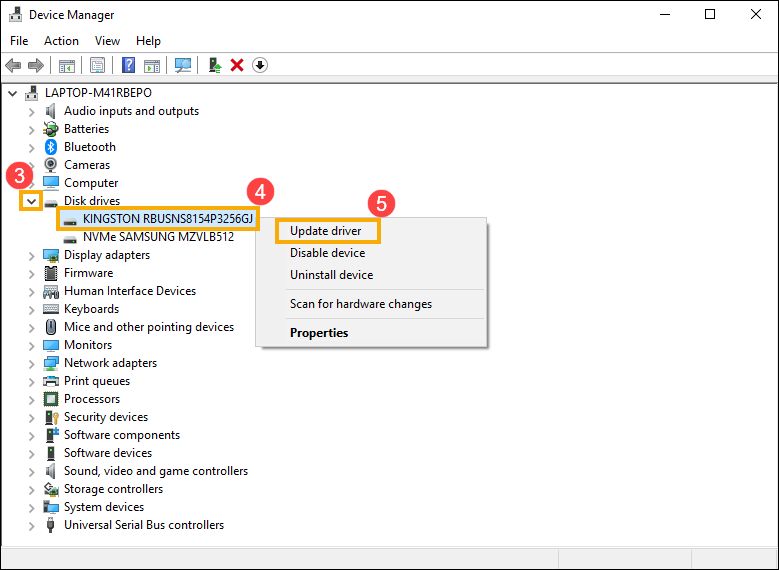
- לחצו על [חפשו אוטומטית אחר תוכנת מנהל התקן מעודכנת]⑥.
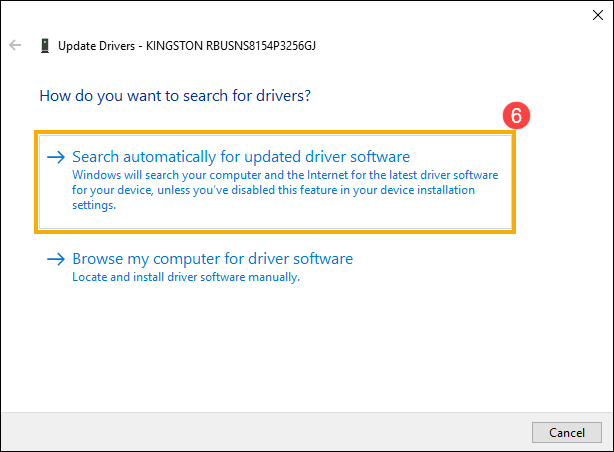
- Windows מחפש מנהלי התקנים באינטרנט ויתקין את מנהל ההתקן המתאים.
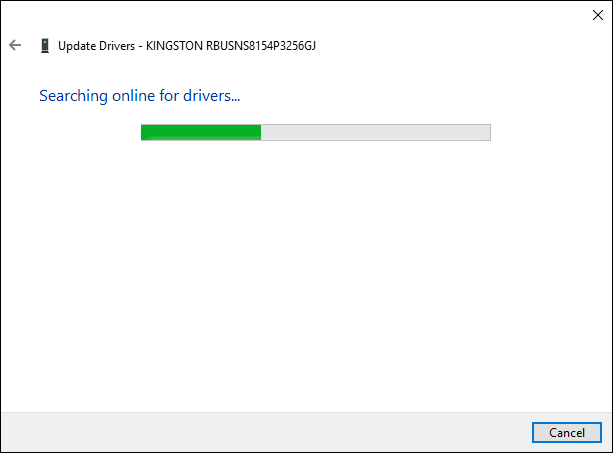
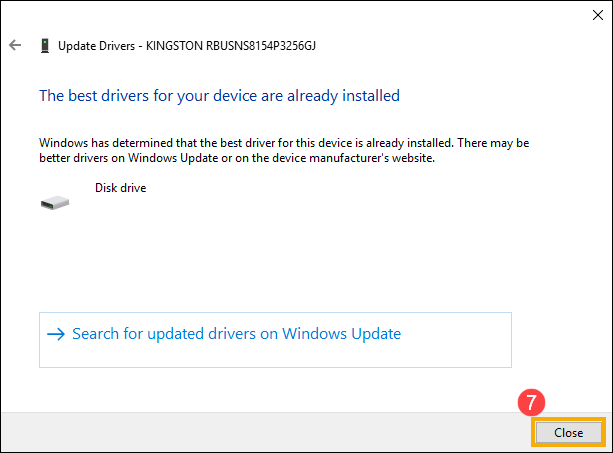
- העדכון האוטומטי הושלם, לחצו על [סגירה]⑦.
- אם הבעיות נמשכות, עברו לשלב הבא בפתרון הבעיות.
הפעלת בדיקת שגיאות דיסק ב-Windows
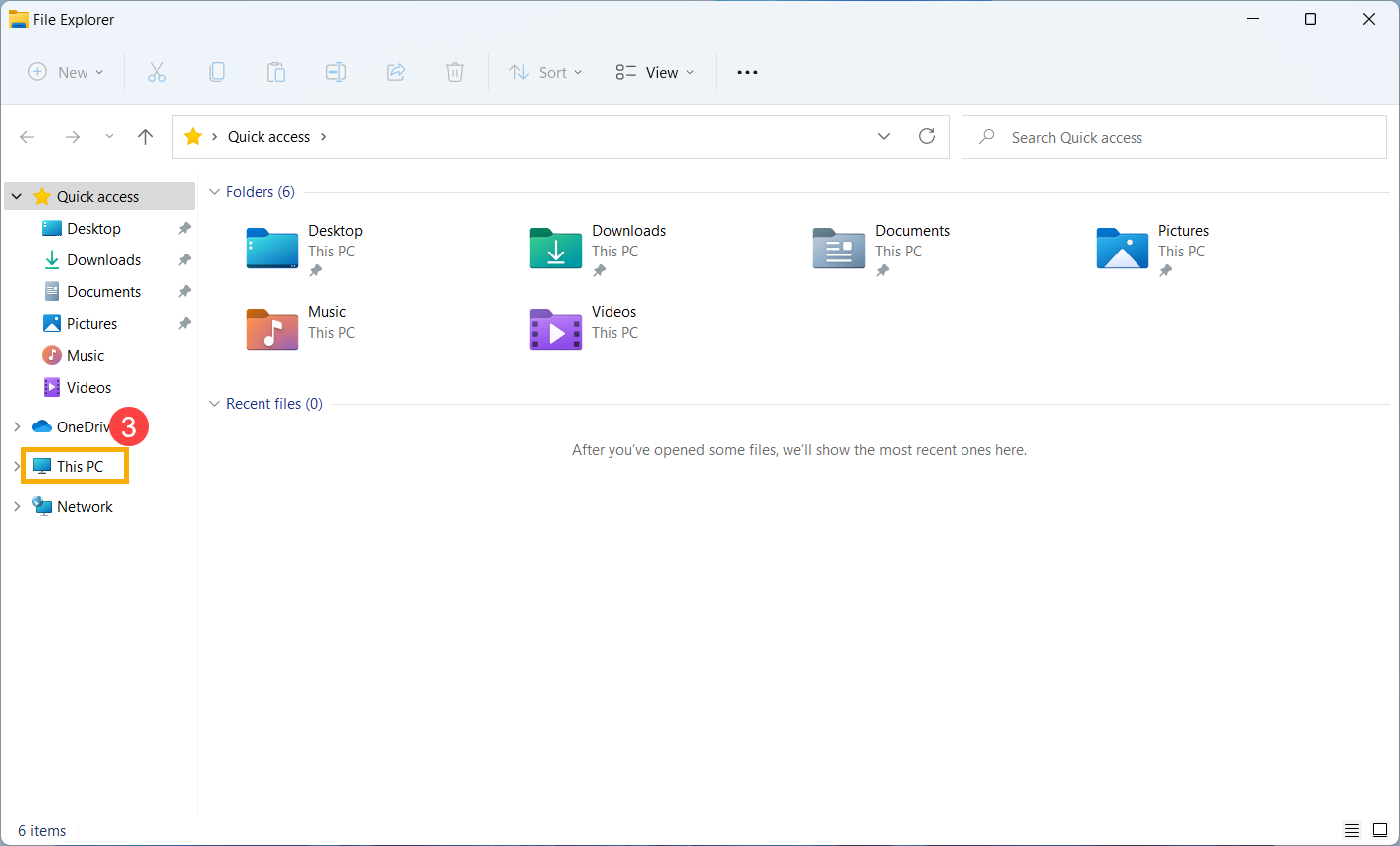
- הקלידו וחפשו [סייר הקבצים]① בשורת החיפוש של Windows, ואז לחצו על [פתיחה]②.
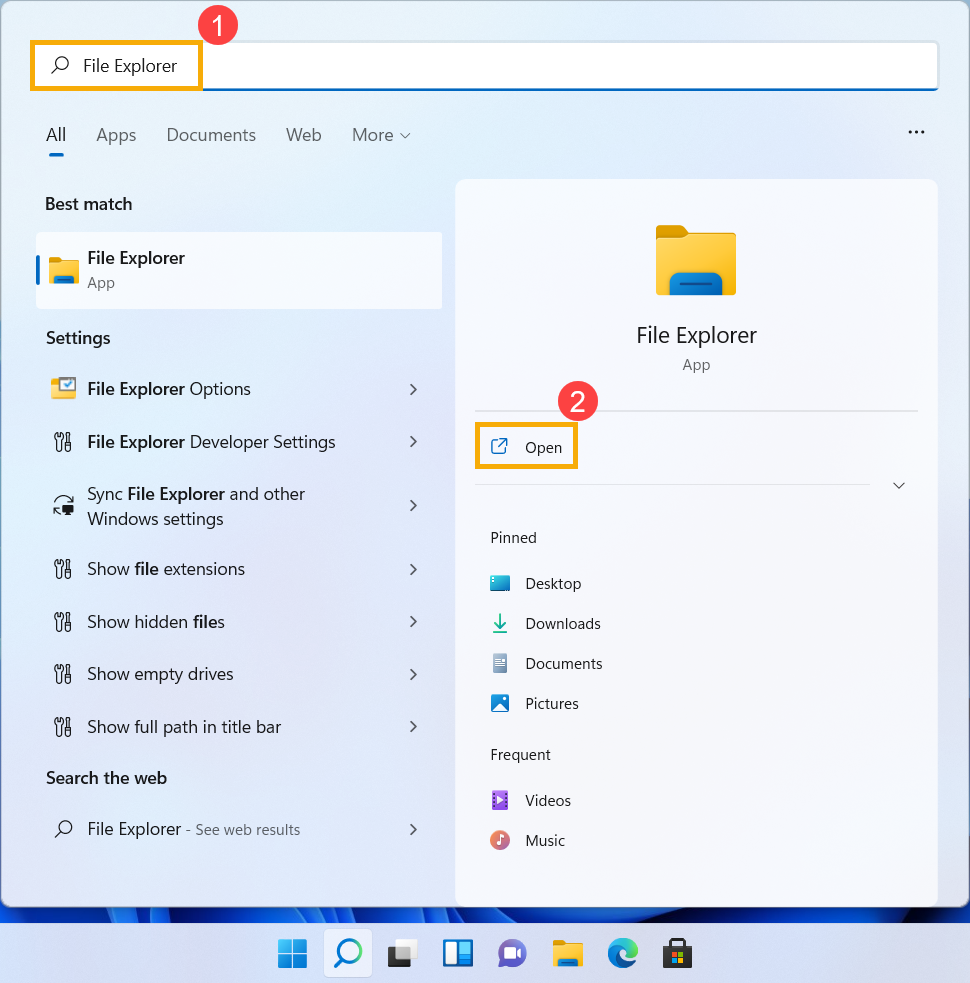
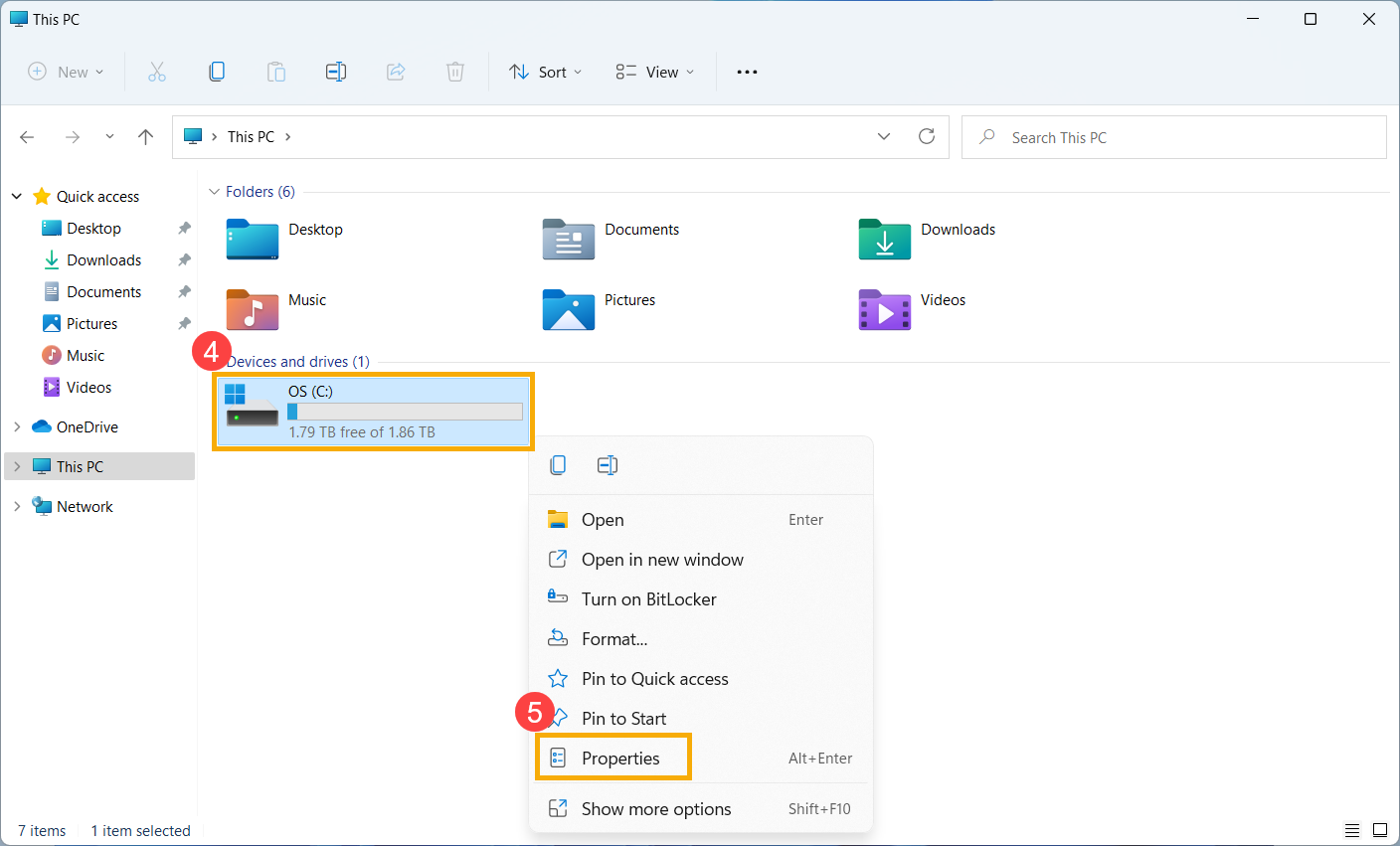
- בחלון סייר הקבצים, לחצו על [מחשב זה]③.
- בחלון 'מחשב זה', בחרו ב- כונן הדיסקים שבו יש בעיות ולחצו באמצעות לחצן העכבר הימני④, ואז בחרו ב- [מאפיינים]⑤.
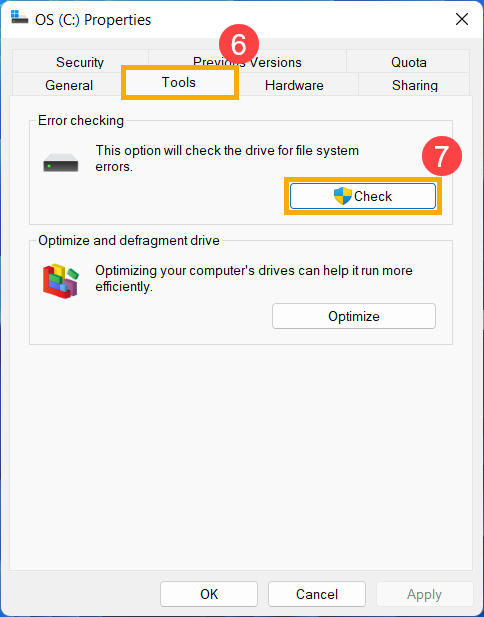
- בחרו בכרטיסיית [כלים] ⑥, ואז לחצו על [בדיקה] במקטע בדיקת שגיאות⑦.
- לחצו על [סריקת כונן]⑧, Windows יתחיל לבדוק את הכונן לאיתור שגיאות.
במצבים מסוימים, הבדיקה עשויה להתחיל לאחר הפעלה מחדש של המכשיר, לכן עקבו אחר ההנחיות שעל המסך כדי לסרוק את הכונן.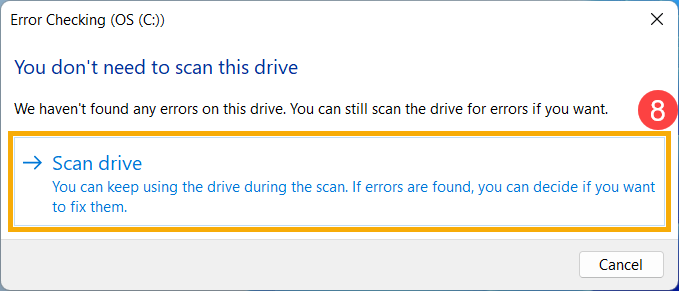
- אם הבעיות נמשכות, עברו לשלב הבא בפתרון הבעיות.
אופטימיזציה ואיחוי כונן ב-Windows
- הקלידו וחפשו [סייר הקבצים]① בשורת החיפוש של Windows, ואז לחצו על [פתיחה]②.
- בחלון סייר הקבצים, לחצו על [מחשב זה]③.
- בחלון 'מחשב זה', בחרו ב- כונן הדיסקים שבו יש בעיות ולחצו באמצעות לחצן העכבר הימני④, ואז בחרו ב- [מאפיינים]⑤.
- בחרו בכרטיסיית [כלים] ⑥, ואז לחצו על [אופטימיזציה] במקטע אופטימיזציה ואיחוי כונן⑦.
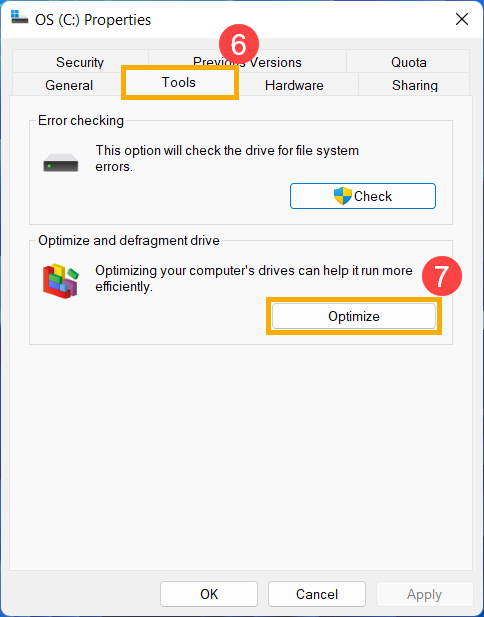
- בחרו ב- כונן הדיסקים שבו יש בעיות⑧, ואז לחצו על [אופטימיזציה]⑨. המערכת תתחיל לבצע אופטימיזציה לכוננים שלכם באופן אוטומטי.
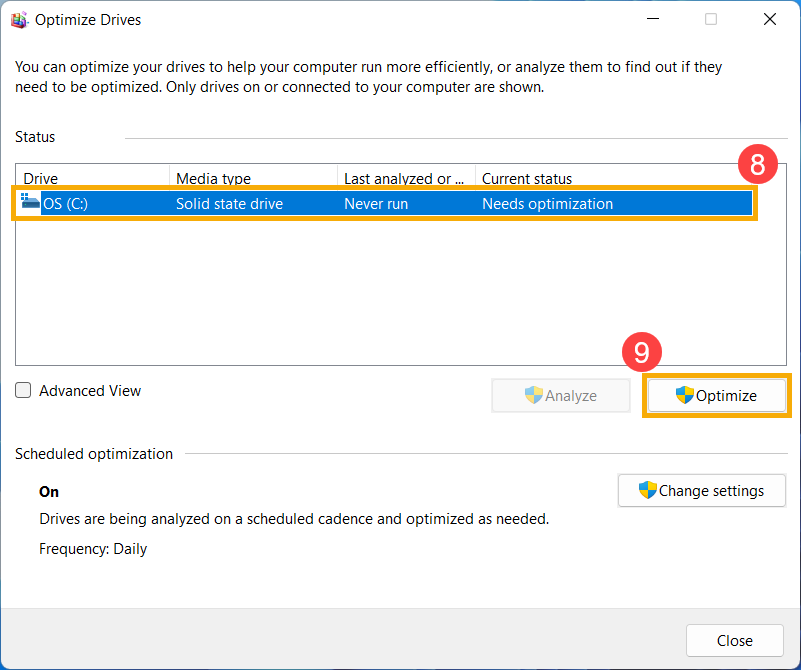
- אם הבעיות נמשכות, עברו לשלב הבא בפתרון הבעיות.
הפעלת אבחון חומרה ב-MyASUS
- הקלידו וחפשו [MyASUS] בשורת החיפוש של Windows①, ואז לחצו על [פתיחה]②.
הערה: אם אינכם מוצאים את MyASUS, ייתכן שהוא אינו מותקן במכשיר. עיינו ב- כיצד להתקין את MyASUS. - באפליקציית MyASUS, לחצו על [System Diagnosis]③.
הערה: ממשק MyASUS הבא עשוי להשתנות מעט בהתאם למוצר.
הערה: אם המכשיר אינו מציג את דף אבחון המערכת בתוכנת MyASUS, משמעות הדבר היא שהמכשיר אינו תומך בתכונה זו. עברו לסעיף הבא לפתרון בעיות נוסף. כאן ניתן ללמוד עוד על מדוע ניתן לראות רק תכונות חלקיות באפליקציית MyASUS. - ב-[Diagnostic Tool]④, בחרו בפריטי בדיקה של [כונן Solid-State] מתוך אבחון מותאם אישית⑤, ואז לחצו על [בדיקה]⑥. כאן ניתן ללמוד עוד על מבוא ל-MyASUS System Diagnosis.
הערה: כלי האבחון הבא עשוי להשתנות מעט בהתאם למוצר. - אם מתרחשת שגיאה כלשהי, נסו את הצעות פתרון הבעיות והגישות האפשריות לפתרון הבעיה ב-MyASUS. אם הבעיה נמשכת, עברו לשלב הבא בפתרון הבעיות.
שחזור המערכת מנקודת שחזור
אם הבעיה התרחשה לאחרונה, ואם יצרתם נקודת שחזור אי פעם או שקיימת שחזור מערכת אוטומטי, נסו לשחזר את המכשיר לנקודה שלפני תחילת הבעיה כדי לפתור אותה. כאן ניתן ללמוד עוד על כיצד להשתמש בנקודת שחזור כדי לשחזר את המערכת.
אם הבעיה נמשכת, עברו לשלב הבא בפתרון הבעיות.
איפוס המערכת
אם הבעיה נמשכת לאחר השלמת כל שלבי פתרון הבעיות. גבו את הקבצים האישיים שלכם, ואז אפסו את המכשיר בחזרה לתצורה המקורית שלו. כאן ניתן ללמוד עוד על כיצד לאפס את המערכת.
מערכת הפעלה Windows 10
SSD אינו מזוהה
עדכון BIOS, חבילות Windows ומנהלי התקנים
עדכון שוטף של ה-BIOS, Windows ומנהלי ההתקנים יכול לשפר את יציבות המערכת וביצועיה. ודאו שהמכשיר משתמש בגרסאות העדכניות ביותר. למידע נוסף על עדכון BIOS:
כיצד לעדכן את גרסת ה-BIOS במערכת Windows
כיצד לעדכן BIOS באמצעות ASUS Firmware Update/EZ Flash
(למוצרי מחשבים שולחניים, עיינו ב- מבוא ל-ASUS Motherboard EZ Flash 3.)
למידע נוסף על עדכון Windows Update ומנהלי התקנים:
כיצד לעדכן מנהלי התקנים באמצעות System Update ב-MyASUS
אם עדכנתם את ה-BIOS, חבילות Windows ומנהלי ההתקנים לגרסה העדכנית ביותר, אך הבעיה נמשכת, עברו לשלב הבא בפתרון הבעיות.
בדיקת SSD ב-Disk Management
- הקלידו וחפשו [Computer Management]① בשורת החיפוש של Windows, ואז לחצו על [הפעל כמנהל מערכת]②.
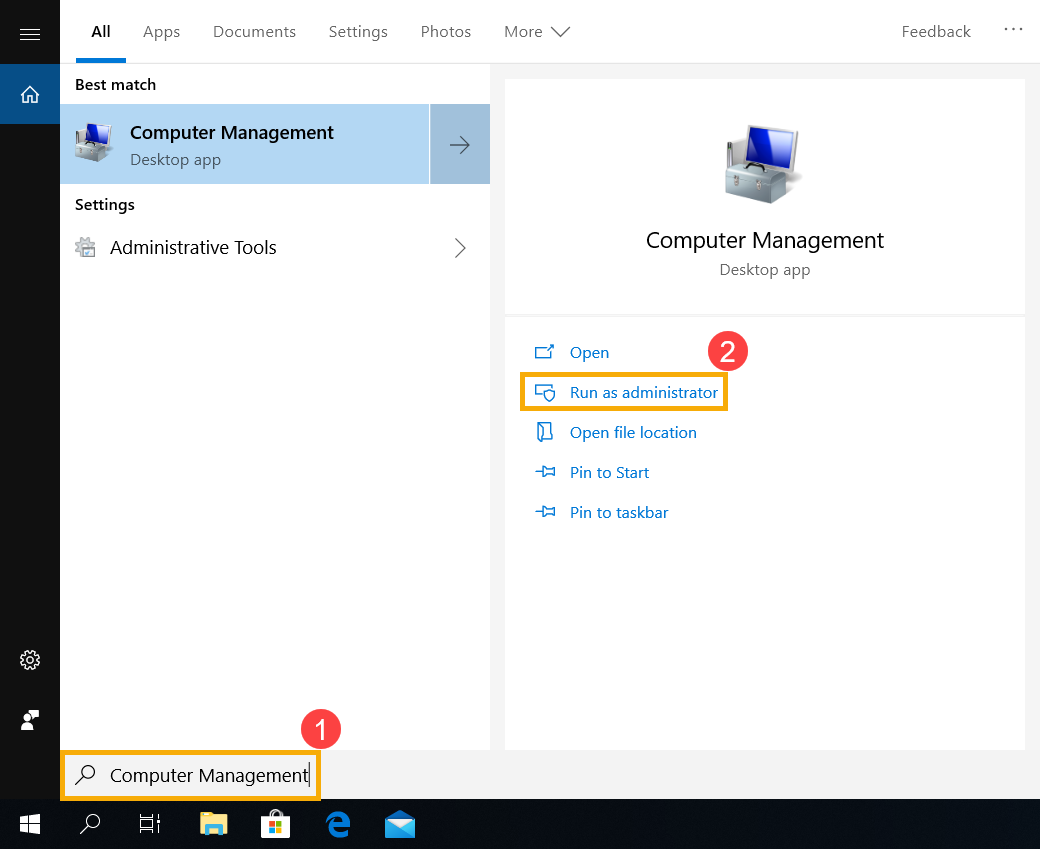
- בחלון Computer Management, בחרו ב- [Disk Management]③.
- בדקו את הדיסק ב-Disk Management. אם הוא מציג [לא מקוון]④, נסו ללחוץ עליו באמצעות לחצן העכבר הימני ולבחור ב- [מקוון]⑤.
- אם הוא מציג מקוון, אך ללא אות כונן (כגון E:)⑥. נסו ללחוץ עליו באמצעות לחצן העכבר הימני ולבחור ב- [שינוי אות כונן ונתיבים]⑦.
לחצו על [הוספה]⑧.
אשרו את אות הכונן ובחרו ב- [הקצו את אות הכונן הבאה]⑨, ואז לחצו על [אישור]⑩. - אם המחיצה מופיעה כ- [לא מוקצה]⑪, ואתם יודעים שהמחיצה ריקה. לחצו עליה באמצעות לחצן העכבר הימני ובחרו ב- [אמצעי אחסון פשוט חדש]⑫, ואז עקבו אחר ההוראות ליצירת אמצעי אחסון בשטח הפנוי.
- בדקו את הדיסק ב-Disk Management. אם הוא מציג [לא מקוון]④, נסו ללחוץ עליו באמצעות לחצן העכבר הימני ולבחור ב- [מקוון]⑤.
- אם הבעיה נמשכת, עברו לשלב הבא בפתרון הבעיות.
הפעלה והתקנה מחדש של מנהל התקן ב-Device Manager
- הקלידו וחפשו [Device Manager] בשורת החיפוש של Windows①, ואז לחצו על [פתיחה]②.
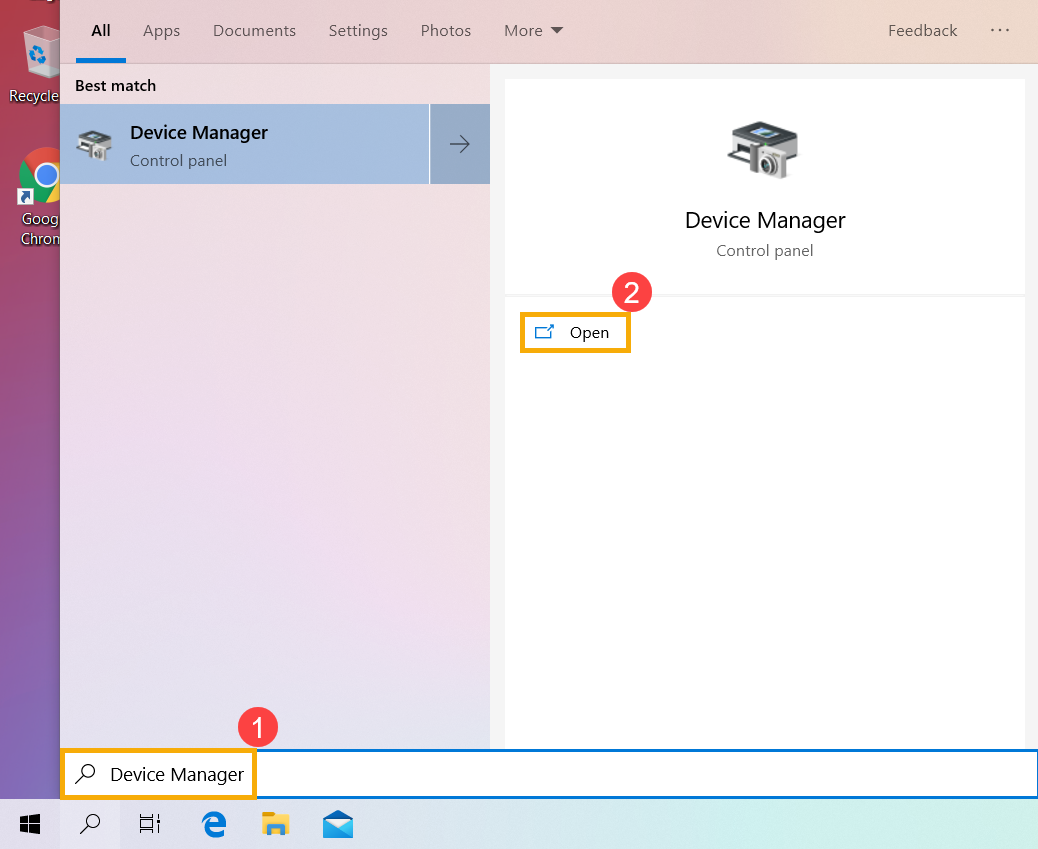
- בדקו את החץ ליד [כונני דיסקים]③, ואז לחצו באמצעות לחצן העכבר הימני על ה- כונן דיסקים שאינו מזוהה④ ובחרו ב- [הפעלת התקן]⑤. כדי לבדוק אם Windows מסוגל לזהות את כונן הדיסקים.
אם האפשרות [הפעלת התקן] אינה מוצגת, משמעות הדבר היא שכונן הדיסקים כבר מופעל, עברו לשלב הבא בפתרון הבעיות. - הסירו את מנהל ההתקן של כונן הדיסקים. לחצו באמצעות לחצן העכבר הימני על ה- כונן דיסקים שאינו מזוהה⑥ ובחרו ב- [הסרת התקן]⑦.
- לחצו על [הסרה]⑧.
- הפעילו מחדש את המכשיר. מנהל ההתקן יותקן אוטומטית לאחר הפעלה מחדש של המכשיר. ודאו אם Windows מסוגל לזהות את כונן הדיסקים. אם הבעיות נמשכות, עברו לשלב הבא בפתרון הבעיות.
הפעלת אבחון חומרה ב-MyASUS
- הקלידו וחפשו [MyASUS] בשורת החיפוש של Windows①, ואז לחצו על [פתיחה]②.
הערה: אם אינכם מוצאים את MyASUS, ייתכן שהוא אינו מותקן במכשיר. עיינו ב- כיצד להתקין את MyASUS.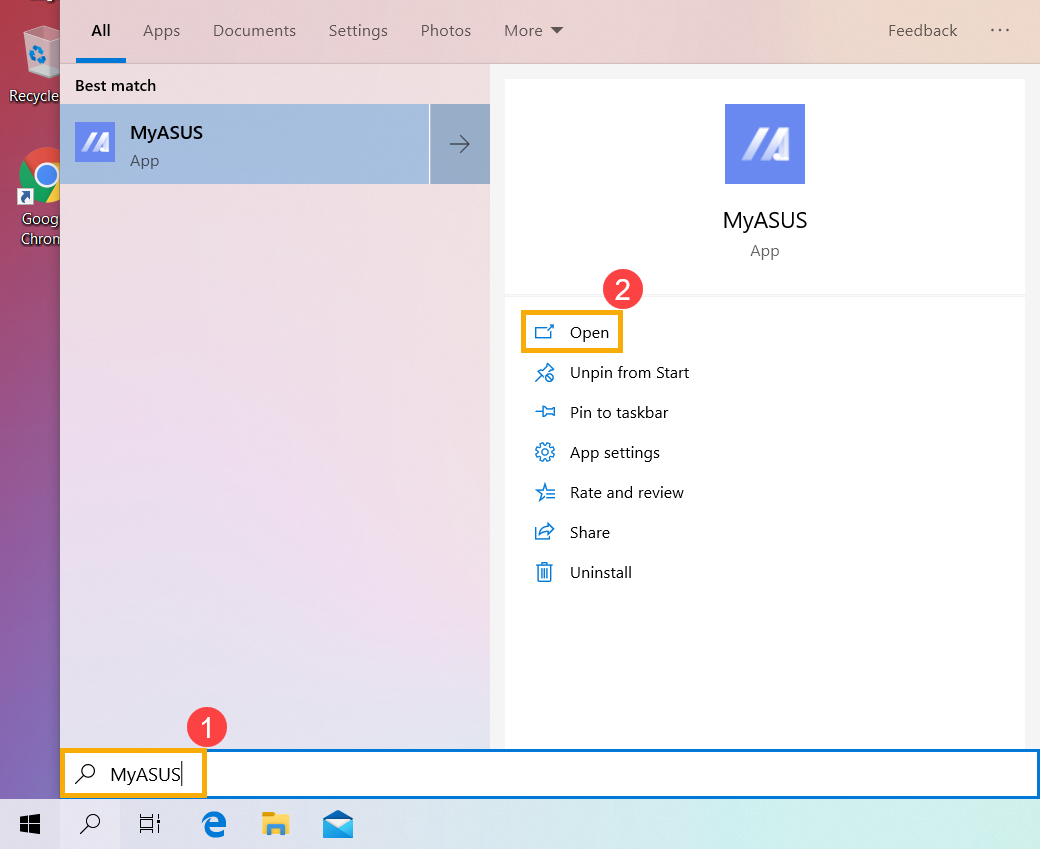
- באפליקציית MyASUS, לחצו על [System Diagnosis]③.
הערה: ממשק MyASUS הבא עשוי להשתנות מעט בהתאם למוצר.
הערה: אם המכשיר אינו מציג את דף אבחון המערכת בתוכנת MyASUS, משמעות הדבר היא שהמכשיר אינו תומך בתכונה זו. עברו לסעיף הבא לפתרון בעיות נוסף. כאן ניתן ללמוד עוד על מדוע ניתן לראות רק תכונות חלקיות באפליקציית MyASUS. - ב-[Diagnostic Tool]④, בחרו בפריטי בדיקה של [כונן Solid-State] מתוך אבחון מותאם אישית⑤, ואז לחצו על [בדיקה]⑥. כאן ניתן ללמוד עוד על מבוא ל-MyASUS System Diagnosis.
הערה: כלי האבחון הבא עשוי להשתנות מעט בהתאם למוצר. - אם מתרחשת שגיאה כלשהי, נסו את הצעות פתרון הבעיות והגישות האפשריות לפתרון הבעיה ב-MyASUS. אם הבעיה נמשכת, עברו לשלב הבא בפתרון הבעיות.
שחזור המערכת מנקודת שחזור
אם הבעיה התרחשה לאחרונה, ואם יצרתם נקודת שחזור אי פעם או שקיימת שחזור מערכת אוטומטי, נסו לשחזר את המכשיר לנקודה שלפני תחילת הבעיה כדי לפתור אותה. כאן ניתן ללמוד עוד על כיצד להשתמש בנקודת שחזור כדי לשחזר את המערכת.
אם הבעיה נמשכת, עברו לשלב הבא בפתרון הבעיות.
איפוס המערכת
אם הבעיה נמשכת לאחר השלמת כל שלבי פתרון הבעיות. גבו את הקבצים האישיים שלכם, ואז אפסו את המכשיר בחזרה לתצורה המקורית שלו. כאן ניתן ללמוד עוד על כיצד לאפס את המערכת.
SSD פועל לאט או שמופיעה הודעת שגיאה
עדכון BIOS, חבילות Windows ומנהלי התקנים
עדכון שוטף של ה-BIOS, Windows ומנהלי ההתקנים יכול לשפר את יציבות המערכת וביצועיה. ודאו שהמכשיר משתמש בגרסאות העדכניות ביותר. למידע נוסף על עדכון BIOS:
כיצד לעדכן את גרסת ה-BIOS במערכת Windows
כיצד לעדכן BIOS באמצעות ASUS Firmware Update/EZ Flash
(למוצרי מחשבים שולחניים, עיינו ב- מבוא ל-ASUS Motherboard EZ Flash 3.)
למידע נוסף על עדכון Windows Update ומנהלי התקנים:
כיצד לעדכן מנהלי התקנים באמצעות System Update ב-MyASUS
אם עדכנתם את ה-BIOS, חבילות Windows ומנהלי ההתקנים לגרסה העדכנית ביותר, אך הבעיה נמשכת, עברו לשלב הבא בפתרון הבעיות.
עדכון מנהל התקן ב-Device Manager
- הקלידו וחפשו [Device Manager] בשורת החיפוש של Windows①, ואז לחצו על [פתיחה]②.
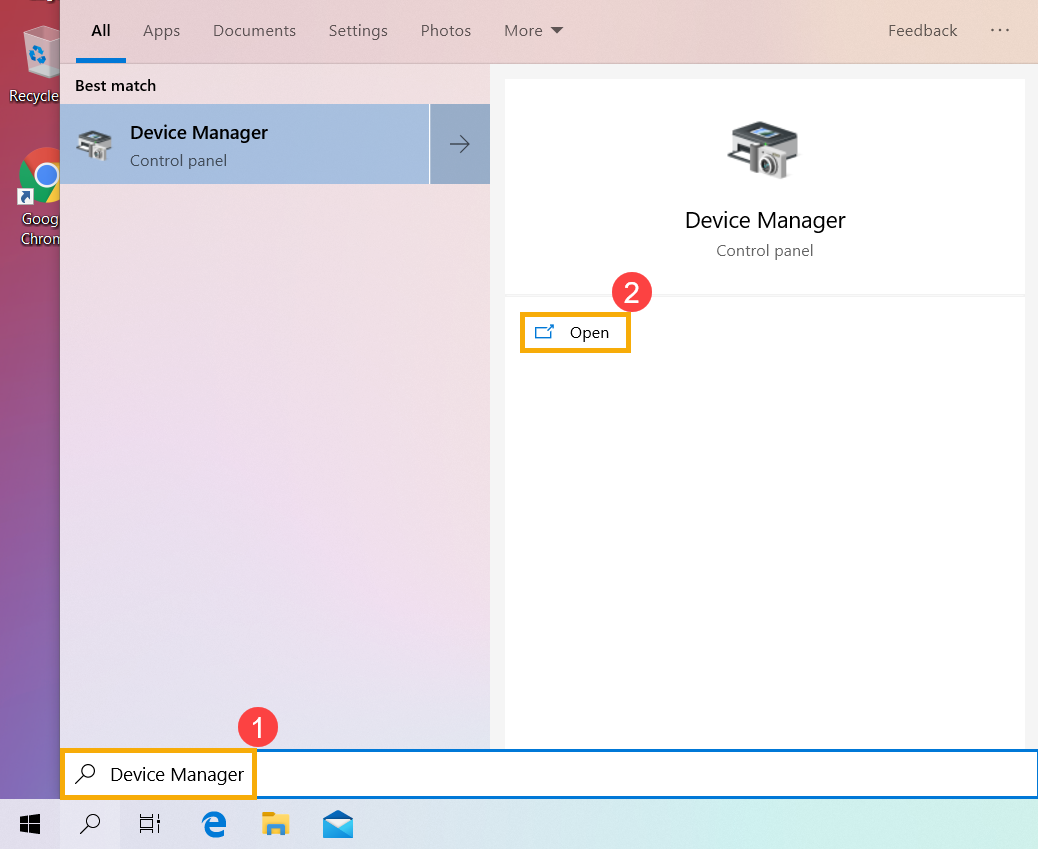
- בדקו את החץ ליד [כונני דיסקים]③, ואז לחצו באמצעות לחצן העכבר הימני על ה- כונן דיסקים שבו יש בעיות④ ובחרו ב- [עדכון מנהל התקן]⑤.
הערה: ודאו שהמכשיר מחובר לסביבת רשת זמינה, ואז התחברו לאינטרנט מכיוון שזהו תהליך עדכון מקוון. - לחצו על [חפשו אוטומטית אחר תוכנת מנהל התקן מעודכנת]⑥.
- Windows מחפש מנהלי התקנים באינטרנט ויתקין את מנהל ההתקן המתאים.
- העדכון האוטומטי הושלם, לחצו על [סגירה]⑦.
- אם הבעיות נמשכות, עברו לשלב הבא בפתרון הבעיות.
הפעלת בדיקת שגיאות דיסק ב-Windows
- הקלידו וחפשו [סייר הקבצים]① בשורת החיפוש של Windows, ואז לחצו על [פתיחה]②.
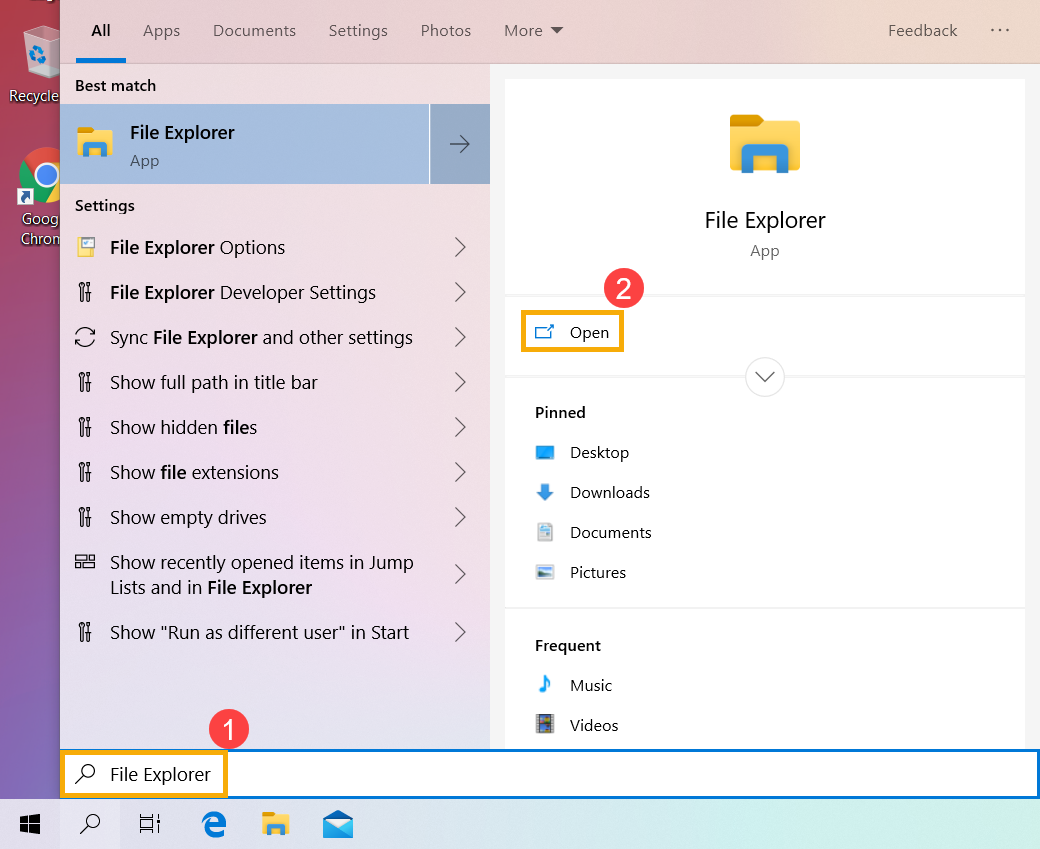
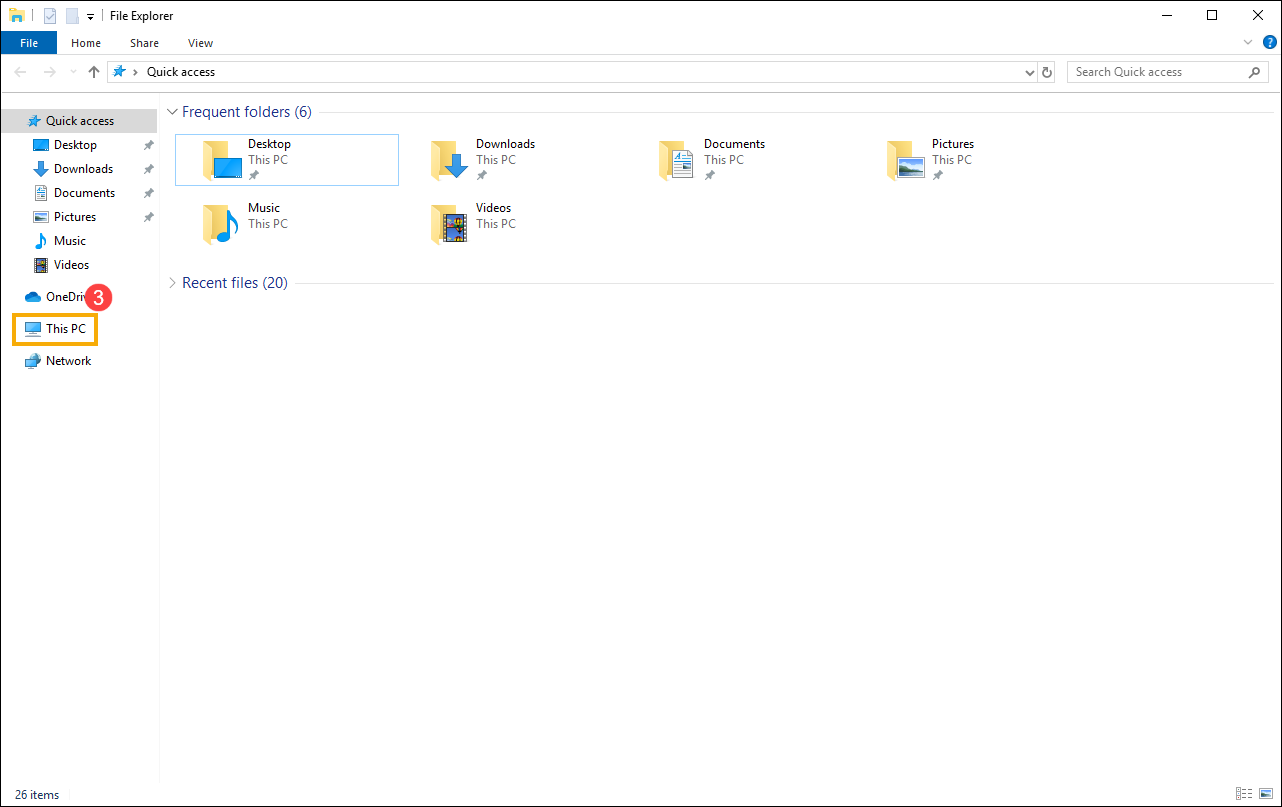
- בחלון סייר הקבצים, לחצו על [מחשב זה]③.
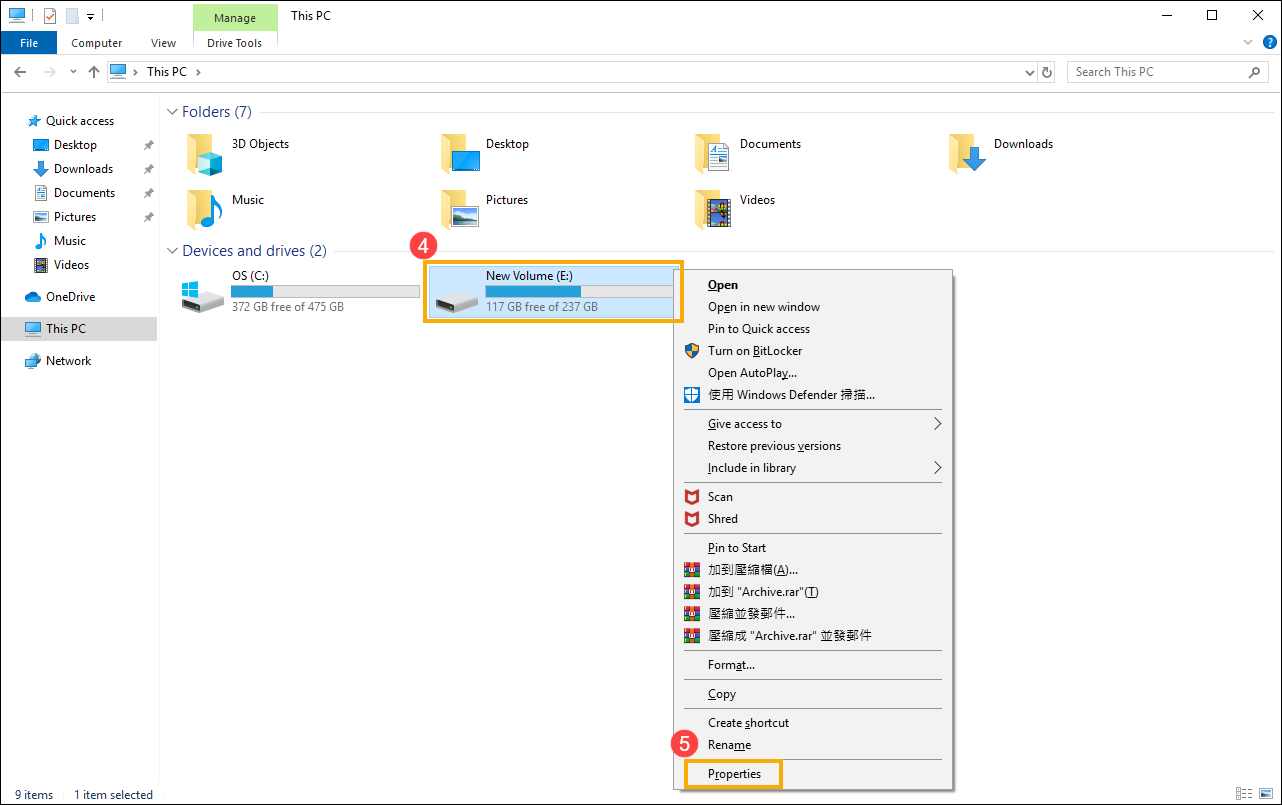
- בחלון 'מחשב זה', בחרו ב- כונן הדיסקים שבו יש בעיות ולחצו באמצעות לחצן העכבר הימני④, ואז בחרו ב- [מאפיינים]⑤.
- בחרו בכרטיסיית [כלים] ⑥, ואז לחצו על [בדיקה] במקטע בדיקת שגיאות⑦.
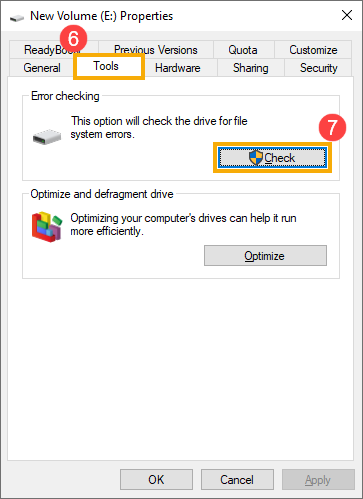
- לחצו על [סריקת כונן]⑧, Windows יתחיל לבדוק את הכונן לאיתור שגיאות.
במצבים מסוימים, הבדיקה עשויה להתחיל לאחר הפעלה מחדש של המכשיר, לכן עקבו אחר ההנחיות שעל המסך כדי לסרוק את הכונן.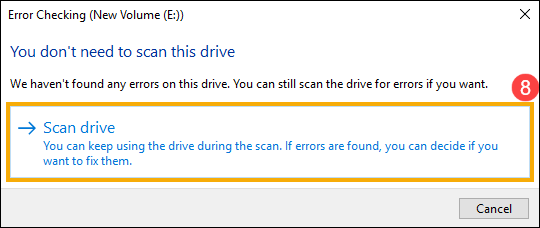
- אם הבעיות נמשכות, עברו לשלב הבא בפתרון הבעיות.
אופטימיזציה ואיחוי כונן ב-Windows
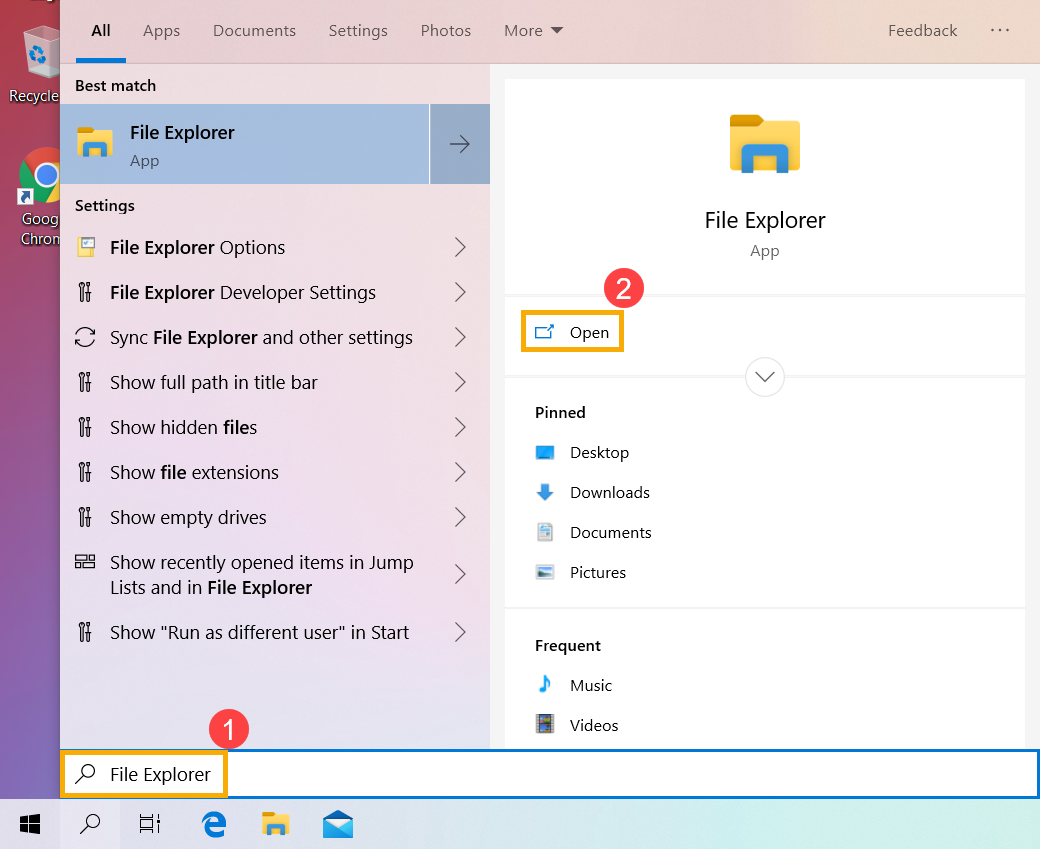
- הקלידו וחפשו [סייר הקבצים]① בשורת החיפוש של Windows, ואז לחצו על [פתיחה]②.
- בחלון סייר הקבצים, לחצו על [מחשב זה]③.
- בחלון 'מחשב זה', בחרו ב- כונן הדיסקים שבו יש בעיות ולחצו באמצעות לחצן העכבר הימני④, ואז בחרו ב- [מאפיינים]⑤.
- בחרו בכרטיסיית [כלים] ⑥, ואז לחצו על [אופטימיזציה] במקטע אופטימיזציה ואיחוי כונן⑦.
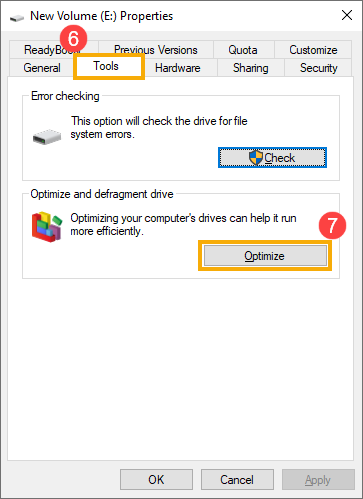
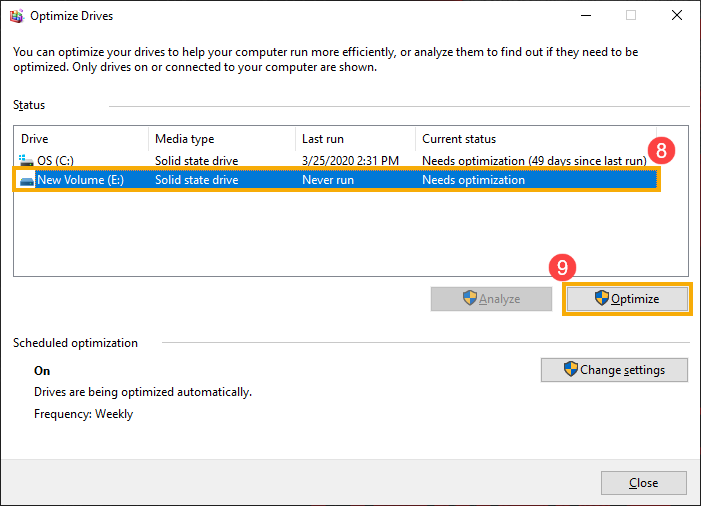
- בחרו ב- כונן הדיסקים שבו יש בעיות⑧, ואז לחצו על [אופטימיזציה]⑨. המערכת תתחיל לבצע אופטימיזציה לכוננים שלכם באופן אוטומטי.
- אם הבעיות נמשכות, עברו לשלב הבא בפתרון הבעיות.
הפעלת אבחון חומרה ב-MyASUS
- הקלידו וחפשו [MyASUS] בשורת החיפוש של Windows①, ואז לחצו על [פתיחה]②.
הערה: אם אינכם מוצאים את MyASUS, ייתכן שהוא אינו מותקן במכשיר. עיינו ב- כיצד להתקין את MyASUS.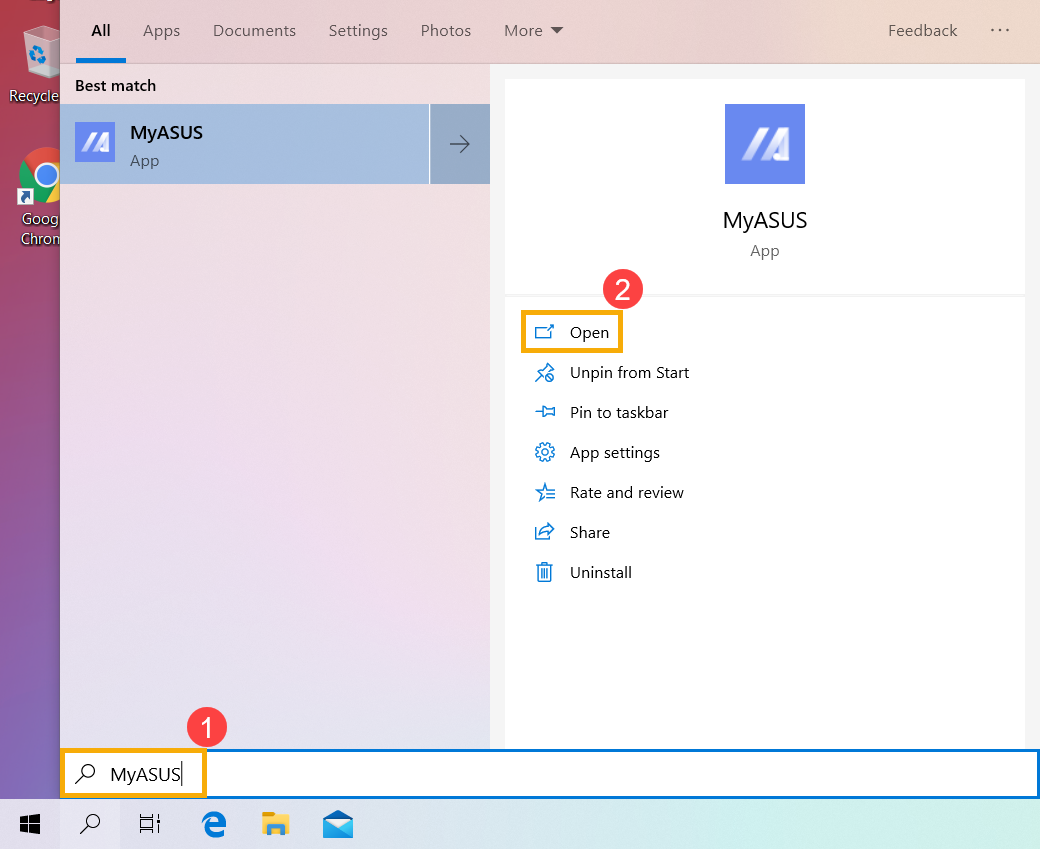
- באפליקציית MyASUS, לחצו על [System Diagnosis]③.
הערה: ממשק MyASUS הבא עשוי להשתנות מעט בהתאם למוצר.
הערה: אם המכשיר אינו מציג את דף אבחון המערכת בתוכנת MyASUS, משמעות הדבר היא שהמכשיר אינו תומך בתכונה זו. עברו לסעיף הבא לפתרון בעיות נוסף. כאן ניתן ללמוד עוד על מדוע ניתן לראות רק תכונות חלקיות באפליקציית MyASUS. - ב-[Diagnostic Tool]④, בחרו בפריטי בדיקה של [כונן Solid-State] מתוך אבחון מותאם אישית⑤, ואז לחצו על [בדיקה]⑥. כאן ניתן ללמוד עוד על מבוא ל-MyASUS System Diagnosis.
הערה: כלי האבחון הבא עשוי להשתנות מעט בהתאם למוצר. - אם מתרחשת שגיאה כלשהי, נסו את הצעות פתרון הבעיות והגישות האפשריות לפתרון הבעיה ב-MyASUS. אם הבעיה נמשכת, עברו לשלב הבא בפתרון הבעיות.
שחזור המערכת מנקודת שחזור
אם הבעיה התרחשה לאחרונה, ואם יצרתם נקודת שחזור אי פעם או שקיימת שחזור מערכת אוטומטי, נסו לשחזר את המכשיר לנקודה שלפני תחילת הבעיה כדי לפתור אותה. כאן ניתן ללמוד עוד על כיצד להשתמש בנקודת שחזור כדי לשחזר את המערכת.
אם הבעיה נמשכת, עברו לשלב הבא בפתרון הבעיות.
איפוס המערכת
אם הבעיה נמשכת לאחר השלמת כל שלבי פתרון הבעיות. גבו את הקבצים האישיים שלכם, ואז אפסו את המכשיר בחזרה לתצורה המקורית שלו. כאן ניתן ללמוד עוד על כיצד לאפס את המערכת.
אם הבעיה שלכם לא נפתרה באמצעות הפתרון והמידע שלעיל, צרו קשר עם מרכז שירות הלקוחות של ASUS לקבלת מידע נוסף.