נושאים קשורים
[נתב אלחוטי] כיצד להשתמש ב-QIS (Quick Internet Setup) כדי להגדיר נתב? (Web GUI)
[כדי לספק לכם הוראות מפורטות יותר, תוכלו גם ללחוץ על קישור סרטון ה-Youtube של ASUS להלן כדי ללמוד עוד על כיצד להגדיר נתב ASUS באמצעות הגדרת אינטרנט מהירה (QIS)?
א. תוכלו להגדיר את הנתב האלחוטי שלכם באמצעות חיבור קווי או אלחוטי.
מאמר זה מתאר כיצד להתחבר לנתב ASUS באמצעות דפדפן (ממשק גרפי אינטרנטי - Web GUI).
א1: המכשיר מחובר לנתב באופן אלחוטי, אנא עיינו כאן.
אנא עיינו בתמונה הבאה כדי לבדוק אם כל המכשירים (מודם ונתב) מחוברים באמצעות כבל RJ-45.
הערה: לדגמים שונים יש מפרטים שונים, אנא עיינו במרכז ההורדות של ASUS כדי להוריד את מדריך המשתמש של המוצר ולבדוק את המפרטים.
- חברו את כבל ה-RJ45 ליציאת ה-WAN של הנתב.
- חברו את מתאם ה-AC של הנתב האלחוטי ליציאת ה-DC-IN וחברו אותו לשקע חשמל.

- לאחר החיבור לספק הכוח, זכרו ללחוץ על כפתור ההפעלה כדי להדליק את הנתב.

- התחברו לשם הרשת (SSID) ברירת המחדל של הנתב: ASUS_XX
שם הרשת ברירת המחדל (SSID) מופיע על תווית המוצר בצדו האחורי של הנתב.
הערה: מיקום התוויות משתנה בין הדגמים השונים.
דוגמה 1: שם WiFi בתדר 2.4G (SSID): ASUS, שם WiFi בתדר 5G (SSID): ASUS_5G. תוכלו למצוא זאת על התווית בגב הנתב שלכם.

דוגמה 2: שם WiFi (SSID): ASUS_XX, כאשר XX מתייחס לשתי הספרות האחרונות של כתובת ה-MAC בתדר 2.4GHz. תוכלו למצוא זאת על התווית בגב הנתב שלכם.

א2: המכשיר מחובר לנתב באופן קווי, אנא עיינו כאן.
אם ברצונכם להגדיר את הנתב באמצעות אפליקציית ASUS Router, אנא עיינו ב-[נתב אלחוטי] כיצד להגדיר נתב Wi-Fi של ASUS באמצעות אפליקציית ASUS Router? (QIS, הגדרת אינטרנט מהירה)
אנא עיינו בתמונה הבאה כדי לבדוק אם כל המכשירים (מודם, נתב והמחשב) מחוברים כולם באמצעות כבל RJ-45.
- חברו את כבל ה-RJ45 ליציאת ה-WAN של הנתב.
- חברו את יציאת ה-LAN והמחשב באמצעות כבל רשת RJ45 נוסף.
- חברו את מתאם ה-AC של הנתב האלחוטי ליציאת ה-DC-IN וחברו אותו לשקע חשמל.
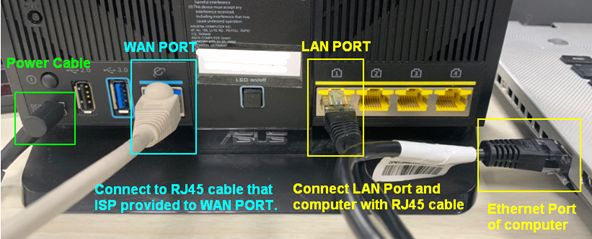
- לאחר החיבור לספק הכוח, זכרו ללחוץ על כפתור ההפעלה כדי להדליק את הנתב.
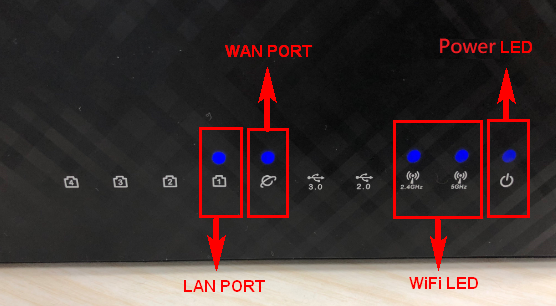
- וודאו שמחוון נורית ההפעלה בחזית הנתב דלוק. מחווני נוריות ה-WiFi 2.4G/5G מהבהבים, וזה מצביע על כך שהנתב פועל.
בנוסף, לשני כבלי הרשת שזה עתה חברתם ליציאת ה-WAN וליציאת ה-LAN יהיו נוריות LED תואמות דולקות. (אנא בדקו במדריך למשתמש כדי לאשר את הוראות נוריות ה-LED עבור הנתב האלחוטי)
ב. השתמשו ב-QIS (הגדרת אינטרנט מהירה) כדי להגדיר את הנתב לחיבור לאינטרנט
שלב 1. חברו את המחשב לנתב באמצעות חיבור קווי או WiFi והזינו את כתובת ה-IP של הנתב ברשת המקומית (LAN IP) או את כתובת ה-URL של הנתב http://www.asusrouter.com בממשק הגרפי האינטרנטי.

הערה: אנא עיינו ב-כיצד להיכנס לדף הגדרות הנתב (Web GUI) כדי ללמוד עוד.
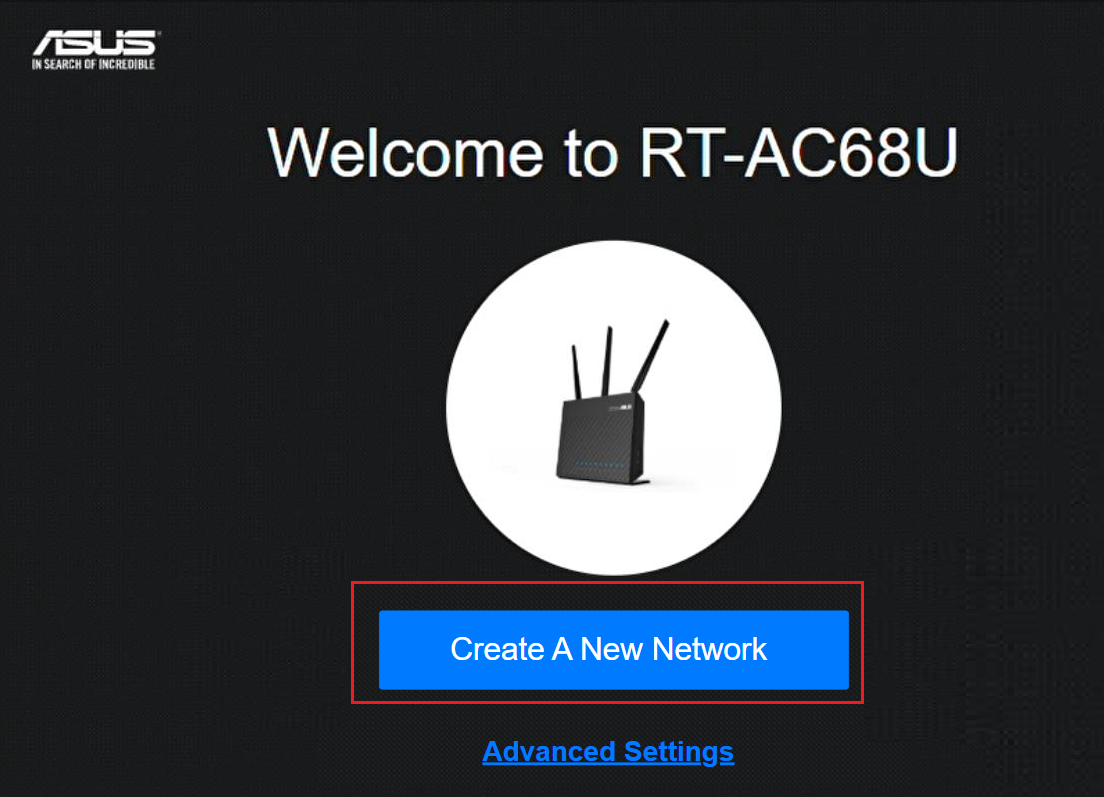
שלב 2. כאשר תיכנסו לממשק הגרפי האינטרנטי בפעם הראשונה, תופנו לדף הגדרת אינטרנט מהירה (QIS) באופן אוטומטי.
לחצו על [ Create A New Network ] (יצירת רשת חדשה).
אם תרצו להעלות קובץ תצורת נתב שמור, אנא לחצו כאן.
שלב 3. סוג חיבור האינטרנט יזוהה באופן אוטומטי. תוכלו גם לבחור [ Manual Setting ] (הגדרה ידנית) כדי לדלג על הזיהוי האוטומטי.
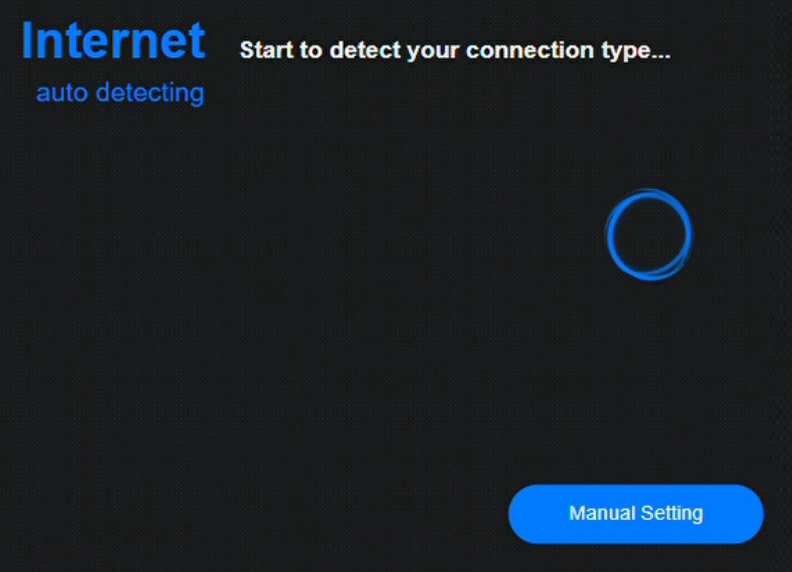
שלב 4. פעלו בהתאם לתוצאות הזיהוי האוטומטי כדלקמן:
ישנם שלושה סוגי חיבורים
(1). IP אוטומטי (DHCP)
אין צורך למלא מידע כאן, דלגו ישירות לשלב 5.
(2). PPPoE
הזינו את חשבון ה-PPPoE והסיסמה שסופקו על ידי ספק שירותי האינטרנט (ISP) שלכם.
לדוגמה: (משתנה לפי כל מדינה/אזור)
מדינה: טייוואן
סוג חיבור WAN: PPPoE
שם משתמש: 123456xx@hinet.net
סיסמה: xxxxxxx
שימו לב: עליכם לאמת את המידע הקשור לעיל מול ספק שירותי האינטרנט (ISP) שלכם
ואז עברו לשלב 5.

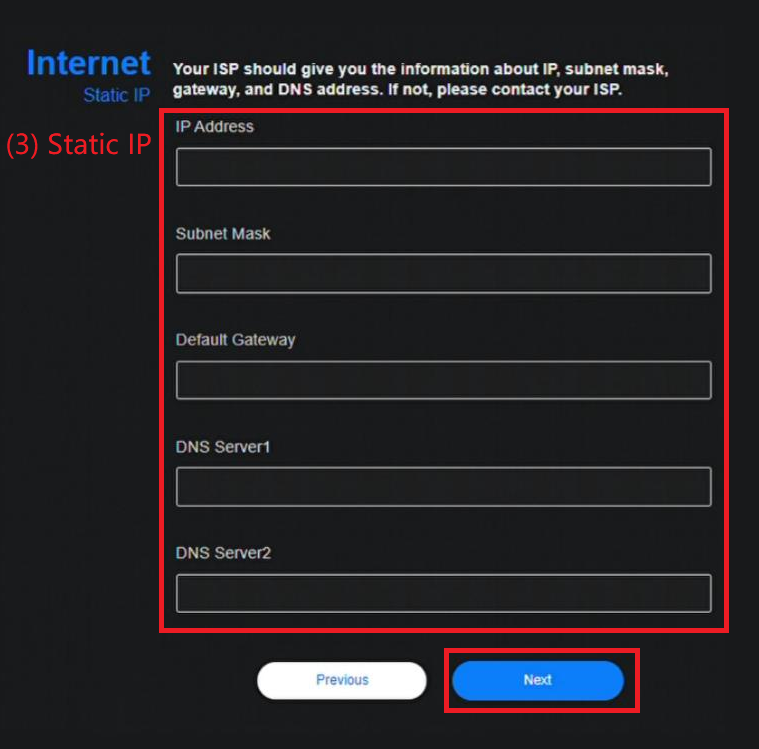
(3). IP סטטי (Static IP)
אנא הזינו את המידע הבא.
הערה: אנא אשרו מול ספק שירותי האינטרנט (ISP) שלכם את המידע הבא.
- כתובת IP
- מסיכת רשת (Subnet Mask)
- שער ברירת מחדל (Default Gateway)
- שרת DNS
מלאו את המידע הנדרש ואז עברו לשלב 5.
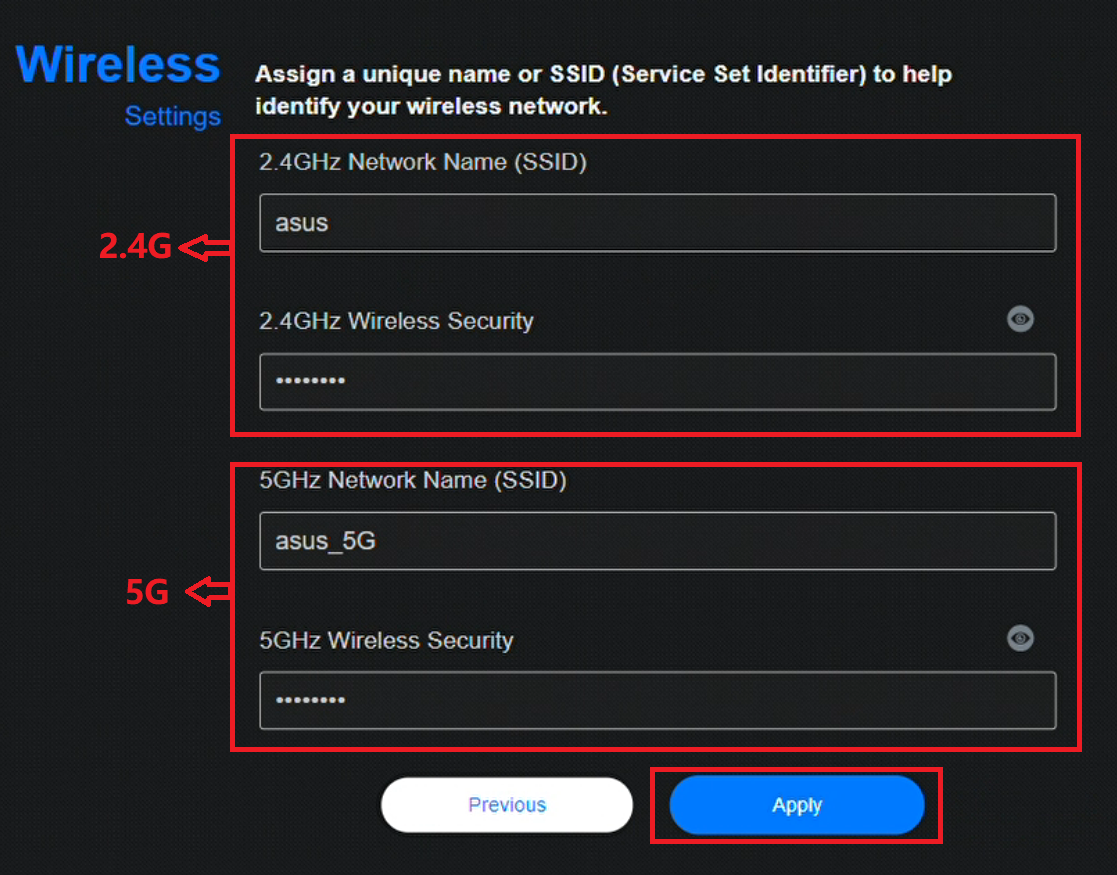
שלב 5. הקצו שם ייחודי לרשת האלחוטית שלכם (SSID) וסיסמה עבורה. לחצו על Apply (החל) כדי לסיים את ההגדרה.
אם ברצונכם להגדיר תדרי 2.4GHz ו-5GHz בנפרד, סמנו את תיבת הסימון עבור ההגדרה של כל תדר.
שימו לב: אנא הזינו לפחות 8 תווים לסיסמה והשתמשו בשילוב של אותיות באנגלית ומספרים.
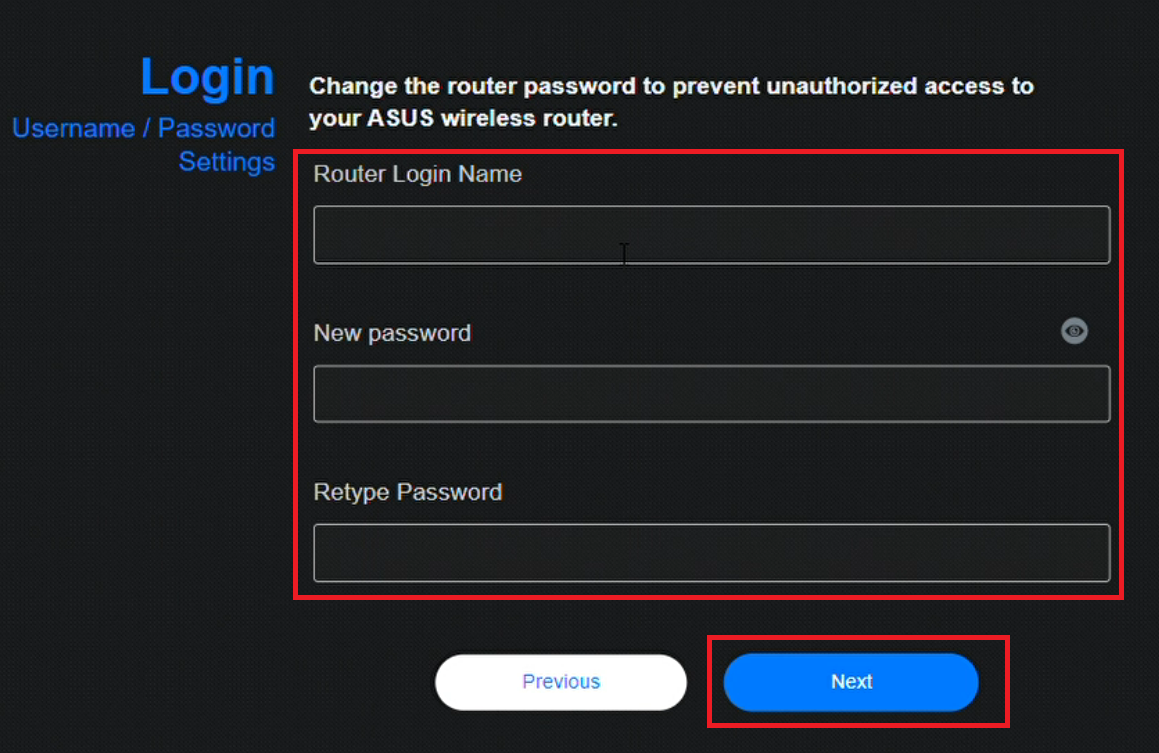
שלב 6. הגדירו את שם המשתמש והסיסמה לכניסה לנתב שלכם ולחצו על [ Next ].
שם משתמש וסיסמה לכניסה נדרשים בכל פעם שאתם ניגשים לדף תצורת הנתב. אם תשכחו את שם המשתמש והסיסמה לכניסה, ייתכן שתצטרכו לאפס את הנתב להגדרות ברירת המחדל ולהגדיר אותו מחדש מאפס כדי לאפס את שם המשתמש והסיסמה.
דגמים מסוימים יכולים להשתמש בשם המשתמש והסיסמה המוגדרים כברירת מחדל, אותם תוכלו למצוא על מדבקה בגב או בתחתית הנתב. שם המשתמש והסיסמה ברירת המחדל הם כפי שמופיע על התווית, כמו בדוגמה הבאה.

שלב 7. תופנו לדף ניהול הנתב ברגע שתסיימו את תהליך ה-QIS.
מקטע [ Internet Status ] (סטטוס אינטרנט), תוכלו לראות שהנתב שלכם מחובר (Connected) לאינטרנט בהצלחה.
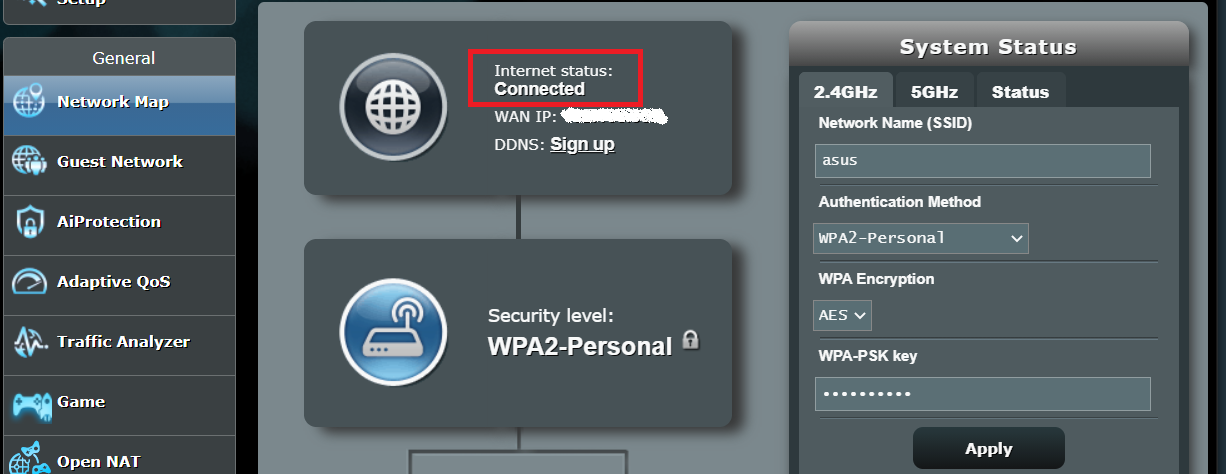
שלב 8. כעת המכשירים שלכם יכולים להתחבר לרשת בעת חיבור לנתב ASUS.
שאלות נפוצות (FAQ)
1. מה עלי לעשות אם אינני יודעים את סוג חיבור האינטרנט להגדרת הנתב? (PPPoE, IP סטטי או IP אוטומטי)
מומלץ לבקש מספק שירותי האינטרנט (ISP) שלכם לאשר את סוג חיבור האינטרנט שלכם ואת המידע הנדרש להגדרת האינטרנט.
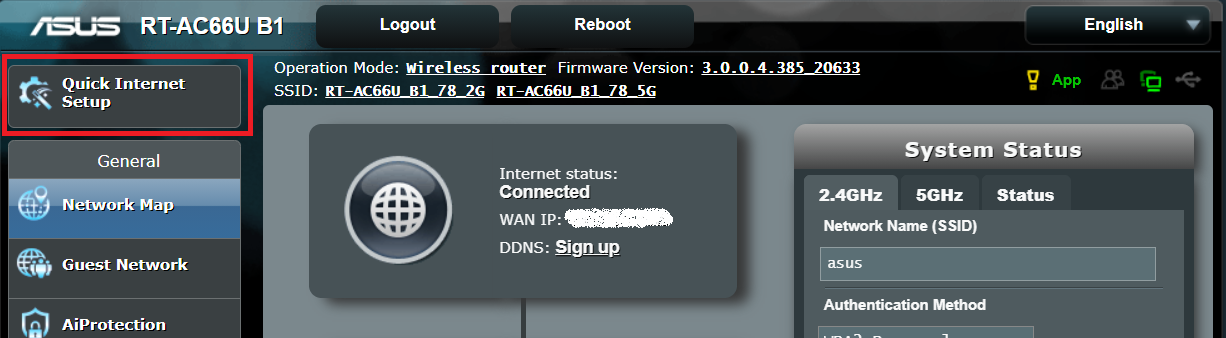
2. היכן ניתן למצוא את הגדרת האינטרנט המהירה (אשף QIS) בממשק האינטרנטי של נתב ASUS?
אם ברצונכם להפעיל שוב את ה-QIS לאחר שסיימתם את הגדרת ה-QIS, תוכלו למצוא את אשף ה-QIS בצד השמאלי העליון בממשק הגרפי האינטרנטי של הנתב.
לגבי אופן הכניסה לממשק הגרפי האינטרנטי של הנתב, אנא עיינו ב-[נתב אלחוטי] כיצד להיכנס לדף הגדרות הנתב (Web GUI)?
3. מה עלי לעשות אם שכחתי את שם המשתמש והסיסמה לכניסה לנתב?
אנא אפסו את הנתב האלחוטי שלכם להגדרת ברירת המחדל והגדירו את הנתב שוב מאפס באמצעות אשף ה-QIS. אתם אמורים להיות מסוגלים להגדיר מחדש את שם המשתמש והסיסמה לכניסה במהלך תהליך ה-QIS.
לגבי אופן איפוס הנתב, אנא עיינו ב-[נתב אלחוטי] כיצד לאפס את הנתב להגדרת ברירת המחדל של היצרן?
4. האם ניתן להקצות את אותו שם WiFi וסיסמה גם לתדר 2.4GHz וגם ל-5GHz?
כן, תוכלו להקצות את אותו שם WiFi וסיסמה לתדרי 2.4GHz ו-5GHz. עם זאת, מומלץ להגדיר שם WiFi וסיסמה נפרדים לניהול קל וכדי שהמכשירים יוכלו לבחור לאיזה פס WiFi להתחבר.
לגבי אופן הגדרת שם ה-WiFi והסיסמה, אנא עיינו בשאלות נפוצות [נתב אלחוטי] כיצד לשנות את שם הרשת האלחוטית (Wi-Fi) והסיסמה בנתב ASUS
5. מה עלי לעשות אם ה-QIS עדיין לא מצליח לזהות באופן אוטומטי את סוג החיבור שלי ונתקע בדף זה לאחר שחיברתי את כבל האתרנט לנתב?
(1) אנא בחרו [ Manual Setting ] (הגדרה ידנית).
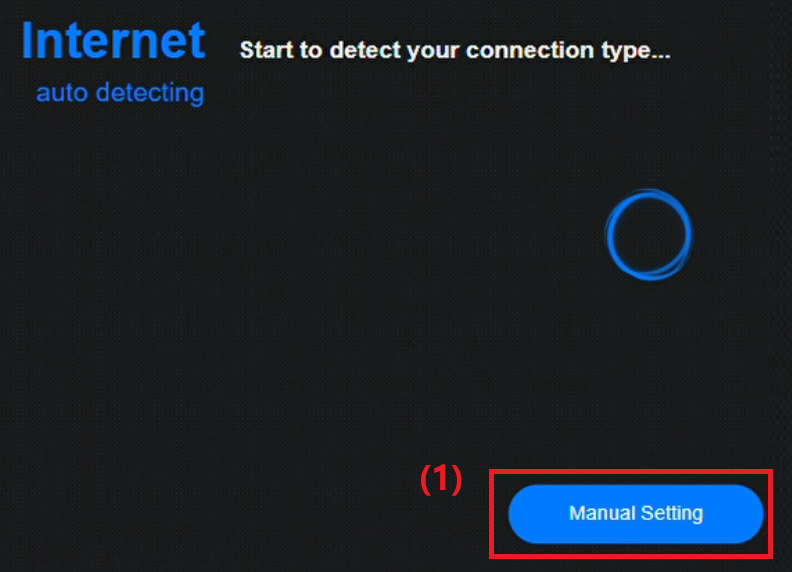
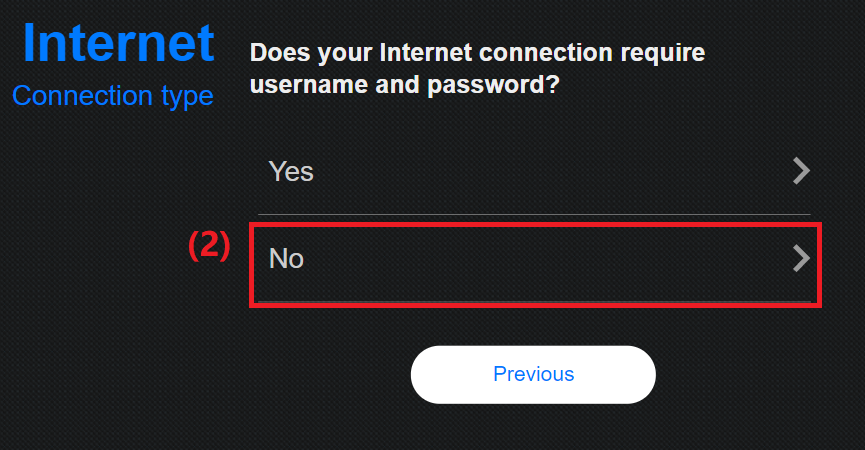
(2) אשף ה-QIS ישאל האם חיבור האינטרנט שלכם דורש שם משתמש וסיסמה או לא.
- אם סוג חיבור האינטרנט שלכם הוא PPPoE, בחרו [Yes] ואז עברו לשלב 4.
- אם סוג חיבור האינטרנט שלכם הוא IP אוטומטי, אין צורך להזין שום מידע וזה ידלג לשלב 5.
- אם סוג חיבור האינטרנט שלכם הוא IP סטטי, בחרו [No] כפי שמופיע בתמונה למטה.
(3) לאחר מכן בחרו [Static IP] ומלאו את כתובת ה-IP, מסיכת הרשת, שער ברירת המחדל ושרת ה-DNS. לפרטים, תוכלו לעיין בשלב 4.
לאחר שתמלאו את המידע הנדרש, אנא חזרו על ביצוע שלב 5 עד שלב 7 כדי להשלים את הגדרת האינטרנט.
אם אתם עדיין לא מצליחים להשלים את הגדרת האינטרנט, אנא אשרו מול ספק שירותי האינטרנט שלכם האם סוג חיבור האינטרנט, שם המשתמש והסיסמה לאינטרנט נכונים. יתרה מזאת, אנא בדקו אם המכשיר, כמו המודם, שסופק על ידי ה-ISP פועל כרגיל. כמו כן, בדקו האם כבל האתרנט פועל כרגיל ומחובר היטב או לא.
פרטים נוספים ניתן למצוא במאמר: [פתרון תקלות] גישה לאינטרנט דרך הנתב נכשלה
6. כיצד להעלות קובץ תצורת נתב ב-QIS (הגדרת אינטרנט מהירה)?
עברו ל-QIS של נתב ASUS, לחצו על [ Advanced Settings ] (הגדרות מתקדמות) > [ upload ] (העלאה), לאחר בחירת קובץ תצורת נתב זה להעלאה, התהליך יושלם כאשר הנתב יאותחל מחדש.

למידע נוסף על קובץ תצורת הנתב, אנא עיינו בשאלות נפוצות [נתב אלחוטי] כיצד להעלות את קבצי התצורה של נתב ASUS שלי
כיצד להשיג את (כלי העזר / קושחה)?
תוכלו להוריד את מנהלי ההתקן, התוכנה, הקושחה ומדריכי המשתמש העדכניים ביותר במרכז ההורדות של ASUS.
אם אתם זקוקים למידע נוסף על מרכז ההורדות של ASUS, אנא עיינו בקישור זה.