נושאים קשורים
[מחשב נייד/שולחן עבודה/AIO] פתרון בעיות - בעיית הבהוב מסך (טעויות) בעת שימוש בתוכניות Office, דפדפני Chrome ו-Edge, או הפעלת סרטונים
אם נתקלת בהבהוב מסך או בטעויות ביצירה בזמן השימוש ב-Microsoft Office (Word, Excel, Outlook וכו'), Google Chrome, דפדפני Microsoft Edge או הפעלת סרטונים, ניתן לנסות את השלבים הבאים כדי להשבית את האצת הגרפיקה של החומרה כדי לפתור את הבעיה.
יש לעיין בשיטות פתרון הבעיות הבאות בהתבסס על התרחישים שבהם נתקלת בהבהוב מסך או טעויות ביצירה:
- תוכניות Microsoft Office (Word, Excel, Outlook וכו')
- דפדפן Google Chrome
- דפדפן Microsoft Edge
- בעת הפעלת סרטונים דרך דפדפן או אפליקציה
תוכניות Microsoft Office (Word, Excel, Outlook וכו')
※ הערה: אתה צריך להגדיר זאת בנפרד לכל תוכנית Office. (התוכן להלן משתמש בתוכנית Excel לדוגמה.)
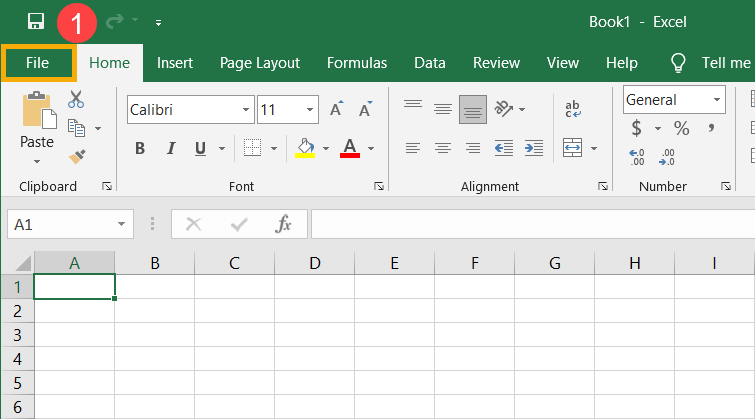
- פתח את תוכנית Office, ואז בחר [קובץ] בפינה השמאלית העליונה(1).
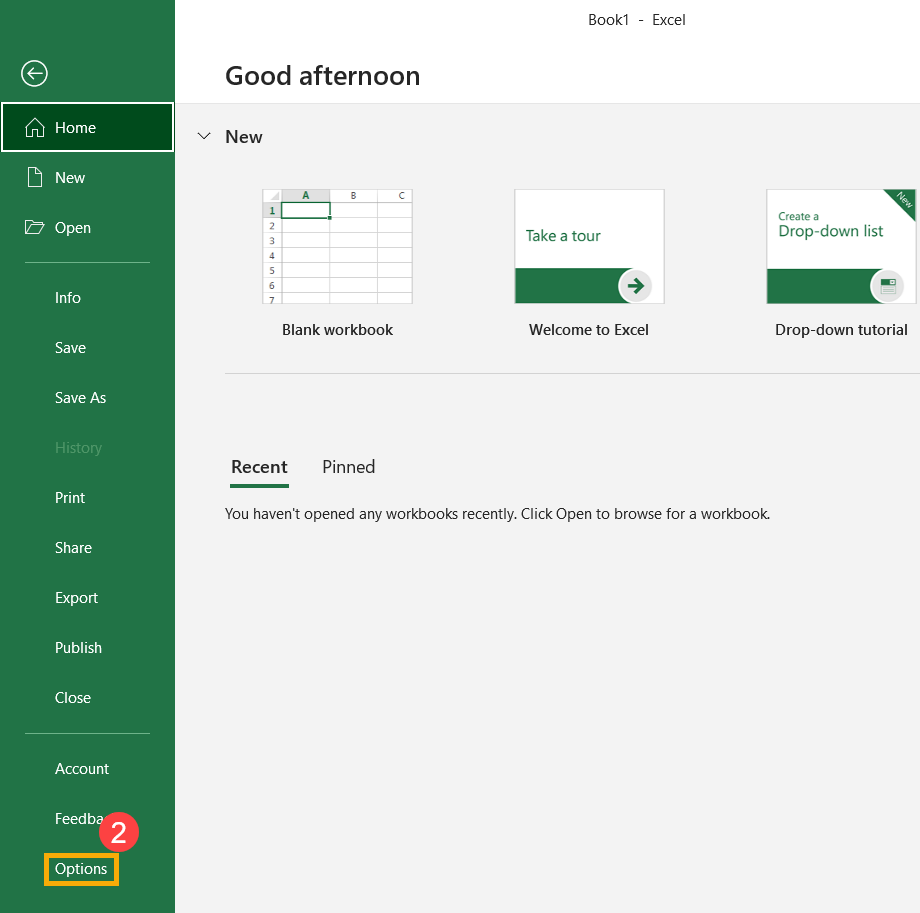
- בחר [אפשרויות](2).
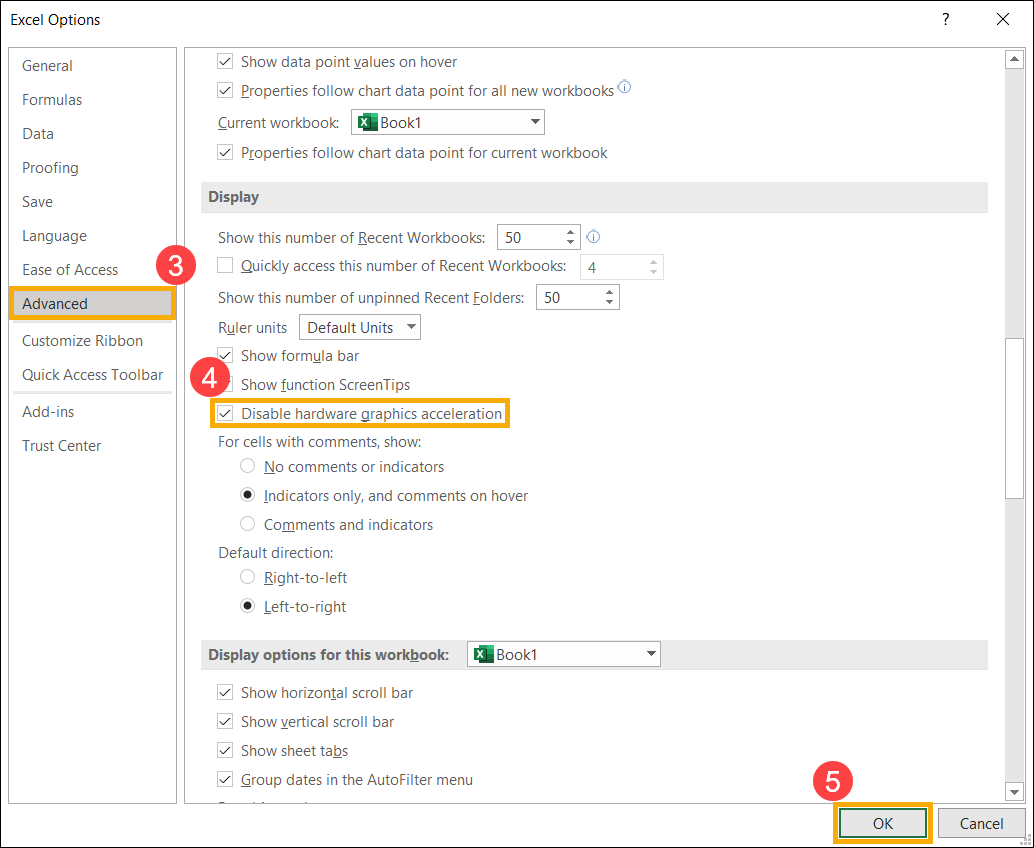
- בחר [מתקדם](3), בחר את התיבה [הפוך חומרת מאיץ גרפי ללא זמינה] במקטע תצוגה(4), ואז לחץ על [אישור](5). חומרת המאיץ הגרפי תושבת.
אם אינך מוצא את אפשרות השבת האצת חומרה גרפית בתוכניות Office באמצעות השיטה שלעיל, עיין בדרך הבאה כדי להשבית אותה:
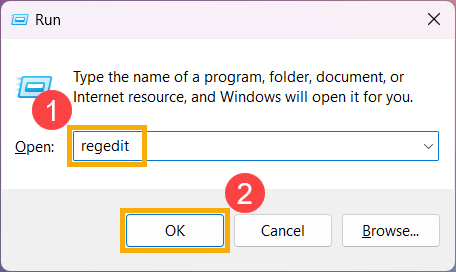
הקש על מקש הלוגו של Windows logo key + R במקלדת כדי לפתוח את האפליקציה, הזן [regedit]① ולאחר מכן בחר [אישור]②.
לאחר פתיחת עורך הרישום, מתחת לחלונית השמאלית, נווט אל אחד ממפתחות הרישום הבאים בהתאם לגרסת ה-Office שלך.
Office 2010: HKEY_CURRENT_USER\Software\Microsoft\Office\14.0\Common\Graphics
Office 2013: HKEY_CURRENT_USER\Software\Microsoft\Office\15.0\Common\Graphics
Office 2016 / 2019: HKEY_CURRENT_USER\Software\Microsoft\Office\16.0\Common\Graphics
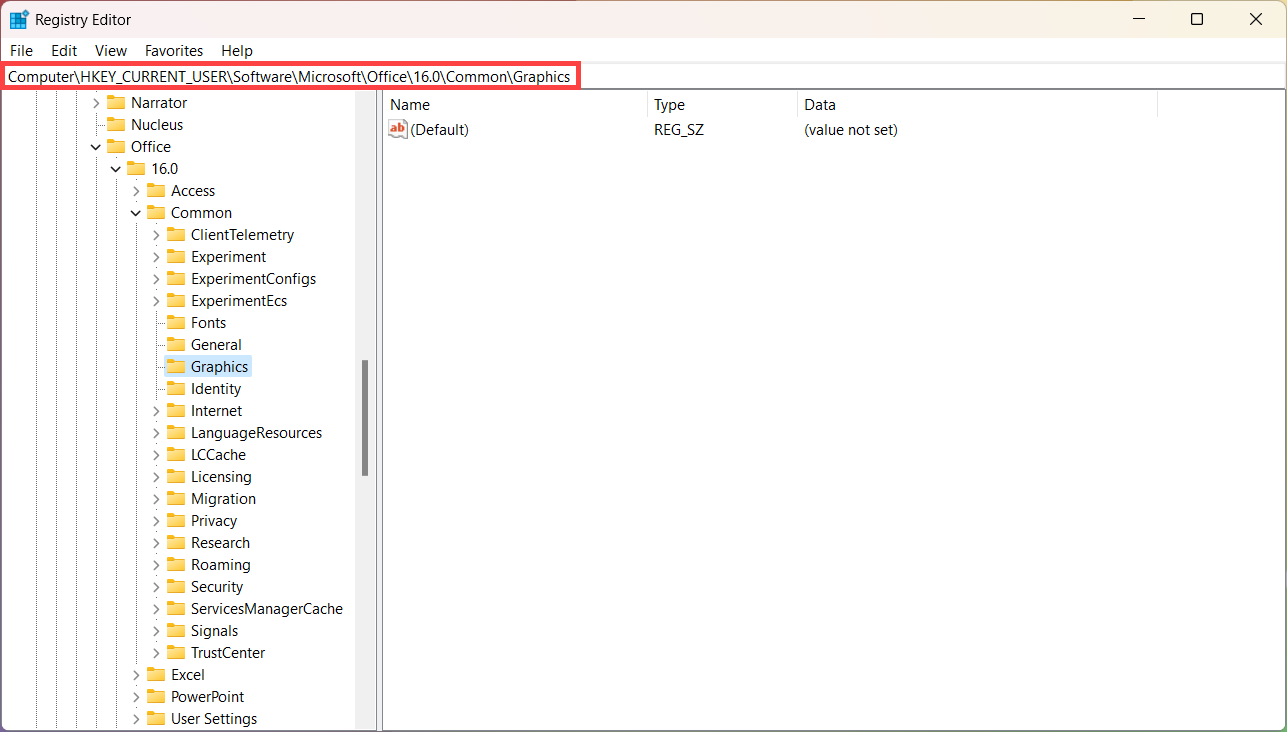
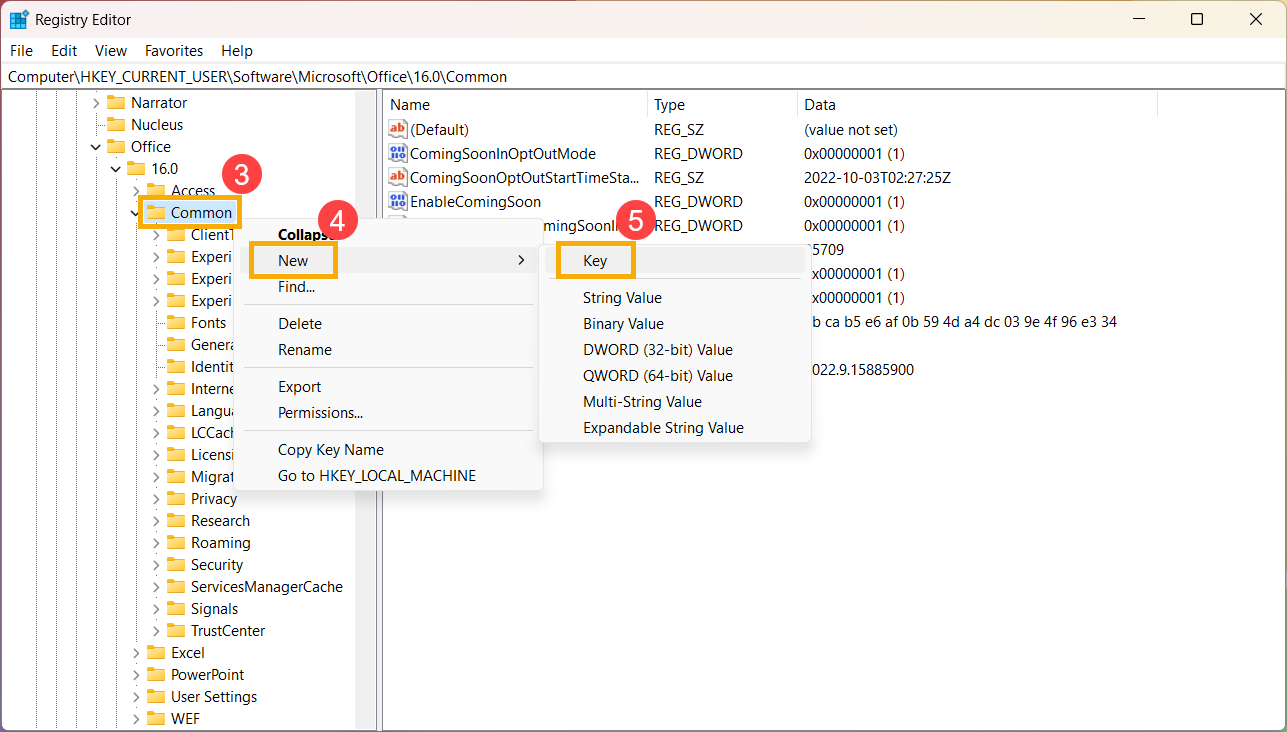
1.אם המפתח הגרפי אינו קיים, עליך ליצור אותו באופן ידני. לחץ לחיצה ימנית על המקש [משותף]③, בחר [חדש]④ ולאחר מכן בחר [מפתח]⑤.
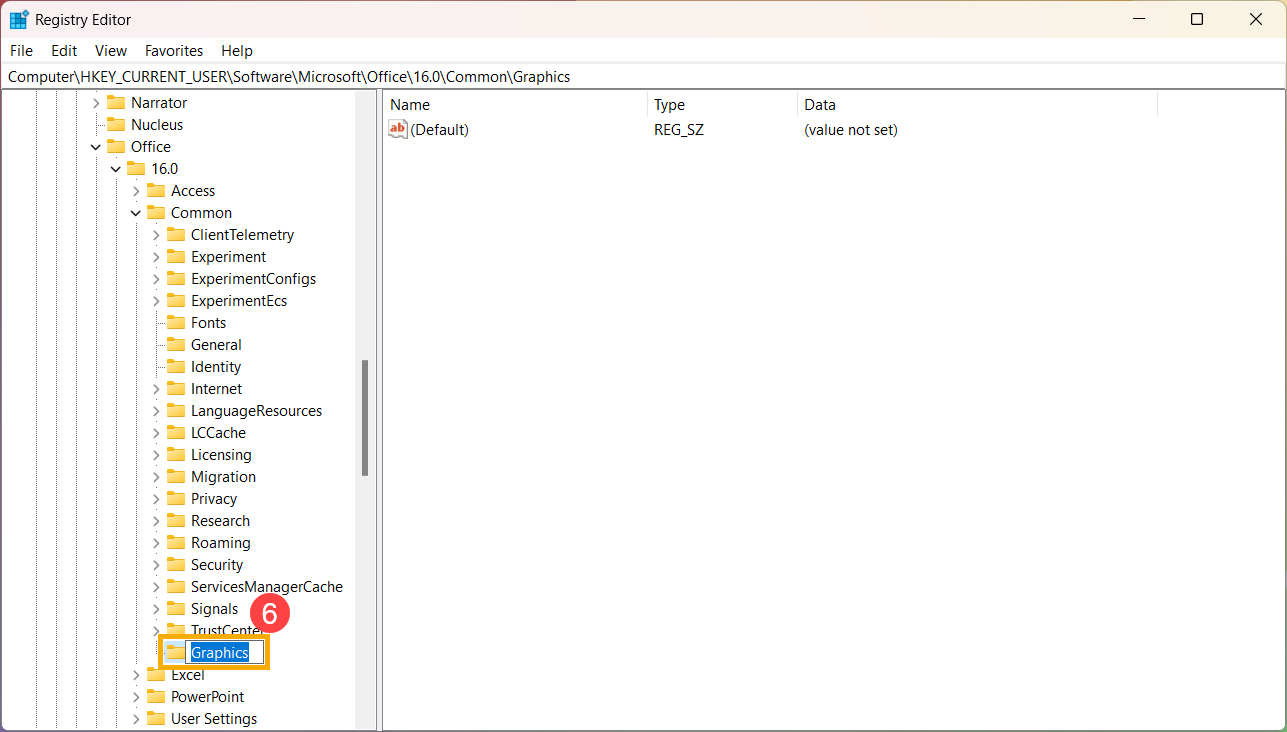
2.לאחר הוספת מפתח, שנה את שמו ל-[גרפיקה]⑥.
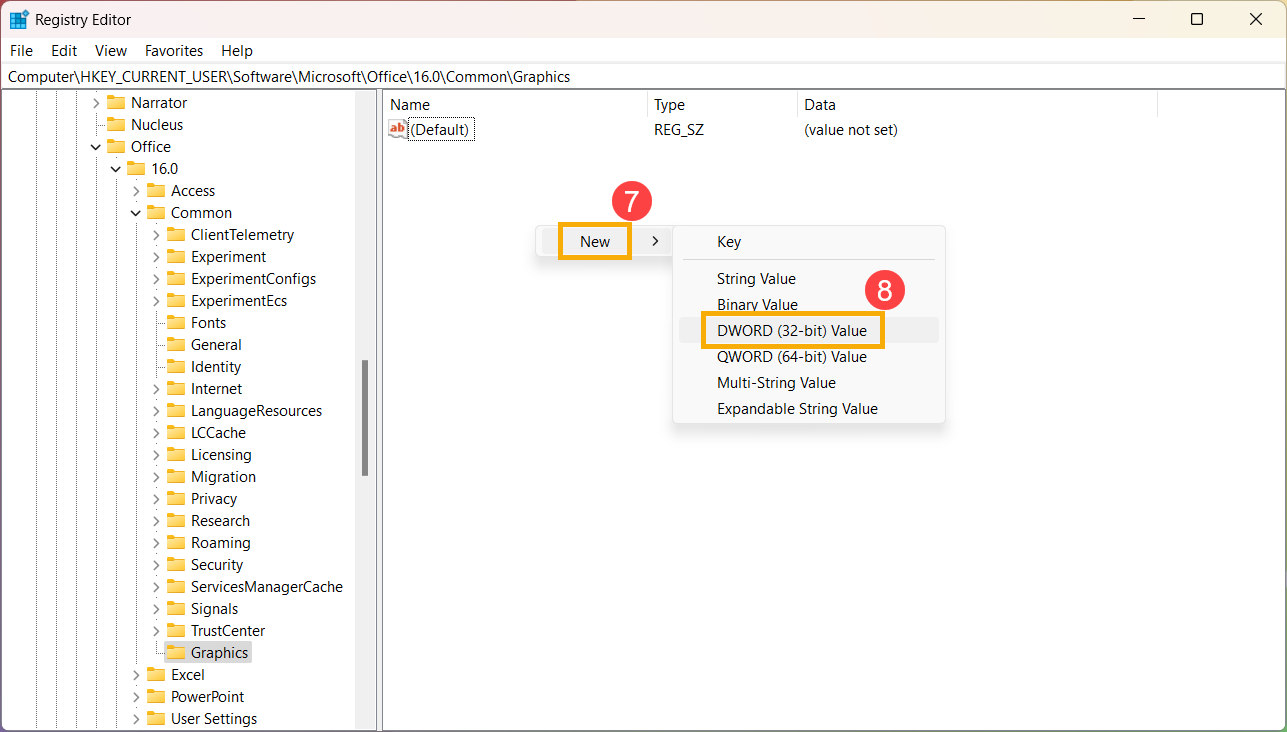
3.בחר את מקש הגרפיקה ולחץ באמצעות לחצן העכבר הימני בכל מקום בחלונית הימנית, בחר [חדש]⑦ ולאחר מכן בחר [ערך DWORD (32 סיביות)]⑧.
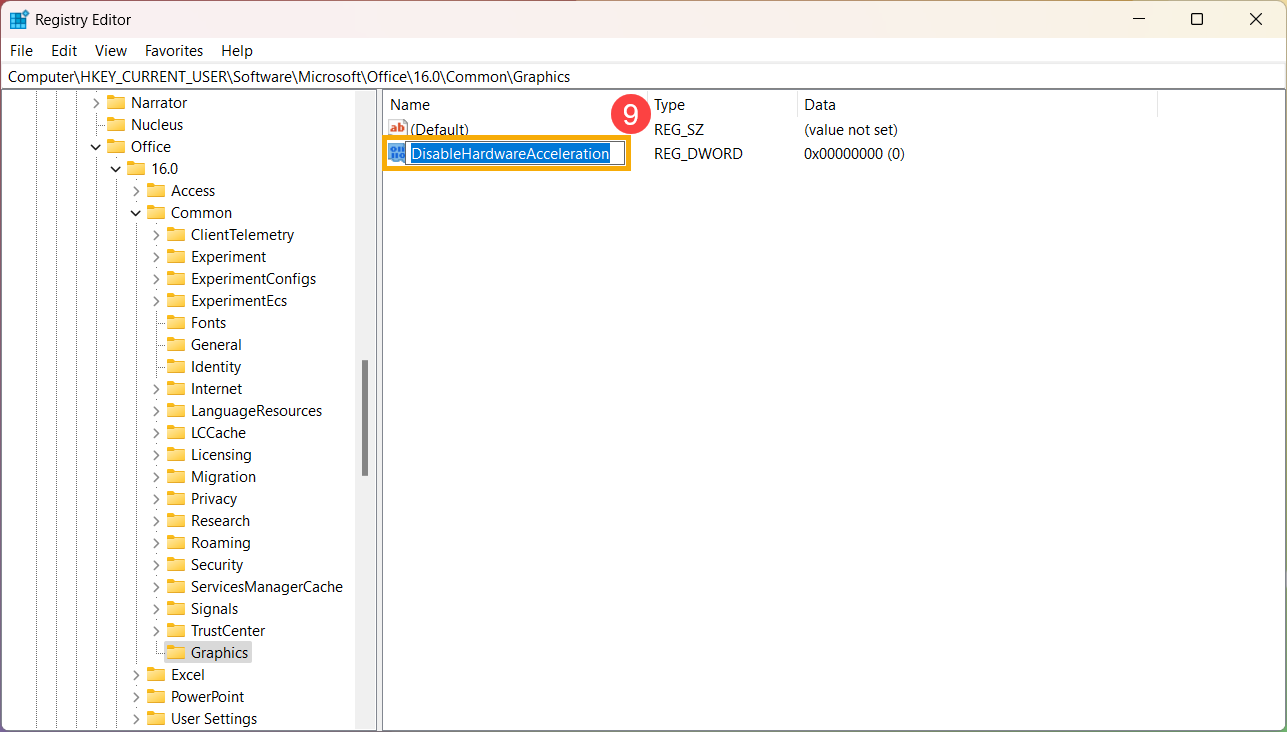
4. לאחר הוספת ערך DWORD (32 סיביות), שנה את שמו ל-[DisableHardwareAcceleration]⑨.
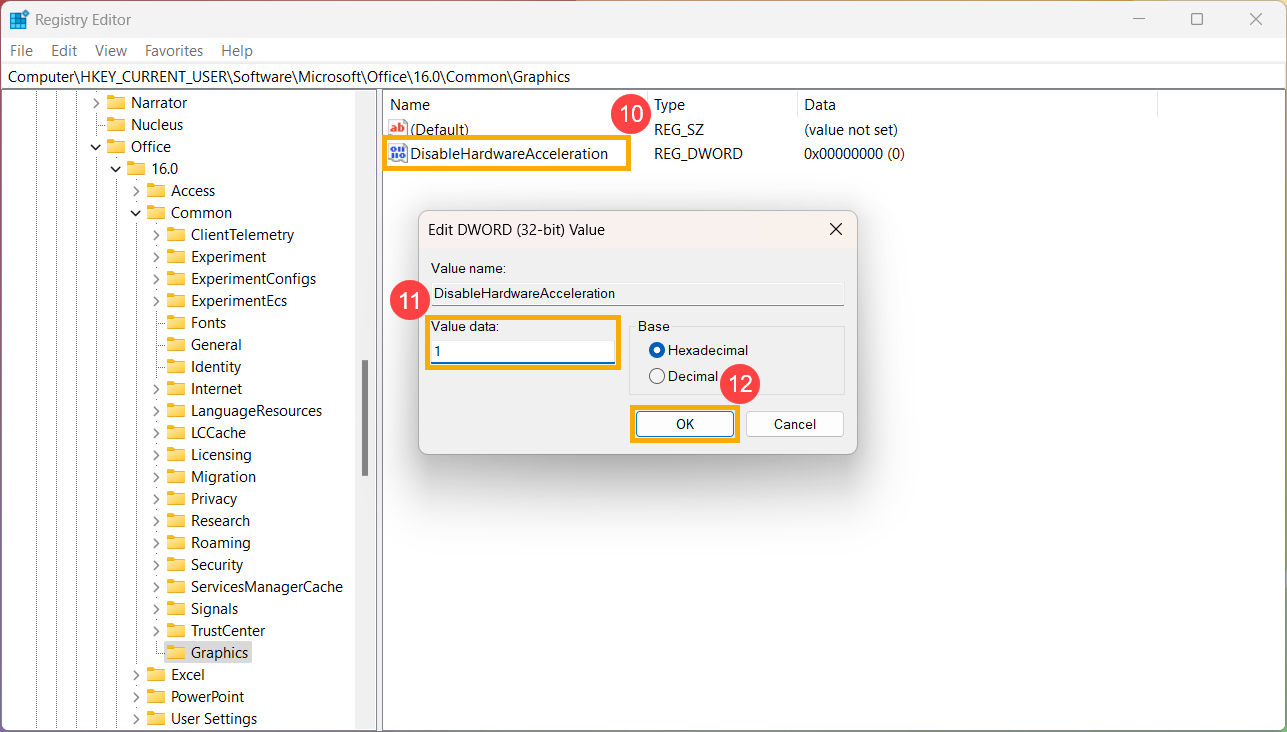
5. לחץ פעמיים על DisableHardwareAcceleration⑩, שנה נתוני ערך מ-0 ל-1⑪ ולאחר מכן בחר [אישור]⑫.
- פתח את דפדפן Google Chrome, לחץ על הסמל [עוד]
 בפינה השמאלית העליונה(1), ואז בחר [הגדרות](2).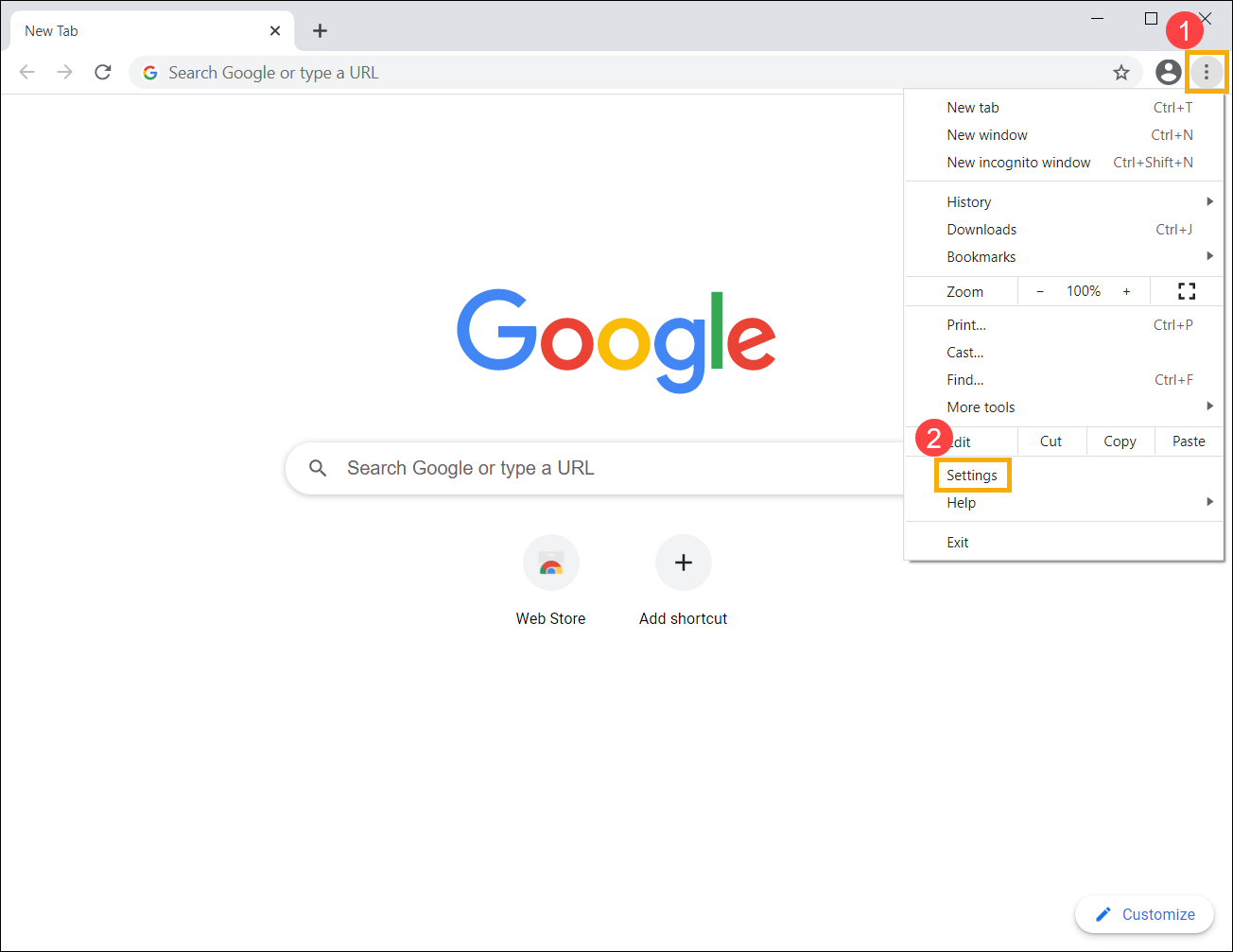
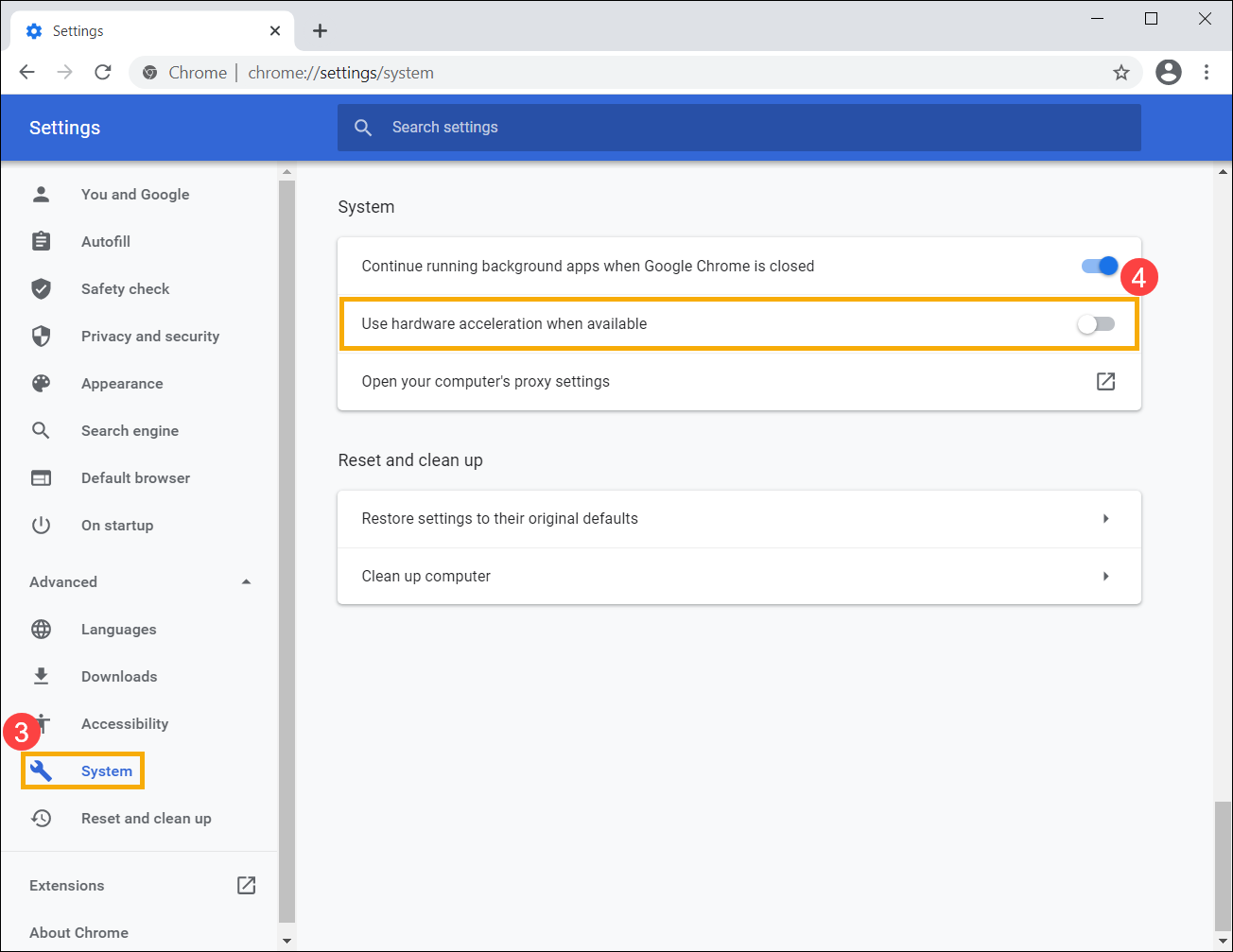
- בחר [מערכת] במקטע 'מתקדם'(3), ואז העבר את ההגדרה של [שימוש בהאצת חומרה כשהיא זמינה] למצב כבוי(4). חומרת המאיץ הגרפי תושבת.
- פתח את דפדפן Microsoft Edge , לחץ על הסמל [עוד]
 בפינה השמאלית העליונה(1), ואז בחר [הגדרות](2).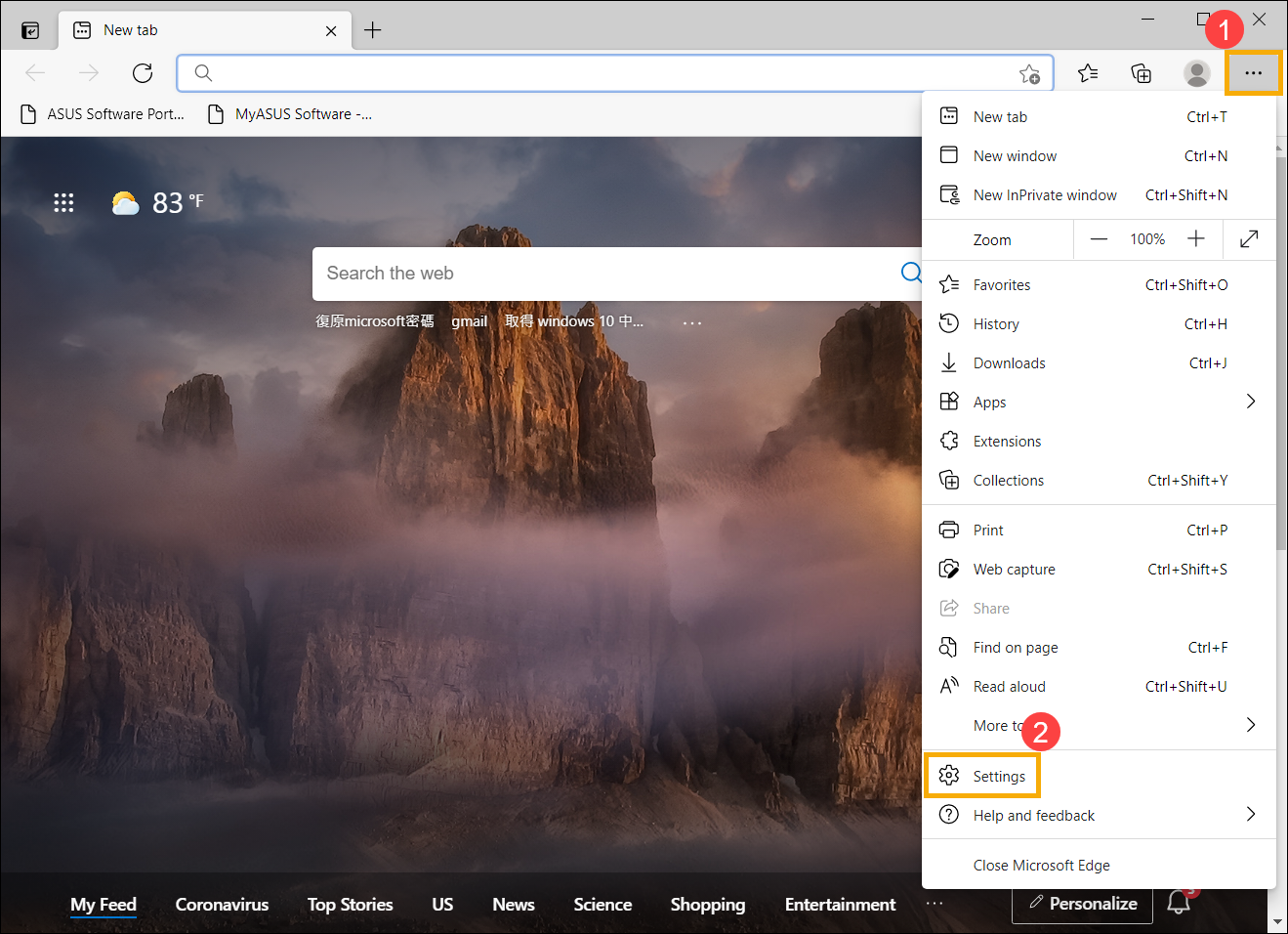
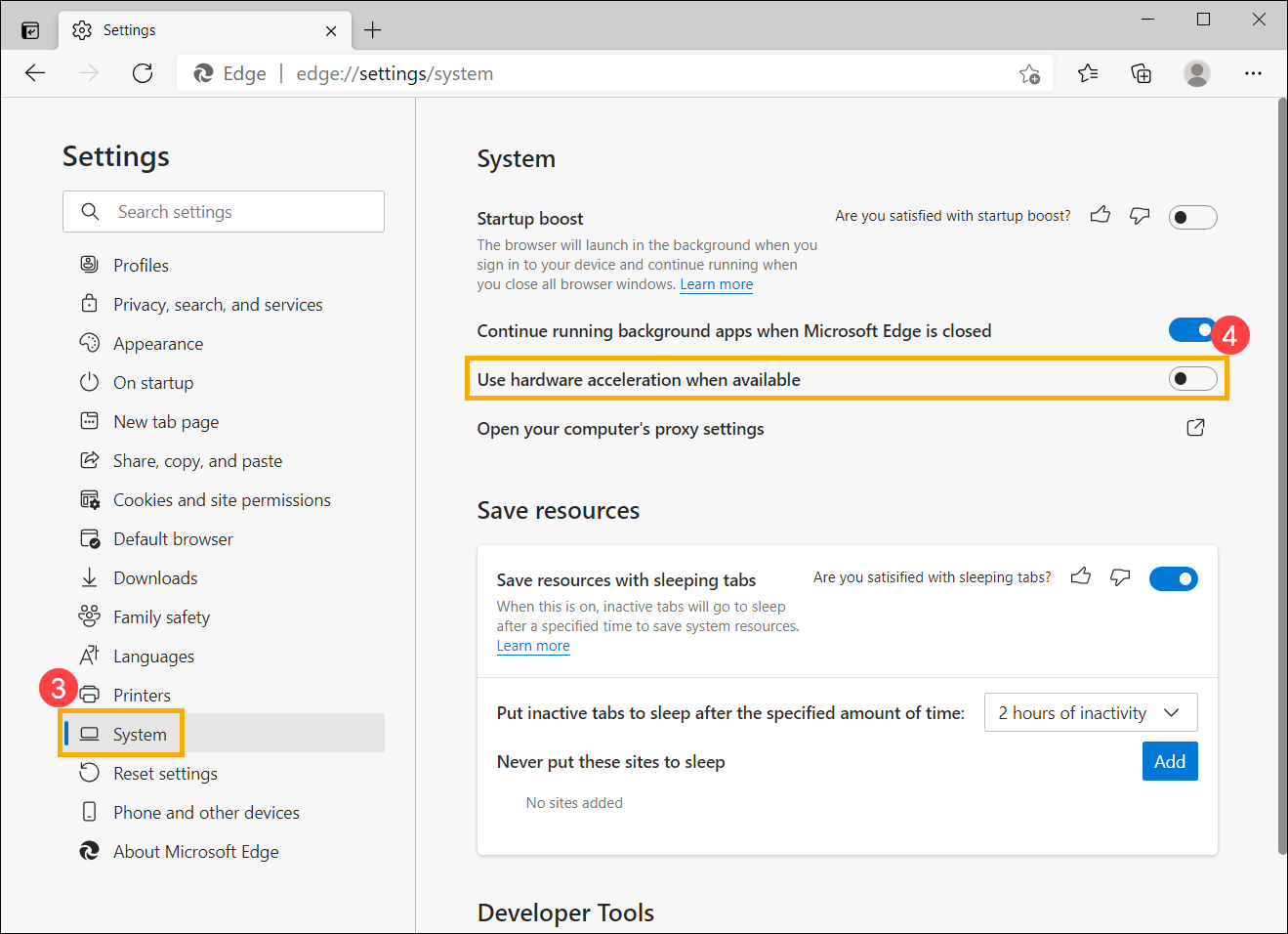
- בחר [מערכת](3), ואז העבר את ההגדרה של [שימוש בהאצת חומרה כשהיא זמינה] למצב כבוי(4). חומרת המאיץ הגרפי תושבת.
בעת הפעלת סרטונים דרך דפדפן או אפליקציה
אם נתקלת בהבהוב מסך או בתצוגה לא מלאה בזמן הפעלת סרטונים דרך דפדפני Edge ו-Chrome, או יישומי מולטימדיה, ניתן לנסות להשבית את טכנולוגיית הווירטואליזציה Intel® for Directed I/O (Intel® VT-d).
הערה: פתרון זה חל רק על דגמי מחשב עם מעבדים של פלטפורמת Intel Jasper Lake.
הערה: השבתת Intel® VT-d עלולה לגרום לחוסר יכולת להשתמש בתכונות כגון התקני מעבר, וירטואליזציה של מכשירי PCIe, I/O MMU והקצאת משאבים בין מכונות וירטואליות.
כשהמחשב כבוי, יש ללחוץ ולהחזיק את מקש [F2]

בתצורת ה-BIOS, יש להקיש על מקש [F7] במקלדת או ללחוץ על האפשרות [מצב מתקדם]① שעל המסך.
הערה: השלבים הבאים עשויים להשתנות מעט במראה בהתאם לדגם.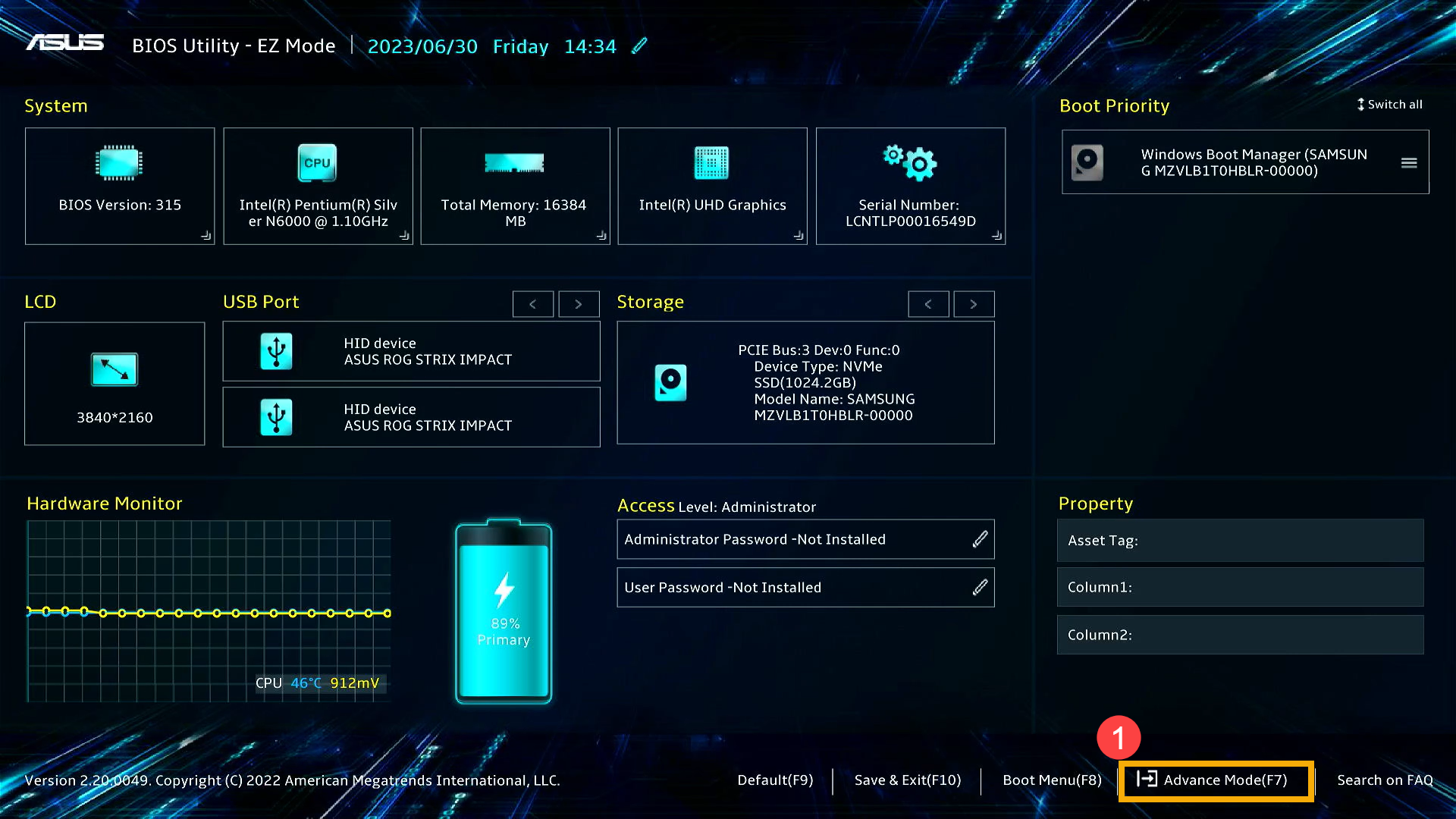
יש לנווט לדף [מתקדם]②, לבחור [VT-d]③ ולהגדיר אותו כ-[מושבת]④כדי להשבית את Intel® VT-d.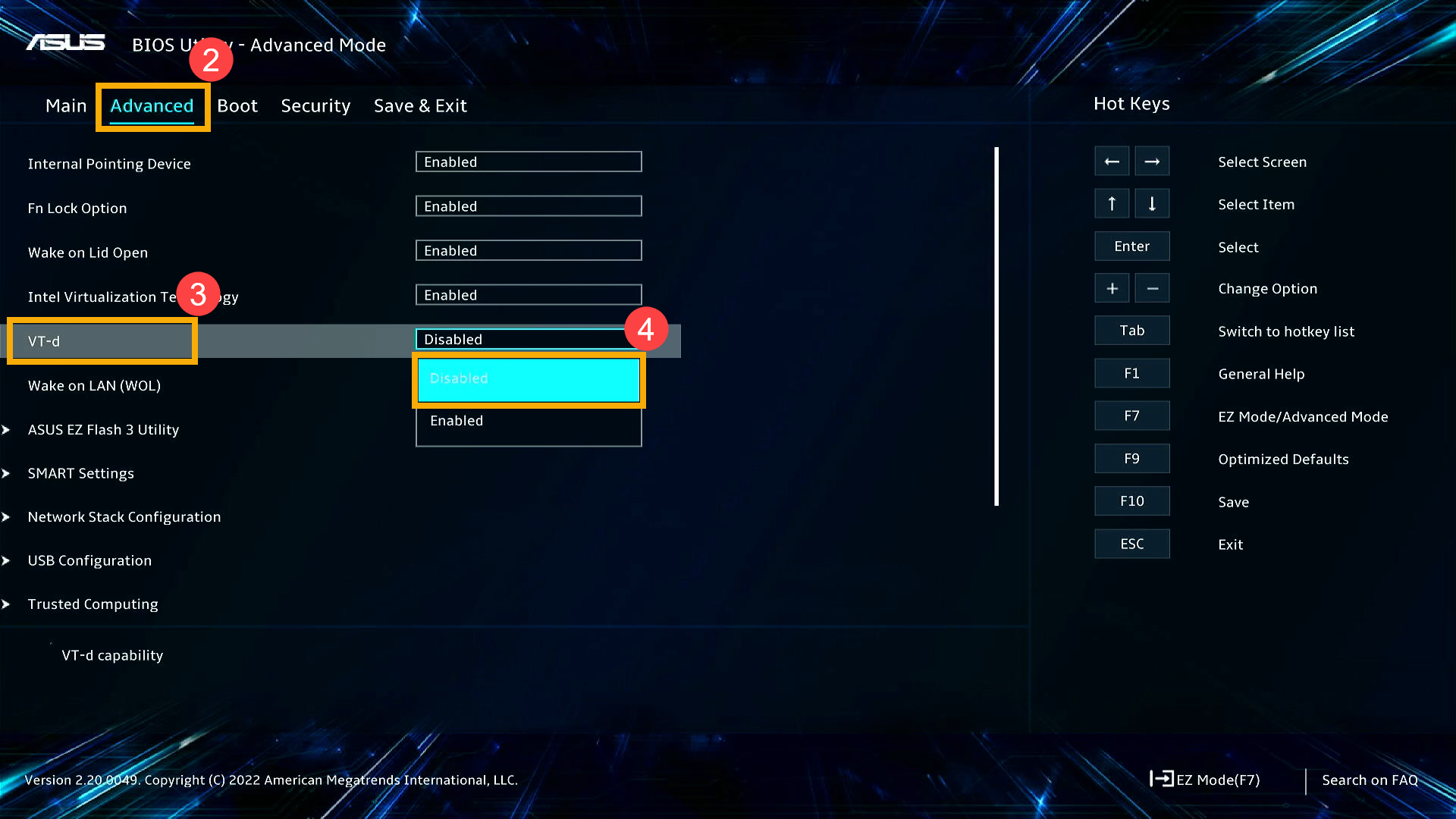
יש לשמור את ההגדרות ולצאת מה-BIOS. יש להקיש על מקש [F10] במקלדת ולאחר מכן ללחוץ על [אישור]⑤. המחשב שלך יופעל מחדש וההגדרות ייכנסו לתוקף.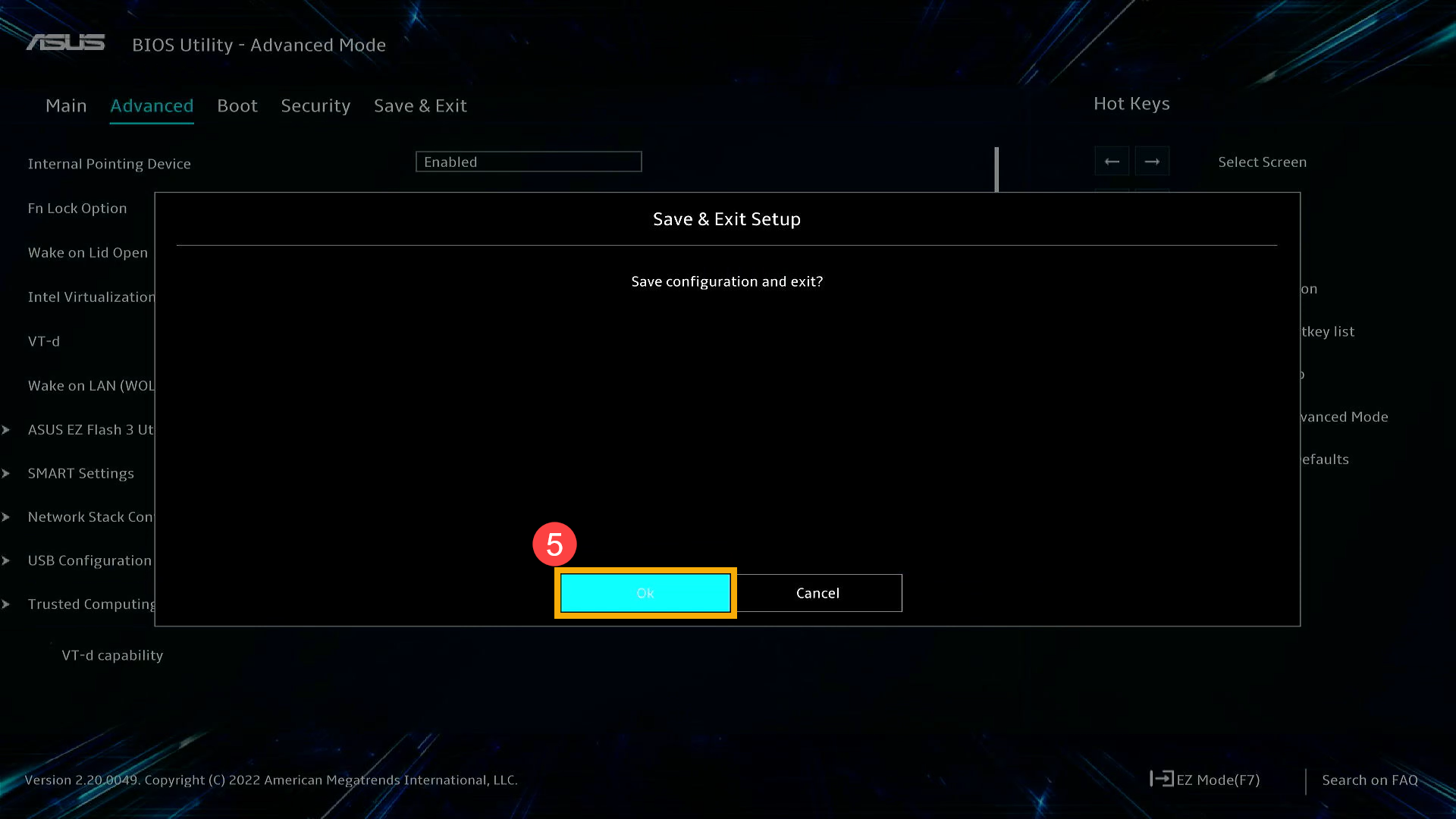
אם הבעיות לא ייפתרו באמצעות הפתרון והמידע לעיל, פנה אל שירות הלקוחות של ASUS לקבלת מידע נוסף.