[Windows 11/10] כיצד למטב את חוויית המשחקים שלכם
מוצרים רלוונטיים: מחשב נייד, מחשב נייח, מחשב All-in-One, מחשב כף יד לגיימינג
חווית המשחק עשויה להיות שונה מכיוון שלכל מכשיר יש חומרה ותוכנה שונים. מאמר זה מתאר כמה הגדרות כלליות למיטוב חווית המשחק שלכם.
לקבלת הנחיות מפורטות יותר, ניתן גם ללחוץ על קישור הווידאו של ASUS YouTube למטה כדי לדעת יותר על איך לייעל את חווית המשחקים.
https://www.youtube.com/watch?v=tlhDvSoMpb4
אנא עברו אל ההוראות המתאימה המבוססות על מערכת ההפעלה הנוכחית של Windows במכשיר שלכם:
בדיקת המפרט המומלץ מאתר המשחק
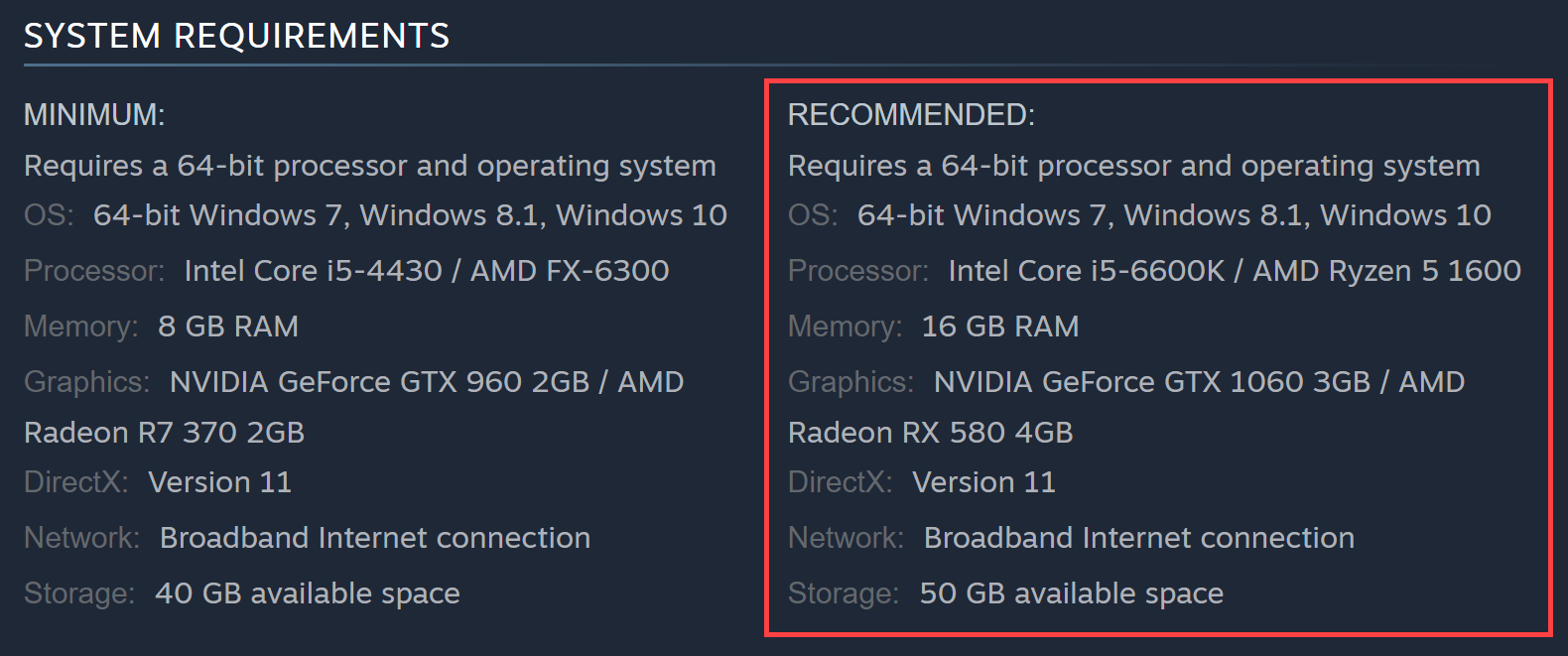
אתם יכולים לבדוק את המפרט המומלץ דרך אתר המשחק כדי לוודא שהמכשיר שלכם עומד בדרישות. אם המכשיר שלכם אינו כשיר למשחק, תוכלו להתאים את הגדרות המשחק כדי לקבל חווית משחק טובה יותר. לחלופין, תוכלו להשתמש במכשיר אחר, שעומד בדרישות המשחק המומלץ.
לדוגמה: PUBG: BATTLEGROUNDS
עדכון ואישור חבילות BIOS / Windows / מנהלי התקנים עם הגרסה העדכנית ביותר במכשיר שלכם
עדכון תוכנה בדרך כלל מסייע ליציבות ואופטימיזציה של המערכת, לכן אנו ממליצים לבדוק ולעיתים קרובות לעדכן לגרסה העדכנית ביותר במכשיר שלכם. כאן ניתן ללמוד עוד על איך לעדכן BIOS:
כיצד לעדכן את גרסת ה-BIOS במערכת Windows
כיצד להשתמש ב-EZ Flash כדי לעדכן את גרסת ה-BIOS
(עבור מוצרים למחשבים שולחניים, עיין במבוא של לוח האם EZ Flash 3 של ASUS .)
לביצוע עדכון Windows ועדכון מנהלי התקנים, כאן ניתן ללמוד עוד על:
כיצד לעדכן מנהלי התקנים באמצעות עדכון מערכת ב-MyASUS
הגדרת המשחק לשימוש בכרטיס הגרפי הייעודי
אם למכשיר שלכם יש כרטיס גרפי ייעודי (dGPU), ל-dGPU יש ביצועים גרפיים טובים יותר מאשר ל-GPU משולב. אנו ממליצים להגדיר את ה-dGPU כמעבד הגרפי המועדף למשחקים כדי לייעל את חווית המשחק.
כאן ניתן ללמוד עוד על איך להגדיר dGPU לביצועים גרפיים גבוהים.
Microsoft שינתה את העדיפות של המעבד הגרפי המועדף בגרסת Windows 10, 2004, והעדיפות של המעבד הגרפי המועדף לפי הגדרות Windows בחלק מהיישומים גבוהה יותר מזו של לוח הבקרה של ספק הכרטיס הגרפי (כגון לוח הבקרה של NVIDIA והתוכנה של AMD Radeon). אנו ממליצים להתאים את שתי ההגדרות, לא משנה אם דרך הגדרות Windows או דרך לוח הבקרה של ספק הכרטיס הגרפי. כאן ניתן ללמוד עוד על איך להגדיר את היישום לשימוש בכרטיס הגרפי הייעודי .
הגדרות תוכנת Armory Crate
הערה : Armory Crate תומכת במחשב נייד גיימינג, מחשב נייח גיימינג ומכשיר כף יד גיימינג בלבד.
Armory Crate הינה אפליקציה משולבת שפותחה עבור סדרת ASUS ROG וסדרת TUF של מחשבים ניידים ונייחים לגיימינג, באמצעות Armory Crate ניתן להתאים במהירות את ביצועי המערכת וההגדרות הנלוות. כאן ניתן ללמוד עוד על מבוא ל-Armoury Crate . להלן מספר הצעות למיטוב חווית המשחק:
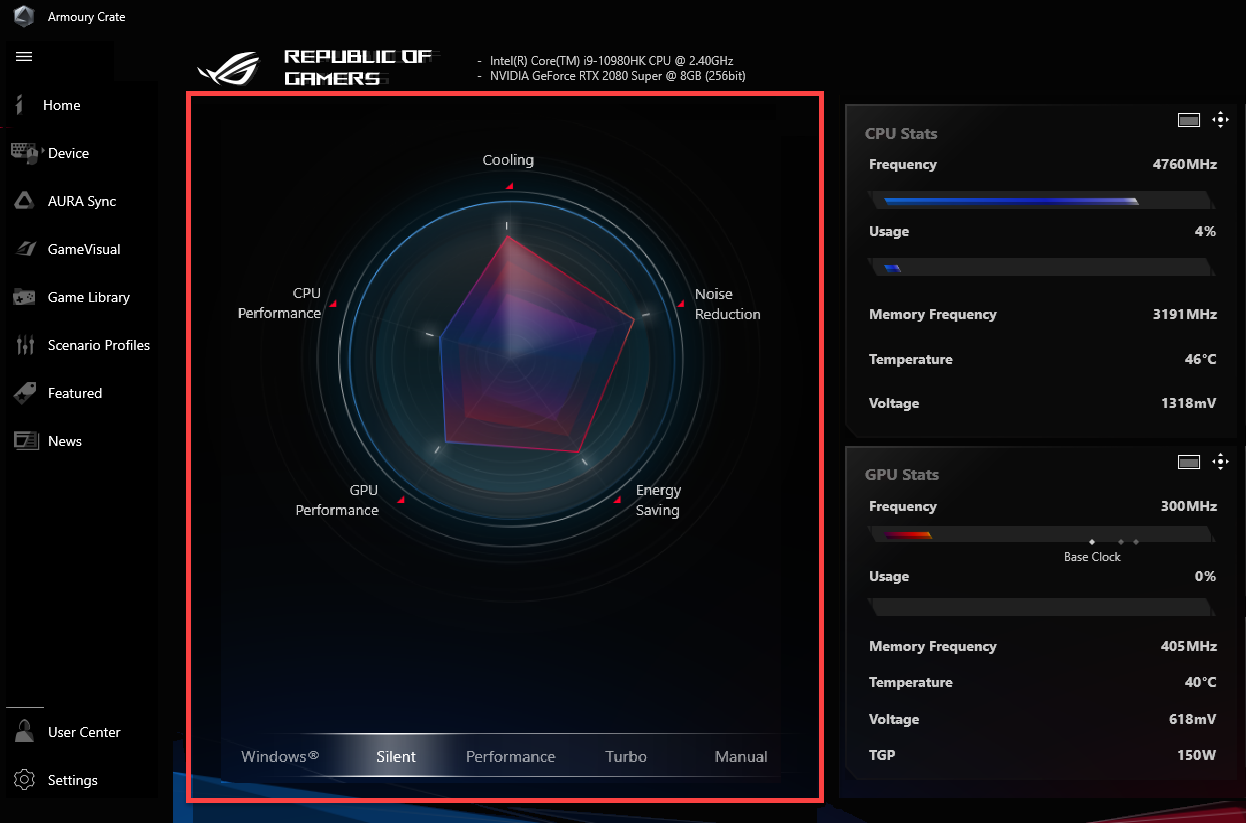
מצב HyperFan
מצב זה יכול לספק התאמות מהירות של ביצועי המערכת, לכל מצב קיימות הגדרות ברירת מחדל שונות של ביצועי המעבד והכרטיס הגרפי、קירור、הפחתת רעש וחיסכון באנרגיה, למשל Windows®、שקט、ביצועים、טורנו、מצב ידני ומצב טאבלט/אנכי.
כדי לקבל את חווית המשחק הטובה ביותר, אנו ממליצים לכוון את הגדרות המאוורר למצב טורבו . מצב זה מגדיר את ביצועי המערכת בעדיפות עליונה ושומר על ביצועים גבוהים.
הערה : מצב טורבו זמין רק כאשר המתאם מחובר.
שחרור הזיכרון התפוס
מכשיר Ⓐ > מערכת Ⓑ > זיכרון Ⓒ : אתם יכולים לבחור את האפליקציות ולשחרר את הזיכרון התפוס בזמן משחק.
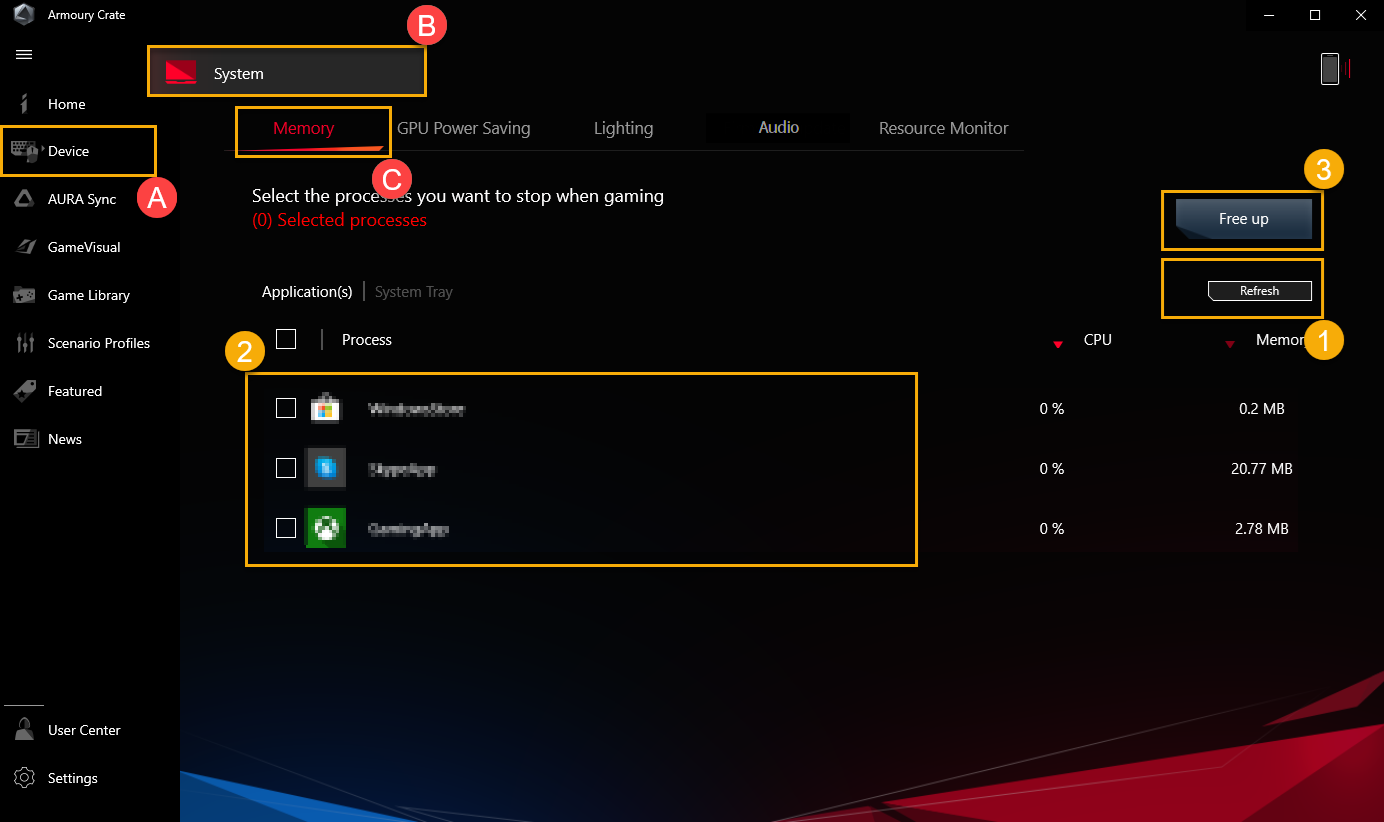
- רענון ① : על ידי בחירה ב"רענון", תקבלו פירוט של האפליקציות שתופסות זיכרון כרגע.
- יישומים ② : מאפשר להציג את רשימת האפליקציות, איזו אפליקציה תופסת זיכרון כעת.
- שחרור ③ : על ידי בחירה "שחרור", הזיכרון התפוס על ידי היישום שנבחר ישוחרר.
חיסכון בחשמל כרטיס כרפי
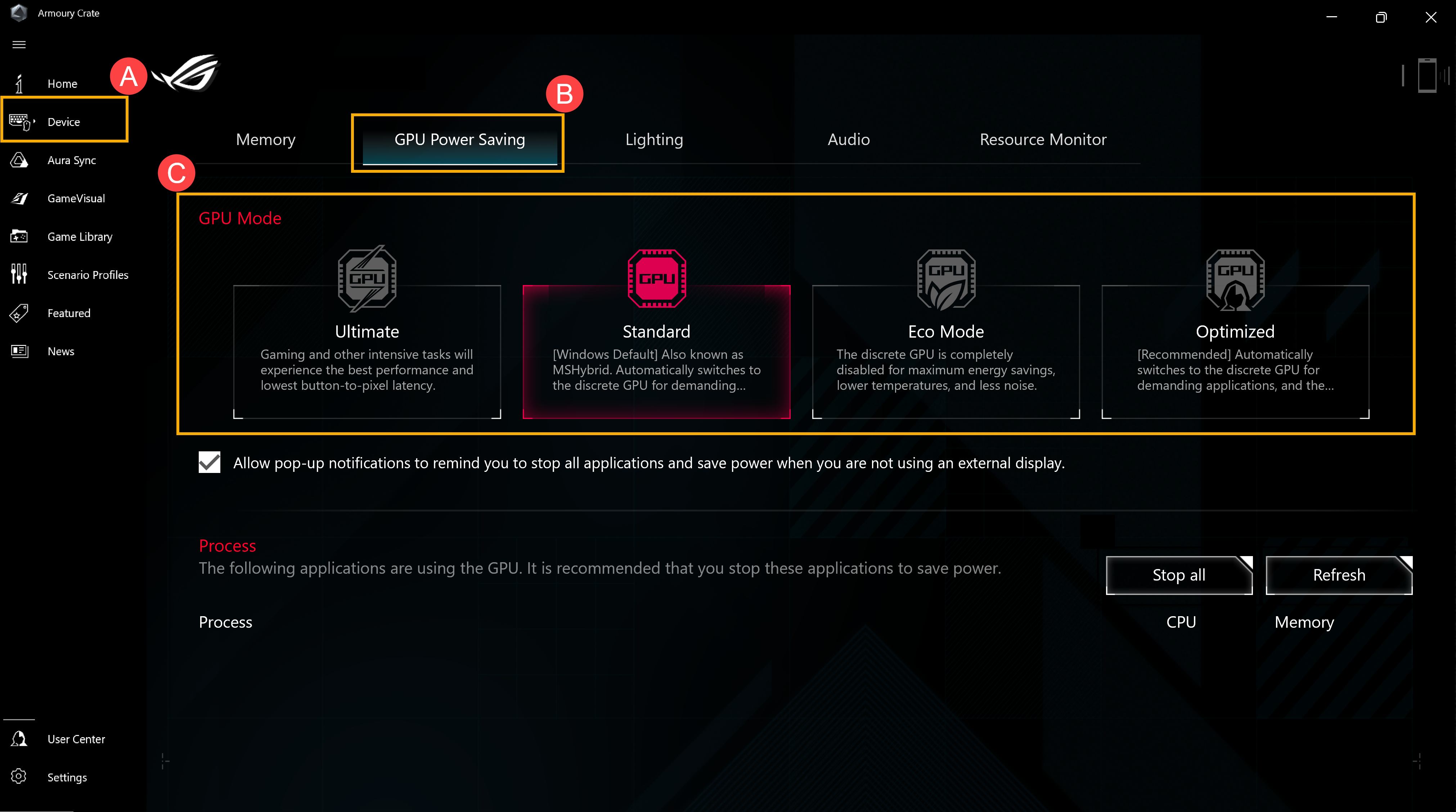
אתםים יכול להחליף מצב כרטיס גרפי (GPU) או לסגור אפליקציות שמשתמשות בכרטיס הגרפי כרגע כדי לחסוך בחשמל.
כדי לקבל את חווית המשחק הטובה ביותר, אנו ממליצים לכוונן את מצב הכרטיס הגרפי ל-Ultimate . עברו אל התקן Ⓐ > חיסכון בחשמל כרטיס גרפי Ⓑ > מצב כרטיס גרפי Ⓒ .
GameVisual
GameVisual הינו כלי לניהול צבע מסך המספק תרחישים שונים של צבעי מסך כדי להביא לכם את החוויה הוויזואלית האישית הטובה ביותר, כגון ברירת מחדל, מירוץ, נוף, RTS/RPG, FPS, קולנוע, שמירה על העיניים וצבעים חיים (Vivid). אתם יכולים לבחור מצב מתאים על סמך המשחק שאתם משחקים. כאן ניתן ללמוד עוד על מבוא GameVisual .
ביצוע אופטימיזציה של מערכת Windows לביצועים טובים יותר
יש כמה דרכים שיעזרו לייעל את ביצועי מערכת Windows כדי לשפר את חווית המשחק שלכם:
הפעלנ מחדש של המחשב
הפעלה מחדש קבועה של המכשיר תסגור את כל התוכנות הפועלות במחשב שלכם, פעולה זו עוזרת לשפר את חווית המשחק מכיוון שחלק מהיישומים הפועלים תופסים את ביצועי המערכת.
סגירת יישומי רקע מיותרים
יישומים מסוימים עשויים לתפוס משאבי מערכת ברקע בזמן שלא שמתם לב אליהם, כך שתוכלו לסגור יישומים מיותרים דרך מנהל המשימות. כאן ניתן ללמוד עוד על אופן השימוש במנהל המשימות לבדיקת ביצועי המכשיר .
אם לא תשתמשו באפליקציה יותר, תוכלו להסיר אותה. כאן ניתן ללמוד עוד על כיצד להסיר התקנה של אפליקציות .
התקנת המשחק על SSD (כונן מוצק)
ל-SSD יש מהירות קריאה/כתיבה טובה יותר מאשר ל-HDD מקורי (כונן קשיח), הוא יכול גם לייעל את חווית המשחק שלכם. כאן ניתן ללמוד עוד על כיצד לבדוק מידע על כוננים המותקנים כעת .
ביצוע אופטימיזציה ואיחוי כונן דרך Windows
הערה : אופטימיזציה ואיחוי SSD אינם יכולים לשפר את הביצועים, אלא להקטין את הקיבולת שלו . לכן, אנו ממליצים לבצע אופטימיזציה ואיחוי כונן עבור HDD רק אם המשחק שלכם מותקן עליו.
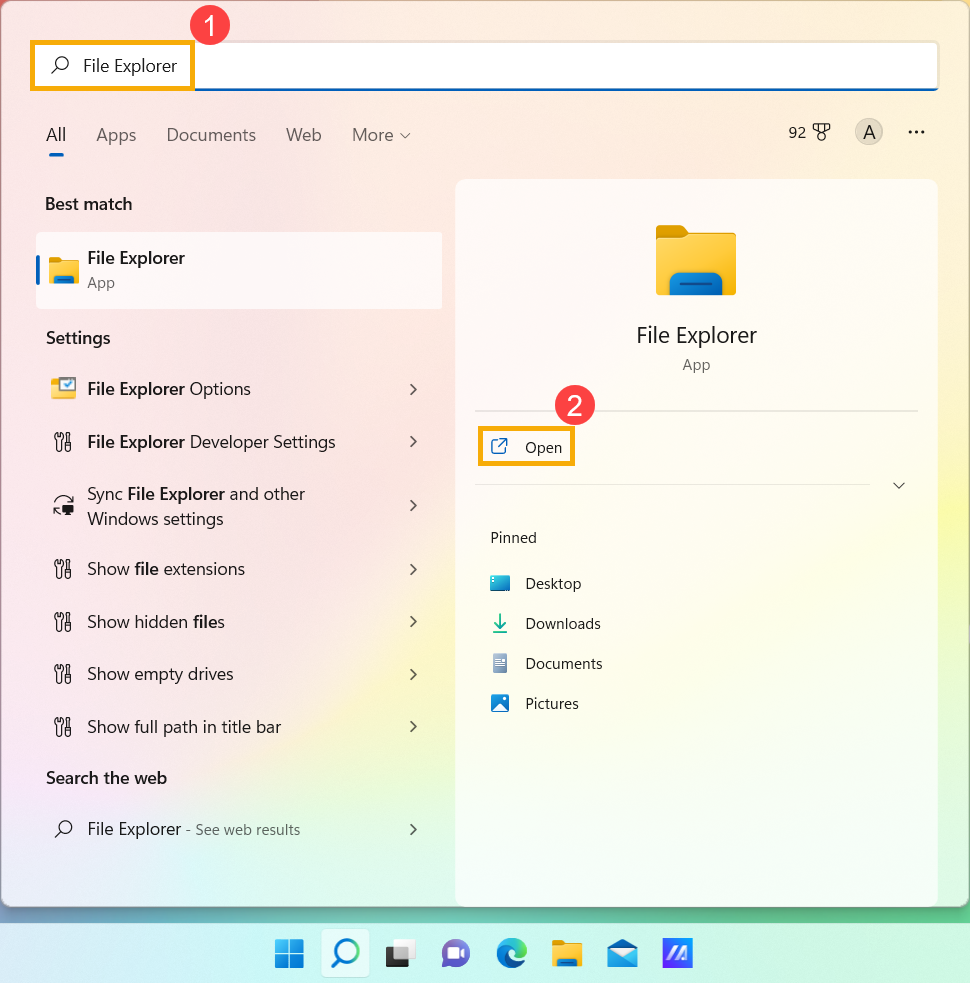
- הקלידו וחפשו את [סייר הקבצים] בסרגל החיפוש של Windows ① , ולאחר מכן לחצו על [פתיחה] ② .
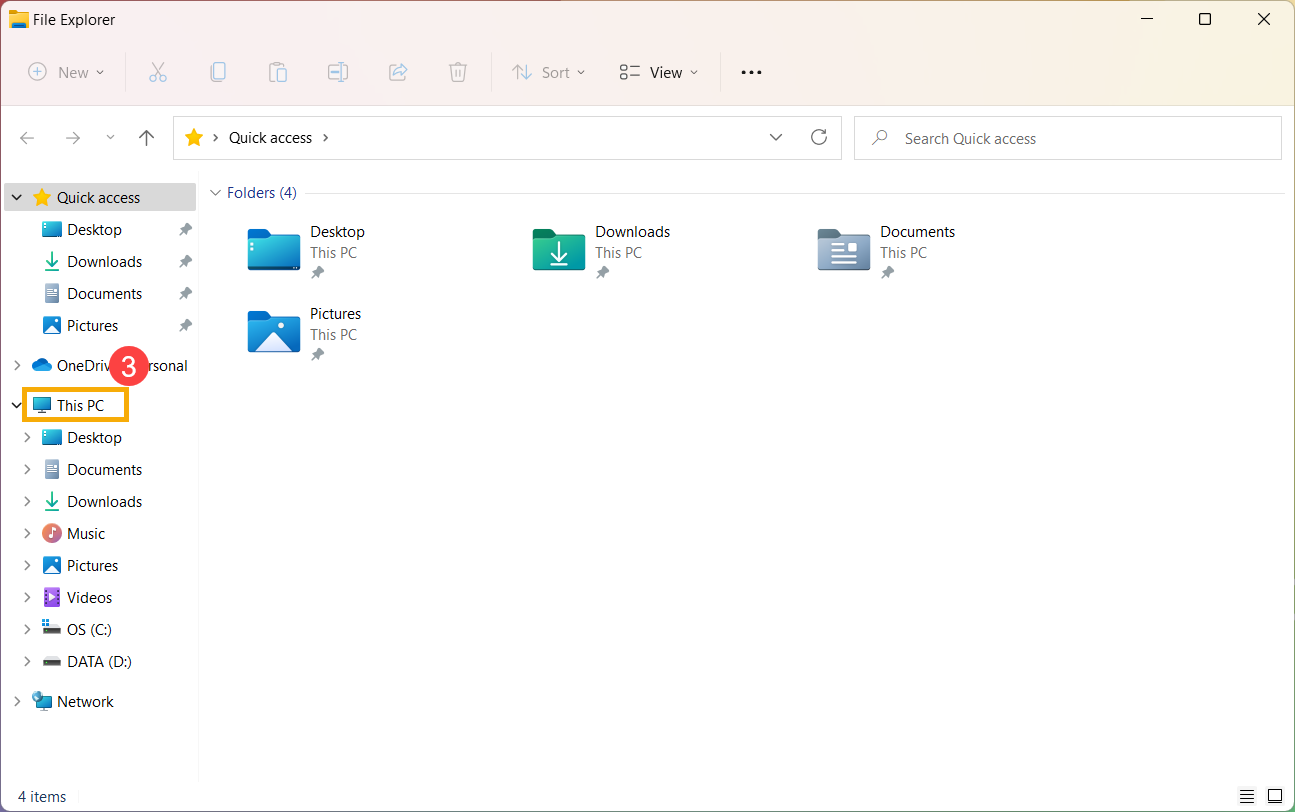
- בחלון סייר הקבצים, לחצו על [מחשב זה] ③ .
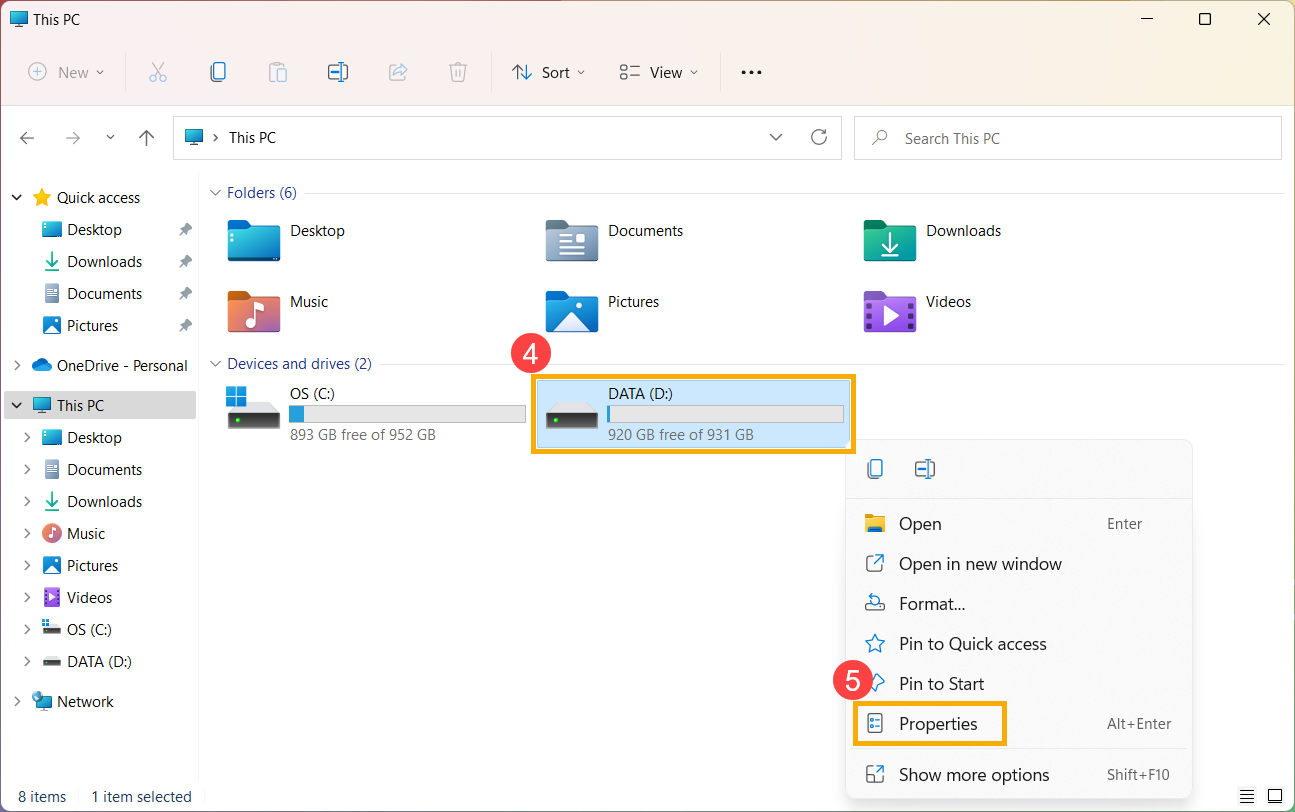
- בחלון מחשב זה, בחרו את [כונן הדיסק עליו המשחק מותקן] ולחצו באמצעות כפתור העכבר הימני על הסמל ④ , ולאחר מכן לחצו על [מאפיינים] ⑤ .
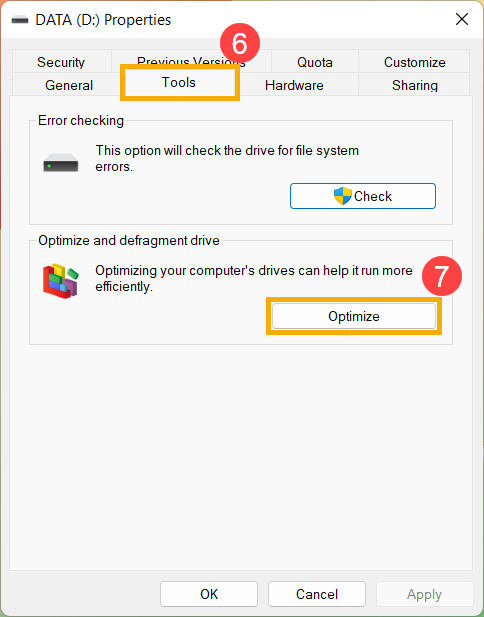
- בחרו בכרטיסייה [כלים] ⑥ ולאחר מכן לחצו על [אופטימיזציה] בקטע אופטימיזציה ואיחוי כונן ⑦ .
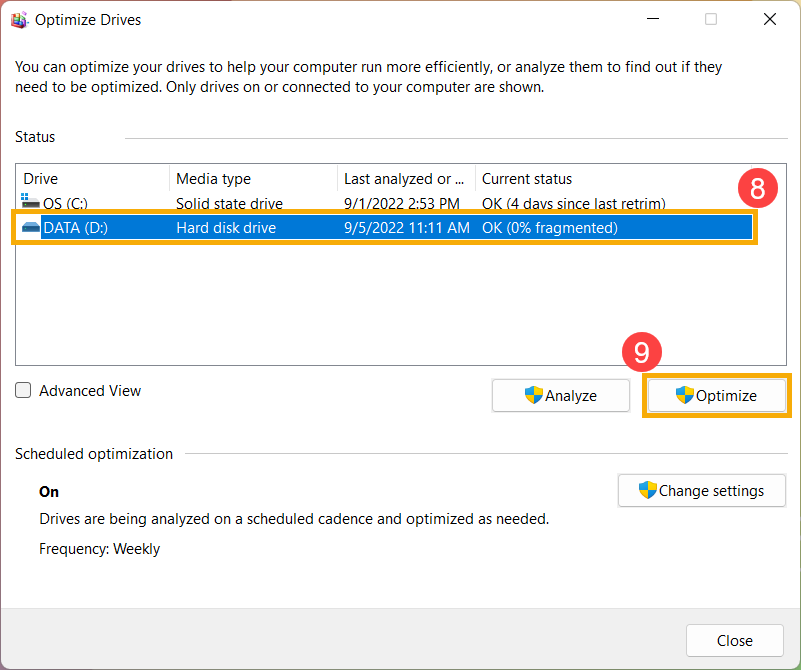
- בחרו את [כונן הדיסק עליו המשחק מותקן] ⑧ ולאחר מכן לחצו על [אופטימיזציה] ⑨ . המערכת תתחיל לבצע אופטימיזציה של הכונן שלכם באופן אוטומטי.
חיבור מתאם מתח ובחירת מצב הפעלה
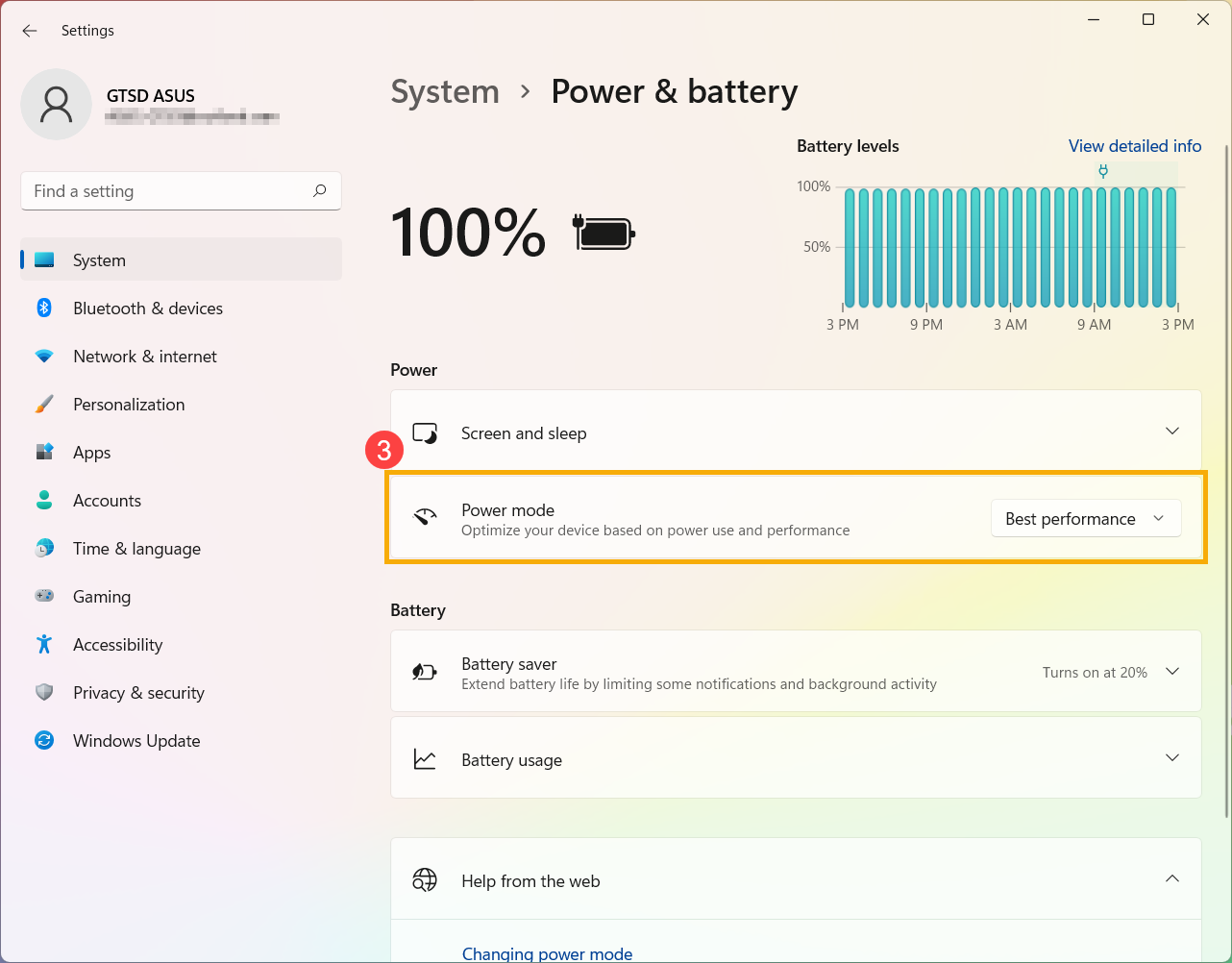
בזמן משחק, אנו ממליצים לחבר את מתאם המתח כדי לספק ביצועים מספקים ולהשאיר את המעבד והכרטיס הגרפי במצב של תדר גבוה. בנוסף, העבירו את מצב ההפעלה לביצועים הטובים ביותר . כאן ניתן ללמוד עוד על שינוי מצב ותוכנית צריכת חשמל .
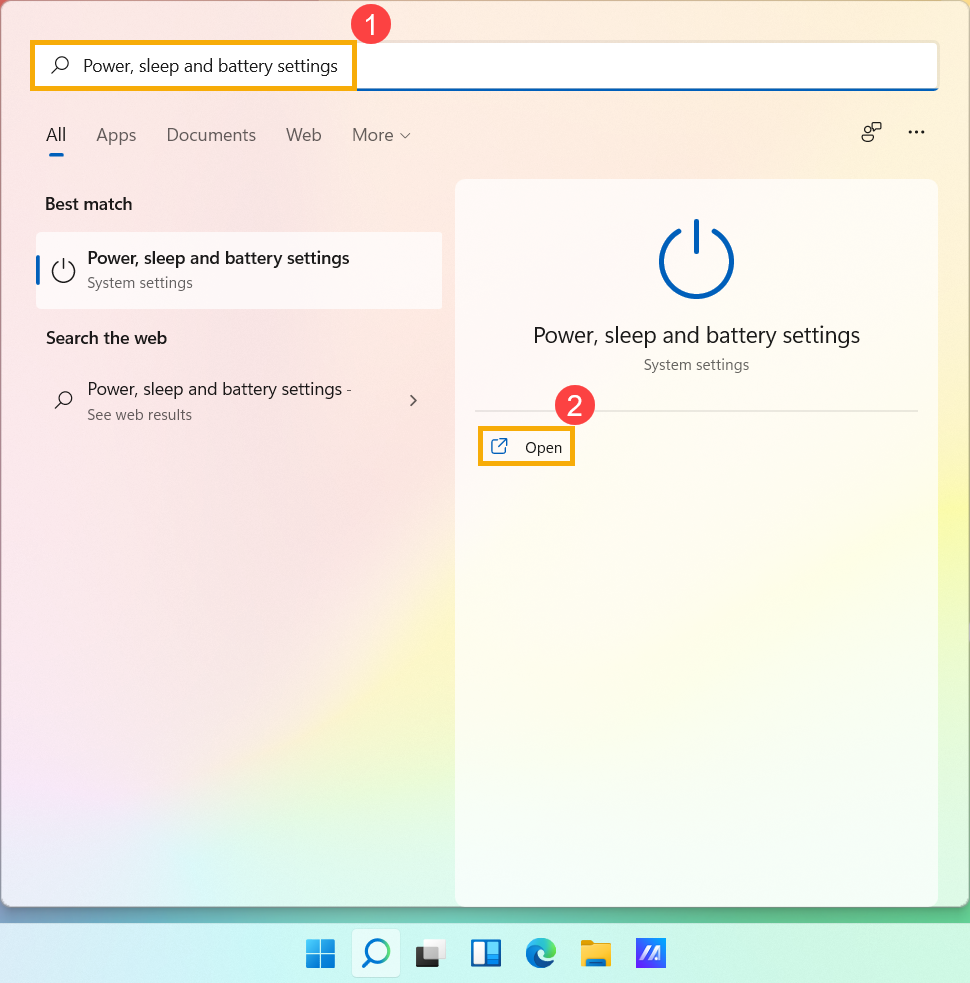
- הקלידו וחפשו [הגדרות חשמל, שינה וסוללה] בשורת החיפוש של Windows ① , ולאחר מכן לחצו על [פתיחה] ② .
- בשדה מצב צריכת חשמל , לחצו על תפריט הגלילה למטה כדי לבחור בביצועים הטובים ביותר ③ .
התאמת הרזולוציה והגרפיקה להגדרות נמוכות
חלק מהמשחקים אינם מיועדים לרזולוציה גבוהה ולחלק מהמעבדים הגרפיים אין את הביצועים הטובים ביותר ברזולוציה גבוהה, לכן אנו ממליצים להשתמש בהגדרות הגרפיקה המוגדרות כברירת מחדל במשחקים. אם המצב עדיין לא עונה על הציפיות שלכם, אתם יכולים לנסות להתאים את הגדרות הגרפיקה הבאות במשחקים כדי להגיע לביצועי המשחקים ולתצוגה המתאימים:
- רזולוציה: על ידי הורדת רזולוציית המסך כדי לקבל FPS טוב יותר (פריים לשנייה).
- MSAA (Multi Sampling Anti-Aliasing): MSAA היא הגדרת משחק נפוצה כדי לקבל את התצוגה החלקה.
- FXAA (Fast Approximate Anti-Aliasing): FXAA הוא אלגוריתם נגד aliasing כדי לקבל את אפקט קו ה-aliasing על אובייקטים מטושטשים.
- TXAA (Temporal Anti-Aliasing): כדי להפחית את הבהוב התצוגה בזמן שאובייקטים נעים.
- Vsync (סנכרון אנכי): Vsync יכול למנוע בעיית קריעה הנגרמת מקצב רענון שונה מהמשחק והפאנל, אך הוא ינעל את ה-FPS המקסימלי, לא גבוה מקצב רענון הפאנל.
- איכות גרפית (טקסטורה, צל, השתקפות): שיפור האיכות הגרפית יביא תמונות יוצאות דופן, אבל זה יגדיל את מחשוב המערכת וישפיע על ביצועי FPS. אנו ממליצים להתאים את האיכות הגרפית כדי להגיע לחוויית המשחק המתאימה לכם.
בעיית התחממות יתר
בעיית התחממות יתר תפחית את ביצועי המערכת, אתם יכולים לעיין בפתרון בעיות - התחממות יתר ובעיית מאוורר כדי לפתור את הבעיה.
חיבור רשת
אם מדובר במשחק מקוון, אתם יכולים לעיין במאמרים הבאים כדי לפתור בעיות חיבור לרשת:
פתרון בעיות - כיצד לתקן את בעיות הרשת האלחוטית
בדיקת המפרט המומלץ מאתר המשחק
אתם יכולים לבדוק את המפרט המומלץ מאתר המשחק כדי לוודא שהמכשיר שלך עומד בדרישות. אם המכשיר שלכם אינו כשיר למשחק, תוכלו להתאים את הגדרות המשחק כדי לקבל חווית משחק טובה יותר. לחלופין, תוכלו להשתמש במכשיר אחר, שעומד בדרישות המשחק המומלץ.
לדוגמה: PUBG: BATTLEGROUNDS
עדכון ואישור חבילות BIOS / Windows / מנהלי התקנים עם הגרסה העדכנית ביותר במכשיר שלכם
עדכון תוכנה בדרך כלל מסייע ליציבות ואופטימיזציה של המערכת, לכן אנו ממליצים לבדוק ולעיתים קרובות לעדכן לגרסה העדכנית ביותר במכשיר שלכם. כאן ניתן ללמוד עוד על איך לעדכן BIOS:
כיצד לעדכן את גרסת ה-BIOS במערכת Windows
כיצד להשתמש ב-EZ Flash כדי לעדכן את גרסת ה-BIOS
(עבור מוצרים למחשבים שולחניים, עיין במבוא של לוח האם EZ Flash 3 של ASUS .)
לביצוע עדכון Windows ועדכון מנהלי התקנים, כאן ניתן ללמוד עוד על:
כיצד לעדכן מנהלי התקנים באמצעות עדכון מערכת ב-MyASUS
הגדרת המשחק לשימוש בכרטיס הגרפי הייעודי
אם למכשיר שלכם יש כרטיס גרפי ייעודי (dGPU), ל-dGPU יש ביצועים גרפיים טובים יותר מאשר ל-GPU משולב. אנו ממליצים להגדיר את ה-dGPU כמעבד הגרפי המועדף למשחקים כדי לייעל את חווית המשחק.
כאן ניתן ללמוד עוד על איך להגדיר dGPU לביצועים גרפיים גבוהים.
Microsoft שינתה את העדיפות של המעבד הגרפי המועדף בגרסת Windows 10, 2004, והעדיפות של המעבד הגרפי המועדף לפי הגדרות Windows בחלק מהיישומים גבוהה יותר מזו של לוח הבקרה של ספק הכרטיס הגרפי (כגון לוח הבקרה של NVIDIA והתוכנה של AMD Radeon). אנו ממליצים להתאים את שתי ההגדרות, לא משנה אם דרך הגדרות Windows או דרך לוח הבקרה של ספק הכרטיס הגרפי. כאן ניתן ללמוד עוד על איך להגדיר את היישום לשימוש בכרטיס הגרפי הייעודי .
הגדרות תוכנת Armory Crate
הערה : Armory Crate תומכת במחשב נייד גיימינג, מחשב נייח גיימינג ומכשיר כף יד גיימינג בלבד.
Armory Crate הינה אפליקציה משולבת שפותחה עבור סדרת ASUS ROG וסדרת TUF של מחשבים ניידים ונייחים לגיימינג, באמצעות Armory Crate ניתן להתאים במהירות את ביצועי המערכת וההגדרות הנלוות. כאן ניתן ללמוד עוד על מבוא ל-Armoury Crate . להלן מספר הצעות למיטוב חווית המשחק:
מצב HyperFan
מצב זה יכול לספק התאמות מהירות של ביצועי המערכת, לכל מצב קיימות הגדרות ברירת מחדל שונות של ביצועי המעבד והכרטיס הגרפי、קירור、הפחתת רעש וחיסכון באנרגיה, למשל Windows®、שקט、ביצועים、טורנו、מצב ידני ומצב טאבלט/אנכי.
כדי לקבל את חווית המשחק הטובה ביותר, אנו ממליצים לכוון את הגדרות המאוורר למצב טורבו . מצב זה מגדיר את ביצועי המערכת בעדיפות עליונה ושומר על ביצועים גבוהים.
הערה : מצב טורבו זמין רק כאשר המתאם מחובר.
שחרור הזיכרון התפוס
מכשיר Ⓐ > מערכת Ⓑ > זיכרון Ⓒ : אתם יכולים לבחור את האפליקציות ולשחרר את הזיכרון התפוס בזמן משחק.
- רענון ① : על ידי בחירה ב"רענון", תקבלו פירוט של האפליקציות שתופסות זיכרון כרגע.
- יישומים ② : מאפשר להציג את רשימת האפליקציות, איזו אפליקציה תופסת זיכרון כעת.
- שחרור ③ : על ידי בחירה ב"שחרור", הזיכרון התפוס על ידי היישום שנבחר ישוחרר.
חיסכון בחשמל כרטיס גרפי
אתם יכולים להחליף מצב כרטיס גרפי או לסגור אפליקציות שמשתמשות בכרטיס הגרפי כרגע כדי לחסוןך בחשמל.
כדי לקבל את חווית המשחק הטובה ביותר, אנו ממליצים לכוונן את מצב הכרטיס הגרפי ל- Ultimate . עברו אל התקן Ⓐ > חיסכון בחשמל כרטיס גרפי Ⓑ > מצב כרטיס גרפי Ⓒ .
GameVisual
GameVisual הינו כלי לניהול צבע מסך המספק תרחישים שונים של צבעי מסך כדי להביא לכם את החוויה הוויזואלית האישית הטובה ביותר, כגון ברירת מחדל, מירוץ, נוף, RTS/RPG, FPS, קולנוע, שמירה על העיניים וצבעים חיים (Vivid). אתם יכולים לבחור מצב מתאים על סמך המשחק שאתם משחקים. כאן ניתן ללמוד עוד על מבוא GameVisual .
ביצוע אופטימיזציה של מערכת Windows לביצועים טובים יותר
יש כמה דרכים שיעזרו לייעל את ביצועי מערכת Windows כדי לשפר את חווית המשחק שלכם:
הפעלה מחדש של המחשב
הפעלה מחדש קבועה של המכשיר תסגור את כל התוכנות הפועלות במחשב שלכם, פעולה זו עוזרת לשפר את חווית המשחק מכיוון שחלק מהיישומים הפועלים תופסים את ביצועי המערכת.
סגירת יישומי רקע מיותרים
יישומים מסוימים עשויים לתפוס משאבי מערכת ברקע בזמן שלא שמתם לב אליהם, כך שתוכלו לסגור יישומים מיותרים דרך מנהל המשימות. כאן ניתן ללמוד עוד על אופן השימוש במנהל המשימות לבדיקת ביצועי המכשיר .
אם לא תשתמשו באפליקציה יותר, תוכלו להסיר אותה. כאן ניתן ללמוד עוד על כיצד להסיר התקנה של אפליקציות .
התקנת המשחק על SSD (כונן מוצק)
ל-SSD יש מהירות קריאה/כתיבה טובה יותר מאשר ל-HDD המקורי (כונן קשיח), הוא יכול גם לייעל את חווית המשחק שלכם. כאן ניתן ללמוד עוד על כיצד לבדוק מידע על כוננים המותקנים כעת .
ביצוע אופטימיזציה ואיחוי כונן דרך Windows
הערה : אופטימיזציה ואיחוי SSD אינם יכולים לשפר את הביצועים, אלא להקטין את הקיבולת שלו . לכן, אנו ממליצים לבצע אופטימיזציה ואיחוי כונן עבור HDD רק אם המשחק שלכם מותקן עליו.
- הקלידו וחפשו את [סייר הקבצים] בסרגל החיפוש של Windows ① , ולאחר מכן לחצו על [פתיחה] ② .
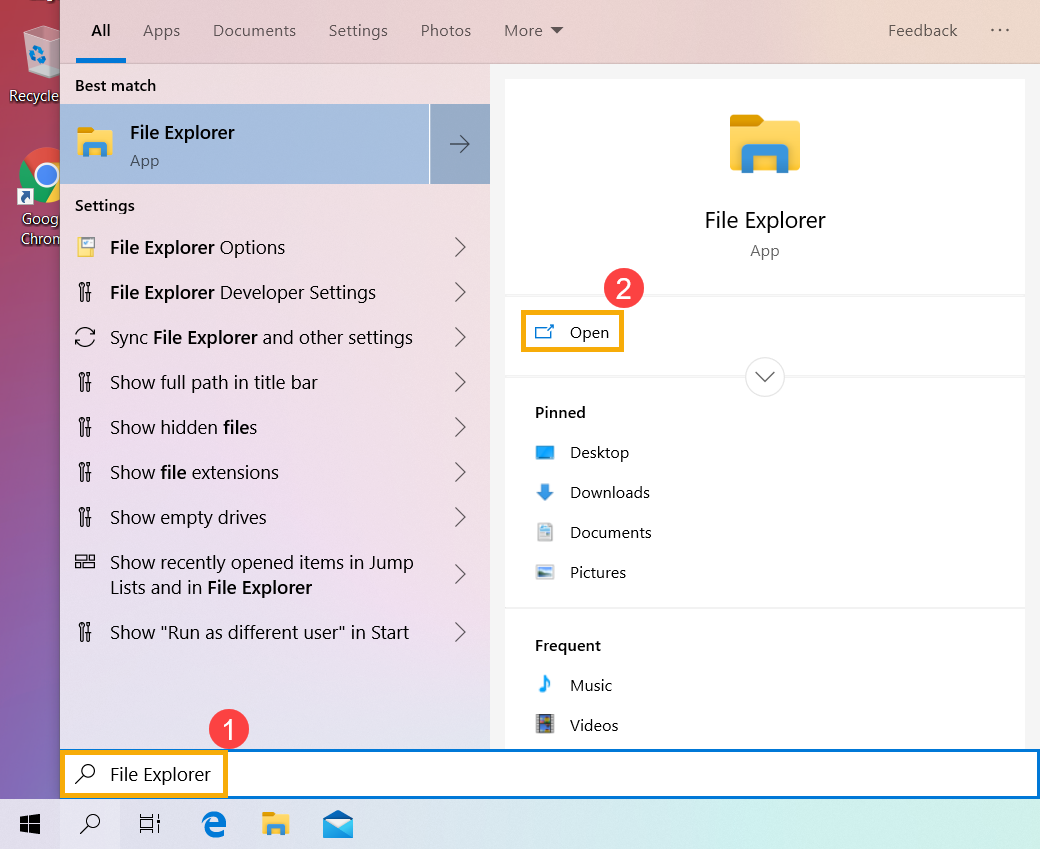
- בחלון סייר הקבצים, לחצו על [מחשב זה] ③ .
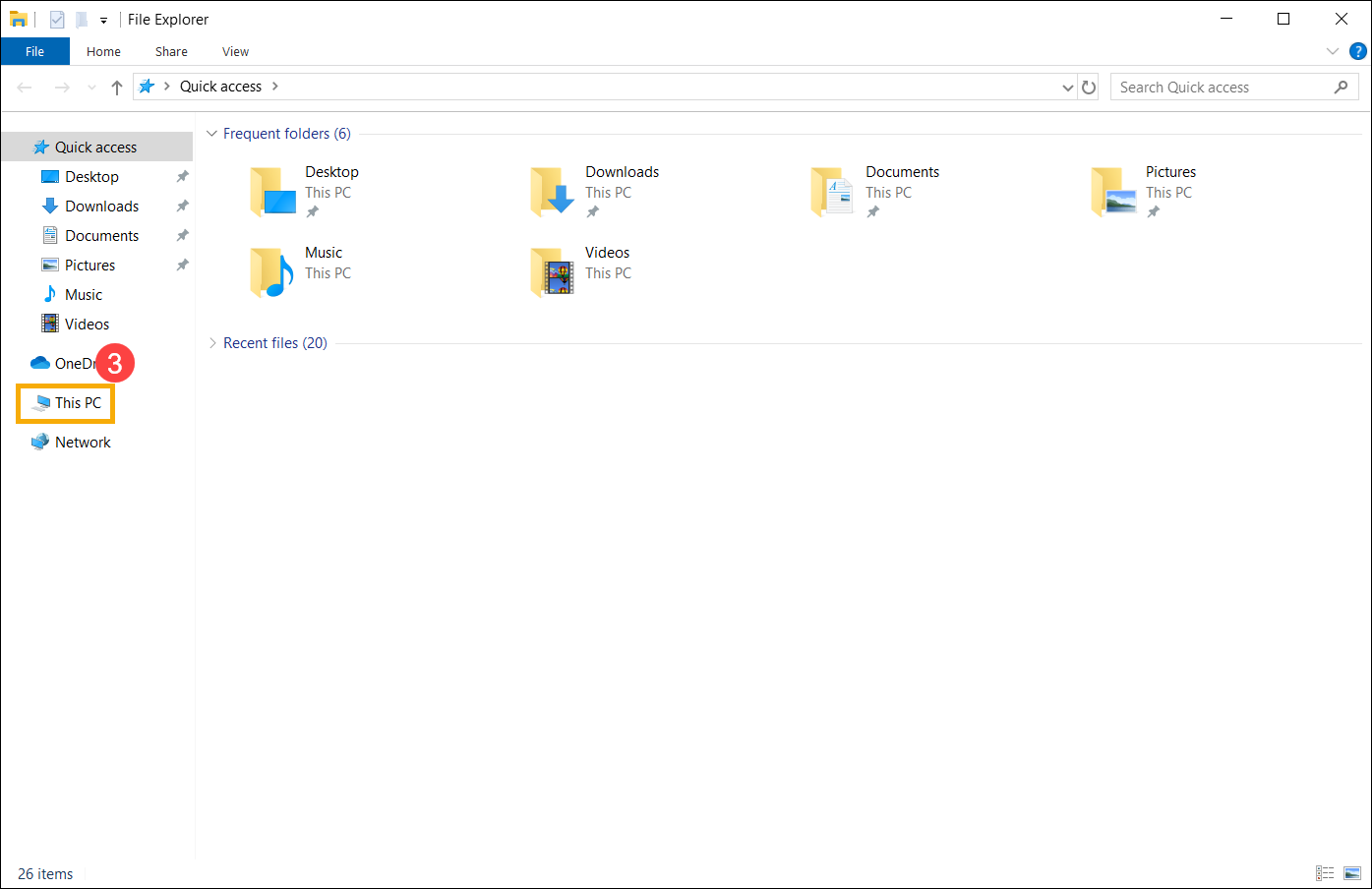
- בחלון מחשב זה, בחרו ב[כונן הדיסק עליו המשחק מותקן] ולחצו באמצעות לחצן העכבר הימני על הסמל ④ , ולאחר מכן לחצו על [מאפיינים] ⑤ .
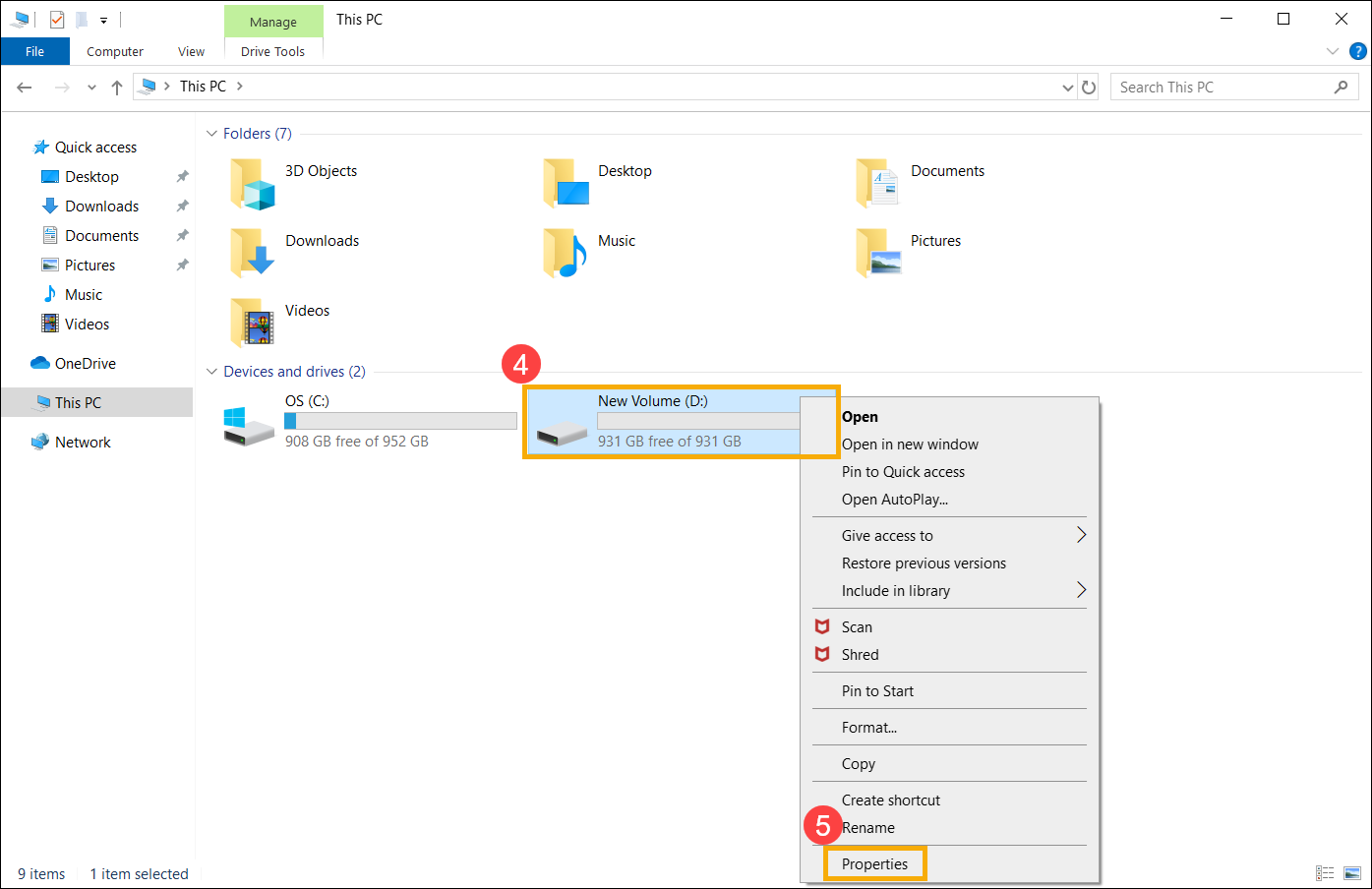
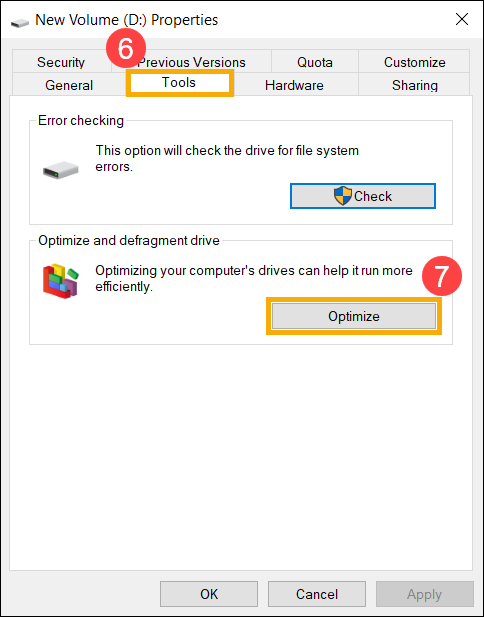
- בחרו בכרטיסייה [כלים] ⑥ ולאחר מכן לחצו על [אופטימיזציה] בקטע אופטימיזציה ואיחוי כונן ⑦ .
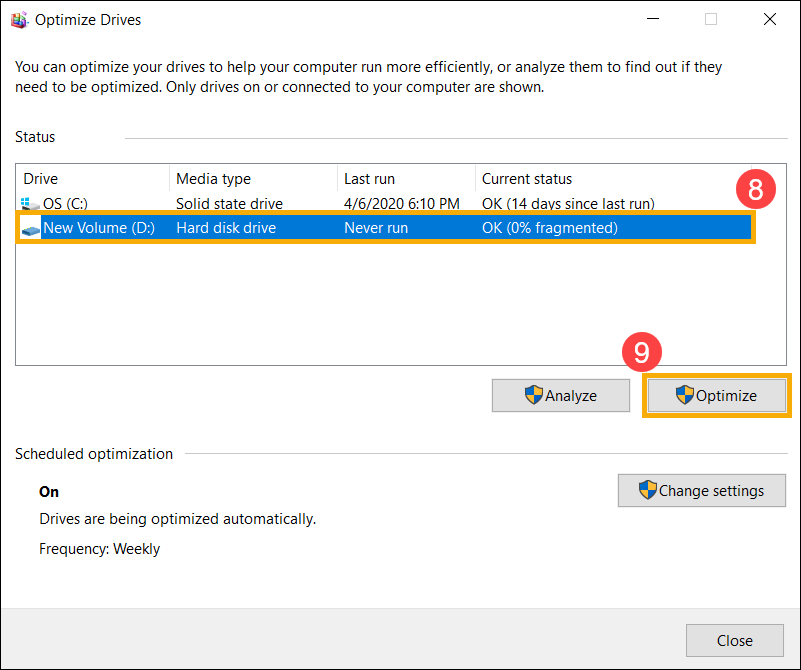
- בחרו את [כונן הדיסק עליו המשחק מותקן] ⑧ ולאחר מכן לחצו על [אופטימיזציה] ⑨ . המערכת תתחיל לבצע אופטימיזציה של הכונן שלכם באופן אוטומטי.
חיבור מתאם מתח ובחירת מצב הפעלה
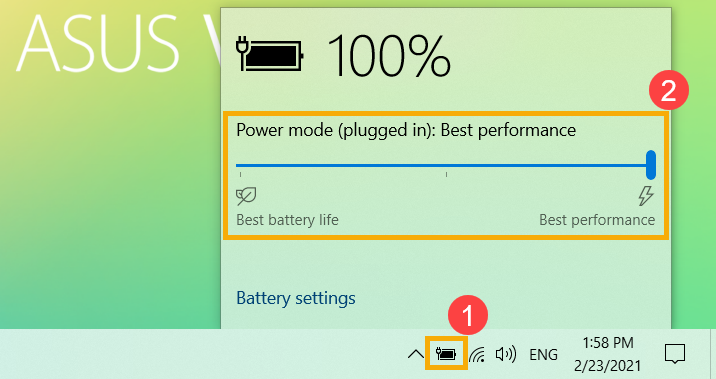
בזמן משחק, אנו ממליצים לחבר את מתאם המתח כדי לספק ביצועים מספקים ולהשאיר את המעבד והכרטיס הגרפי במצב של תדר גבוה. בנוסף, לחצו על [סמל הסוללה] בשורת המשימות ① ולאחר מכן גררו את המחוון כדי לשנות את מצב ההפעלה ל- [הביצועים הטובים ביותר] ② . כאן ניתן ללמוד עוד על שינוי מצב ותוכנית צריכת חשמל .
התאמת הרזולוציה והגרפיקה להגדרות נמוכות
חלק מהמשחקים אינם מיועדים לרזולוציה גבוהה ולחלק מהמעבדים הגרפיים אין את הביצועים הטובים ביותר ברזולוציה גבוהה, לכן אנו ממליצים להשתמש בהגדרות הגרפיקה המוגדרות כברירת מחדל במשחקים. אם המצב עדיין לא עונה על הציפיות שלכם, אתם יכולים לנסות להתאים את הגדרות הגרפיקה הבאות במשחקים כדי להגיע לביצועי המשחקים ולתצוגה המתאימים:
- רזולוציה: על ידי הורדת רזולוציית המסך כדי לקבל FPS טוב יותר (פריים לשנייה).
- MSAA (Multi Sampling Anti-Aliasing): MSAA היא הגדרת משחק נפוצה כדי לקבל את התצוגה החלקה.
- FXAA (Fast Approximate Anti-Aliasing): FXAA הוא אלגוריתם נגד aliasing כדי לקבל את אפקט קו ה-aliasing על אובייקטים מטושטשים.
- TXAA (Temporal Anti-Aliasing): כדי להפחית את הבהוב התצוגה בזמן שאובייקטים נעים.
- Vsync (סנכרון אנכי): Vsync יכול למנוע בעיית קריעה הנגרמת מקצב רענון שונה מהמשחק והפאנל, אך הוא ינעל על ה-FPS המקסימלי, לא גבוה מקצב רענון הפאנל.
- איכות גרפית (טקסטורה, צל, השתקפות): שיפור האיכות הגרפית יביא תמונות יוצאות דופן, אבל זה יגדיל את מחשוב המערכת וישפיע על ביצועי FPS. אנו ממליצים להתאים את האיכות הגרפית כדי להגיע לחוויית המשחק המתאימה לכם.
בעיית התחממות יתר
בעיית התחממות יתר תפחית את ביצועי המערכת, אתם יכולים לעיין בפתרון בעיות - התחממות יתר ובעיית מאוורר כדי לפתור את הבעיה.
חיבור רשת
אם מדובר במשחק מקוון, אתם יכולים לעיין במאמרים הבאים כדי לפתור בעיות חיבור לרשת:
פתרון בעיות - כיצד לתקן את בעיות הרשת האלחוטית