נושאים קשורים
[LCD Monitor] הסבר על כניסת הרשת (RJ-45) במסך
דגמים מסוימים של מסכי ASUS מספקים יציאת Ethernet מסוג RJ-45, המאפשרת חיבור רשת יציב באמצעות חיבור USB. תכונה זו שימושית במיוחד עבור מחשבים ניידים ללא יציאת RJ-45 או עבור מחשבים נייחים, ומציעה יתרונות של חיסכון במקום ונוחות מוגברת.
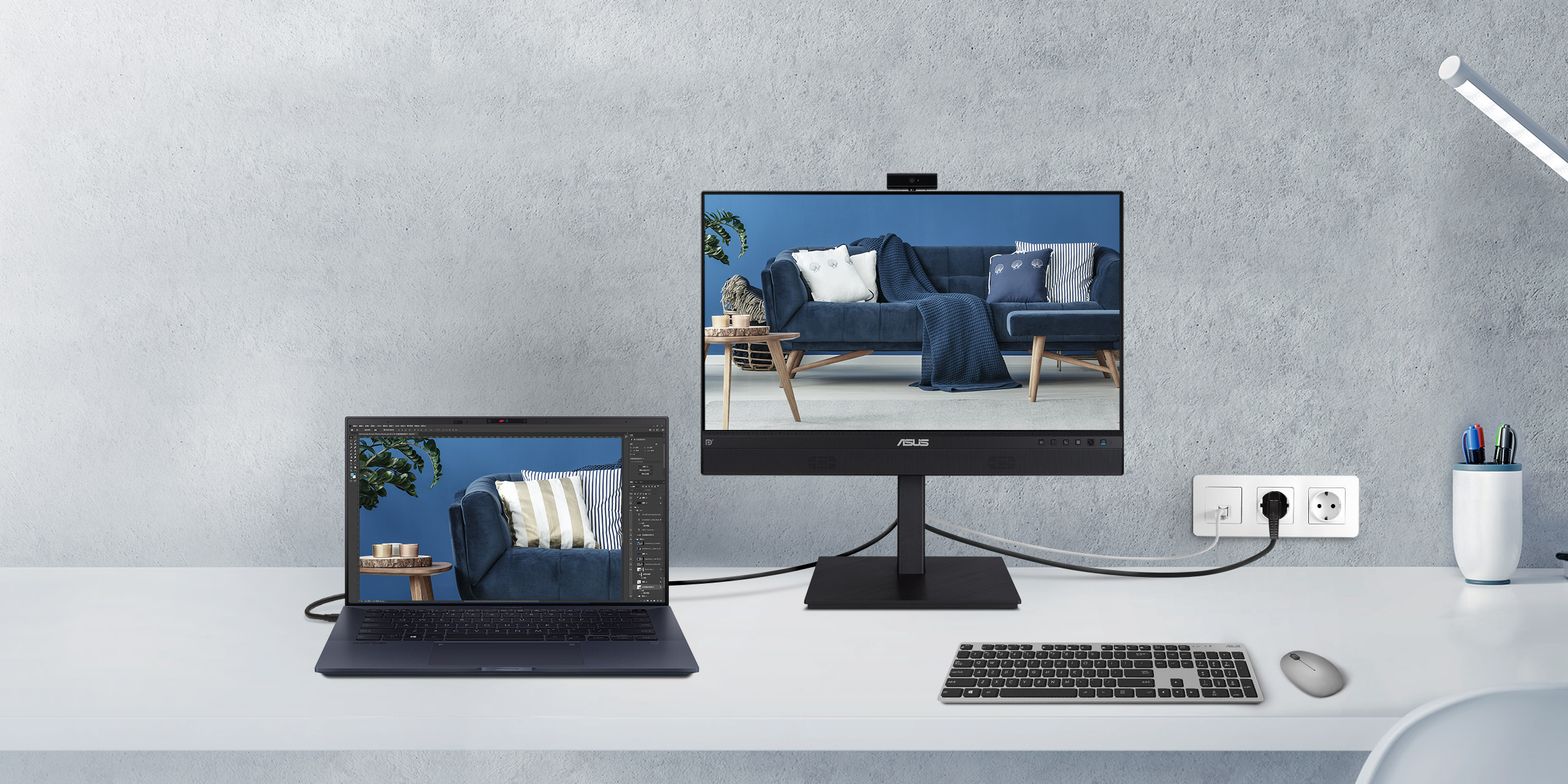
1. אנא ודאו שהמסך שלכם תומך ביציאת RJ-45.
2. שיטת חיבור
3. שאלות ותשובות:
ש1. מה עלינו לעשות אם איננו מצליחים לגשת לאינטרנט?
ש2. כאשר אין מקור תצוגה, כיצד ניתן להגדיר את יציאת ה-Ethernet מסוג RJ-45 או את יציאת הרשת מסוג USB?
ש3. מהי שיטת חיבור הרשת עבור XG49WCR?
1. אנא ודאו שהמסך שלכם תומך ביציאת Ethernet מסוג RJ-45. אנא בקר אתר האינטרנט הרשמי של ASUS, מצאו את הדגם שלכם -> בחרו במפרט טכני.
(דוגמה: BE24ECSNK) 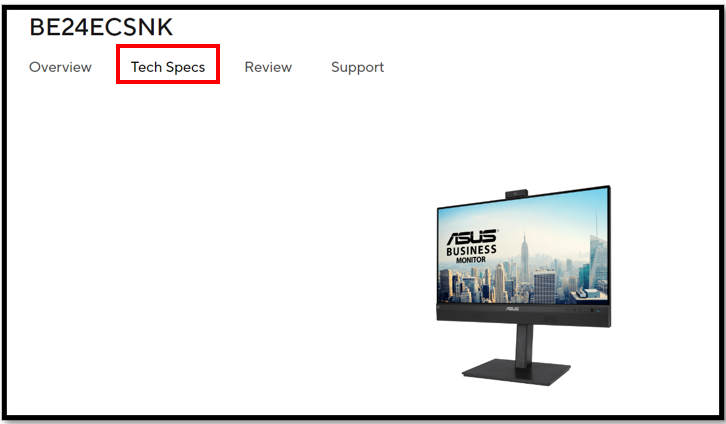
בדיקת תמיכה של יציאות קלט/פלט ב-RJ45
2. שיטת חיבור:
שלב 1. USB Type-C: חברו יציאת USB זו למחשב הנייד/הנייח שלכם. (Type-C ל-Type-C או Type-C ל-Type-A; בחרו באחד מהם)
שלב 2. RJ-45: חברו יציאה זו לנקודת גישה/נתב עם יכולת אינטרנט כדי להשלים את ההתקנה.
(דוגמה: BE24ECSNK)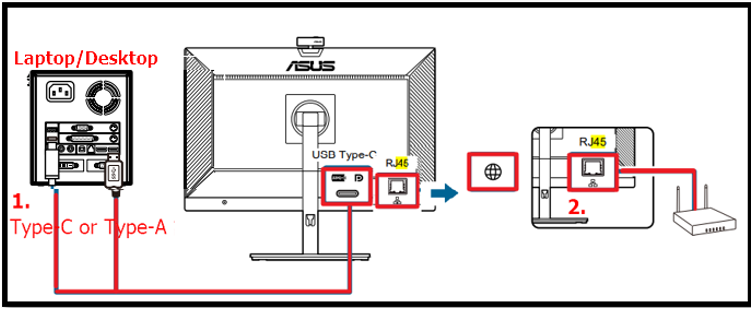
שלב 3. אנא ודאו שמקור אות הקלט (למשל, HDMI או DisplayPort) מחובר כראוי. כעת תוכלו להשתמש ברשת.
שאלות ותשובות:
ש1. מה עלינו לעשות אם איננו מצליחים לגשת לאינטרנט?
1. באפשרותכם לעיין בסמלים הבאים:

מחשב נייד/נייח מחובר לאינטרנט.
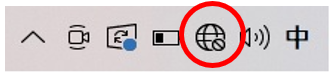
מחשב נייד/נייח אינו מחובר לאינטרנט.
ראשית, ודאו כי קצה נקודת הגישה/הנתב/המחשב שלכם פועל כראוי. באפשרותכם לעיין במשאבי אתר האינטרנט הרלוונטיים של ASUS:
ASUS נקודת גישה/נתב לא מצליחים להתחבר לאינטרנט
ASUS כיצד לפתור בעיות ברשת אלחוטית במחשבי ASUS
2. ודאו שה-Type-C במסך שלכם וה-Type-C/Type-A במחשב שלכם מחוברים כראוי.
3. לאחר מכן, ודאו שהמסך שלכם מחובר באמצעות כבל אות (HDMI/DisplayPort/USB-C) ומסוגל להציג תוכן בצורה נכונה.
ש2. כאשר אין מקור אות תצוגה, ואתם רק רוצים להשתמש בתצורת יציאת Ethernet מסוג RJ-45 או יציאת רשת מסוג USB, בצעו את השלבים הבאים:
1. בחרו בהגדרות מערכת -> 2. חיסכון באנרגיה -> 3. רמה עמוקה (מאפשרת יציאות USB ו-RJ-45, ומספקת פונקציונליות USB ורשת כאשר אין אות תצוגה).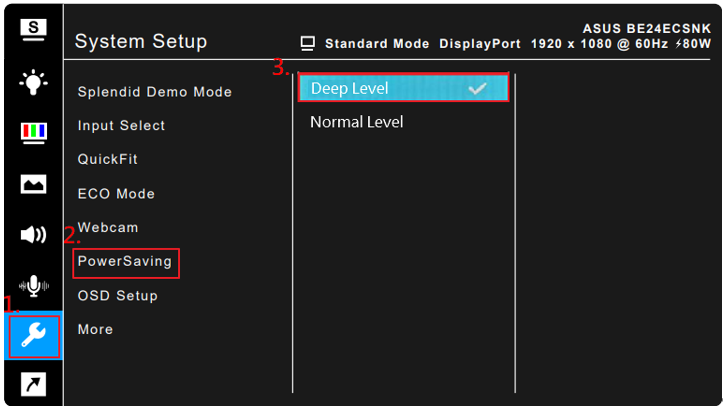
ש3. מהי שיטת חיבור הרשת עבור XG49WCR?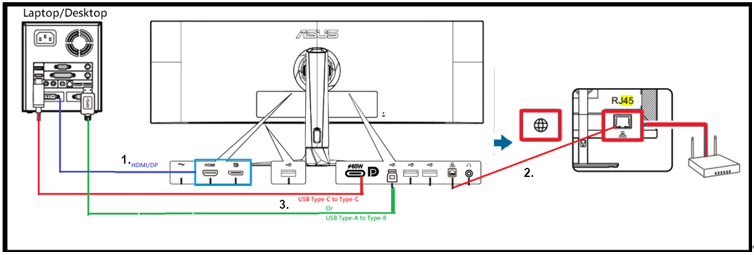
1. חברו את המסך למחשב הנייד או הנייח שלכם באמצעות HDMI/DP/Type-C.
2. חברו קצה אחד של כבל ה-Ethernet ליציאת ה-RJ-45 שבמסך, ואת הקצה השני לשקע קיר מסוג RJ-45 או לנתב.
3. באפשרותכם לבחור באחת משיטות חיבור ה-USB הבאות:
1). אם אתם בוחרים ב-USB-B (ברירת מחדל), תצטרכו להשתמש בכבל USB-B כדי לחבר את המסך למחשב.
2). אם אתם בוחרים ב-USB-C, תצטרכו להשתמש בכבל USB Type-C כדי לחבר את המסך למחשב.
בתפריט ה-OSD, לחצו על 1. הגדרות מערכת -> 2. הגדרת USB -> 3. KVM -> 4. USB-B או USB-C.
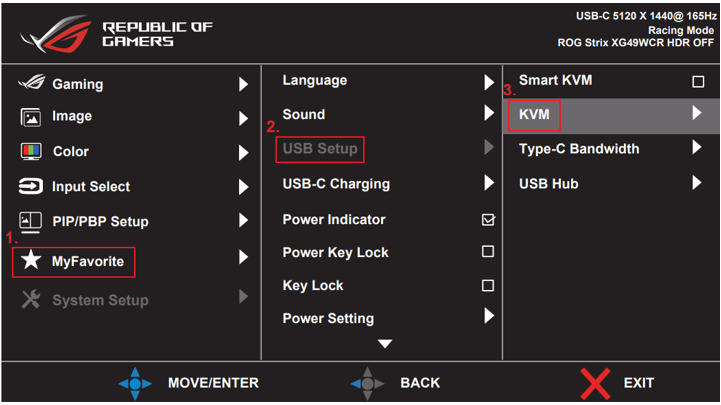

הערה: בעת שימוש בממשק Type-C לתצוגה, באפשרותכם לבחור בו-זמנית באפשרות USB-C בתפריט ה-OSD של KVM, מה שמבטל את הצורך בכבל USB-B או כבל USB Type-C נוסף.