[Windows 11/10] פעולות מומלצות כאשר אתה נתקל ב"אחסון לא מספיק"
אם המכשיר שלכם עם מערכת ההפעלה Windows מציג אזהרה המציינת כי שטח האחסון אינו מספיק, משמעות הדבר היא כי הקיבולת הפנויה בכונן שלכם מתקרבת למגבלה. מצב זה עלול להשפיע לרעה על ביצועי המערכת ולשבש את השימוש היומיומי.
להלן מספר שיטות נפוצות ויעילות לפינוי שטח דיסק, שנועדו לסייע לכם לנהל טוב יותר את האחסון ולהקל על בעיות קשורות. אנא פעלו לפי ההוראות המתאימות לגרסת מערכת ההפעלה Windows שברשותכם.
הערה: אם תמשיכו להזדקק לאחסון נוסף לאחר פינוי שטח, תוכלו גם לשקול להשתמש בפתרונות אחסון בענן לפי הצורך. דרך MyASUS תחת [מומלץ], תוכלו לגשת לשירותי אחסון בענן שמסופקים על ידי Dropbox או ASUS Secure Auto-Backup. לחלופין, לאחר הפעלת Microsoft 365, תוכלו להשתמש ב-OneDrive כדי לקבל שטח אחסון נוסף, ולהקל על ניהול וגיבוי הקבצים האישיים שלכם.
מערכת הפעלה Windows 11
ניהול שטח אחסון עם Storage Sense
Storage Sense הוא כלי של מיקרוסופט שיכול לעזור לכם לפנות שטח אחסון במכשיר שלכם באופן אוטומטי על ידי מחיקת פריטים שאינכם צריכים, כמו קבצים זמניים או פריטים שבסל המיחזור. בקרו בקישור כדי ללמוד עוד על Storage Sense: מסמך Storage Sense מתמיכת Windows.
להלן הוראות שלב אחר שלב לשימוש ב-Storage Sense לניקוי אחסון המכשיר שלכם:
הערה: Storage Sense פועל רק בכונן המערכת שלכם, שבו נמצאת מערכת ההפעלה Windows ולרוב מכונה C:. כדי לפנות מקום בכוננים נוספים, עברו אל [התחל] > [הגדרות] > [מערכת] > [אחסון], ואז בחרו [האחסון בשימוש בכוננים אחרים] תחת [הגדרות אחסון מתקדמות].
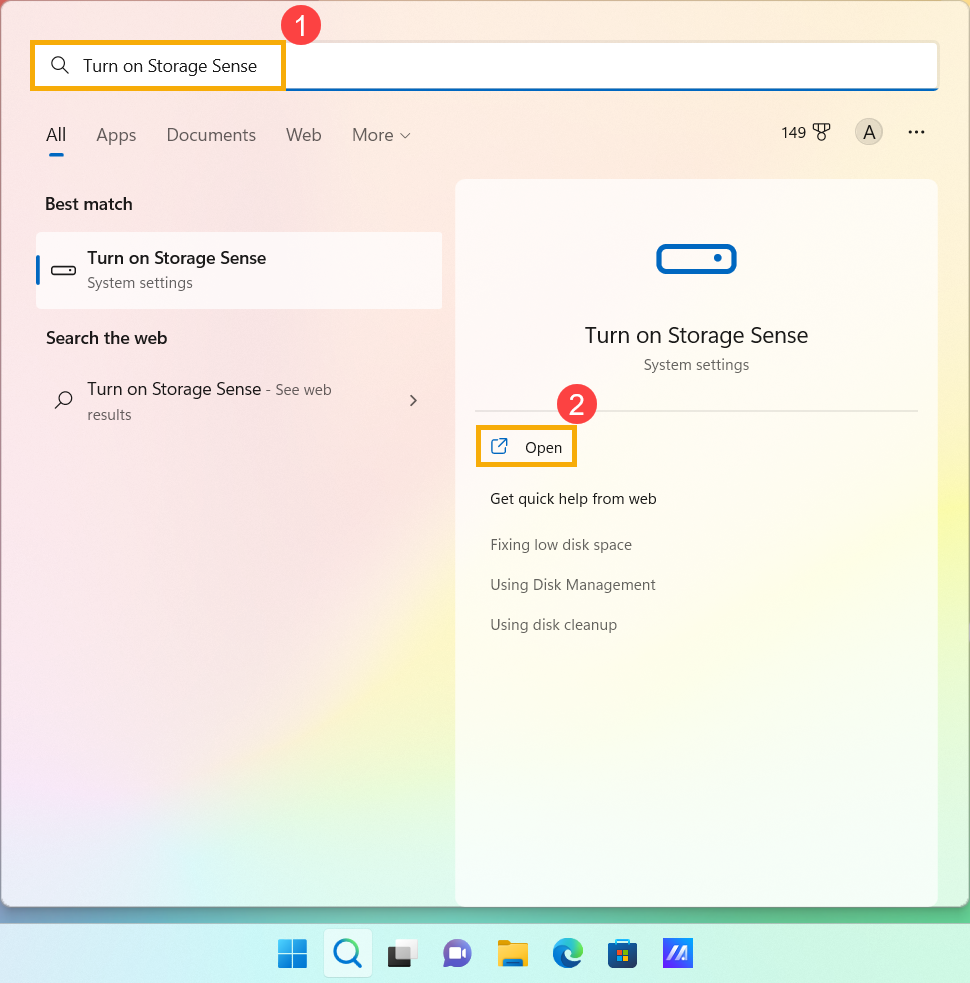
- הקלידו וחפשו [הפעל Storage Sense] בשורת החיפוש של Windows①, ולאחר מכן לחצו על [פתח]②.
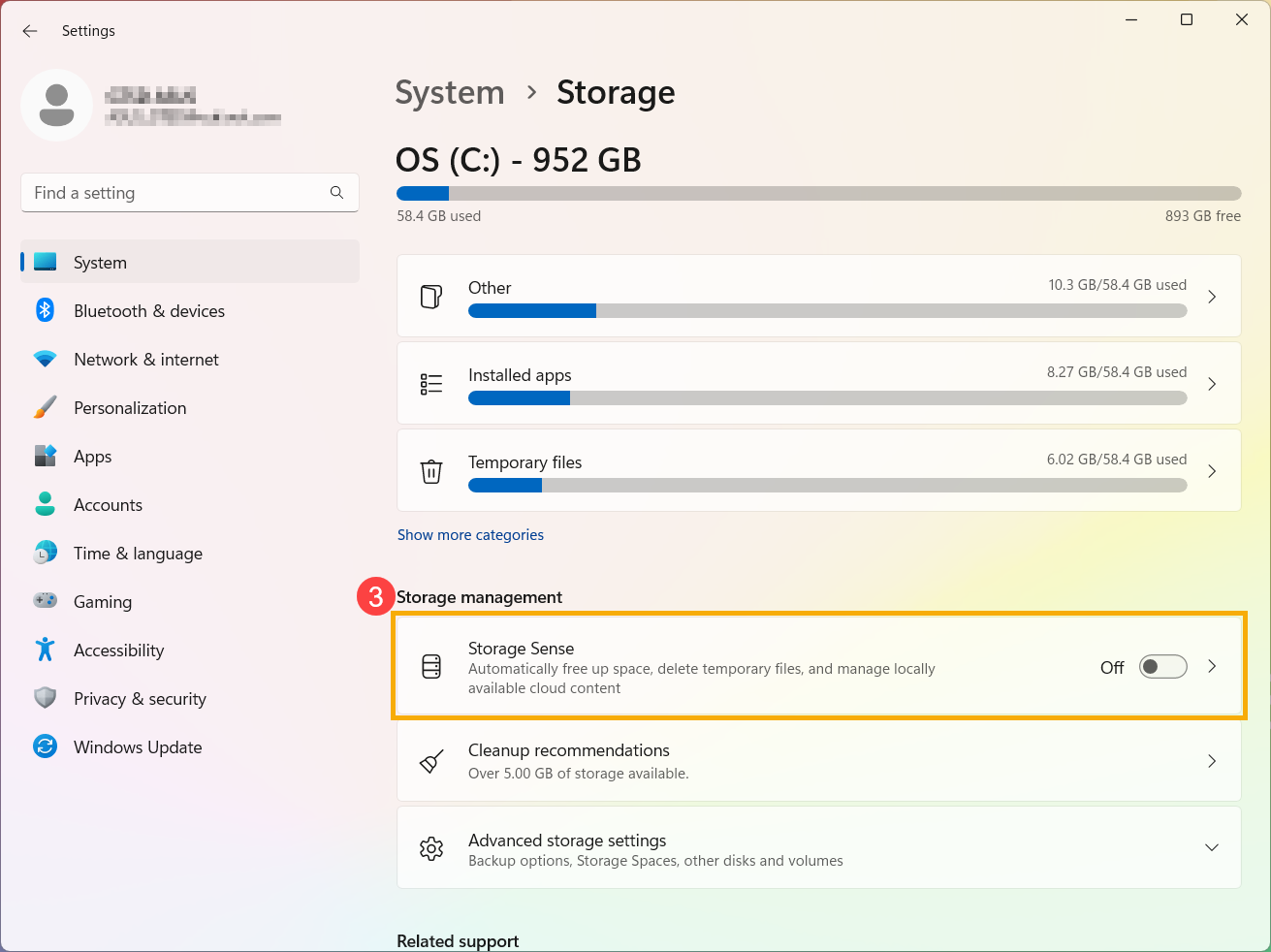
- בחרו [Storage Sense]③.
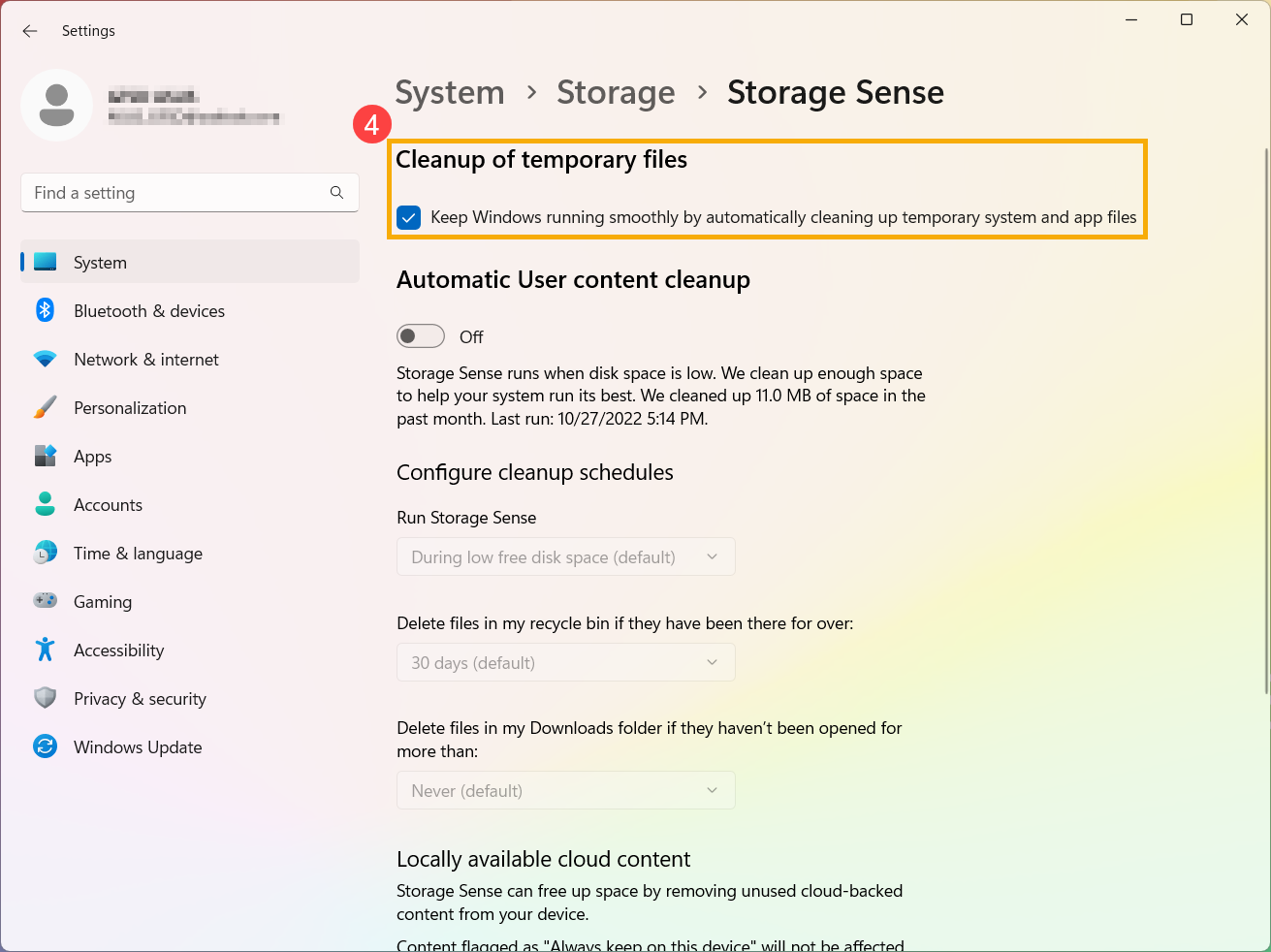
- סמנו את התיבה ב-[ניקוי קבצים זמניים] סעיף④.
- הפעילו ניקוי תוכן משתמש אוטומטי ל-"פועל"⑤.
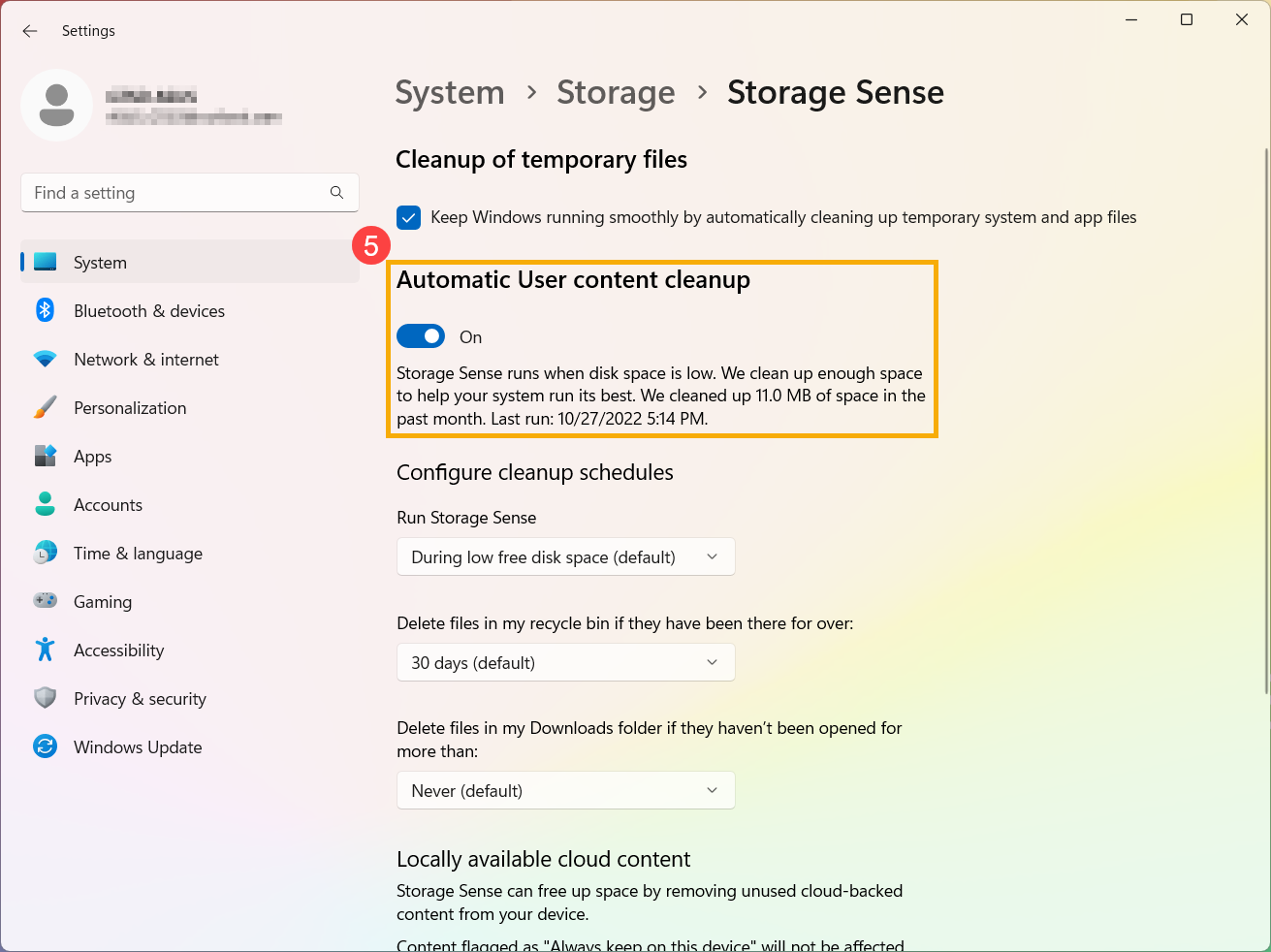
- הגדירו לוחות זמנים לניקוי:
בחרו מתי להפעיל את Storage Sense. תוכלו לבחור כל כמה זמן להפעיל ניקוי אוטומטי, תקופתי, דרך תפריט נפתח⑥.
תחת מחק קבצים בפח האשפה שלי ו-מחק קבצים בתיקיית ההורדות שלי אם לא נפתחו במשך יותר מ-, בחרו כל כמה זמן יימחקו קבצים מתוך [פח האשפה] או תיקיית [הורדות] שלכם⑦.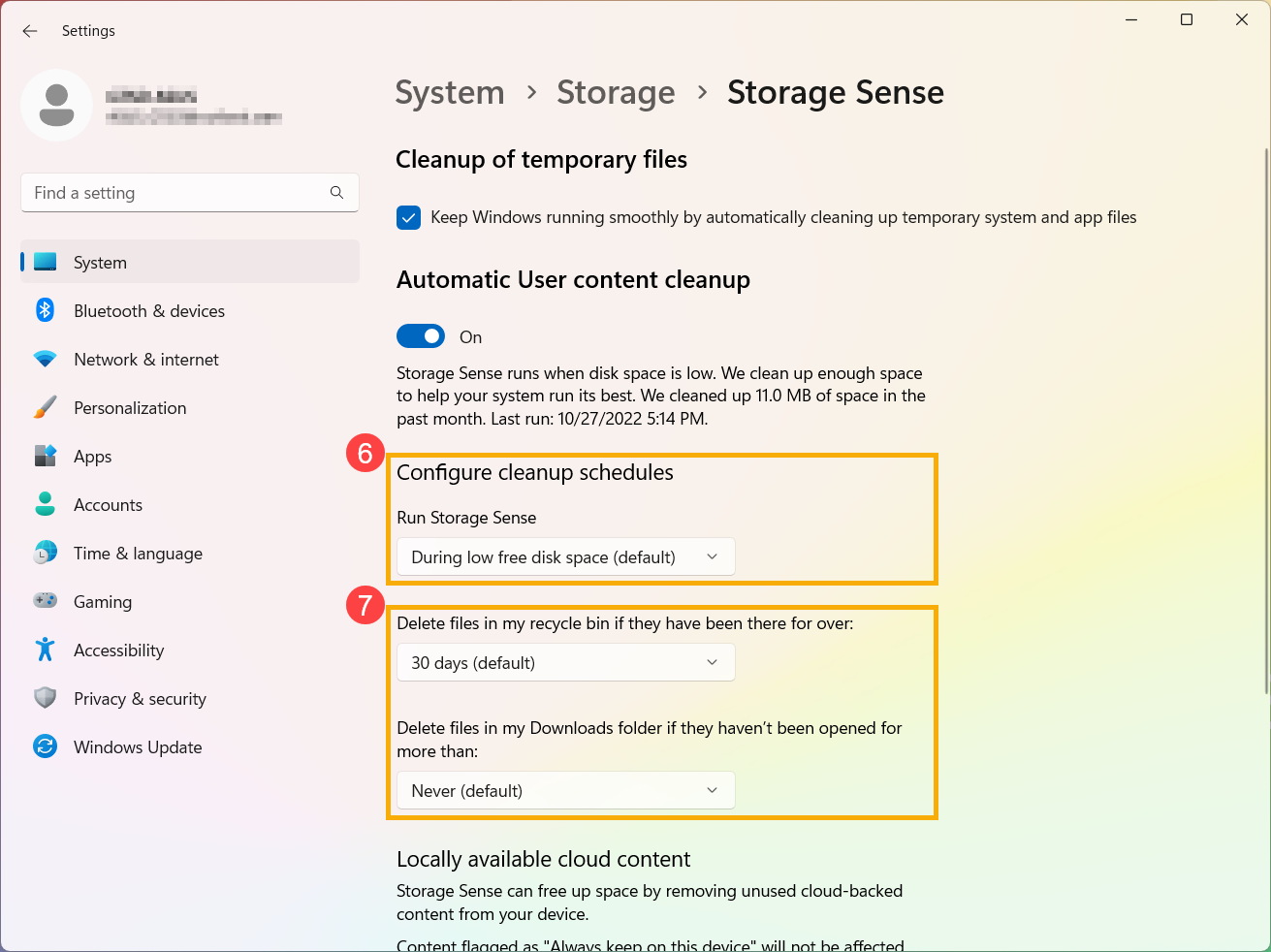
- אם המכשיר שלכם מחובר לחשבון ענן, תוכלו לבחור כל כמה זמן הקבצים הלא פעילים יהפכו לזמינים-באינטרנט בלבד⑧.
הערה: תוכלו לראות את הגדרות תוכן הענן רק אם אתם מחוברים לחשבון הענן שלכם.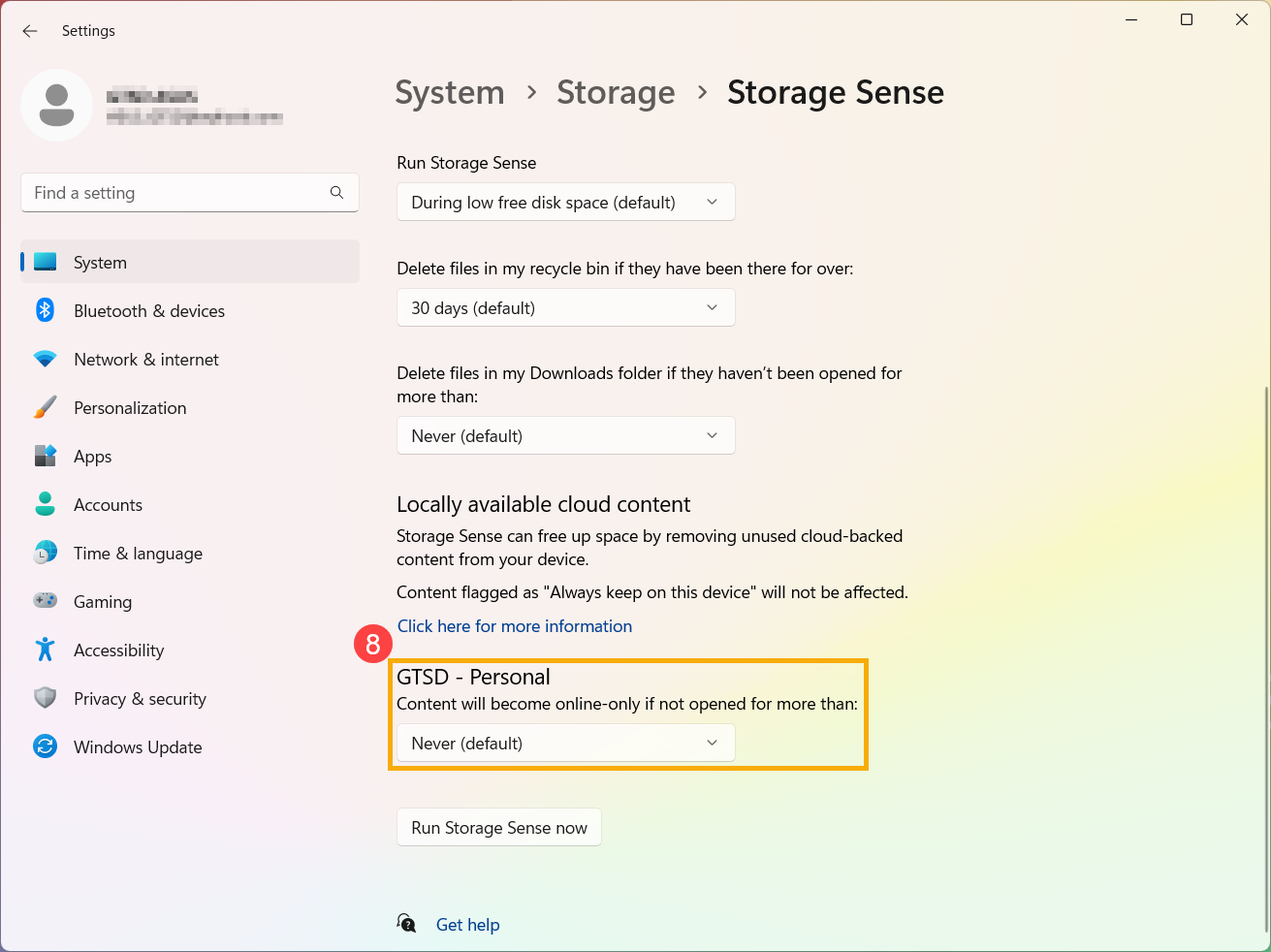
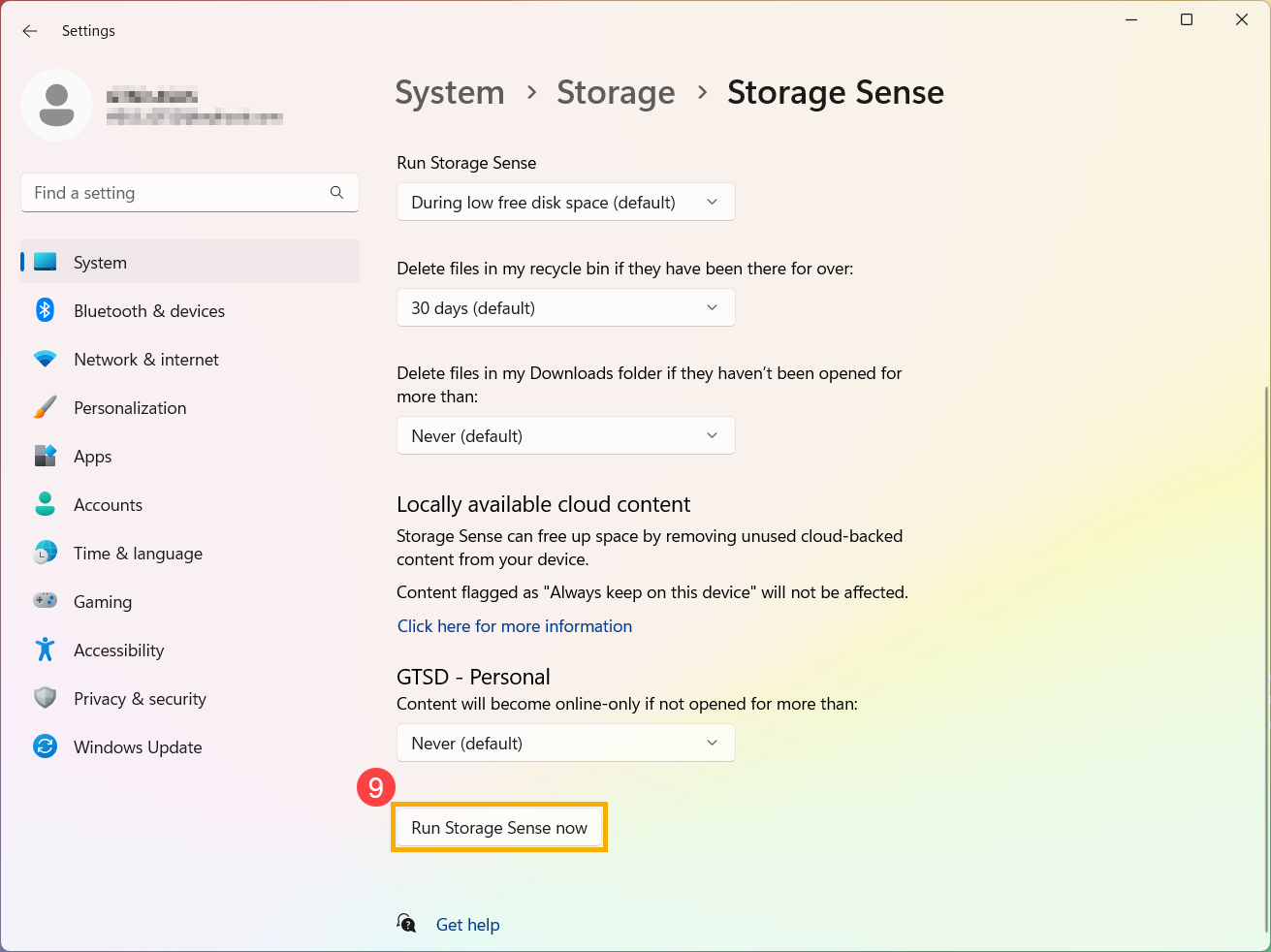
- באפשרותכם גם ללחוץ על [הפעל את Storage Sense כעת]⑨ כדי להפעיל את Storage Sense באופן מיידי תוך שימוש בהגדרות שנבחרו קודם לכן.
מחיקת קבצים באמצעות המלצות ניקוי
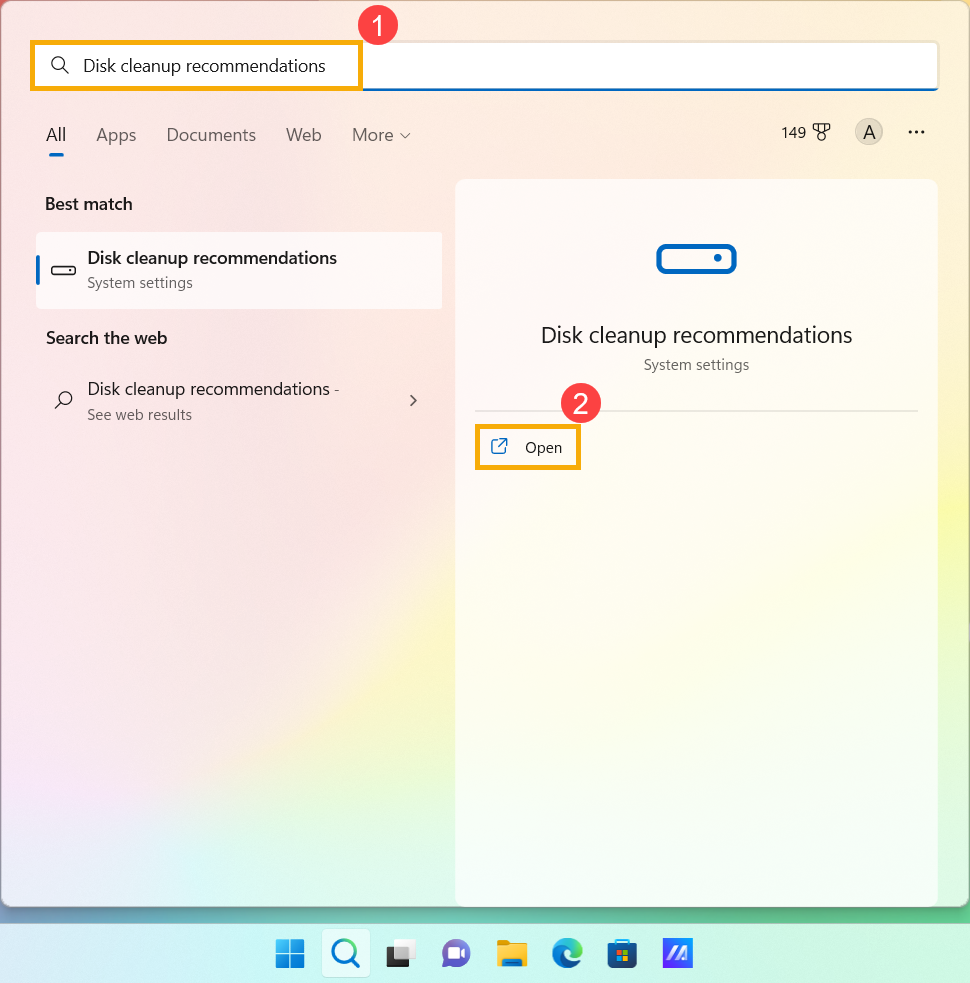
- הקלידו וחפשו [המלצות ניקוי דיסק] בשורת החיפוש של Windows①, לאחר מכן לחצו על [פתח]②.
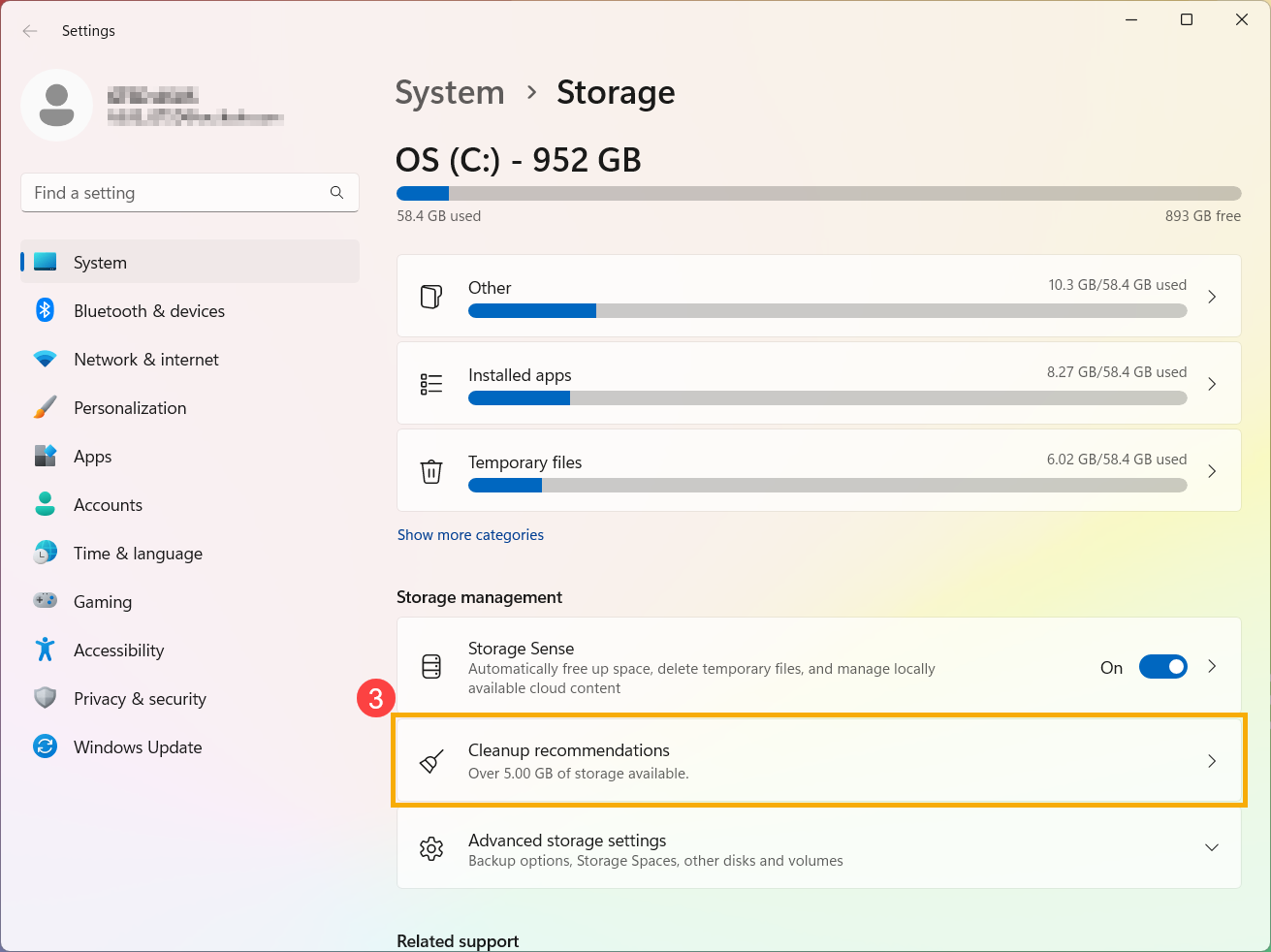
- בחרו [המלצות ניקוי]③.
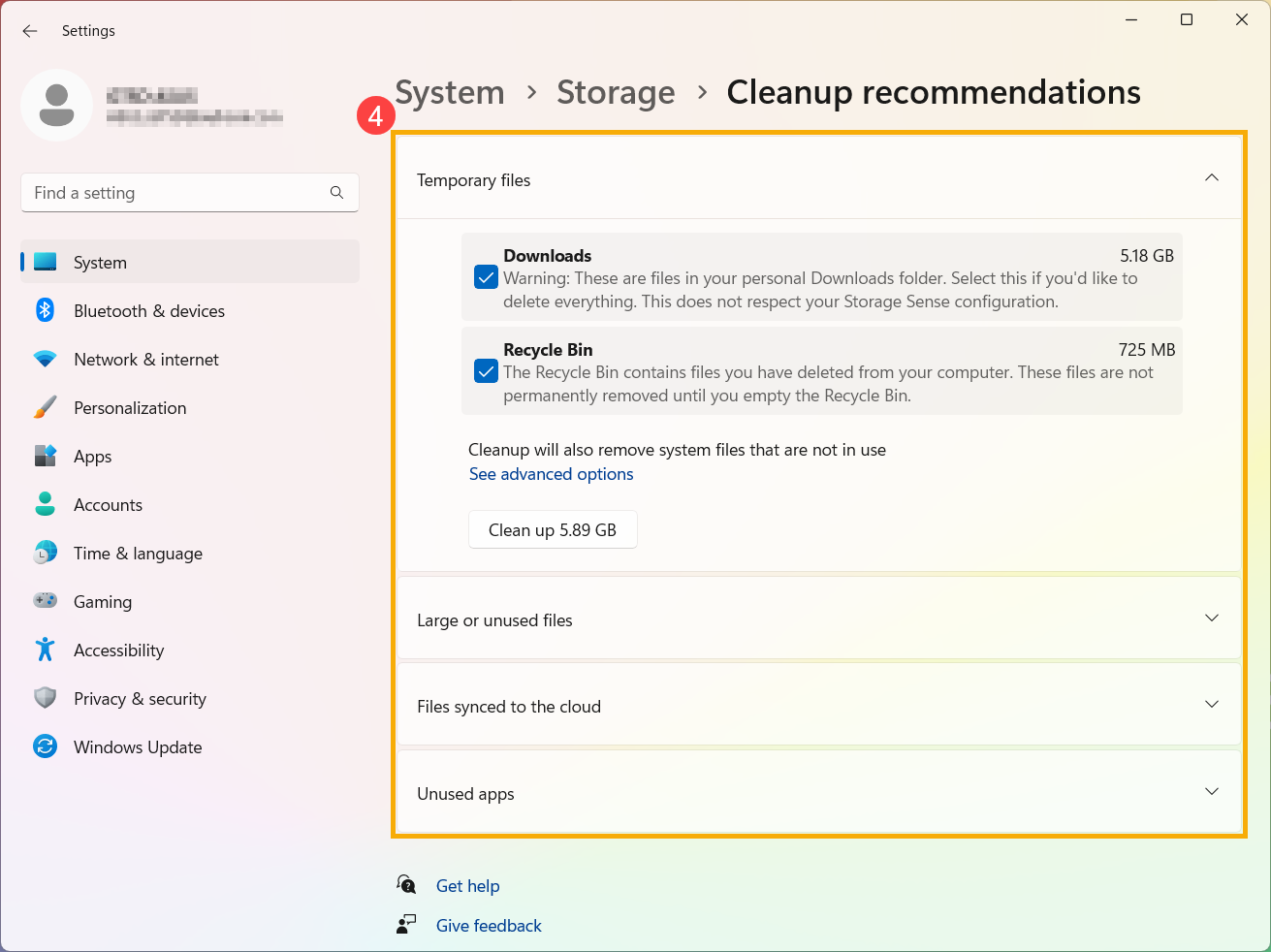
- בחרו את הקבצים הזמניים, קבצים גדולים או לא בשימוש, קבצים שסונכרנו לענן, או יישומים לא בשימוש בתפריטים ובחרו אילו קבצים ברצונכם להסיר בתפריטים הרלוונטיים, ואז בחרו בכפתור [ניקוי] עבור כל חלק④.
הסרת התקנה של יישומים לא חיוניים
באפשרותכם להסיר יישומים לא נחוצים או שאינם בשימוש מהמכשיר שלכם כדי לפנות מקום אחסון. כדי לעשות זאת, פעלו לפי הצעדים הבאים:
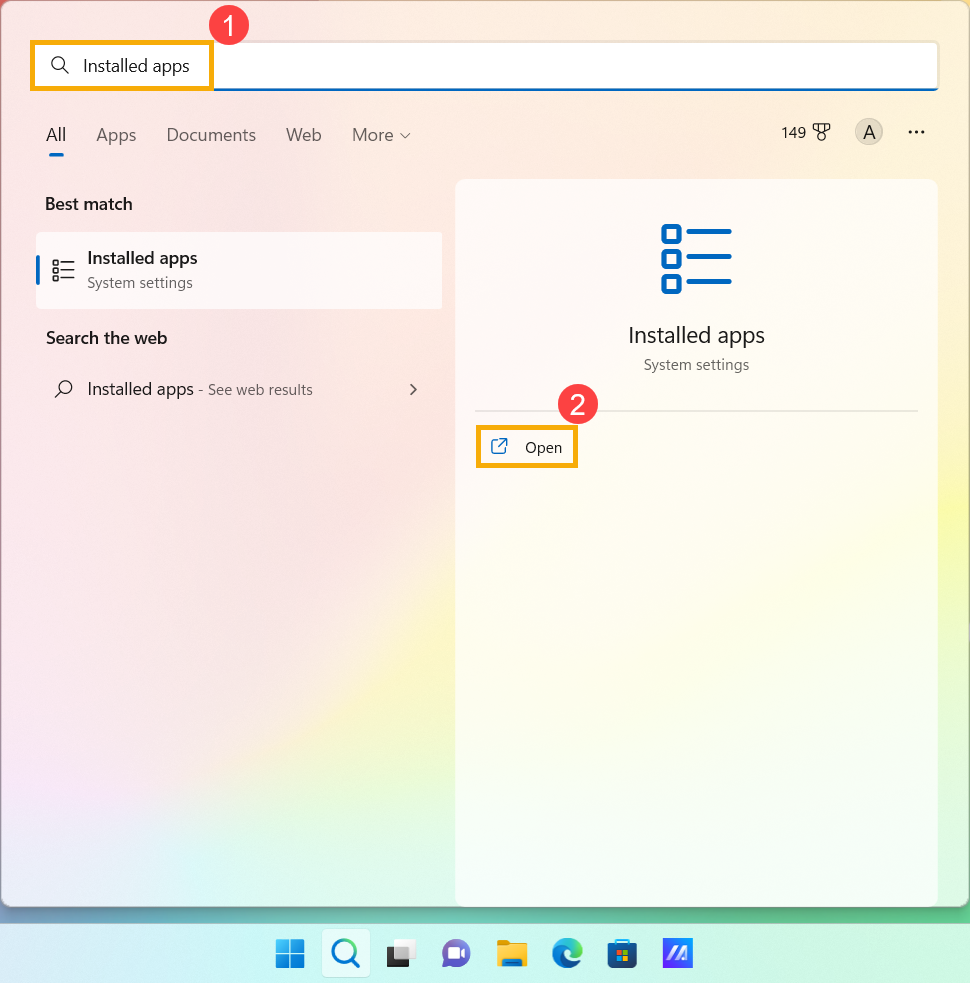
- הקלידו וחפשו [יישום מותקן] בסרגל החיפוש של Windows①, ואז לחצו על [פתח]②.
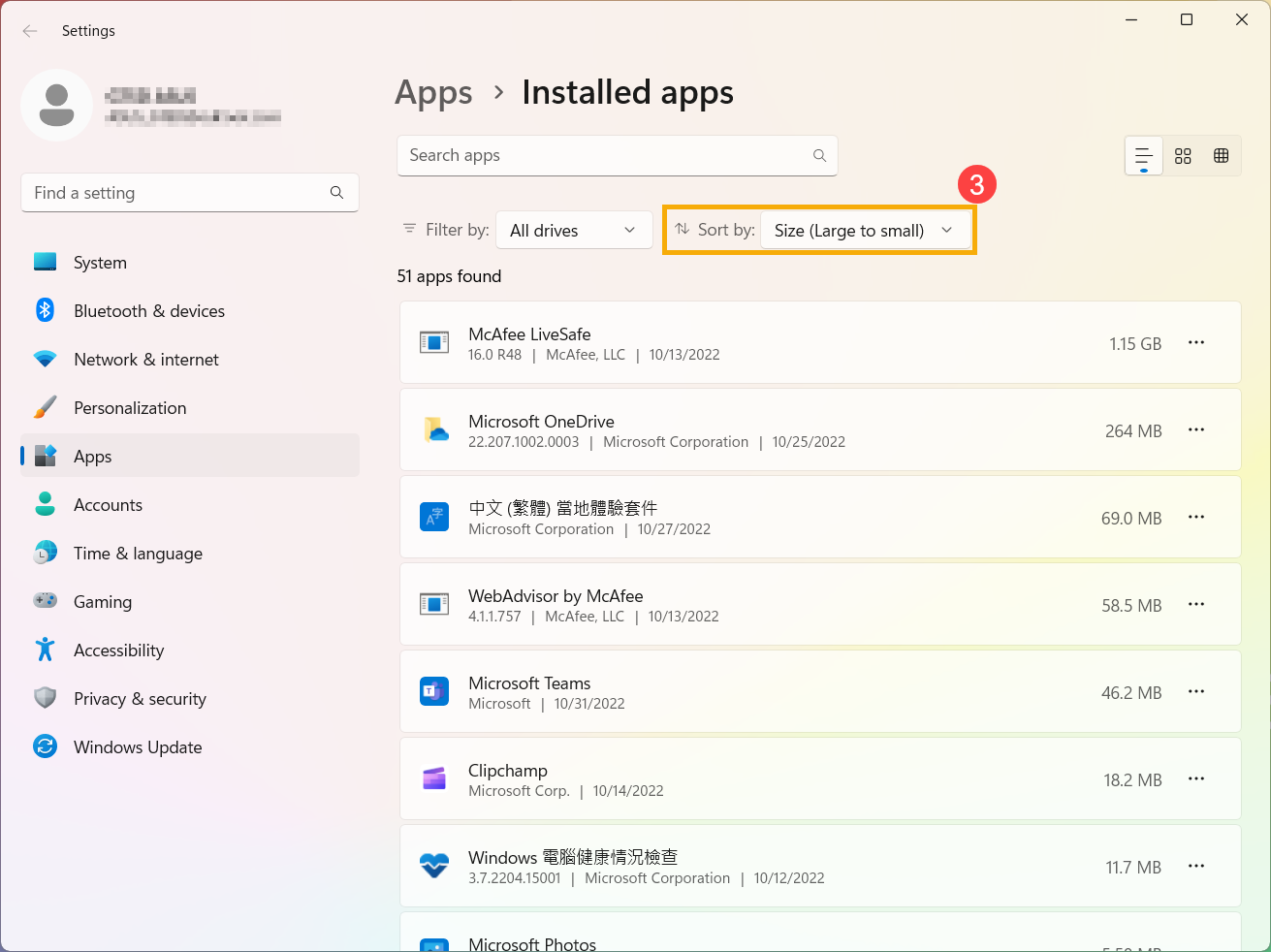
- בחרו [גודל (מהגדול לקטן)]③ במסנן מיון לפי כדי לזהות במהירות את היישומים שתופסים את מרבית המקום.
- בחרו את היישום שאינכם צריכים, לחצו על [עוד]
 אייקון④ ליד כל אפליקציה, ואז בחרו [הסר התקנה]⑤.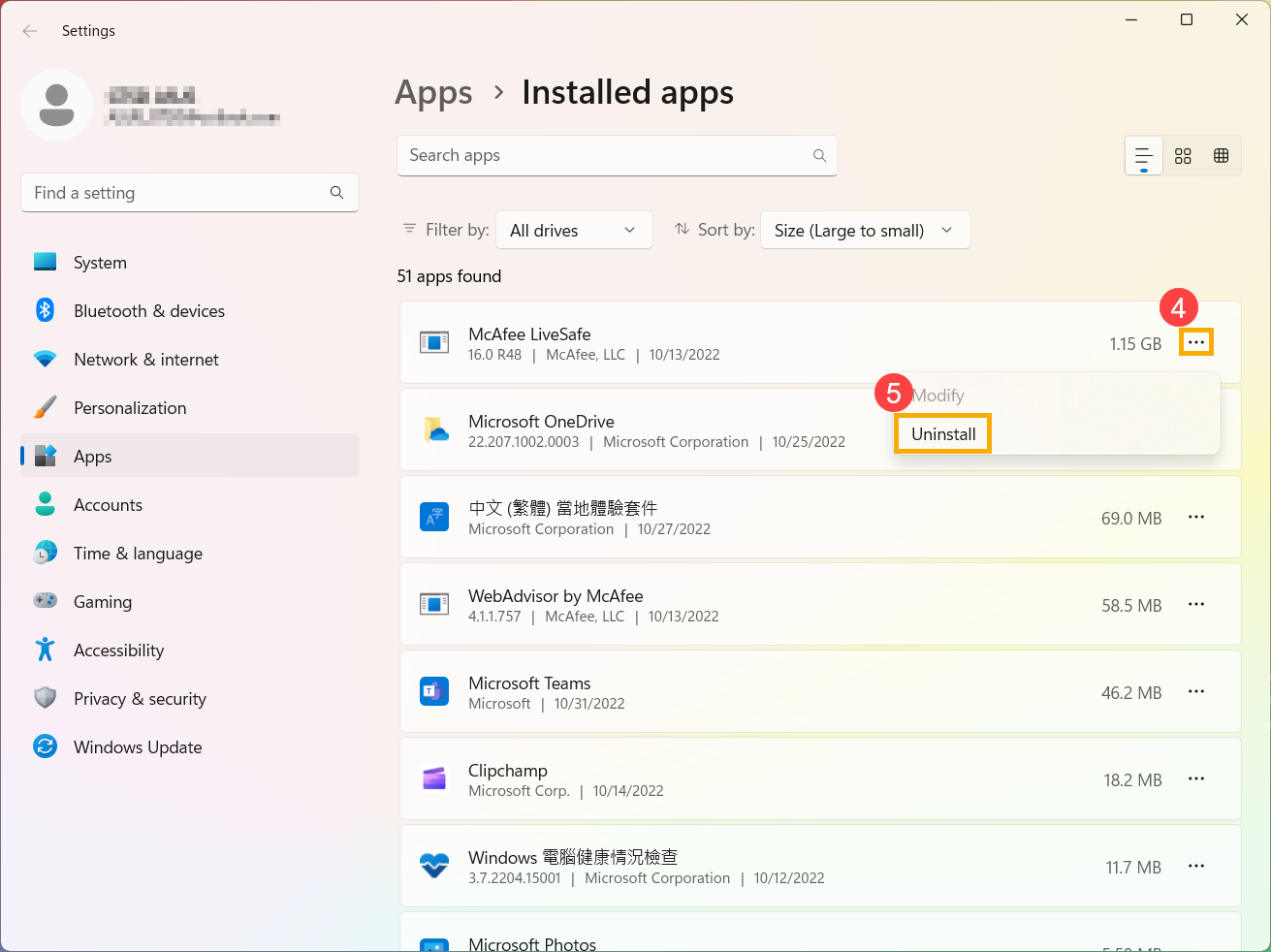
- חזרו על השלבים הנ"ל כדי להסיר אפליקציות נוספות שאינן נחוצות.
- לאחר הסרת כל האפליקציות שאינן נחוצות, אנא הפעילו מחדש את המכשיר שלכם.
מחיקת קבצים אישיים או העברתם להתקן אחסון חיצוני
קבצים אישיים, כגון סרטונים, מוזיקה, תמונות ומסמכים, יכולים לתפוס הרבה מקום במכשיר שלכם. עיינו בשלבים הבאים כדי לבדוק אילו קבצים תופסים הכי הרבה מקום ומחקו אותם במידת הצורך:
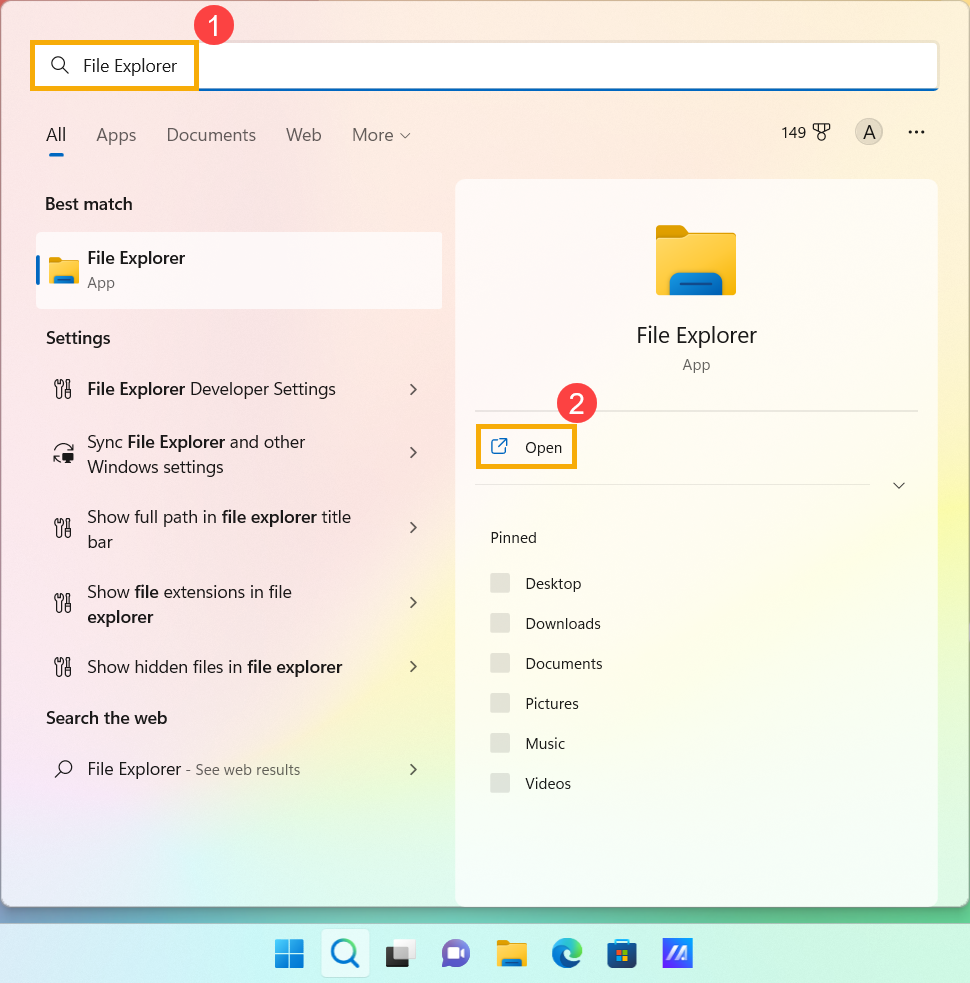
- הקלידו וחפשו [סייר קבצים] בשורת החיפוש של Windows①, ואז לחצו [פתח]②.
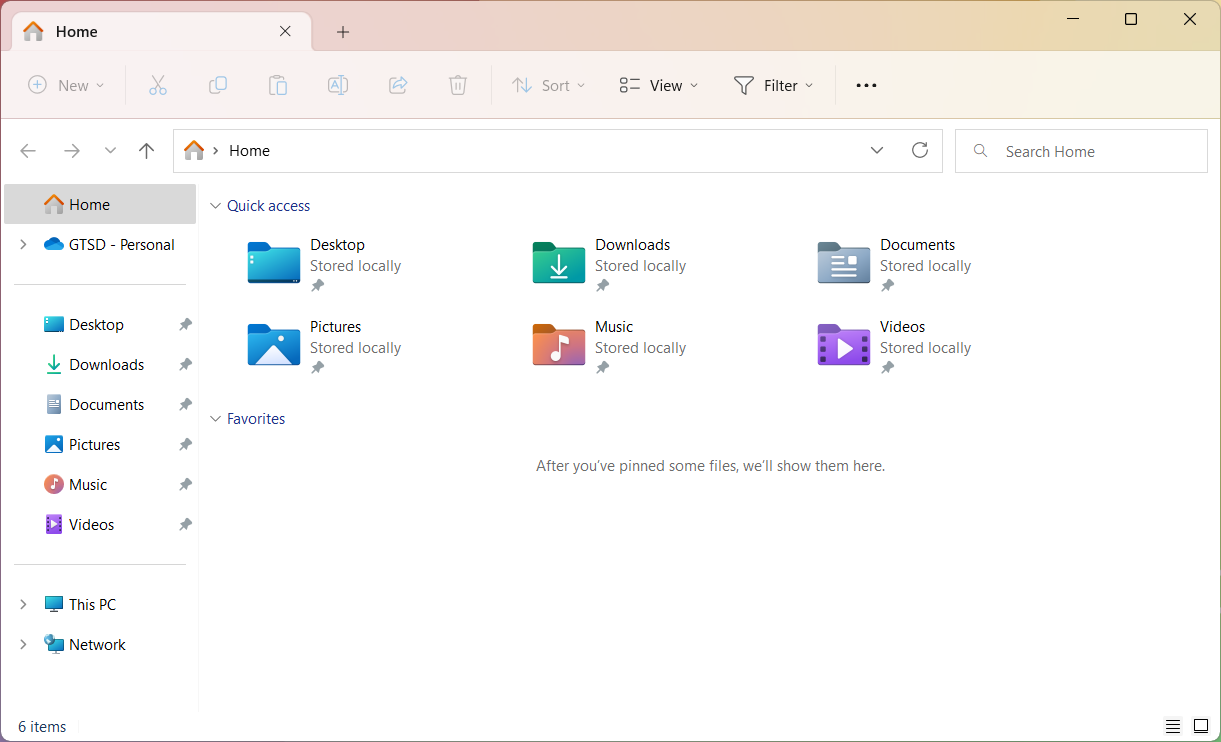
- בחלון סייר קבצים, מצאו את הקבצים שברצונכם להעביר.
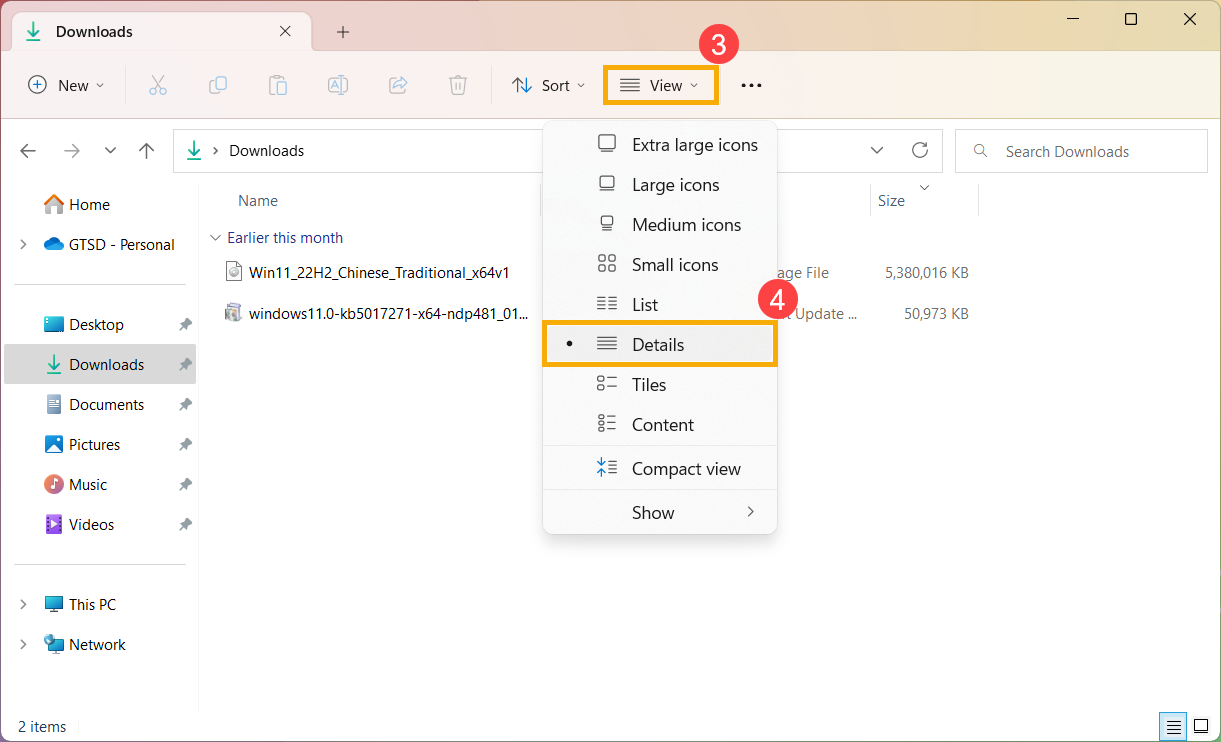
- כדי לראות את גודל הקבצים בתיקייה, בחרו [תצוגה] משורת המשימות③, לאחר מכן בחרו [פרטים]④.
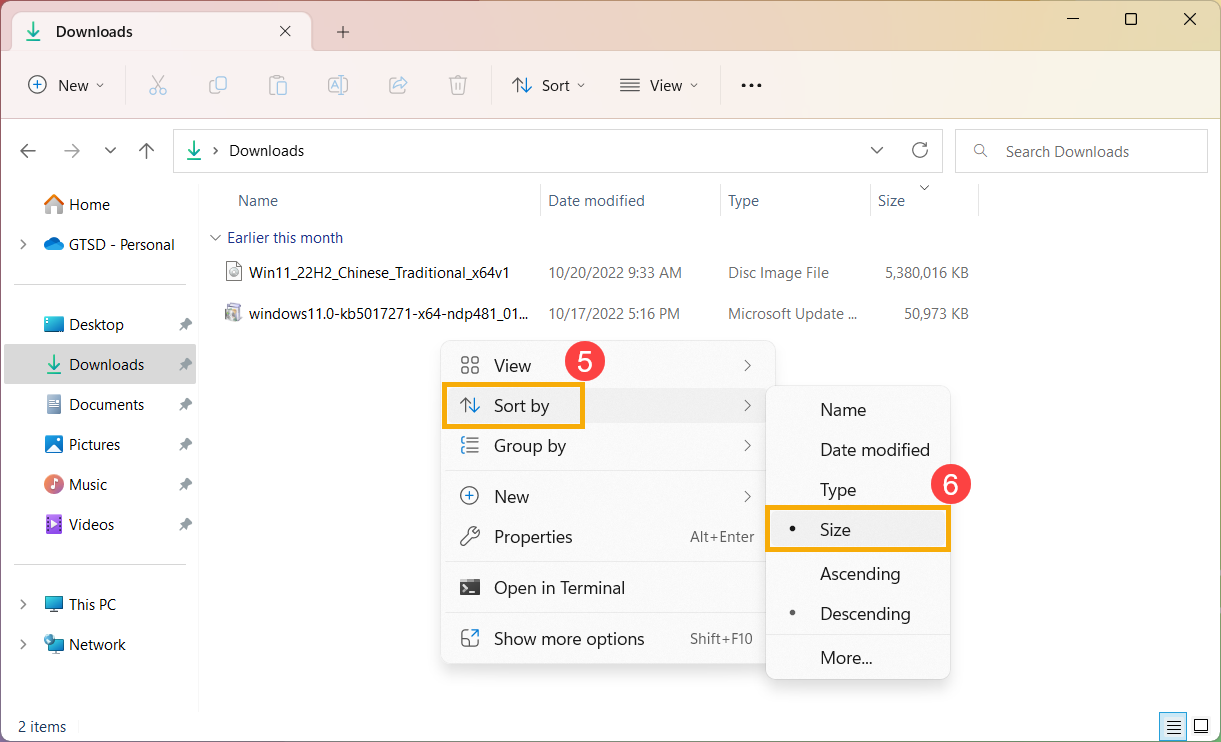
- לחצו לחיצה ימנית בכל מקום בשטח הפנוי בחלון File Explorer, בחרו [מיון לפי]⑤, לאחר מכן בחרו [גודל]⑥ כדי למיין את הקבצים מהגדול לקטן.
- אם אתם מבחינים בקבצים שאינכם צריכים עוד במכשיר שלכם, תוכלו למחוק אותם או להעבירם להתקן אחסון חיצוני, כגון כונן USB או כרטיס SD.
הערה: בעת מחיקת קבצים, זכרו לרוקן את סל המיחזור כדי להסיר אותם לחלוטין מהמכשיר ולפנות מקום בכונן האחסון של המכשיר שלכם.
שינוי מיקום שמירת תוכן חדש
אם במכשיר שלכם יש שני כוננים או יותר, תוכלו לשנות על איזה כונן יישמרו הקבצים החדשים. זה יכול לעזור לכם למנוע מחסור במקום בכונן ברירת המחדל (C:\).
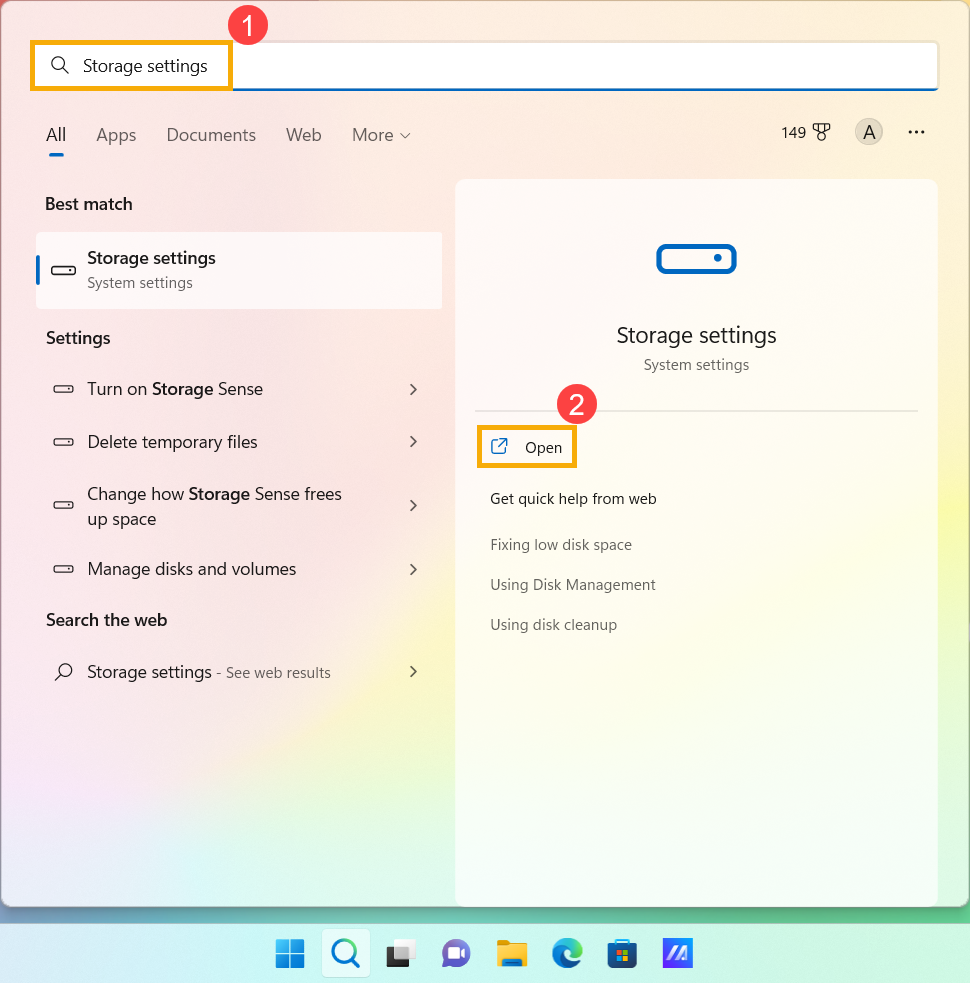
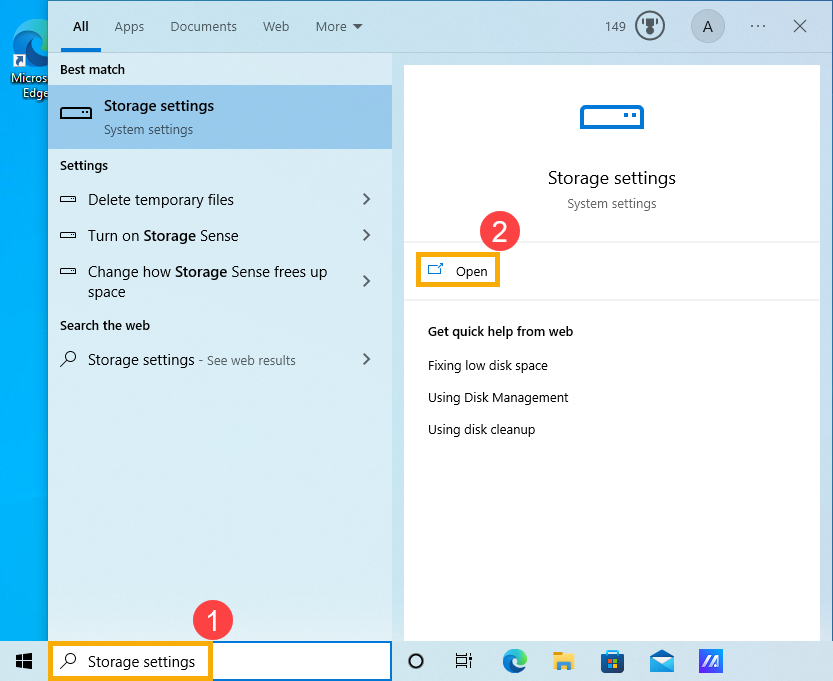
- הקלידו וחפשו [הגדרות אחסון] בשורת החיפוש של Windows①, לאחר מכן לחצו [פתח]②.
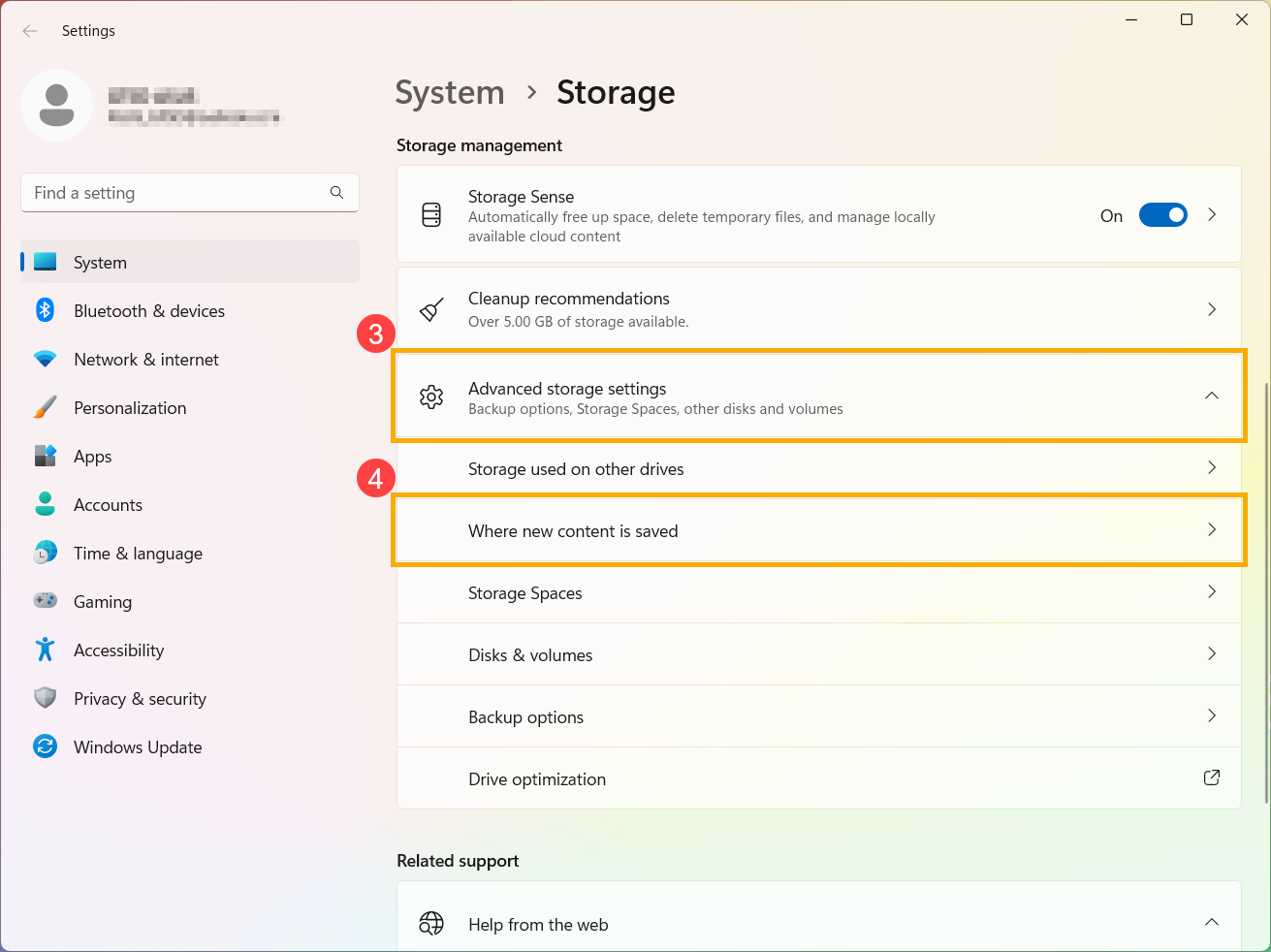
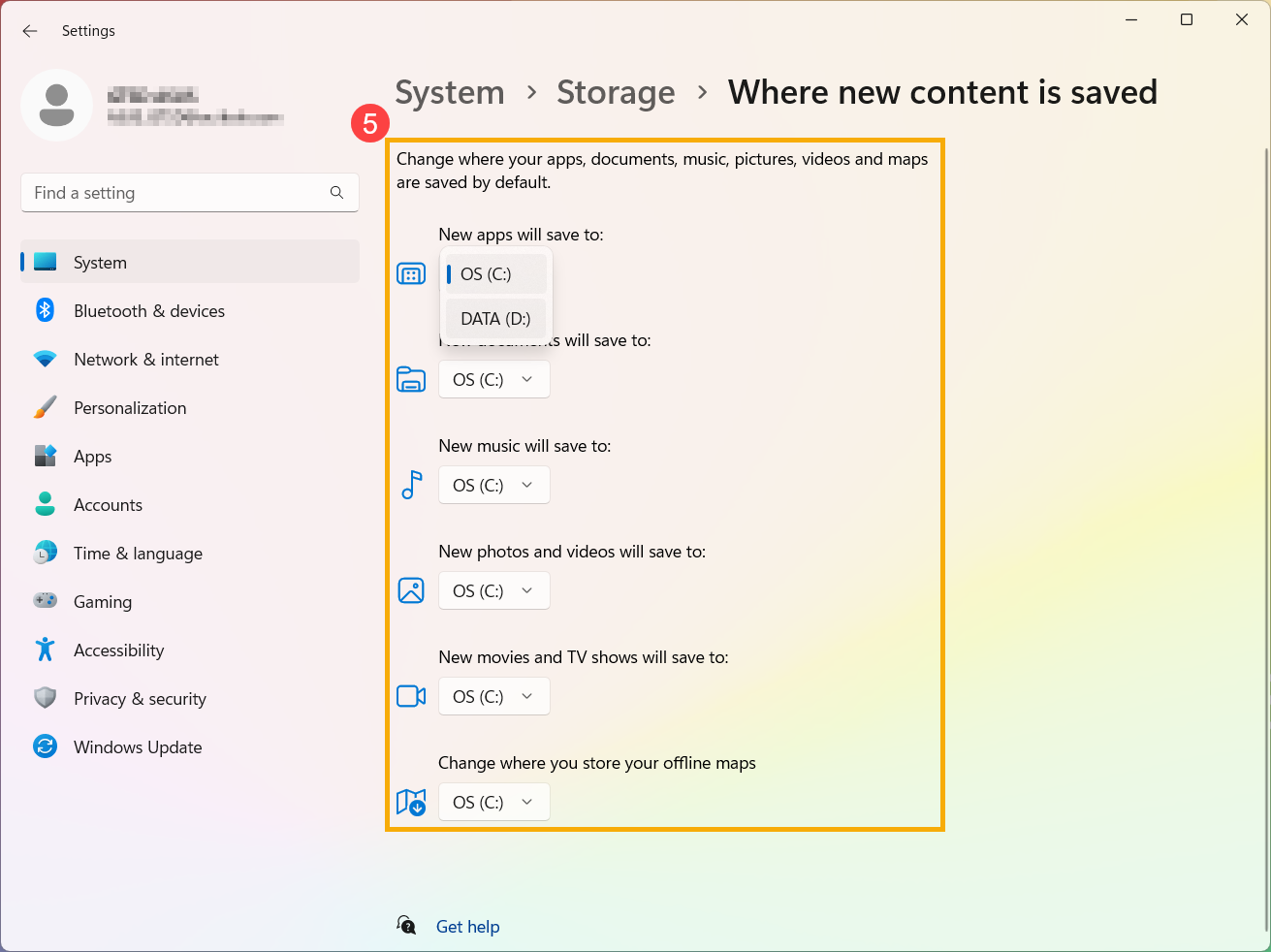
- הרחיבו את התפריט [הגדרות אחסון מתקדמות]③, ואז בחרו [היכן נשמר תוכן חדש]④.
- לכל סוג תוכן, בחרו כונן שבו תרצו לשמור את הקבצים מתוך התפריט הנפתח⑤. אם הכונן שברצונכם להשתמש בו אינו מופיע ברשימה, ודאו שהוא מחובר למחשב שלכם.
מערכת הפעלה Windows 10
ניהול שטח דיסק עם Storage Sense
Storage Sense הוא כלי של מיקרוסופט שיכול לעזור לכם לפנות מקום בכונן שלכם באופן אוטומטי על ידי מחיקת פריטים שאינכם צריכים, כמו קבצים זמניים או פריטים שבסל המיחזור. בקרו בקישור כדי ללמוד עוד על Storage Sense: מסמך Storage Sense מתמיכת Windows.
להלן הוראות שלב אחר שלב לשימוש ב-Storage Sense לצורך ניקוי האחסון במכשיר שלכם:
הערה: Storage Sense פועל רק על כונן המערכת שלכם, שבו נמצאת מערכת ההפעלה Windows והוא בדרך כלל מכונה C:. כדי לפנות מקום בכוננים אחרים, עברו אל [התחל] > [הגדרות] > [מערכת] > [אחסון], ואז בחרו [הצג שימוש באחסון בכוננים אחרים] תחת [הגדרות אחסון נוספות].
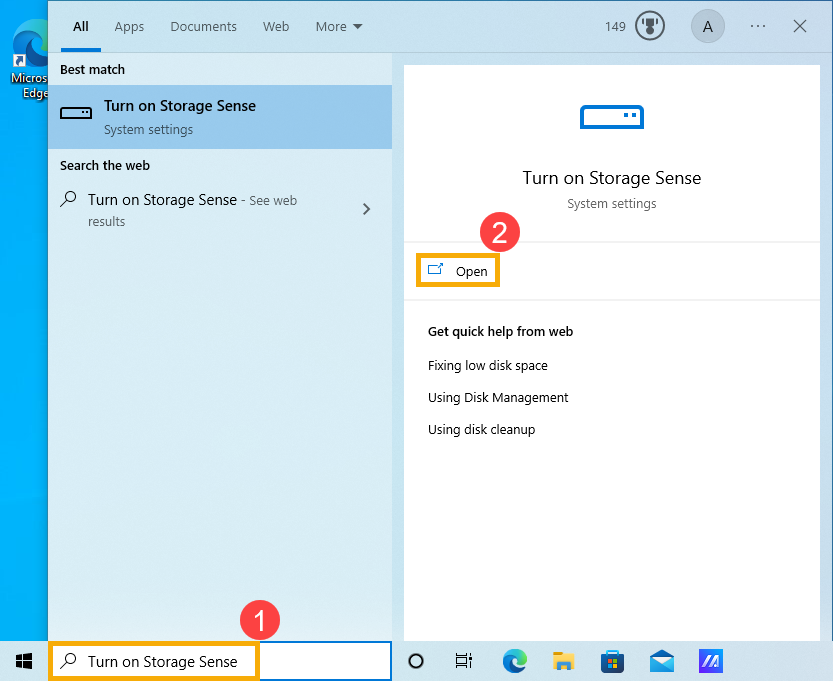
- הקלידו וחפשו [הפעל את Storage Sense] בשורת החיפוש של Windows①, ואז לחצו על [פתח]②.
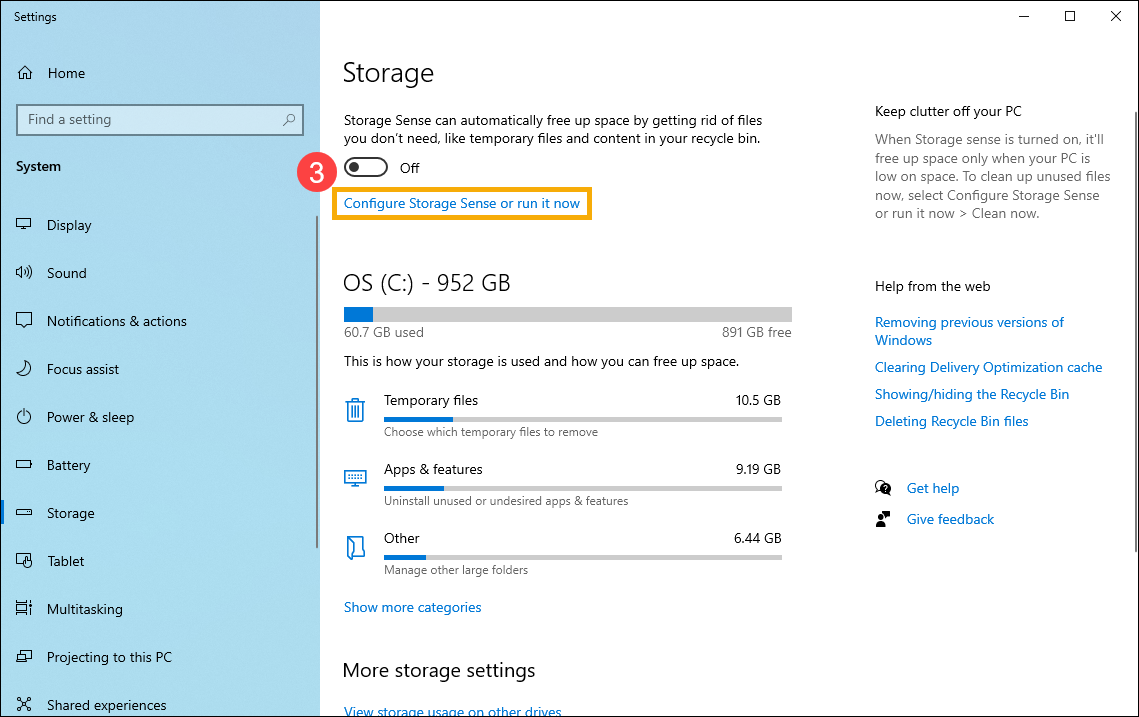
- לחצו על [הגדר את Storage Sense או הפעילו אותו כעת]③.
- הפעילו את Storage Sense④.
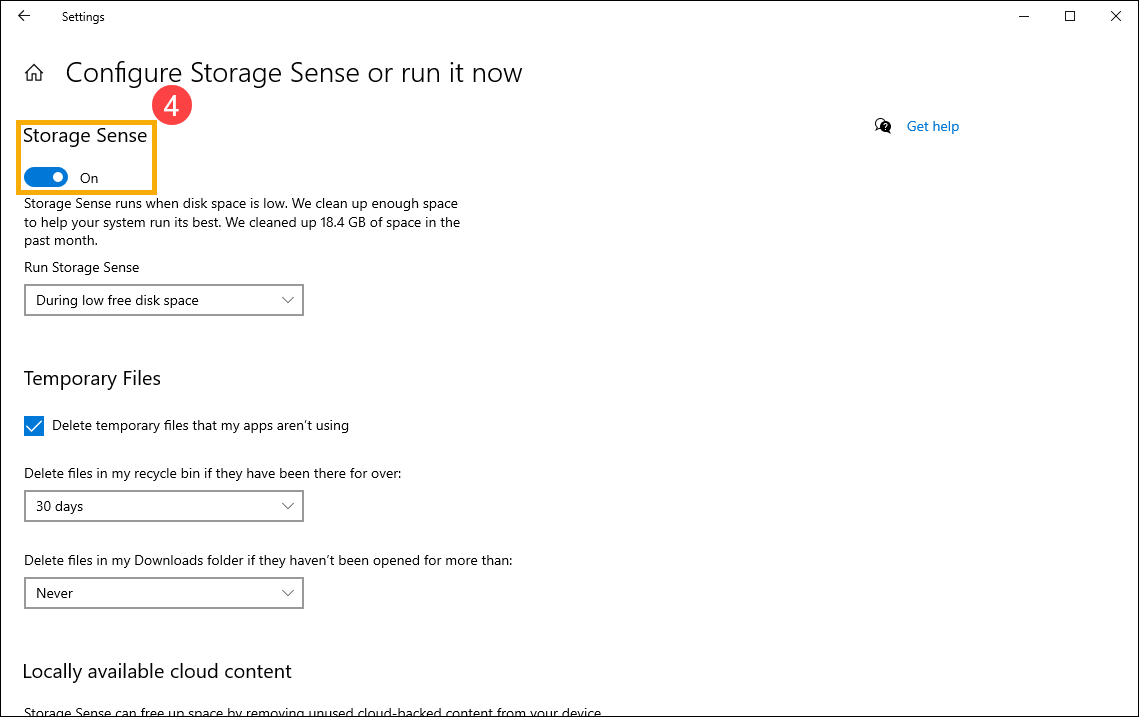
- בחרו מתי להפעיל את Storage Sense, תוכלו לבחור באיזו תדירות תרצו להריץ ניקוי אוטומטי, תקופתי, דרך תפריט הנפתח⑤.
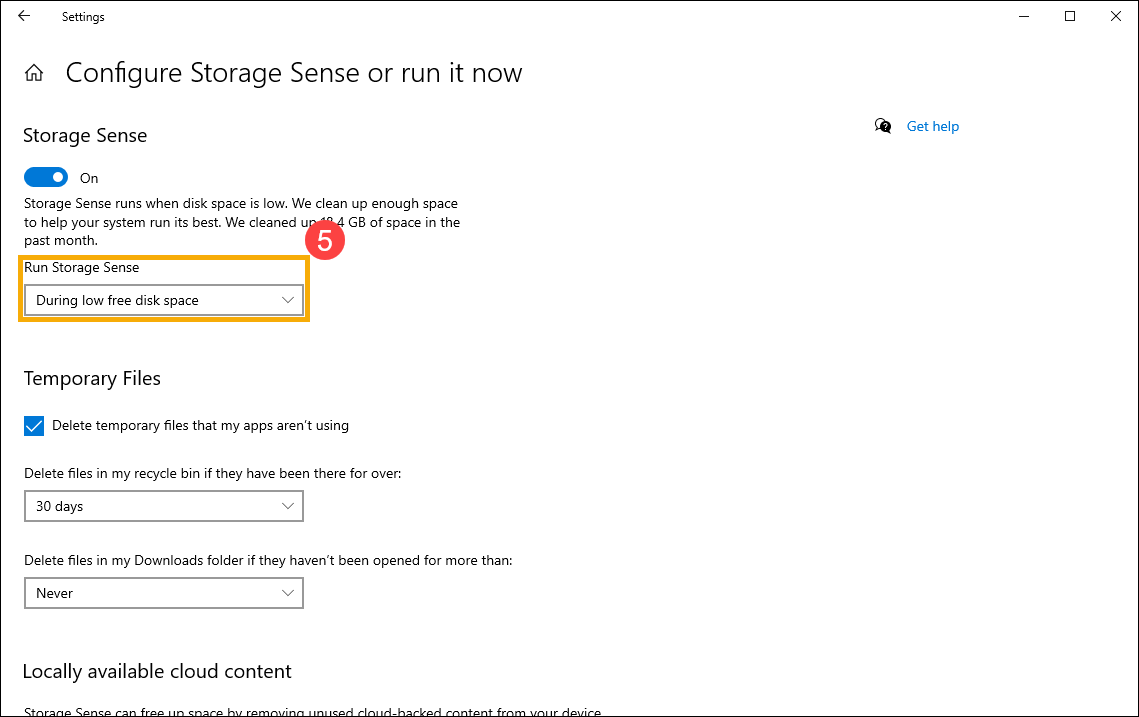
- סמנו את התיבה כדי [למחוק קבצים זמניים שהאפליקציות שלי אינן משתמשות בהם]⑥.
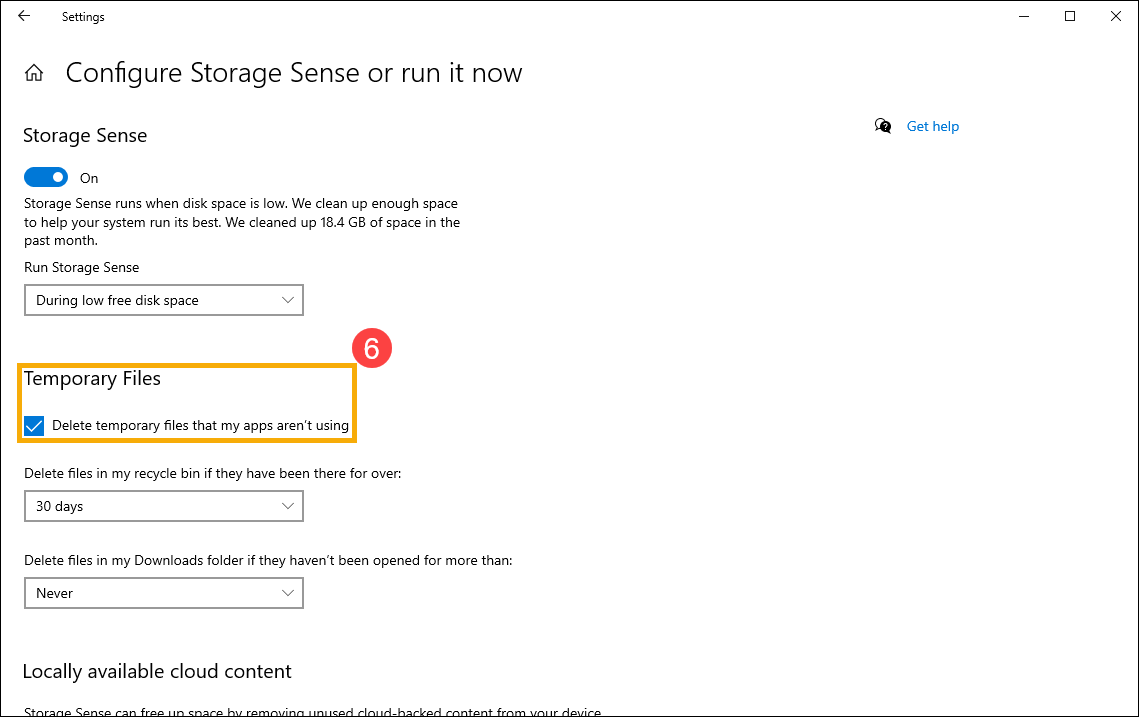
- בתפריטים מחיקת קבצים מהסל מחזור שלי ו-מחיקת קבצים מתיקיית ההורדות שלי אם לא נפתחו במשך יותר מ-, בחרו באיזו תדירות למחוק אוטומטית את הקבצים מ-[סל מחזור] או תיקיית [הורדות]⑦.
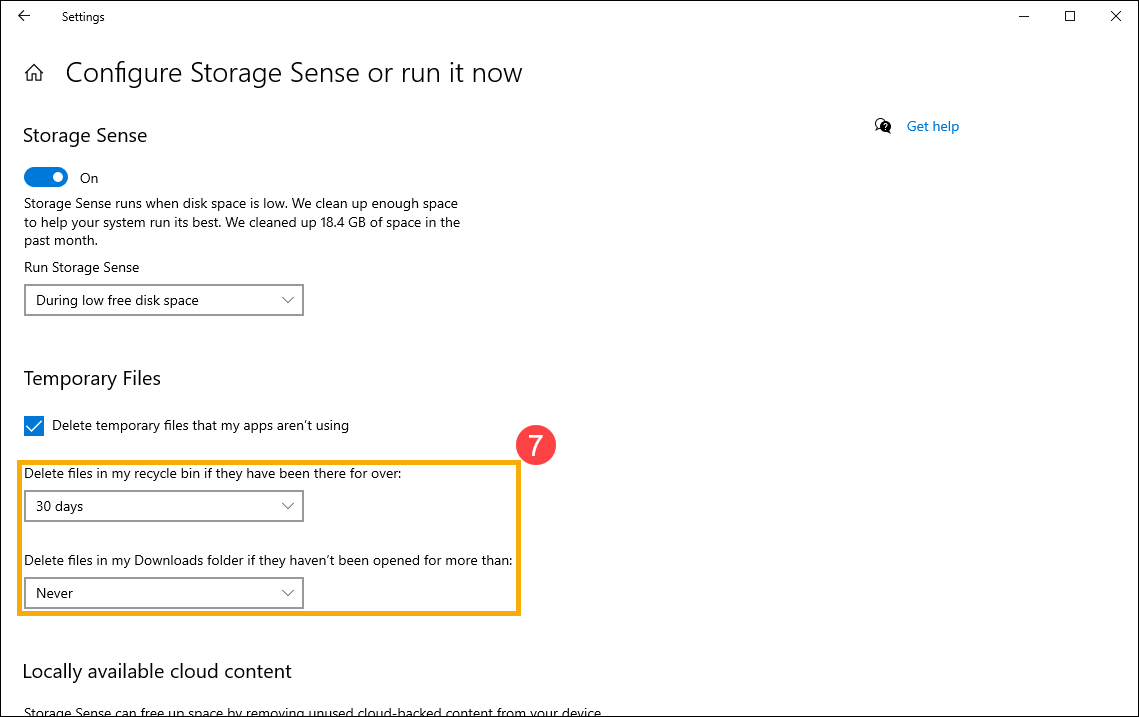
- אם המכשיר שלכם מחובר לחשבון ענן, תוכלו לבחור באיזו תדירות קבצים לא פעילים יהפכו לזמינים-רק-באינטרנט⑧.
הערה: תראו את הגדרות תוכן הענן רק אם אתם מחוברים לחשבון הענן שלכם.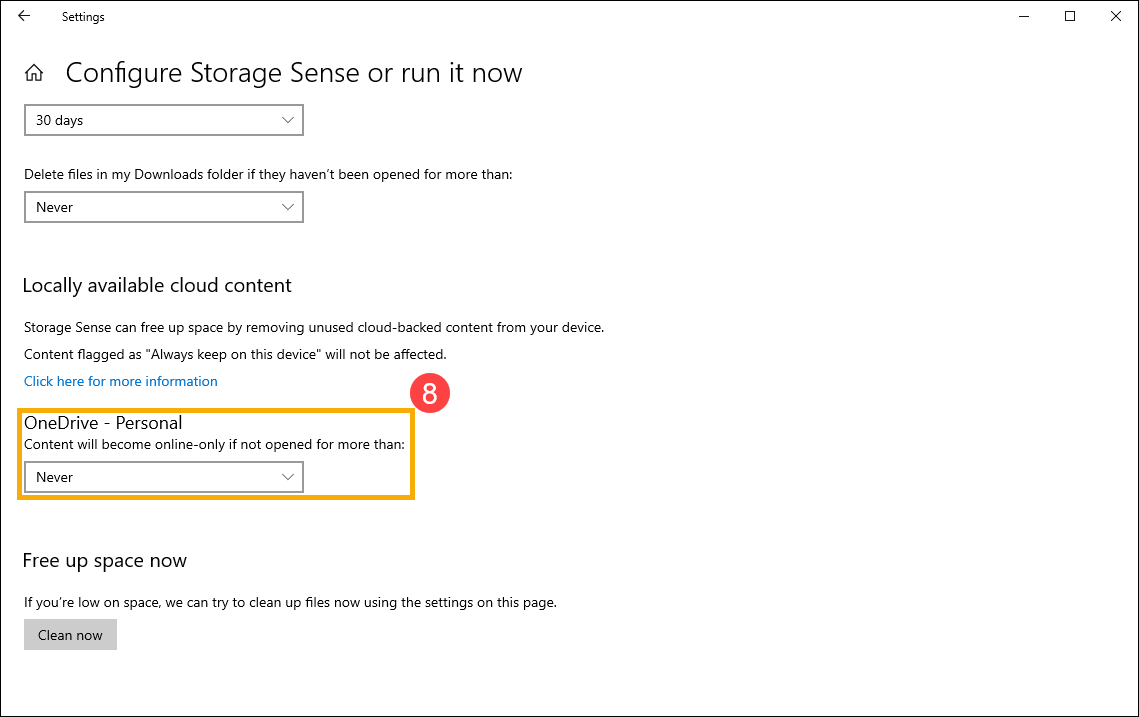
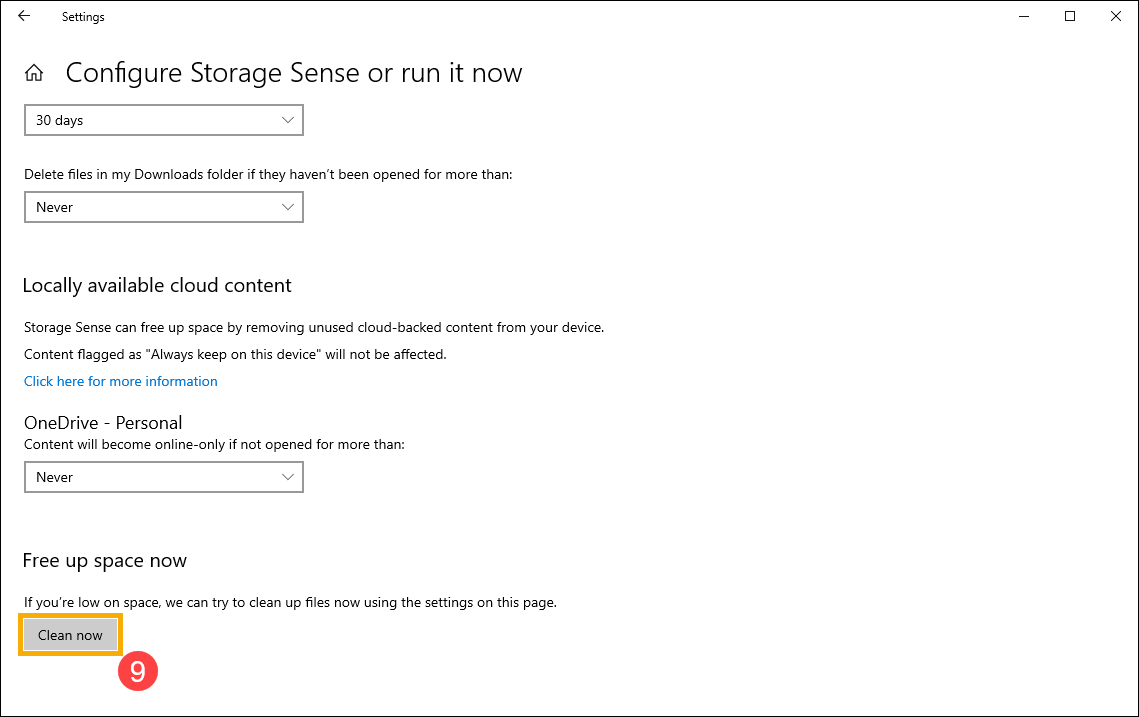
- אפשר גם ללחוץ על [נקה כעת]⑨ כדי להפעיל את Storage Sense מיד תוך שימוש בהגדרות שנבחרו קודם לכן.
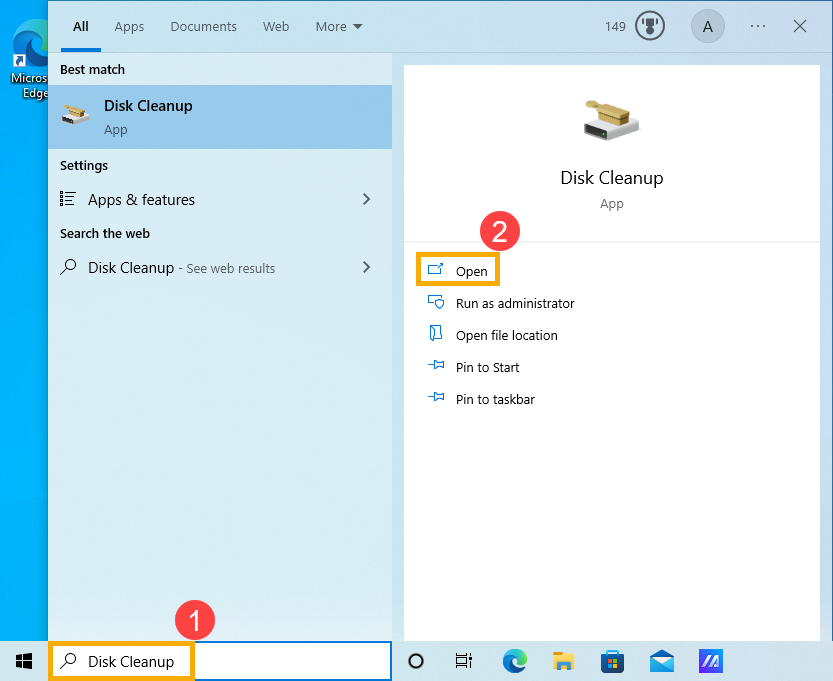
מחיקת קבצים עם Disk Cleanup
- הקלידו וחפשו [ניקוי דיסק] בשורת החיפוש של Windows①, לאחר מכן לחצו על [פתח]②.
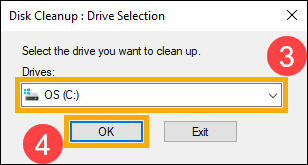
- בחרו את הכונן שברצונכם לנקות③, ואז בחרו [אישור]④.
- בחרו [נקה קבצי מערכת]⑤ כדי לפנות עוד מקום על ידי מחיקת קבצי מערכת.
הערה: כדי לנקות קבצי מערכת, היכנסו לחשבון עם הרשאת מנהל מערכת.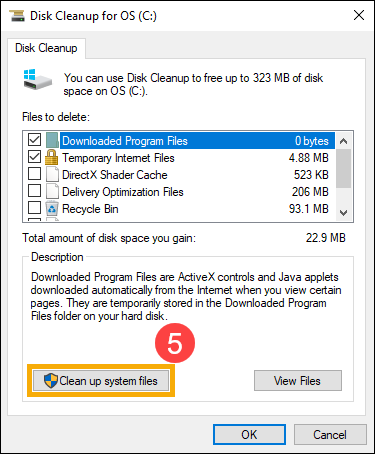
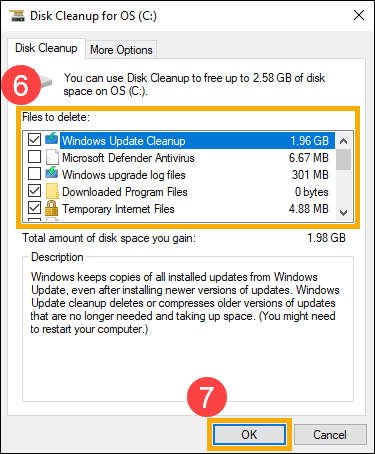
- סמנו את התיבות לצד כל סוגי הקבצים שברצונכם למחוק⑥, ואז בחרו [אישור]⑦.
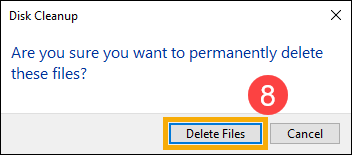
- בחלון האישור, לחצו על [מחק קבצים] כדי להתחיל את הניקוי⑧.
הסרת התקנה של יישומים לא חיוניים
באפשרותכם להסיר יישומים שאינכם זקוקים להם במכשיר שלכם כדי לפנות שטח אחסון. בצעו את השלבים הבאים כדי לעשות זאת:
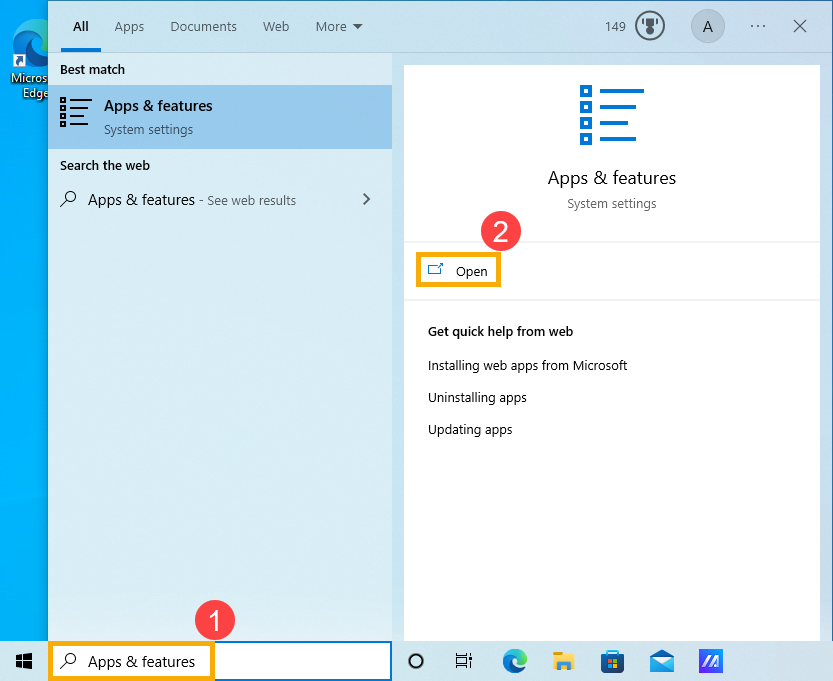
- הקלידו וחפשו [יישומים ותכונות] בשורת החיפוש של Windows①, לאחר מכן לחצו [פתח]②.
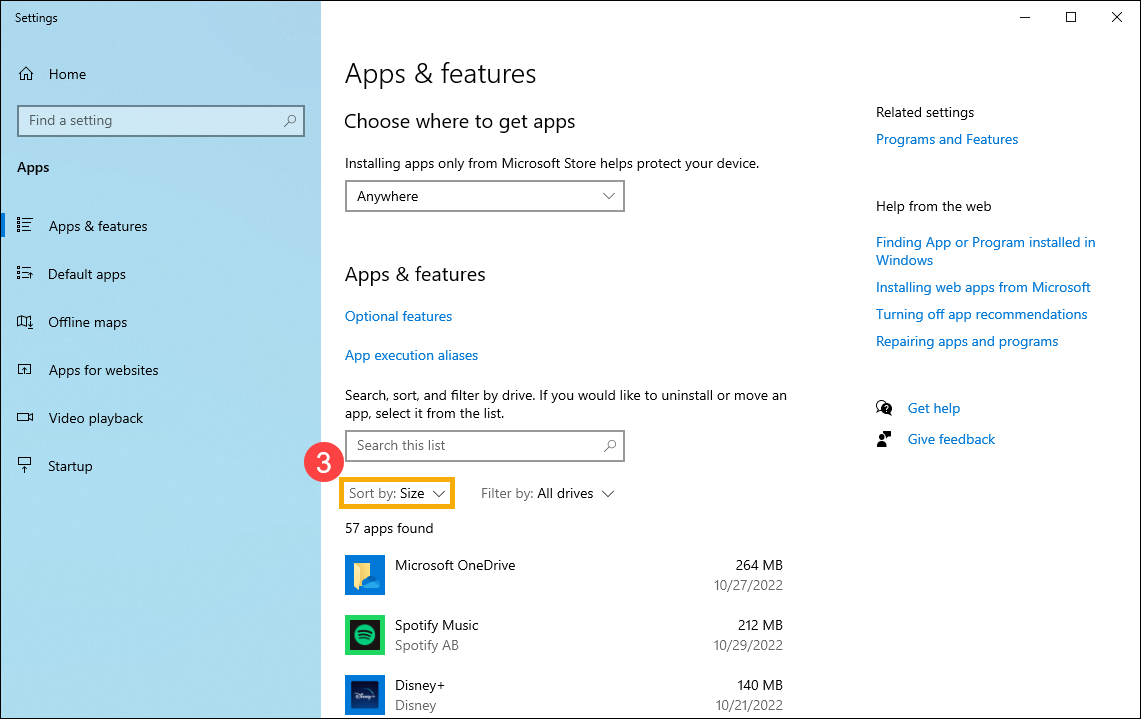
- מהמסנן מיון לפי, בחרו [גודל]③ כדי לזהות במהירות את היישומים שתופסים הכי הרבה מקום.
- בחרו יישום שאינכם צריכים, ואז לחצו על [הסרה]④.
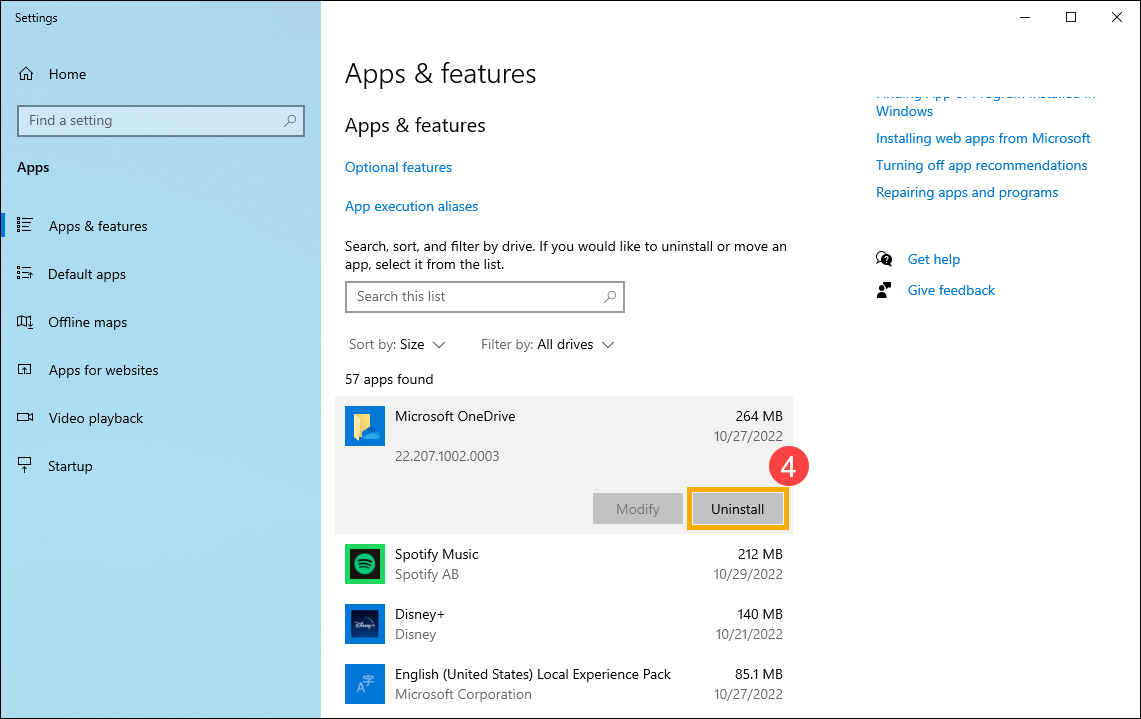
- חזרו על הצעדים לעיל כדי להסיר יישומים נוספים שאינכם צריכים.
- לאחר הסרת כל היישומים שאינכם צריכים, הפעילו מחדש את המכשיר.
מחיקת קבצים אישיים או העברתם להתקן אחסון חיצוני
קבצים אישיים כמו סרטונים, מוזיקה, תמונות ומסמכים, יכולים לתפוס הרבה מקום על המכשיר שלכם. בצעו את השלבים הבאים כדי לראות אילו קבצים תופסים הכי הרבה מקום ואיך למחוק אותם:
- הקלידו וחפשו [סייר קבצים] בשורת החיפוש של Windows①, ואז לחצו על [פתח]②.
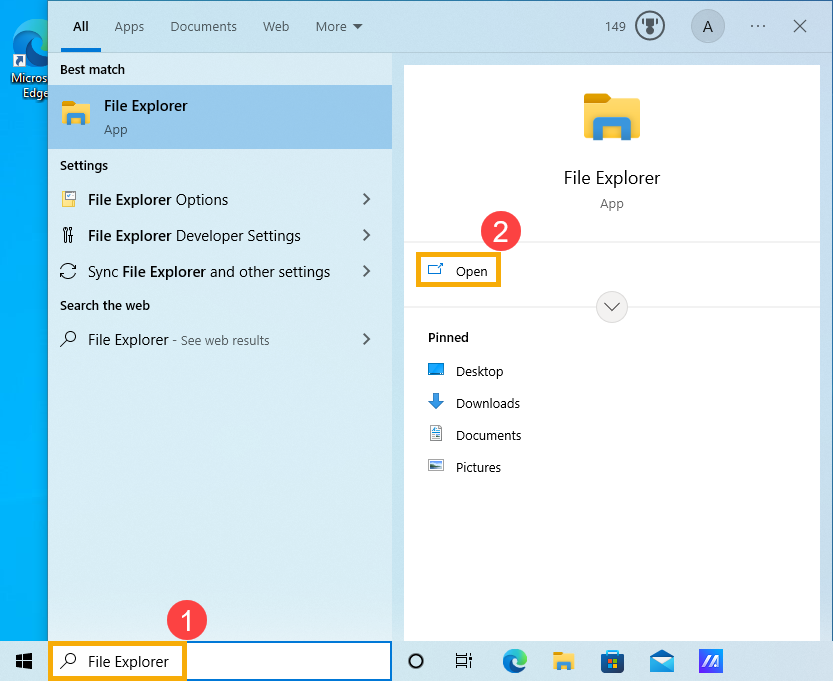
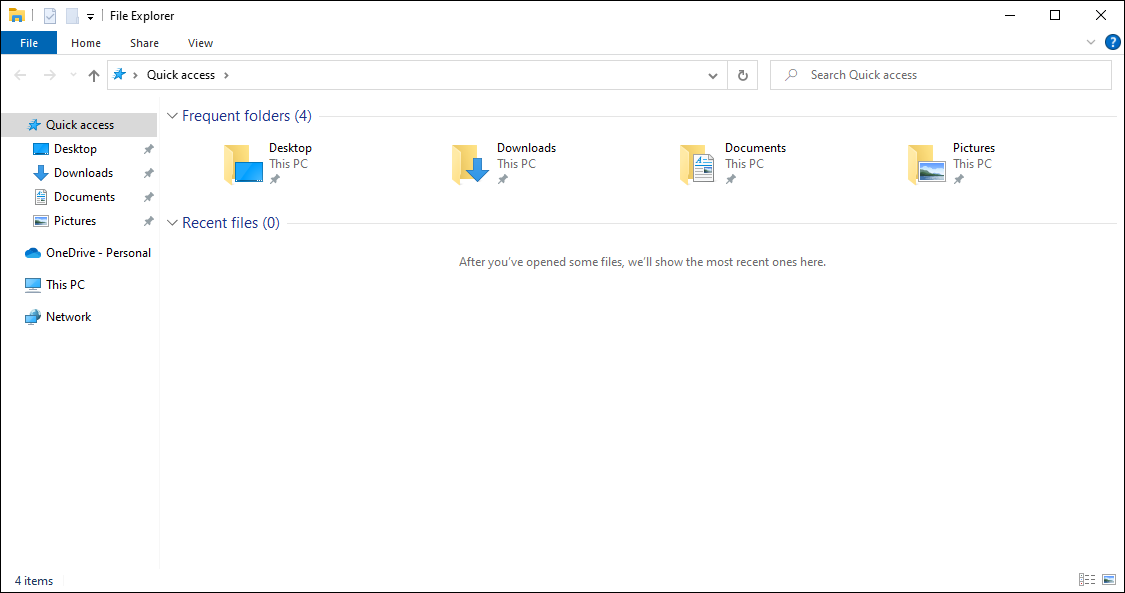
- בחלון סייר הקבצים, מצאו את הקבצים שברצונכם להעביר.
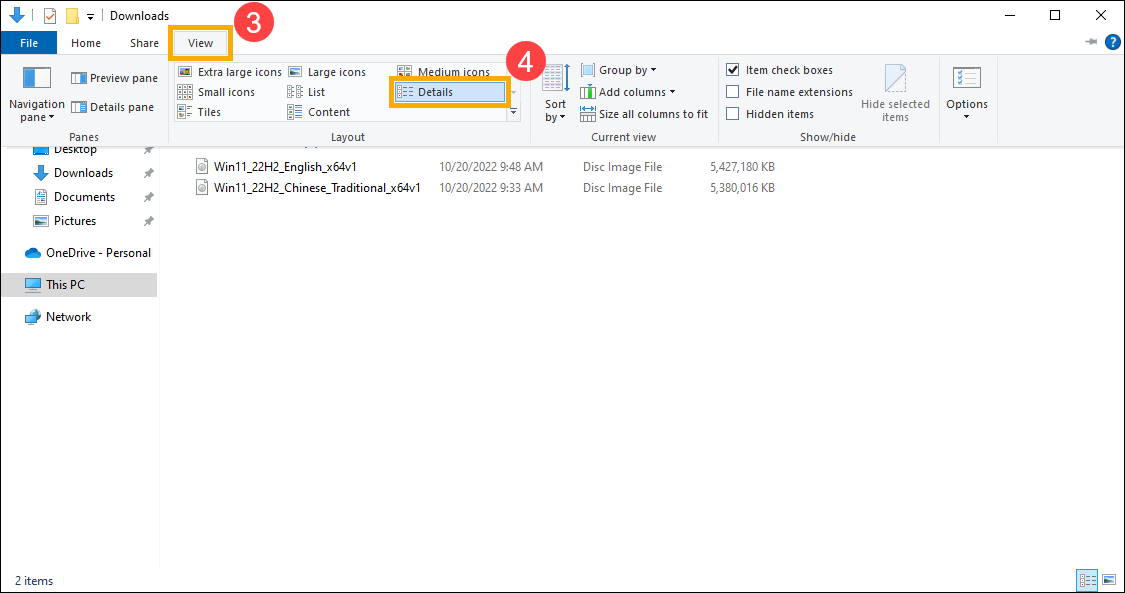
- כדי לראות את גודל הקבצים בתיקיה, בחרו [תצוגה] משורת המשימות③, ואז לחצו על [פרטים]④.
- לחצו לחיצה ימנית באזור ריק בחלון סייר הקבצים, בחרו [מיון לפי]⑤, ואז לחצו על [גודל]⑥ כדי למיין את הקבצים מהגדול לקטן.
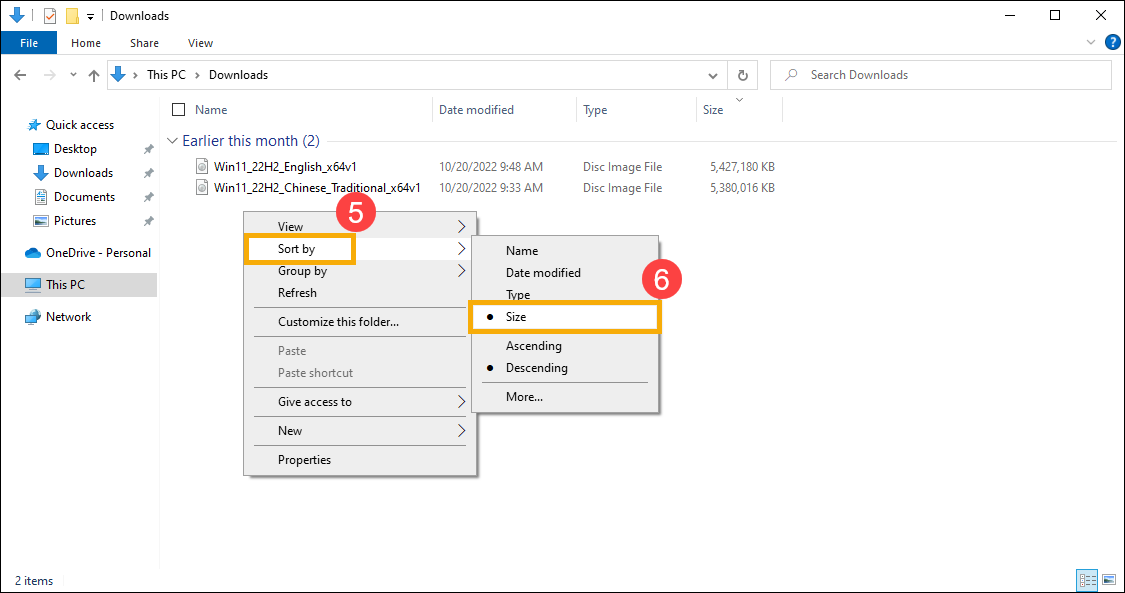
- אם אתם מבחינים בקבצים שאינכם זקוקים להם יותר במכשיר שלכם, תוכלו למחוק אותם או להעביר אותם לאחסון חיצוני, כגון כונן USB, או כרטיס SD.
הערה: לאחר מחיקת קבצים, זכרו לרוקן את סל המיחזור כדי להסירם לחלוטין מהמכשיר ולפנות מקום.
שינוי מיקום שמירת תוכן חדש
אם למכשיר שלכם יש שני כוננים או יותר, תוכלו לשנות על איזה כונן יישמרו הקבצים החדשים. זה יכול לעזור לכם למנוע מחסור במקום בכונן ברירת המחדל (C:\).
- הקלידו וחפשו [הגדרות אחסון] בשורת החיפוש של Windows①, ואז לחצו על [פתח]②.
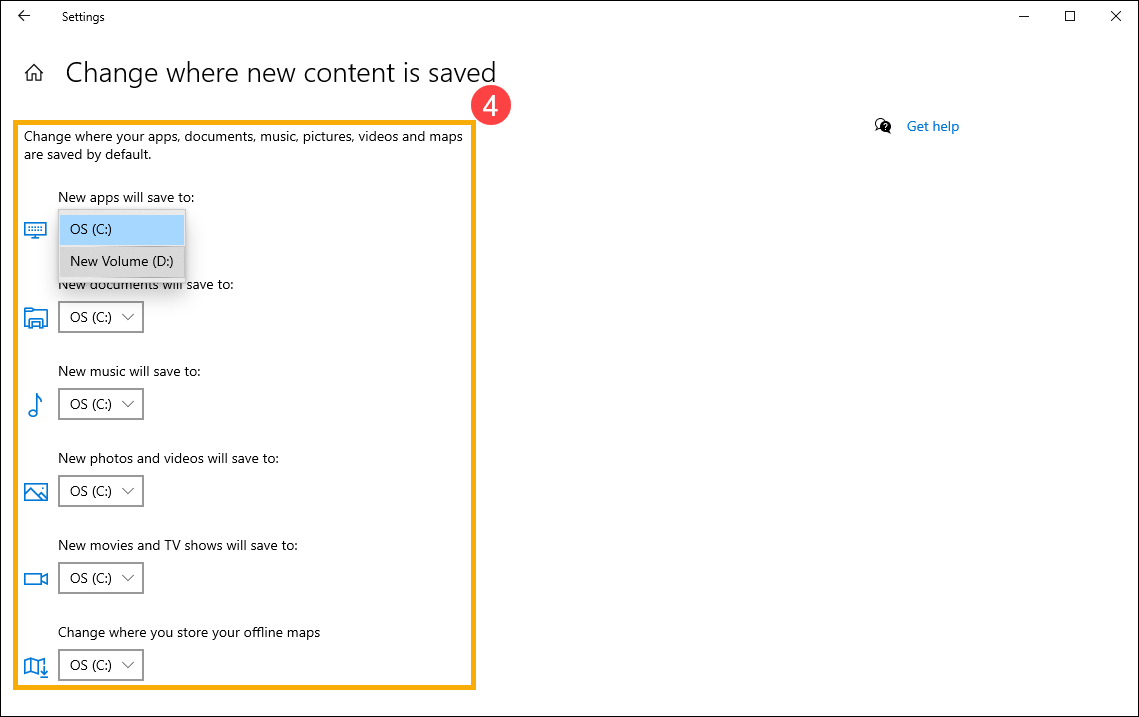
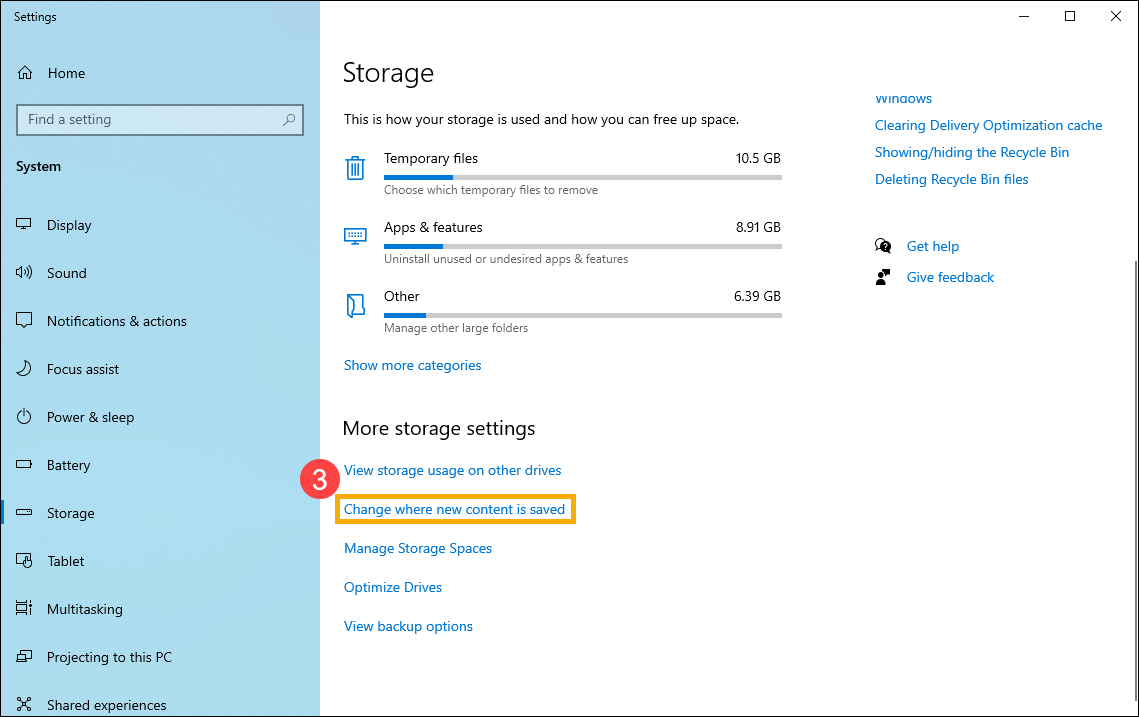
- בתפריט הגדרות אחסון נוספות, בחרו [שנה היכן נשמר תוכן חדש]③.
- לכל סוג תוכן, בחרו כונן שבו אתם רוצים לשמור מהתפריט הנפתח④. אם הכונן שברצונכם להשתמש בו לא נמצא ברשימה, ודאו שהוא מחובר למחשב שלכם.